

個人檔案設定
個人檔案設定
個人檔案設定
PurchasePlus 上的每位供應商都有一個組織「個人檔案」,向使用我們平台的採購者顯示一些重要資訊。
若您與採購者已建立交易關係,他們在查看您的供應商個人檔案時,將會看到許多專屬於您組織的資訊:
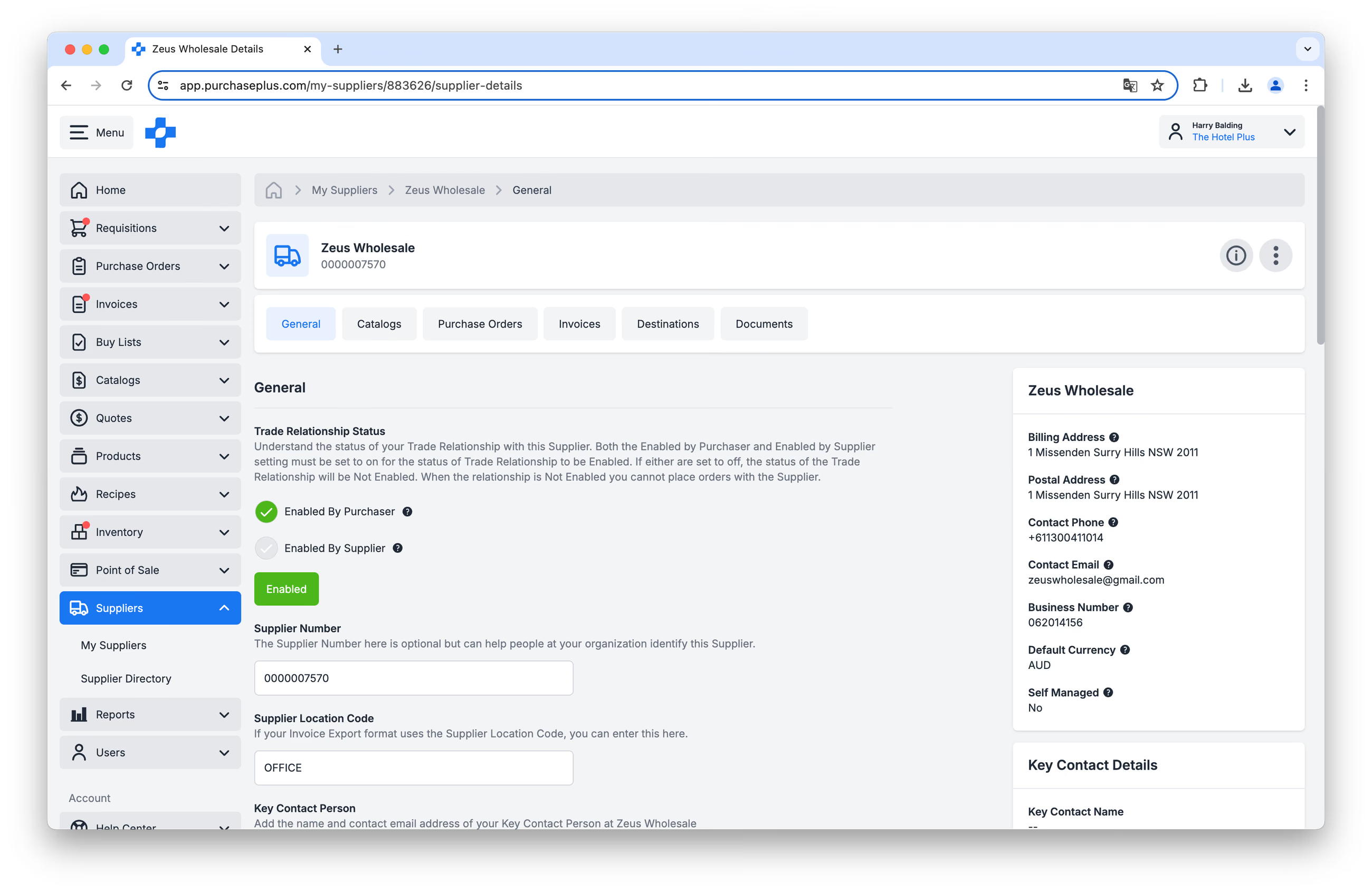
若您尚未與採購者建立交易關係,他們在供應商名錄中查看您的個人檔案時,所看到的資訊將相對有限:
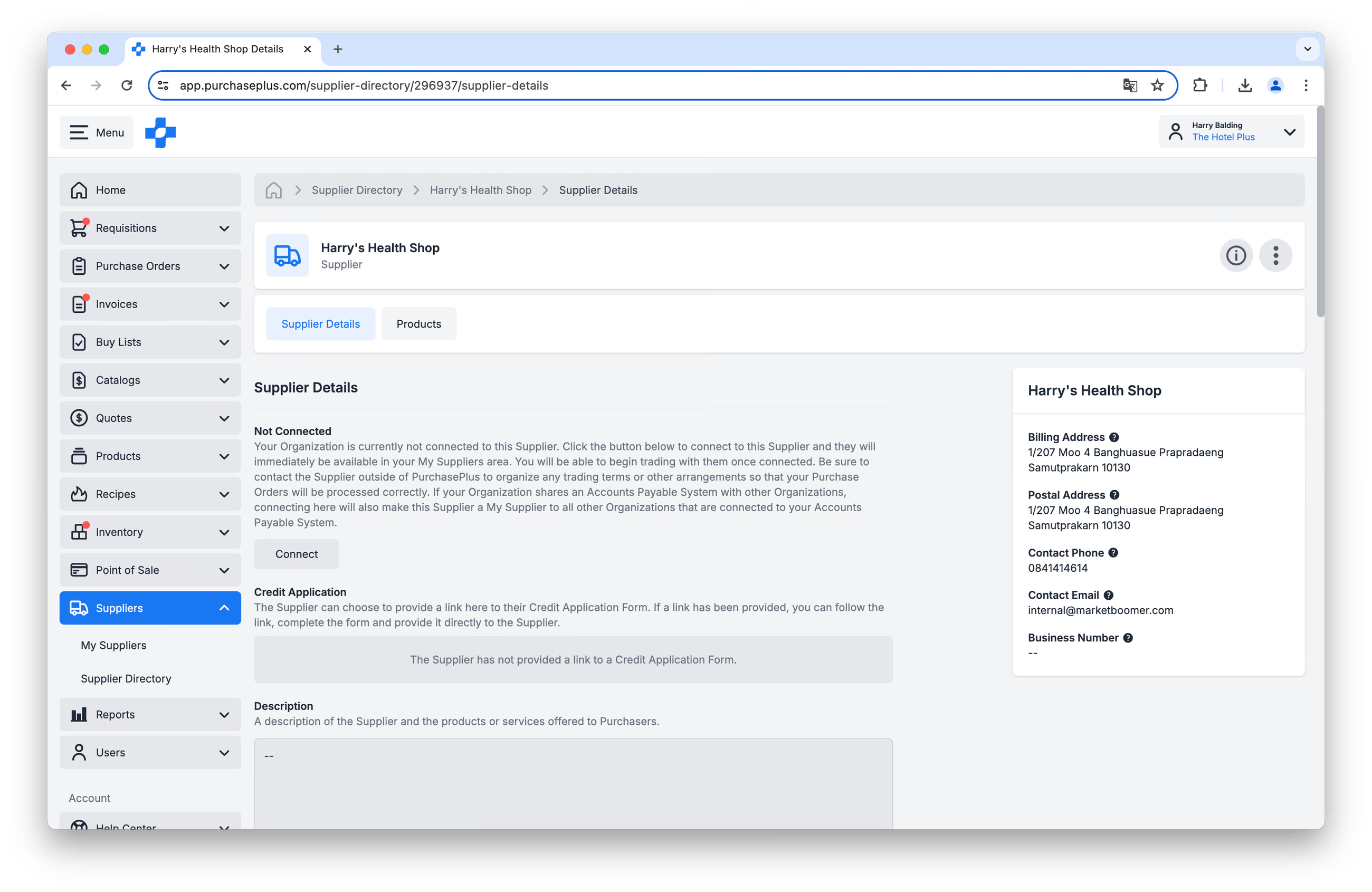
擁有權限的使用者可以更新供應商個人檔案中包含的資訊與設定,以便在 PurchasePlus 平台上保持可見度並取得成功。
所需權限
供應商使用者需要具備 Manage Organisations 權限,才能查看並更新您的組織設定。若您需要將此權限新增至您的使用者個人檔案,請聯絡我們親切的支援團隊。
組織設定
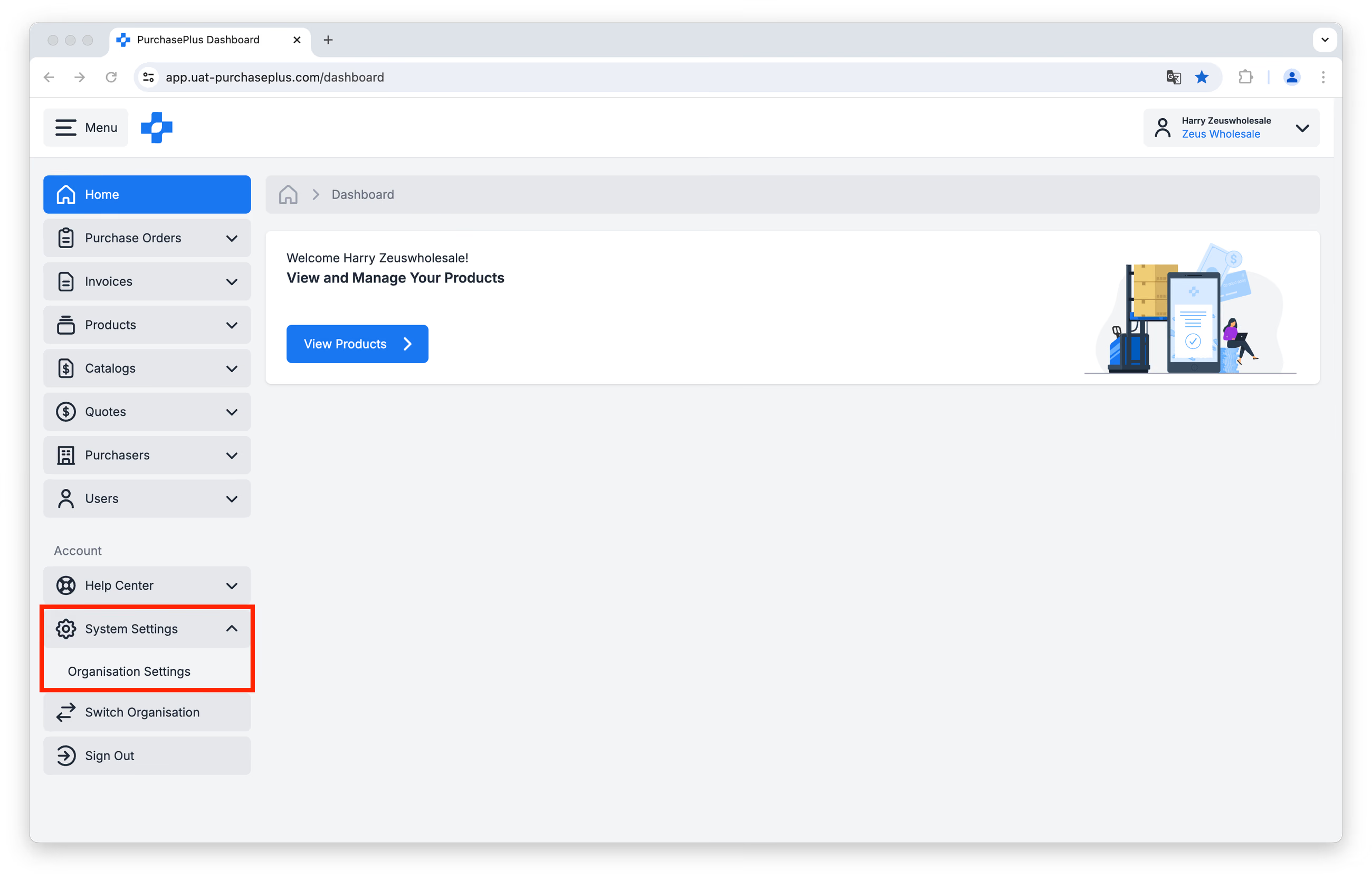
You can access your Organisational Settings by clicking [System Settings] → [Organisation Settings] in the side navigation bar:
一般設定
點擊 [Organisation Settings] 後進入的第一個頁面是 [General Settings] 標籤頁:
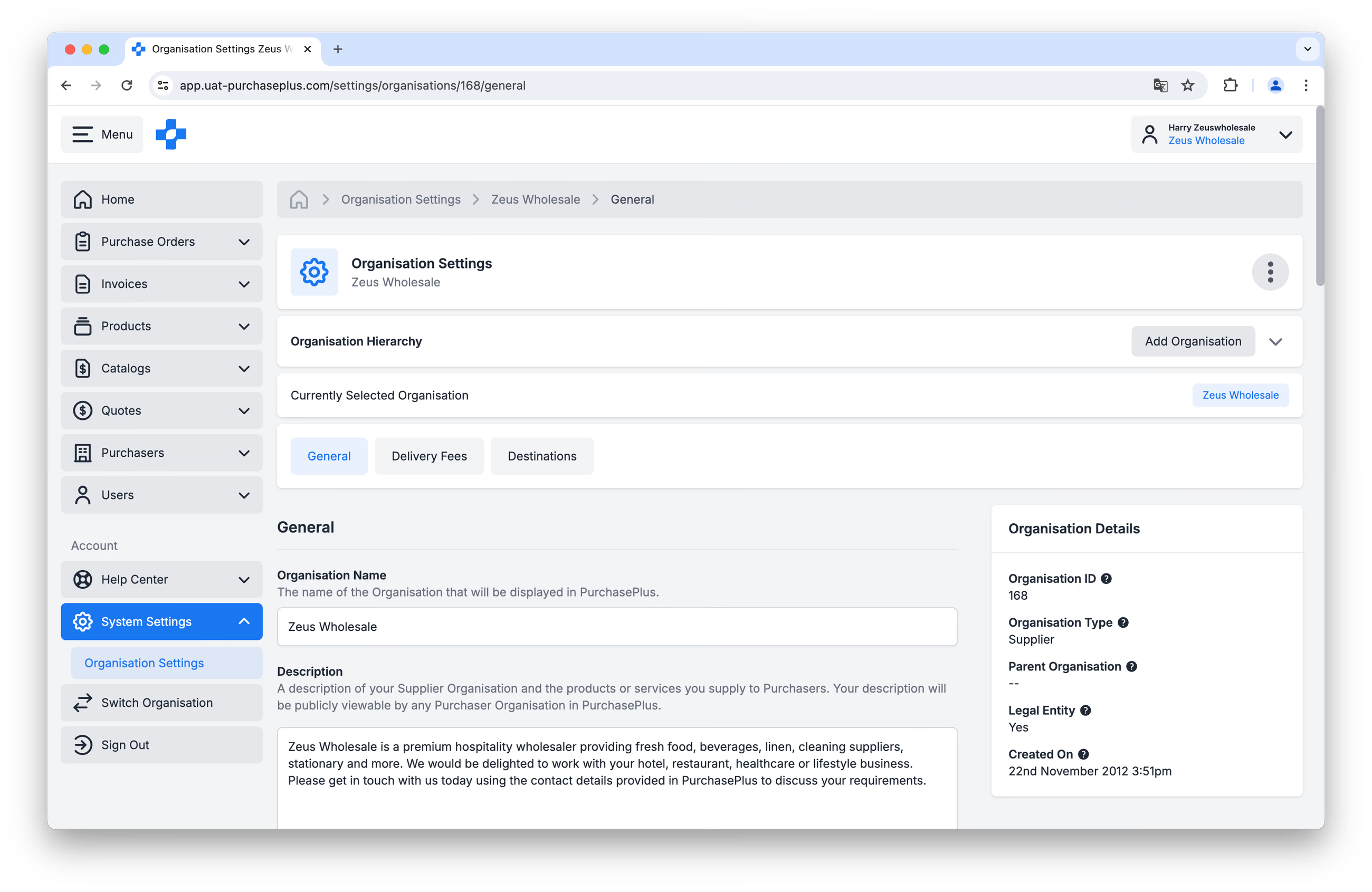
在此頁面上,您可以查看並更新「組織名稱」、「描述」和「聯絡資訊」等欄位,並存取貴組織與 PurchasePlus 簽署的供應商合約副本。
最低訂單配送費
您可以在 [Delivery Fees] 標籤頁上檢視、建立與更新您的配送費用:
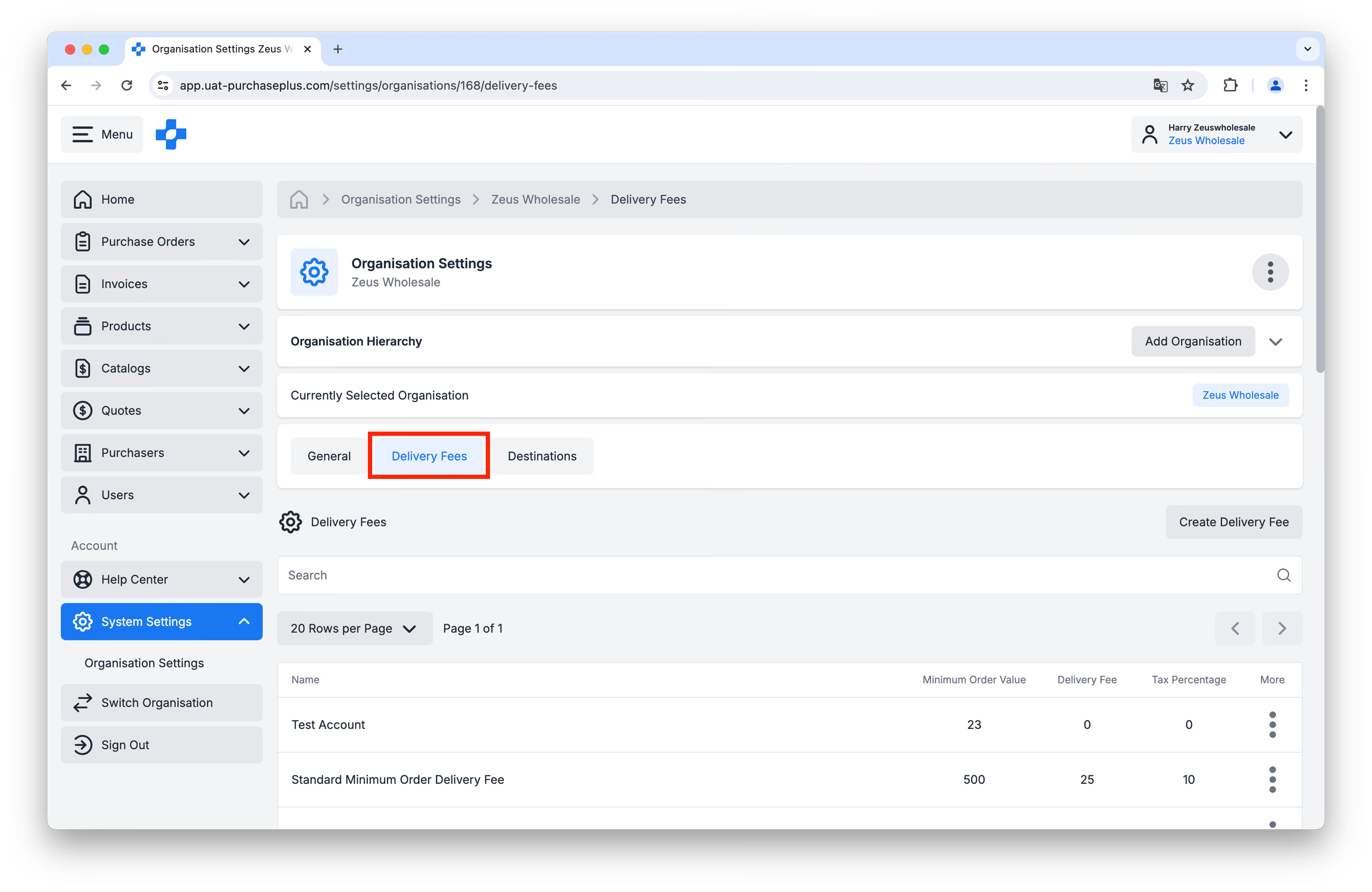
深入了解配送費。
目的地
目的地是電子傳遞端點(例如電子郵件收件匣或其他 HTTP 位址),當採購者使用 PurchasePlus 時,系統可以自動將採購單傳送至該處。
您可以在 [Destinations] 標籤頁上查看您的目的地:
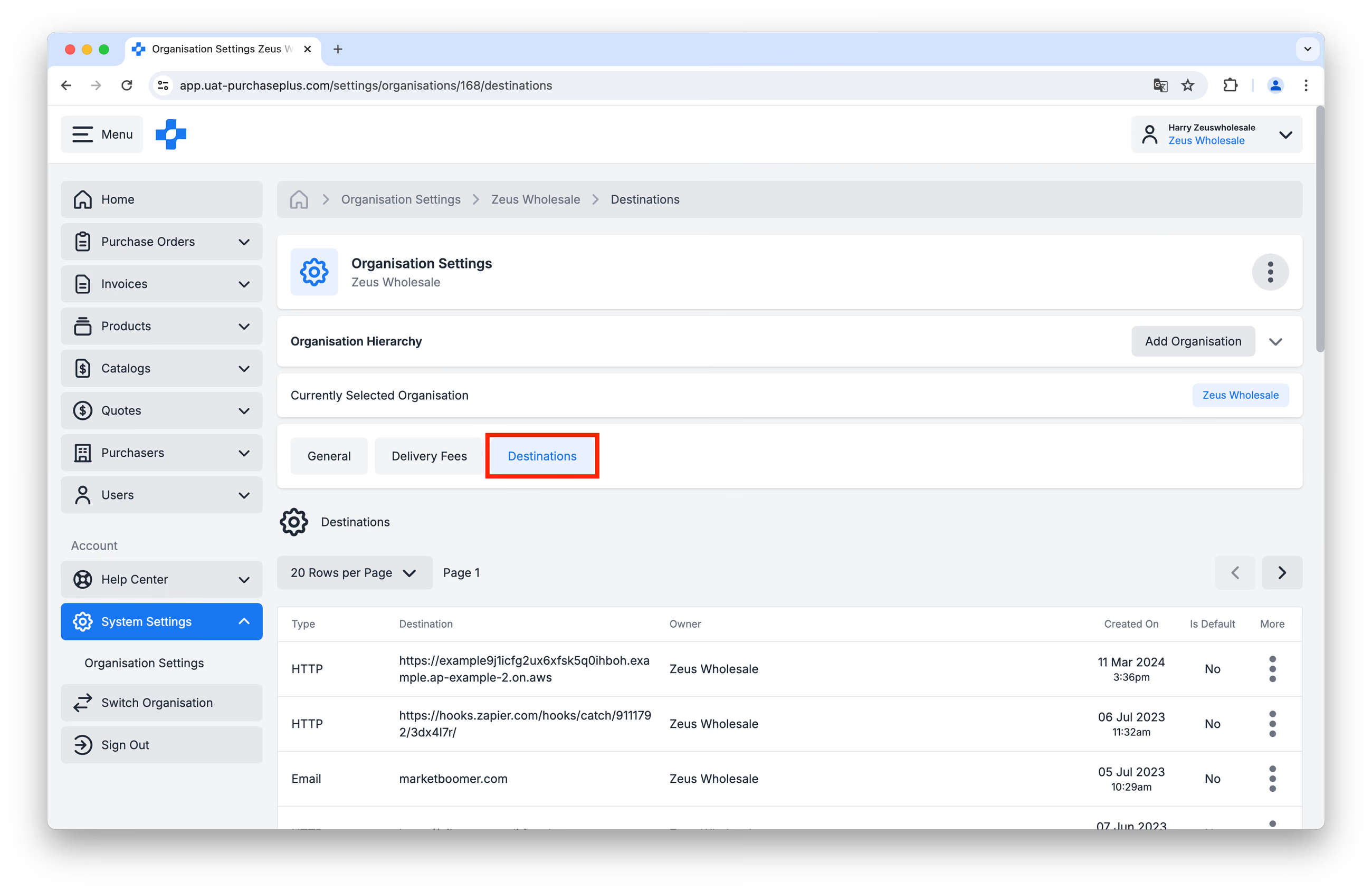
若要建立新目的地,請點擊 [New Destination]:
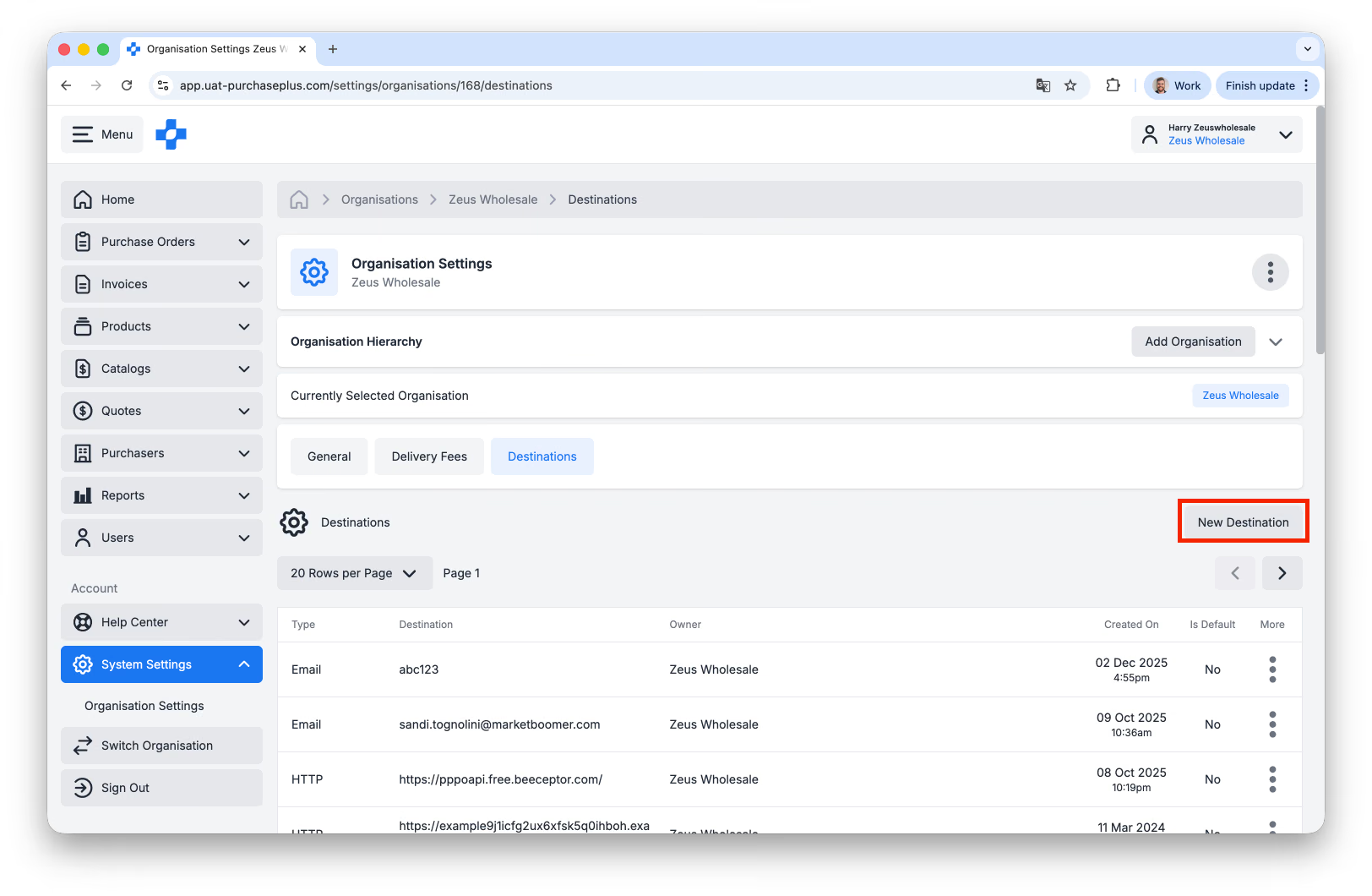
系統將顯示一個簡短的表單供您填寫:
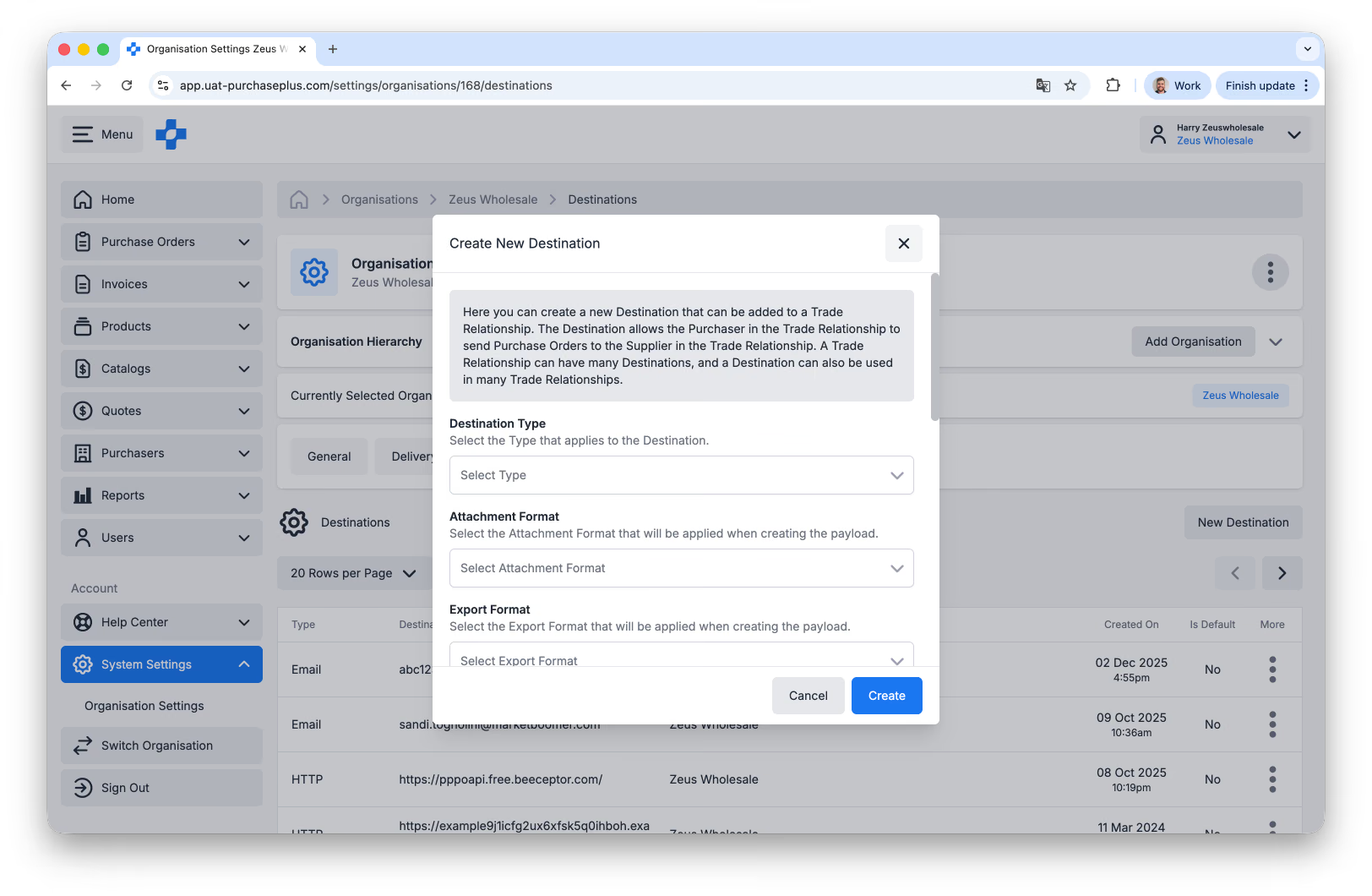
請依照以下步驟為採購單建立新的電子郵件目的地:
- Destination Type 最常見的選擇是 EMAIL。
- Attachment Format - 對於電子郵件採購單,請選擇 Trade_PurchaseOrder_PDFFormat。
- Export Format - 對於電子郵件採購單,請選擇 Trade_PurchaseOrder_HtmlFormat
- External URL - 這是將接收採購單的電子郵件地址。
- Default Destination 應保持停用狀態,除非它是您希望接收電子郵件採購單的主要電子郵件地址。
如需其他支援(或非電子郵件目的地的支援),請聯絡我們的支援團隊。
組織層級架構
您可以點擊 [Organisation Hierarchy] 面板中的向下箭頭來查看您的組織層級架構:
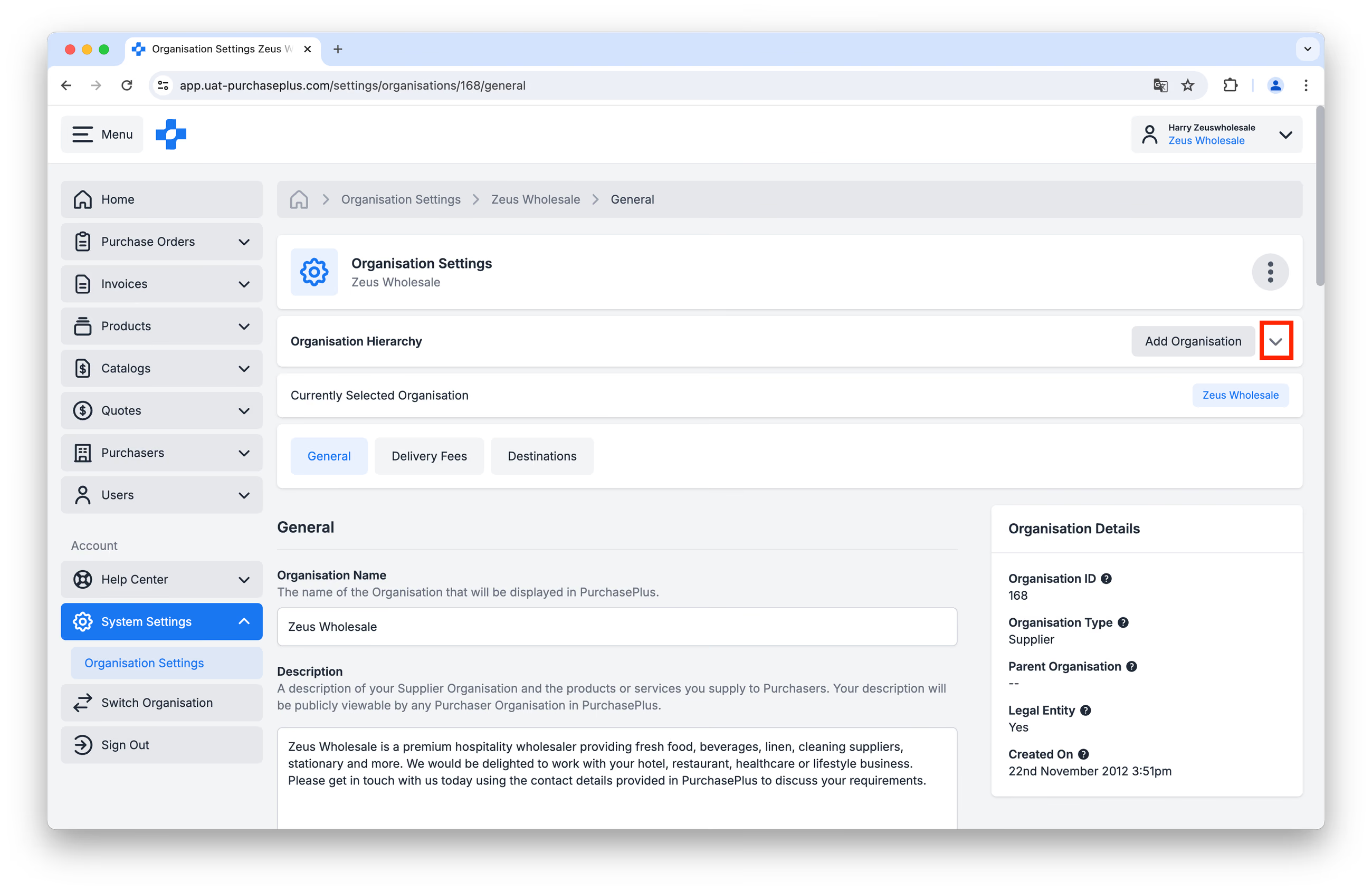
這將顯示一個「樹狀圖」,說明在組織層級架構中位於貴組織之上和之下的組織:
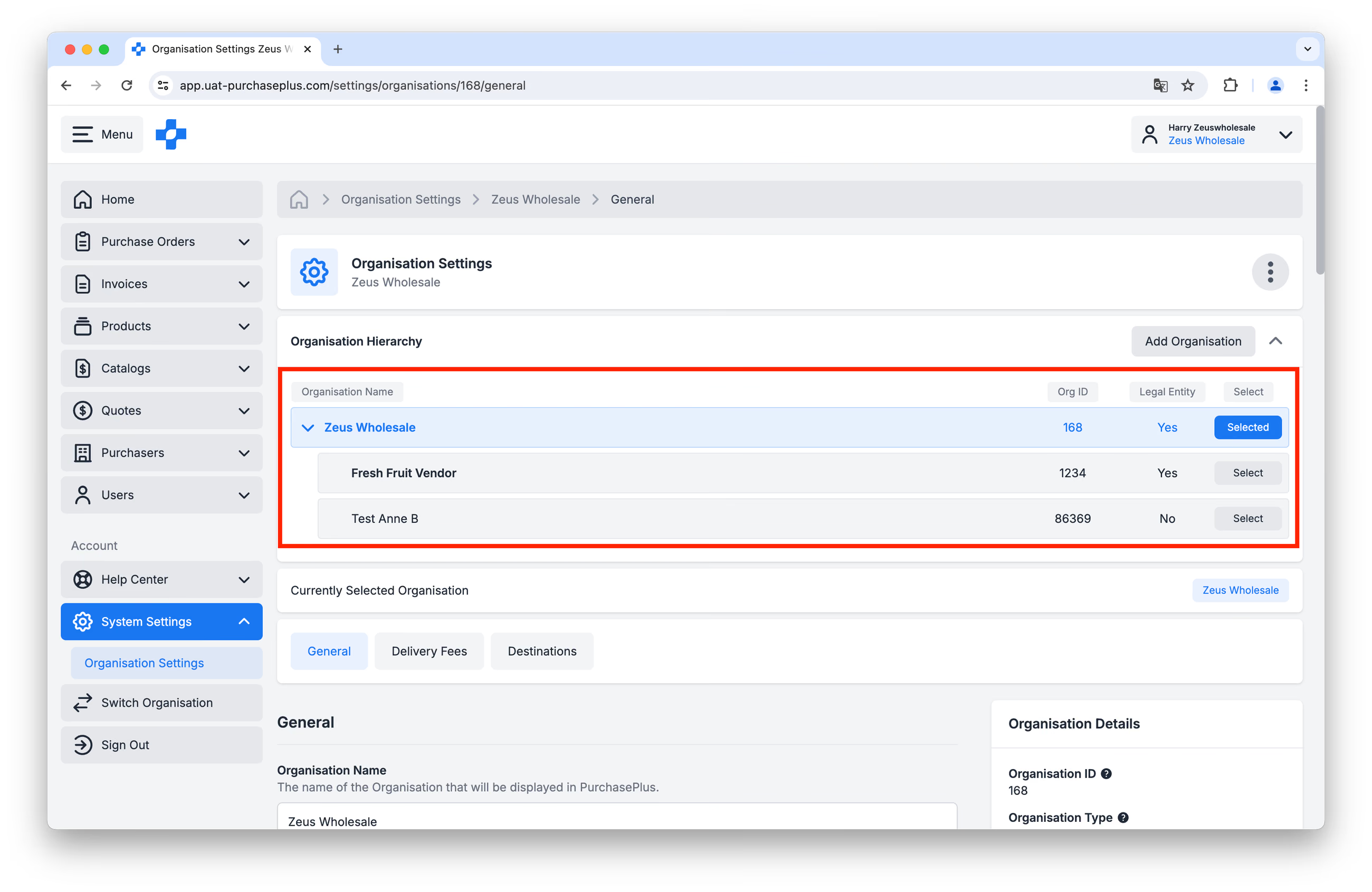
組織層級架構使我們的平台能夠支援大型、多據點的供應商在平台上取得成功。較高層級組織中的使用者(例如「全國總部」)可以檢視並管理層級架構中其組織所管轄之下層組織(例如「昆士蘭分公司」)的個人檔案、產品和目錄。
如果您需要對組織層級架構進行變更,請聯絡我們的支援團隊。