

概觀
概觀
概觀
食譜是 PurchasePlus 系統中的選用功能,除了我們頂尖的採購至付款(Procure-to-Pay)解決方案之外,它也是從我們的軟體中發揮更多價值的絕佳途徑。
我們的食譜模組使採購人員能夠:
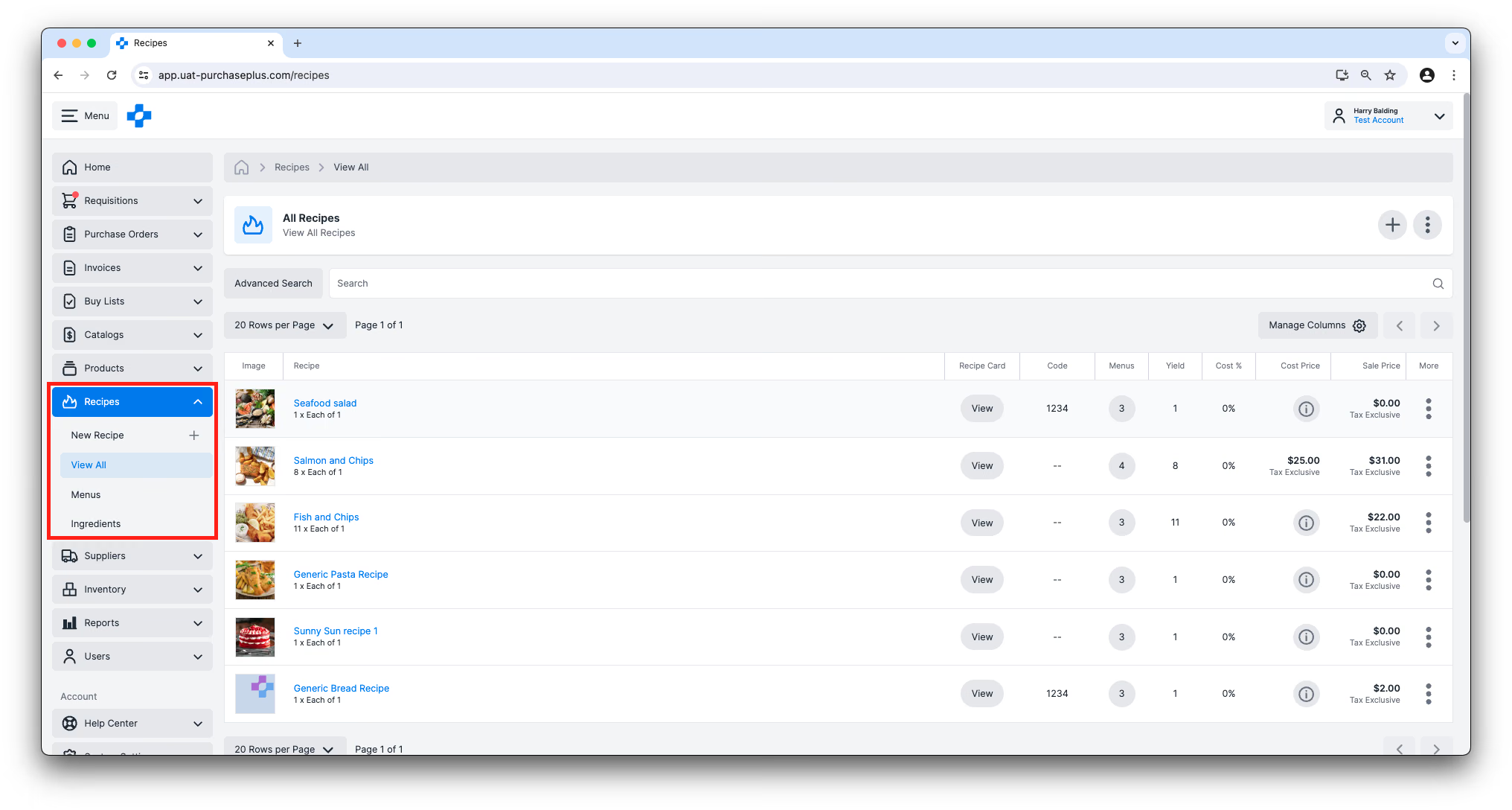
如果您的組織已啟用「食譜」,則側邊導覽列中將顯示 [食譜] 區域:
什麼是食譜?
在 PurchasePlus 的術語中,食譜是一份具有特定份量的食材清單,餐飲團隊可以根據記錄在食譜中的程序來準備和擺盤呈現。
食譜中的每種食材都會對應到一項或多項可在 PurchasePlus 上向供應商採購的產品。食譜本身也可以包含另一個食譜作為食材,這些特殊的食材稱為「食譜項目」。例如,您可能有一個自製義大利麵的食譜,而該義大利麵「食譜項目」可以作為義大利肉醬麵食譜中的一項食材。
食譜接著可以新增到一個或多個菜單中,形成如下的階層結構:
- 您的組織 可以擁有一個或多個
庫存食譜與非庫存食譜
許多使用我們食譜模組的採購人員也使用我們的庫存模組。如果您的組織啟用了庫存模組,則任何食譜都可以是「庫存」食譜。
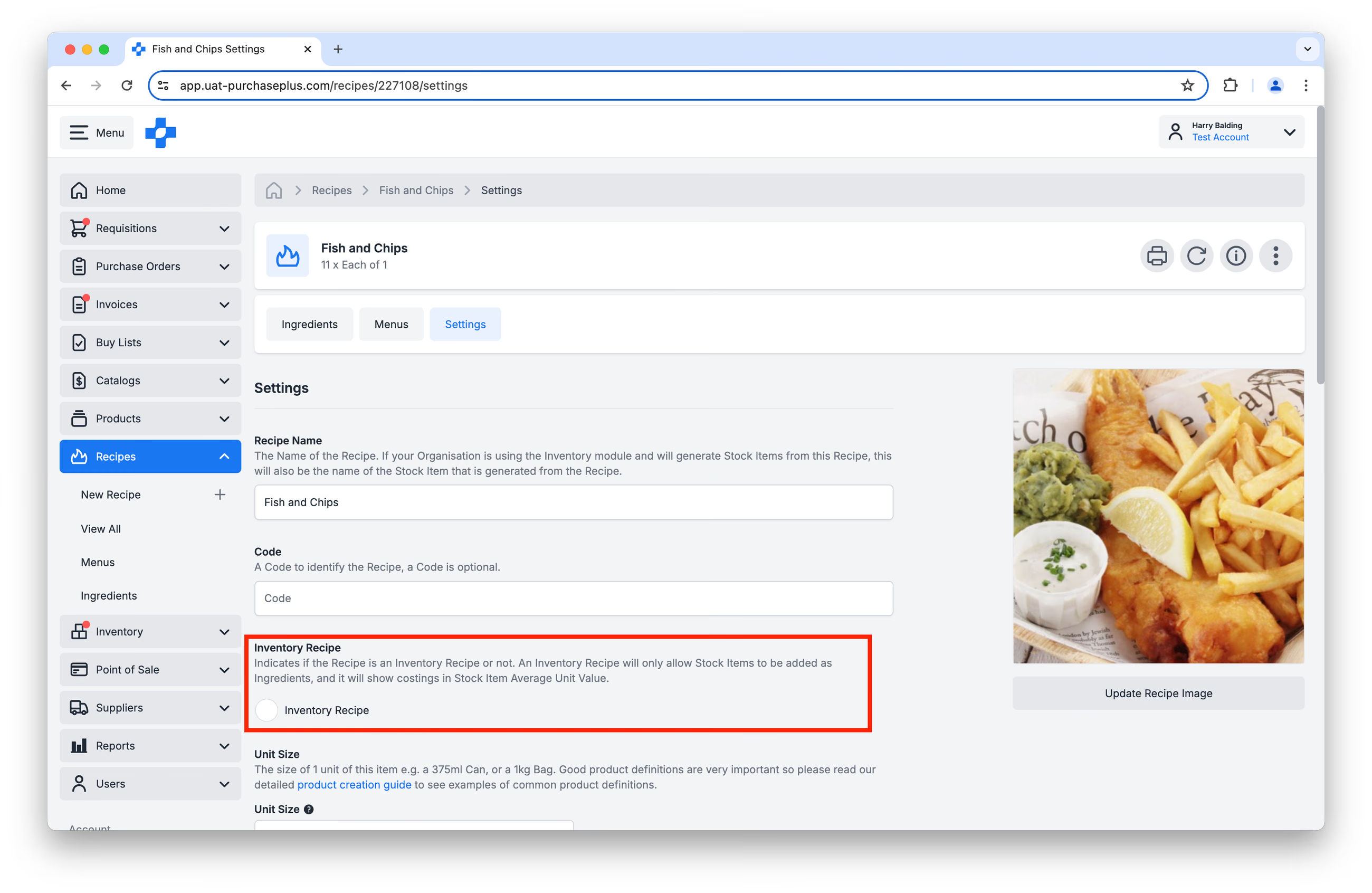
庫存食譜僅允許新增庫存品項作為食材。食譜標頭成本計算維持依據庫存品項平均單位價值計算。食材表格上的食材成本價則使用即時最低型錄報價。請參閱我們的「食材」文章以了解更多資訊。
相反地,非庫存食譜可以包含任何產品作為食材。在預設情況下,食譜為非庫存食譜。
食譜可在首次建立時設定為庫存食譜: 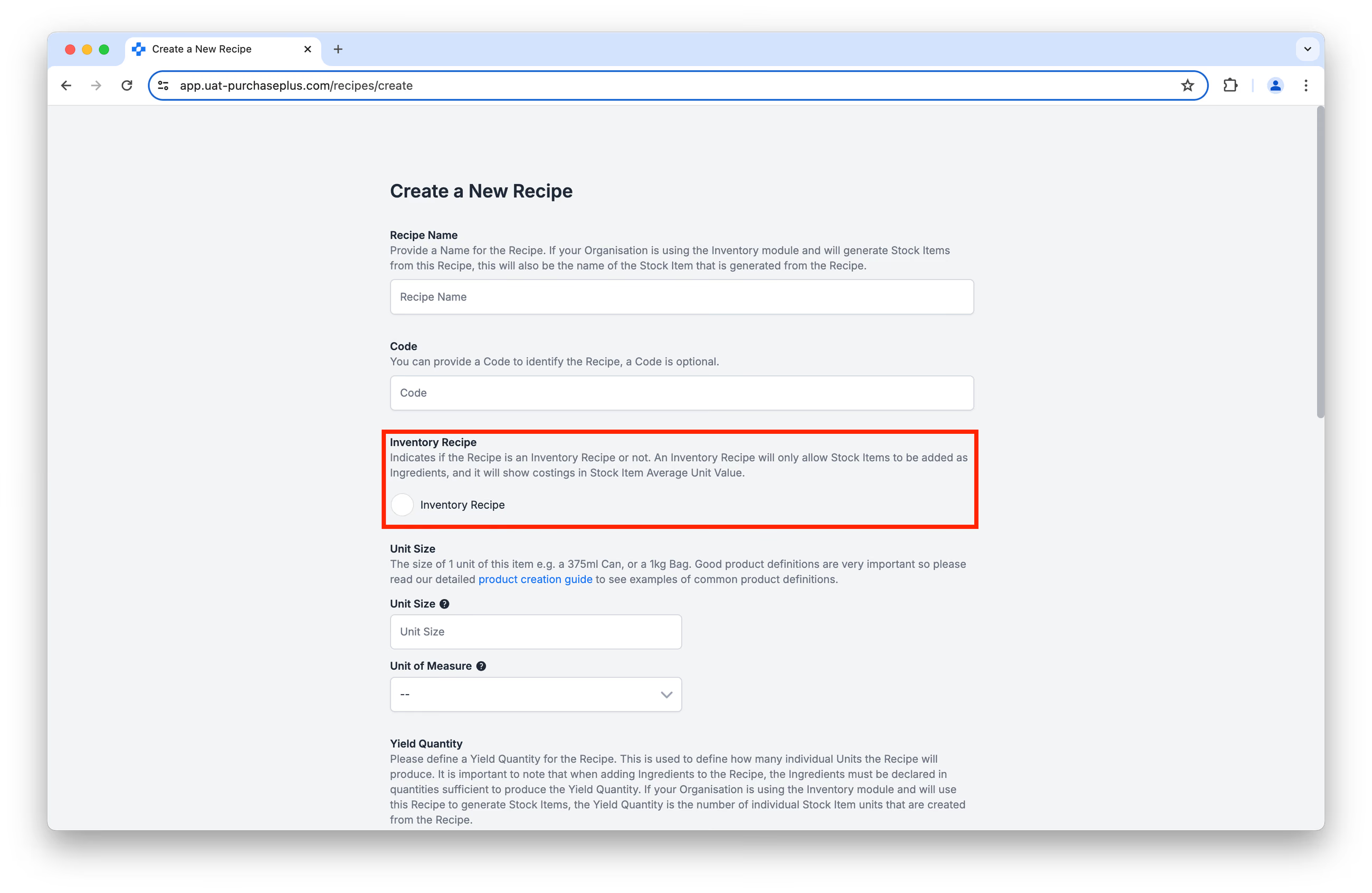
..或者在食譜建立後,於食譜的「設定」分頁中進行設定:
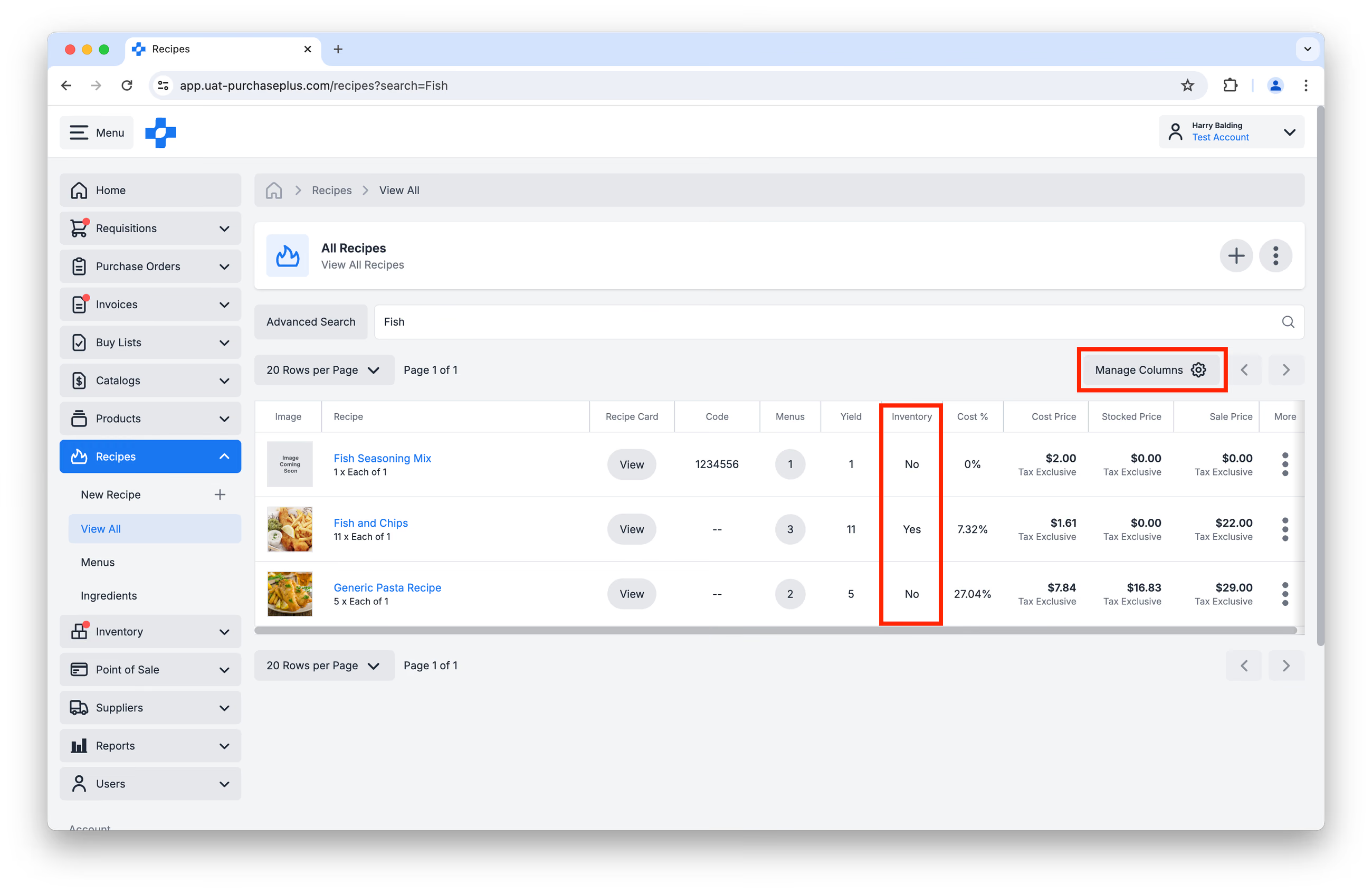
透過在 [管理欄位] 視窗中啟用「庫存」欄位,您可以快速查看哪些食譜是庫存食譜:
食譜權限
使用者管理食譜的能力(即建立、更新、刪除食譜)由權限「管理食譜」控制。若您希望為您的使用者個人檔案啟用此權限,請聯絡您組織中的 PurchasePlus 管理員。
檢視與管理您的食譜
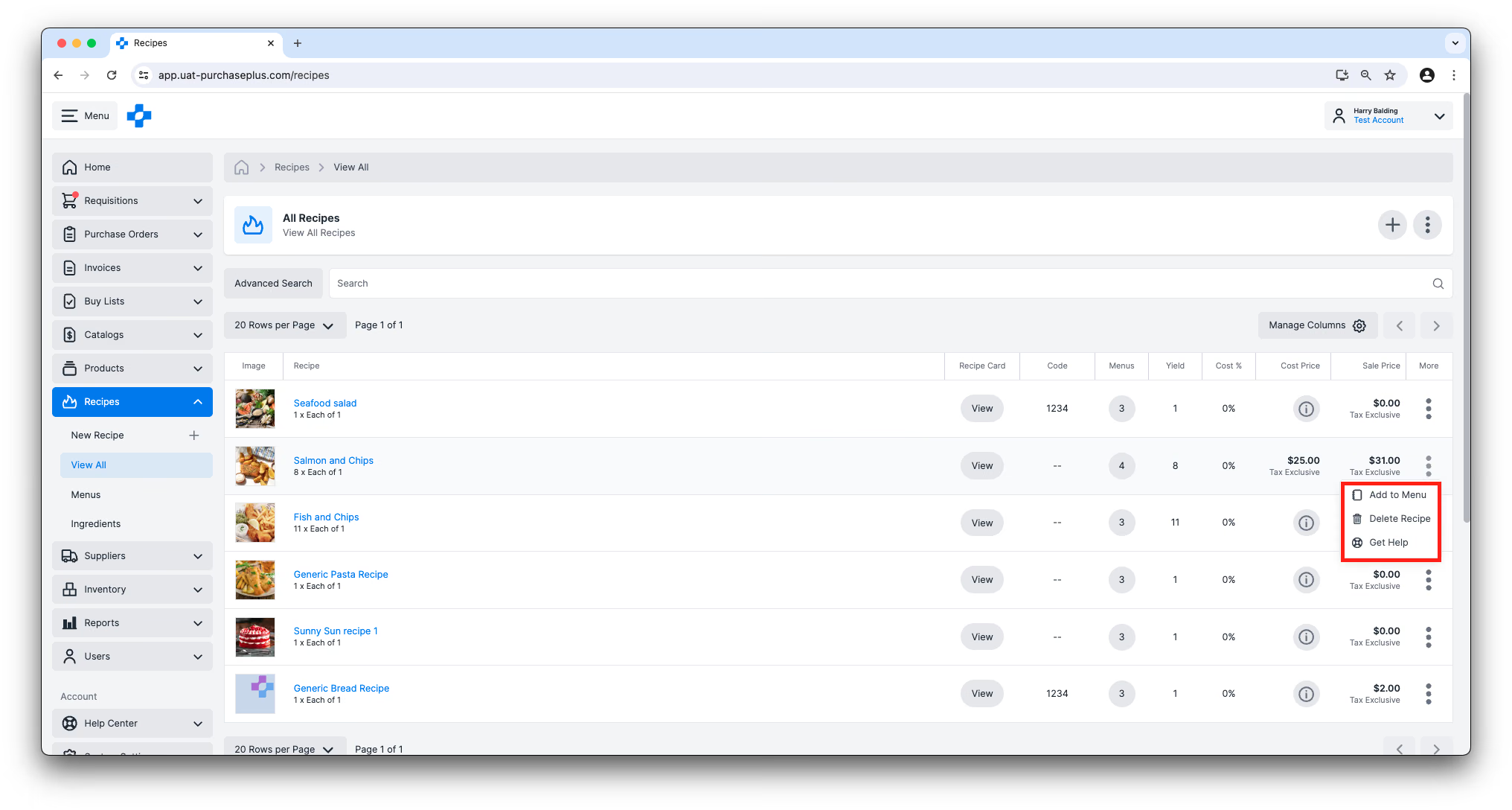
您可以按一下側邊導覽列中的 [食譜] → [檢視全部],查看您組織可用的食譜清單。採購人員的 所有食譜 會依食譜區段分組食譜,顯示食材成本和其他指標,並可讓您依擁有者、產品標籤、區段和過敏原進行篩選。完整清單行為請參閱所有食譜。您可以使用「管理欄位」按鈕自訂表格,或拖曳欄寬邊界以符合您的偏好。
在此檢視畫面中,您也可以使用表格右側的「更多」選單,將食譜新增至菜單或刪除食譜。
食譜食材檢視與設定
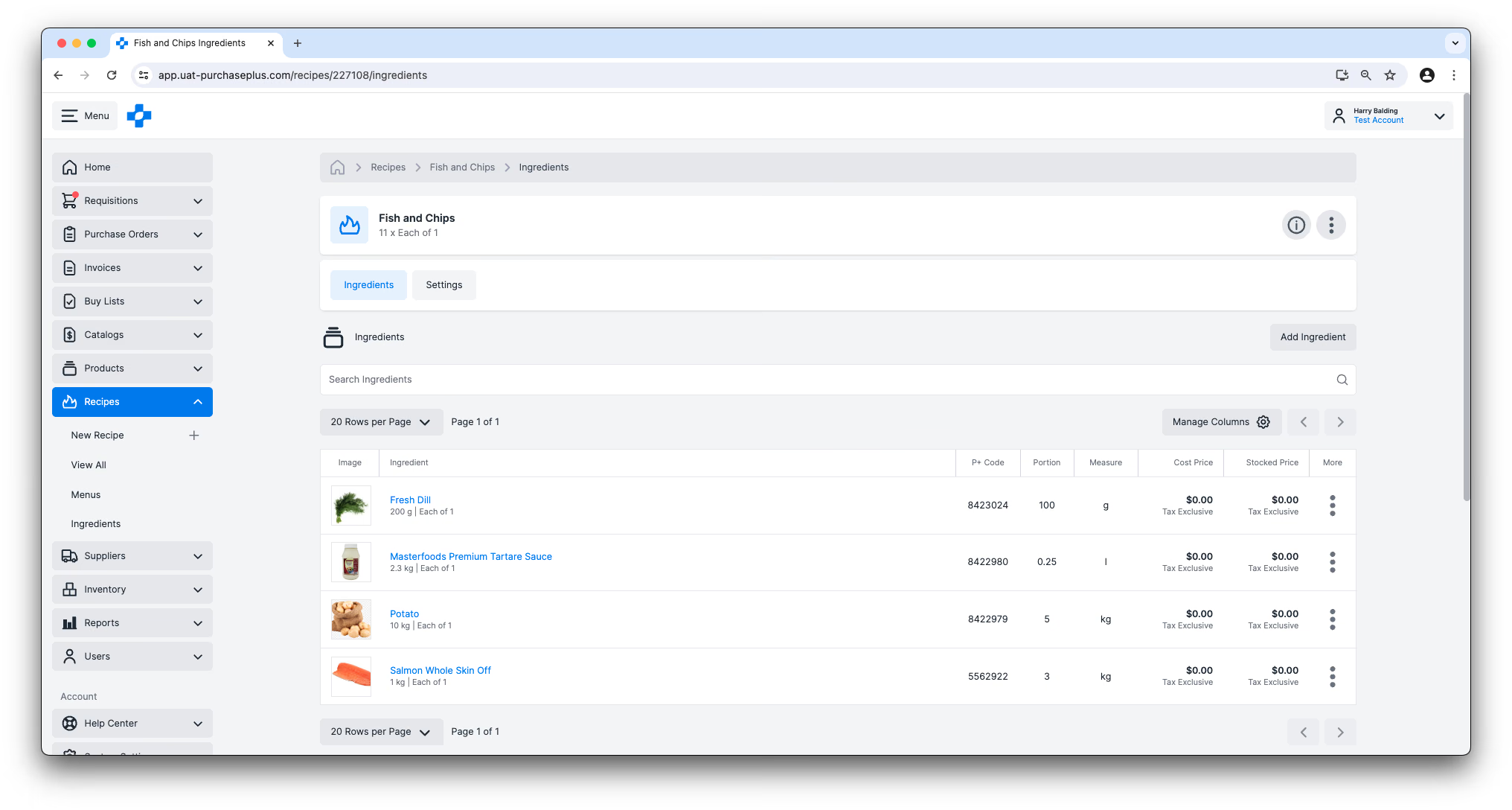
在表格檢視中按一下任何食譜名稱,即可進入該食譜。在此檢視畫面中,擁有「管理食譜」權限的使用者可以新增、編輯或移除食譜的食材(包括其份量),並更新食譜的設定——例如變更食譜名稱,或變更食譜的售價。
食譜卡片檢視
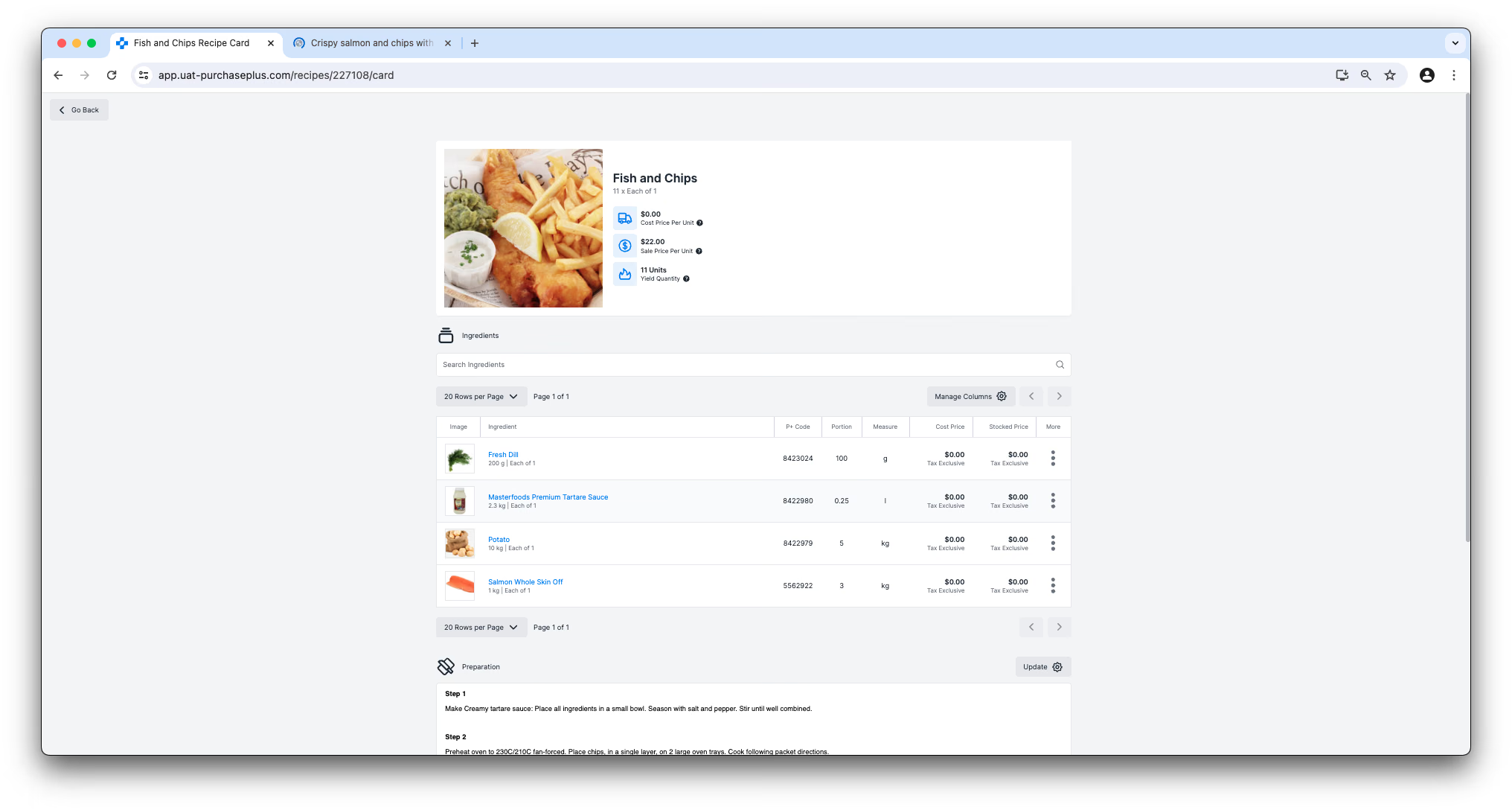
按一下表格中「食譜卡片」欄位內的 [檢視] 按鈕,將會引導使用者進入適合全螢幕、行動裝置及列印的食譜版本。在此檢視畫面中,您無法新增、編輯或移除食譜中的食材,但您可以撰寫並儲存針對該食譜的準備與擺盤備註,供組織內的其他使用者在烹調此食譜時參考。
列印食譜
在食譜食材檢視與食譜卡片檢視的標頭中都有一個 [列印] 按鈕:
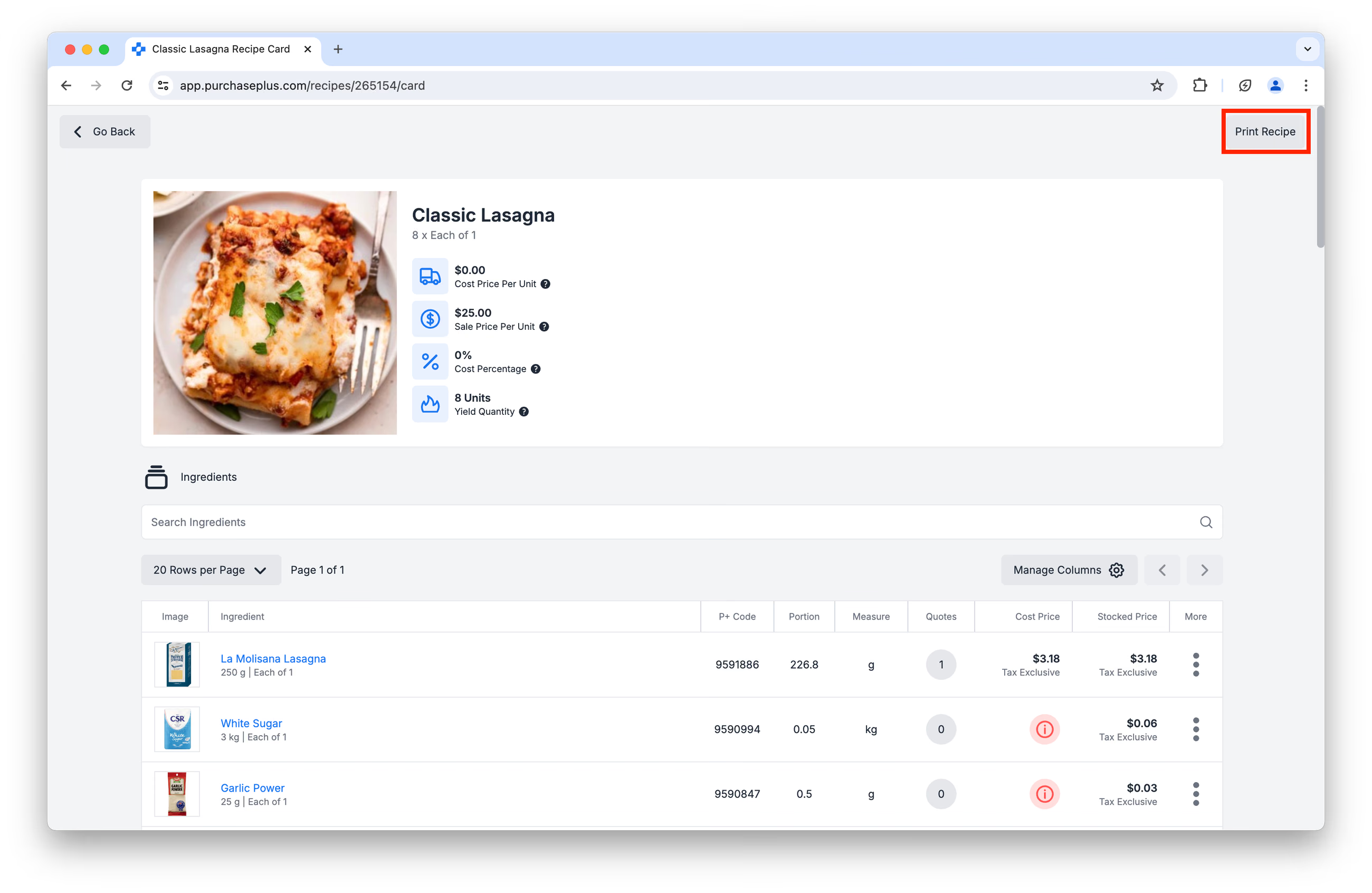
按一下「列印食譜」按鈕將會產生適合列印的頁面版本,包括食材、份量、準備與擺盤說明:
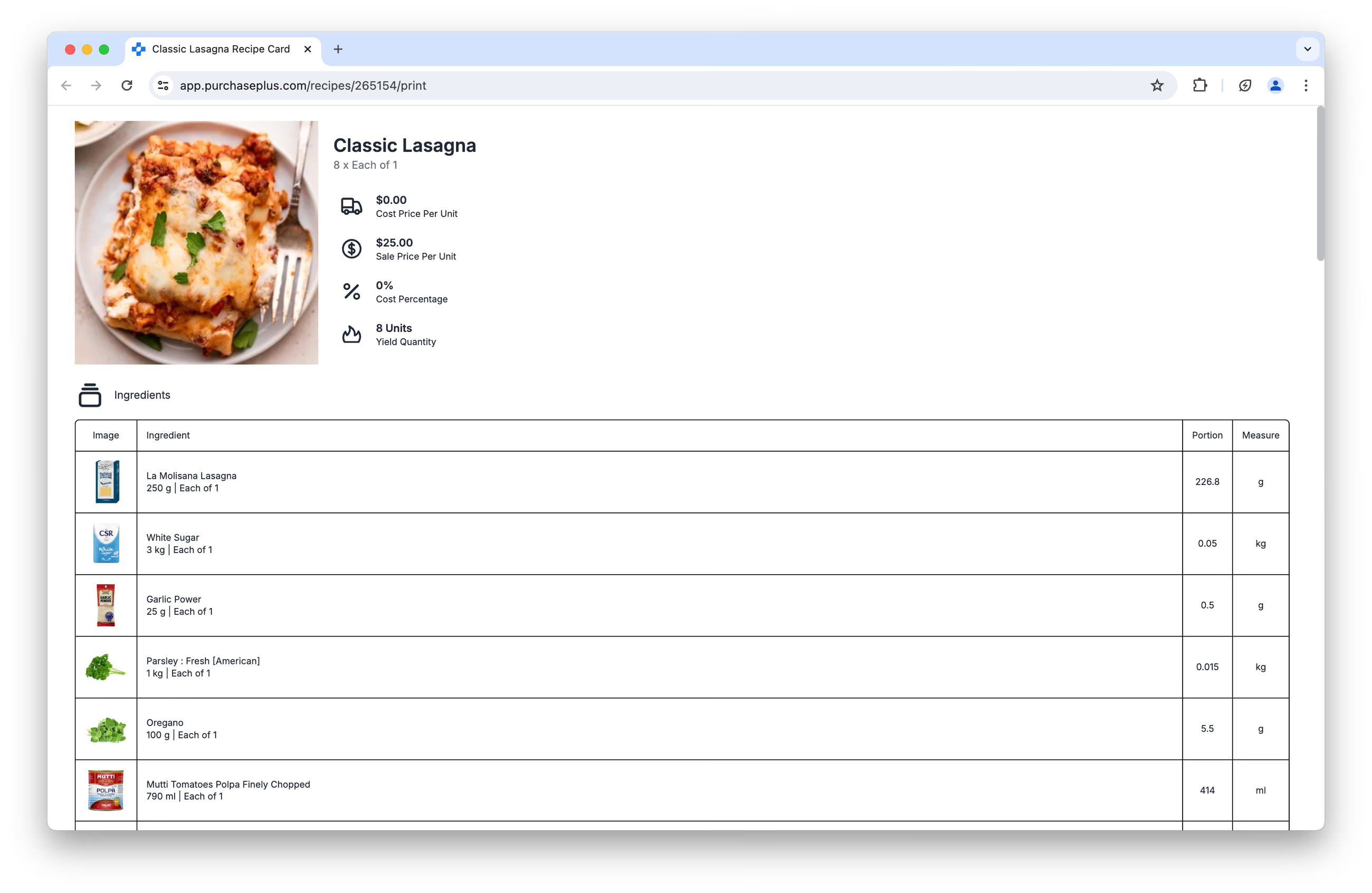
系統將彈出列印對話方塊,您即可將頁面傳送至印表機。
建立新食譜
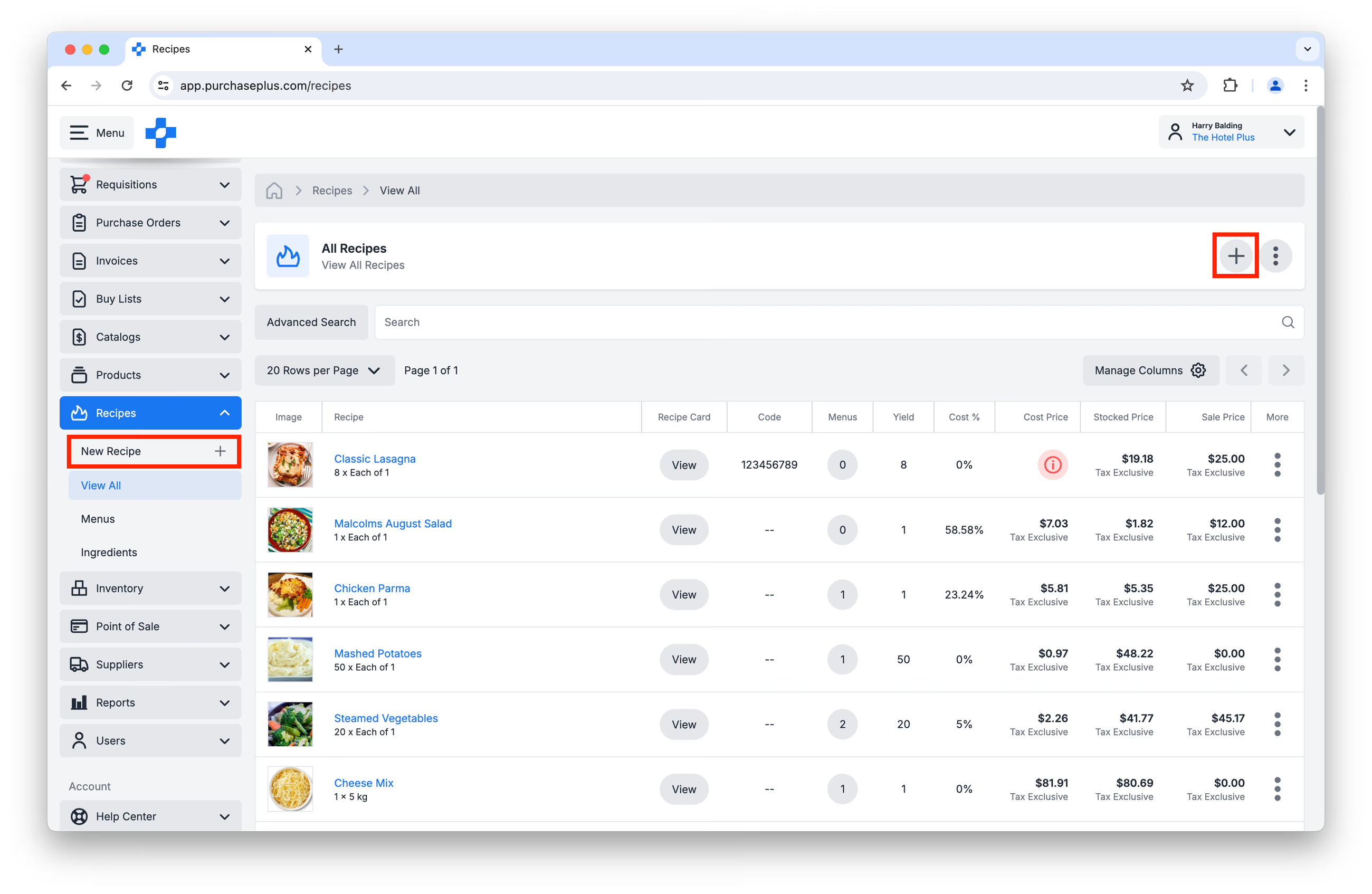
您可以按一下 [食譜] → [檢視全部] 頁面上的 [建立新食譜] 按鈕,或按一下 [食譜] → [新食譜] 來建立食譜。
系統會先提示您提供有關該食譜的一些資訊,然後再按一下頁面底部的 [建立食譜]:
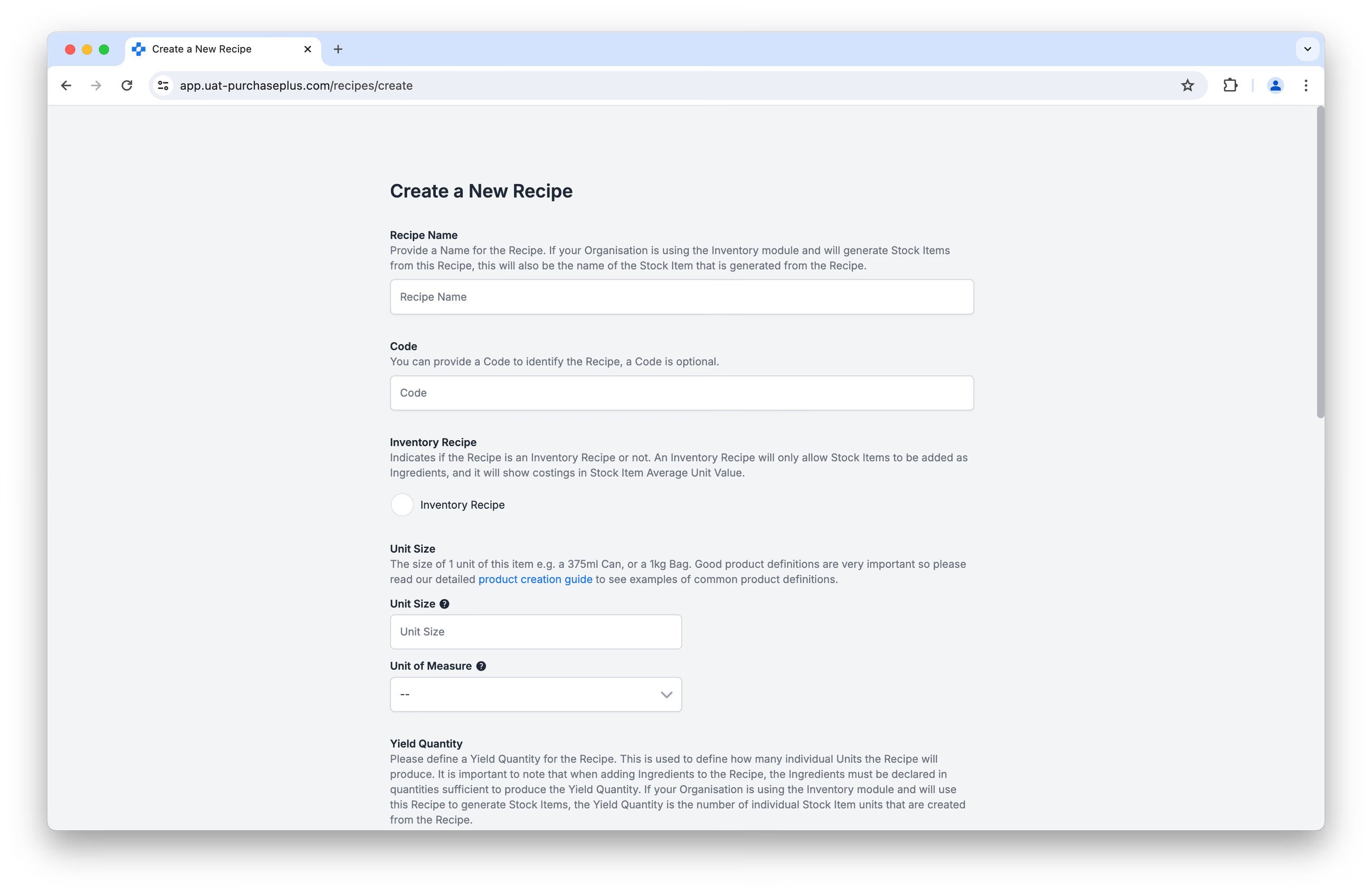
按一下 [建立食譜] 後,下一個畫面將會是食譜食材檢視,您可以在其中開始將食材新增至食譜。
將食材新增至食譜
在食譜食材畫面上,您可以按一下 [新增食材]:
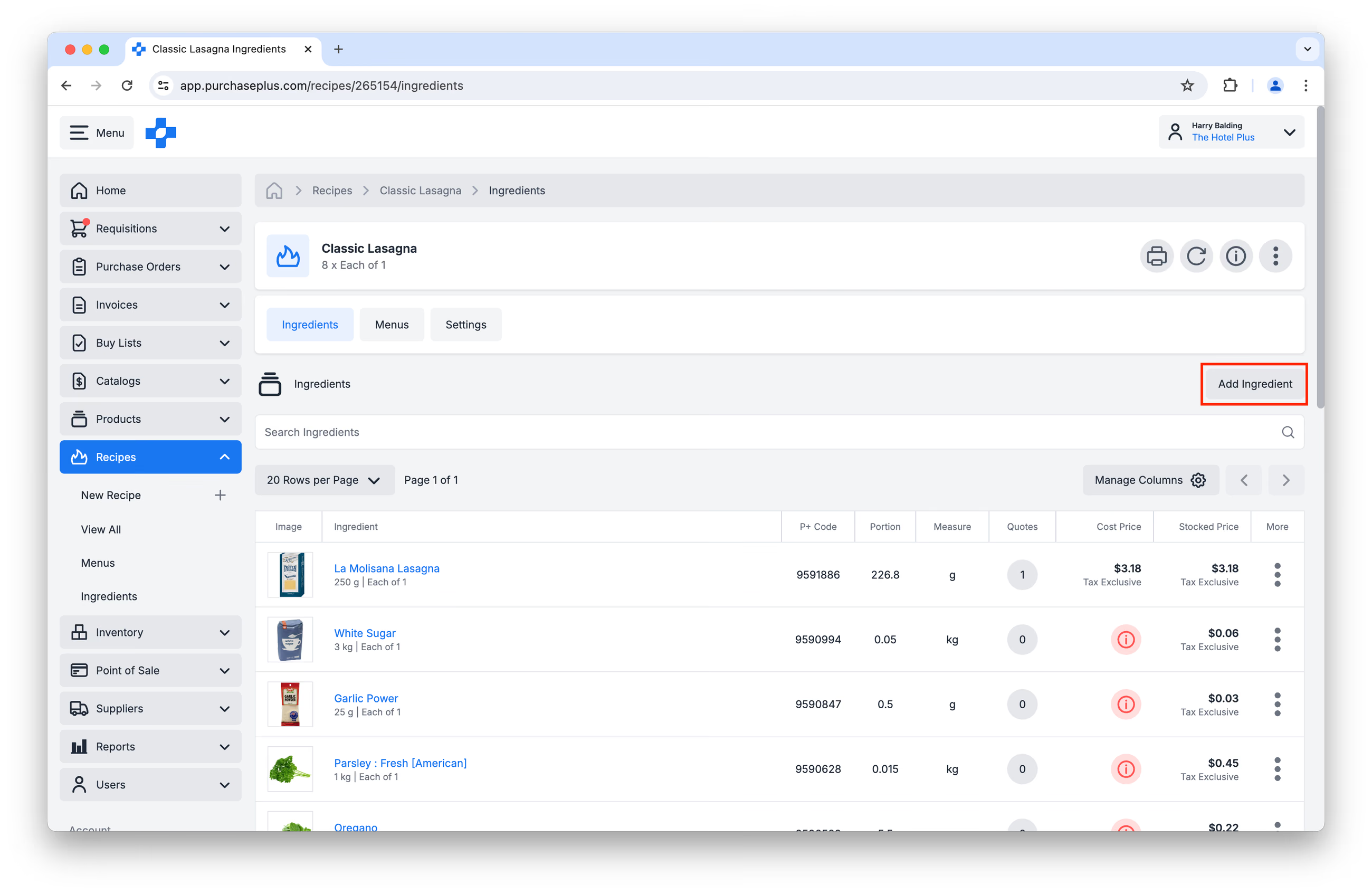
這將顯示一個視窗,您可以在其中搜尋要新增至食譜的食材。如果您想依產品代碼搜尋、依類別篩選或使用更多選項,也可以使用 [進階搜尋]。請注意,您可以新增至食譜的可能食材取決於該食譜是庫存食譜還是非庫存食譜。
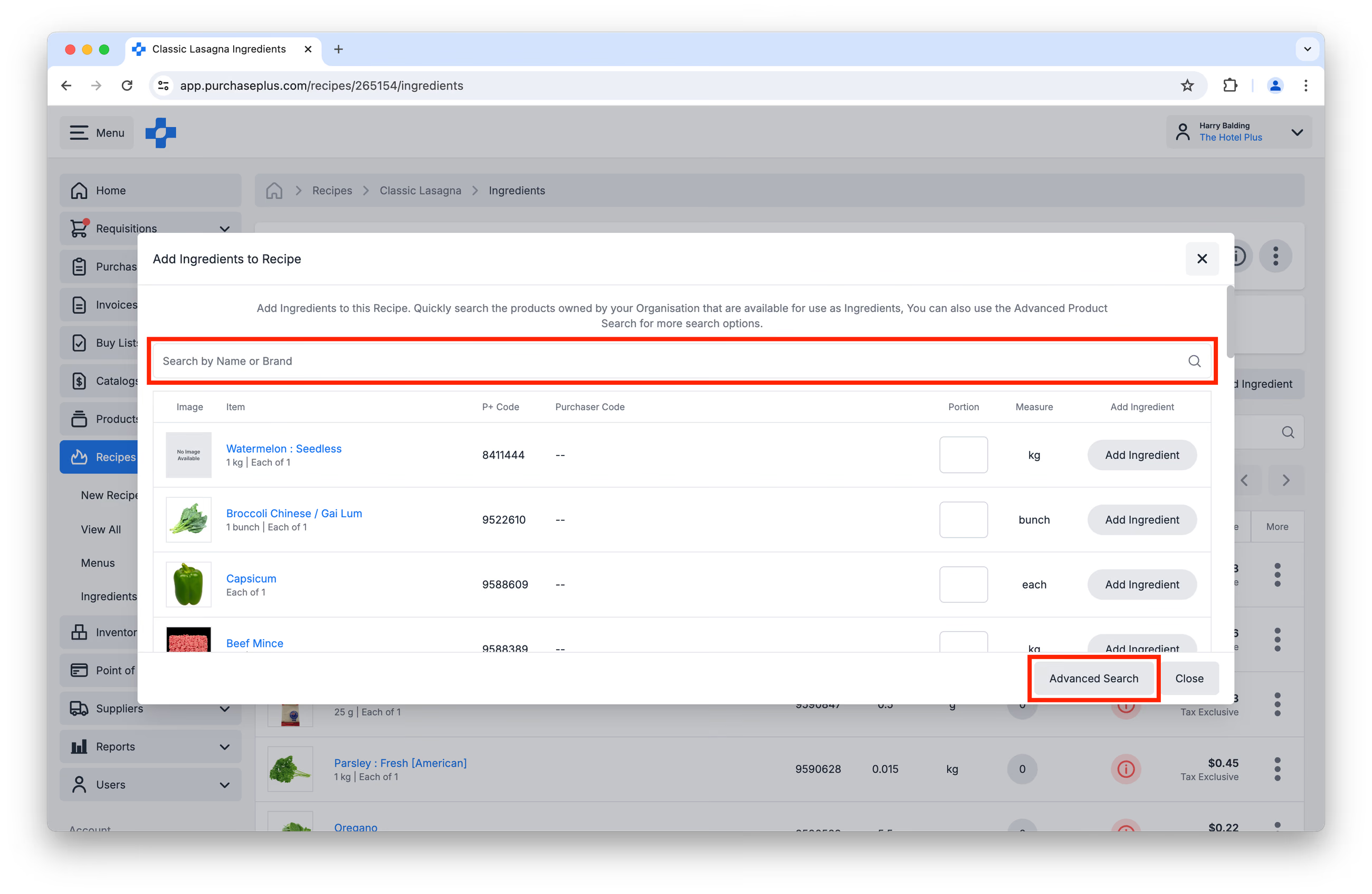
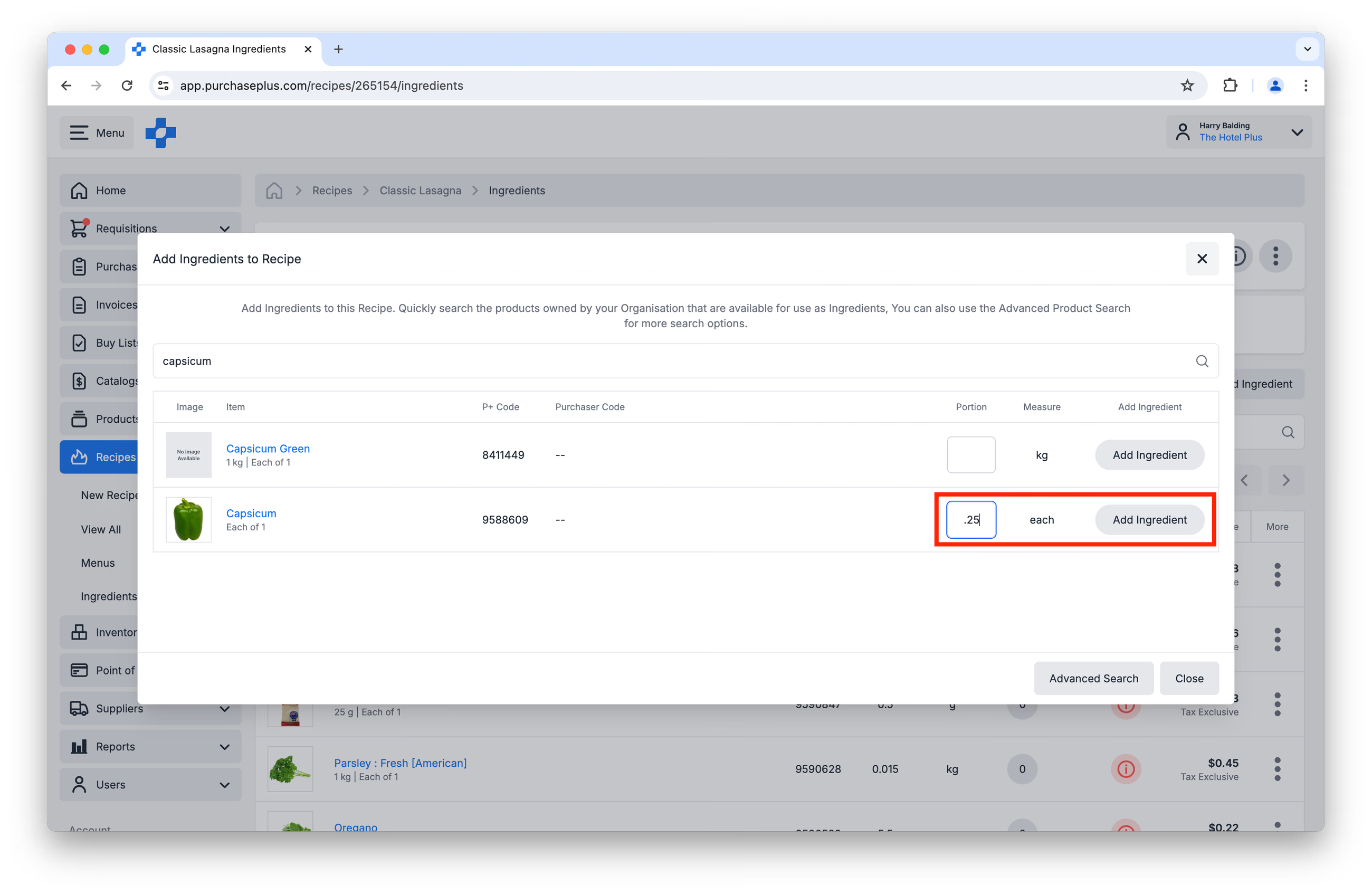
找到所需的食材後,您可以指定食譜所需的份量。度量單位直接取自您組織向供應商採購的食材。您在此欄位中輸入的份量可以是整數(例如 2kg)或分數/小數(例如如下圖所示的 0.25 顆甜椒)。
定義好要新增至食譜的食材份量後,按一下 [新增食材]:
因為食譜會產出一項產品,所以技術上可以將某個食譜作為食材新增到另一個食譜中。我們建議不要這樣做,因為該食材將無法提供成本計算(進而導致該食譜無法取得成本)。
更新食譜食材的份量或度量單位
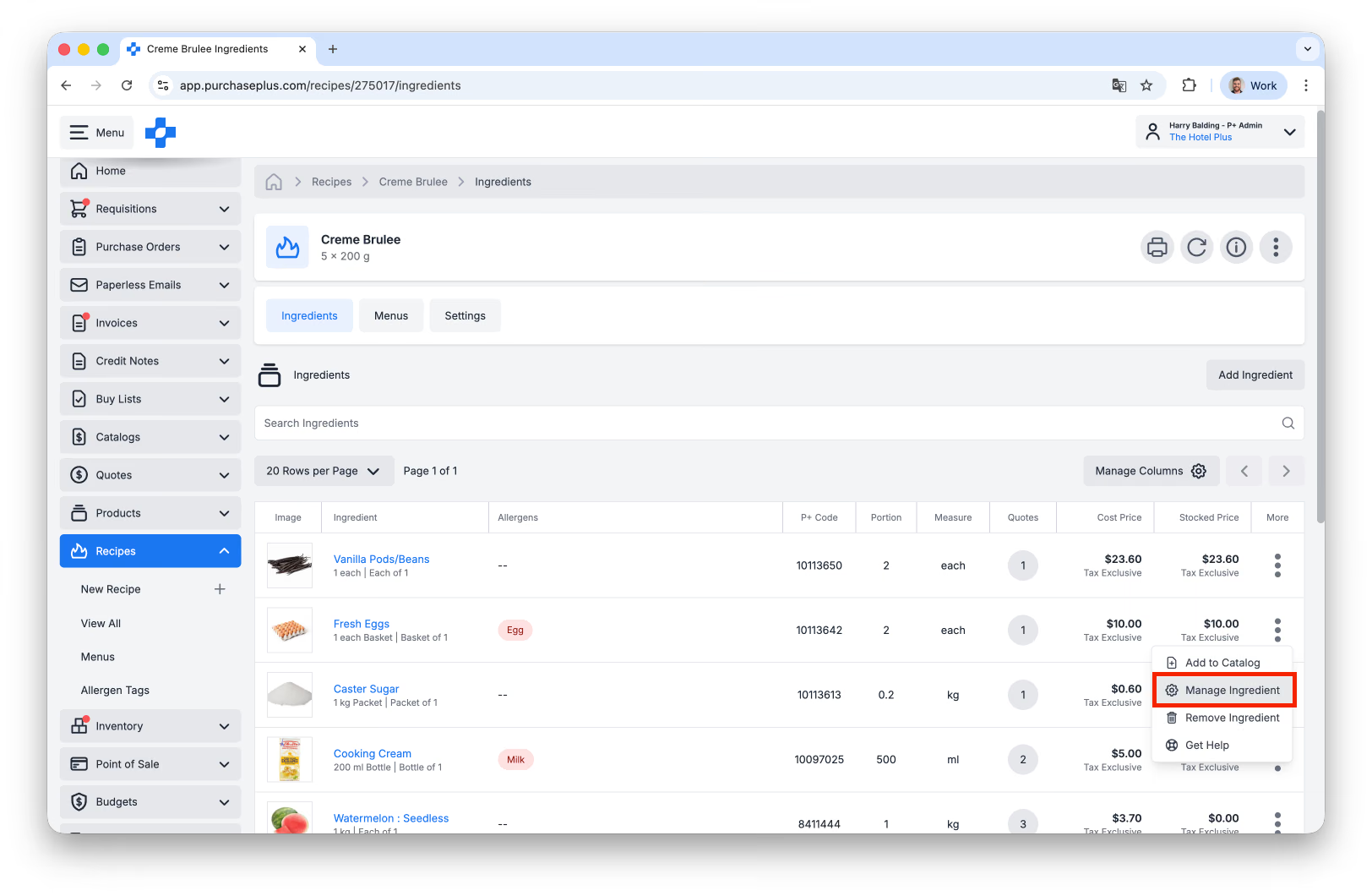
如果在食材新增至食譜後需要更新其度量單位和/或份量,您可以按一下 [更多] 選單中的 [管理食材] 來進行:
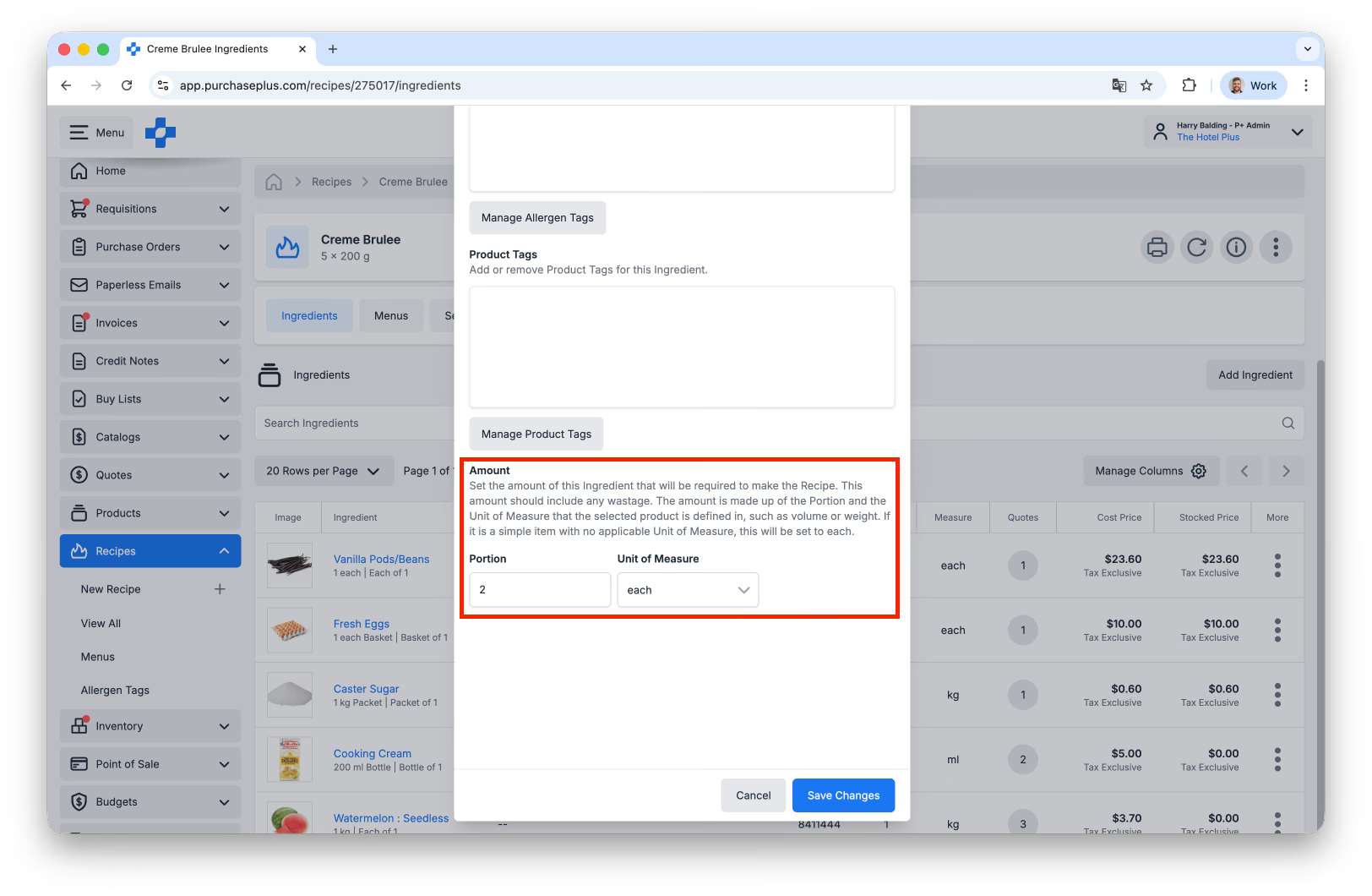
捲動至所開啟視窗的底部,進行所需的變更,然後按一下 [儲存變更]:
疑難排解:我找不到我要找的食材。
如果您的組織不使用庫存食譜,請確認您嘗試新增至食譜的產品已包含在供應商型錄或自行管理型錄中。
疑難排解:我的食材沒有成本數值。
如果您的組織使用庫存食譜,您需要確認作為食材的庫存品項具有單位價值。
如果您的組織不使用庫存食譜(因此其食材成本計算仰賴供應商報價),您可以採取以下其中一項行動:
- 針對自行管理產品:將食材新增至指派給您其中一家供應商的自行管理型錄,並確保已指定單價與稅率百分比。
- 您也可以請我們的型錄團隊將自行管理產品與主產品進行配對,然後從您的供應商處取得該主產品的報價。與我們的型錄團隊取得聯繫。
- 針對供應商管理產品,確認您嘗試新增至食譜的產品已包含在供應商型錄中。
計算食譜成本
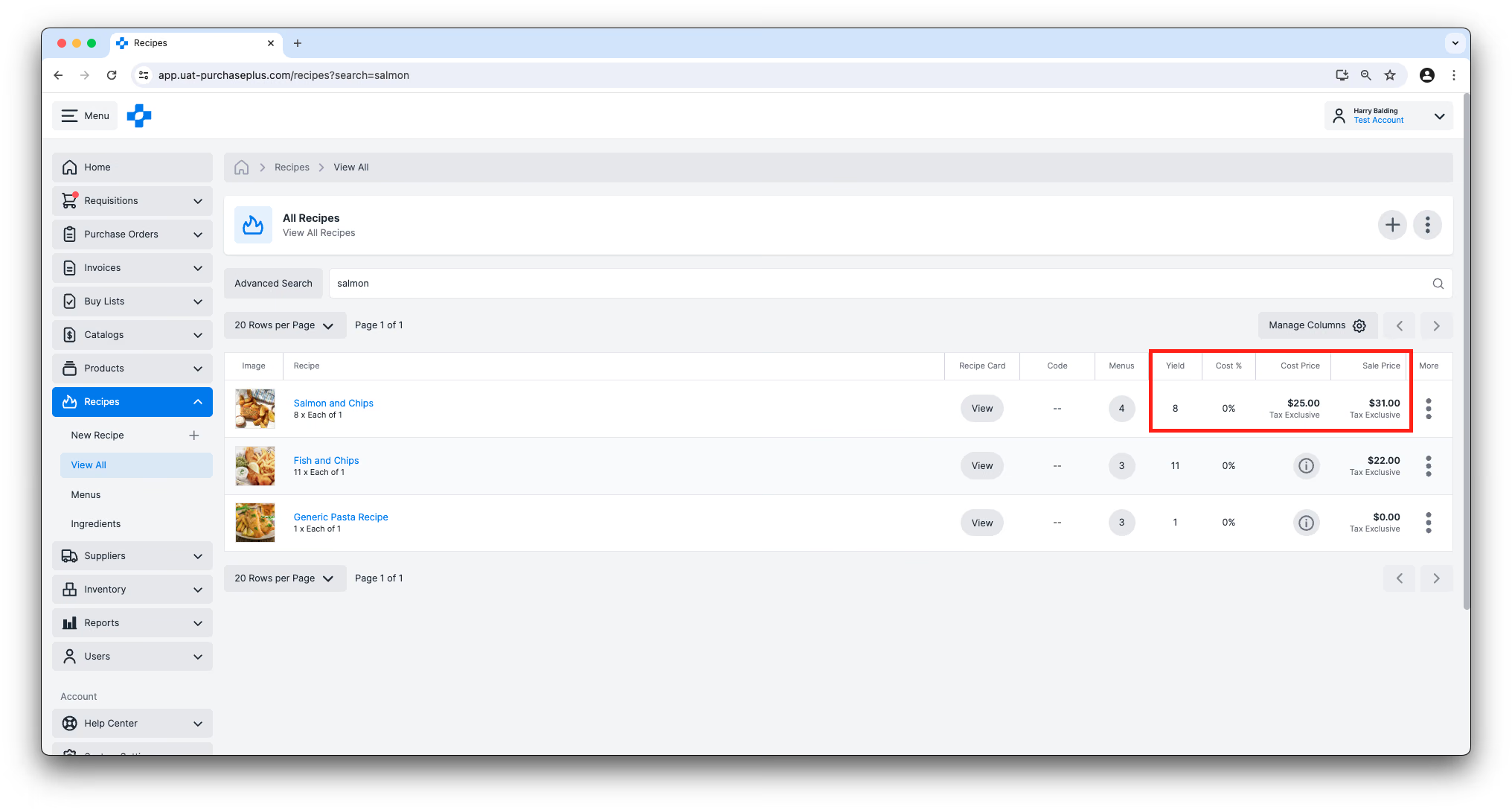
您可以在食譜的表格檢視或資訊面板中了解有關食譜的重要財務詳細資訊,例如:
- 產量:食譜所產出的份數(「單位」)。
- 成本價: 食譜每單位的成本價,基於以下任一方式計算:
- 對於庫存食譜:每項食材(即庫存品項)的平均單位價值。
- 對於非庫存食譜:供應商針對每項食材提供的最優價格(如有),並乘以每項食材的份量。了解更多關於食材成本計算的資訊。
- 庫存價格: 庫存品項的平均單位價值乘以份量。此欄位僅在您的組織啟用了庫存模組,且庫存品項已新增單位價值時方可使用。
- 售價: 每一單位的銷售價格。
- 成本百分比: 食譜成本價相對於售價的百分比。
重新計算食譜成本
對於許多希望在同一個平台上同時管理食譜、採購與庫存管理需求的組織而言,PurchasePlus 是首選平台。為了維持高效能的系統運作,我們不會即時更新食譜成本,因為對系統中的每個食譜都這樣做會影響系統效能。
如果您對食譜進行了變更,並且預期:
- 食材成本會改變,
- 食材上會顯示額外的供應商報價,
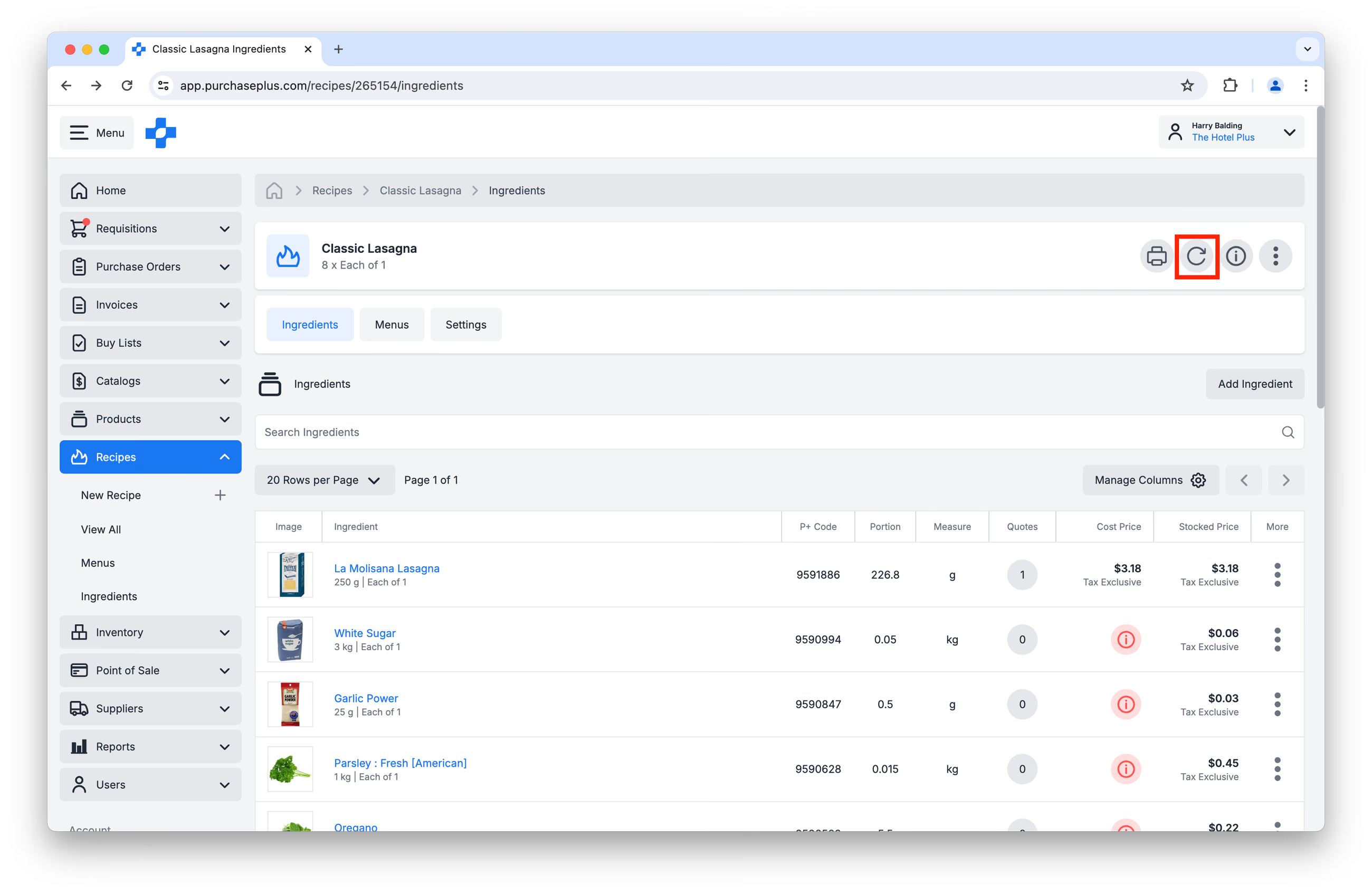
您可以按一下食譜標頭中的 [重新計算食譜成本],以強制重新尋找報價並重新計算您目前檢視之食譜的成本:
另外,我們的軟體每晚會自動重新計算每個食譜的成本一次(在系統活動較少的期間)。如果手動重新計算每個食譜的成本不符合您的需求,這可能會很有幫助。
疑難排解:我的食譜沒有成本。
食譜成本是透過將所有食材成本相加計算而得。
因此,食譜若要有成本,其所有食材都必須具有成本。了解更多關於食材成本的資訊。
POS 如何更新食譜
銷售點(POS)是一個選用模組,可讓您在餐廳、酒吧或咖啡廳進行銷售時,從庫存地點扣除庫存品項(或包含庫存品項的食譜)。此外,它還可讓您在 PurchasePlus 中保留銷售資料的記錄,以便交叉對照庫存異動、銷售價格等。
若要導入 POS 模組,您的組織首先需要導入我們的庫存與食譜模組。
了解更多關於 PurchasePlus POS 模組的資訊。
這是我們食譜簡介系列的第一部分。
我該如何開始使用食譜模組?
如果您的組織希望開始使用 PurchasePlus 食譜模組,請聯絡您的客戶經理或我們親切的客戶成功團隊,以取得啟用模組的協助,並為您的使用者安排培訓(如有需要)。
使用 Legacy PurchasePlus 的採購人員請注意
PurchasePlus 中的食譜模組經過重新設計與架構調整,與 Legacy PurchasePlus 食譜模組有顯著不同。從 Legacy PurchasePlus 遷移至 PurchasePlus 的採購人員將需要額外的遷移支援才能開始使用食譜,因為 Legacy PurchasePlus 中的食譜、菜單與食材資料不會自動套用於 PurchasePlus。