

取消採購訂單比對
取消採購訂單比對
作為發票對帳流程的一部分,採購訂單會與發票進行「比對」。這讓我們的軟體(或人工審核人員)能夠確保供應商開立的發票品項與您訂購的品項確實相符。
有時,如果發票必須重新開立或比對有誤,您可能需要「取消比對」發票與採購訂單。本文將說明從發票中取消採購訂單比對的流程。
先決條件
在取消採購訂單與發票的比對之前,必須滿足以下三個先決條件:
- 使用者必須已登入 PurchasePlus。此功能在 Legacy PurchasePlus 中不可用。
- 發票必須處於「開啟」或「等待核准」狀態。
- 發票上的所有已連結明細行都必須先取消連結。詳情請參閱下方的指南。
取消採購訂單與發票的比對
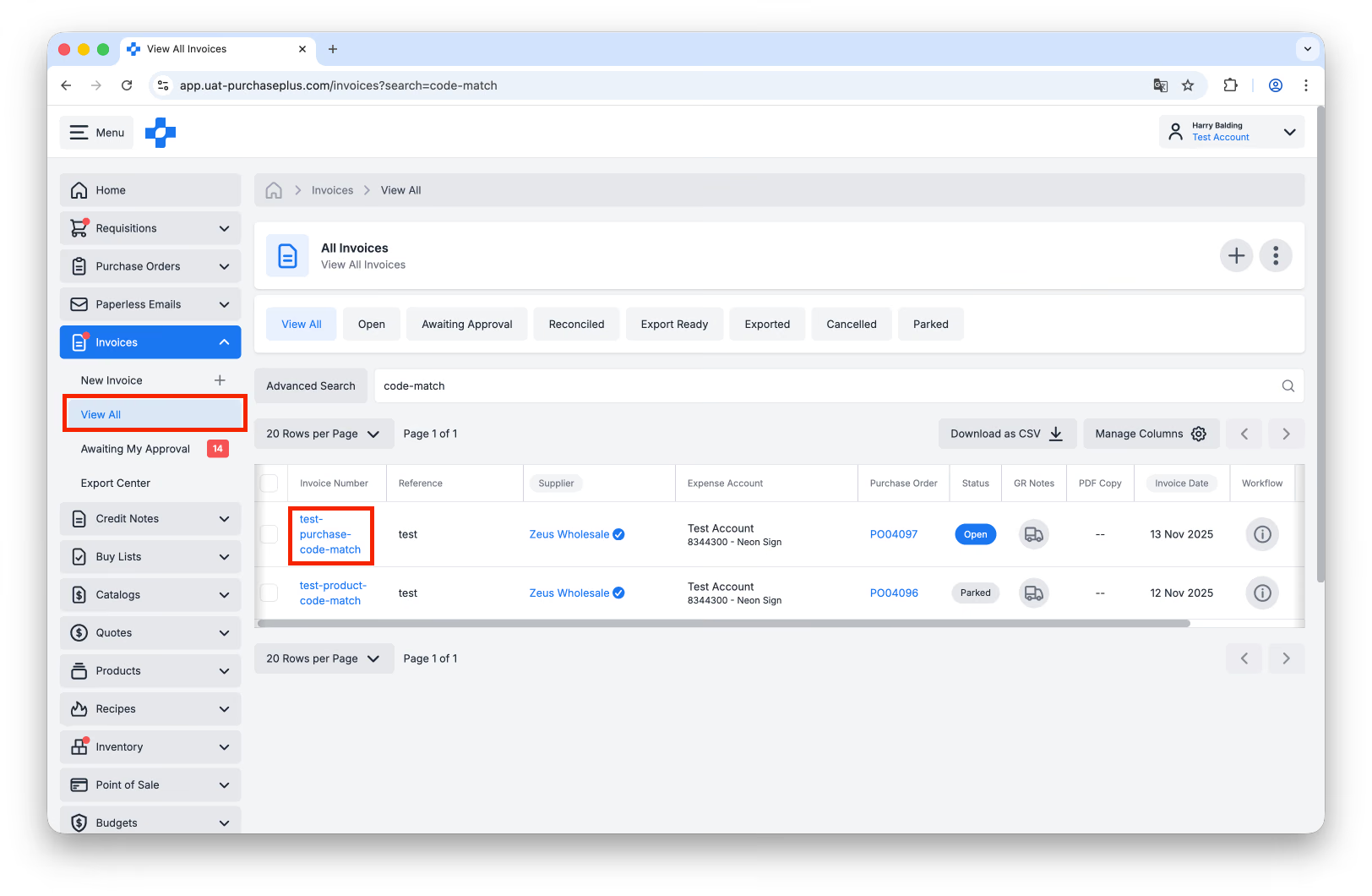
步驟 1: 前往 [發票] → [查看全部],搜尋或瀏覽至相關發票。點擊發票號碼以檢視發票的詳細資訊:
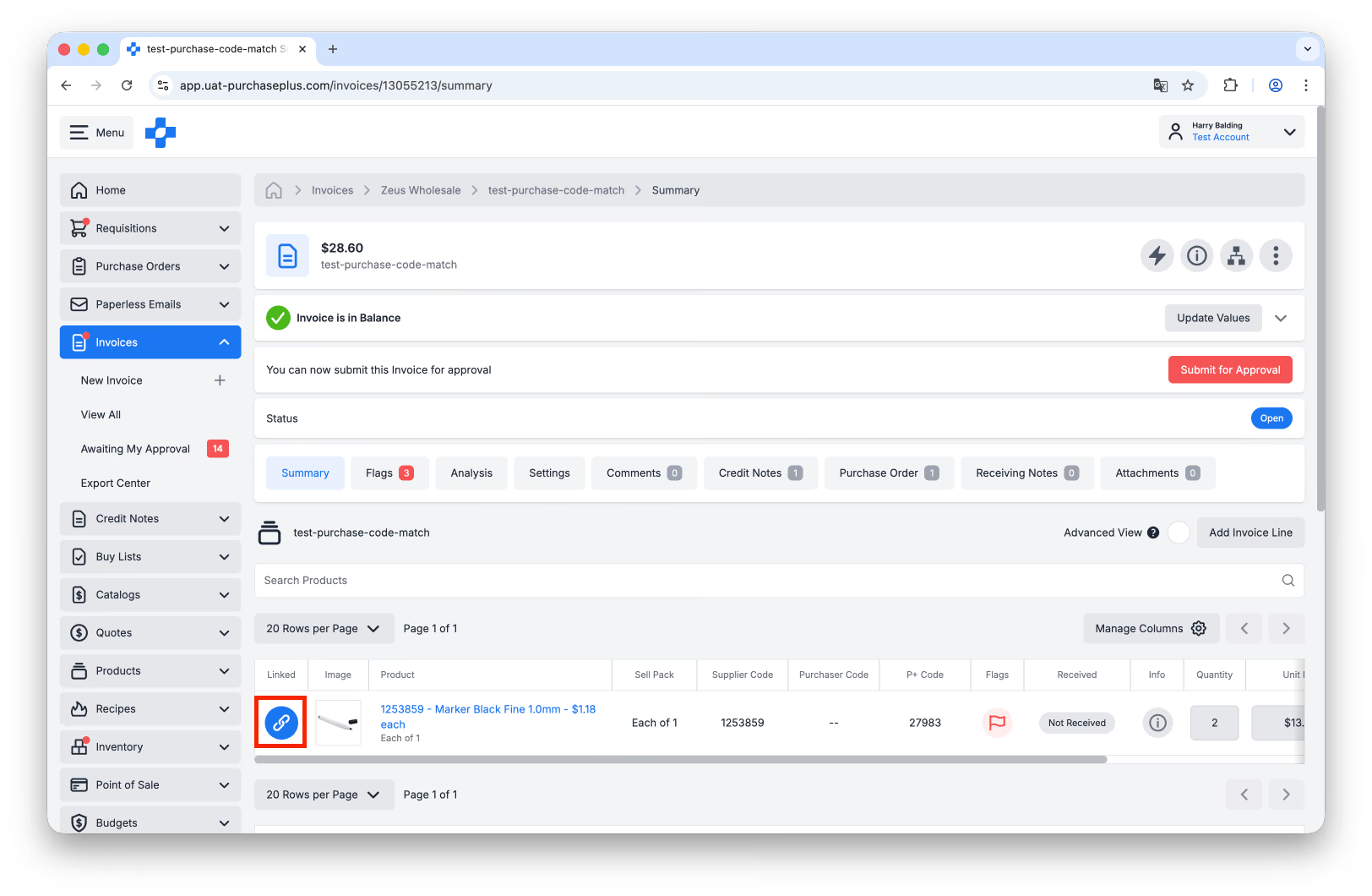
 步驟 2: 每一條已連結的明細行都必須取消連結。點擊 [已連結]:
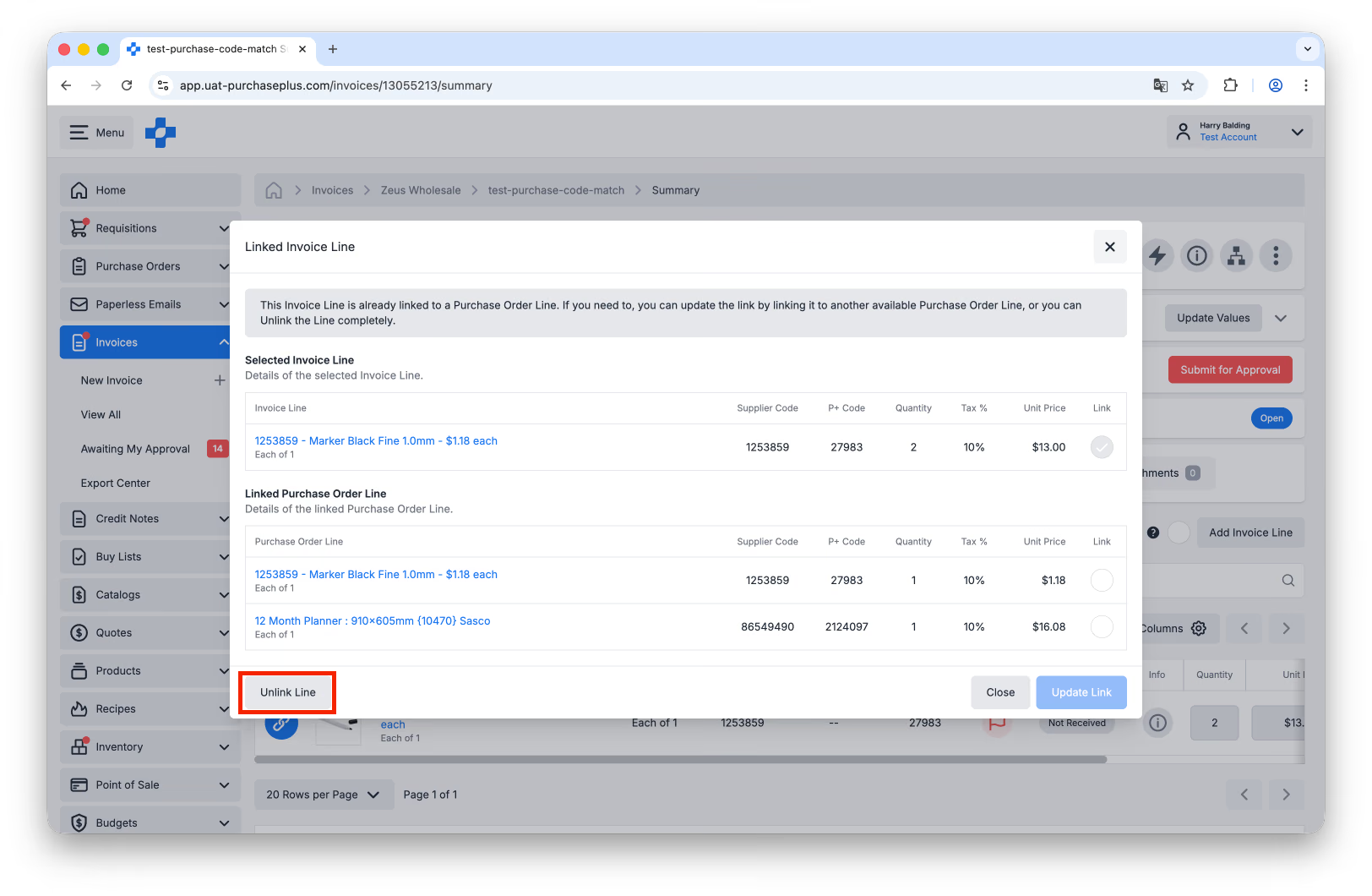
 步驟 3: 接著點擊 [取消連結明細行]。對每一條已連結的明細行重複步驟 2 和步驟 3:
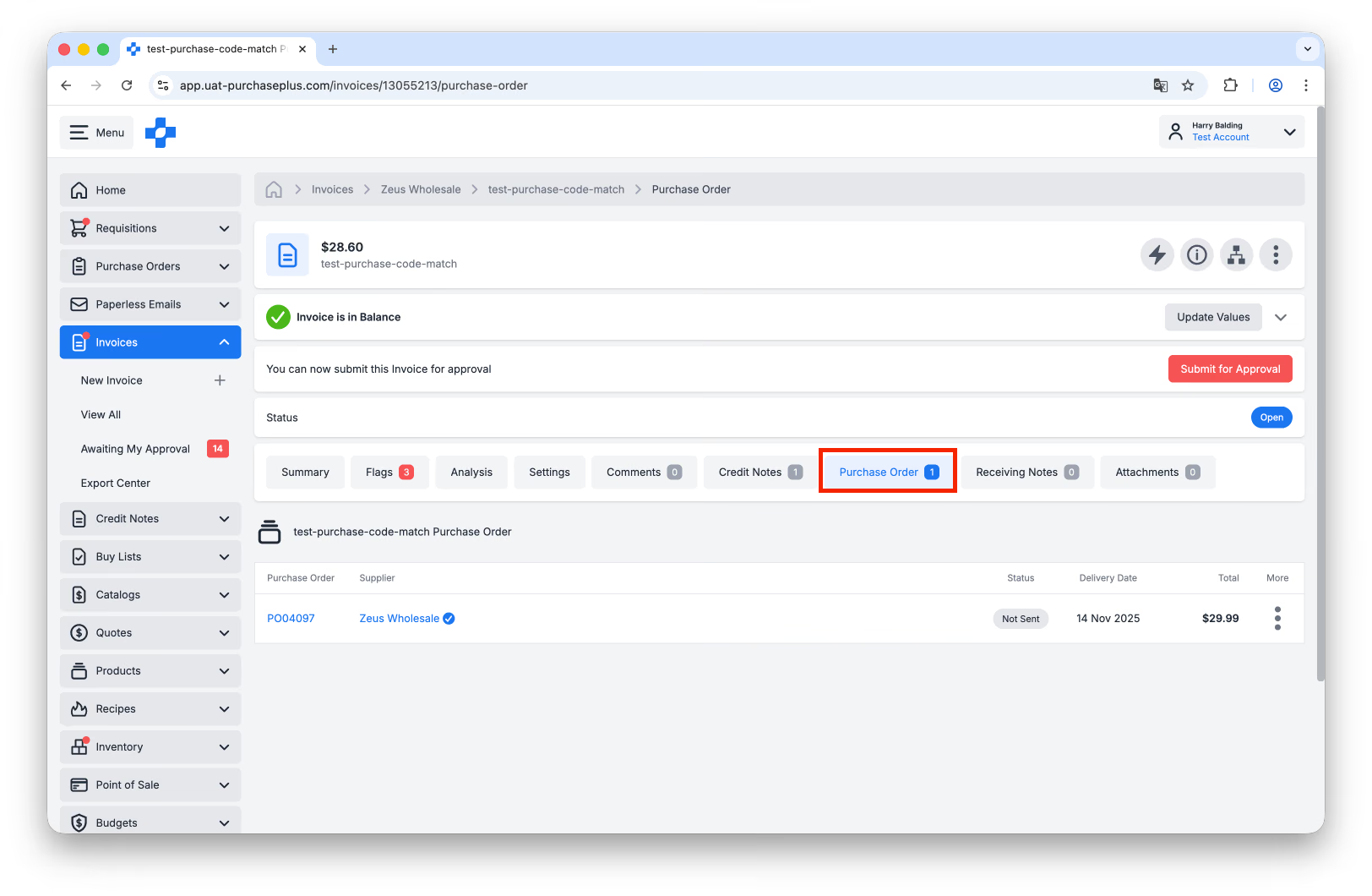
 步驟 4: 移除所有明細行連結後,點擊發票的 [採購訂單] 標籤頁:
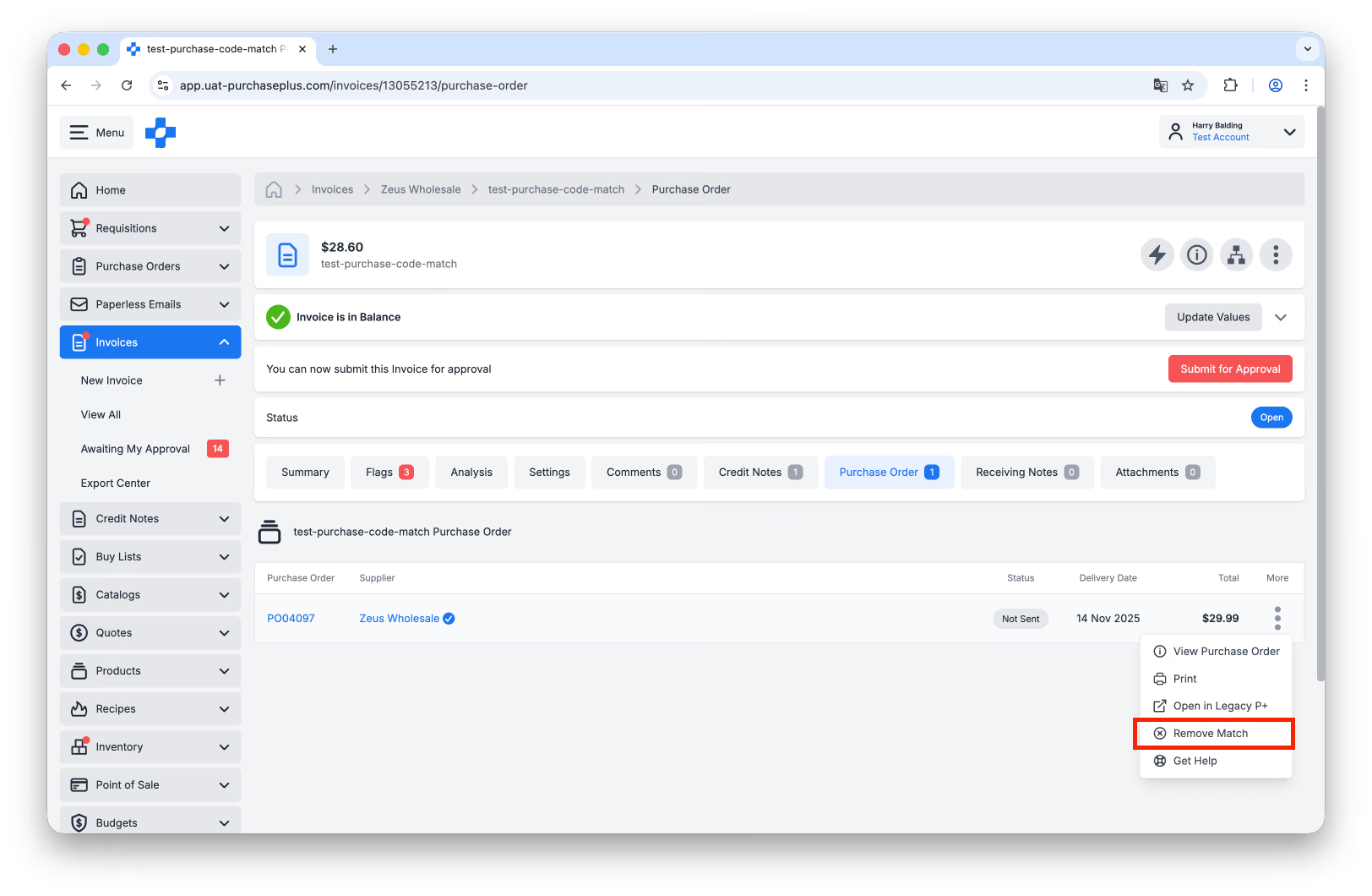
 步驟 5:點擊 [更多] 選單,然後點擊 [移除比對]。若未滿足先決條件,此操作將無法成功執行。
 步驟 6: 點擊 [移除比對] 以確認操作:
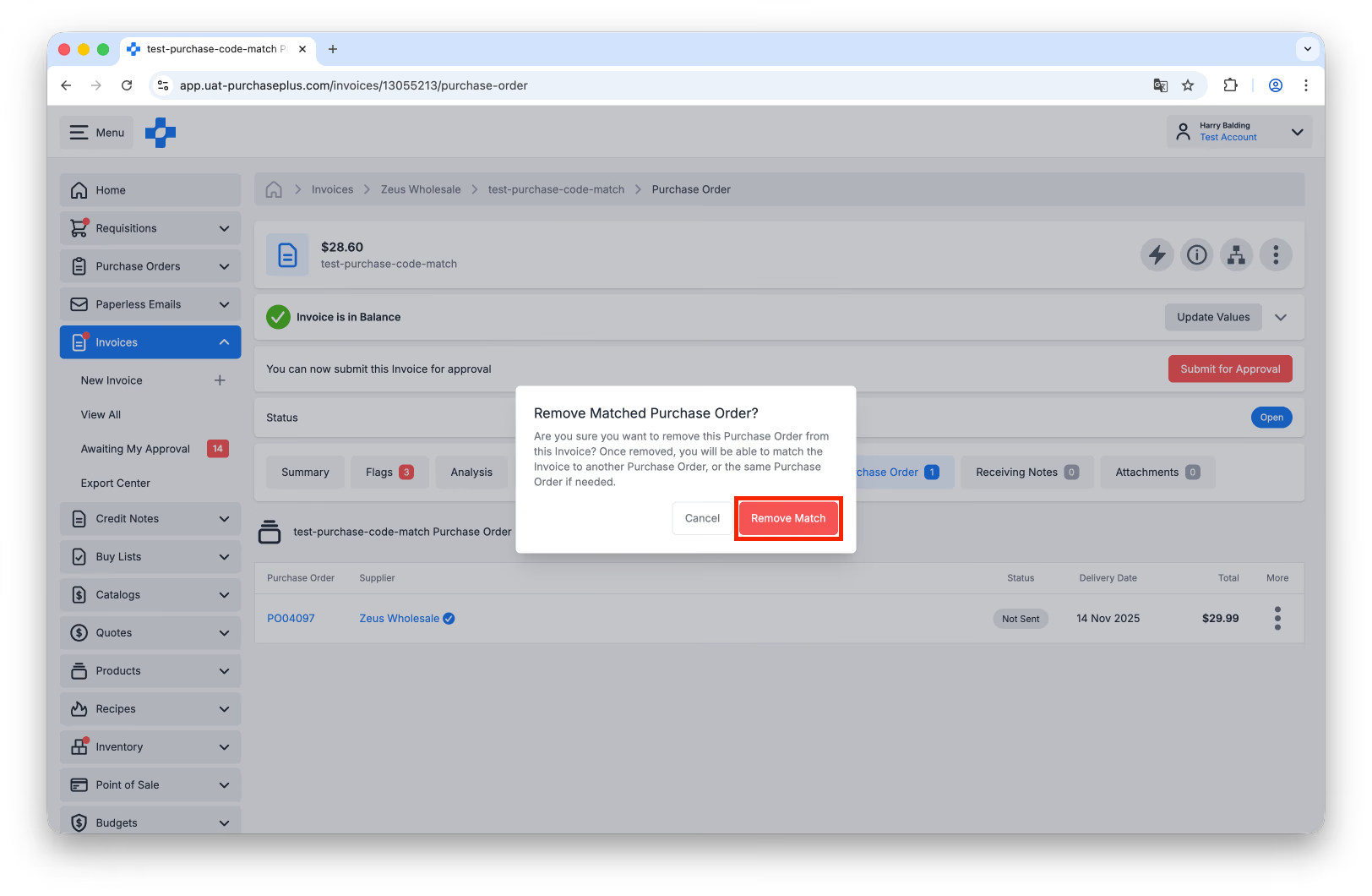
步驟 7: 採購訂單現已與發票取消比對,您可以將新的採購訂單與該發票進行比對。
如有需要,請閱讀本文以瞭解將新採購訂單比對至發票的相關資訊。