

PurchasePlus AIアシスタントの使い方
PurchasePlus AIアシスタントの使い方
AIアシスタントでできること
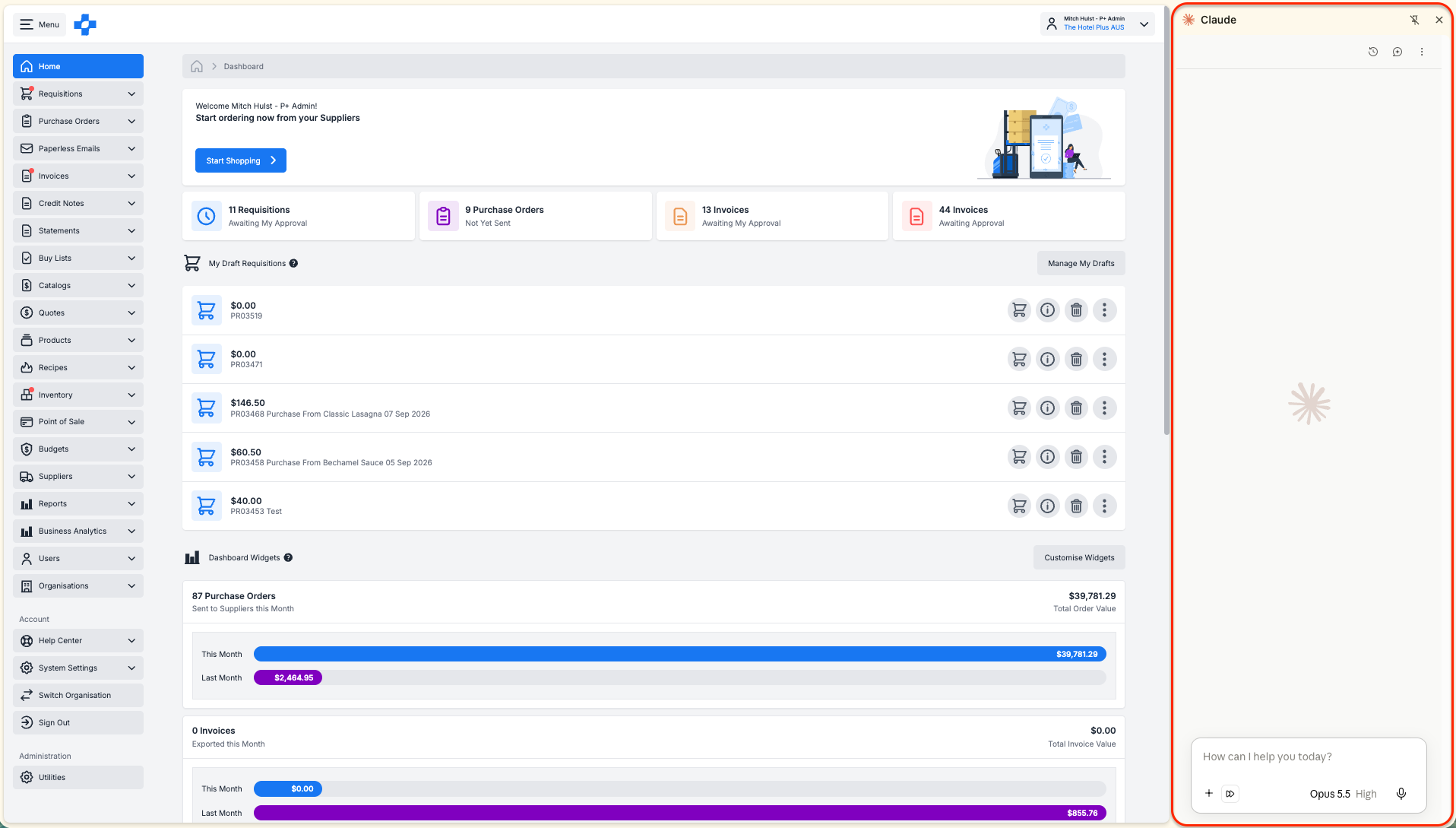
PurchasePlus AIアシスタントは、ClaudeやChatGPTをPurchasePlusアカウントに接続します。自然な言葉で質問するだけで、最新のPurchasePlusデータから回答を得ることができます。
これは、AIアシスタントが他のソフトウェアに接続するための標準規格であるMCP(Model Context Protocol)を通じて動作します。通常のPurchasePlusアカウントでサインインするため、アシスタントは利用者がPurchasePlus内で閲覧・操作できる権限の範囲内でのみ情報へのアクセスや操作を行います。
AIアシスタントを使う理由
- レポートのエクスポートや照合作業を行わずに、購入申請(Requisition)、発注書(Purchase Order)、入庫伝票(Receiving Note)、請求書(Invoice)にまたがる回答を一度に取得できます。
- 画面を行き来することなく、1つの注文を購入申請から請求書まで追跡できます。
- 請求書が支払われる前に、価格、入数(パックサイズ)、数量の間違いを発見できます。
- すべての明細を再入力することなく、仕入先の見積書や前年の購入履歴を下書きの購入申請に変換できます。
- 現在庫、棚卸(Stocktake)、移動(Transfer)、レシピ原価を1つの質問で確認できます。
アシスタントができること
- 購入申請、発注書、入庫伝票、請求書、クレジットノート(Credit Note)、取引明細書(Statement)に関する質問への回答。
- 保管場所(Stock Location)別の現在庫、棚卸、移動の確認。
- レシピ、原材料、現在の価格に基づく原価の照会。
- 仕入先カタログ(Catalog)を検索し、取り扱い業者や価格を確認。
- アクセス権のあるレポートを実行し、ダウンロードリンクを提供。
- 下書き購入申請の作成・更新、過去の購入申請からの再発注、購入リスト(Buy List)への製品の追加、レシピへの原材料の追加。
承認、発注書の送信、レコードの削除、仕入先の無効化などの操作は、必ず人間が行う必要があります。 
始める前に
3つの準備が必要です。PurchasePlusユーザーアカウント、組織で許可されたAIアカウント、PurchasePlusのサーバーアドレスです。
| 必要なもの | 詳細 |
|---|---|
| PurchasePlusユーザー | app.purchaseplus.com で使用しているメールアドレスとパスワード。 |
| Claude | すべてのプランに対応。Freeプランはカスタムコネクターが1つに制限されます。TeamおよびEnterpriseでは、オーナーが組織全体に対して一度PurchasePlusを追加します。 |
| ChatGPT | 下書き機能を含む完全なアクセスにはBusiness、Enterprise、またはEduが必要です。PlusおよびProはDeveloper modeで接続できますが、現在はOpenAIにより読み取り専用に制限されています。ChatGPTのコネクターはウェブ版でのみ動作します。 |
| サーバーアドレス | https://purchaseplus.com/mcp |
ヒント
- 接続する前に、組織のAI利用ポリシーを確認してください。個人のAIアカウントではなく、業務用のAIアカウントを使用してください。
- アシスタントは利用者のPurchasePlusの権限に従います。PurchasePlusで請求書を閲覧できない場合、アシスタントもそれらを閲覧できません。必要な情報が表示されない場合は、スーパーユーザーにお問い合わせください。
- 複数の施設・物件で業務を行っている場合は、同じチャット内でアクセス権のある組織を切り替えることができます。
Claudeを接続する
最も簡単な方法は、PurchasePlusのホームダッシュボードにある「Enable PurchasePlus MCP」バナーを使用することです。PurchasePlusの情報がすでに入力された状態でClaudeが開きます。
Free、Pro、Maxプラン
- PurchasePlusにサインインし、ホームダッシュボードのバナーにある [Enable MCP] をクリックします。または、Claudeで [Customize] → [Connectors] に進み、[+] をクリックして [Add custom connector] を選択します。
- 名前が PurchasePlus、URLが %%DOCSCODE0%% になっていることを確認し、[Add] をクリックします。
- [Connect] をクリックします。開いたウィンドウでPurchasePlusにサインインし、アクセスを許可します。
- 新しいチャットを開始し、[+] → [Connectors] をクリックしてPurchasePlusをオンにします。
- 「PurchasePlusに誰としてサインインしていますか?」など、最初の質問を投げかけてみます。
TeamおよびEnterpriseプラン
オーナーまたはプライマリオーナーが一度PurchasePlusを追加します。
- [Organization settings] → [Connectors] に進み、[Add] をクリックします。
- [Custom] にカーソルを合わせ、[Web] を選択します。
- %%DOCSCODE1%% を入力し、[Add] をクリックします。
その後、各ユーザーが自身のPurchasePlusログイン情報を接続します。
- [Customize] → [Connectors] に進み、PurchasePlusを探します。
- [Connect] をクリックし、PurchasePlusにサインインします。
- チャットで [+] → [Connectors] をクリックし、PurchasePlusをオンにします。
ヒント
- 一度接続すると、PurchasePlusはウェブ版、デスクトップアプリ、モバイルアプリのClaudeで動作します。
- Claudeは各ツールを使用する前に確認を求めます。請求書のリスト表示など、データの読み取りのみを行うツールについては [Allow always] を選択してください。下書きの作成や項目の追加を行うツールは確認を求める設定のままにしておき、変更が実行される前に内容を確認できるようにすることをお勧めします。
- 発注業務と関係のないチャットでは、[+] → [Connectors] でPurchasePlusをオフにしてください。
ChatGPTを接続する
ChatGPT Business、Enterprise、Eduでは、ワークスペース管理者またはオーナーがPurchasePlusを設定し、全員に向けて公開します。その後、ユーザーが自身のPurchasePlusログイン情報でサインインします。
管理者による設定(Business、Enterprise、Edu)
- [Workspace settings] → [Permissions & Roles] に進み、「Connected Data」の下にある「Developer mode (Create custom MCP connectors)」をオンにします。
- [Workspace settings] → [Apps] に進み、[Create] をクリックします。
- 名前に「PurchasePlus」と入力し、サーバーURLに %%DOCSCODE2%% を入力して、認証方式としてOAuthを選択します。
- [Scan Tools] をクリックし、メッセージが表示されたらPurchasePlusにサインインします。スキャンが完了するのを待ってから、[Create] をクリックします。
- [Apps] → [Drafts] からアプリをテストし、[Publish] をクリックします。
- EnterpriseおよびEduのみ: [Configure Actions] を使用して許可するツールを選択し、[Configure Access] を使用して使用できるグループを選択します。
ユーザー
- [Settings] → [Apps] に進みます。カスタムラベル付きでPurchasePlusが表示されます。
- 接続し、PurchasePlusにサインインします。
- チャットでツールメニューからPurchasePlusを選択するか、質問内に「@PurchasePlus」と入力します。
PlusおよびPro(読み取り専用)
- [Settings] → [Apps] → [Advanced settings] に進み、Developer modeをオンにします。OpenAIは2026年中にこの切り替えトグルを移動しているため、見つからない場合は [Settings] → [Security and login] を確認してください。
- アプリ名「PurchasePlus」、URL「%%DOCSCODE3%%」、OAuthでアプリを作成し、PurchasePlusにサインインします。
- チャットで [+] → [Developer mode] をクリックし、PurchasePlusを選択します。
ヒント
- ChatGPTのコネクターはウェブ版でのみ動作し、モバイルアプリでは動作しません。
- ChatGPTは1通のメッセージごとにPurchasePlusを使用します。フォローアップの質問で最新データが必要な場合は、再度PurchasePlusを@メンションしてください。
- ChatGPTは何かを作成する前に必ず確認を求めます。承認する前に表示された詳細を確認してください。
- ChatGPTは、アプリが公開された時点のPurchasePlusツールのスナップショットを保持します。PurchasePlusに新しいツールが追加された場合、管理者が更新して再公開する必要があります。Businessワークスペースでは、アプリを再作成することを意味します。
質問できる内容
アシスタントはPurchasePlusのほとんどの領域を読み取ることができ、安全な範囲内で少数の変更を行うことができます。以下に記載されている内容はすべて、ユーザー自身の権限および現在作業している組織に限定されます。
| 対象 | 質問できること | 変更できること |
|---|---|---|
| 購入申請(Requisition) | ステータス、明細、起票者、承認待ちの項目 | 下書き購入申請およびその明細の作成または更新。過去の購入申請からの再発注 |
| 発注書(Purchase Order) | ステータス、明細、未納の項目 | 変更不可 |
| 入庫伝票(Receiving Note) | 入庫された内容、注文に対する入庫数量 | 変更不可 |
| 請求書(Invoice) | ステータス、明細、フラグの理由、仕入先のPDF | 変更不可 |
| クレジットノートおよび取引明細書 | 明細、残高、取引明細書に含まれる内容 | 変更不可 |
| 製品および仕入先 | 製品詳細、入数(パックサイズ)、取引先 | 変更不可 |
| カタログ(Catalog) | 販売業者と価格、仕入先の取扱品目 | 変更不可 |
| 購入リスト(Buy List) | リストの内容と各項目の現在の見積価格 | 製品の追加(削除は不可) |
| 在庫 | 保管場所別の現在庫と平均原価、棚卸、移動 | 変更不可 |
| レシピ | 原材料、現在の価格に基づく原価 | 原材料明細の追加 |
| レポート | すでに実行権限のあるレポート | レポートを実行しダウンロードリンクを提供 |
| 組織 | 作業可能な組織 | アクセス権のある別の組織への切り替え |
レシピの原材料や購入リストへの製品の追加は、PurchasePlusで直接追加した場合と同様に即座に反映されます。購入申請は常に下書きとして作成されるため、確認してから提出できます。
発注担当者およびシェフ向け
発注前の確認、下書き購入申請の迅速な作成、購入リストやレシピの最新維持にアシスタントを活用できます。以下のプロンプトをコピーし、ご自身の施設に合わせて名称を変更して使用してください。
発注前の確認
- 「過去6か月間にPepe Sayaのバターを購入したことはありますか?仕入先と単価を教えてください。」
- 「カタログ内で10kgのバスマティライスを販売している仕入先はどこですか?また、1kgあたり最も安いのはどこですか?」
- 「Bidfoodに発注済みで、まだ納品されていないものは何ですか?」
- 「メインキッチンの保管場所にある卵の現在庫数はいくつですか?」
下書き購入申請の作成
- 「来週火曜日の納品で、購入申請123456を再発注してください。」
- 「こちらがリネン仕入先からの見積もりです。これらの明細で下書き購入申請を作成し、カタログ価格が見積もりと異なる明細があれば教えてください。」
- 「ギフトショップがこの仕入先から過去12か月間に購入した履歴を確認し、それに基づいて初回の発注下書きを作成してください。」
- 「バーの保管場所の在庫基準数(パースケール)を比較し、基準を下回っているすべての品目と必要な数量をリストアップしてください。」
購入リストとレシピを最新に保つ
- 「ハウスキーピングの購入リストの中で、現在有効な見積価格がない品目はどれですか?」
- 「ペストリーの購入リストに『Lurpak 無塩バター 250g』を追加してください。」
- 「エッグベネディクトのレシピは現在の価格でいくらかかりますか?また、最もコストがかかっている原材料は何ですか?」
- 「エッグベネディクトのレシピにチャイブ20gを追加してください。」
PurchasePlusで下書きを提出する
アシスタントが購入申請を提出(Submit)することはありません。完了させるには:
- PurchasePlusを開き、ホームダッシュボードの「Draft Requisitions(下書き購入申請)」から該当の購入申請を見つけます。
- 仕入先、数量、価格、部門(Department)、勘定科目コード(Account Code)を確認します。
- [Submit] をクリックして、承認ワークフローに送信します。
ヒント
- 保管場所、部門、購入リストの名称は具体的に指定してください。「キッチン」だけでは複数に一致する場合があります。
- 納品日は「来週の火曜日」ではなく、「10月13日火曜日」のように日付で指定してください。
- 製品に見積価格がない場合、アシスタントはその製品を購入申請に追加できません。先にカタログを確認してください。
経理担当者向け
フラグ付き請求書の迅速な処理や、支払い前の仕入先確認にアシスタントを活用できます。発注書、入庫伝票、請求書をまとめて読み取るため、3点照合(3-way match)の問題を1つの回答で説明できます。
フラグ付き請求書の処理
- 「すでに商品が入庫済みのフラグ付き請求書を一覧表示してください。」
- 「請求書 INV-40211 にフラグが立っている理由は何ですか?」
- 「発注書 778812 を購入申請から請求書まで追跡し、数量または価格が一致しなくなっている箇所を教えてください。」
- 「発注書の明細と一致していないフラグ付き請求書の明細はどれですか?」
支払い前の仕入先の確認
- 「今月のFresh Seafood Coからの請求書を発注書と照合してください。単価が発注価格より10%以上高い明細をリストアップしてください。」
- 「この仕入先から、同じ請求書番号または同日に同額の請求書はありますか?」
- 「請求書 INV-40211 の仕入先PDFを表示してください。」
- 「今四半期のBidfoodからのクレジットノートで、請求書にリンクされていないものはどれですか?」
月末処理
- 「Bidfoodからの9月の取引明細書には何が含まれていますか?また、PurchasePlusに対応する請求書がない明細はどれですか?」
- 「すべての施設・物件で、未完了の購入申請、未納の発注書、フラグ付き請求書はそれぞれ何件ありますか?通貨別に分けてください。」
- 「すべての保管場所の在庫金額レポートを実行し、ダウンロードリンクを教えてください。」
PurchasePlusでの修正と承認
アシスタントが問題を発見します。修正と承認はPurchasePlus内で行います。
- PurchasePlusの [Invoices](請求書)から請求書を開きます。
- 発注書との照合、詳細モード(Advanced Mode)を使用した明細の分割、部門や勘定科目コードの設定などの変更を行います。
- ヘッダーから、または [Invoices] → [Awaiting My Approval](承認待ち)から請求書を承認します。
ヒント
- 回答に請求書番号や発注書番号を含めるように要求すると、各伝票を開いて確認しやすくなります。
- アシスタントは金額を通貨ごとにグループ化し、通貨間の換算は行いません。
- 大きな集計やトレンドを確認する場合は、レポートを実行してください。アシスタントは数値を推測するのではなく、レポートを案内します。
スーパーユーザーおよび管理者向け
すでに管理しているPurchasePlusの権限を通じて、アシスタントができることを制御できます。AI用に個別の権限を設定する必要はありません。
アクセスの仕組み
- 各ユーザーは自身のPurchasePlusログイン情報でサインインします。アシスタントは、そのユーザーとして、作業中の組織内で動作します。
- ユーザーに提示されるツールは、そのユーザーのPurchasePlus権限と一致します。請求書へのアクセス権がないユーザーには、請求書ツールは提示されません。組織管理者はすべての発注者向けツールを使用できます。
- 特定の領域へのアクセスを許可または削除するには、PurchasePlusでユーザーの権限を変更します。アシスタントはその変更に従います。
- アシスタントが作成した下書きは、指示を出したユーザーに帰属します。他の購入申請と同様に同じ承認ワークフローを通ります。
- PurchasePlusは、アシスタントのリクエストをすべてユーザーおよび組織ごとに記録します。
- 従業員が退職した場合は、通常どおりPurchasePlusユーザーを無効化してください。アシスタントはそのユーザーとしてサインインするため、アクセス権も失われます。
組織の切り替え
複数の組織へのアクセス権を持つユーザーは、同じチャット内で組織間を切り替えることができます。
- 「どの組織に切り替えられますか?」と尋ねます。
- 「The Hotel Plus Sydneyに切り替えてください」と指示します。
- アシスタントは現在作業している組織を確認します。それ以降の回答は、再度切り替えるまでその組織のものになります。
導入手順
- 組織で使用するAIプランを決定し、AIポリシーの責任者から承認を得ます。
- 全員向けに一度PurchasePlusを追加します。Claude TeamまたはEnterpriseの場合、オーナーが [Organization settings] → [Connectors] で追加します。ChatGPTの場合、ワークスペース管理者が作成して公開します。
- ChatGPT Enterpriseでは、[Configure Access] を使用して、経理部門や料理長などのパイロットグループから開始します。
- ユーザーを招待する前に、PurchasePlusでユーザー権限を確認してください。アシスタントは権限で許可されているすべての情報を閲覧できます。
- この記事をユーザーに共有し、下書きを作成するツールは確認を求める設定にしておくよう依頼します。
ヒント
- すべてのユーザーに、閉じるまでホームダッシュボードに「Enable PurchasePlus MCP」バナーが表示されます。閉じても、そのブラウザでのみ非表示になります。
- 最初の1週間は読み取り専用の質問から始めることをお勧めします。下書きを作成する前に、ユーザーが回答に対する信頼を築くことができます。
人間が行う必要があること
アシスタントは下準備を行うことができますが、最終的な決定や取り消しのきかない操作はPurchasePlus内でチーム自身が行う必要があります。これはPurchasePlusの仕様として固定されており、AIの設定で変更することはできません。
| アシスタントができること | 人間のみができること |
|---|---|
| 権限で許可されたドキュメント、在庫、レポートの読み取り | 購入申請、請求書、クレジットノートの承認 |
| 下書き購入申請の作成および更新 | 承認のための購入申請の提出 |
| 過去の購入申請から新しい下書きとしての再発注 | 発注書の送信または発注 |
| 購入リストへの製品の追加 | 購入リストからの製品の削除 |
| レシピへの原材料の追加 | レコードの削除 |
| レポートの実行とダウンロードリンクの提供 | 仕入先の無効化 |
| すでにアクセス権のある別の組織への切り替え | ユーザーへの新しい組織や権限の付与 |
AIアシスタントは質問を誤読したり、誤った回答を出力したりすることがあります。各回答は出発点として扱い、操作を実行する前にPurchasePlusでドキュメントを開いて確認してください。
より適切な回答を得るためのヒント
質問が具体的であるほど、より良い回答が得られます。施設・物件名、仕入先、伝票番号、日付を具体的に指定してください。
| 改善前 | 改善後 |
|---|---|
| 「請求書を見せて。」 | 「2026年9月付のBidfoodからのフラグ付き請求書を表示してください。」 |
| 「牛乳にいくら払った?」 | 「今月の各請求書で、Dairy Farmers 2L フルクリームミルクに支払った単価を教えてください。」 |
| 「いつものやつを発注して。」 | 「10月13日火曜日の納品で、購入申請123456を下書きとして再発注してください。」 |
| 「この請求書は合ってる?」 | 「請求書 INV-40211 を発注書および入庫伝票と比較し、一致しない明細をすべてリストアップしてください。」 |
| 「昨年はいくら使った?」 | 「仕入先別の支出を示すレポートはどれですか?2025年7月から2026年6月までの期間で実行してください。」 |
ヒント
- PurchasePlusで確認できるよう、回答に伝票番号を記載するようアシスタントに求めてください。
- 複数の施設を担当している場合は、どの組織を対象にするかを指定してください。
- 日付は具体的な日付で指定してください。「今日」や「来週の水曜日」などは、AIアカウントのタイムゾーン設定が異なる場合、ずれてしまうことがあります。
- 新しい作業を始めるときは、新しいチャットを開始してください。長いチャットでは過去の回答が混ざってしまうことがあります。
- 回答に誤りがあると思われる場合は、「どのようにしてその結論に至りましたか?」と尋ねてください。アシスタントが参照したドキュメントが表示されます。
よくある質問とトラブルシューティング
| 問題または質問 | 対処方法 |
|---|---|
| アシスタントがPurchasePlusを使用していないようです | Claudeでは、[+] → [Connectors] をクリックしてPurchasePlusがオンになっていることを確認してください。ChatGPTでは、質問内に「@PurchasePlus」をメンションしてください。 |
| 何かにアクセス権がないと表示されます | アシスタントはPurchasePlusの権限に従います。スーパーユーザーに権限の確認を依頼してください。 |
| 別の施設の回答が返ってきます | 「私はどの組織にいますか?」と尋ねてから、組織を切り替えるよう指示してください。 |
| 再度サインインするよう求められます | PurchasePlusのサインイン有効期限が切れています。コネクター設定でPurchasePlusの [Connect] をクリックし、サインインしてください。 |
| ChatGPTに [Create] ボタンがありません | Developer modeがオフになっているか、プランに含まれていないか、ワークスペース管理者がオンにしていません。 |
| ChatGPTにPurchasePlusの新機能が反映されていません | ワークスペース管理者がPurchasePlusアプリを更新して再公開する必要があります。 |
| 発注の承認や送信を代行してもらえますか? | いいえ。承認、提出、送信、削除、無効化は必ず人間が行う必要があります。 |
| スマートフォンで使用できますか? | はい、Claudeのモバイルアプリでは一度接続すれば使用可能です。ChatGPTのコネクターはウェブ版のみ対応しています。 |
| 回答が間違っているようです | PurchasePlusでドキュメントを確認してください。PurchasePlusの表示と異なる場合は、質問内容、回答、および伝票番号を添えてカスタマーサクセスまでお問い合わせください。 |
お困りですか?