

PurchasePlus AIアシスタントの使用
PurchasePlus AIアシスタントの使用
AIアシスタントの機能
PurchasePlus AIアシスタントは、ClaudeやChatGPTをPurchasePlusアカウントに接続します。自然な言葉で質問するだけで、最新のPurchasePlusデータから回答を得ることができます。
これは、AIアシスタントが他のソフトウェアに接続するための標準規格であるMCP(Model Context Protocol)を通じて動作します。通常のPurchasePlusアカウントでサインインするため、アシスタントはユーザーがPurchasePlus内で閲覧・実行できる権限の範囲内でのみ操作を行います。
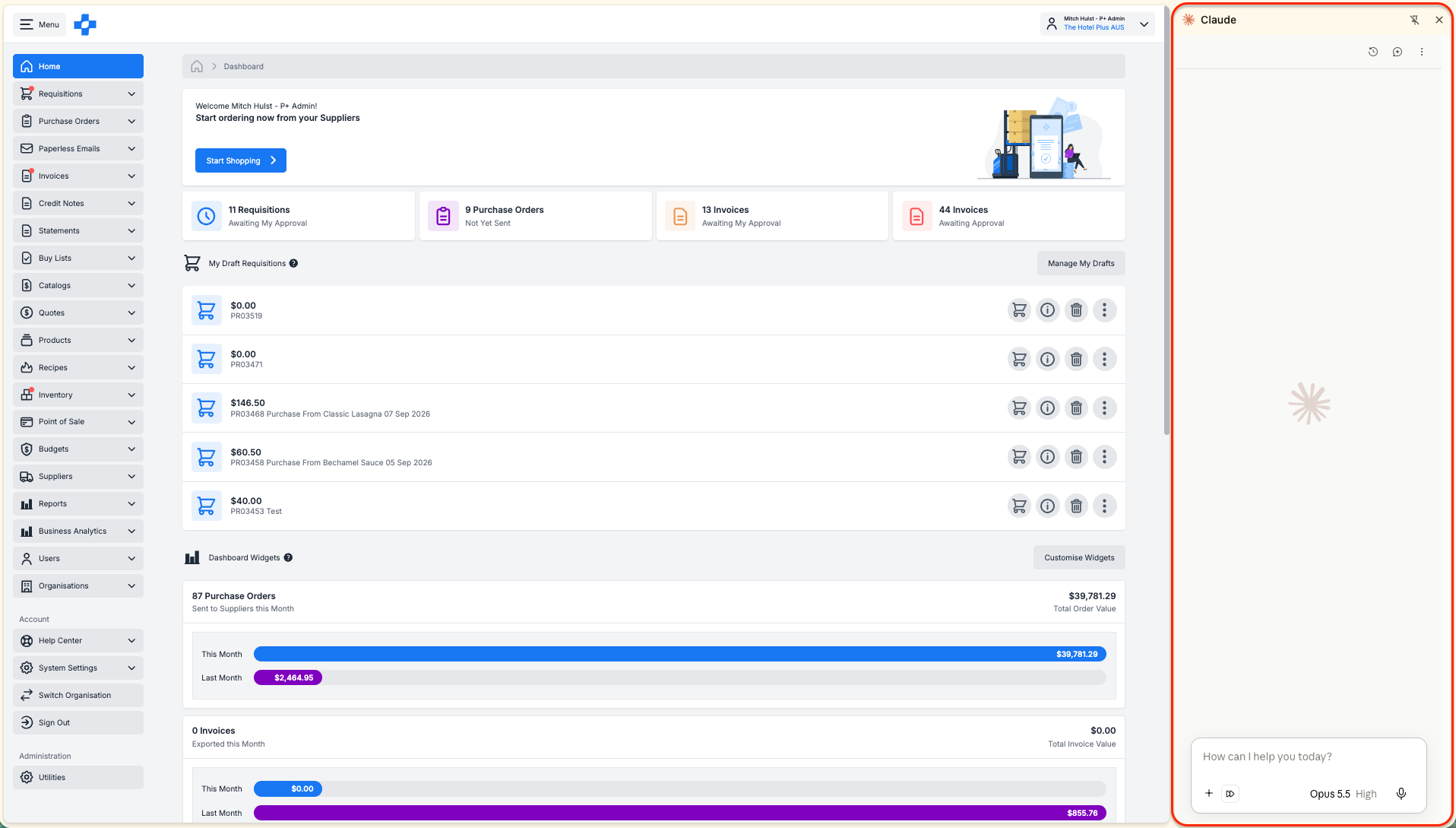
AIアシスタントを使用する理由
- レポートをエクスポートして相互確認する代わりに、購入依頼、発注書、入荷伝票、請求書を横断した回答を一度に取得できます。
- 画面を切り替えることなく、購入依頼から請求書まで1つの注文を追跡できます。
- 請求書が支払われる前に、価格、入数、数量の間違いを見つけることができます。
- サプライヤーの見積もりや前年の購買実績を、1行ずつ再入力することなく下書きの購入依頼に変換できます。
- 在庫数、棚卸、在庫移動、レシピ原価を1つの文で確認できます。
対応している機能
- 購入依頼、発注書、入荷伝票、請求書、クレジットノート、明細書に関する質問への回答。
- 保管場所ごとの手持在庫数、棚卸および在庫移動の確認。
- レシピ、その材料、および現在の価格での原価の確認。
- サプライヤーカタログを検索して、誰がどの価格で商品を販売しているかの確認。
- アクセス権のあるレポートを実行し、ダウンロードリンクを取得。
- 下書きの購入依頼の作成または更新、以前の購入依頼からの再発注、購買リストの作成、購買リストへの製品の追加、レシピへの材料の追加。
承認、発注書の送信、レコードの削除、サプライヤーの無効化は、常に人間の手で行います。
開始する前に
3つの準備が必要です。PurchasePlusユーザー、組織が使用を許可しているAIアカウント、PurchasePlusサーバーアドレスです。
| 必要なもの | 詳細 |
|---|---|
| PurchasePlusユーザー | app.purchaseplus.com で使用しているものと同じメールアドレスとパスワード。 |
| Claude | どのプランでも利用できます。無料プランはカスタムコネクター1つまでに制限されています。TeamおよびEnterpriseでは、オーナーが組織全体に対してPurchasePlusを1回追加します。 |
| ChatGPT | 下書き機能を含む完全なアクセスの場合はBusiness、Enterprise、またはEdu。PlusおよびProは開発者モードで接続できますが、OpenAIにより現在は読み取り専用に制限されています。ChatGPTコネクターはWeb上でのみ機能します。 |
| サーバーアドレス | https://purchaseplus.com/mcp |
ヒント
- 接続する前に、組織のAIポリシーを確認してください。個人のアカウントではなく、業務用のAIアカウントを使用してください。
- アシスタントはPurchasePlusの権限に従います。PurchasePlusで請求書を表示できない場合、アシスタントも請求書を表示できません。不足している権限がある場合は、特権ユーザー(スーパーユーザー)にお問い合わせください。
- 複数の施設(プロパティ)を横断して作業している場合は、同じチャット内でアクセス権のある組織を切り替えることができます。
Claudeの接続
最も簡単な方法は、PurchasePlusのホームダッシュボードにある「Enable PurchasePlus MCP」バナーを使用することです。PurchasePlusの詳細がすでに入力された状態でClaudeが開きます。
ヒント
- 一度接続すると、PurchasePlusはWeb、デスクトップアプリ、モバイルアプリのClaudeで動作します。
- Claudeは各ツールを使用する前に確認を求めます。請求書のリスト表示など、データの読み取りのみを行うツールには [Allow always](常に許可)を選択してください。下書きを作成したりアイテムを追加したりするツールは確認を求める設定のままにしておき、実行される前に各変更を確認できるようにしてください。
- 購買にまったく関係のないチャットの場合は、[+] → [Connectors] でPurchasePlusをオフに切り替えてください。
##
質問できる内容
アシスタントはPurchasePlusのほとんどのエリアを読み取り、安全な小規模の変更を行うことができます。以下のすべては、ご自身の権限および現在作業している組織に限定されます。
| エリア | 質問できる内容 | 変更できる内容 |
|---|---|---|
| 購入依頼 | ステータス、明細行、起票者、承認待ちの内容 | 下書きの購入依頼およびその明細行の作成または更新。以前の購入依頼からの再発注 |
| 発注書 | ステータス、明細行、まだ納品されていないもの | 変更不可 |
| 入荷伝票 | 入荷された内容、発注に対する数量 | 変更不可 |
| 請求書 | ステータス、明細行、フラグの理由、サプライヤーのPDF | 変更不可 |
| クレジットノートおよび明細書 | 明細行、残高、明細書に含まれる内容 | 変更不可 |
| 製品およびサプライヤー | 製品の詳細、入数、取引先 | 変更不可 |
| カタログ | 誰が何をいくらで販売しているか、サプライヤーの取扱商品 | 変更不可 |
| 購買リスト | リストの内容および各アイテムの現在の見積もり | 現在の組織が所有する購買リストの作成、製品の追加(削除は不可) |
| 在庫 | 保管場所ごとの手持在庫数と平均原価、棚卸、在庫移動 | 変更不可 |
| レシピ | 材料、現在の価格での原価 | 材料行の追加 |
| レポート | 実行権限のあるレポート | レポートを実行してダウンロードリンクを提供 |
| 組織 | 作業可能な組織 | アクセス権のある別の組織への切り替え |
レシピへの材料追加や購買リストへの製品追加は、PurchasePlus内でご自身で追加した場合と同様に、すぐに反映されます。購買リストの作成もすぐに反映されます。購入依頼は、確認および提出ができるように常に下書きとして作成されます。
購買担当者およびシェフ向け
発注前の確認、下書きの購入依頼の迅速な作成、購買リストやレシピの最新状態の維持にアシスタントを活用してください。これらのプロンプトをコピーし、施設に合わせて名称を変更してご利用ください。
発注前の確認
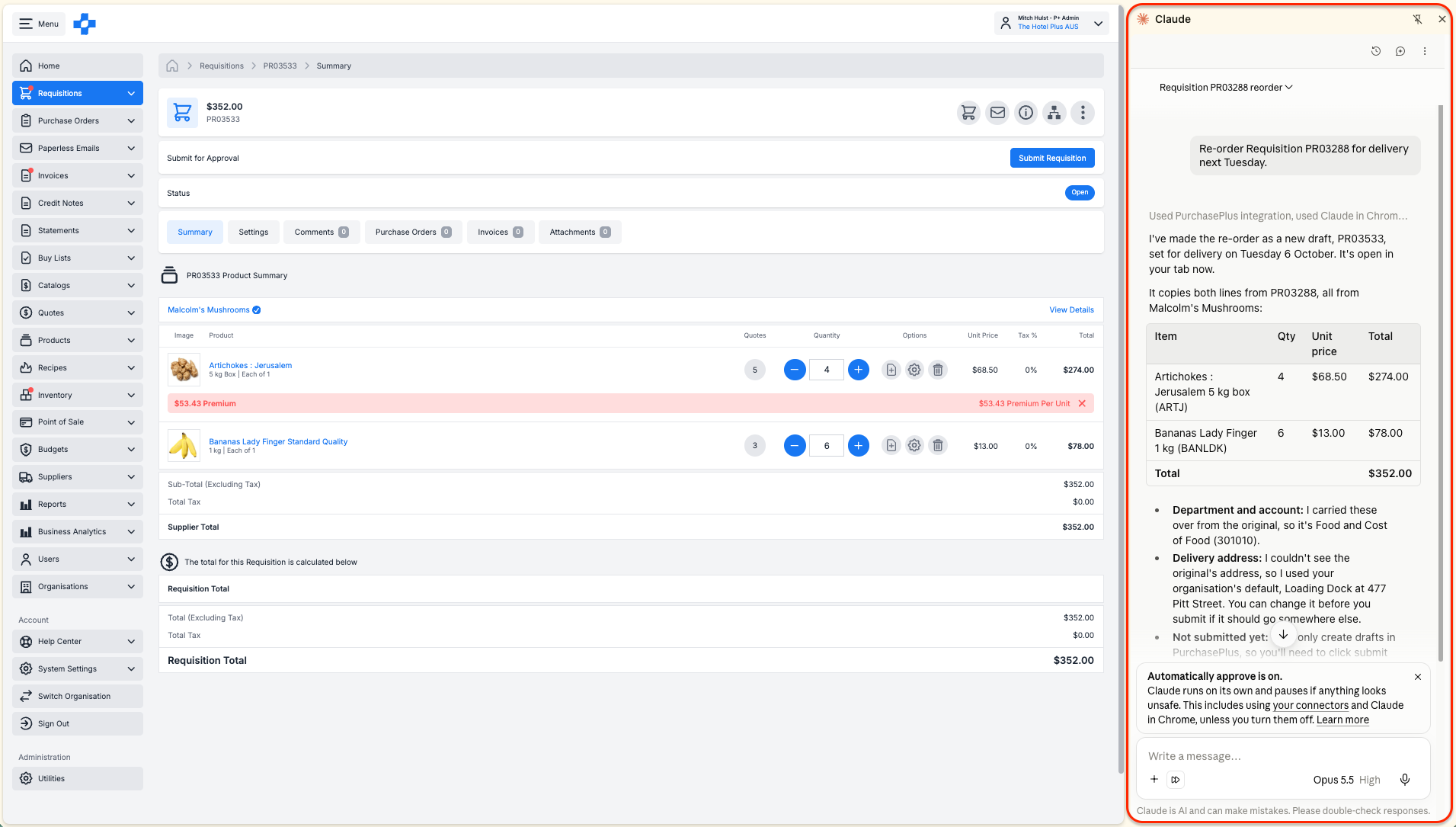
- "Have we bought Blueberries in the last six months? Who from, and at what unit price?"(過去6か月間にブルーベリーを購入しましたか?どの業者から、単価いくらで購入しましたか?)
- "Which Suppliers in our Catalogs sell 10kg basmati rice, and who is cheapest per kg?"(カタログ内で10kgのバスマティ米を販売しているサプライヤーはどれですか?また、1kgあたりで最も安いのはどこですか?)
- "What is still on order from Bidfood that hasn't been received?"(Bidfoodへの発注で、まだ入荷されていないものは何ですか?)
- "What is the stock on hand of eggs in the Main Kitchen Stock Location?"(Main Kitchenの保管場所にある卵の手持在庫数はいくつですか?)
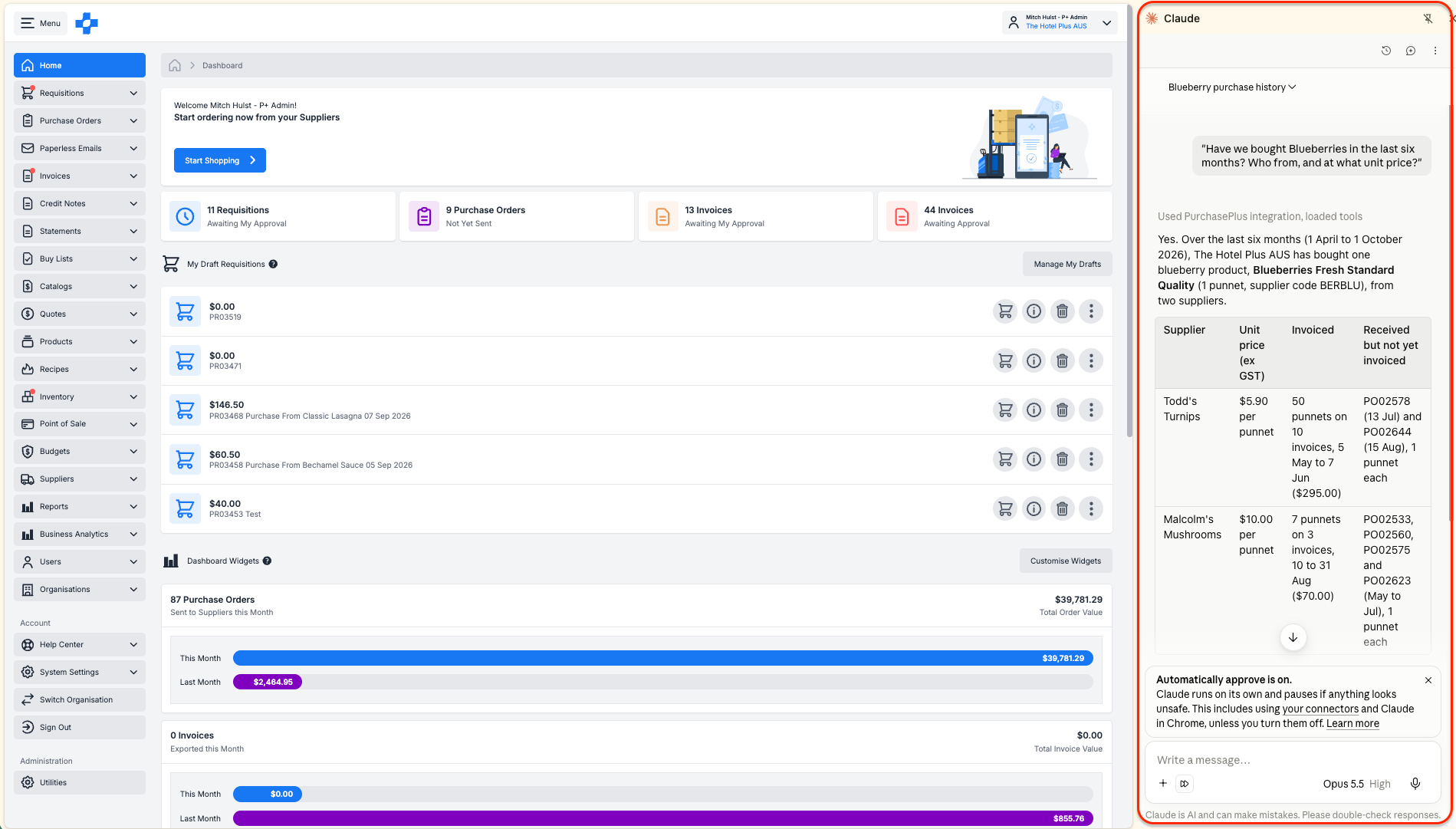
下書きの購入依頼の作成
- "Re-order Requisition PR03288 for delivery next Tuesday."(購入依頼PR03288を来週の火曜日納品で再発注してください。)
- "Here is a quote from our linen Supplier. Create a draft Requisition with these lines and tell me any line where the Catalog price is different from the quote."(こちらはリネンサプライヤーからの見積もりです。これらの明細で下書きの購入依頼を作成し、カタログ価格が見積もりと異なる行があれば教えてください。)
- "Look at what the Gift Shop bought from this Supplier over the last 12 months and create a draft opening order based on it."(過去12か月間にギフトショップがこのサプライヤーから購入した内容を確認し、それに基づいて初回の発注下書きを作成してください。)
- "Compare the Bar Stock Location against par levels and list every item below par with the quantity needed."(Barの保管場所とパーストック基準値を比較し、基準値を下回っているすべてのアイテムと必要な数量をリストアップしてください。)
購買リストとレシピの最新状態の維持
- "Which items on the Housekeeping Buy List have no current quote?"(Housekeepingの購買リストにあるアイテムのうち、現在の見積もりがないものはどれですか?)
- "Add Lurpak unsalted butter 250g to the Pastry Buy List."(Pastryの購買リストにLurpak unsalted butter 250gを追加してください。)
- "What does the Eggs Benedict Recipe cost at current prices, and which ingredient costs the most?"(現在の価格でEggs Benedictのレシピ原価はいくらですか?また、最もコストがかかっている材料はどれですか?)
- "Add 20g of chives to the Eggs Benedict Recipe."(Eggs Benedictのレシピにチャイブ20gを追加してください。)
PurchasePlusで下書きを提出する
アシスタントが購入依頼を提出することはありません。完了させる手順:
- PurchasePlusを開き、ホームダッシュボードの「購入依頼下書き」から該当の購入依頼を見つけます。
- サプライヤー、数量、価格、部門、勘定科目コードを確認します。
- [Submit](提出)をクリックして、承認ワークフローに送信します。
ヒント
- 対象の保管場所、部門、または購買リストの名称を明確に指定してください。「キッチン」だけでは複数に一致する可能性があります。
- 納品日は「来週の火曜日」ではなく、「10月13日火曜日」のように具体的な日付で指定してください。
- 製品に見積もりがない場合、アシスタントはそれを購入依頼に追加できません。まずカタログを確認してください。
経理・財務ユーザー向け
アシスタントを使用して、フラグ付き請求書の処理を迅速化し、支払い前にサプライヤーを確認します。発注書、入荷伝票、請求書をまとめて読み取るため、3ウェイマッチングの問題を1つの回答で説明できます。
フラグ付き請求書の処理
- "List the Flagged Invoices where the goods have already been received."(すでに商品が入荷済みのフラグ付き請求書をリストアップしてください。)
- "Why is Invoice INV-40211 flagged?"(請求書INV-40211にフラグが付いている理由は何ですか?)
- "Follow Purchase Order 778812 from the Requisition to the Invoice and tell me where the quantities or prices stop matching."(発注書778812を購入依頼から請求書まで追跡し、数量や価格が一致しなくなっている箇所を教えてください。)
- "Which Flagged Invoice lines aren't matched to a Purchase Order line?"(発注書の明細行と一致していないフラグ付き請求書の明細行はどれですか?)
支払い前のサプライヤー確認
- "Check this month's Invoices from Fresh Seafood Co against their Purchase Orders. List any line where the unit price is more than 10% above the ordered price."(今月のFresh Seafood Coからの請求書を発注書と照合してください。単価が発注価格より10%以上高い行をリストアップしてください。)
- "Are there any Invoices from this Supplier with the same Invoice number or the same total on the same day?"(このサプライヤーからの請求書で、同日に同じ請求書番号または同じ合計金額のものはありますか?)
- "Show me the Supplier PDF for Invoice INV-40211."(請求書INV-40211のサプライヤーPDFを表示してください。)
- "Which Credit Notes from Bidfood this quarter aren't linked to an Invoice?"(今四半期のBidfoodからのクレジットノートで、請求書にリンクされていないものはどれですか?)
月次締め処理
- "What does the September Statement from Bidfood include, and which lines don't have a matching Invoice in PurchasePlus?"(Bidfoodからの9月の明細書には何が含まれていますか?また、PurchasePlus内に一致する請求書がない行はどれですか?)
- "Across all our properties, how many Requisitions, undelivered Purchase Orders and Flagged Invoices are open? Split by currency."(全施設において、オープン状態の購入依頼、未納の発注書、フラグ付き請求書はそれぞれいくつありますか?通貨別に分けてください。)
- "Run the stock value Report for all Stock Locations and give me the download link."(すべての保管場所の在庫金額レポートを実行し、ダウンロードリンクを教えてください。)
PurchasePlusでの修正と承認
アシスタントは問題を発見します。修正と承認はPurchasePlus内で行います。
- [Invoices](請求書)からPurchasePlusで該当の請求書を開きます。
- 変更を行います(例:発注書とのマッチング、詳細モードを使用した行の分割、部門や勘定科目コードの設定など)。
- ヘッダーから、または [Invoices] → [Awaiting My Approval](自分の承認待ち)から請求書を承認します。
ヒント
- 回答に請求書番号や発注書番号を含めるように指示すると、それぞれの伝票を開いて確認しやすくなります。
- アシスタントは金額を通貨ごとにグループ化し、通貨間の換算は行いません。
- 大きな合計額や傾向の分析には、レポートを実行してください。アシスタントは数値を概算するのではなく、適切なレポートを案内します。
特権ユーザーおよび管理者向け
アシスタントができる操作は、すでに管理しているPurchasePlusの権限によって制御されます。AI専用の権限を個別に設定する必要はありません。
アクセスの仕組み
- 各ユーザーは自身のPurchasePlusログイン情報でサインインします。アシスタントは、そのユーザーとして、作業中の組織内で動作します。
- ユーザーに提示されるツールは、そのユーザーのPurchasePlus権限と一致します。請求書へのアクセス権がないユーザーには、請求書関連のツールは提示されません。組織管理者は、すべての購買担当者向けツールを利用できます。
- 特定エリアへのアクセスを付与または削除するには、PurchasePlusでユーザーの権限を変更します。アシスタントは自動的にその変更に従います。
- アシスタントが作成した下書きは、指示を出したユーザーに帰属します。他の購入依頼と同様に、同じ承認ワークフローを通過します。
- PurchasePlusは、アシスタントに対するすべてのリクエストをユーザーおよび組織ごとに記録します。
- 従業員が退職した場合は、通常どおりPurchasePlusユーザーを無効化してください。アシスタントはそのユーザーとしてサインインするため、アクセス権も失われます。
組織の切り替え
複数の組織へのアクセス権を持つユーザーは、同じチャット内で組織間を移動できます。
- "Which organisations can I switch to?"(切り替え可能な組織はどれですか?)と尋ねます。
- "Switch to The Hotel Plus Sydney."(The Hotel Plus Sydneyに切り替えてください)と指示します。
- アシスタントが現在作業している組織を確認します。その後、再度切り替えるまで、すべての回答はその組織からのものになります。
導入手順
- 組織で使用するAIプランを決定し、AIポリシーの責任者から承認を得ます。
- 全員向けにPurchasePlusを1回追加します。Claude TeamまたはEnterpriseでは、オーナーが [Organization settings] → [Connectors] で追加します。ChatGPTでは、ワークスペース管理者が作成して公開します。
- ChatGPT Enterpriseでは、[Configure Access] を使用して、財務部門や料理長などのパイロットグループから開始します。
- ユーザーを招待する前に、PurchasePlusでユーザー権限を確認してください。アシスタントは、権限で許可されているすべての情報を閲覧できます。
- この記事をユーザーと共有し、下書きを作成するツールは確認を求める設定にしておくよう伝えてください。
ヒント
- すべてのユーザーは、閉じるまでホームダッシュボードに「Enable PurchasePlus MCP」バナーが表示されます。閉じても、そのブラウザ上で非表示になるだけです。
- 最初の1週間は読み取り専用の質問から始めてください。下書きを作成する前に、回答に対する信頼性を高めることができます。
人間の手で行う必要がある操作
アシスタントは作業の下準備を行うことができますが、最終的な決定や取り消しのできない操作は、PurchasePlus内でチーム自身が行う必要があります。これはPurchasePlus内で固定されており、AIの設定で変更することはできません。
| アシスタントができること | 人間のみができること |
|---|---|
| 権限で許可されたドキュメント、在庫、およびレポートの読み取り | 購入依頼、請求書、またはクレジットノートの承認 |
| 下書きの購入依頼の作成および更新 | 承認のための購入依頼の提出 |
| 以前の購入依頼から新しい下書きとしての再発注 | 発注書の送信または発注 |
| 購買リストの作成、または購買リストへの製品の追加 | 購買リストからの製品の削除 |
| レシピへの材料の追加 | レコードの削除 |
| レポートを実行してダウンロードリンクを提供 | サプライヤーの無効化 |
| すでにアクセス権のある別の組織への切り替え | 新しい組織へのアクセス権または権限のユーザーへの付与 |
AIアシスタントは質問を誤読したり、誤った回答を出力したりすることがあります。各回答は起点として扱い、実際に行動を起こす前にPurchasePlusでドキュメントを開いて確認してください。
より良い回答を得るためのヒント
質問が具体的であるほど、より良い回答が得られます。施設名、サプライヤー、伝票番号、日付を明確に指定してください。
| 避けるべき例 | 推奨される例 |
|---|---|
| "Show me invoices."(請求書を見せて) | "Show me Flagged Invoices from Bidfood dated September 2026."(2026年9月付のBidfoodからのフラグ付き請求書を表示してください。) |
| "What did we pay for milk?"(牛乳にいくら払った?) | "What unit price did we pay for Dairy Farmers 2L full cream milk on each Invoice this month?"(今月の各請求書で、Dairy Farmers 2L full cream milkに支払った単価はいくらですか?) |
| "Order the usual."(いつものやつを発注して) | "Re-order Requisition 123456 as a draft for delivery on Tuesday 13 October."(購入依頼123456を10月13日火曜日の納品として下書きで再発注してください。) |
| "Is this invoice right?"(この請求書は合ってる?) | "Compare Invoice INV-40211 with its Purchase Order and Receiving Note and list every line that doesn't match."(請求書INV-40211を対応する発注書および入荷伝票と比較し、一致しないすべての行をリストアップしてください。) |
| "How much did we spend last year?"(去年いくら使った?) | "Which Report shows spend by Supplier? Run it for July 2025 to June 2026."(サプライヤー別の支出を確認できるレポートはどれですか?2025年7月から2026年6月までの期間で実行してください。) |
ヒント
- PurchasePlusで確認できるように、回答に伝票番号を記載するようアシスタントに求めてください。
- 複数の施設で作業している場合は、対象の組織を指定してください。
- 日付は具体的な日付で指定してください。AIアカウントが別のタイムゾーンに設定されている場合、「今日」や「次の水曜日」ではずれる可能性があります。
- 新しいタスクには新しいチャットを開始してください。チャットが長くなると、以前の回答が混ざってしまうことがあります。
- 回答に誤りがあると思われる場合は、"How did you work that out?"(どのようにしてその答えを導き出しましたか?)と尋ねてください。アシスタントは使用したドキュメントを提示します。
よくある質問とトラブルシューティング
| 問題・質問 | 対処法 |
|---|---|
| アシスタントがPurchasePlusを使用していないようだ | Claudeで、[+] → [Connectors] をクリックし、PurchasePlusがオンになっていることを確認してください。ChatGPTでは、質問内でPurchasePlusを@メンションしてください。 |
| 何かへのアクセス権がないと表示される | アシスタントはPurchasePlusの権限に従います。特権ユーザーに権限の確認を依頼してください。 |
| 別の施設の回答が返ってくる | "Which organisation am I in?"(どの組織にいますか?)と尋ね、適切な組織に切り替えるよう指示してください。 |
| 再度サインインを求められる | PurchasePlusのサインイン有効期限が切れています。コネクター設定でPurchasePlusの [Connect] をクリックし、サインインしてください。 |
| ChatGPTに [Create] ボタンがない | 開発者モードがオフになっているか、プランに含まれていないか、ワークスペース管理者がオンにしていません。 |
| ChatGPTにPurchasePlusの新機能が反映されていない | ワークスペース管理者がPurchasePlusアプリを更新して再公開する必要があります。 |
| 注文の承認や送信を代行してもらえるか? | いいえ。承認、提出、送信、削除、無効化は、常に人間の手で行う必要があります。 |
| スマートフォンで使用できるか? | Claudeモバイルアプリでは一度接続すれば使用可能です。ChatGPTコネクターはWeb上でのみ動作します。 |
| 回答が間違っているように見える | PurchasePlusでドキュメントを確認してください。PurchasePlusの表示と異なる場合は、質問内容、回答、伝票番号を添えてカスタマーサクセスにお問い合わせください。 |
お困りですか?