

การช้อปปิ้งขั้นสูง (Advanced Shopping)
การช้อปปิ้งขั้นสูง (Advanced Shopping)
การช้อปปิ้งขั้นสูง (Advanced Shopping)
เมื่อสั่งซื้อสินค้าในประเภทใบขอซื้อใดก็ตาม คุณสามารถเลือกเปิดใช้งานโหมดการช้อปปิ้งขั้นสูง (Enable Advanced Shopping Mode) ได้:
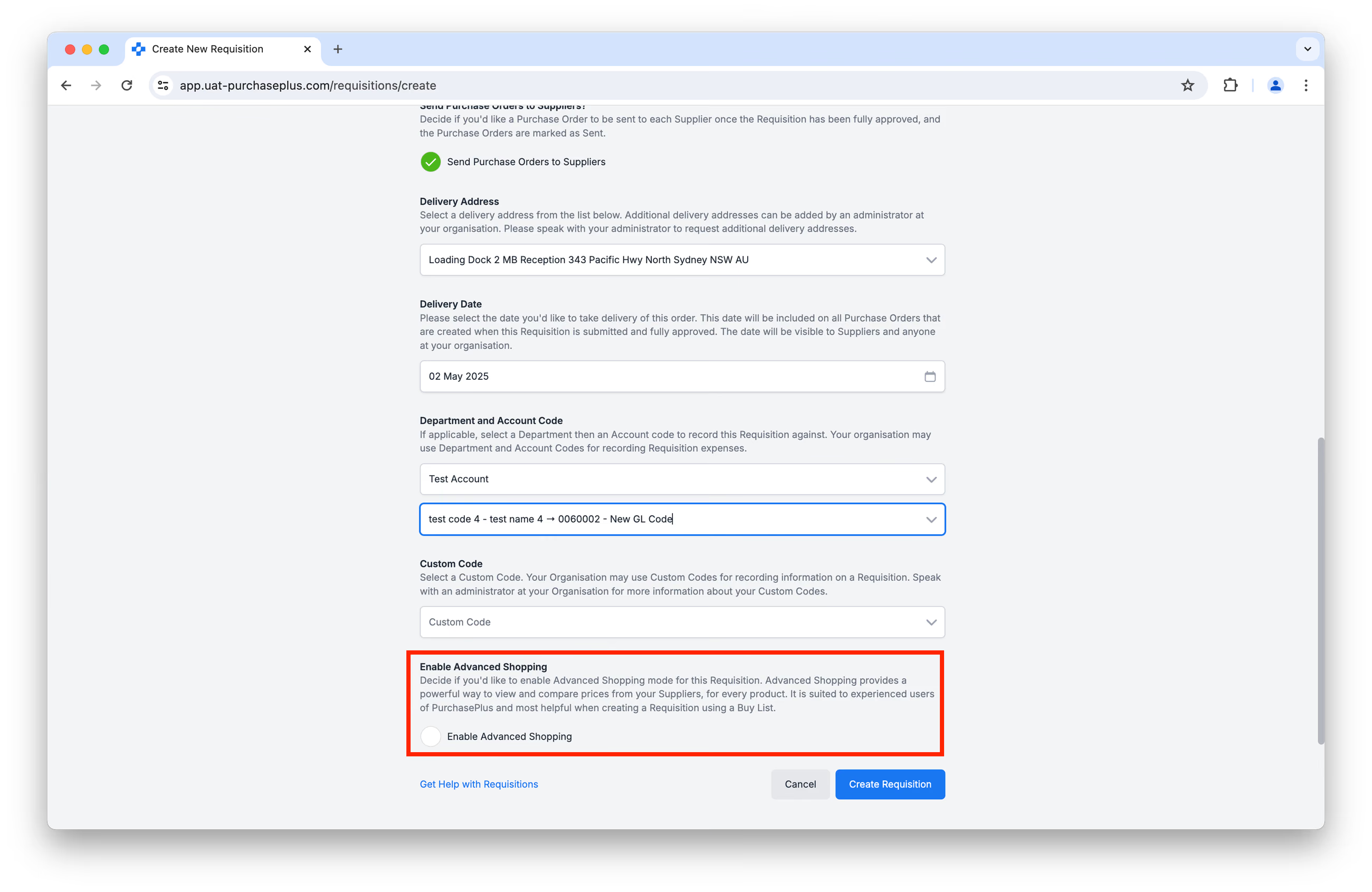
การเปิดใช้งานโหมดการช้อปปิ้งขั้นสูงจะแสดงตารางขนาดกะทัดรัดเพื่อดูและเปรียบเทียบราคาจากซัพพลายเออร์ของคุณ สำหรับสินค้าทุกรายการที่มีอยู่ในตารางเดียว โหมดนี้เหมาะสำหรับผู้ใช้ PurchasePlus ที่มีประสบการณ์ และมีประโยชน์มากที่สุดเมื่อสร้างใบขอซื้อโดยใช้รายการซื้อ (Buy List):
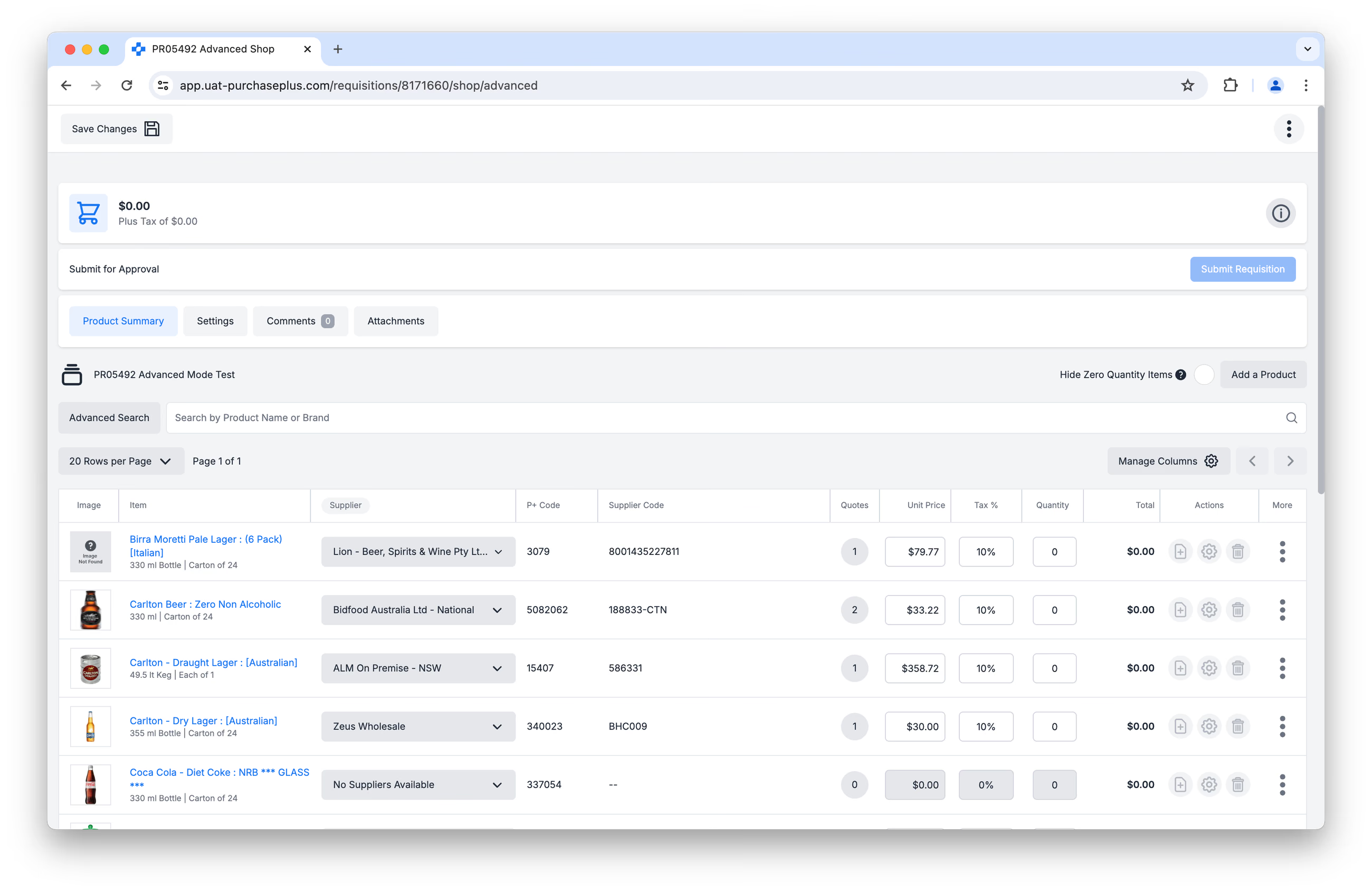 โหมดขั้นสูงยังมีฟีเจอร์อันทรงพลังอีกมากมาย เช่น การแก้ไขใบเสนอราคาของซัพพลายเออร์ในบรรทัดได้โดยตรงสำหรับผู้ใช้ที่มีสิทธิ์ 'Can Create Temporary Quotes While Shopping' รวมถึงฟีเจอร์อื่นๆ ที่ออกแบบมาเพื่อรองรับความต้องการของผู้ใช้งานระดับสูง นอกจากนี้ ผู้ใช้ที่มีสิทธิ์ 'Can Change Suppliers on Requisitions' ยังสามารถเปลี่ยนรายการไปยังใบเสนอราคาของซัพพลายเออร์รายอื่นได้อีกด้วย
หากคุณไม่เปิดใช้งานโหมดการช้อปปิ้งขั้นสูง คุณจะเห็นโหมดการช้อปปิ้งพื้นฐาน (Basic Shopping Mode) ที่เน้นการแสดงผลด้วยภาพ ซึ่งออกแบบมาสำหรับผู้ใช้งาน PurchasePlus ทั่วไปหรือผู้ใช้งานระดับแผนก คุณจะสามารถสั่งซื้อสินค้าจากซัพพลายเออร์ของคุณด้วยประสบการณ์การช้อปปิ้งออนไลน์ที่คุ้นเคย พร้อมตะกร้าสินค้าที่คุณสามารถตรวจสอบได้ก่อนดำเนินการสั่งซื้อ:
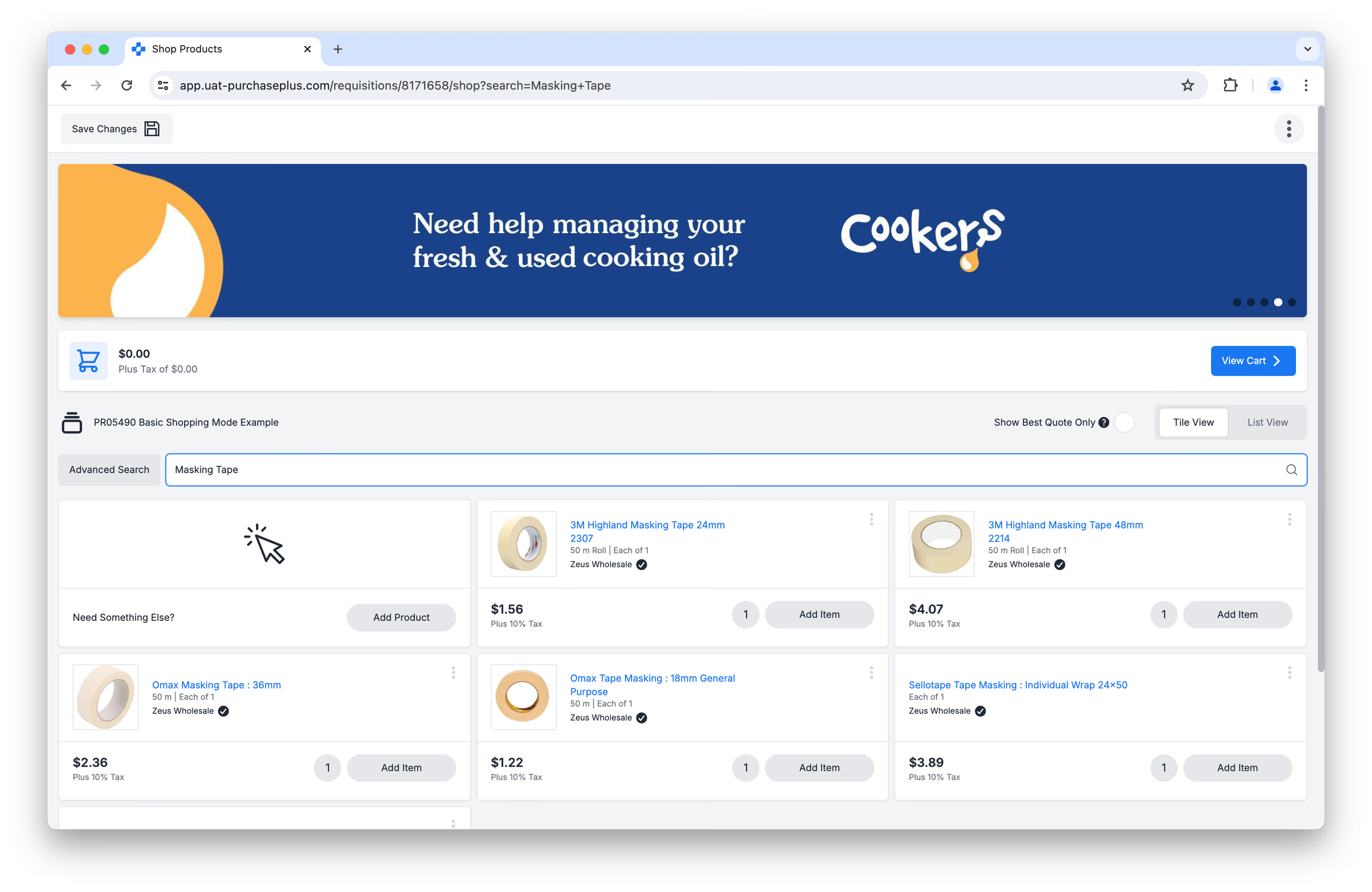
อ่านต่อไปเพื่อเรียนรู้เกี่ยวกับฟังก์ชันการทำงานที่คุณสามารถใช้งานได้ขณะช้อปปิ้งในโหมดการช้อปปิ้งพื้นฐาน
สร้างใบขอซื้อ
เมื่อคุณสร้างประเภทใบขอซื้อใดก็ตามโดยเปิดใช้งานโหมดขั้นสูงแล้ว คุณสามารถดำเนินการใบขอซื้อให้เสร็จสมบูรณ์ได้ในไม่กี่ขั้นตอนง่ายๆ:
- การดูสินค้าและใบเสนอราคา
- การเพิ่มสินค้าลงในใบขอซื้อ
- การตรวจสอบใบขอซื้อของคุณ
- การส่งเพื่อขออนุมัติ
อ่านต่อไปเพื่อเรียนรู้เกี่ยวกับแต่ละขั้นตอนในกระบวนการ
1. การดูสินค้าและใบเสนอราคา
- คลิก [Manage Columns] เพื่อตั้งค่าการเรียงลำดับและเลือกว่าคุณต้องการแสดงหรือซ่อนคอลัมน์ใดบ้าง:
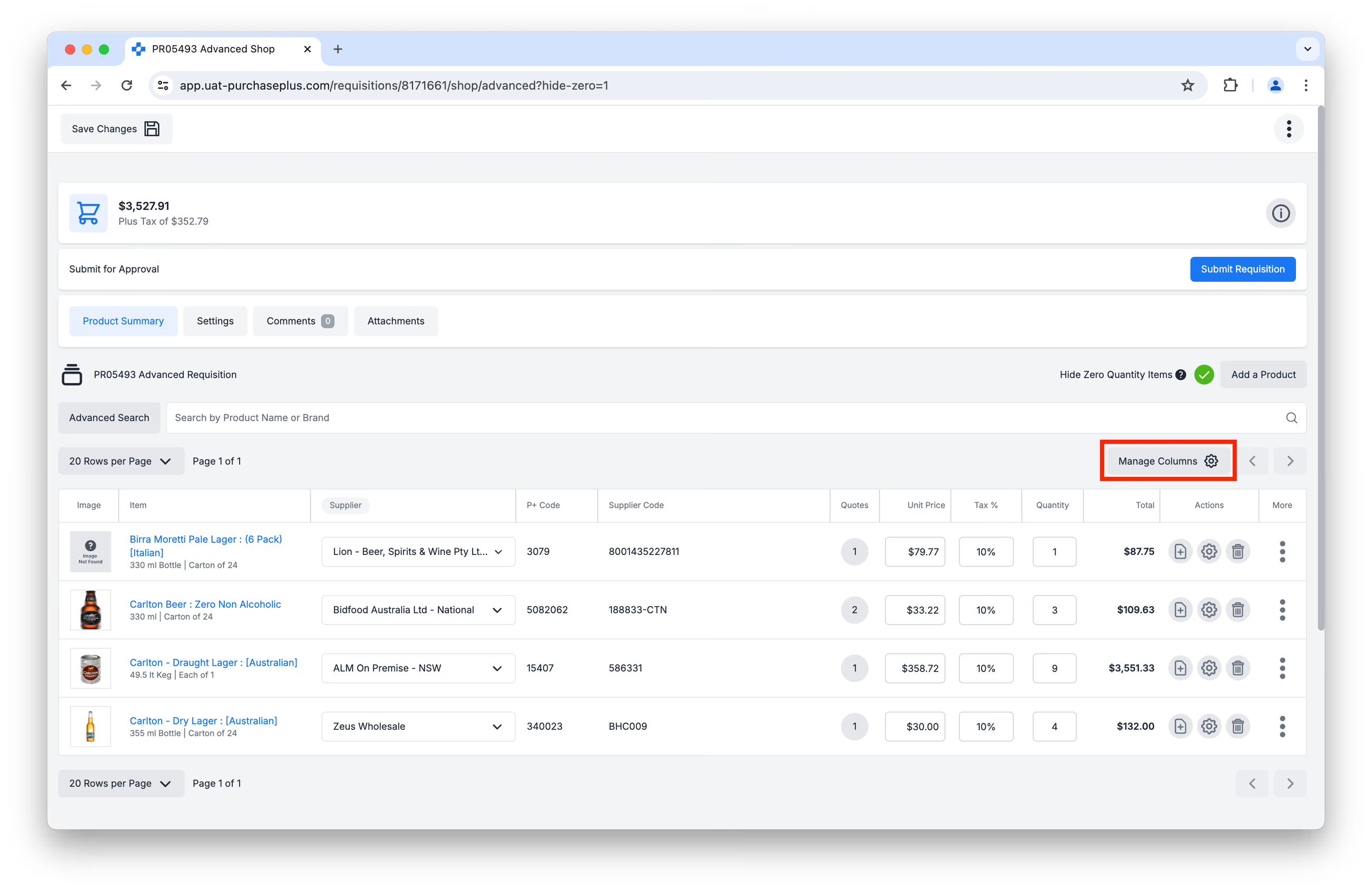 การตั้งค่าเหล่านี้จะได้รับการบันทึกไว้ในบัญชีของคุณ และจะถูกนำไปใช้กับมุมมองนี้ทุกครั้งที่คุณเข้ามาใช้งาน ดูบทความจัดการคอลัมน์ในตารางของเราเพื่อเรียนรู้เพิ่มเติมเกี่ยวกับคอลัมน์ในตารางและการตั้งค่าการจัดเรียง
 - ในตาราง ให้คลิก [Product Description] หรือ [Product Image] เพื่อดู:
- [Product Details] (รายละเอียดสินค้า)
- [Supplier Details] (รายละเอียดซัพพลายเออร์)
- [Delivery Fees] (ค่าจัดส่ง)
- [Barcodes] (บาร์โค้ด)
- คลิก [Manage Product] เพื่อเข้าถึงรายละเอียดทั่วไปและการตั้งค่าบาร์โค้ดของสินค้า
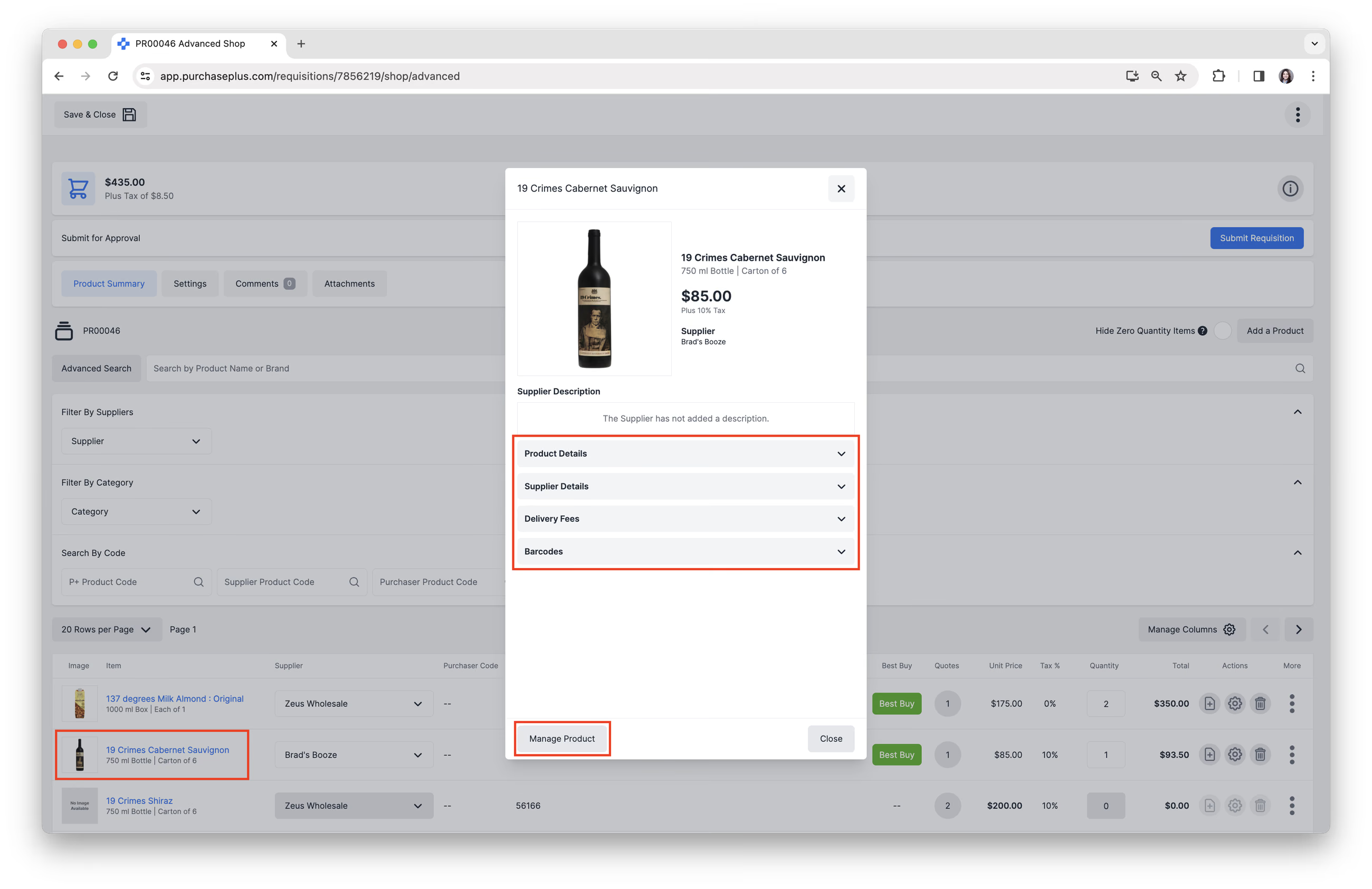
เรากำลังมุ่งมั่นรวบรวมรูปภาพสินค้าของซัพพลายเออร์ทั้งหมดและอัปเดตให้เป็นปัจจุบันอยู่เสมอ โปรดติดต่อทีมสนับสนุนลูกค้าที่เป็นมิตรของเรา หากคุณพบสินค้าของซัพพลายเออร์ที่ไม่มีรูปภาพ
ทำความเข้าใจใบเสนอราคาของซัพพลายเออร์
ในโหมดการช้อปปิ้งขั้นสูง ใบเสนอราคาที่มีราคาต่ำที่สุดสำหรับสินค้าจะแสดงเป็นค่าเริ่มต้น และจะถูกเลือกโดยอัตโนมัติเว้นแต่ผู้ใช้จะเปลี่ยนแปลงด้วยตนเอง หากมีซัพพลายเออร์หลายรายเสนอราคาเท่ากันพอดีสำหรับสินค้าหนึ่งๆ PurchasePlus จะสุ่มเลือกหนึ่งในใบเสนอราคาเหล่านี้มาแสดงเป็นค่าเริ่มต้น
คลิกปุ่ม [Quote Count] ในคอลัมน์ [Quotes] เพื่อดูใบเสนอราคาที่มีอยู่ทั้งหมดจากซัพพลายเออร์ของคุณสำหรับสินค้าเฉพาะรายการ และเพื่อเลือกซัพพลายเออร์รายอื่นหากจำเป็น:
ภายในหน้าต่างใบเสนอราคาของซัพพลายเออร์ คุณสามารถดำเนินการดังต่อไปนี้ได้:
- เลือกใบเสนอราคาของซัพพลายเออร์รายอื่น ซึ่งจำเป็นต้องมีสิทธิ์ 'Can Change Suppliers on Requisitions' หากไม่มีสิทธิ์นี้ คุณจะยังคงดูใบเสนอราคาและเปลี่ยนจำนวนได้ แต่จะไม่สามารถย้ายรายการไปยังใบเสนอราคาของซัพพลายเออร์รายอื่นได้
- สร้างใบเสนอราคาชั่วคราว (Temporary Quote) ซึ่งจำเป็นต้องมีสิทธิ์ 'Can Create Temporary Quotes While Shopping' ใบเสนอราคาชั่วคราวช่วยให้คุณสามารถเพิ่มซัพพลายเออร์ ราคา และเปอร์เซ็นต์ภาษีให้กับสินค้าใดก็ได้ เพื่อสั่งซื้อสินค้านั้นจากซัพพลายเออร์ที่เลือกซึ่งอาจไม่มีอยู่ในประเภทใบขอซื้อที่คุณเลือก ใบเสนอราคาชั่วคราวจะไม่ถูกบันทึกลงในแคตตาล็อก (Catalog) ใดๆ ใน PurchasePlus และถือเป็นใบเสนอราคาแบบใช้ครั้งเดียว หรือใบเสนอราคาชั่วคราว
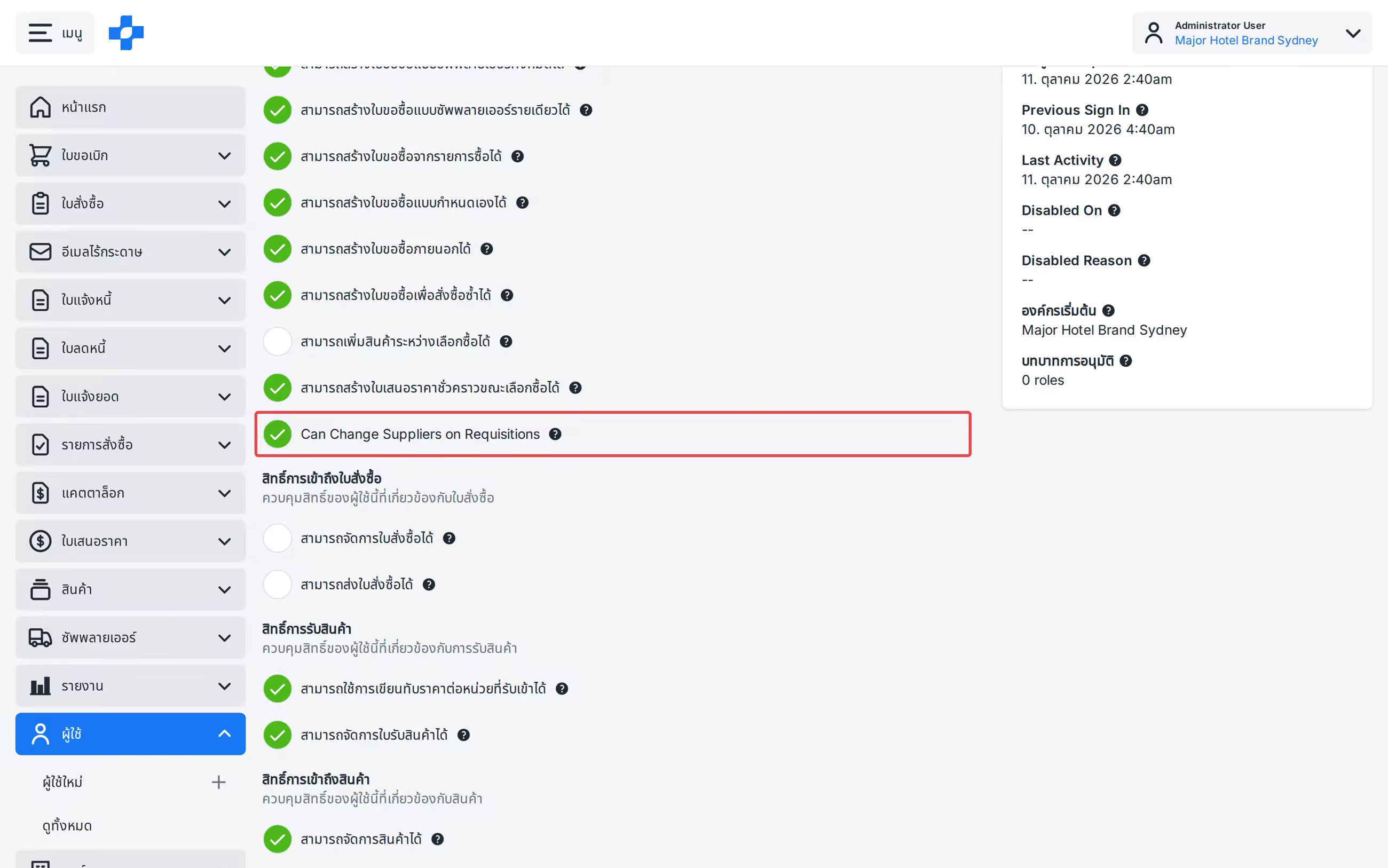
หมายเหตุ - หากการเปลี่ยนแปลงไม่ได้รับอนุญาต รายการดังกล่าวจะไม่ถูกบันทึก
การใช้การค้นหาเพื่อค้นหาสินค้า
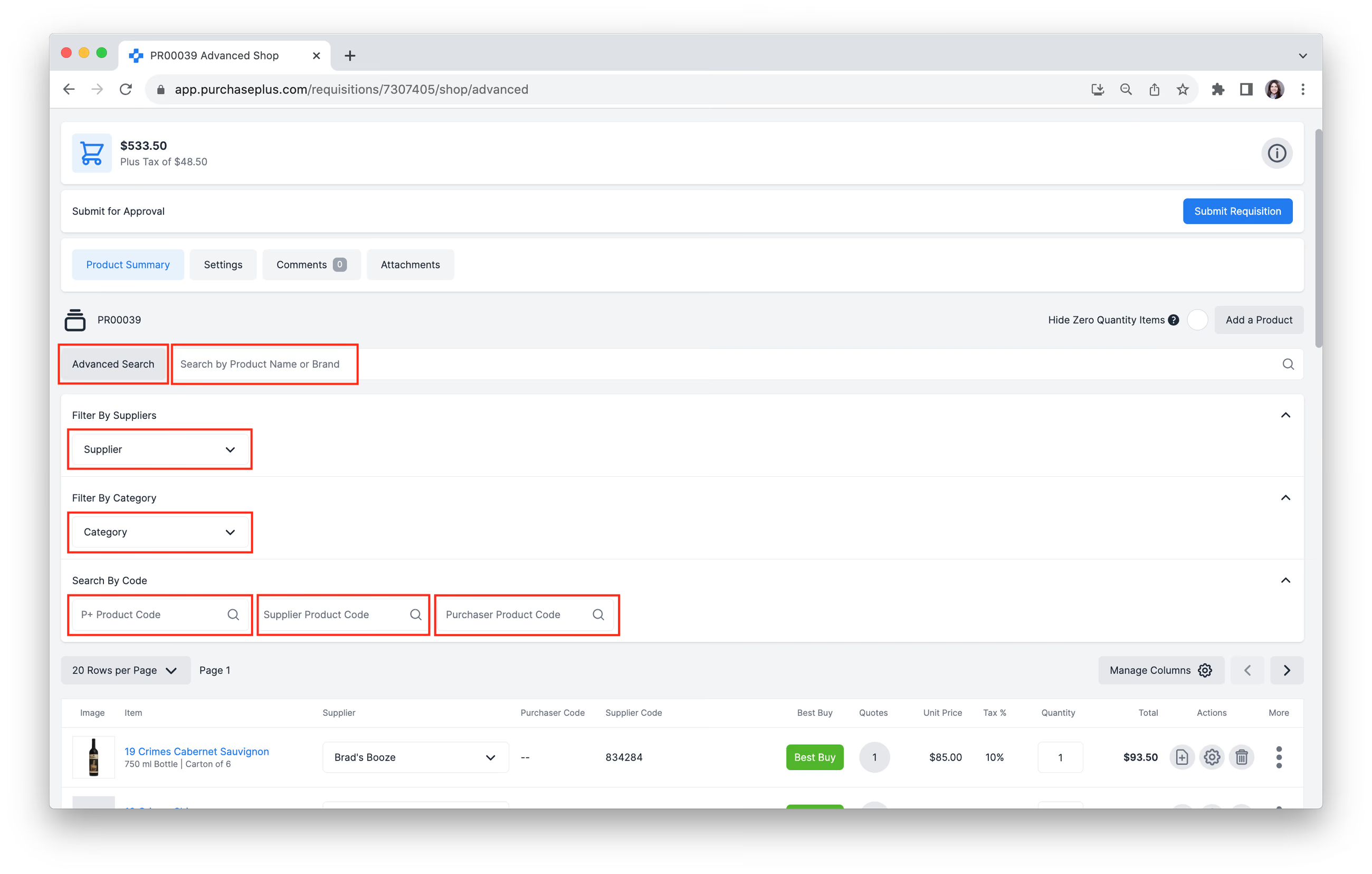
ตัวเลือกการค้นหาต่อไปนี้พร้อมใช้งานเพื่อช่วยให้คุณค้นหาสินค้าที่เหมาะสมเพื่อเพิ่มลงในใบขอซื้อของคุณ:
- ค้นหาตามชื่อสินค้าหรือแบรนด์ โดยใช้แถบค้นหา
- กรองตามซัพพลายเออร์: ค้นหาและเพิ่มหรือลบซัพพลายเออร์ในตัวกรองของคุณ
- กรองตามหมวดหมู่: ค้นหาและเพิ่มหรือลบหมวดหมู่และหมวดหมู่ย่อยในตัวกรองของคุณ
- ค้นหาตามรหัสสินค้าของ P+
- ค้นหาตามรหัสสินค้าของซัพพลายเออร์
- ค้นหาตามรหัสสินค้าของผู้ซื้อ

- ดูบทความการค้นหาสินค้าขั้นสูงของเราเพื่อเรียนรู้เพิ่มเติมเกี่ยวกับการค้นหา
การแก้ปัญหา: ไม่พบสินค้าหรือใบเสนอราคาที่ควรจะมี
ประเภทใบขอซื้อจะเป็นตัวกำหนดว่าสินค้าใดจะปรากฏในใบขอซื้อเพื่อให้เลือกใช้งานได้ ตัวอย่างเช่น หากคุณกำลังสร้างใบขอซื้อประเภทรายการซื้อ (Buy List) เฉพาะสินค้าที่ถูกเพิ่มลงในรายการซื้อเท่านั้นที่จะปรากฏขึ้น
หากจำเป็น คุณสามารถเพิ่มสินค้าใหม่ที่ยังไม่มีอยู่ในรายการสินค้าลงในใบขอซื้อได้ โดยคลิก [Add a Product]:
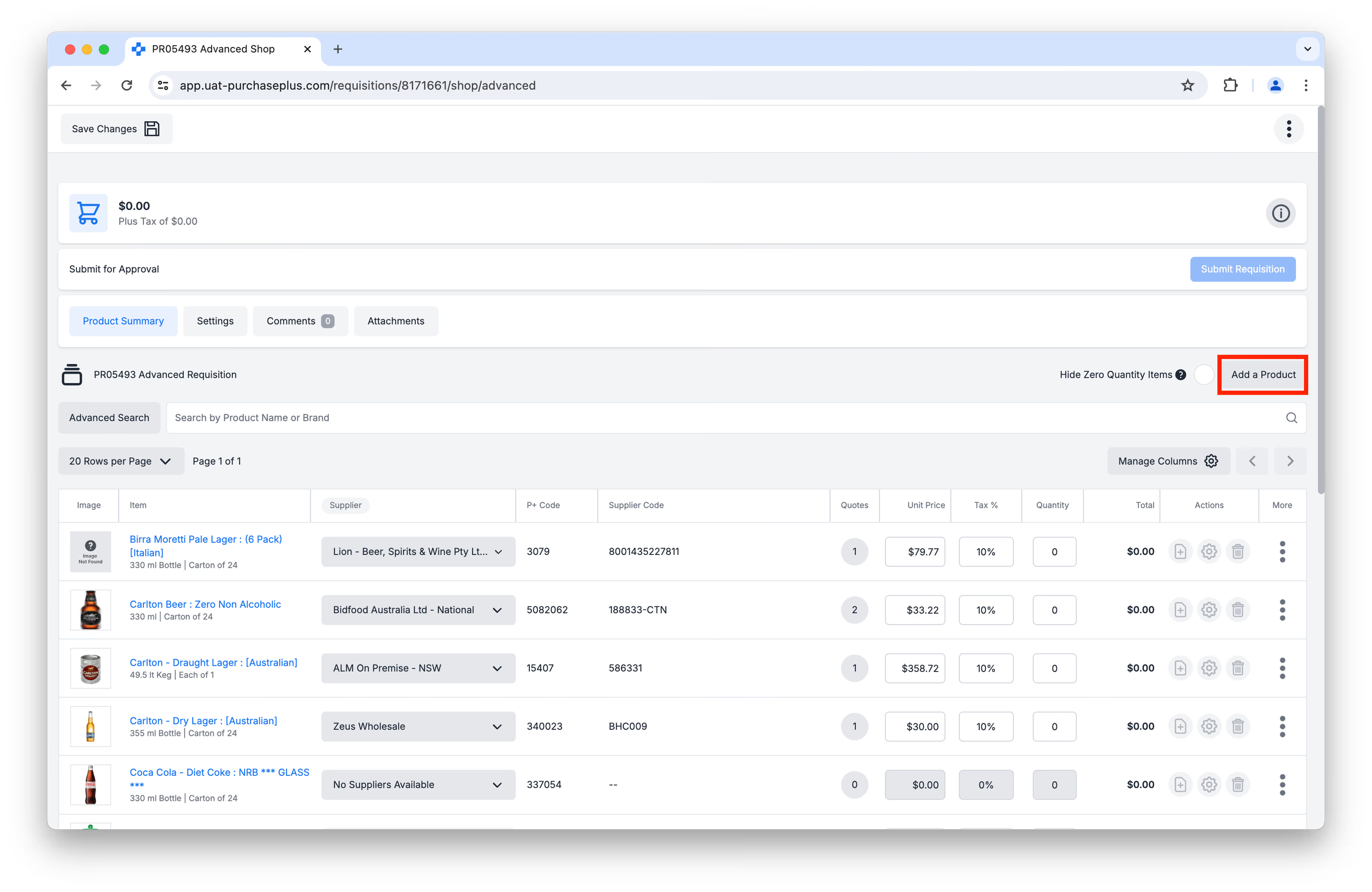 ในส่วนนี้ คุณจะสามารถเลือกดูสินค้าที่มีอยู่แล้วในฐานข้อมูลของ PurchasePlus หรือเพิ่มสินค้าใหม่ทั้งหมดก็ได้ เมื่อเลือกหรือสร้างสินค้าแล้ว คุณจะต้องเลือกซัพพลายเออร์ กรอกจำนวน ราคาต่อหน่วย และเปอร์เซ็นต์ภาษีสำหรับสินค้านั้น สินค้าก็จะถูกเพิ่มลงในใบขอซื้อของคุณ ดูบทความสร้างสินค้าใหม่ของเราเพื่อเรียนรู้เพิ่มเติมเกี่ยวกับการสร้างสินค้าใหม่ใน PurchasePlus
นอกจากนี้ เฉพาะใบเสนอราคาจากซัพพลายเออร์ที่อยู่ในแคตตาล็อก และ:
- ได้รับการกำหนดให้กับองค์กรของคุณโดยซัพพลายเออร์ที่ลงทะเบียนแล้ว หรือ
- รวมอยู่ในแคตตาล็อกที่จัดการเอง (Self-Managed Catalog)
เท่านั้นที่จะสามารถปรากฏเป็นใบเสนอราคาแบบ 'เป็นทางการ' ในใบขอซื้อของคุณได้
เพิ่มสินค้า
1. ระบุ [Quantity] ของสินค้าที่คุณต้องการสั่งซื้อโดยคลิกที่ช่องจำนวนแล้วกรอกจำนวนที่ต้องการ
2. เพิ่มคำแนะนำในการสั่งซื้อสำหรับสินค้าเฉพาะรายการ หากจำเป็น
3. เพิ่มแผนกและรหัสบัญชีสำหรับสินค้าเฉพาะรายการ หากต้องการให้แตกต่างจากแผนกและรหัสบัญชีที่เลือกไว้ของใบขอซื้อ
4. ลบสินค้าออกจากใบขอซื้อโดยตั้งค่าจำนวนเป็นศูนย์ หรือคลิกไอคอนลบ
5. คลิก [More Options] สำหรับสินค้าเฉพาะรายการ จากนั้นคลิก [Add to Buy List] หากจำเป็น
การตรวจสอบใบขอซื้อของคุณ
ซ่อนรายการที่มีจำนวนเป็นศูนย์
คลิก [Hide Zero Quantity Items] หากคุณต้องการดูเฉพาะสินค้าที่คุณได้ระบุจำนวนไว้แล้วเท่านั้น:
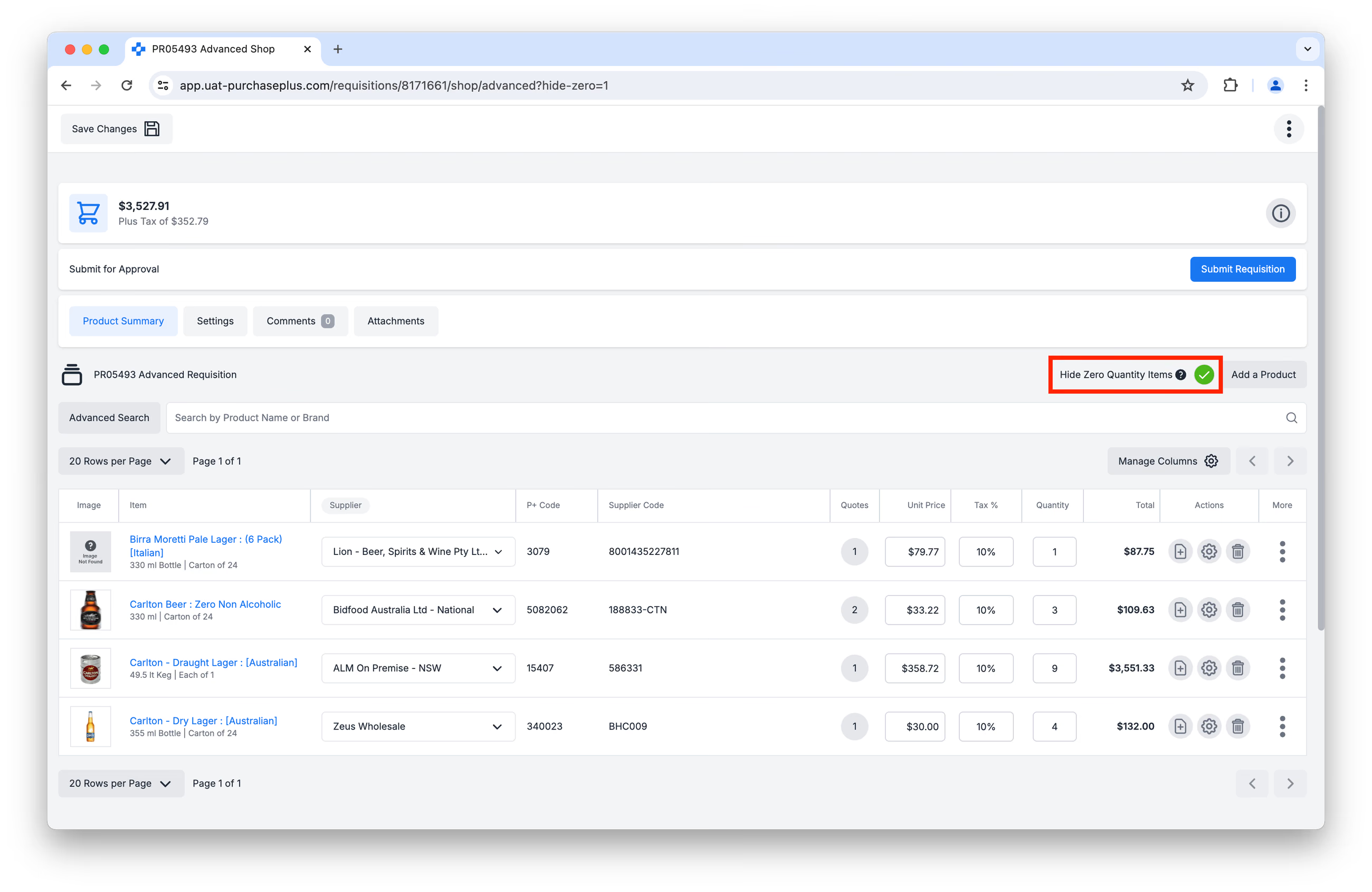 นี่เป็นวิธีที่รวดเร็วในการตรวจสอบว่าคุณได้รวมสินค้าใดไว้ในใบขอซื้อบ้าง
แสดงหรือซ่อนรายละเอียด
คลิก [Show or Hide Details] เพื่อดูข้อมูลโดยละเอียดเกี่ยวกับใบขอซื้อ เช่น แผนกและรหัสบัญชี วันที่จัดส่ง และข้อมูลอื่นๆ ที่มักจะระบุไว้ในระหว่างการสร้างใบขอซื้อ
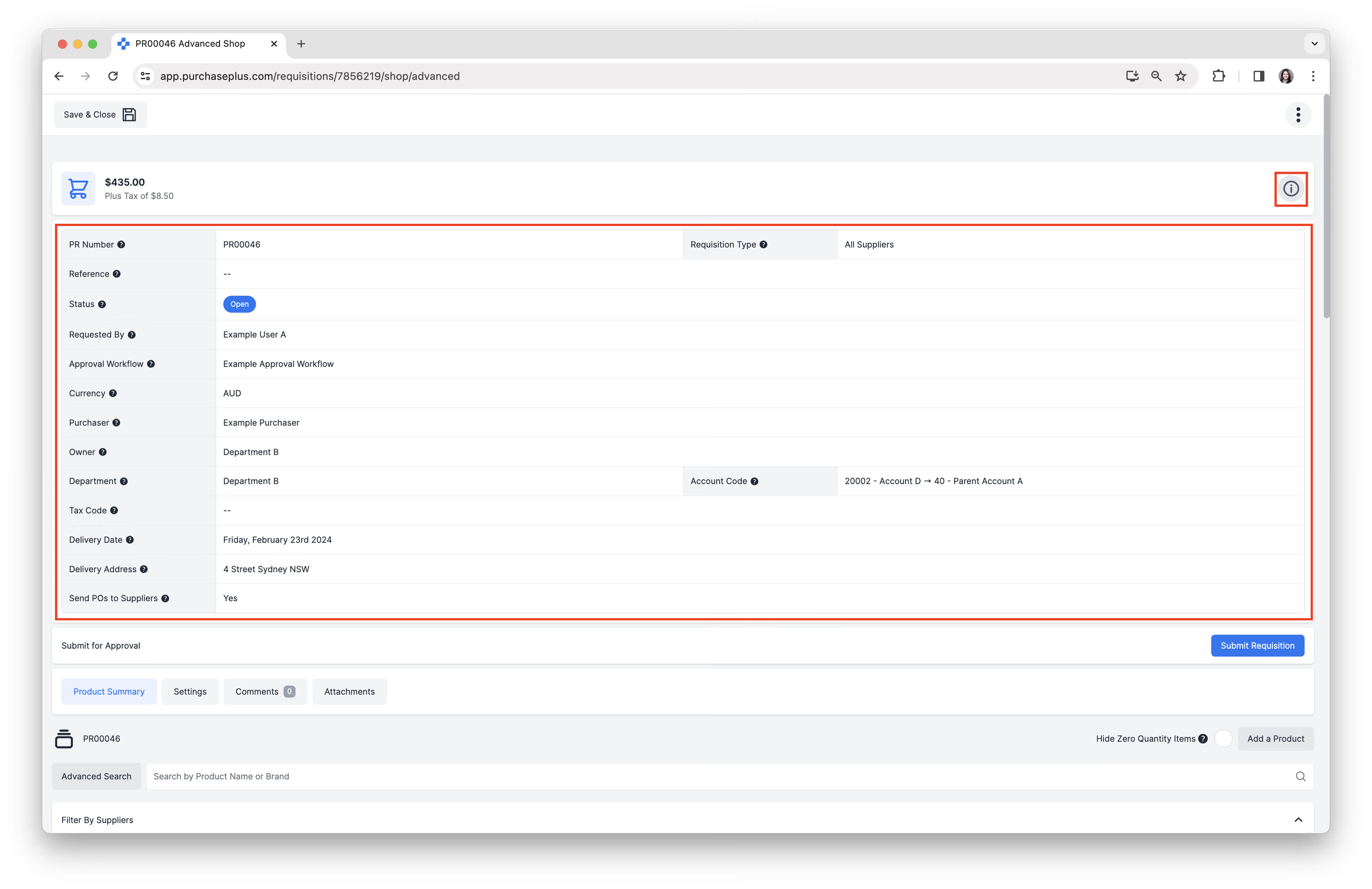
หากคุณต้องการแก้ไขข้อมูลในช่องใดๆ ในแผงข้อมูล คุณสามารถคลิกที่แท็บ [Settings] ได้
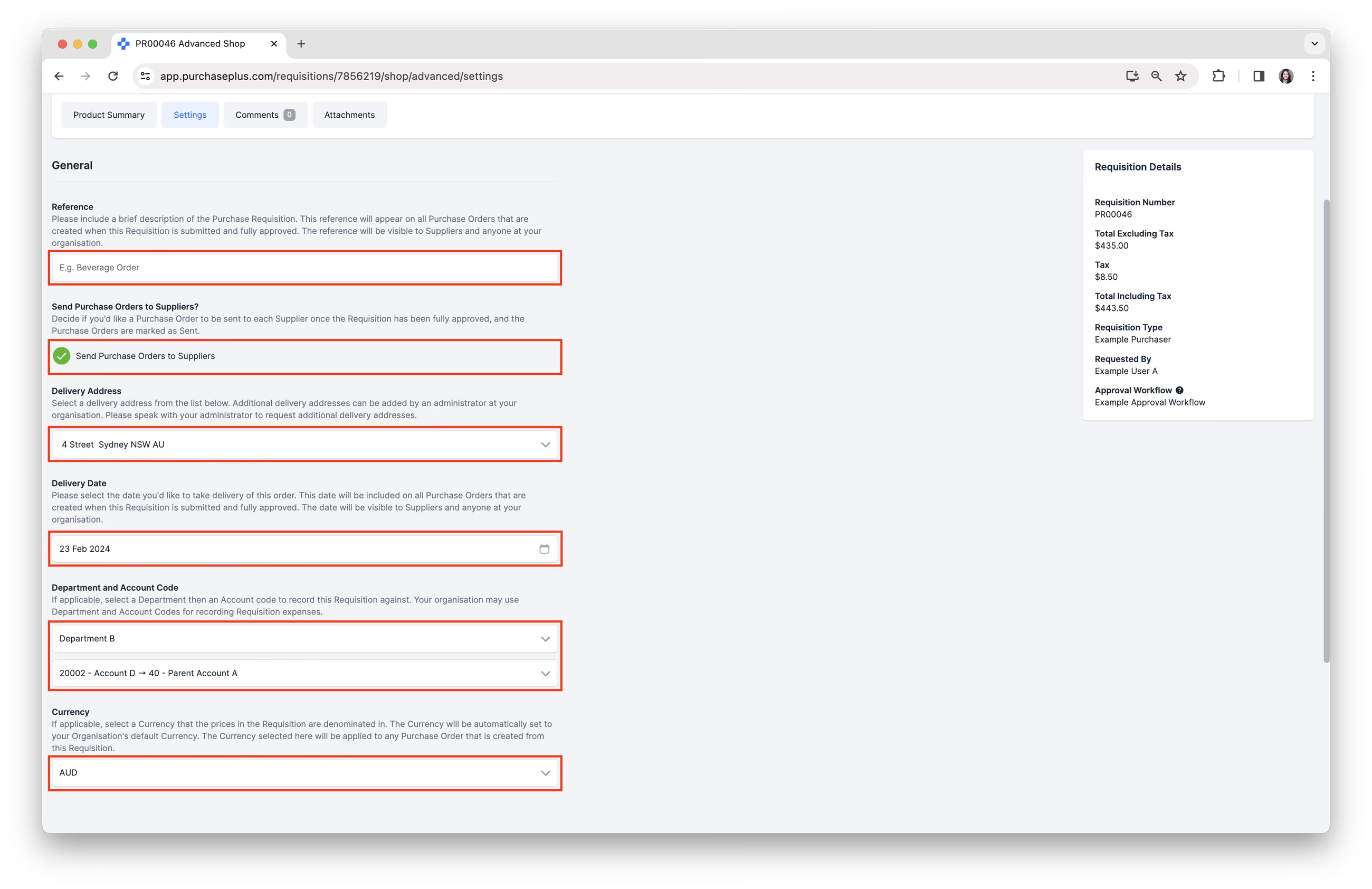
ดูและอัปเดตการตั้งค่าใบขอซื้อ
1. คลิก [Settings] เพื่อตรวจสอบหรือทำการเปลี่ยนแปลงกับ:
- การอ้างอิงใบขอซื้อ (Requisition Reference)
- เลือกว่าคุณต้องการส่งใบสั่งซื้อ (Purchase Order) ไปยังซัพพลายเออร์หรือไม่
- ที่อยู่จัดส่ง
- วันที่จัดส่ง
- แผนกและรหัสบัญชี
- หากมี ให้เลือกสกุลเงินที่ใช้กำหนดราคาในใบขอซื้อ
แสดงความคิดเห็น
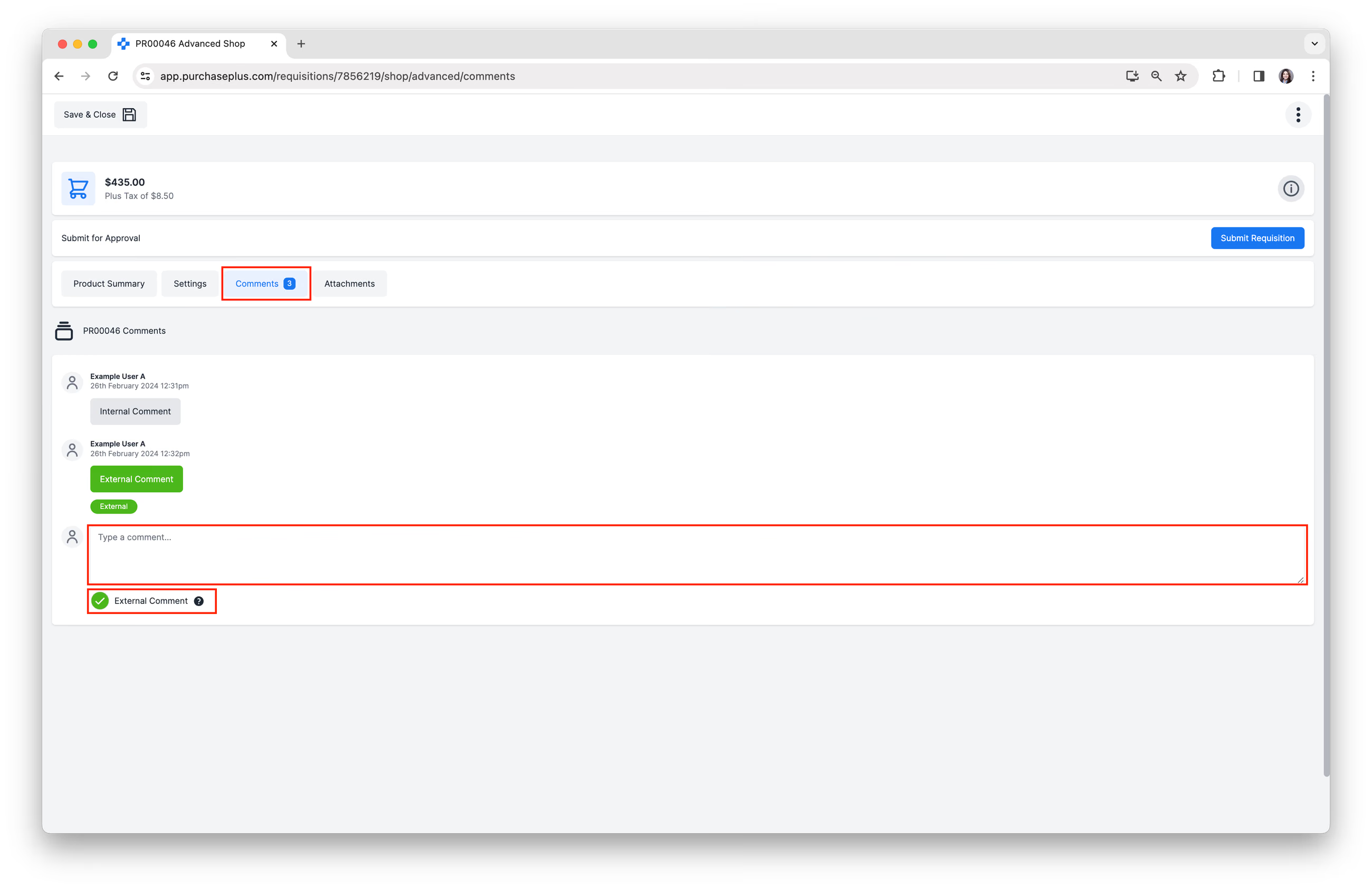
คลิกที่ [Comments] เพื่อเพิ่มความคิดเห็นภายใน ซึ่งมองเห็นได้โดยผู้ใช้รายอื่นในองค์กรของคุณ
คุณยังสามารถทำเครื่องหมายที่ช่อง [External Comment] เพื่อเพิ่มความคิดเห็นภายนอกที่จะถูกรวมไว้ในใบสั่งซื้อ (Purchase Order) ที่สร้างขึ้นจากใบขอซื้อเมื่อได้รับการอนุมัติ และส่งไปยังซัพพลายเออร์ของคุณ
อัปโหลดไฟล์แนบ
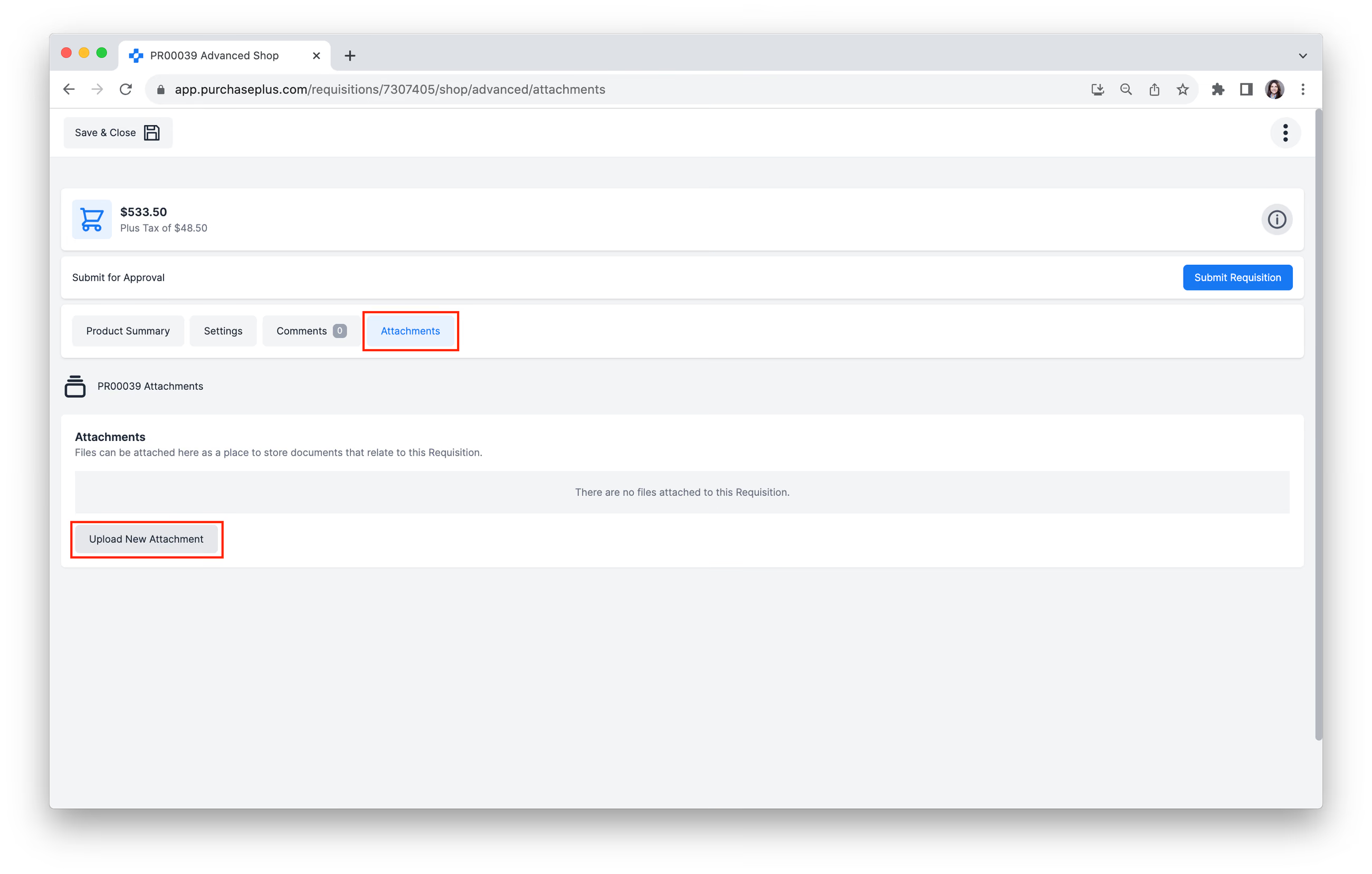
คลิกแท็บ [Attachments] จากนั้นคลิก [Upload New Attachment] เพื่อแนบไฟล์ที่เกี่ยวข้องกับใบขอซื้อนี้:
ตัวเลือกเพิ่มเติม
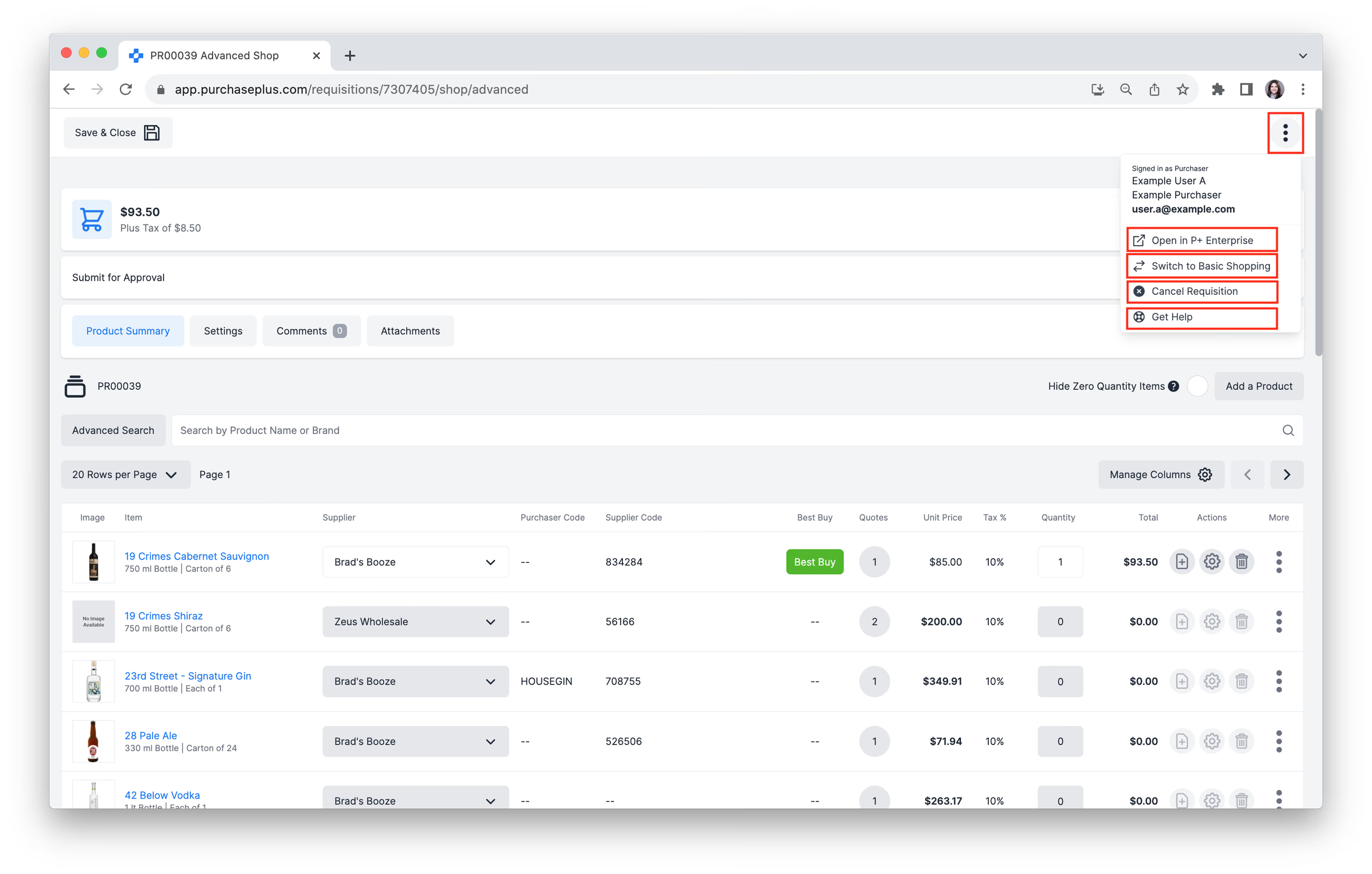
คลิก [More Menu] ที่มุมขวาบนของหน้าจอ เพื่อดำเนินการข้อใดข้อหนึ่งต่อไปนี้:
- [Open the Requisition in Legacy PurchasePlus] (เปิดใบขอซื้อใน Legacy PurchasePlus)
- [Switch to Basic Shopping] (สลับเป็นโหมดการช้อปปิ้งพื้นฐาน)
- [Cancel the Requisition] (ยกเลิกใบขอซื้อ)
- [Get Help] เพื่อไปยังศูนย์ช่วยเหลือ
ส่งใบขอซื้อเพื่อขออนุมัติ
คลิก [Submit Requisition] จากมุมขวาบนเพื่อส่งใบขอซื้อเพื่อขออนุมัติ
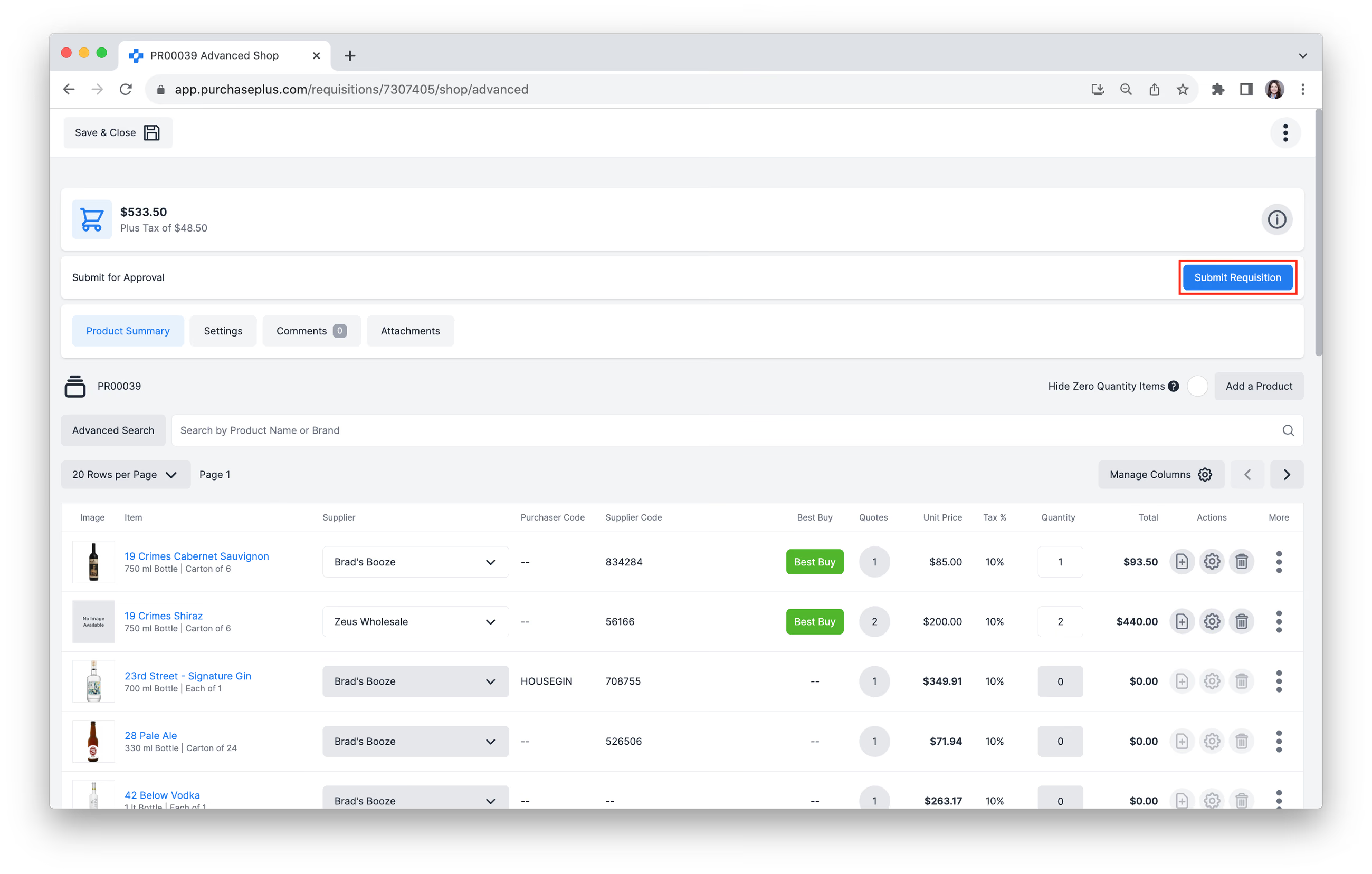
ใบขอซื้อจะเปลี่ยนสถานะเป็น 'รอการอนุมัติ (AWAITING APPROVAL)' และเข้าสู่ขั้นตอนการอนุมัติ (Approval Workflow) ที่เกี่ยวข้องกับใบขอซื้อนั้น ผู้มีสิทธิ์อนุมัติในลำดับแรกของขั้นตอนการทำงานจะได้รับอีเมลแจ้งเตือน เพื่อแจ้งให้ทราบว่าใบขอซื้อพร้อมสำหรับการอนุมัติหรือปฏิเสธแล้ว
เมื่อใบขอซื้อได้รับการอนุมัติแล้ว ใบสั่งซื้อ (Purchase Order) จะถูกสร้างขึ้นโดยอัตโนมัติและส่งไปยังซัพพลายเออร์ที่มีการเลือกสินค้าไว้ในใบขอซื้อ