การตรวจนับสต็อกสิ้นเดือน
การตรวจนับสต็อกสิ้นเดือน
การตรวจนับสต็อก เป็นวิธีที่ดีที่สุดในการตรวจสอบจำนวนของ สินค้าคงคลัง ที่เคลื่อนย้ายเข้าและออกจาก สถานที่เก็บสต็อก ของคุณในช่วงเวลาที่กำหนดเป็นประจำ บทความนี้จะให้รายละเอียดเกี่ยวกับขั้นตอนการตรวจนับสต็อกสิ้นเดือนที่ผู้เชี่ยวชาญของเราแนะนำสำหรับผู้ใช้ โมดูลสินค้าคงคลัง ของเรา
สิทธิ์การใช้งาน
ในการดำเนินการตามขั้นตอนที่ระบุในบทความนี้ ผู้ใช้จำเป็นต้องมีสิทธิ์การใช้งานต่อไปนี้:
- Manage Transfers (จัดการการโอนย้าย)
- Complete Transfers (เสร็จสิ้นการโอนย้าย)
- Manage Stocktakes (จัดการการตรวจนับสต็อก)
- Close Stocktakes (ปิดการตรวจนับสต็อก)
- Manage Reports (จัดการรายงาน - แนะนำ)
ก่อนเริ่มต้นใช้งาน
ก่อนเริ่มการตรวจนับสต็อก มีขั้นตอนหลายอย่างที่ผู้ใช้งานสินค้าคงคลังควรดำเนินการ เพื่อให้การตรวจนับสต็อกของคุณเป็นไปอย่างราบรื่นและประสบความสำเร็จ
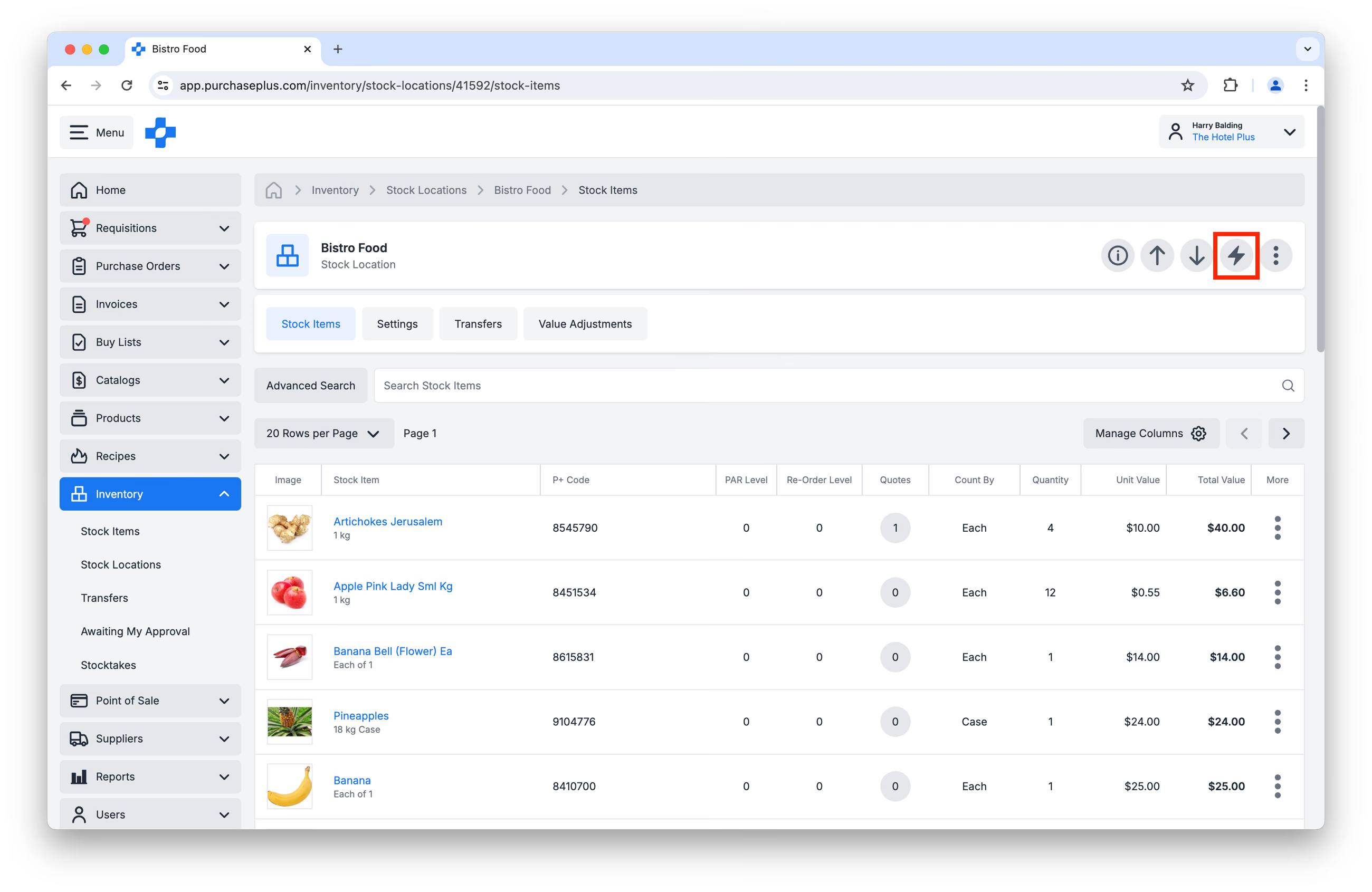
1. เรียกดูรายงาน PO Lines Report เพื่อให้แน่ใจว่า ใบสั่งซื้อ (Purchase Order) ที่เกี่ยวข้องทั้งหมด (เช่น ใบสั่งซื้อที่เกี่ยวข้องกับเดือนที่คุณกำลังทำการตรวจนับสต็อก) ได้รับสินค้าเรียบร้อยแล้ว หากมีใบสั่งซื้อที่ส่งถึงองค์กรของคุณแล้วแต่ยังไม่ได้ทำเครื่องหมายว่ารับสินค้าแล้วใน PurchasePlus โปรด รับสินค้าเข้าสู่สินค้าคงคลัง สำหรับใบสั่งซื้อแต่ละรายการ 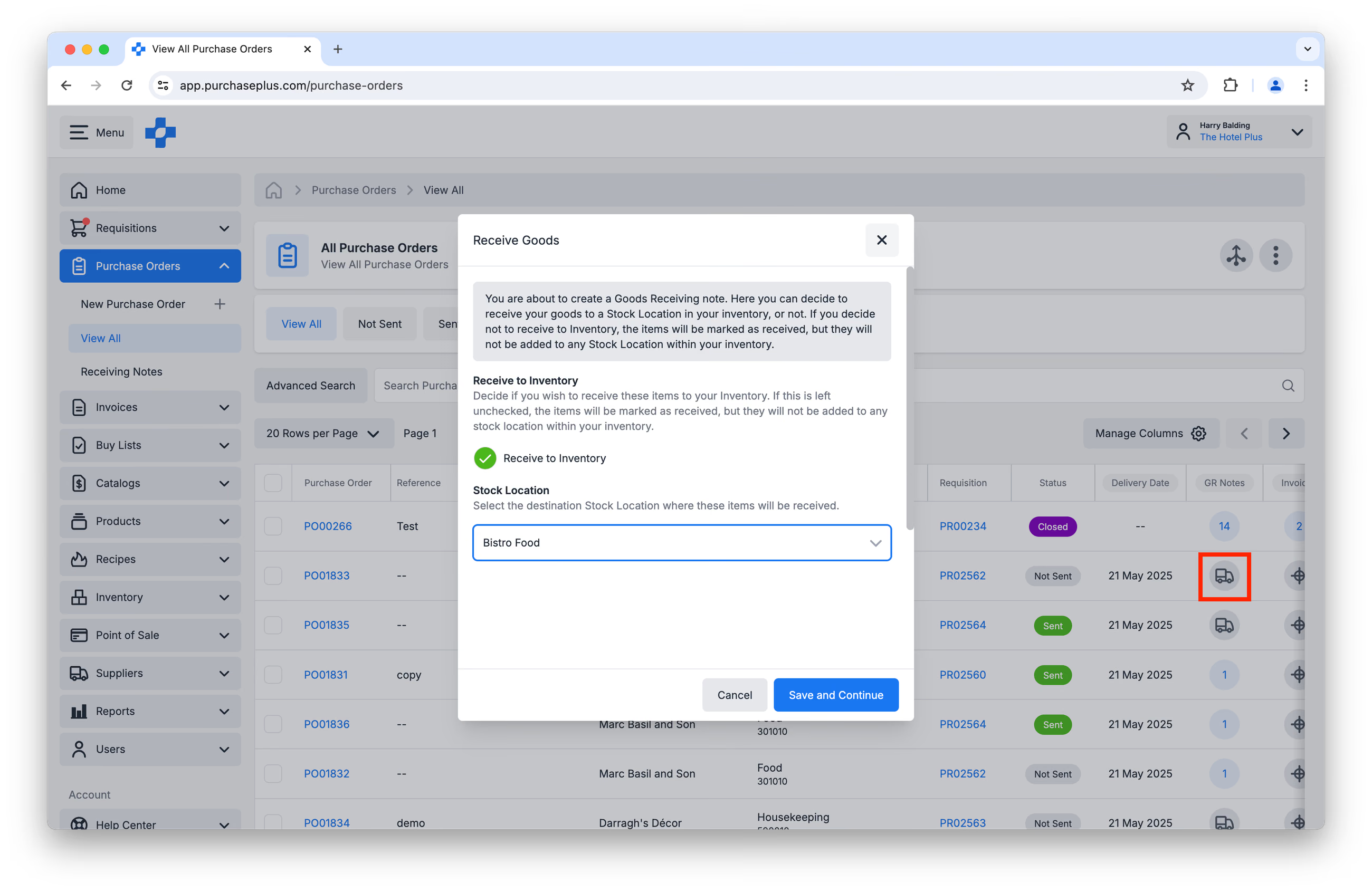 2. เรียกดูรายงาน Stock Valuation Detail Report รายงานนี้ช่วยในการระบุข้อผิดพลาดที่เห็นได้ชัดเจนระหว่างมูลค่าต่อหน่วย (Unit Values) และจำนวนหน่วย (Unit Counts)
3. ดำเนินการโอนย้ายที่ค้างอยู่ให้เสร็จสมบูรณ์ สำหรับรายการที่อยู่ในสถานะ Open หรือ Awaiting Approval 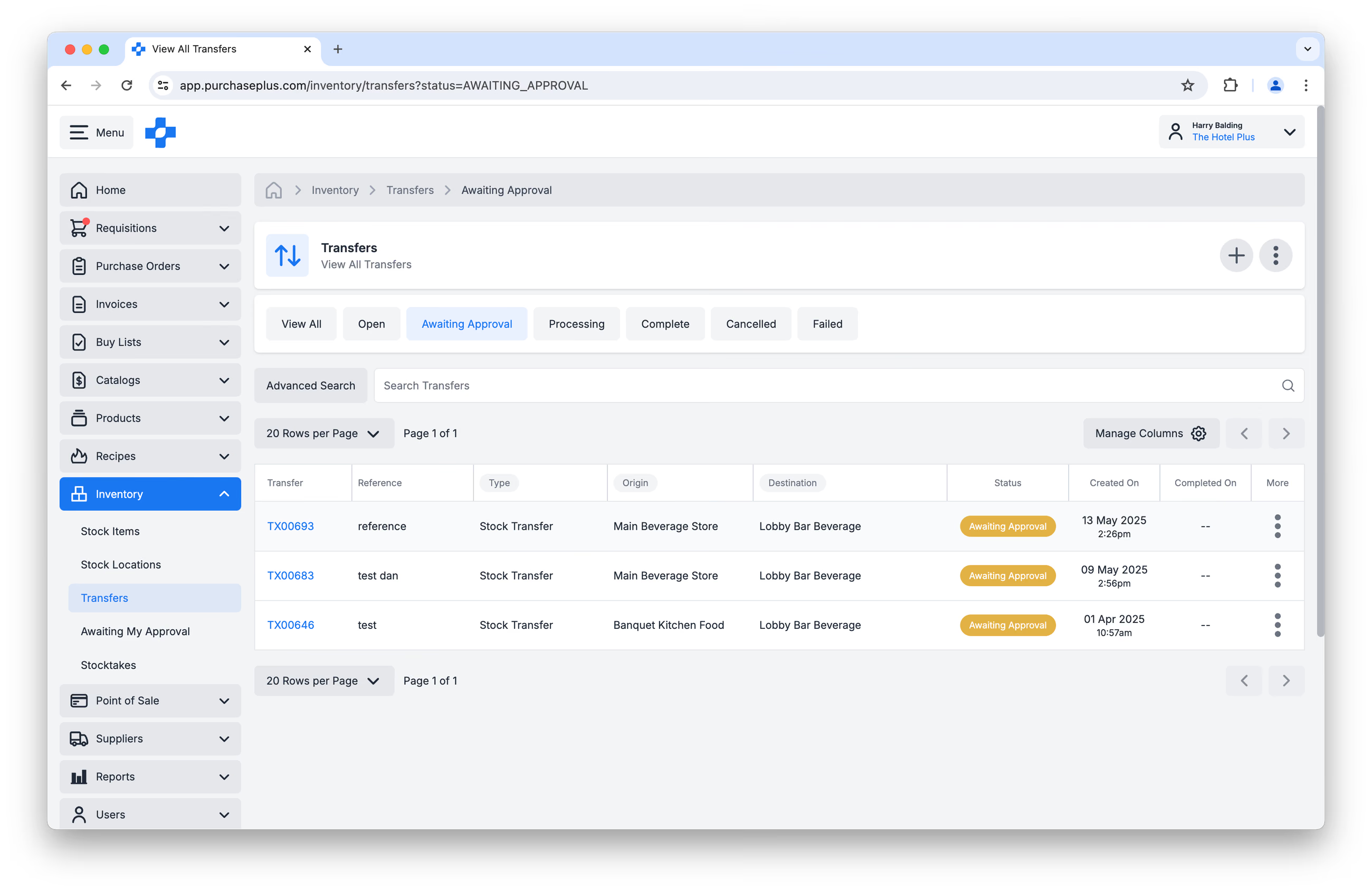
การเริ่มการตรวจนับสต็อกสิ้นเดือน
1. คลิกปุ่ม [Start a New Stocktake] บนหน้า [Inventory] → [Stocktakes]
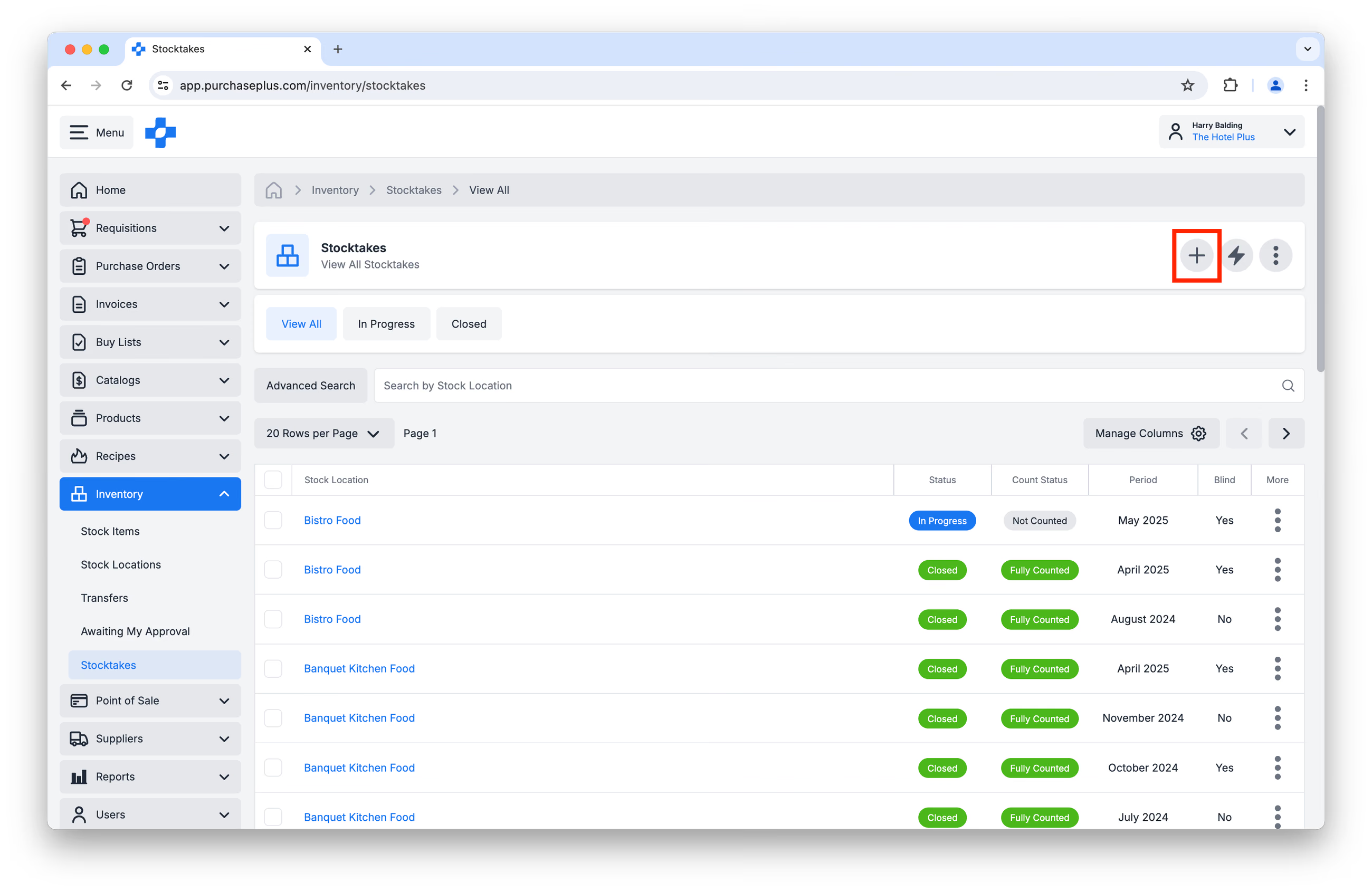
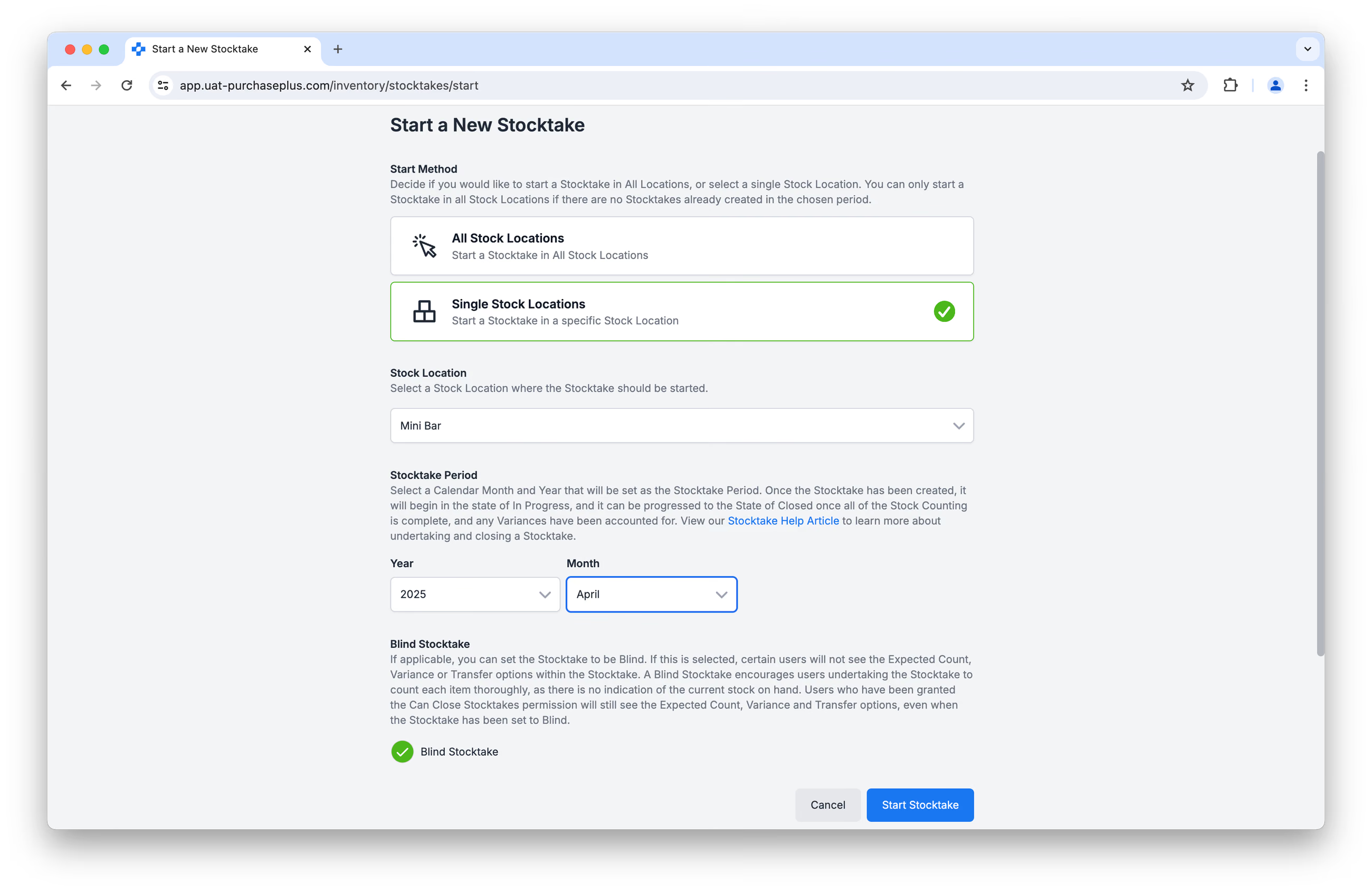
2. เลือกระหว่างการเริ่มการตรวจนับสต็อกที่สถานที่แห่งเดียว (Single Location) หรือทุกสถานที่ (All Locations) หากเลือก [Single Stock Location] คุณจะได้รับข้อความให้ระบุสถานที่เก็บสต็อก
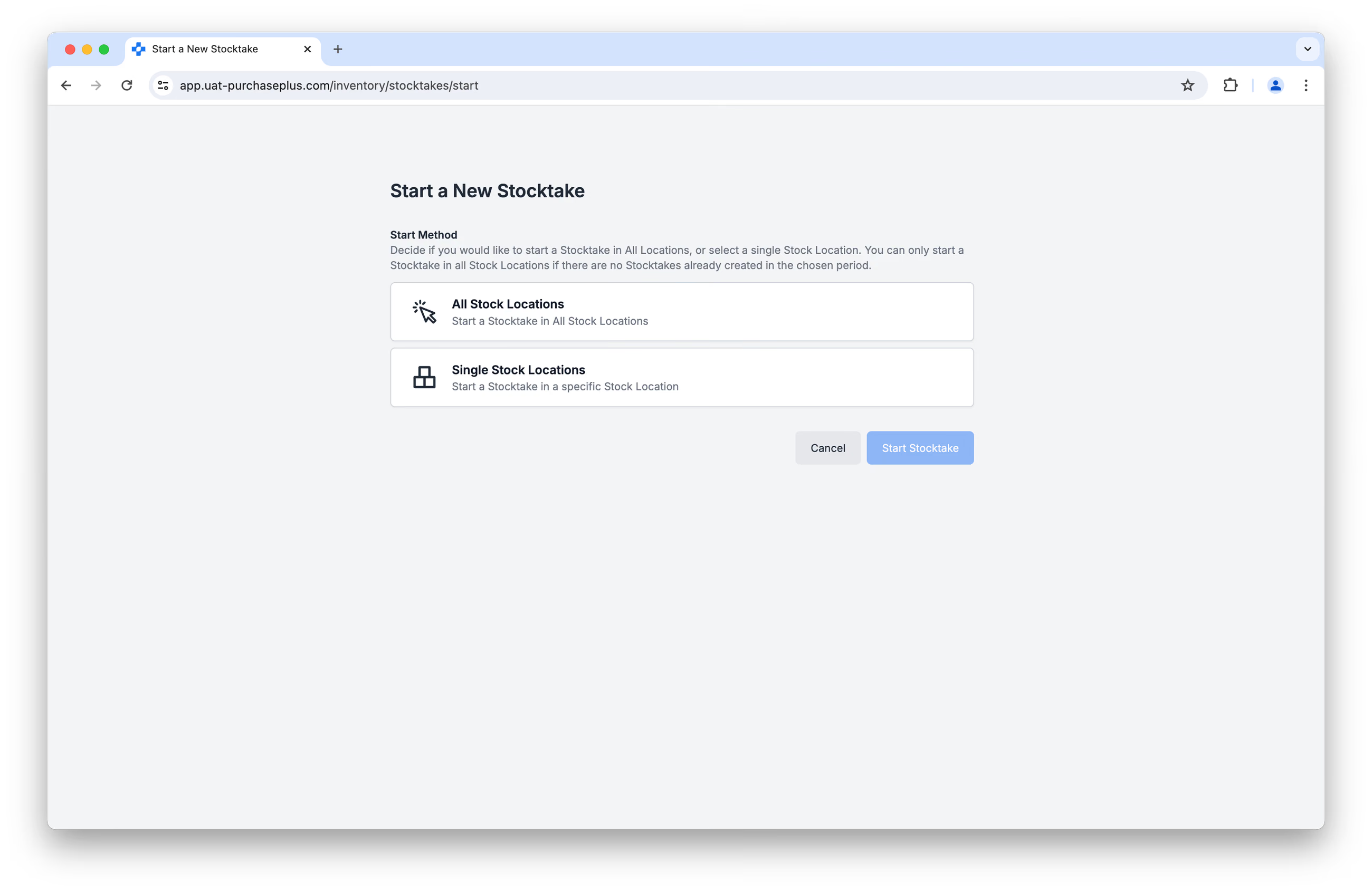
3. ระบุรอบระยะเวลาการตรวจนับสต็อก (Stocktake Period) (เช่น เดือนที่กำลังจะสิ้นสุด หรือเพิ่งสิ้นสุดไปไม่นาน)
4. คุณสามารถเลือกทำการตรวจนับสต็อกแบบ 'Blind' ได้ ซึ่งหมายความว่าผู้ใช้ที่ดำเนินการตรวจนับจะไม่เห็นจำนวนสินค้าคงคลังที่คาดว่าจะมีอยู่ในสถานที่เก็บนั้น
การดำเนินการตรวจนับสต็อกสิ้นเดือน
1. ไปที่ [Inventory] → [Stocktakes] และคลิกที่ชื่อของสถานที่เก็บสต็อกที่คุณต้องการนับ: 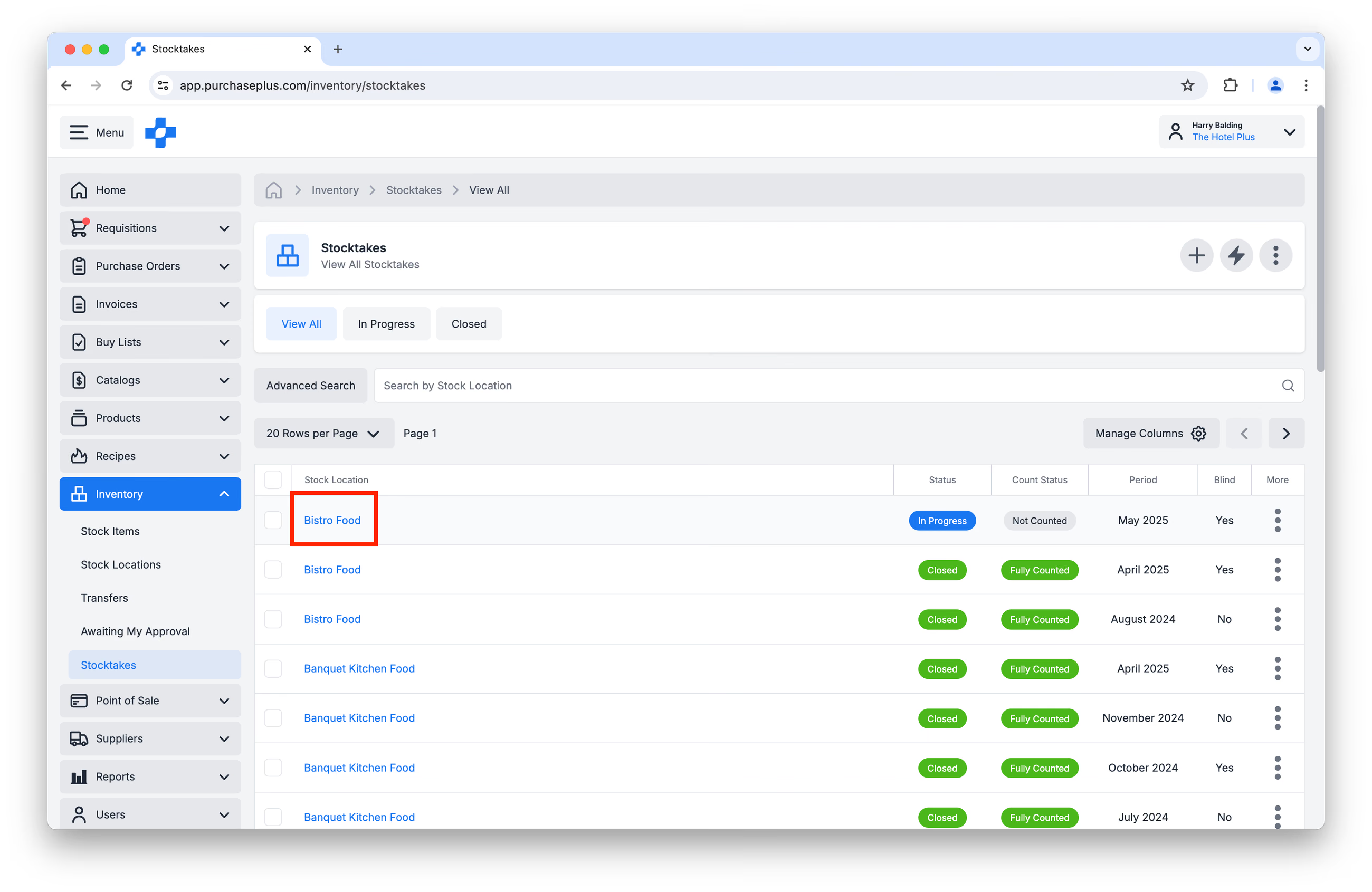
2. ใส่จำนวนนับของคุณในคอลัมน์ [Count] ถัดจากสินค้าคงคลังแต่ละรายการ คุณสามารถใส่จำนวนนับได้ทั้งภายใน PurchasePlus โดยใช้อุปกรณ์มือถือหรือเดสก์ท็อปที่คุณเลือก (ดูภาพด้านล่าง) หรือโดยการ ส่งออกและนำเข้าข้อมูลจำนวนนับสต็อกผ่านไฟล์ CSV:
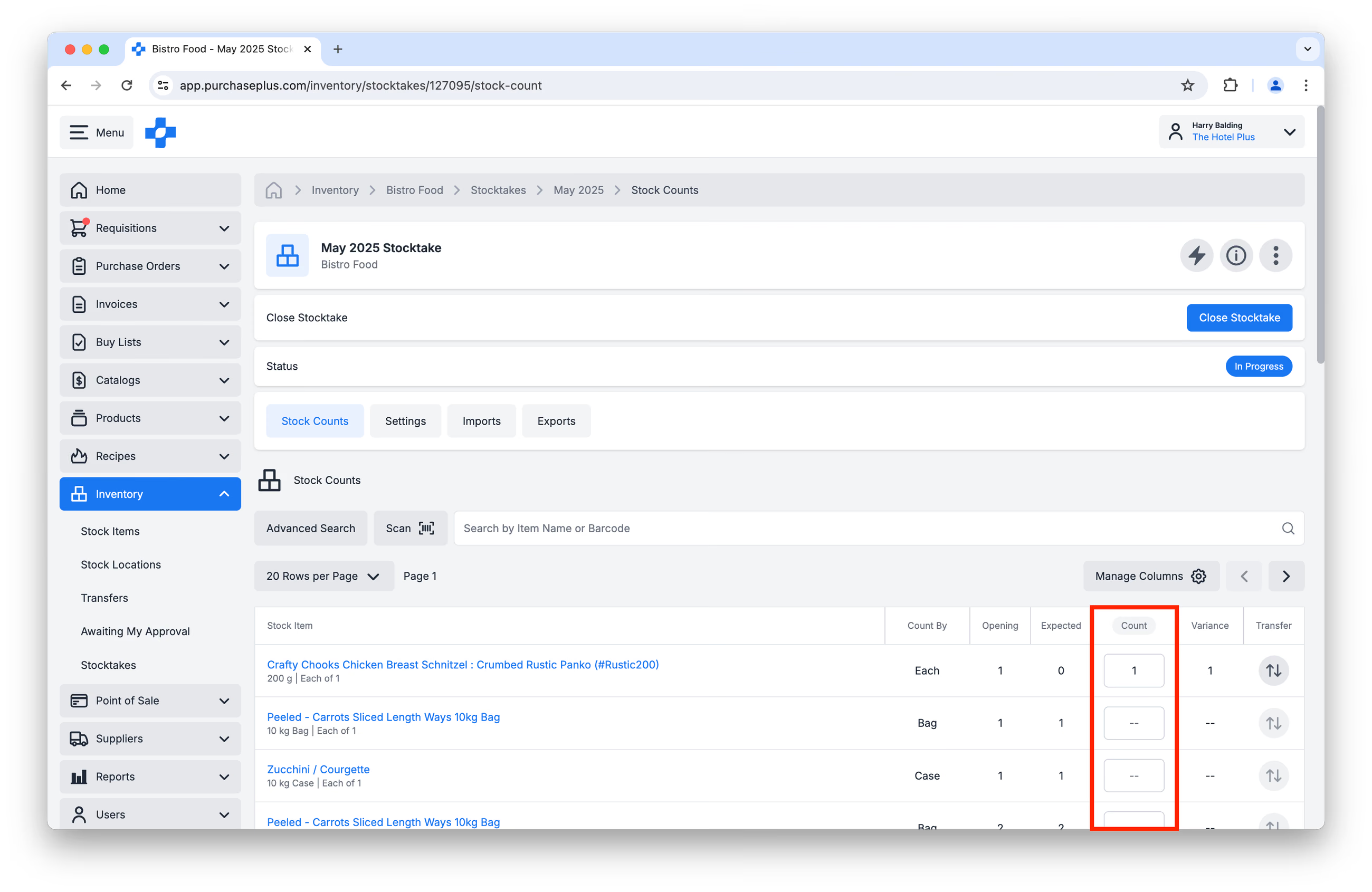
3. ทำซ้ำขั้นตอนที่ 1 และ 2 สำหรับสถานที่เก็บสต็อกแต่ละแห่งที่คุณกำลังตรวจนับในการตรวจนับสต็อกครั้งนี้
ผลต่างและการปิดการตรวจนับ
1. เมื่อคุณนับสถานที่เก็บสต็อกทั้งหมดที่ต้องการเสร็จแล้ว ให้เรียกดูรายงาน Stock Variation Report เพื่อดูผลต่าง (Variances) ทั้งหมดในการนับของคุณ และดูมูลค่าจำนวนเงินที่เกี่ยวข้องกับผลต่างเหล่านั้น สังเกต (และแก้ไขหากจำเป็น) ความคลาดเคลื่อนหรือปัญหาสำคัญต่างๆ ในการนับของคุณ เช่น:
- สินค้าราคาสูงมีจำนวนนับเป็น 0
- ผลต่างมีจำนวนมากผิดปกติ
- ความคลาดเคลื่อนที่ผิดปกติระหว่างมูลค่าต่อหน่วย (Unit Value) และมูลค่ารวมของจำนวนสินค้า (Quantity Value)
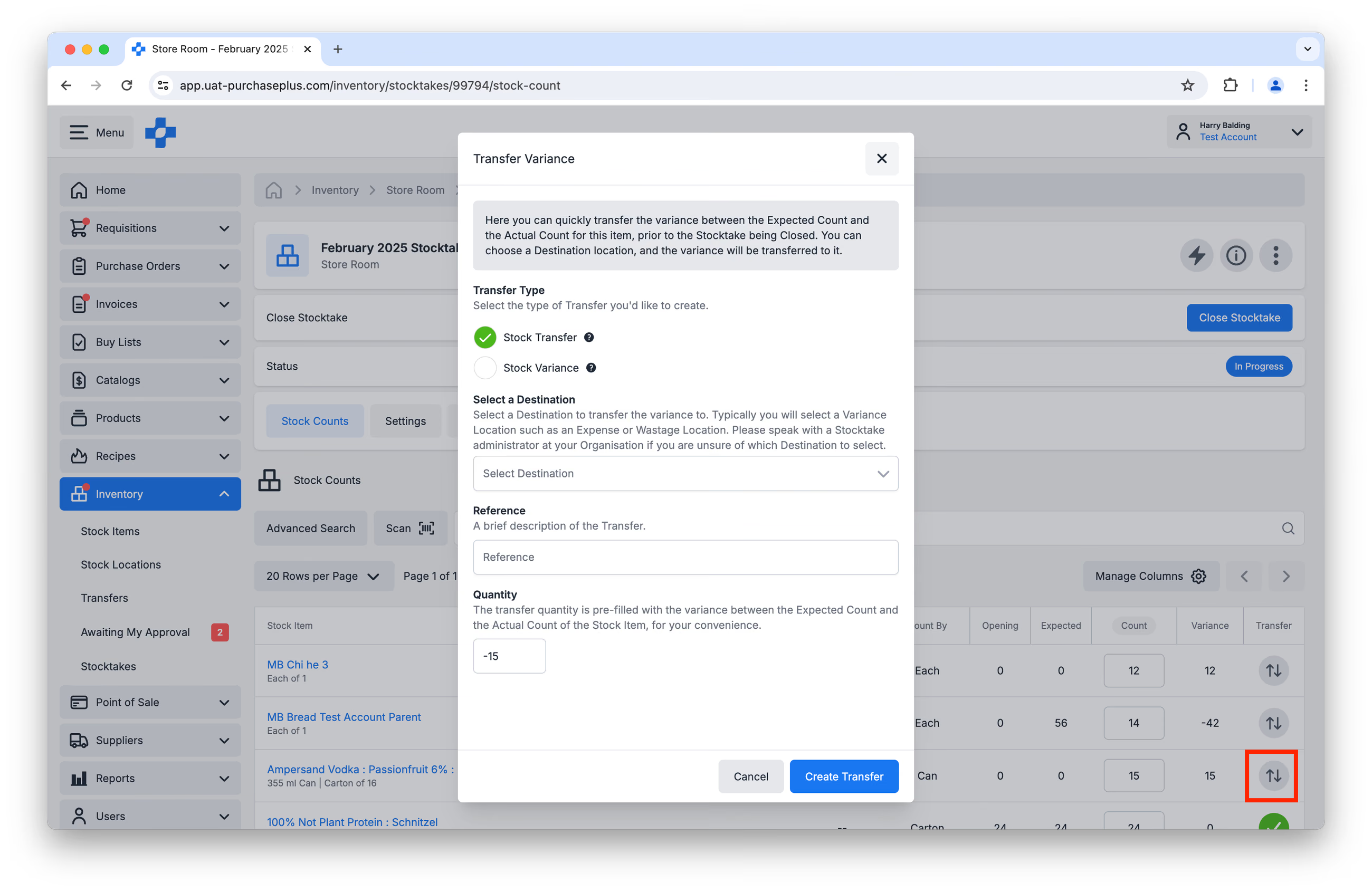
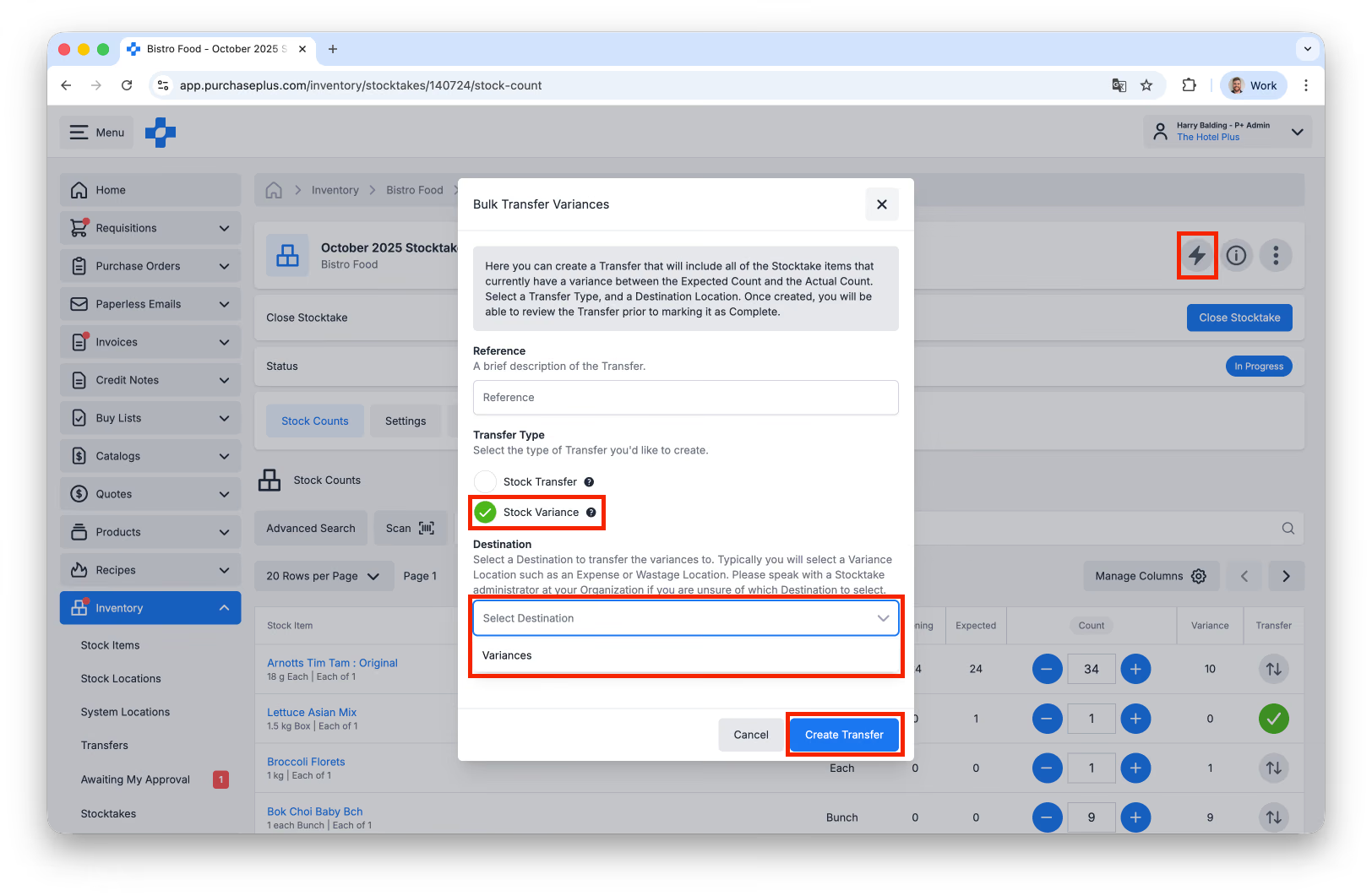
2. จัดการกับ ผลต่าง ที่เกิดขึ้นจากการนับของคุณโดยสร้างการโอนย้ายผลต่าง (Variance Transfers) จากสถานที่เก็บสต็อกไปยังสถานที่เก็บผลต่าง (หรือค่าใช้จ่าย) หากคุณนับสถานที่เก็บสต็อกหลายแห่ง เราขอแนะนำให้เคลียร์ผลต่างของสถานที่เก็บสต็อกหลักก่อน เพื่อหลีกเลี่ยงการโอนย้ายซ้ำซ้อน หรือการโอนย้ายสต็อกที่อาจนับผิดหรือวางผิดที่
คุณสามารถโอนย้ายผลต่างทีละรายการได้:
หรือสร้าง Bulk Stock Variance สำหรับผลต่างทั้งหมดในการนับของสถานที่เก็บสต็อกนั้น โดยเลือกปลายทางเป็น 'Variances' หรือ 'Cost of Goods Sold':
3. จากนั้นคุณสามารถทำการโอนย้ายขั้นสุดท้ายไปยังสถานที่เก็บค่าใช้จ่ายอื่นๆ หรือของเสีย (Waste) หากองค์กรของคุณกำหนดให้ดำเนินการนี้เป็นส่วนหนึ่งของกระบวนการภายใน
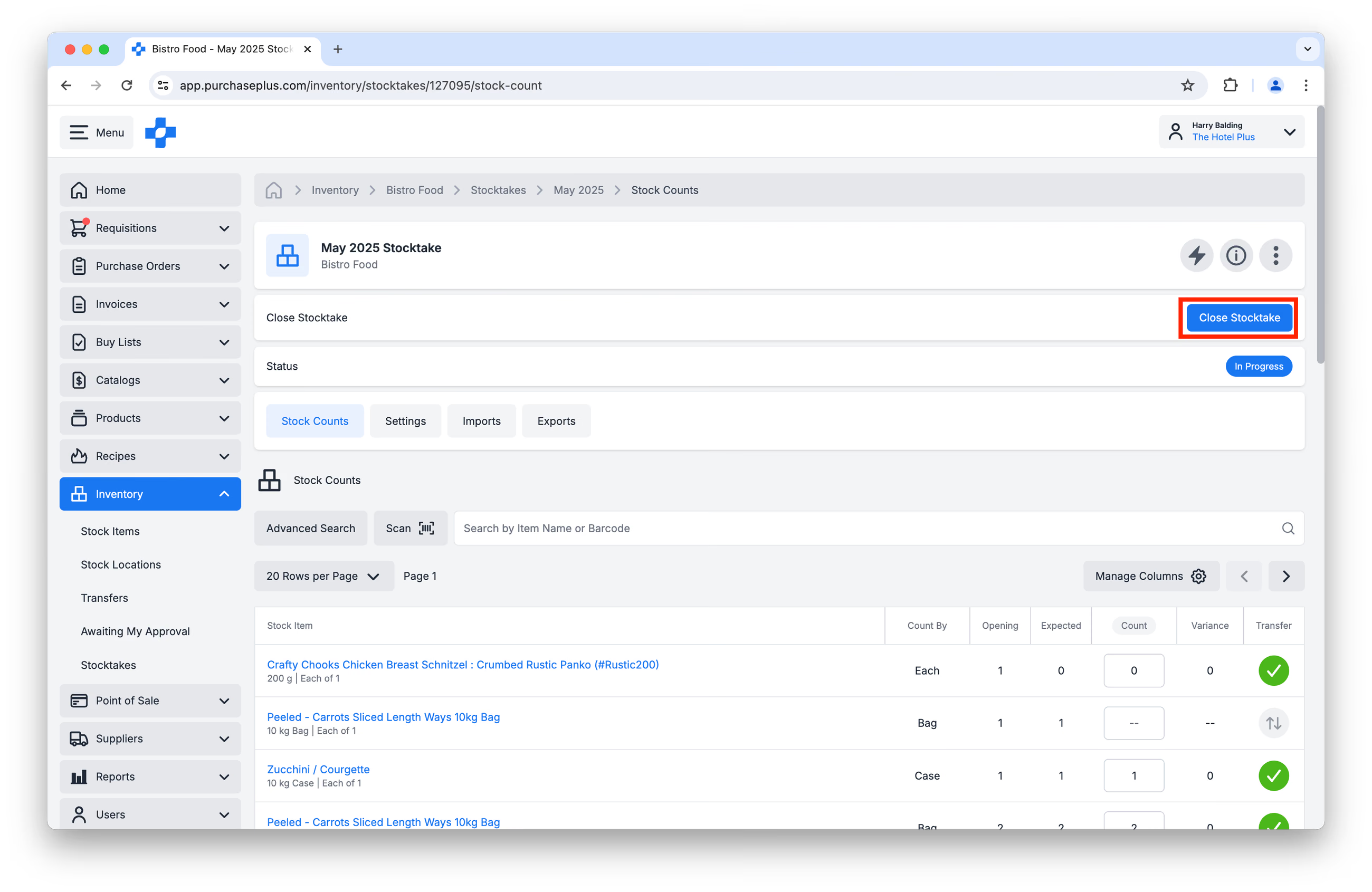
4. ปิดการตรวจนับสต็อกแต่ละรายการ ในทุกสถานที่เก็บสต็อกที่คุณได้ทำการนับ:
5. เมื่อปิดการตรวจนับสต็อกทั้งหมดแล้ว ให้เรียกดูรายงานต่อไปนี้ ส่งออกและบันทึกรายงานไว้ในที่ปลอดภัย:
- Stock Valuation Detail Report เพื่อดูจำนวนปัจจุบันของคุณหลังการตรวจนับสต็อก
- Cost of Goods Sold Report
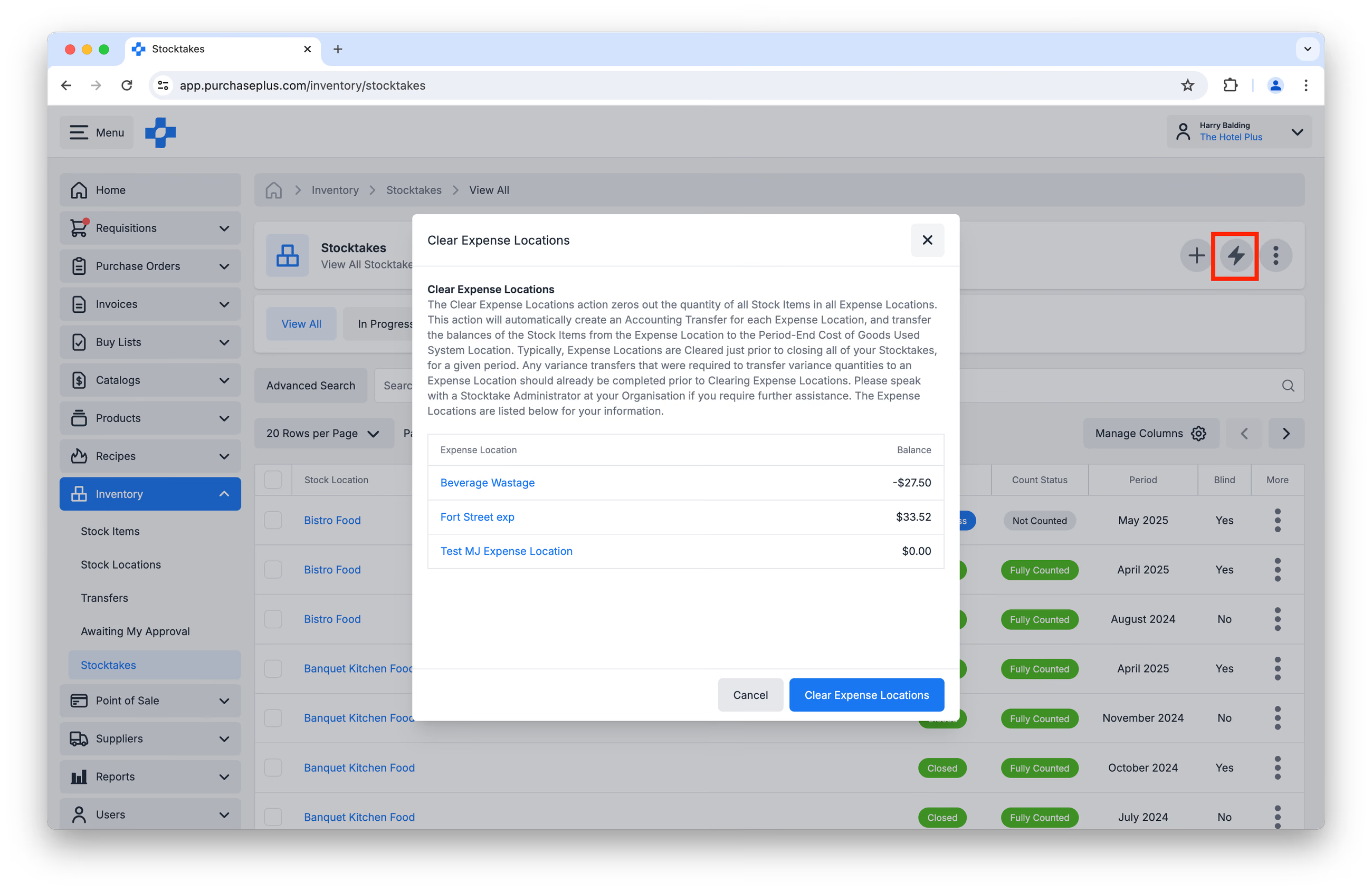
6. เคลียร์สถานที่เก็บค่าใช้จ่ายของคุณ เพื่อปรับจำนวนของสินค้าคงคลังทั้งหมดในสถานที่เก็บค่าใช้จ่ายให้เป็นศูนย์ การดำเนินการนี้จะสร้างรายการ Accounting Transfer โดยอัตโนมัติสำหรับสถานที่เก็บค่าใช้จ่ายแต่ละแห่ง และโอนย้ายยอดคงเหลือของสินค้าคงคลังจากสถานที่เก็บค่าใช้จ่ายไปยัง สถานที่ระบบ ของต้นทุนสินค้าที่ใช้ไปเมื่อสิ้นงวด (Period-End Cost of Goods Used):
รายงานที่เป็นประโยชน์
รายงานต่อไปนี้สามารถนำมาใช้เพื่อช่วยในระหว่างการตรวจนับสต็อกสิ้นเดือนของคุณได้:
- Transfers Report
- Stock Reconciliation Report
- Cost of Goods Sold Report
- Stock Valuation Summary Report
- Stock Valuation Detail Report
- Period End Balances Detail Report
- Stock Take List Report
- Stock Variation Report
- Transfer Lines Report
- Stock Reconciliation Lines Report
- Purchase Order Lines Report
- Purchase Orders Report
- Stock Items and Substitutes Report
คำถามที่พบบ่อย
- การสร้างใบรับสินค้า (Goods Receiving Note) ใหม่ในขณะที่การตรวจนับสต็อกอยู่ในสถานะ In Progress จะเพิ่มจำนวนนับภายในสถานที่เก็บสต็อกหรือไม่?
ใช่ การรับสินค้าใหม่เข้าสู่สินค้าคงคลังในสถานการณ์นี้จะเพิ่มจำนวนนับขึ้น
- การเปลี่ยนแปลงมูลค่าต่อหน่วย (Unit Values) จะส่งผลต่อรายงานหรือไม่?
ใช่ มูลค่าต่อหน่วยจะเปลี่ยนแปลงในทุกรายงานที่สร้างขึ้นหลังจากที่มีการอัปเดตมูลค่าต่อหน่วยแล้ว
- สามารถยกเลิกการตรวจนับสต็อกได้หรือไม่?
ไม่ได้ คุณจะต้องทำการตรวจนับสต็อกให้เสร็จสิ้น แล้วจึงเปิดการตรวจนับใหม่อีกครั้ง
- ฉันจะรับสินค้าในใบสั่งซื้อ (PO) ที่ทำเครื่องหมายว่ารับแล้ว แต่ยังไม่ได้รับเข้าสู่สินค้าคงคลังอย่างถูกต้องได้อย่างไร?
หากใบสั่งซื้อได้รับการบันทึกว่ารับสินค้าแล้ว แต่ยังไม่ได้บันทึกรับเข้าสู่สินค้าคงคลัง คุณจะต้องยกเลิกใบรับสินค้า (Goods Receiving Note) ดังกล่าว และทำการรับสินค้าเข้าสู่สินค้าคงคลังใหม่อีกครั้ง
เคล็ดลับและเทคนิคขั้นสูง
- การเรียกดูรายงาน Stocktake List Report จะช่วยให้คุณได้รายการที่สามารถส่งออกได้ของสถานที่เก็บสต็อกที่เปิดตรวจนับอยู่ทั้งหมด และ สินค้าคงคลังในสถานที่เหล่านั้น ซึ่งสามารถนำมาใช้แทนการส่งออกการตรวจนับสต็อกทีละแห่งได้
- การตรวจนับสต็อกด้วย การสแกนบาร์โค้ด สามารถทำได้ใน PurchasePlus และเป็นวิธีที่ยอดเยี่ยมในการเร่งกระบวนการตรวจนับสต็อกให้รวดเร็วขึ้น ทั้งนี้ลูกค้าแต่ละรายจะต้องตั้งค่าบาร์โค้ดนี้ก่อนใช้งาน
- 'การจัดการสินค้าคงคลังโดยไม่ต้องตรวจนับสต็อก' สามารถทำได้ใน PurchasePlus โดยจำเป็นต้องใช้ โมดูลจุดขาย (Point of Sale) ของเรา และต้องมีการผสานรวมกับระบบ POS ภายนอกของคุณ ยอดขายที่เกิดขึ้นที่เครื่อง POS จะเชื่อมโยงกับสินค้าคงคลังในสถานที่เก็บสต็อกของคุณ และจะถูกตัดยอดออกตามรอบระยะเวลาโดยอัตโนมัติ
- สำหรับองค์กรที่ไม่ได้ใช้โมดูลสูตรอาหาร (Recipes) และ/หรือโมดูล POS เท่านั้น: คุณอาจต้องการเข้าไปยังสถานที่เก็บสต็อกแต่ละแห่งที่ตรวจนับแล้ว และล้างรายการสินค้าคงคลังที่มีจำนวนเป็น 0 เพื่อให้สถานที่เก็บสต็อกดู 'สะอาดตา' ยิ่งขึ้น และไม่แสดงรายการสินค้าคงคลังที่ไม่ได้เก็บไว้ในสถานที่แห่งนั้นอีกต่อไป: