

ทีมการเงิน
ทีมการเงิน
อนุมัติใบขอซื้อ
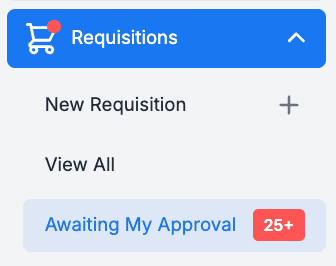
ก่อนที่จะมีการสร้างใบสั่งซื้อ ใบขอซื้อจะต้องได้รับการอนุมัติโดยผู้อนุมัติที่กำหนด หากคุณเป็นผู้อนุมัติ คุณจะเห็นตัวเลขสีแดงในส่วน [ใบขอซื้อ] → [รอการอนุมัติจากฉัน]
คุณสามารถ อนุมัติ ใบขอซื้อได้ทั้ง แบบกลุ่ม หรือ รายรายการ นอกจากนี้ คุณยังสามารถ ปฏิเสธ ใบขอซื้อได้อีกด้วย
ข้อควรจำ
ในฐานะผู้อนุมัติ คุณสามารถ ตรวจสอบ และ แก้ไข รายละเอียดของใบขอซื้อก่อนที่จะได้รับการอนุมัติ ซึ่งรวมถึง:
- สินค้า ราคา และจำนวน
- แผนกและรหัสบัญชีในรายการสินค้าและใบขอซื้อทั้งใบ
- คำแนะนำการสั่งซื้อไปยังผู้จัดจำหน่าย
ตรวจสอบใบแจ้งหนี้ตามสถานะ
ใบแจ้งหนี้สามารถอยู่ในหนึ่งในหลายๆ สถานะ ซึ่งควรได้รับการตรวจสอบอย่างสม่ำเสมอ
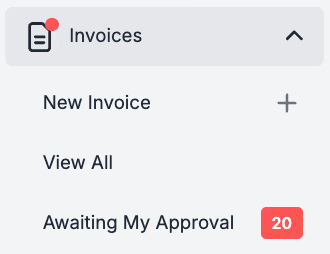
หากใบแจ้งหนี้ไม่ตรงตามเกณฑ์ขั้นต่ำและการตั้งค่าการติดสถานะแจ้งเตือนของใบแจ้งหนี้ ใบแจ้งหนี้จะ ถูกติดสถานะแจ้งเตือนเพื่อตรวจสอบ ตามขั้นตอนการอนุมัติใบแจ้งหนี้ของคุณ คุณสามารถดูรายการเหล่านี้ได้ใน [ใบแจ้งหนี้] → [รอการอนุมัติจากฉัน]
แนวทางปฏิบัติที่ดีที่สุดคือการจับคู่ใบแจ้งหนี้ของคุณกับใบสั่งซื้อหากเกี่ยวข้อง จับคู่กับใบสั่งซื้อที่มีอยู่ หรือสร้าง ใบขอซื้อย้อนหลัง ตามความเหมาะสมหากยังไม่มีรายการอยู่ คุณสามารถดูแนวทางปฏิบัติที่ดีที่สุดในการตรวจสอบใบแจ้งหนี้และใบลดหนี้ที่ถูกติดสถานะแจ้งเตือนได้ที่นี่
ข้อควรจำ
- ### ใบแจ้งหนี้ทุกใบจำเป็นต้องมีการกำหนดแผนกและรหัสบัญชี
- ใบแจ้งหนี้อาจจำเป็นต้องแบ่งออกเป็นหลายแผนกและรหัสบัญชี ซึ่งสามารถทำได้ในโหมด [มุมมองขั้นสูง]
- ใบแจ้งหนี้บางประเภทจะไม่มีใบสั่งซื้อหรือใบรับสินค้า (เช่น บิลค่าสาธารณูปโภค/ค่าไฟฟ้า)
- หากคุณกำลังสร้างใบขอซื้อย้อนหลังเพื่อจับคู่กับใบแจ้งหนี้ โปรดตรวจสอบให้แน่ใจว่าได้ยกเลิกการเลือกช่อง [ส่งไปยังผู้จัดจำหน่าย] แล้ว
อนุมัติใบแจ้งหนี้และใบลดหนี้ที่ถูกติดสถานะแจ้งเตือน
เมื่อคุณพอใจว่าปัญหาต่างๆ เกี่ยวกับใบแจ้งหนี้หรือใบลดหนี้ได้รับการแก้ไขแล้ว คุณสามารถอนุมัติเอกสารได้
ข้อควรจำ
- หากคุณพบปัญหากับราคาต่อหน่วยที่ระบุในใบแจ้งหนี้หรือจำนวนสินค้า โปรดติดต่อผู้จัดจำหน่ายของคุณเพื่อขอใบแจ้งหนี้ใบใหม่
- หมายเลขใบแจ้งหนี้ต้องไม่ซ้ำกัน มิฉะนั้นระบบจะปฏิเสธรายการดังกล่าว
- ใบแจ้งหนี้สามารถ ยกเลิก ได้หากไม่มีการจ่ายเงินเกิดขึ้นอย่างแน่นอน
ส่งออกใบแจ้งหนี้และใบลดหนี้ที่กระทบยอดแล้ว
วิธีการส่งใบแจ้งหนี้และใบลดหนี้ไปยังระบบเจ้าหนี้การค้า (AP) ของคุณเพื่อชำระเงินจะแตกต่างกันเล็กน้อยขึ้นอยู่กับการตั้งค่าบัญชีเจ้าหนี้ของคุณ คุณสามารถดูได้ว่าองค์กรของคุณใช้ประเภทใดโดยคลิกที่ [ชื่อองค์กร] ที่มุมบนขวาของ PurchasePlus → [เกี่ยวกับ] → [รายละเอียดองค์กร] → [ประเภทระบบ AP]
ประเภท A - การส่งออกรายรายการ
ด้วยวิธีนี้ ใบแจ้งหนี้และใบลดหนี้ที่กระทบยอดแล้วจะถูกส่งออกเป็นรายรายการ และไฟล์ส่งออกที่มีใบแจ้งหนี้หรือใบลดหนี้รายการเดียวนั้นจะถูกสร้างขึ้นโดยอัตโนมัติและส่งไปยังระบบ AP ของคุณ
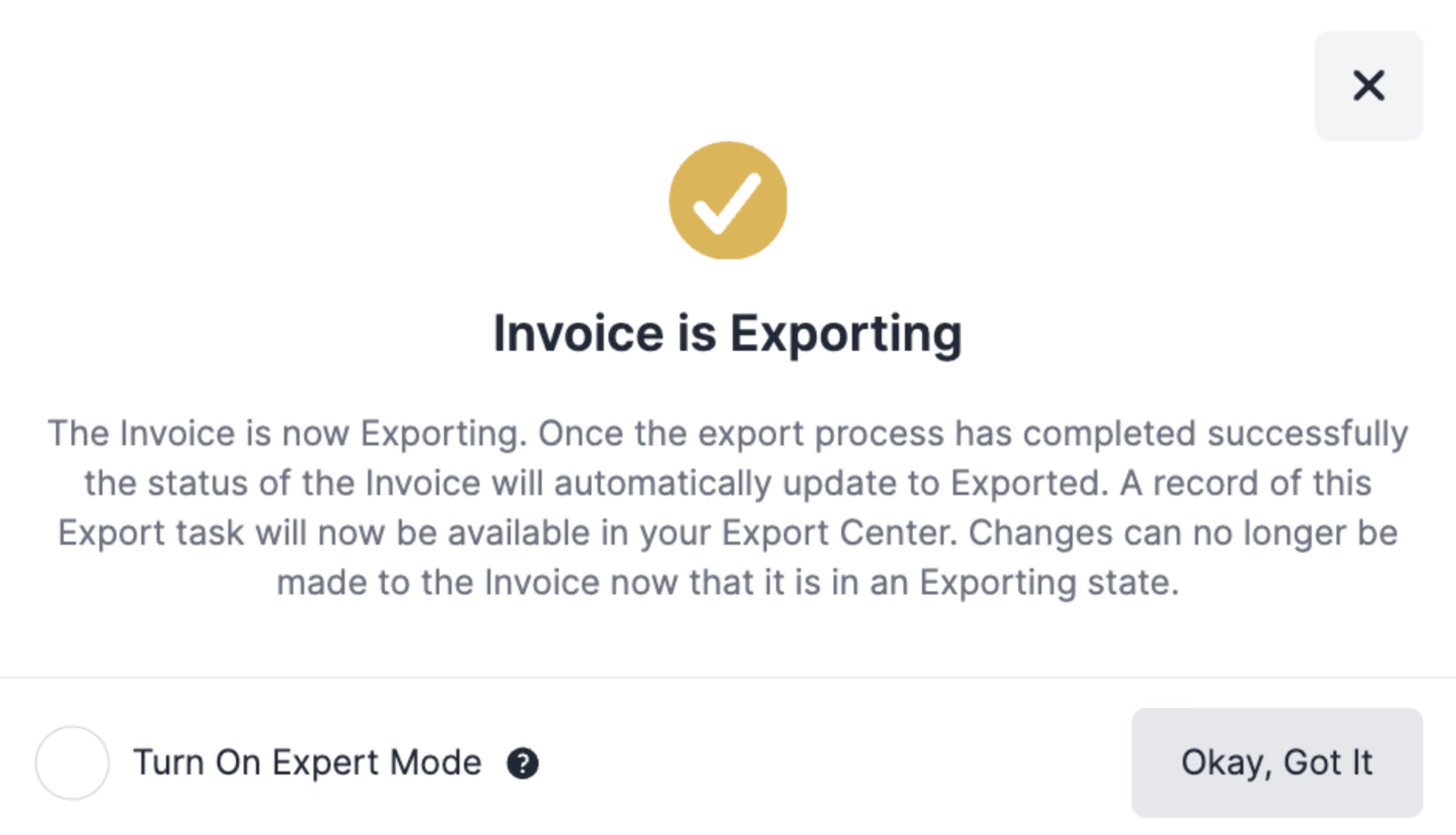
ในส่วน [ใบแจ้งหนี้] → [ใบแจ้งหนี้ที่กระทบยอดแล้ว] ให้เปิดใบแจ้งหนี้ที่คุณต้องการส่งออกแล้วคลิก [ส่งออก]
เมื่อกระบวนการส่งออกเสร็จสมบูรณ์ สถานะของใบแจ้งหนี้จะอัปเดตเป็น ส่งออกแล้ว โดยอัตโนมัติ ใบแจ้งหนี้ควรจะไปถึงระบบบัญชีภายนอกของคุณด้วย บันทึกของงานส่งออกนี้จะมีให้ดูใน [ใบแจ้งหนี้] → [ศูนย์การส่งออก]
ประเภท B - ไฟล์ส่งออกแบบกลุ่ม
ในส่วน [ใบแจ้งหนี้] → [ใบแจ้งหนี้ที่กระทบยอดแล้ว] ให้เปิดใบแจ้งหนี้ที่คุณต้องการส่งออกแล้วคลิก [ทำเครื่องหมายว่าพร้อมส่งออก]
เมื่อคุณพร้อมที่จะสร้าง ไฟล์แบบกลุ่มเพื่อนำเข้าสู่ระบบ AP ของคุณ ให้ไปที่ [ใบแจ้งหนี้] → [ศูนย์การส่งออก] และใช้ [สร้างไฟล์ส่งออกใหม่] เพื่อสร้างไฟล์แบบกลุ่มใหม่ คุณจะสามารถตั้งค่าพารามิเตอร์สำหรับใบแจ้งหนี้และ/หรือใบลดหนี้ที่ 'พร้อมส่งออก' ที่คุณต้องการรวมกลุ่มได้

เมื่อไฟล์แบบกลุ่มประมวลผลเสร็จสิ้นแล้ว คุณสามารถดาวน์โหลดไฟล์ได้จาก [ศูนย์การส่งออก] ของคุณ เพื่อนำเข้าไปยังระบบ AP ของคุณ

ข้อควรจำ
- ประเภท B - ขึ้นอยู่กับการตั้งค่าที่คุณใช้ในการสร้างไฟล์แบบกลุ่ม คุณอาจยังต้องใช้ [เพิ่มเติม] → [ทำเครื่องหมายว่าส่งออกแล้ว] เพื่อยืนยันการนำเข้าสู่ระบบ AP ของคุณสำเร็จ
เคล็ดลับสำหรับการประมวลผลใบแจ้งหนี้ที่ง่ายขึ้น
- คุณสามารถตั้งค่า แผนกเริ่มต้น และ รหัสบัญชีเริ่มต้น สำหรับใบแจ้งหนี้ของผู้จัดจำหน่ายได้
- แต่ละแผนกสามารถมี เกณฑ์ขั้นต่ำของใบแจ้งหนี้ และการตั้งค่า การติดสถานะแจ้งเตือนของใบแจ้งหนี้ ที่แตกต่างกันได้
- ค้นหาผู้จัดจำหน่ายรายใหม่ภายใต้ [ผู้จัดจำหน่าย] → [ไดเรกทอรีผู้จัดจำหน่าย] ก่อนที่จะสร้างผู้จัดจำหน่ายที่จัดการด้วยตนเองรายใหม่
- กำหนดปลายทาง PO (ที่อยู่อีเมล) สำหรับผู้จัดจำหน่ายที่สร้างขึ้นใหม่