

คอลัมน์ในตาราง
คอลัมน์ในตาราง
สำหรับมุมมองตารางส่วนใหญ่ใน PurchasePlus คุณจะพบปุ่ม [จัดการคอลัมน์] ซึ่งคุณสามารถจัดการการตั้งค่าคอลัมน์สำหรับตารางที่คุณกำลังดูอยู่ได้ การตั้งค่าเหล่านี้จะได้รับการบันทึกไว้ในบัญชีของคุณ และจะมีผลกับมุมมองตารางทุกครั้งที่คุณเข้ามาใช้งาน คุณสามารถเลือกได้ว่าจะแสดงหรือซ่อนคอลัมน์ใด รวมถึงตั้งค่าการเรียงลำดับตามที่คุณต้องการได้อีกด้วย
จัดการคอลัมน์
1. คลิก [จัดการคอลัมน์] เพื่อเปิดหน้าต่างเลือกการตั้งค่าคอลัมน์
หน้าต่างที่ปรากฏขึ้นจะช่วยให้คุณตั้งค่าการเรียงลำดับและกำหนดคอลัมน์ที่จะให้แสดงในตารางนี้ได้ โปรดทราบว่ามีบางคอลัมน์ที่ไม่สามารถซ่อนได้
ตั้งค่าการเรียงลำดับ
1. เลื่อนและเลือก 'การเรียงลำดับ' จากนั้นคลิก [บันทึกการเปลี่ยนแปลง]
2. คลิก [คืนค่าเริ่มต้น] หากคุณต้องการเปลี่ยนกลับไปใช้คอลัมน์และการเรียงลำดับเริ่มต้นสำหรับตารางนี้
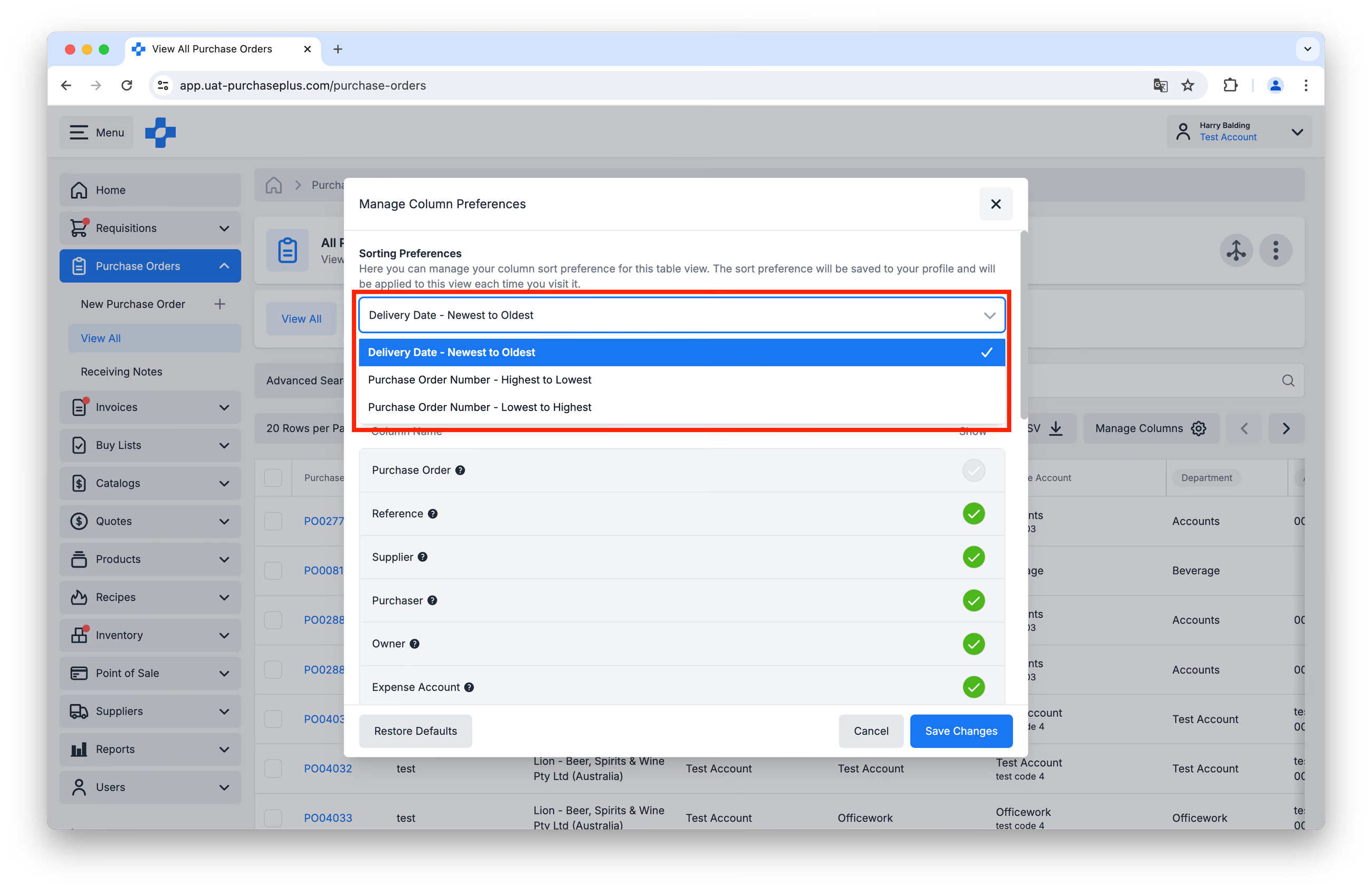
ตั้งค่าคอลัมน์
1. เลื่อนและเลือกหรือยกเลิกการเลือกคอลัมน์ที่คุณต้องการให้แสดง จากนั้นคลิก [บันทึกการเปลี่ยนแปลง]
2. คลิก [คืนค่าเริ่มต้น] หากคุณต้องการเปลี่ยนกลับไปใช้คอลัมน์และการเรียงลำดับเริ่มต้นสำหรับตารางนี้
ปรับขนาดความกว้างของคอลัมน์
1. คุณสามารถปรับขนาดคอลัมน์ในตารางใดก็ได้ที่มีฟังก์ชัน [จัดการคอลัมน์] โดยการลากเส้นขอบความกว้างของคอลัมน์ไปทางซ้ายหรือขวา
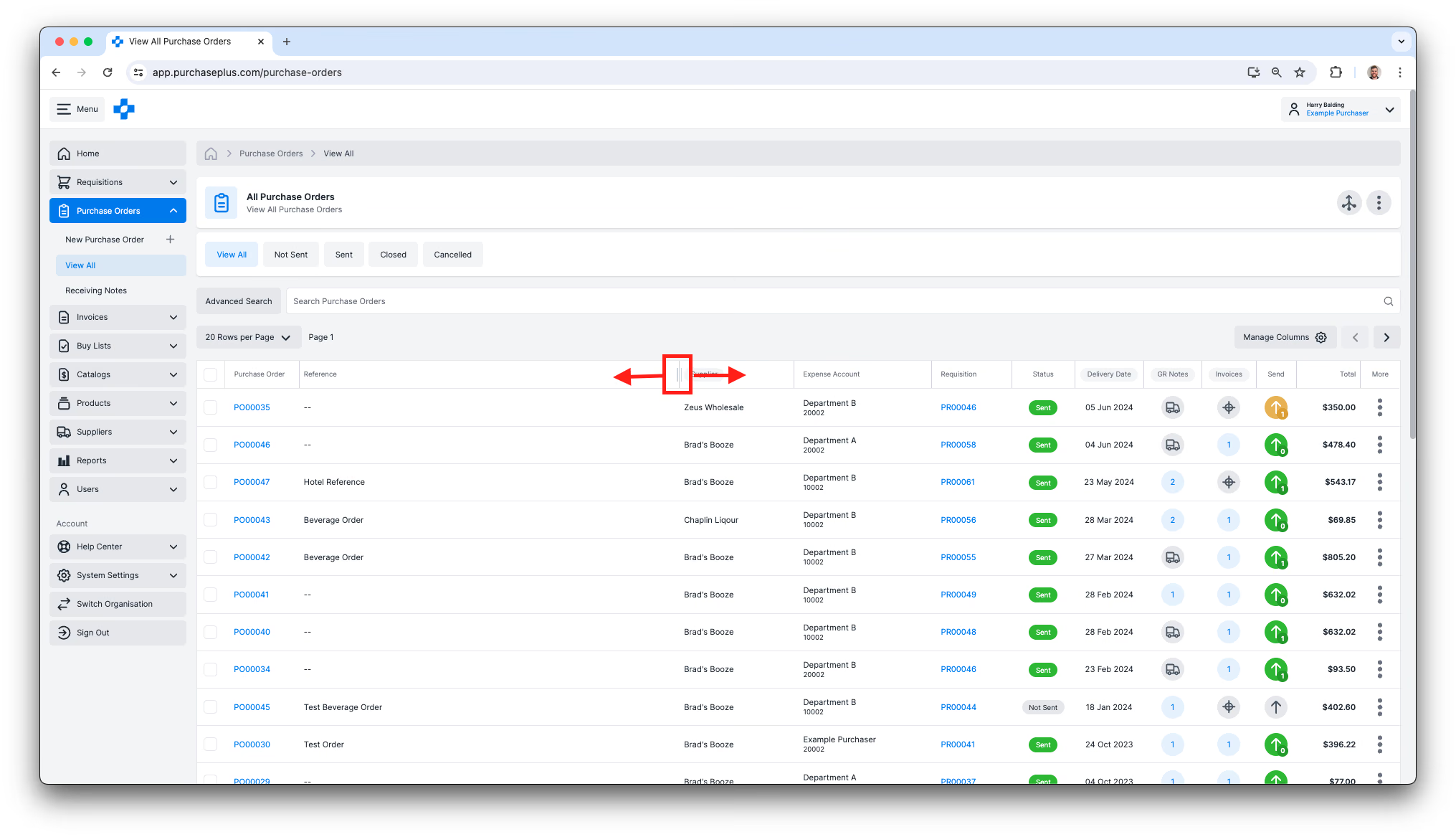
2. ความกว้างของคอลัมน์จะถูกบันทึกไว้ในบัญชีของคุณเป็นการตั้งค่าเช่นกัน และสามารถคืนค่าเป็นค่าเริ่มต้นได้โดยคลิก [จัดการคอลัมน์] แล้วเลือก [คืนค่าเริ่มต้น]