

ภาพรวม
ภาพรวม
สินค้า
สินค้าใน PurchasePlus เป็นตัวแทนของสินค้า (และบริการ) ในชีวิตจริงที่องค์กรของคุณซื้อจากผู้จัดจำหน่ายของคุณ และนำไปใช้ในกระบวนการดำเนินงานของคุณ
สินค้าเป็นพื้นฐานของแต่ละรายการในใบขอซื้อ, ใบสั่งซื้อ, ใบแจ้งหนี้, ใบลดหนี้, การโอนย้าย… โดยพื้นฐานแล้ว สินค้าคือศูนย์กลางของฟังก์ชันหลักเกือบทั้งหมดที่ PurchasePlus มอบให้!
ใครเป็นเจ้าของสินค้า?
สินค้าสามารถเป็นเจ้าของได้โดยผู้ซื้อ, ผู้จัดจำหน่าย หรือ Marketboomer (ซึ่งเป็นบริษัทผู้อยู่เบื้องหลัง PurchasePlus) เราเรียกสินค้าที่ Marketboomer เป็นเจ้าของว่า 'Master Products' (สินค้าหลัก)
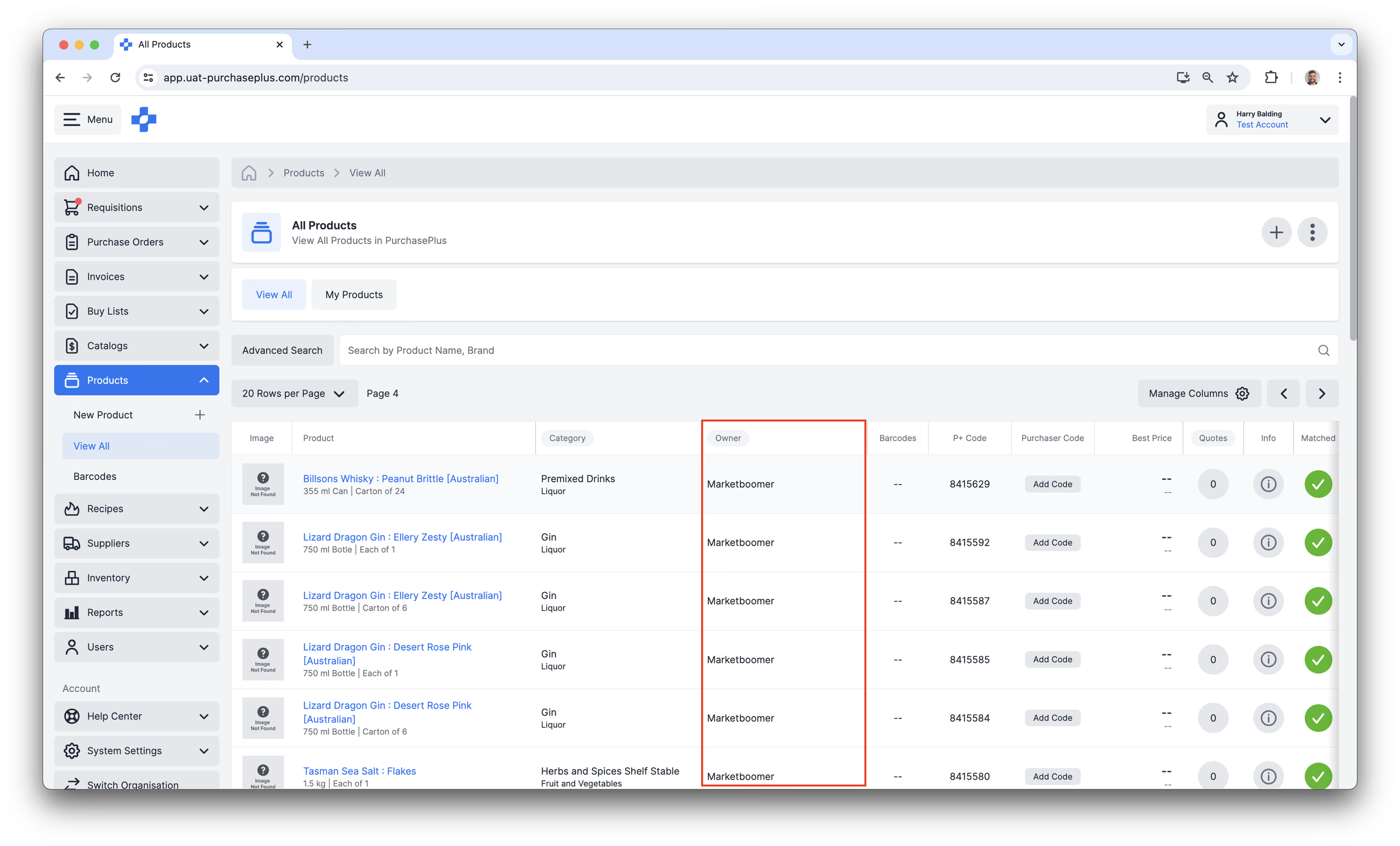
โครงสร้างนี้ช่วยให้ผู้ซื้อสามารถเลือกซื้อ 'Master Products' และดูใบเสนอราคาสำหรับสินค้าทั้งหมดที่ผู้จัดจำหน่ายเป็นเจ้าของ (และสินค้าที่ผู้ซื้อเป็นเจ้าของ) ซึ่งได้รับการจับคู่กับสินค้าหลัก (Matched to Master) โดยทีมงานของเราแล้ว
นี่คือฟีเจอร์ที่ทรงประสิทธิภาพอย่างมากของ PurchasePlus เนื่องจากช่วยให้ผู้ซื้อสามารถ:
- เข้าถึงใบเสนอราคาที่ต่ำที่สุดสำหรับสินค้าชิ้นเดียวกันจากผู้จัดจำหน่ายทั้งหมดของตนเมื่อสร้างใบขอซื้อ
- สร้างรายการสั่งซื้อ (Buy Lists) ที่มีประสิทธิภาพ ซึ่งง่ายต่อการใช้งานสำหรับผู้ใช้ในองค์กรของตน และ
- เพลิดเพลินกับการใช้งานระบบ Procure-to-Pay ที่มีประสิทธิภาพสูงโดยไม่ติดขัดกับโครงสร้างฐานข้อมูลที่ซับซ้อน
เจ้าของสินค้าใน PurchasePlus เป็นตัวกำหนดสิ่งต่างๆ มากมายเกี่ยวกับรูปแบบการโต้ตอบกับสินค้านั้นๆ ในระบบ
สินค้าที่ผู้ซื้อเป็นเจ้าของ
สินค้าที่ผู้ซื้อเป็นเจ้าของคือสินค้าที่สร้างขึ้นโดยองค์กรของผู้ซื้อ และมี ownerID ตรงกับ organizationID ของผู้ซื้อ ซึ่งสามารถตรวจสอบได้ในแผงข้อมูล (Information Panel) ของสินค้าใดๆ และจะแสดงในตารางสินค้าหลายแห่งทั่วทั้งแอปพลิเคชัน PurchasePlus
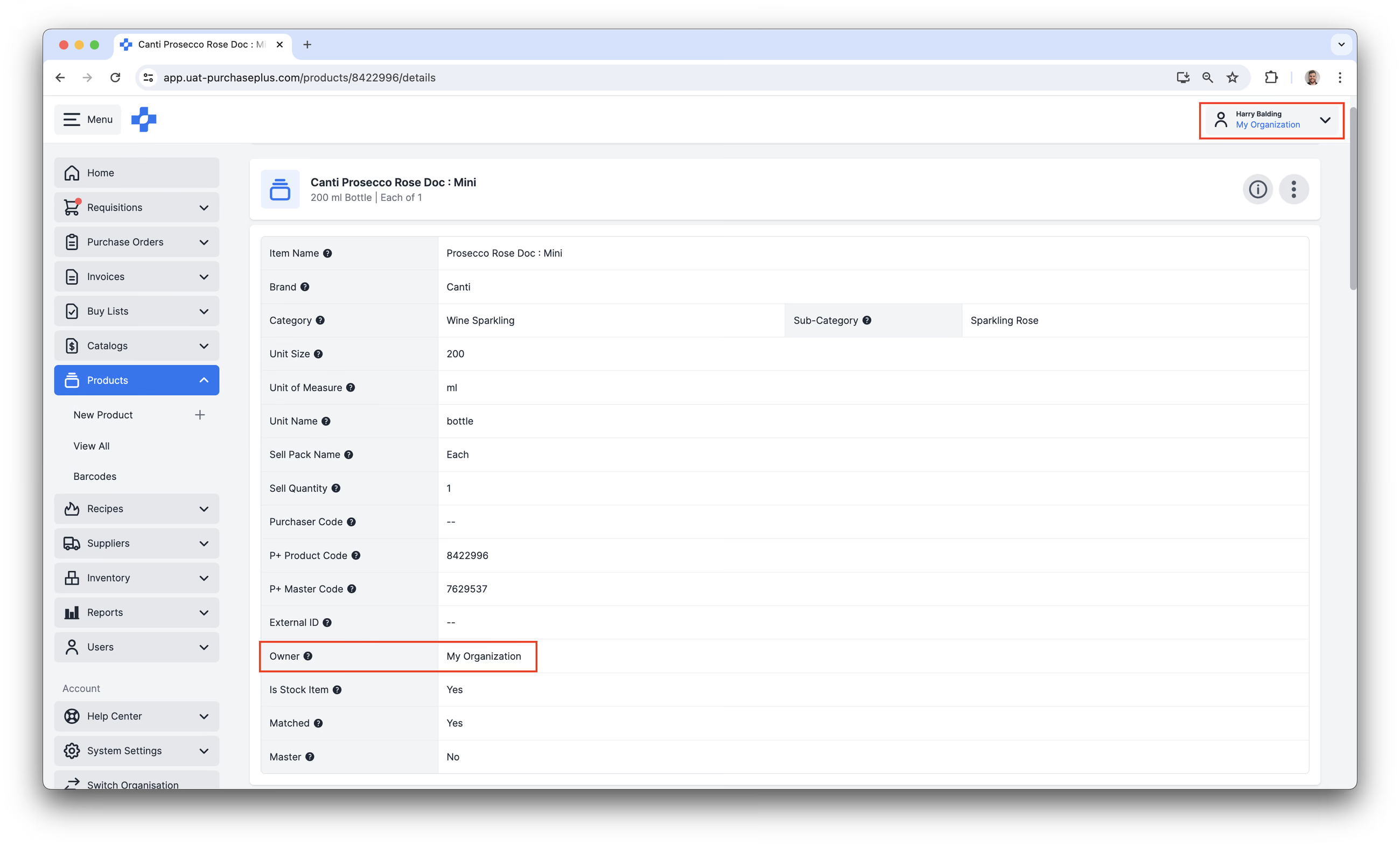
หากองค์กรของผู้ซื้อเป็นเจ้าของสินค้า ผู้ใช้ฝั่งผู้ซื้อที่มีสิทธิ์ตามที่กำหนดจะสามารถ:
- อัปเดตรายละเอียดหลายอย่างของสินค้า
- เพิ่มสินค้าไปยังแคตตาล็อกที่จัดการเอง (Self Managed Catalog) ที่กำหนดให้กับผู้จัดจำหน่าย
- อัปเดตราคาของสินค้าในแคตตาล็อกที่จัดการเอง
- เพิ่มสินค้าไปยังใบขอซื้อได้ตามปกติ
ฟีเจอร์เพิ่มเติมใดบ้างที่กำหนดให้สินค้าต้องเป็นขององค์กรคุณ?
ข้อสำคัญคือ หากองค์กรของคุณใช้งานฟังก์ชันการทำงานต่อไปนี้ของ PurchasePlus สินค้าที่เกี่ยวข้องจะต้องเป็นสินค้าที่องค์กรของคุณเป็นเจ้าของเท่านั้น ไม่สามารถเป็นสินค้าที่ผู้จัดจำหน่ายเป็นเจ้าของได้:
- ส่วนผสมของสูตรอาหาร (Recipe Ingredients) เหตุผลของเราคือ: หากผู้จัดจำหน่ายของคุณสามารถอัปเดตหรือลบสินค้าที่เป็นส่วนผสมได้ สูตรอาหาร (และเมนูที่เกี่ยวข้อง) อาจได้รับผลกระทบนอกเหนือการควบคุมขององค์กรคุณ
- รายการสูตรอาหาร (Recipe Items) เหตุผลของเราคือ รายการสูตรอาหารคือสินค้าที่สร้างขึ้นโดยการ 'ปรุง (Cooking)' สูตรอาหาร รายการสูตรอาหารจะสามารถเป็นของผู้ซื้อได้เท่านั้น เนื่องจากผู้จัดจำหน่ายไม่สามารถ 'ปรุง' สูตรอาหารได้
- รายการสินค้าคงคลัง (Stock Items) เหตุผลของเราคือ: หากผู้จัดจำหน่ายของคุณสามารถอัปเดตหรือลบสินค้าที่เป็นรายการสต็อกได้ พวกเขาอาจส่งผลเสียต่อความสามารถในการจัดการสินค้าคงคลังของคุณ และกระทบต่อการตรวจนับสต็อก (Stocktakes), ใบรับสินค้า (Receiving Notes) ฯลฯ
สินค้าที่ผู้จัดจำหน่ายเป็นเจ้าของ
สินค้าที่ผู้จัดจำหน่ายเป็นเจ้าของคือสินค้าที่สร้างขึ้นโดยผู้จัดจำหน่ายที่ลงทะเบียนแล้ว และมี ownerID ตรงกับ organizationID ของผู้จัดจำหน่ายที่ลงทะเบียนรายนั้น:
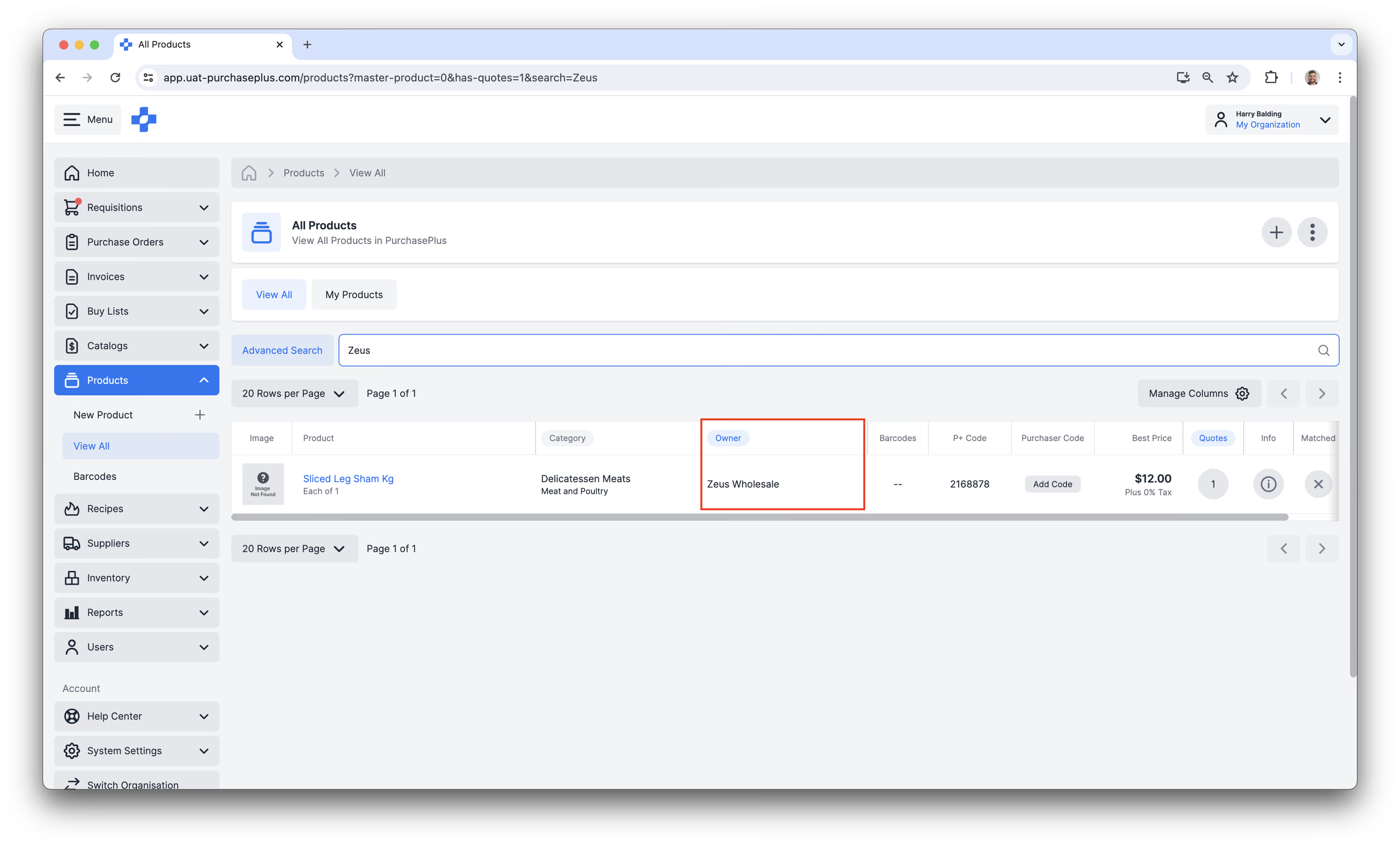
หากผู้จัดจำหน่ายที่ลงทะเบียนเป็นเจ้าของสินค้า พวกเขาสามารถลงชื่อเข้าใช้ PurchasePlus และ:
- อัปเดตรายละเอียดของสินค้า
- ทำเครื่องหมายสินค้าว่าสินค้าหมด (Out of Stock)
- เพิ่มสินค้าไปยังแคตตาล็อกและอัปเดตราคาของสินค้า
- กำหนดราคาสำหรับสินค้าในแคตตาล็อก
- กำหนดแคตตาล็อกให้กับความสัมพันธ์ทางการค้า (Trade Relationship) กับผู้ซื้อ และทำให้สินค้าภายในนั้นพร้อมให้ผู้ซื้อเลือกใช้ในใบขอซื้อของตน
ในฐานะผู้ซื้อ แม้ว่าคุณจะไม่สามารถจัดการรายละเอียดสินค้าส่วนใหญ่ที่ผู้จัดจำหน่ายเป็นเจ้าของได้โดยตรง แต่คุณสามารถนำสินค้าเหล่านั้นไปใช้ในรูปแบบอื่นๆ ที่มีความสำคัญอย่างยิ่งต่อวงจร Procure-to-Pay ได้ ตัวอย่างเช่น:
- เพิ่มสินค้าที่ผู้จัดจำหน่ายเป็นเจ้าของลงในรายการสั่งซื้อ (Buy Lists) ของคุณ
- รวมสินค้าที่ผู้จัดจำหน่ายเป็นเจ้าของไว้ในใบขอซื้อของคุณ
- โคลนสินค้า (Clone the Product) เพื่อให้คุณสามารถสร้างสินค้าที่ซ้ำกันทุกประการซึ่งองค์กรของคุณเป็นเจ้าของ (และสามารถนำไปพิจารณาเป็นรายการสต็อก (Stock item), ส่วนผสมสูตรอาหาร (Recipe Ingredient) และอื่นๆ ได้)
- สิ่งนี้มีประสิทธิภาพอย่างยิ่งเมื่อสินค้าที่โคลนและสินค้าที่ผู้จัดจำหน่ายเป็นเจ้าของได้รับการจับคู่กับ Master Product เดียวกัน เนื่องจากคุณจะสามารถดูใบเสนอราคาสำหรับสินค้านั้นเทียบกับรายการสต็อกและส่วนผสมของคุณได้
สินค้าหลัก (Master Products)
PurchasePlus รวบรวมสินค้าหลายล้านรายการไว้ในฐานข้อมูลของเรา เพื่อมอบประสบการณ์การใช้งาน (User Experience) ที่ดีที่สุดสำหรับทั้งผู้ซื้อและผู้จัดจำหน่าย PurchasePlus มีการคัดสรรและจัดการรายการ Master Products อย่างครอบคลุมเป็นการภายใน ซึ่งสามารถเข้าถึงได้ทั่วทุกองค์กรในเครือข่ายของเรา
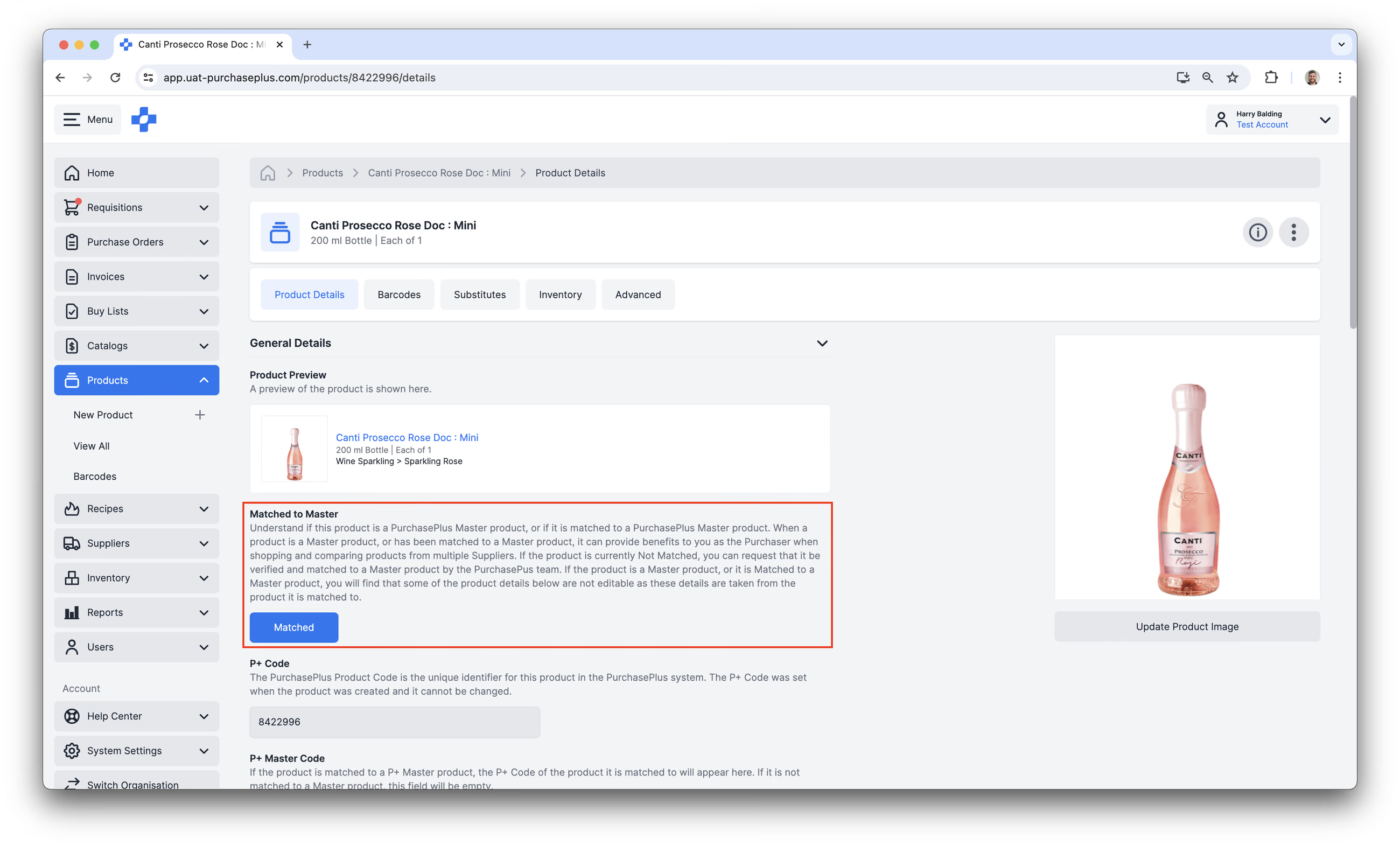
ผู้ซื้อหรือผู้จัดจำหน่ายไม่สามารถสร้าง Master Products ได้ และไม่สามารถจับคู่สินค้าที่เป็นของผู้ซื้อหรือผู้จัดจำหน่ายเข้ากับ Master Product ได้ด้วยตนเอง หากสินค้าใดในปัจจุบันยังไม่ได้จับคู่กับสินค้าหลัก (Not Matched to Master) ผู้ซื้อและผู้จัดจำหน่ายสามารถส่งคำขอเพื่อให้ทีมงาน PurchasePlus ตรวจสอบและจับคู่กับ Master Product ได้
หากสินค้านั้นเป็น Master Product หรือได้รับการจับคู่กับ Master Product แล้ว ผู้ใช้จะพบว่ารายละเอียดสินค้าบางส่วนตามที่แสดงในหน้าต่าง UI จะไม่สามารถแก้ไขได้
การสร้างสินค้าใหม่
ผู้ซื้อที่มีสิทธิ์ 'จัดการสินค้า' (Manage Products) สามารถสร้างสินค้าใหม่ (ที่องค์กรของตนเป็นเจ้าของ) ใน PurchasePlus ได้ โปรดอ่านบทความของเราเกี่ยวกับการสร้างสินค้าใหม่เพื่อดูข้อมูลเพิ่มเติม
การจัดการสินค้าที่มีอยู่
ผู้ใช้ที่มีสิทธิ์ 'สามารถจัดการสินค้า' (Can Manage Products) สามารถอัปเดตสินค้าที่ไม่ใช่ Master Product ซึ่งองค์กรของตนเป็นเจ้าของได้ตลอดเวลา
ขั้นตอนด้านล่างนี้แสดงกระบวนการดังกล่าว:
- ในแถบเมนูด้านข้าง ให้ไปที่ [สินค้า] → [ดูทั้งหมด] จากนั้นเลือก **[สินค้าของฉัน]:
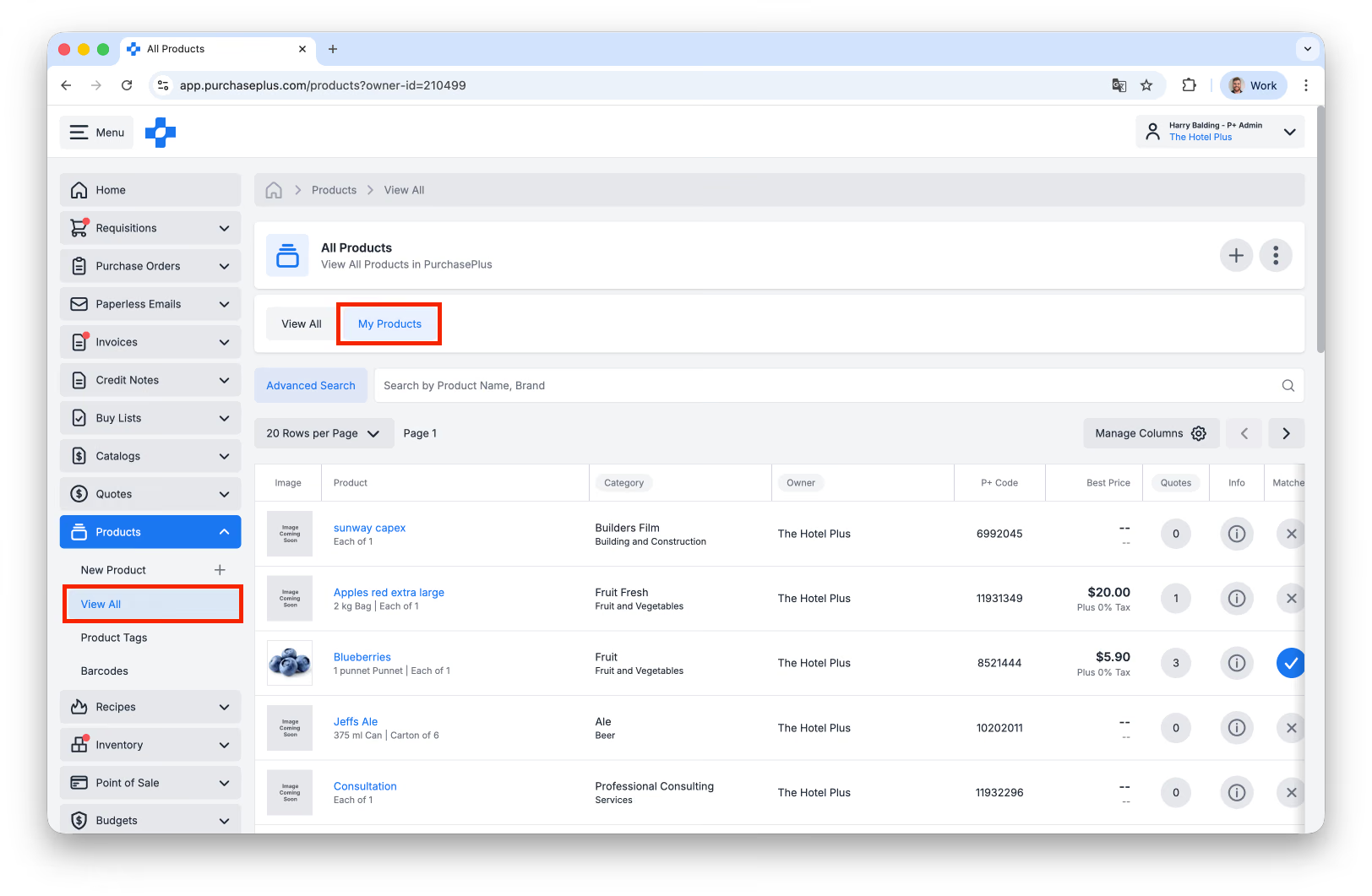
**
- ค้นหาสินค้าที่คุณต้องการอัปเดต
- หากคุณทราบรหัส P+ Code ให้ใช้ [การค้นหาขั้นสูง] เราขอแนะนำให้ค้นหารหัส P+ Code ผ่านแคตตาล็อกที่จัดการเองของคุณ เพื่อให้แน่ใจว่าคุณกำลังอัปเดตสินค้าที่ถูกต้อง
- คลิกที่ [สินค้า] ในตาราง:
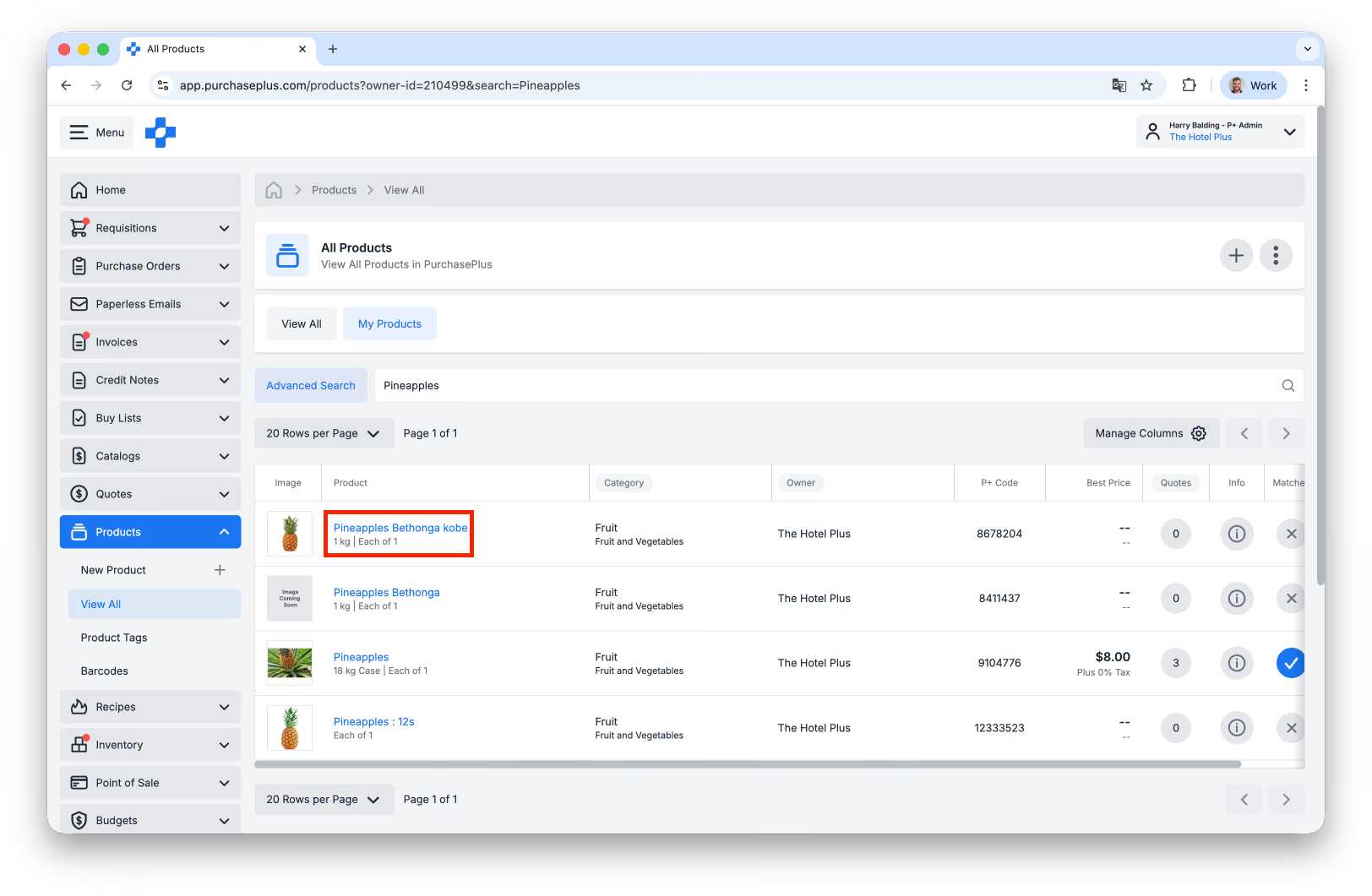
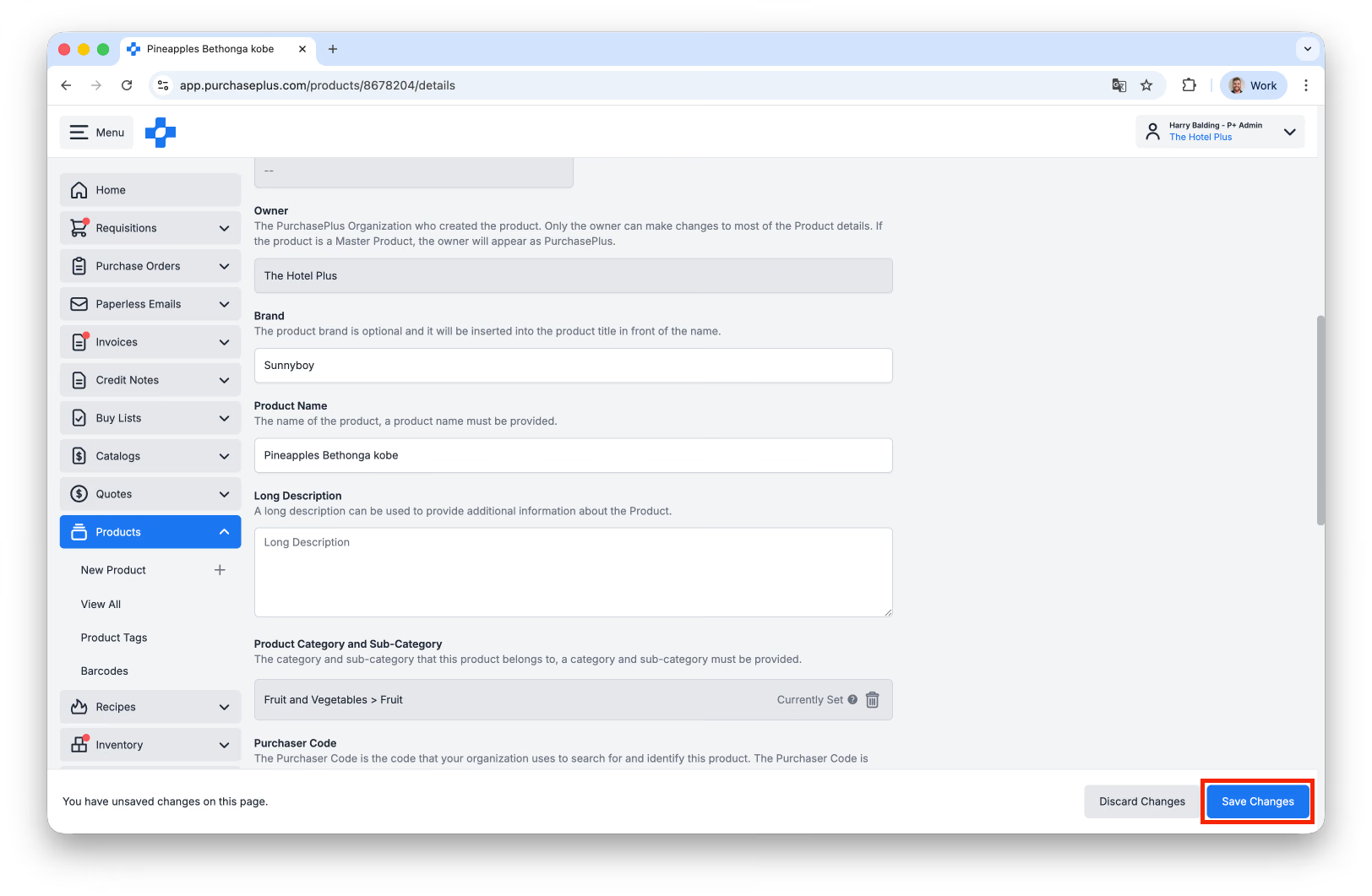
- ในหน้ารายละเอียดสินค้า ให้เลื่อนไปยังช่องข้อมูลที่คุณต้องการอัปเดต คุณสามารถอัปเดตช่องข้อมูลต่อไปนี้ได้:
- แบรนด์
- คำอธิบาย
- หมวดหมู่และหมวดหมู่ย่อย
- ขนาดหน่วยและชื่อหน่วย
- ขนาดบรรจุภัณฑ์ (Pack size)
- รูปภาพ
- คุณยังสามารถกำหนดให้สินค้านี้เป็นรายการสต็อกได้ที่แท็บ [สินค้าคงคลัง] หากองค์กรของคุณใช้งานโมดูลสินค้าคงคลังของเรา
- เมื่อการอัปเดตของคุณเสร็จสมบูรณ์แล้ว ให้คลิก [บันทึกการเปลี่ยนแปลง] เพื่อนำการเปลี่ยนแปลงไปใช้:
ขั้นสูง
บาร์โค้ด
องค์กรของผู้ซื้อสามารถสร้างบาร์โค้ดสำหรับสินค้าใดก็ได้ใน PurchasePlus ที่ตนสามารถดูได้ คุณสามารถเพิ่มบาร์โค้ดได้ตั้งแต่หนึ่งรายการขึ้นไปให้กับสินค้าเพียงรายการเดียว บาร์โค้ดมีประโยชน์เมื่อค้นหาสินค้า, เลือกซื้อสินค้าตามใบขอซื้อ, การรับสินค้าจากใบสั่งซื้อ หรือการตรวจนับสต็อก
ในการสร้างบาร์โค้ดใหม่ คุณต้องค้นหาสินค้าในพื้นที่ [สินค้า] → [ดูทั้งหมด] ของคุณ เลือกสินค้านั้น แล้วเลือกแท็บ [บาร์โค้ด]
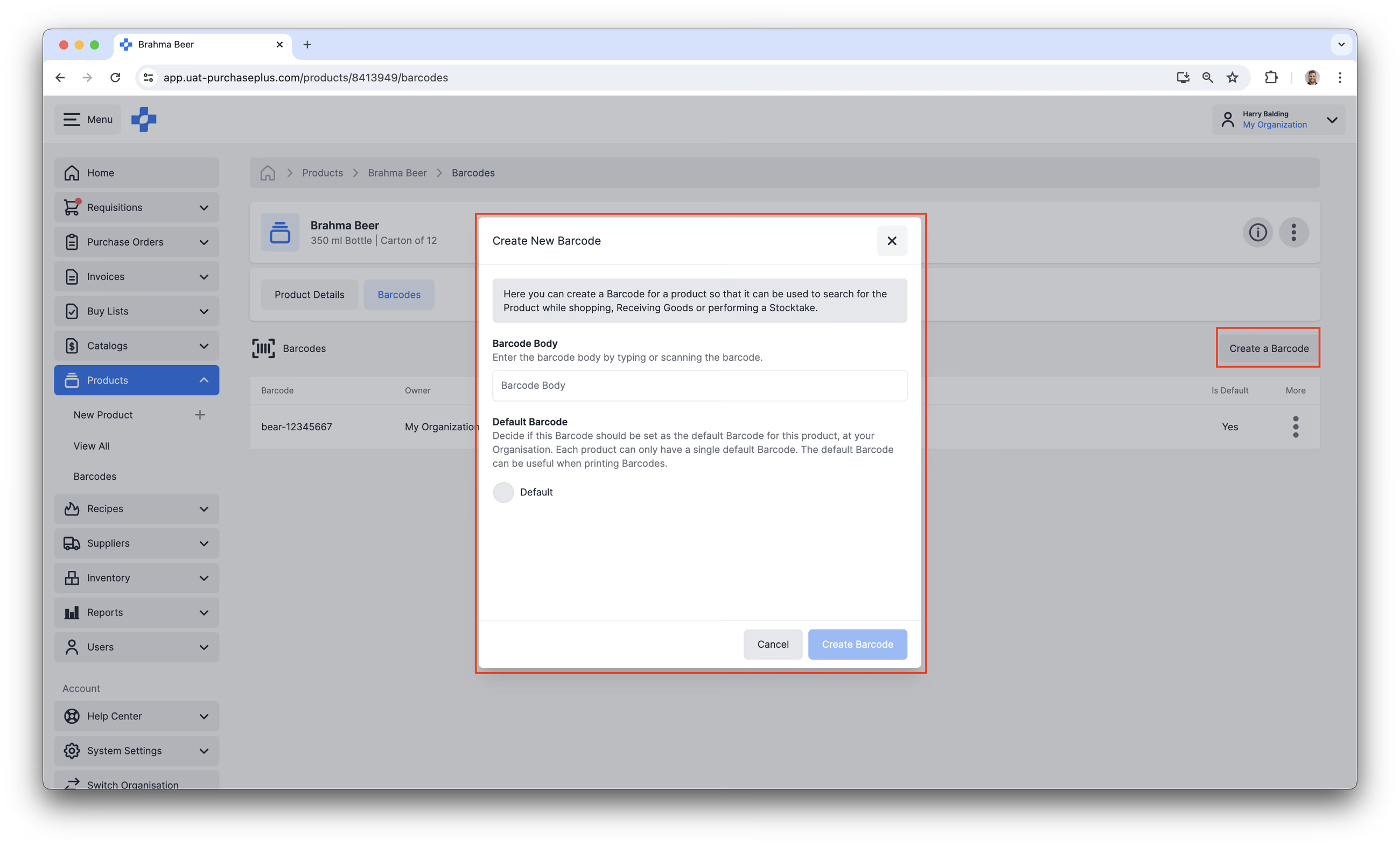
หากคุณมีสิทธิ์ที่ถูกต้อง คุณยังสามารถอัปเดตและลบบาร์โค้ดได้ในพื้นที่ [สินค้า] → [บาร์โค้ด] ซึ่งเข้าถึงได้ในแถบเมนูด้านข้าง
แท็กสินค้า
แท็กสินค้าเป็นวิธีที่ช่วยให้เจ้าของสินค้าสามารถจัดหมวดหมู่สินค้าของตนในรูปแบบที่มองเห็นได้ชัดเจน โดยอิงตามจุดร่วมอย่างน้อยหนึ่งอย่าง
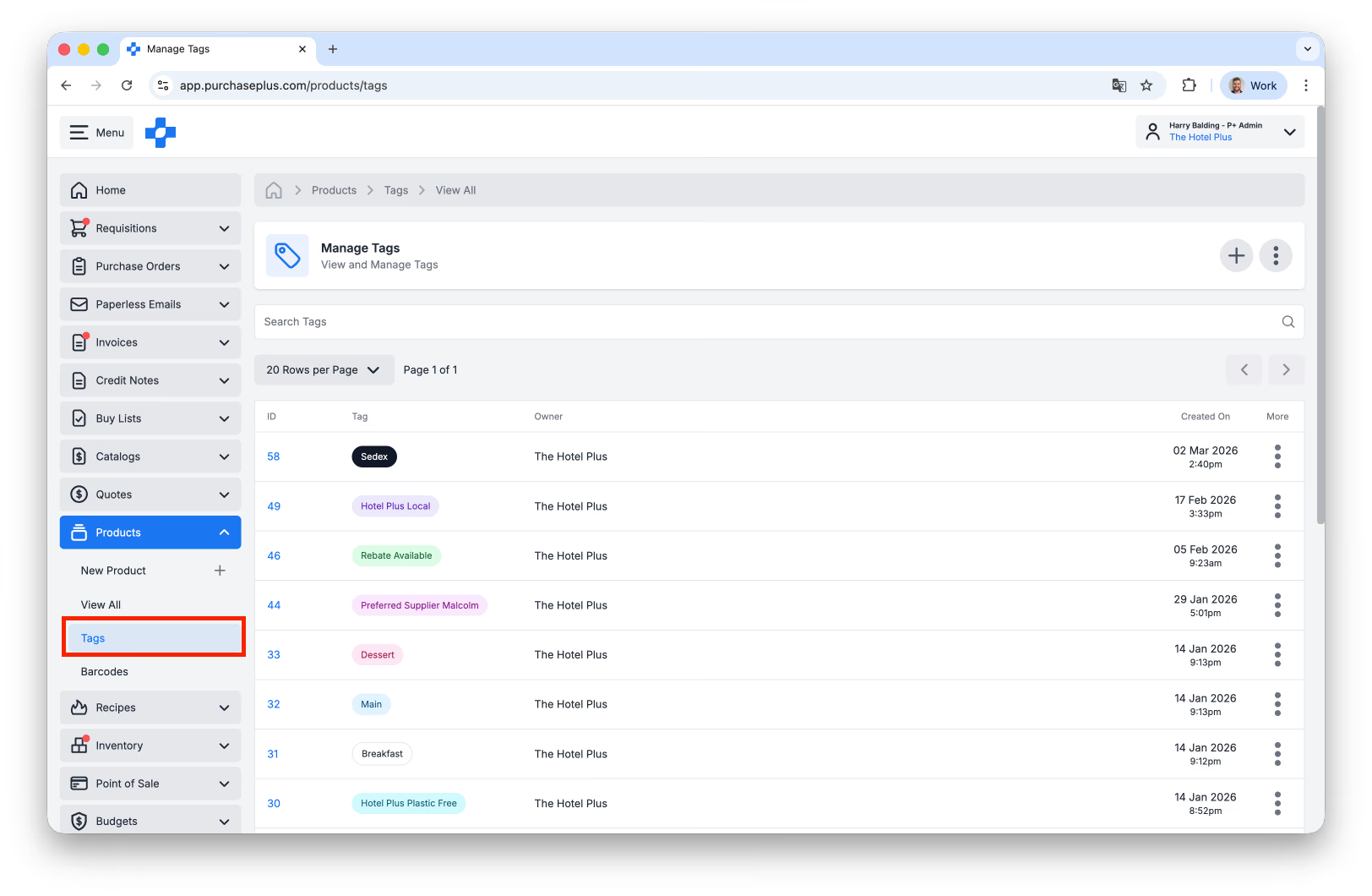
มีพื้นที่ [แท็ก] ในแถบเมนูด้านข้างของ [สินค้า] เพื่อให้ผู้ซื้อสร้างและจัดการแท็กสินค้า:
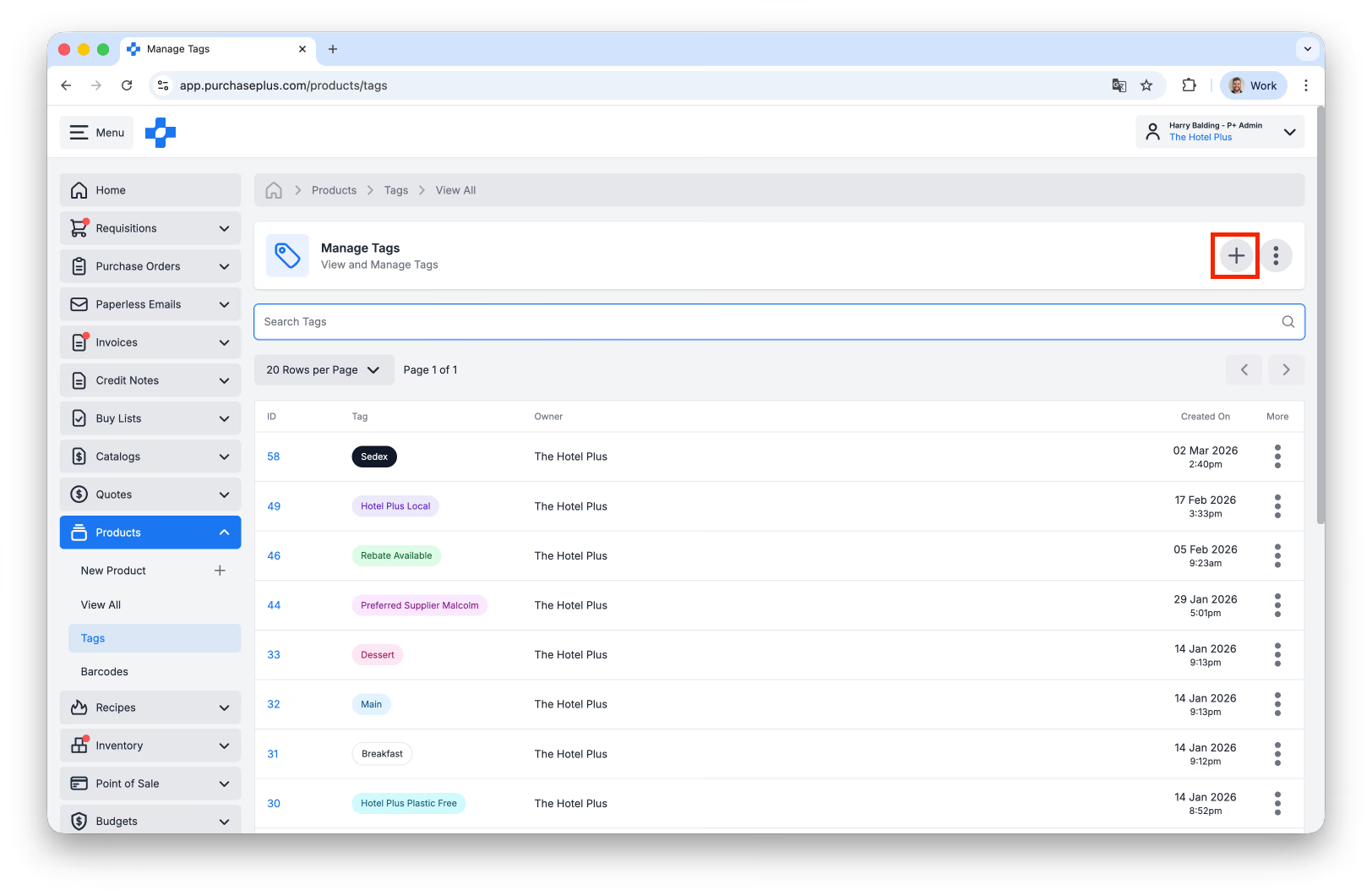
ผู้ซื้อสามารถสร้างแท็กได้ (หากมีสิทธิ์จัดการสินค้า) โดยคลิก [สร้างแท็กใหม่] ที่ด้านขวาบนของหน้าจอ:
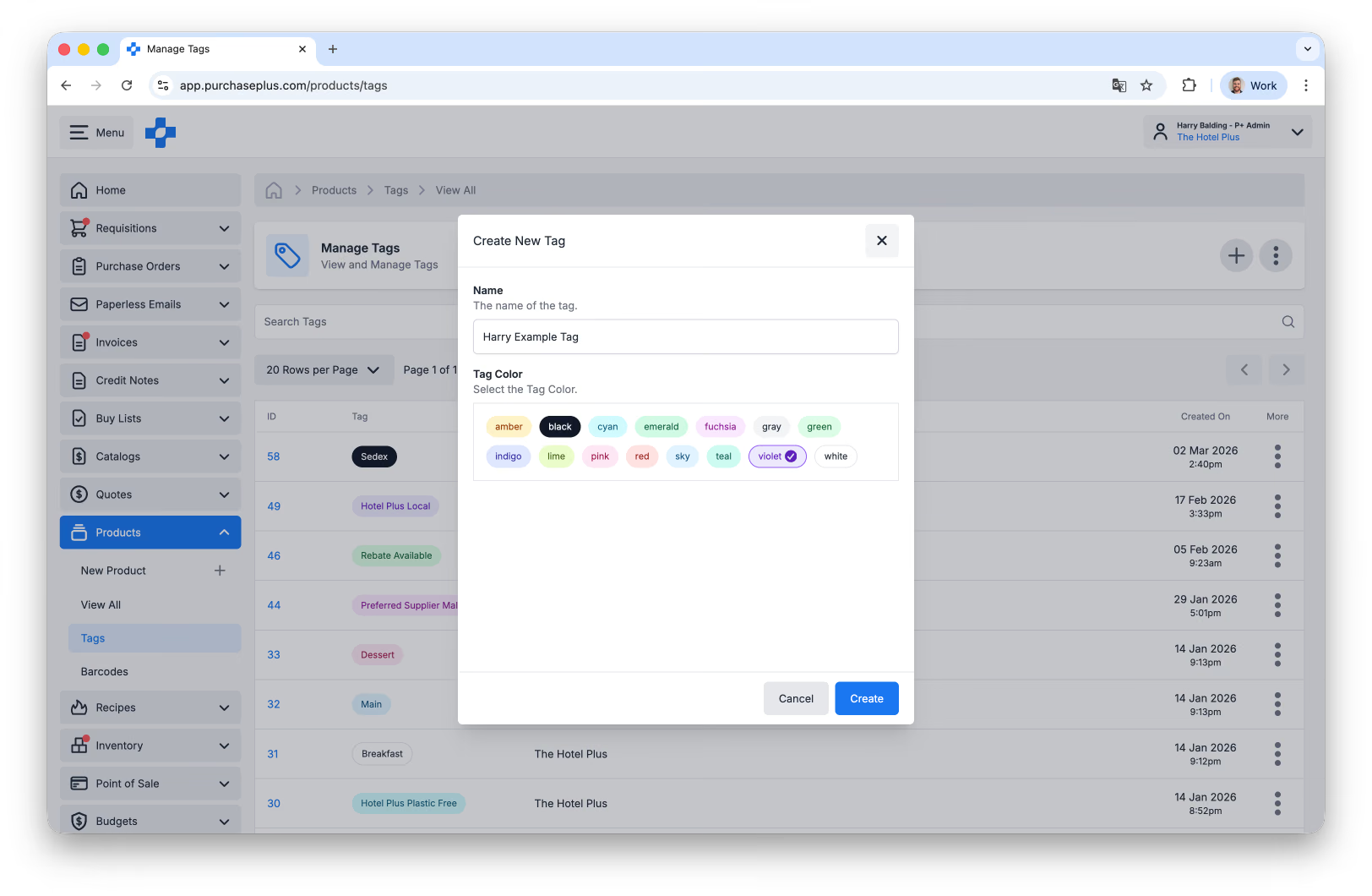
เมื่อคุณตั้งชื่อแท็กและเลือกสีของแท็กแล้ว ให้คลิก [สร้าง]:
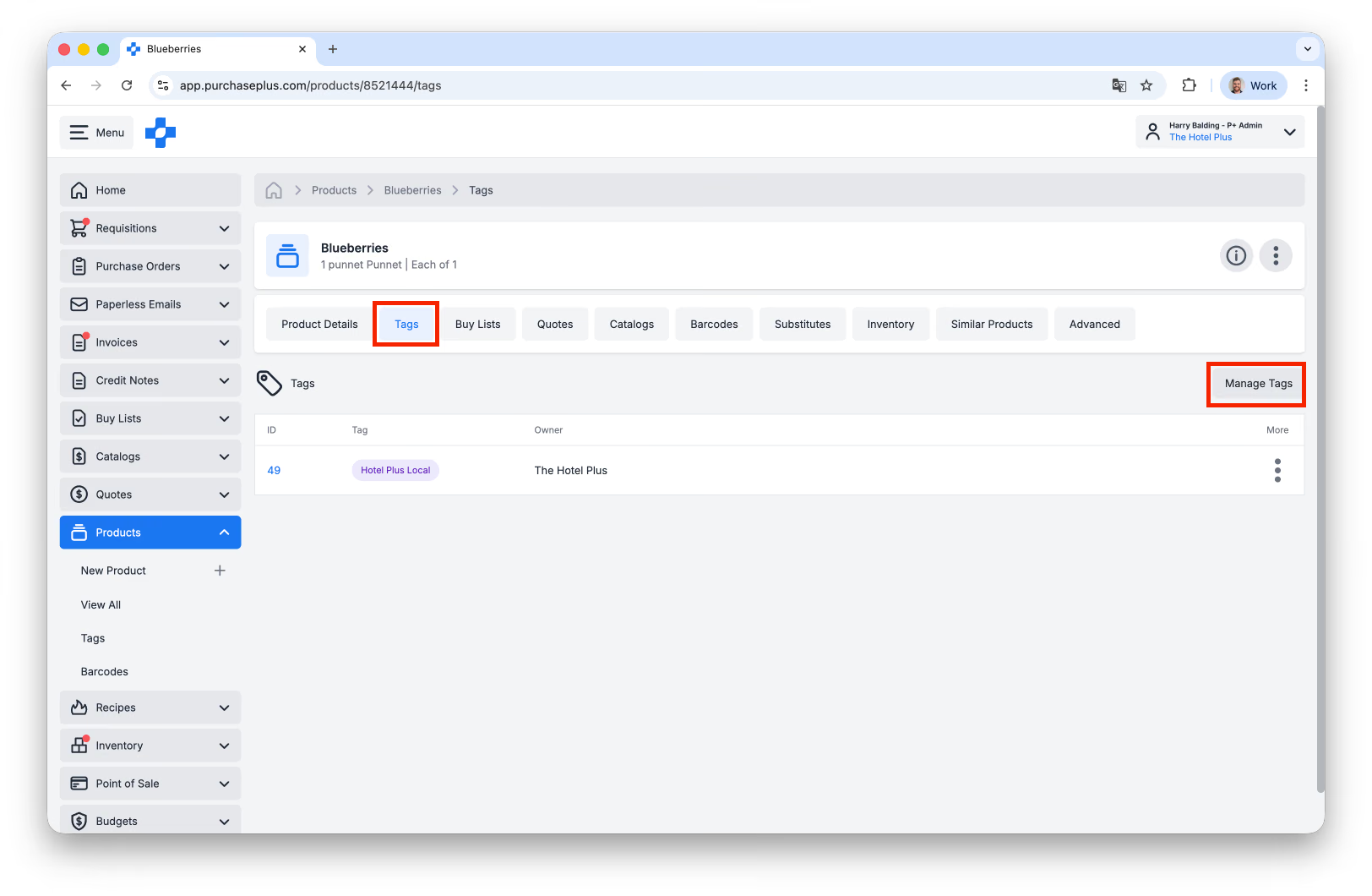
คุณสามารถนำแท็กไปใช้กับสินค้าใดก็ได้โดยไปที่แท็บ [แท็ก] ของสินค้านั้น แล้วเลือก [จัดการแท็ก]:
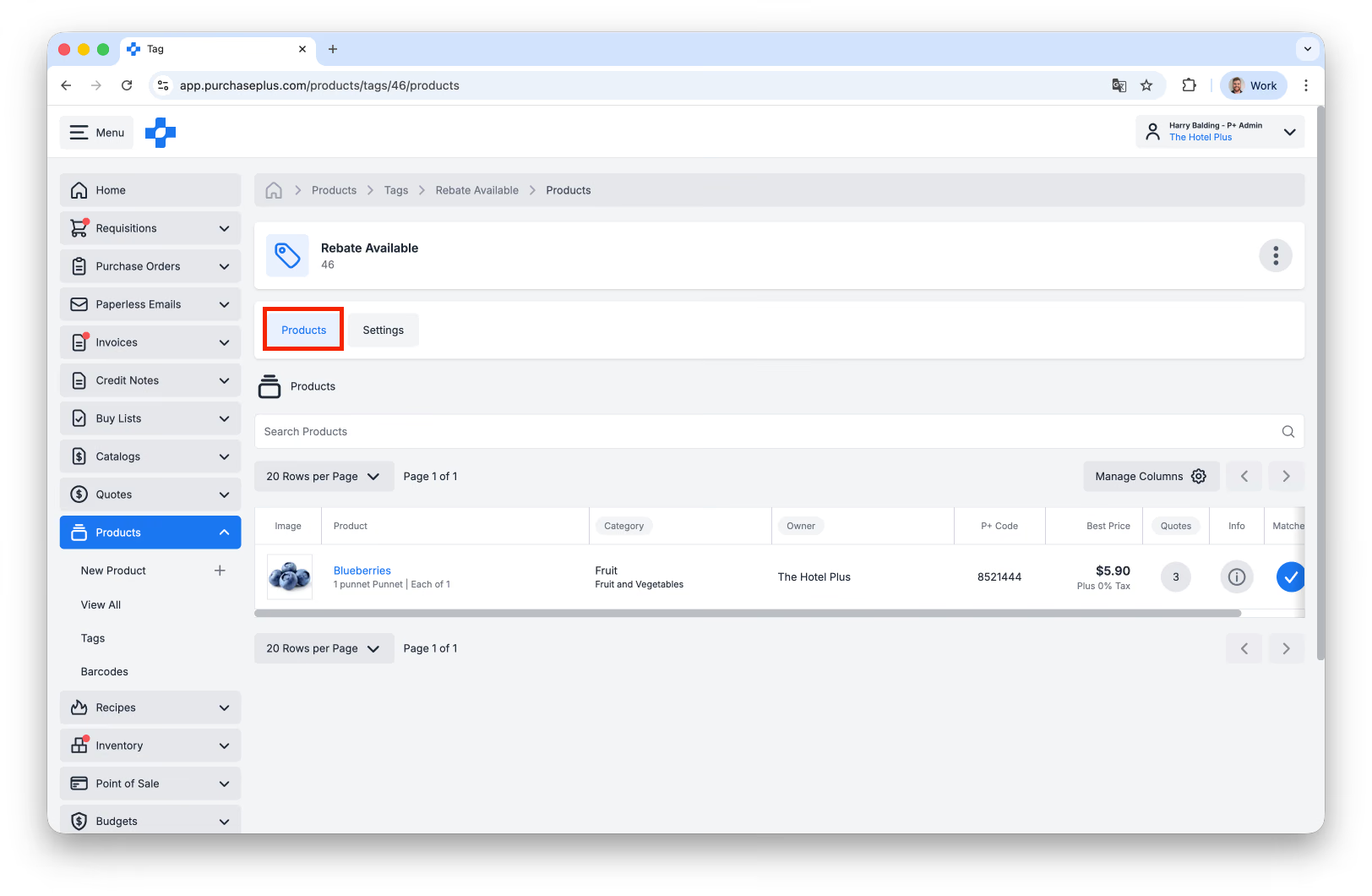
นอกจากนี้ คุณยังสามารถดูสินค้าทั้งหมดที่มีการใช้แท็กเฉพาะได้ในแท็บ [สินค้า] ของแท็กนั้น:
ฟังก์ชัน "ค้นหาตามแท็ก" เพิ่มเติมจะพร้อมให้บริการเร็วๆ นี้