

สร้างรายงาน
การสร้างรายงาน
การสร้างรายงาน
มีข้อมูลจำนวนมหาศาลที่ถูกสร้างขึ้น (และจัดเก็บไว้) ในระบบ PurchasePlus ของคุณ การเข้าถึงข้อมูลเหล่านี้จำนวนมากในรูปแบบของรายงานที่สามารถดาวน์โหลดได้ถือเป็นวิธีที่ยอดเยี่ยมในการช่วยตัดสินใจทางธุรกิจได้อย่างมีประสิทธิภาพยิ่งขึ้น
รายงานใน PurchasePlus (ซึ่งก่อนหน้านี้เรียกว่า 'Snapshots') มีส่วนการทำงานเฉพาะในระบบของเรา: [รายงาน] ซึ่งสามารถเข้าถึงได้จากแถบนำทางด้านข้าง การคลิกที่ [รายงาน] → [ดูทั้งหมด] จะแสดงรายการรายงานที่พร้อมให้ผู้ใช้ในองค์กรของคุณใช้งาน:
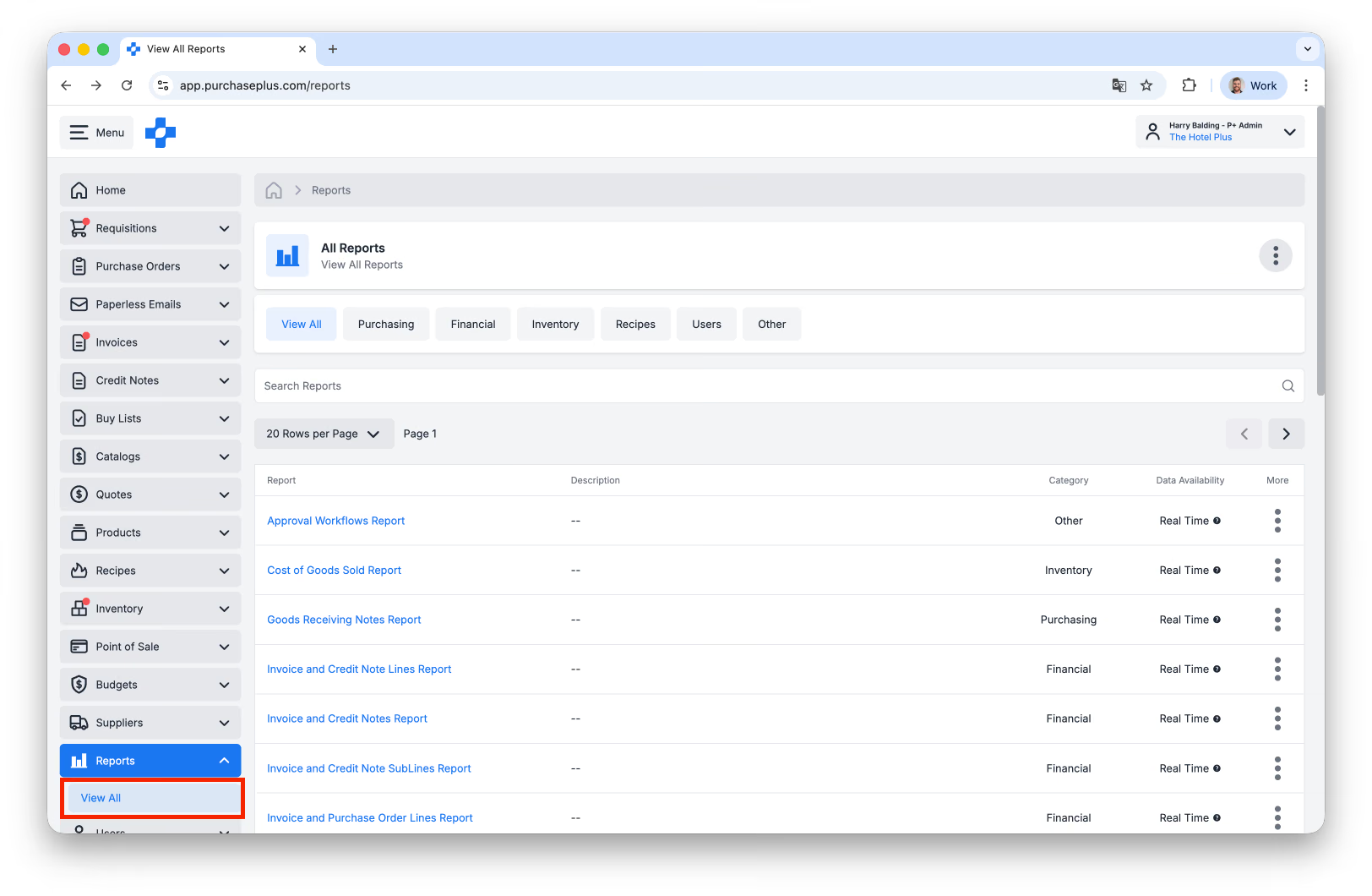
ในหน้านี้ คุณจะเห็นคอลัมน์ต่างๆ ที่ช่วยให้เข้าใจแต่ละรายงานได้ดียิ่งขึ้น
ข้อมูลเมทาดาตาของรายงาน
มีคอลัมน์ข้อมูลเมทาดาตา 4 คอลัมน์สำหรับแต่ละรายงานในหน้านี้:
- รายงาน: หรือที่เรียกว่า 'ชื่อ' หรือ 'ประเภท' ของรายงาน คลิกที่ข้อมูลในคอลัมน์นี้เมื่อคุณต้องการตรวจสอบการสร้างรายงานนี้ในอดีต หรือเพื่อ สร้างรายงานรอบใหม่
- คำอธิบาย: ช่วยให้ผู้ใช้สามารถดูคำอธิบายของแต่ละรายงานและตัดสินใจว่าตรงกับความต้องการของตนหรือไม่
- หมวดหมู่: คุณสามารถกรองรายการรายงานตามหมวดหมู่ได้โดยใช้แท็บต่างๆ ที่อยู่ด้านบนของหน้า โปรดทราบว่าแท็บที่แสดงจะขึ้นอยู่กับโมดูลที่เปิดใช้งานสำหรับองค์กรของคุณ
- ความพร้อมใช้งานของข้อมูล: ข้อมูลอาจเป็นแบบ Real Time (เช่น สแนปช็อตข้อมูลทันที ณ เวลาที่สร้างรายงาน) หรือแบบ Delayed ซึ่งหมายความว่าข้อมูลรายงานอาจเป็นข้อมูลย้อนหลังสูงสุดไม่เกิน 24 ชั่วโมง
การสร้างรายงาน
1. คลิก [รายงาน] → [ดูทั้งหมด] จากแถบนำทางด้านข้าง
2. เลือก [รายงาน] ที่คุณต้องการสร้าง
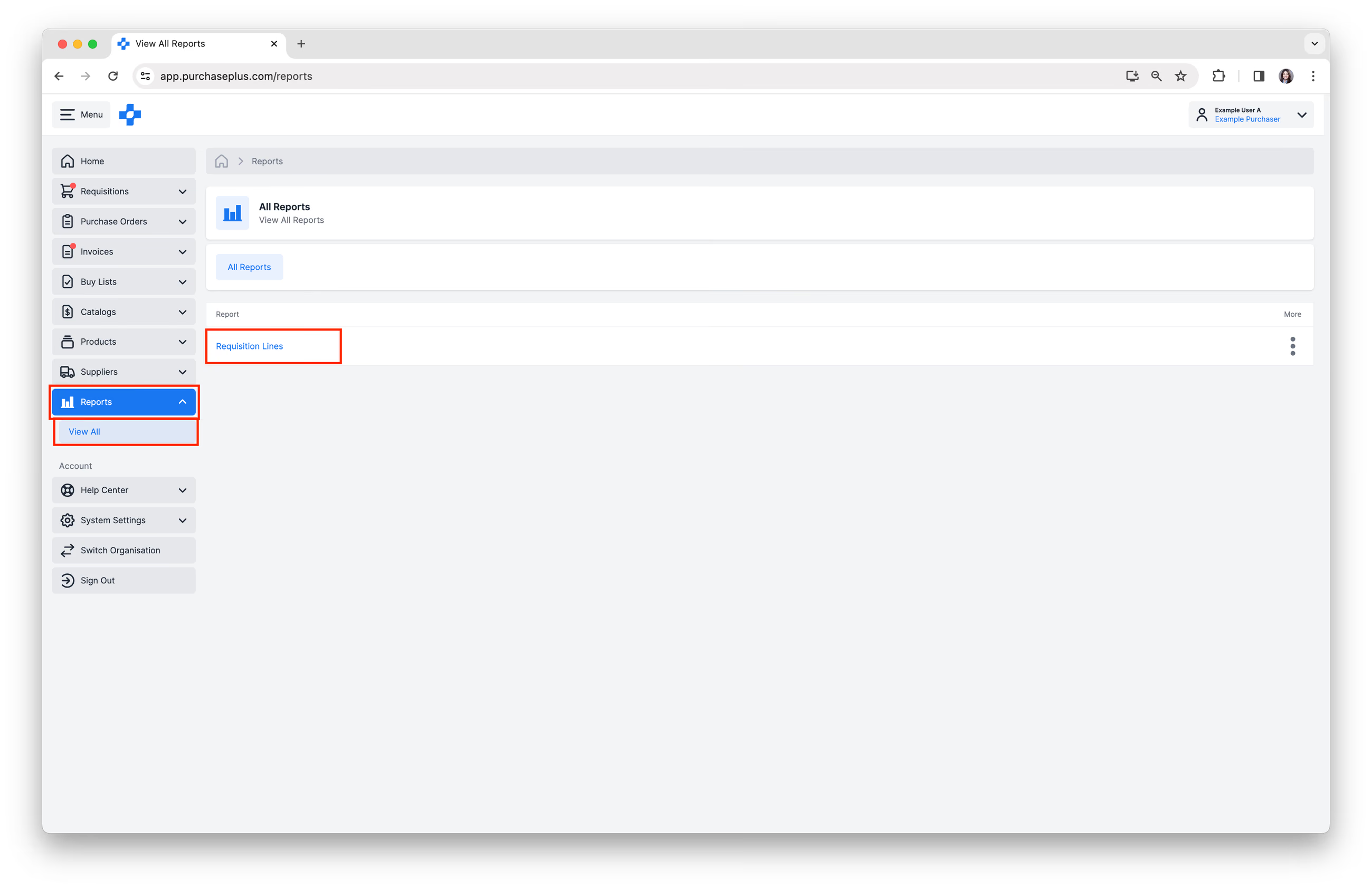
3. คุณสามารถดูรอบการสร้างรายงานก่อนหน้า รวมถึงสถานะ วันและเวลาที่สร้าง ผู้ใช้ที่สร้าง และลิงก์ดาวน์โหลดได้
4. คลิก [สร้างรายงานใหม่] ที่มุมขวาบน คุณยังสามารถเลือกสร้างรายงานจาก [เทมเพลตที่บันทึกไว้] ได้ หากมีอยู่แล้ว (ดูขั้นตอนที่ 5a-f สำหรับข้อมูลเพิ่มเติม)
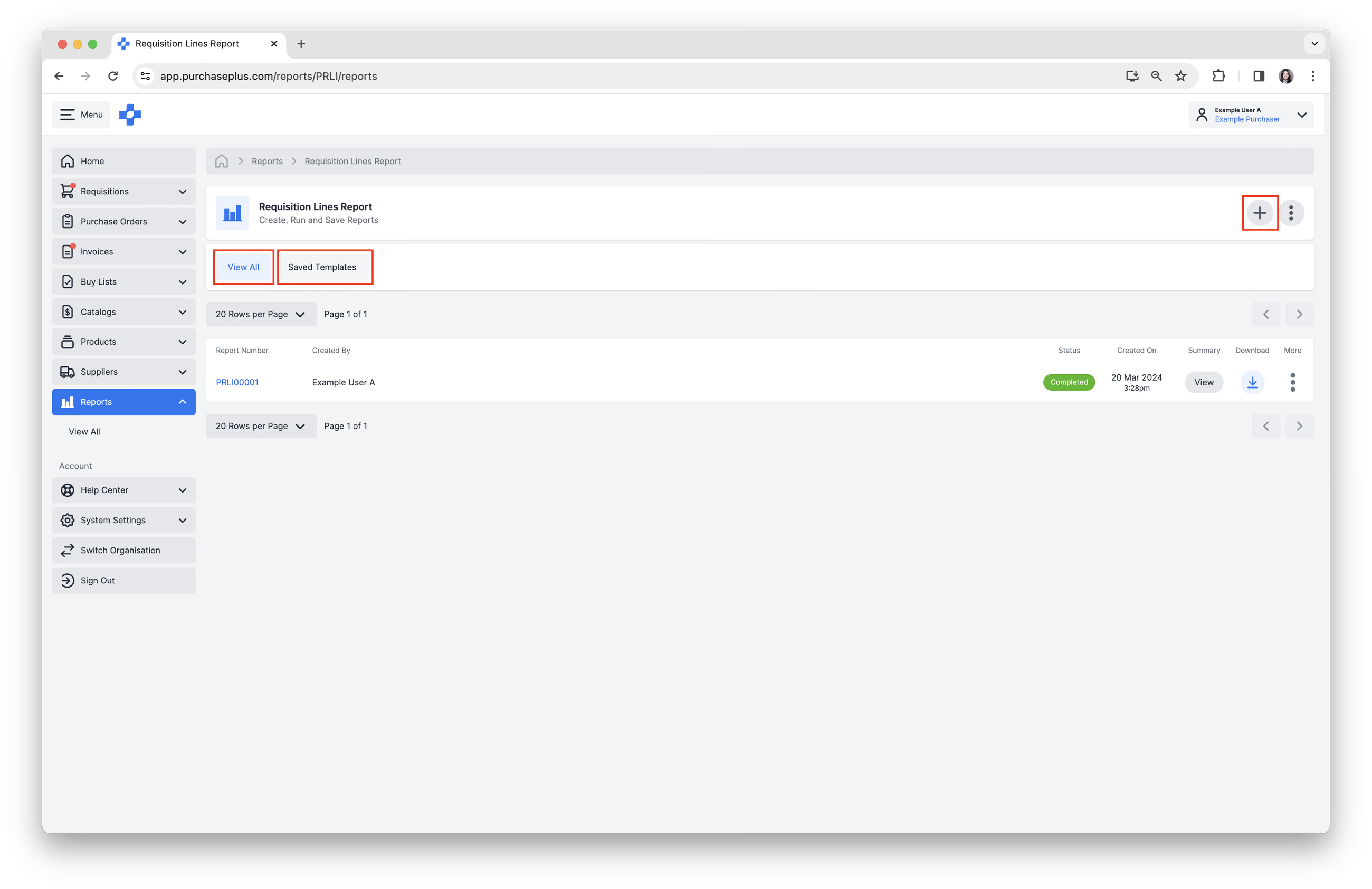
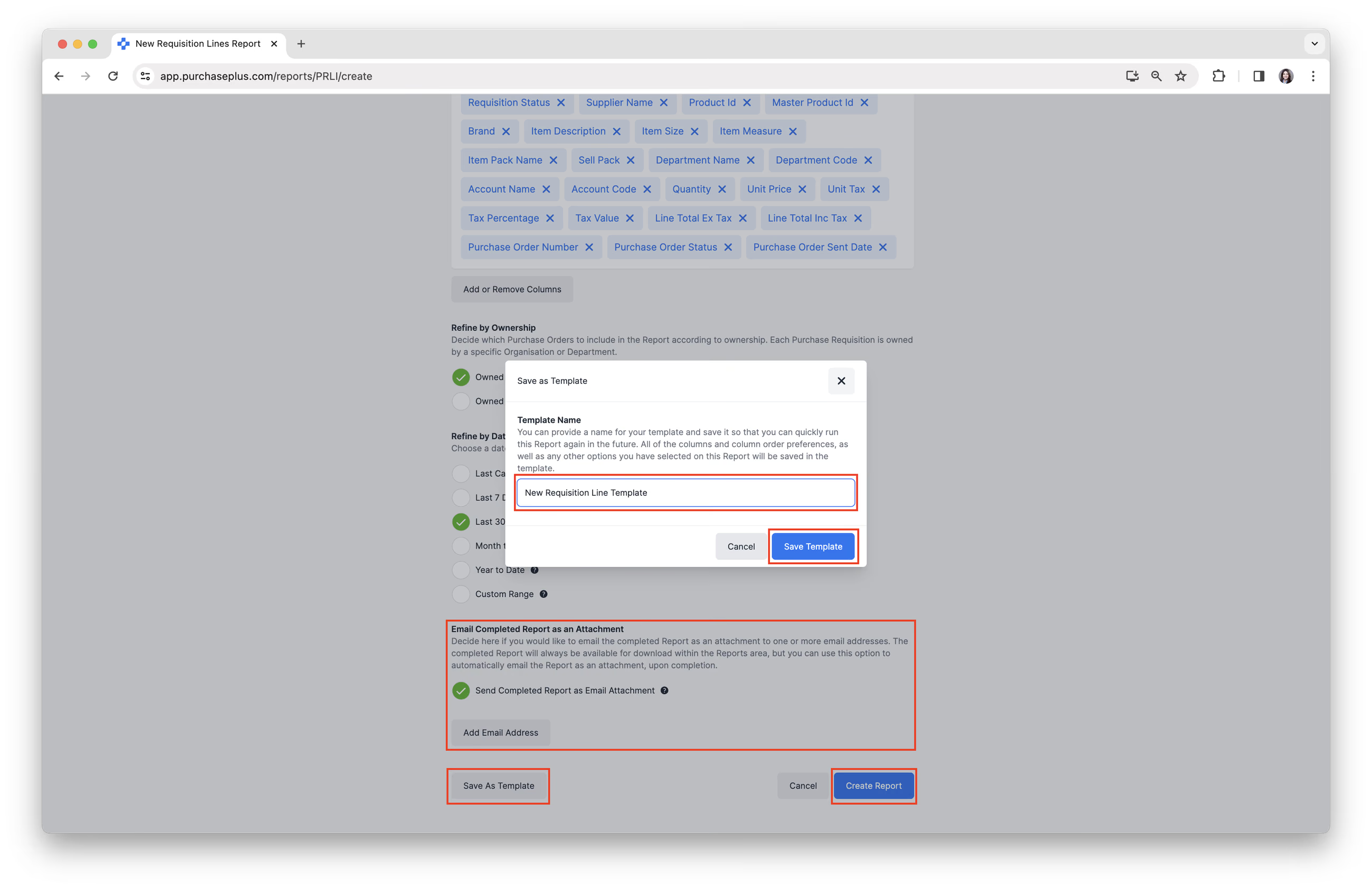
5. กรอกแบบฟอร์มรายงานใหม่ที่ระบุข้อมูลที่คุณต้องการให้รวมอยู่ในรายงาน รายงานแต่ละฉบับจะมีตัวเลือกให้เลือกแตกต่างกันไป ตัวอย่างเช่น แบบฟอร์มรายงานรายการในใบขอซื้อ (Requisition Lines Report) มีตัวเลือกดังต่อไปนี้:
- เลือกรูปแบบรายงาน
- เลือกคอลัมน์ที่จะรวมเข้าในรายงาน คุณสามารถ [เพิ่มหรือลบคอลัมน์] ได้
- ปรับแต่งตามความเป็นเจ้าของ ตัวเลือกนี้จะปรากฏขึ้นเฉพาะเมื่อรายงานรองรับโครงสร้างลำดับชั้นขององค์กร และเปิดการใช้งานตัวกรองเจ้าของสำหรับรายงานนั้น ซึ่งจะช่วยให้ผู้ใช้สามารถสร้างรายงานตามกิจกรรมที่อยู่ในระดับองค์กรปัจจุบันของตน (เช่น 'Sydney Hotel') หรือระดับองค์กรปัจจุบันและทุกระดับที่อยู่ภายใต้ (เช่น 'Sydney Hotel' + 'Kitchen' + 'Cafe' + 'Bar')
- ปรับแต่งตามช่วงวันที่
- เลือก [ส่งรายงานที่เสร็จสมบูรณ์ทางอีเมลเป็นไฟล์แนบ] → [เพิ่มที่อยู่อีเมล] หากต้องการ
- เลือกว่าคุณต้องการ [บันทึกเป็นเทมเพลต] หรือไม่ หากคุณสร้างรายงานนี้บ่อยๆ ให้ป้อน 'ชื่อเทมเพลต' แล้วคลิก [บันทึกเทมเพลต]
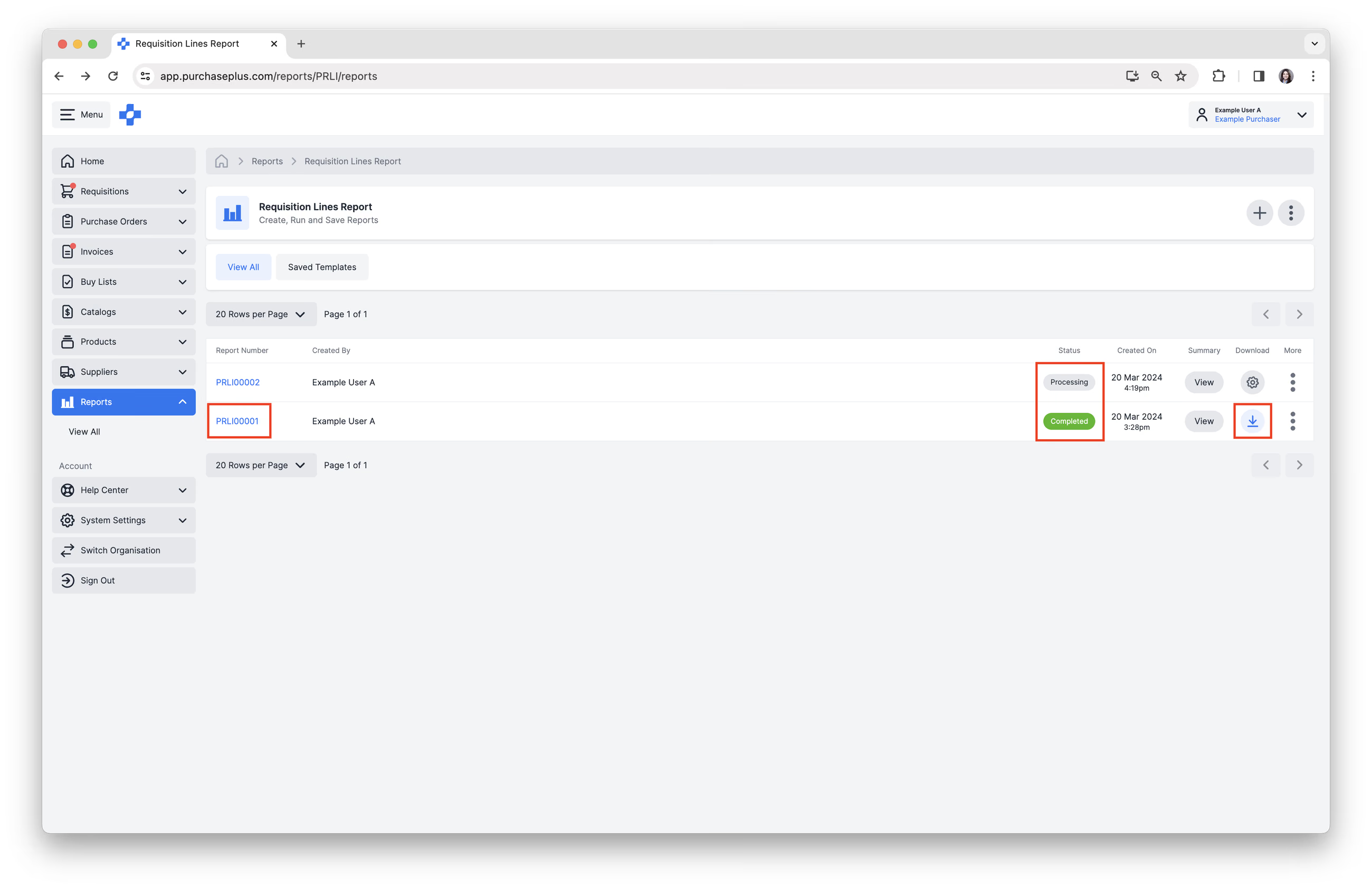
6. คลิก [สร้างรายงาน] เมื่อคุณพร้อม สถานะรายงานจะเปลี่ยนจาก 'กำลังประมวลผล' เป็น 'เสร็จสมบูรณ์' เมื่อรายงานพร้อมให้ดูแล้ว
7. คลิก [หมายเลขรายงาน] เพื่อดูรายงานใน PurchasePlus
ดาวน์โหลดรายงานเป็น CSV หรือ PDF
เมื่อรายงานประมวลผลเสร็จสิ้นแล้ว คุณสามารถเลือก [ดาวน์โหลด] เพื่อบันทึกไฟล์ลงในอุปกรณ์ของคุณเป็น CSV
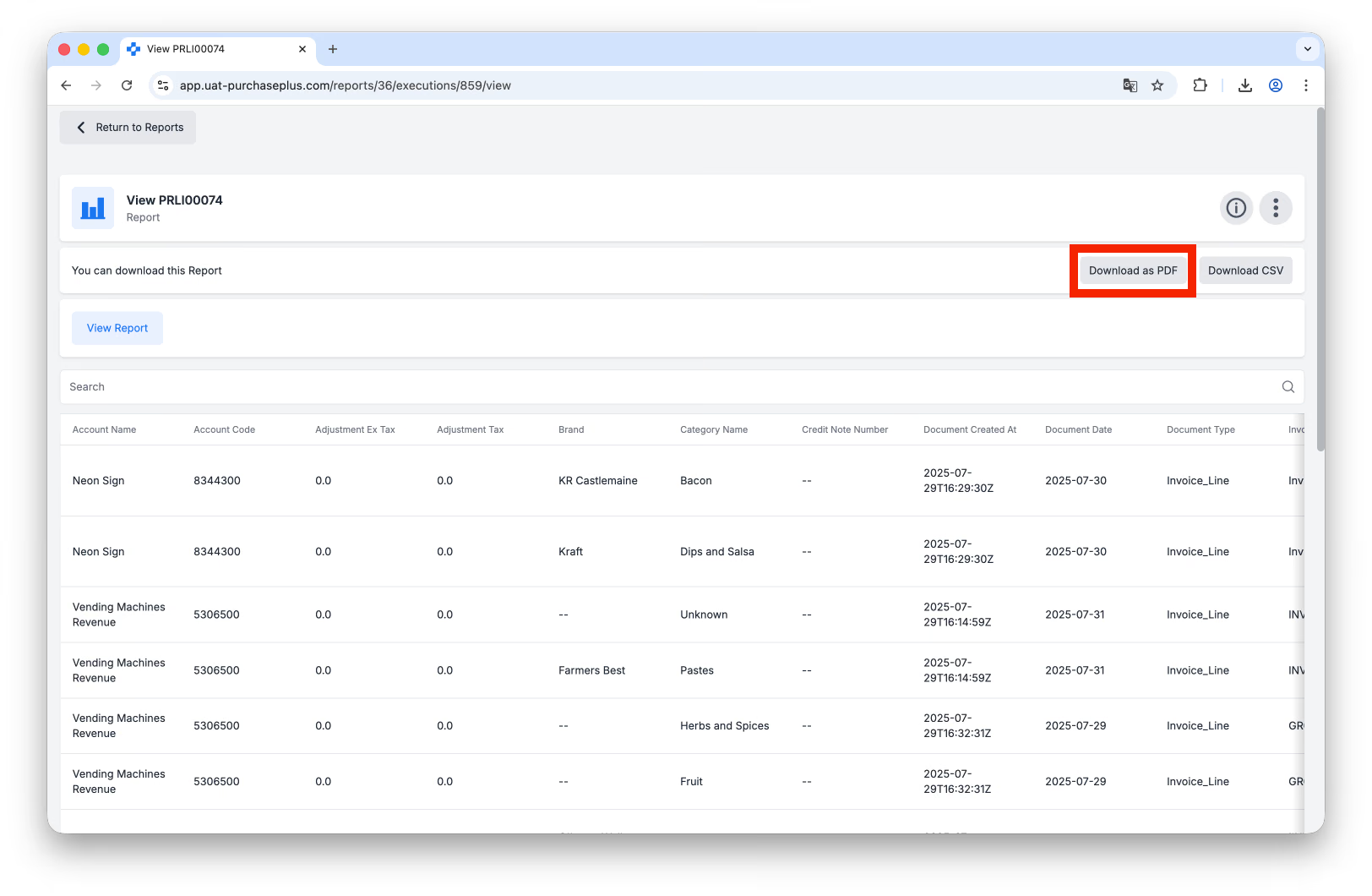
หากต้องการ คุณสามารถดาวน์โหลดรายงานเป็น PDF ได้โดยคลิกที่หมายเลขรายงานจากตาราง จากนั้นคลิก [ดาวน์โหลดเป็น PDF]:
รายงานมาตรฐานที่มีให้บริการ
- รายงานเวิร์กโฟลว์การอนุมัติ (Approval Workflows Report)
- รายงานต้นทุนขาย (Cost of Goods Sold Report)
- รายงานใบแจ้งหนี้และใบลดหนี้ (Invoice and Credit Notes Report)
- รายงานรายการในใบแจ้งหนี้และใบลดหนี้ (Invoice and Credit Note Lines Report)
- รายงานรายการย่อยในใบแจ้งหนี้และใบลดหนี้ (Invoice and Credit Note Sub-Lines Report)
- รายงานใบแจ้งหนี้และใบสั่งซื้อ (Invoice and Purchase Orders Report) (ก่อนหน้านี้เรียกว่า รายงานรายการค้างจ่าย (Accrual Lines Report) ใน Legacy PurchasePlus)
- รายงานรายการในใบแจ้งหนี้และใบสั่งซื้อ (Invoice and Purchase Order Lines Report)
- รายงานซัพพลายเออร์ของฉัน (My Suppliers Report)
- รายงานรายละเอียดลดยอดคงเหลือสิ้นงวด (Period-End Balances Detail Report)
- รายงานรายการ POS (POS Items Report)
- รายงานใบสั่งซื้อ (Purchase Orders Report)
- รายงานรายการในใบสั่งซื้อ (Purchase Order Lines Report)
- รายงานรายการในใบขอซื้อ (Purchase Requisition Lines Report)
- รายงานสูตรการผลิต (Recipes Report)
- รายงานรายการส่วนผสมในสูตรการผลิต (Recipe Line Items Report)
- รายงานรายการสินค้าคงคลังและสินค้าทดแทน (Stock Items and Substitutes Report)
- รายงานการกระทบยอดสินค้าคงคลัง (Stock Reconciliation Report)
- รายงานรายการกระทบยอดสินค้าคงคลัง (Stock Reconciliation Lines Report)
- รายงานรายการตรวจนับสต็อก (Stock Take List Report)
- รายงานรายละเอียดการประเมินมูลค่าสินค้าคงคลัง (Stock Valuation Detail Report)
- รายงานสรุปการประเมินมูลค่าสินค้าคงคลัง (Stock Valuation Summary Report)
- รายงานความแตกต่างของสต็อก (Stock Variation Report)
- รายงานการโอนย้าย (Transfers Report)
- รายงานรายการโอนย้าย (Transfer Lines Report)
- รายงานผู้ใช้งาน (Users Report)