

ภาพรวม
ภาพรวม
ภาพรวม
สูตรอาหาร เป็นส่วนเสริมทางเลือกในระบบ PurchasePlus ของคุณ และเป็นวิธีที่ยอดเยี่ยมในการเพิ่มคุณค่าจากการใช้งานซอฟต์แวร์ของเรา นอกเหนือจากระบบ Procure-to-Pay ระดับชั้นนำ
โมดูลสูตรอาหารของเราช่วยให้ผู้ซื้อสามารถ:
- รวบรวมและสร้างมาตรฐานให้กับทรัพย์สินทางปัญญาของทีมอาหารและเครื่องดื่ม
- ควบคุมต้นทุนของสูตรอาหารและวัตถุดิบได้อย่างแม่นยำ และท้ายที่สุดคือ
- เพิ่มผลกำไรสูงสุดให้กับสูตรอาหารและเมนู
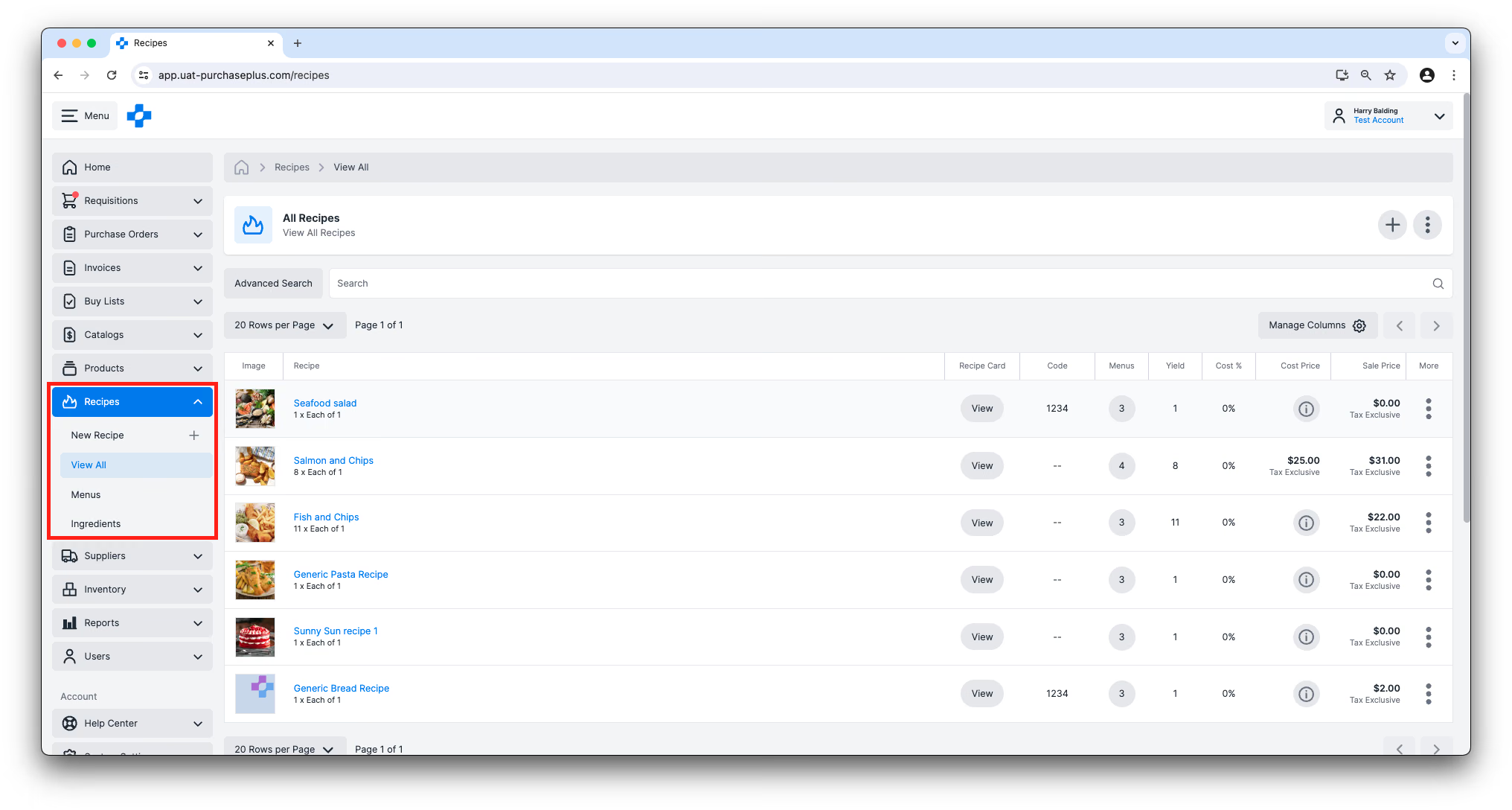
หากองค์กรของคุณเปิดใช้งานสูตรอาหาร พื้นที่ [สูตรอาหาร] จะแสดงในแถบนำทางด้านข้าง:
สูตรอาหารคืออะไร?
ตามคำศัพท์ของ PurchasePlus สูตรอาหารคือรายการวัตถุดิบตามสัดส่วนที่ระบุ ซึ่งทีมอาหารและเครื่องดื่มของคุณสามารถจัดเตรียมและนำเสนอได้ตามขั้นตอนที่บันทึกไว้ในสูตรอาหาร
วัตถุดิบแต่ละรายการในสูตรอาหารจะถูกจับคู่กับสินค้าอย่างน้อยหนึ่งรายการที่สามารถสั่งซื้อได้จากผู้จัดจำหน่ายของคุณบน PurchasePlus นอกจากนี้ สูตรอาหารยังสามารถมีสูตรอาหารอื่นเป็นวัตถุดิบได้ด้วย โดยวัตถุดิบพิเศษเหล่านี้เรียกว่า ‘รายการสูตรอาหาร’ (Recipe Items) ตัวอย่างเช่น คุณอาจมีสูตรสำหรับทำเส้นพาสต้าเอง และสามารถนำ 'รายการสูตรอาหาร' พาสต้านี้ไปใส่เป็นวัตถุดิบในสูตรอาหารสปาเก็ตตี้โบโลเนสของคุณได้
สูตรอาหารสามารถเพิ่มเข้าไปในเมนูได้ตั้งแต่หนึ่งเมนูขึ้นไป ทำให้เกิดโครงสร้างลำดับชั้นดังนี้:
- องค์กรของคุณ สามารถมีได้หนึ่งหรือหลาย
- เมนู, ซึ่งสามารถมีได้หนึ่งหรือหลาย
- สูตรอาหาร, ซึ่งสามารถมีได้หนึ่งหรือหลาย
- วัตถุดิบ, ซึ่งสามารถมีได้หนึ่งหรือหลาย
- สินค้าทดแทน,
- บาร์โค้ด,
- และเร็วๆ นี้ สถานที่จัดเก็บสต็อก, เพื่อติดตามระดับสินค้าคงคลังของวัตถุดิบที่เก็บเป็นรายการสต็อก
- สารก่อภูมิแพ้
- สารก่อภูมิแพ้
- วัตถุดิบ, ซึ่งสามารถมีได้หนึ่งหรือหลาย
- สูตรอาหาร, ซึ่งสามารถมีได้หนึ่งหรือหลาย
- เมนู, ซึ่งสามารถมีได้หนึ่งหรือหลาย
สูตรอาหารแบบตัดสต็อกเทียบกับแบบไม่ตัดสต็อก
ผู้ซื้อจำนวนมากที่ใช้โมดูลสูตรอาหารของเราก็ใช้งานโมดูลคลังสินค้าด้วยเช่นกัน หากองค์กรของคุณเปิดใช้งานโมดูลคลังสินค้า สูตรอาหารใดๆ ก็ตามสามารถเป็นสูตรอาหารแบบ 'ตัดสต็อก' (Inventory) ได้
สูตรอาหารแบบตัดสต็อกจะอนุญาตให้เพิ่มเฉพาะรายการสต็อกเป็นวัตถุดิบได้เท่านั้น การคิดต้นทุนในส่วนหัวของสูตรอาหารจะอิงตามมูลค่าเฉลี่ยต่อหน่วยของรายการสต็อก ส่วน ราคาต้นทุน ของวัตถุดิบบนตารางวัตถุดิบจะใช้ราคาเสนอที่ต่ำที่สุดแบบเรียลไทม์จากแคตตาล็อก ดูข้อมูลเพิ่มเติมได้ที่บทความ 'วัตถุดิบ' ของเรา
ในทางกลับกัน สูตรอาหารแบบไม่ตัดสต็อกสามารถใส่สินค้าใดๆ เป็นวัตถุดิบก็ได้ โดยค่าเริ่มต้น สูตรอาหารจะเป็นสูตรอาหารแบบไม่ตัดสต็อก
สูตรอาหารสามารถกำหนดให้เป็นสูตรอาหารแบบตัดสต็อกได้ตั้งแต่ตอนที่สร้างขึ้นในครั้งแรก: 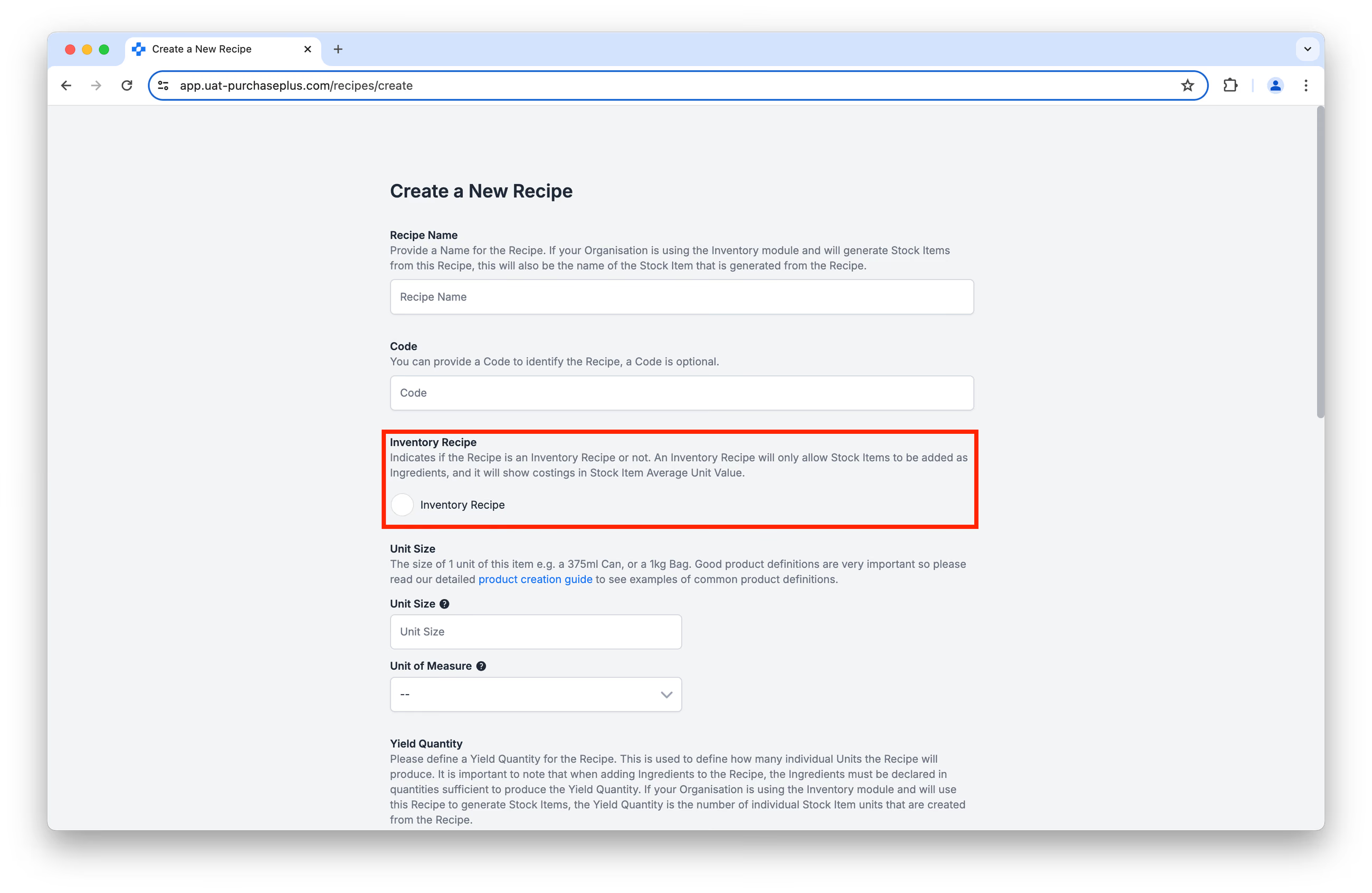
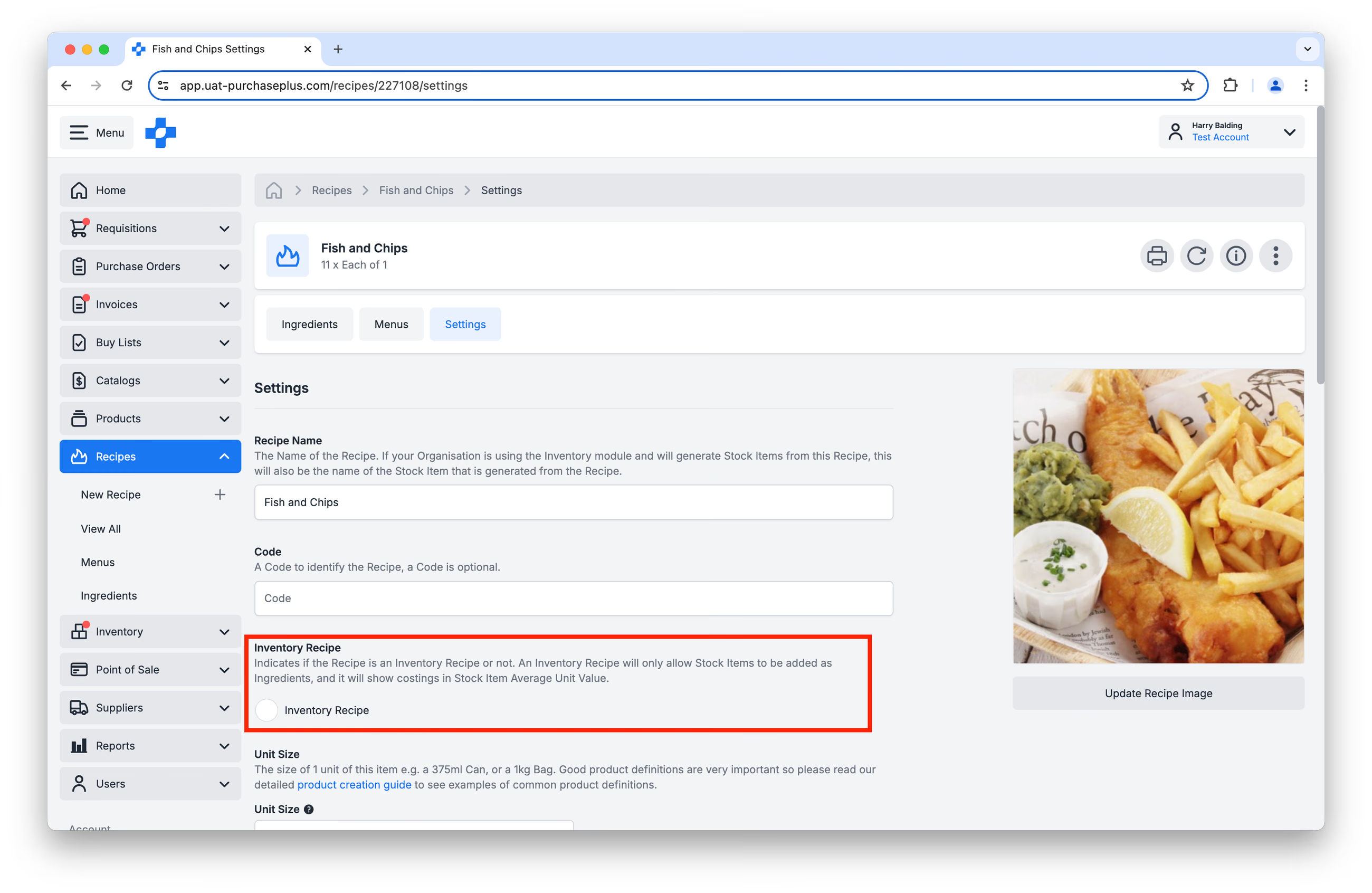
..หรือตั้งค่าในแท็บการตั้งค่าของสูตรอาหารหลังจากที่สร้างเสร็จแล้ว:
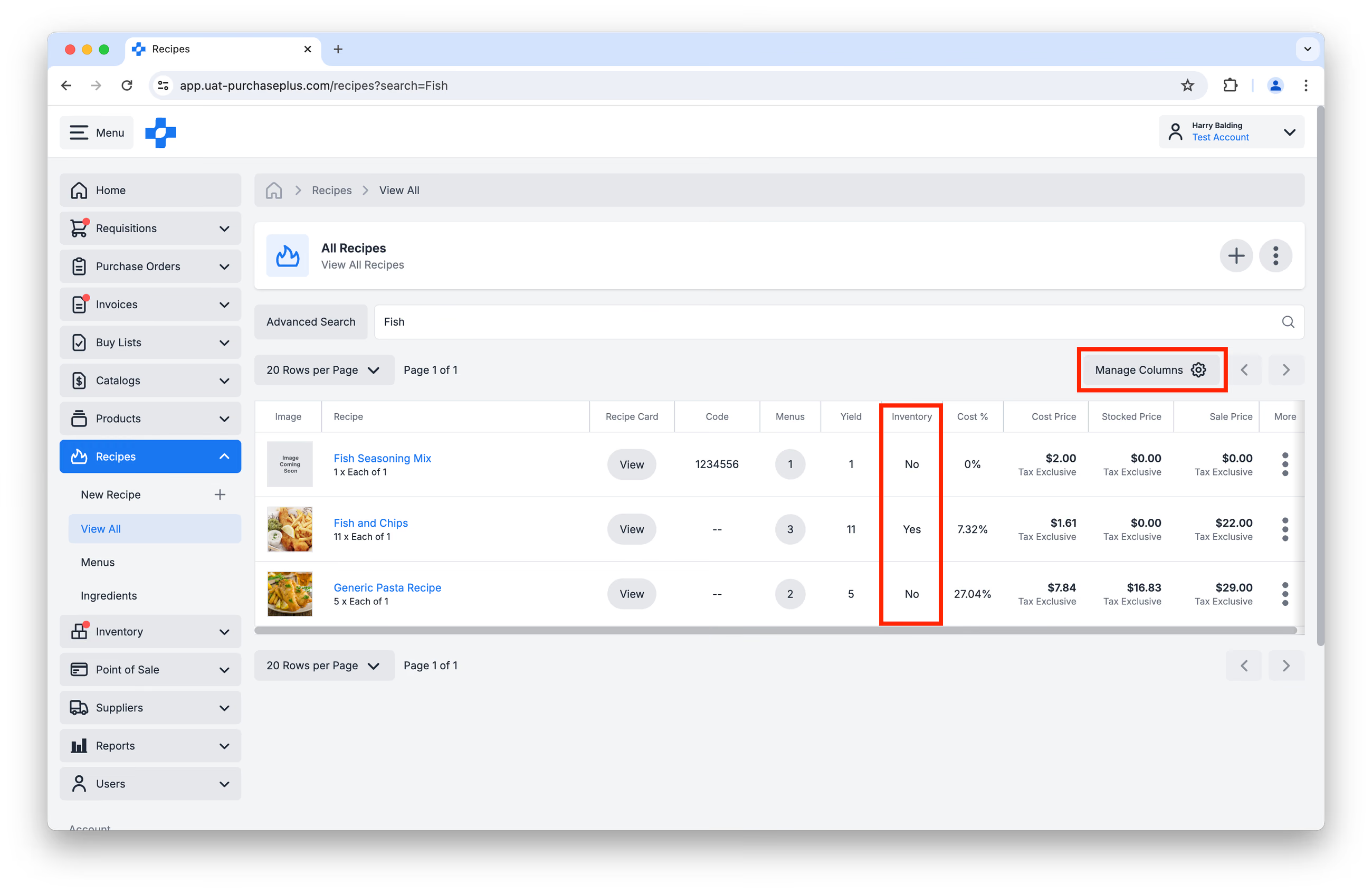
เมื่อเปิดใช้งานคอลัมน์คลังสินค้าในหน้าต่าง [จัดการคอลัมน์] คุณจะสามารถดูได้อย่างรวดเร็วว่าสูตรอาหารใดบ้างที่เป็นสูตรอาหารแบบตัดสต็อก:
สิทธิ์การใช้งานสูตรอาหาร
ความสามารถของผู้ใช้ในการจัดการสูตรอาหาร (เช่น สร้าง อัปเดต ลบสูตรอาหาร) จะถูกควบคุมโดยสิทธิ์: ‘Manage Recipes’ โปรดติดต่อผู้ดูแลระบบ PurchasePlus ในองค์กรของคุณหากคุณต้องการเปิดใช้งานสิทธิ์นี้สำหรับโปรไฟล์ผู้ใช้ของคุณ
การดูและการจัดการสูตรอาหารของคุณ
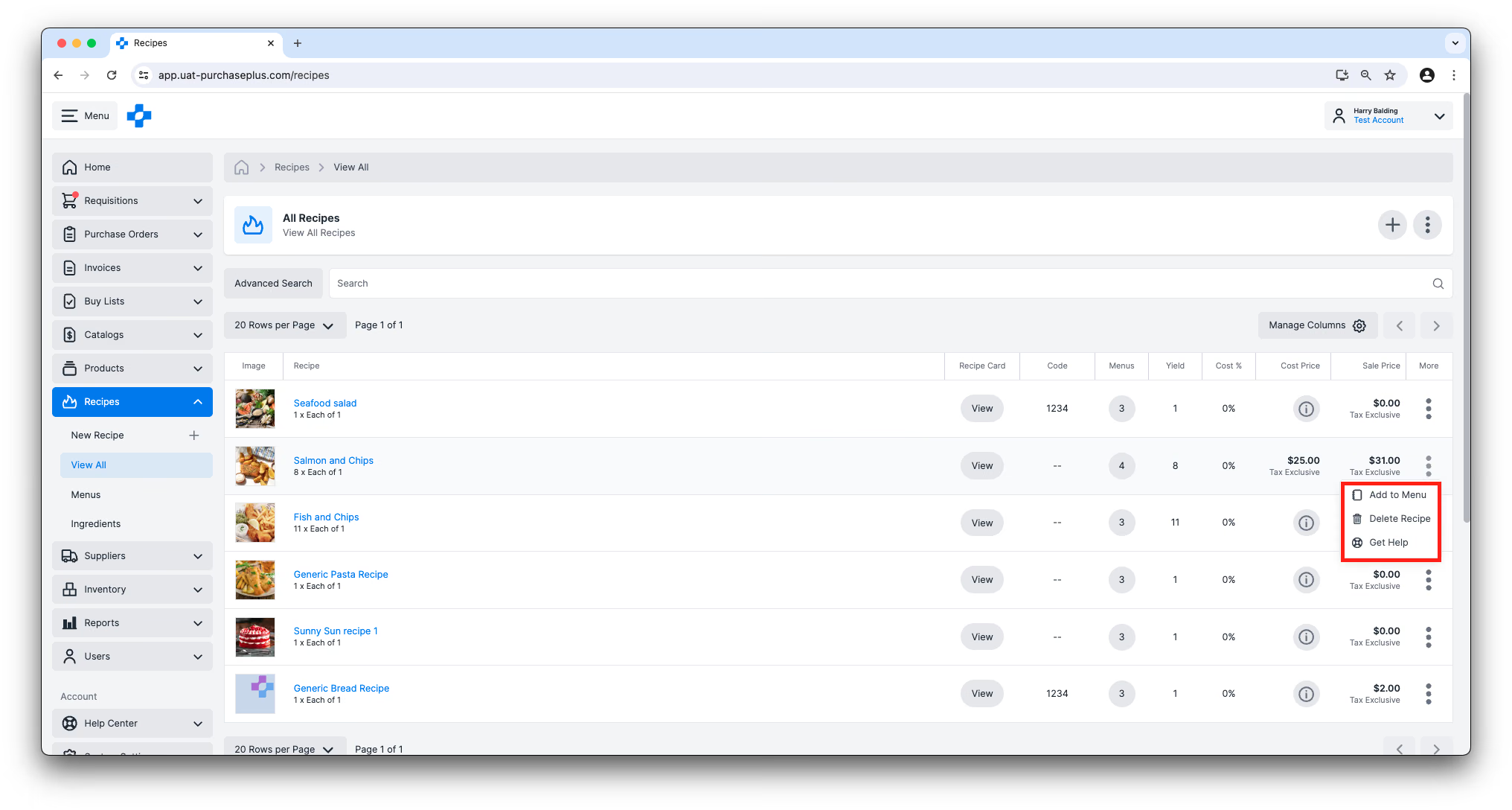
คุณสามารถดูรายการสูตรอาหารทั้งหมดที่มีให้สำหรับองค์กรของคุณได้ที่แถบนำทางด้านข้าง โดยคลิก [สูตรอาหาร] → [ดูทั้งหมด] หน้า สูตรอาหารทั้งหมด สำหรับผู้ซื้อจะจัดกลุ่มสูตรอาหารตามหมวดหมู่สูตรอาหาร แสดงต้นทุนอาหารและตัวชี้วัดอื่นๆ อีกทั้งยังช่วยให้คุณกรองข้อมูลตามเจ้าของ แท็กสินค้า หมวดหมู่ และสารก่อภูมิแพ้ได้ ดูรายละเอียดพฤติกรรมของรายการทั้งหมดได้ที่ สูตรอาหารทั้งหมด คุณสามารถปรับแต่งตารางได้โดยใช้ปุ่ม ‘จัดการคอลัมน์’ หรือลากขอบความกว้างของคอลัมน์ตามต้องการ
จากมุมมองนี้ คุณยังสามารถเพิ่มสูตรอาหารลงในเมนูและลบสูตรอาหารได้ โดยใช้เมนูเพิ่มเติมทางด้านขวามือของตาราง
มุมมองวัตถุดิบและการตั้งค่าสูตรอาหาร
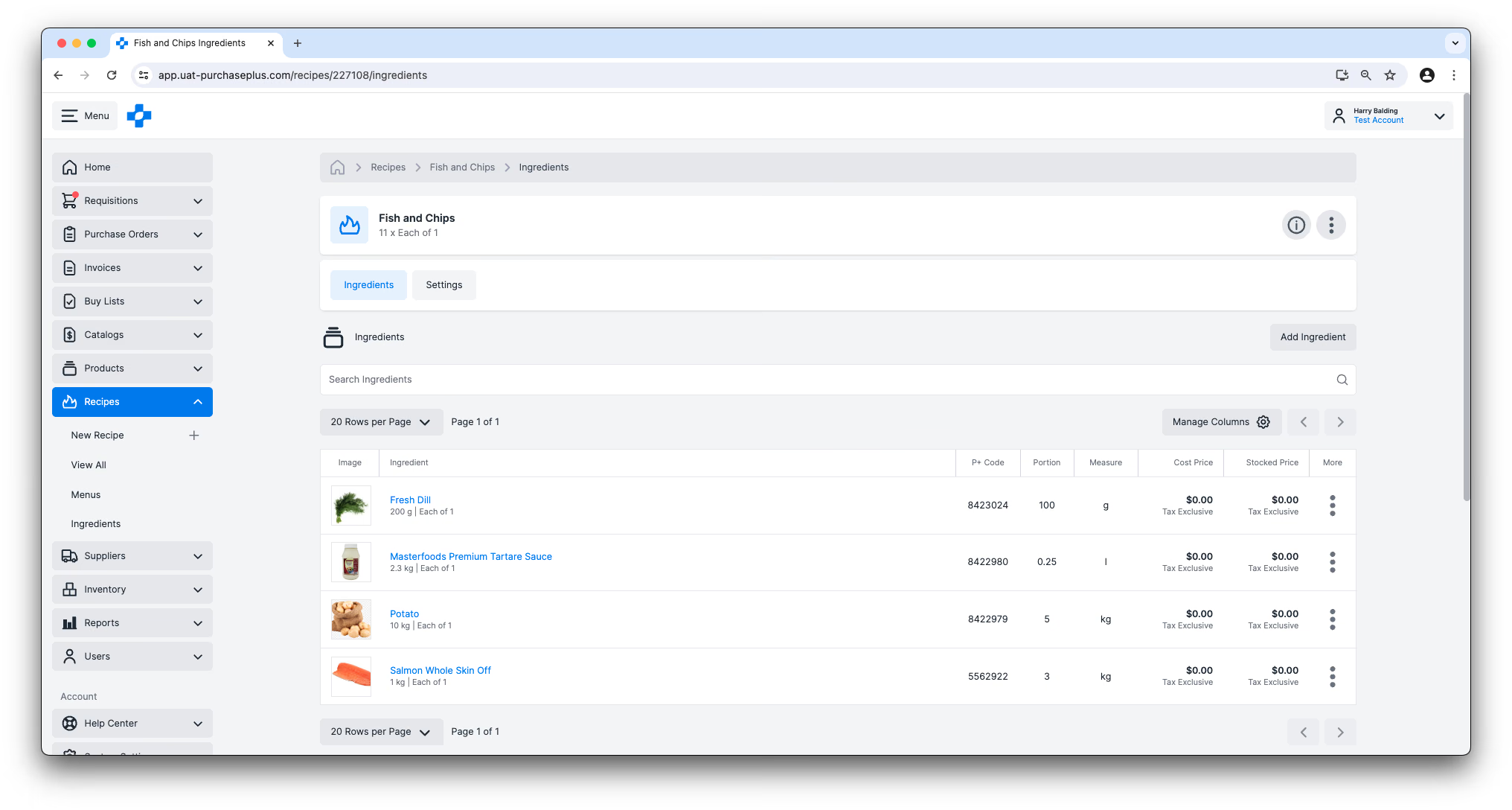
การคลิกที่ชื่อสูตรอาหารใดๆ จากมุมมองตารางจะนำคุณเข้าสู่หน้าสูตรอาหาร จากมุมมองนี้ ผู้ใช้ที่มีสิทธิ์ ‘Manage Recipes’ สามารถเพิ่ม แก้ไข หรือลบวัตถุดิบของสูตรอาหาร (รวมถึงสัดส่วนวัตถุดิบ) และอัปเดตการตั้งค่าของสูตรอาหารได้ เช่น เปลี่ยนชื่อสูตรอาหาร หรือเปลี่ยนราคาขายของสูตรอาหาร
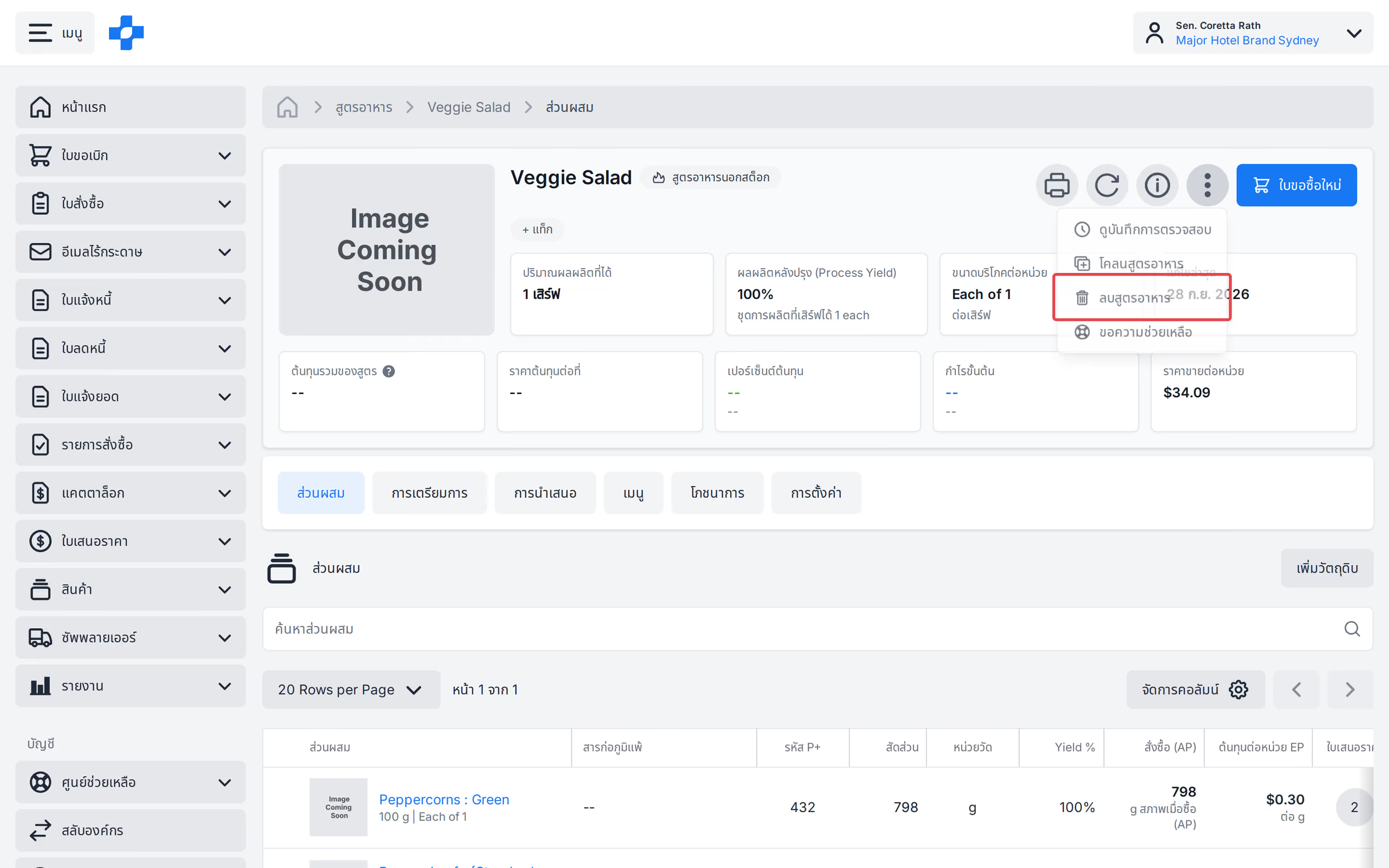
จากเมนู [เพิ่มเติม] ในหน้ารายละเอียดสูตรอาหาร ให้เลือก [ลบสูตรอาหาร] เมื่อคุณมีสิทธิ์ในการลบ (สิทธิ์การมองเห็นเหมือนกับการลบในหน้า [สูตรอาหารทั้งหมด]) ยืนยันการลบ จากนั้นระบบจะนำคุณกลับไปยังหน้ารายการสูตรอาหาร
มุมมองการ์ดสูตรอาหาร
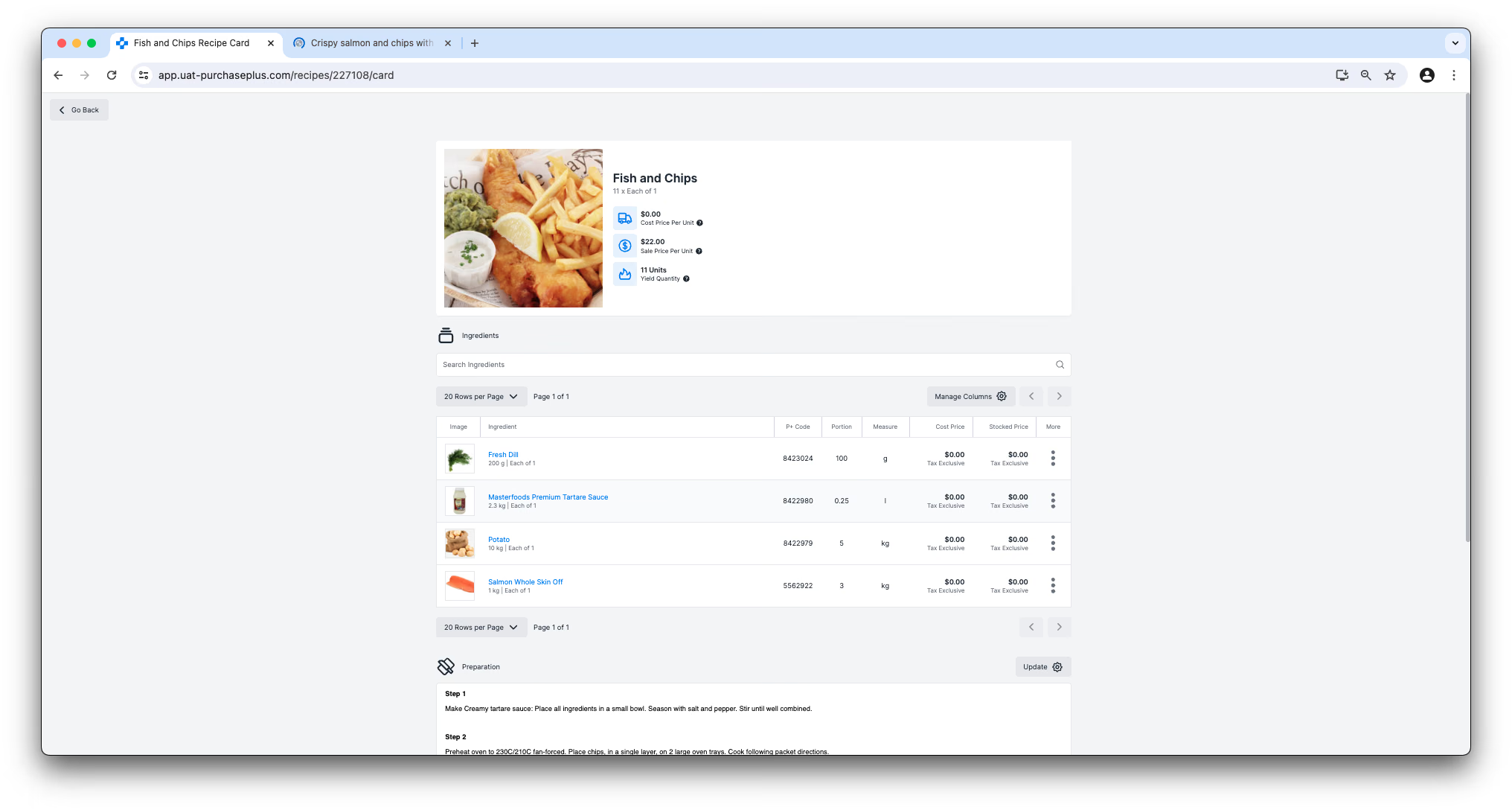
การคลิกที่ปุ่ม [ดู] ในคอลัมน์การ์ดสูตรอาหารของตารางจะนำผู้ใช้ไปยังหน้าสูตรอาหารแบบเต็มหน้าจอ ซึ่งเหมาะสำหรับอุปกรณ์พกพาและพร้อมสำหรับการพิมพ์ ในมุมมองนี้ คุณจะไม่สามารถเพิ่ม แก้ไข หรือลบวัตถุดิบออกจากสูตรอาหารได้ แต่คุณสามารถเขียนและบันทึกขั้นตอนการเตรียมและการจัดเสิร์ฟ เพื่อให้ผู้ใช้อื่นๆ ในองค์กรนำไปอ้างอิงขณะปรุงอาหารตามสูตรนี้ได้
การพิมพ์สูตรอาหาร
มีปุ่ม [พิมพ์] อยู่ในส่วนหัวของทั้งมุมมองวัตถุดิบของสูตรอาหารและมุมมองการ์ดสูตรอาหาร:
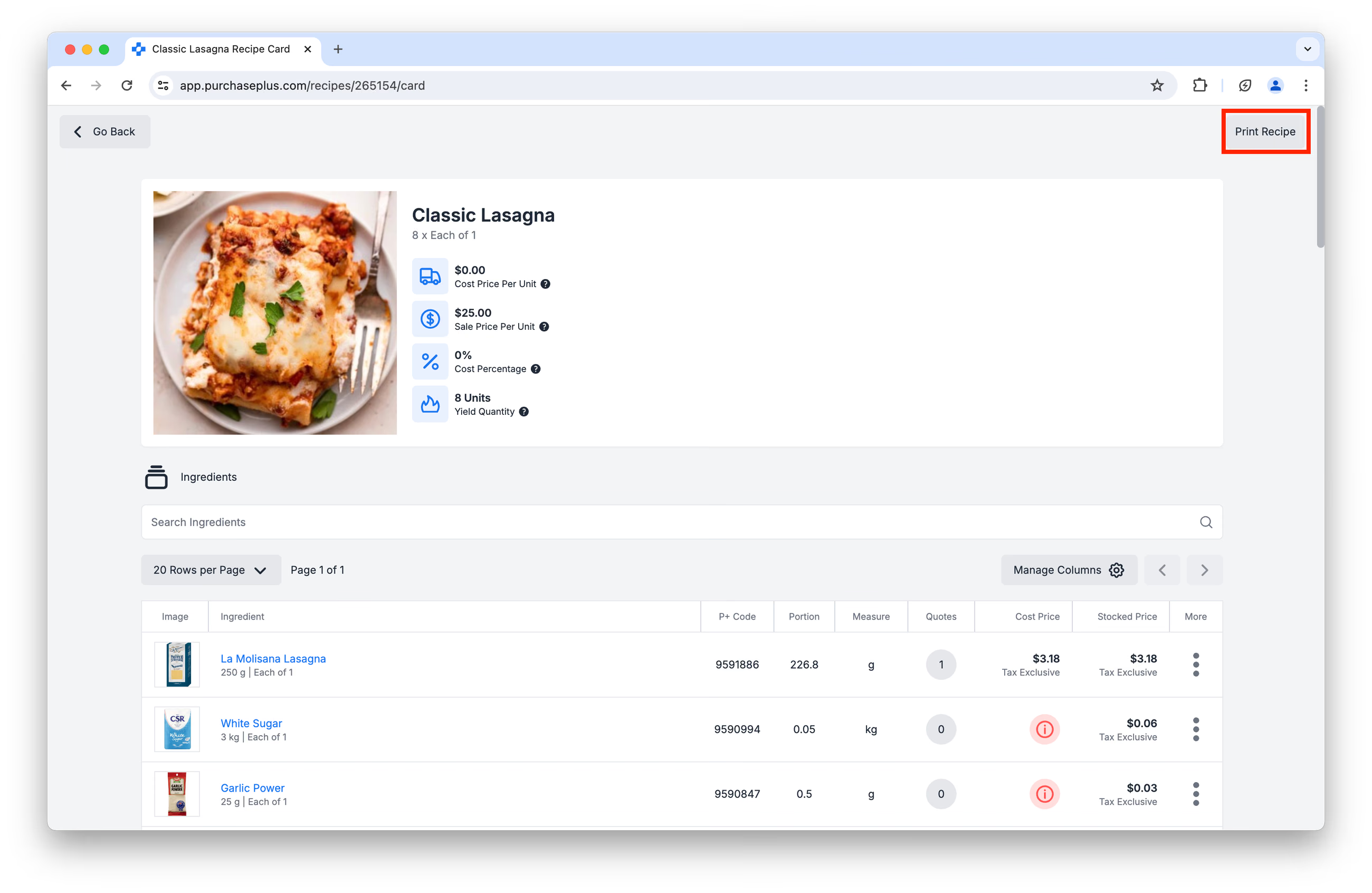
การคลิกปุ่มพิมพ์สูตรอาหารจะสร้างหน้าเวอร์ชันสำหรับการพิมพ์ ซึ่งประกอบด้วยวัตถุดิบ สัดส่วน คำแนะนำในการเตรียมและการจัดเสิร์ฟ:
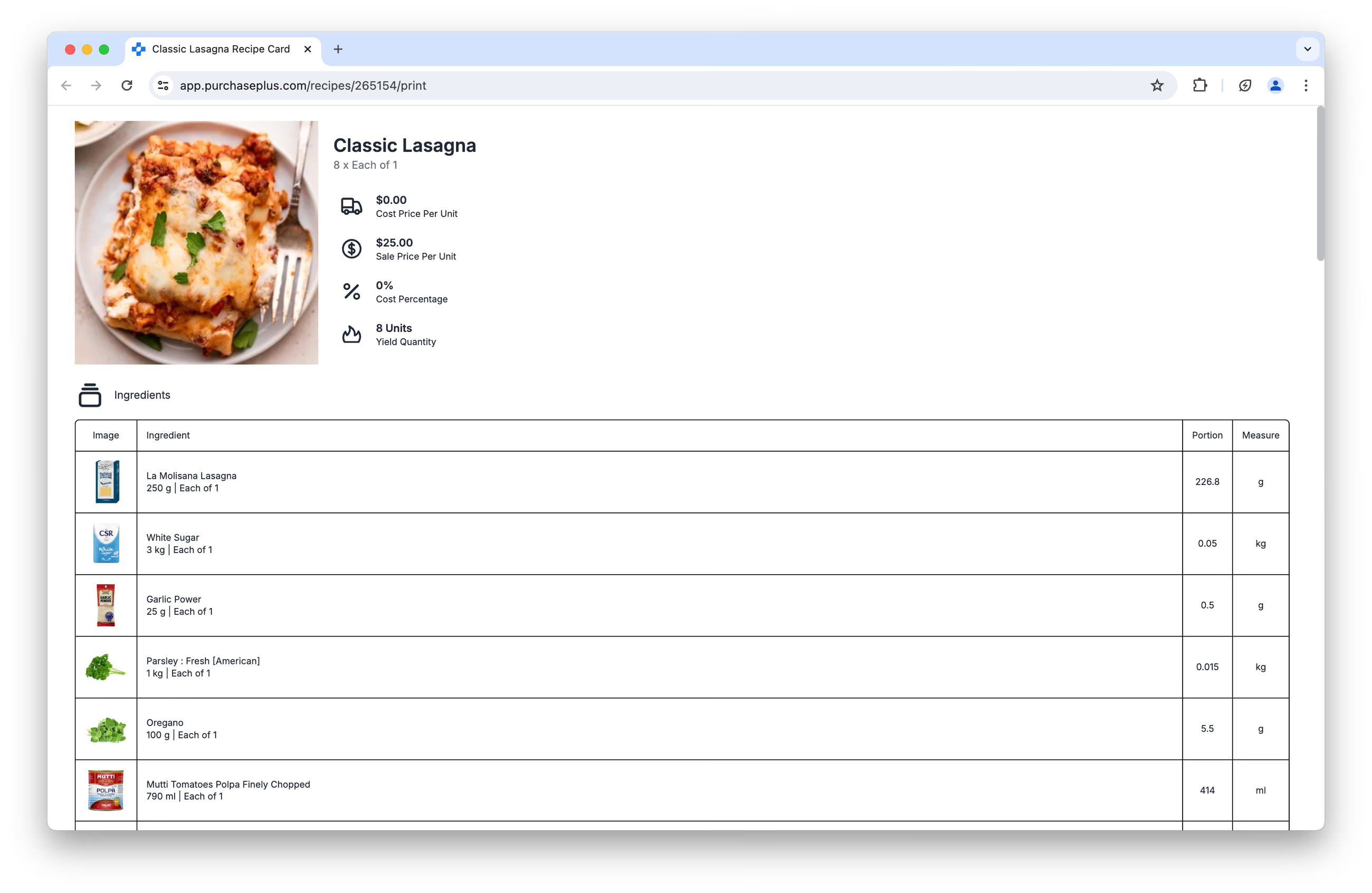
กล่องโต้ตอบการพิมพ์จะปรากฏขึ้นเพื่อให้คุณสามารถส่งหน้าดังกล่าวไปยังเครื่องพิมพ์ได้
การสร้างสูตรอาหารใหม่
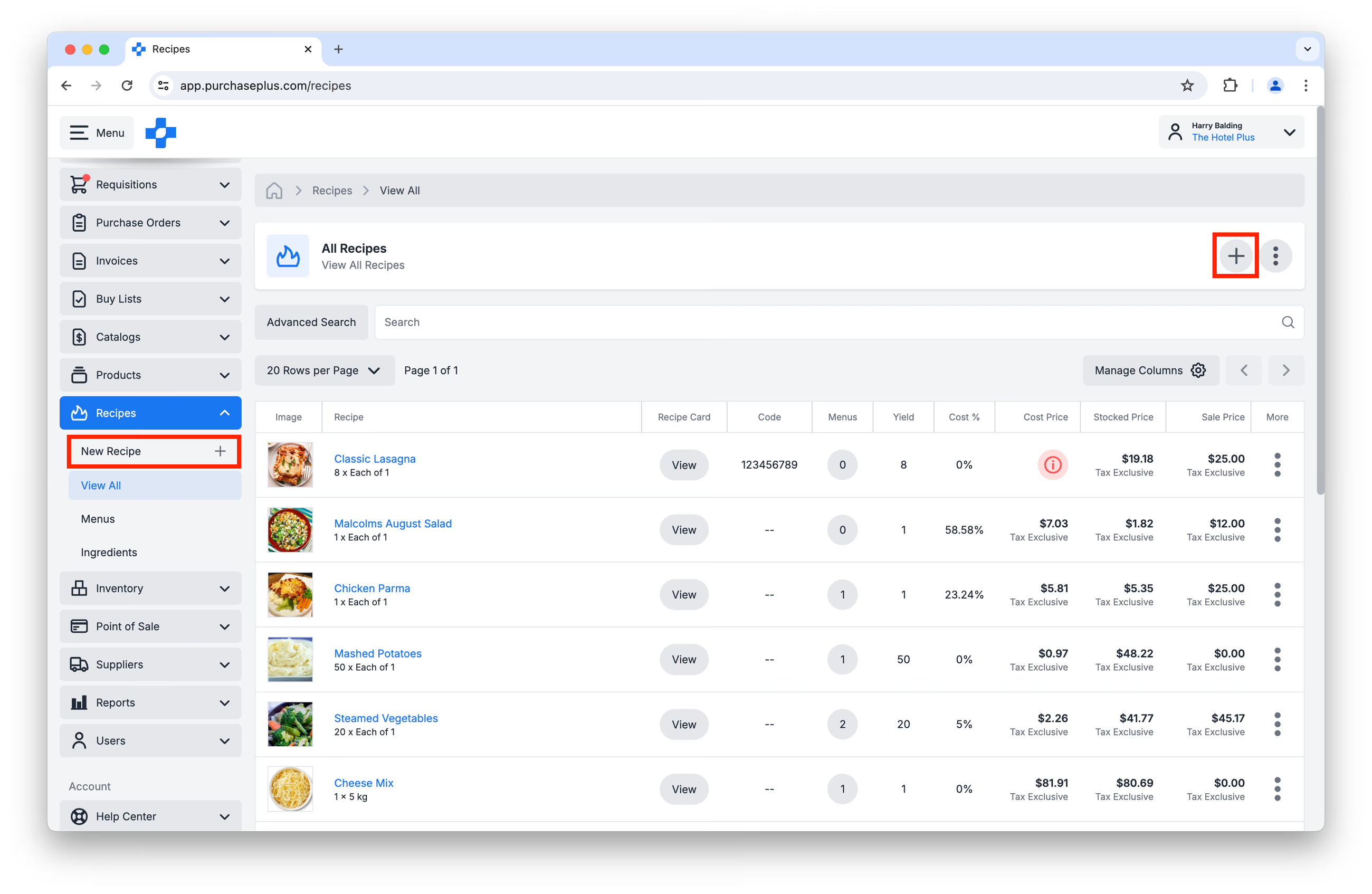
คุณสามารถสร้างสูตรอาหารได้โดยคลิกปุ่ม [สร้างสูตรอาหารใหม่] ในหน้า [สูตรอาหาร] → [ดูทั้งหมด] หรือคลิก [สูตรอาหาร] → [สูตรอาหารใหม่]
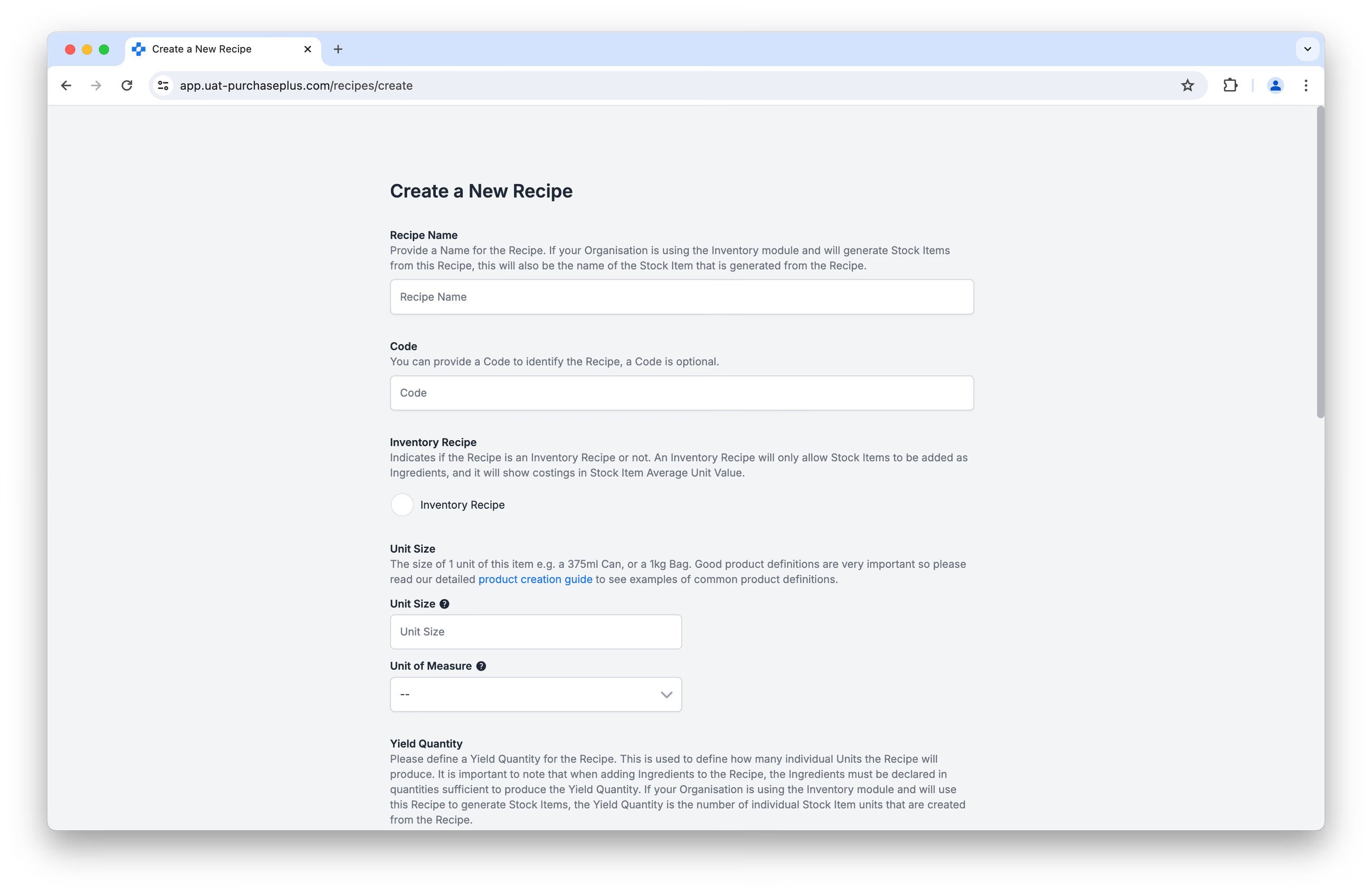
ระบบจะขอให้คุณระบุข้อมูลเบื้องต้นเกี่ยวกับสูตรอาหารก่อน จากนั้นให้คลิก [สร้างสูตรอาหาร] ที่ด้านล่างของหน้า:
หลังจากคลิก [สร้างสูตรอาหาร] หน้าจอถัดไปจะเป็นมุมมองวัตถุดิบของสูตรอาหาร ซึ่งคุณสามารถเริ่มเพิ่มวัตถุดิบลงในสูตรอาหารได้
การเพิ่มวัตถุดิบลงในสูตรอาหาร
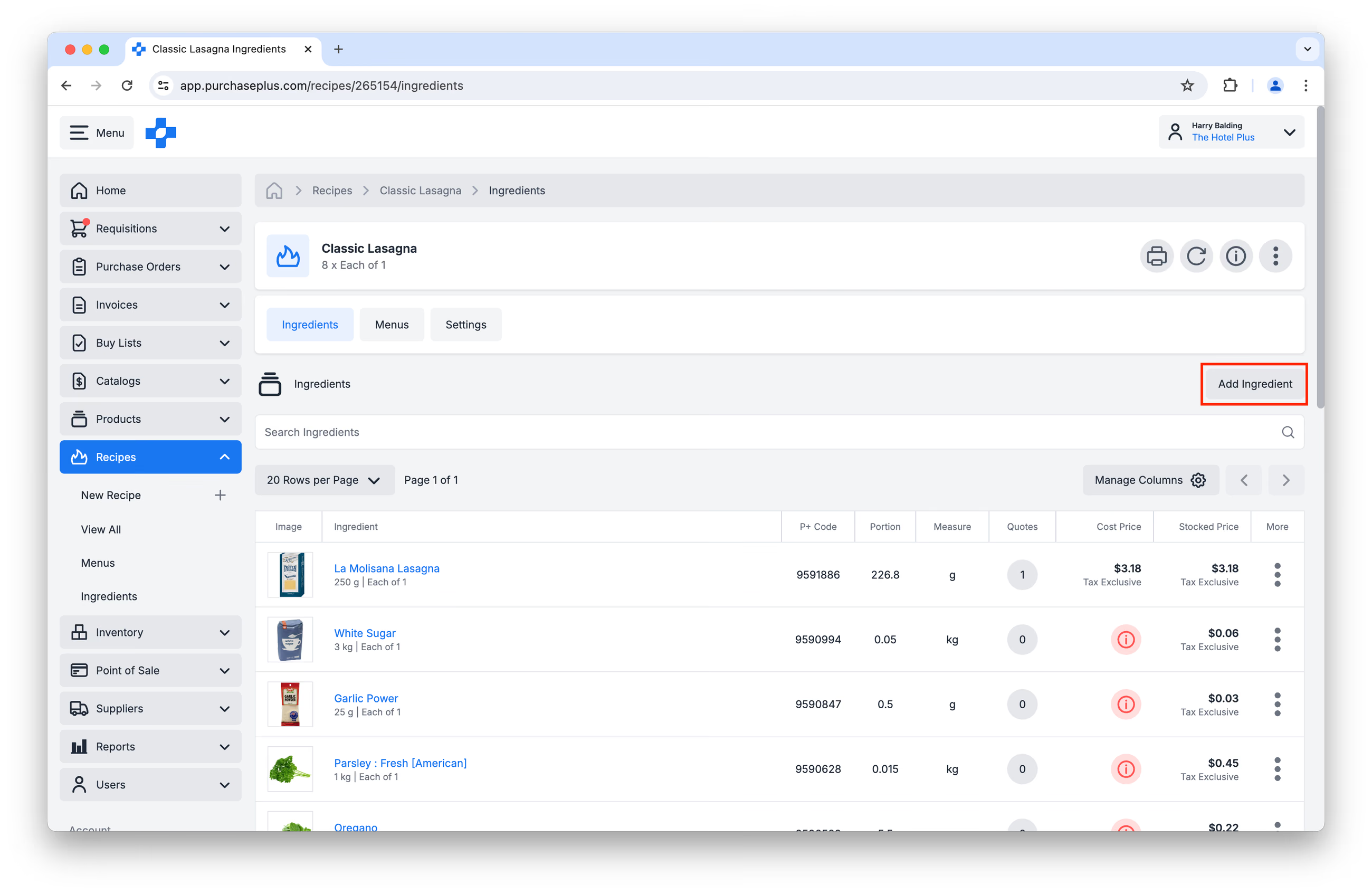
ในหน้าจอวัตถุดิบของสูตรอาหาร คุณสามารถคลิก [เพิ่มวัตถุดิบ]:
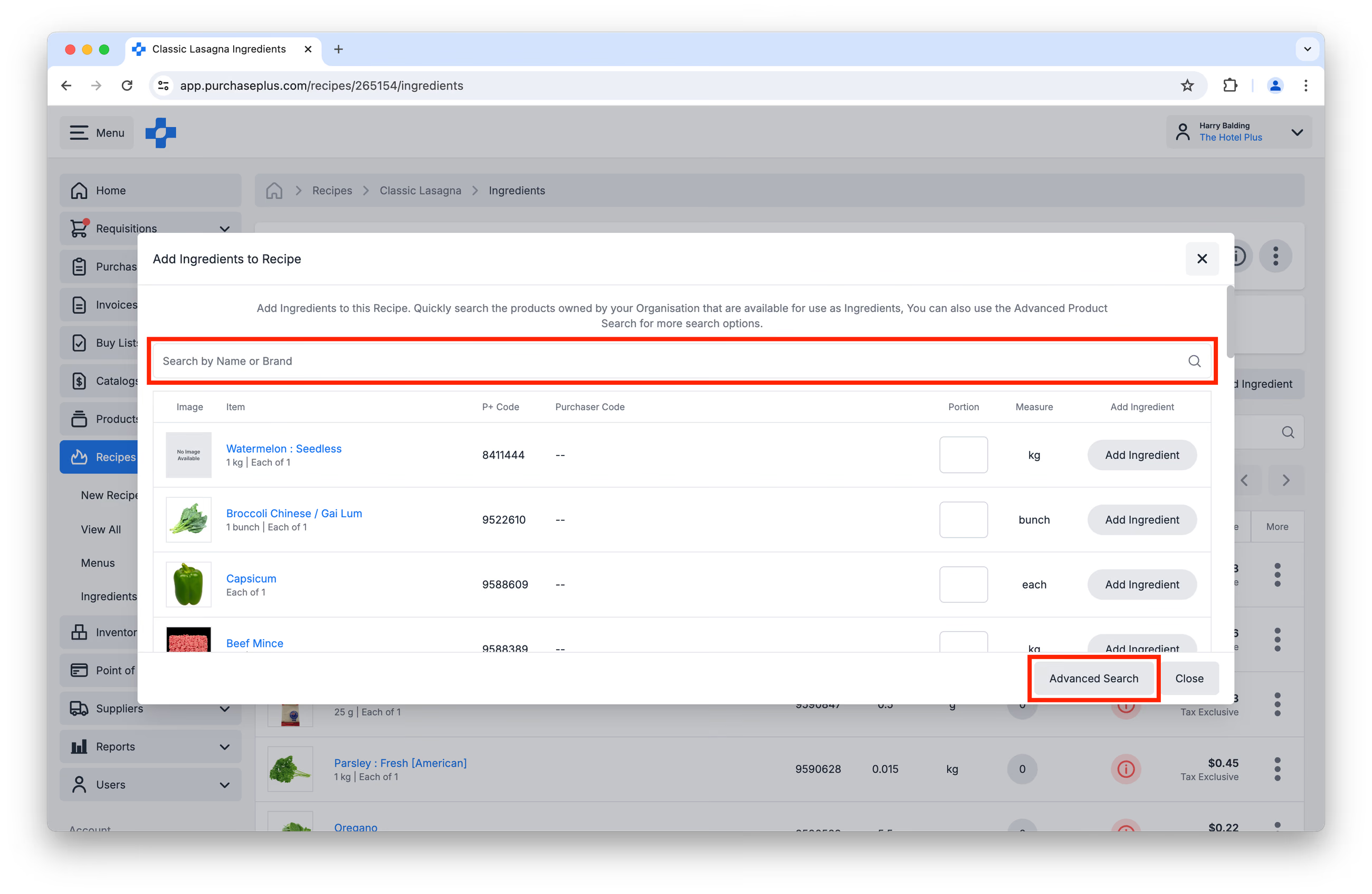
การดำเนินการนี้จะแสดงหน้าต่างสำหรับค้นหาวัตถุดิบเพื่อเพิ่มลงในสูตรอาหาร คุณยังสามารถใช้ [การค้นหาขั้นสูง] หากต้องการค้นหาด้วยรหัสสินค้า กรองตามหมวดหมู่ และตัวเลือกอื่นๆ โปรดทราบว่า วัตถุดิบที่คุณสามารถเพิ่มลงในสูตรอาหารได้นั้นจะขึ้นอยู่กับว่าสูตรอาหารนั้นเป็นสูตรอาหารแบบตัดสต็อกหรือไม่ตัดสต็อก
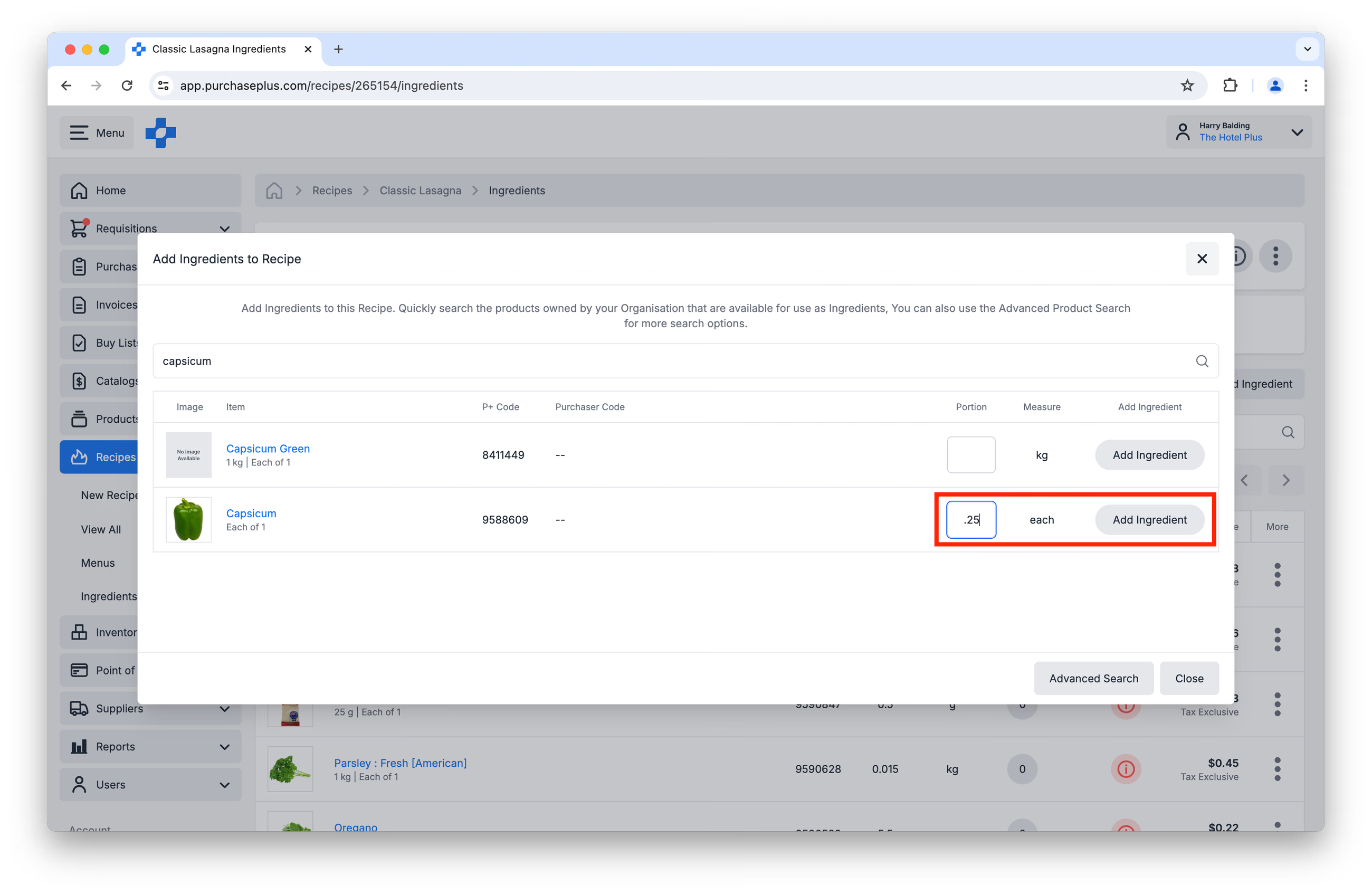
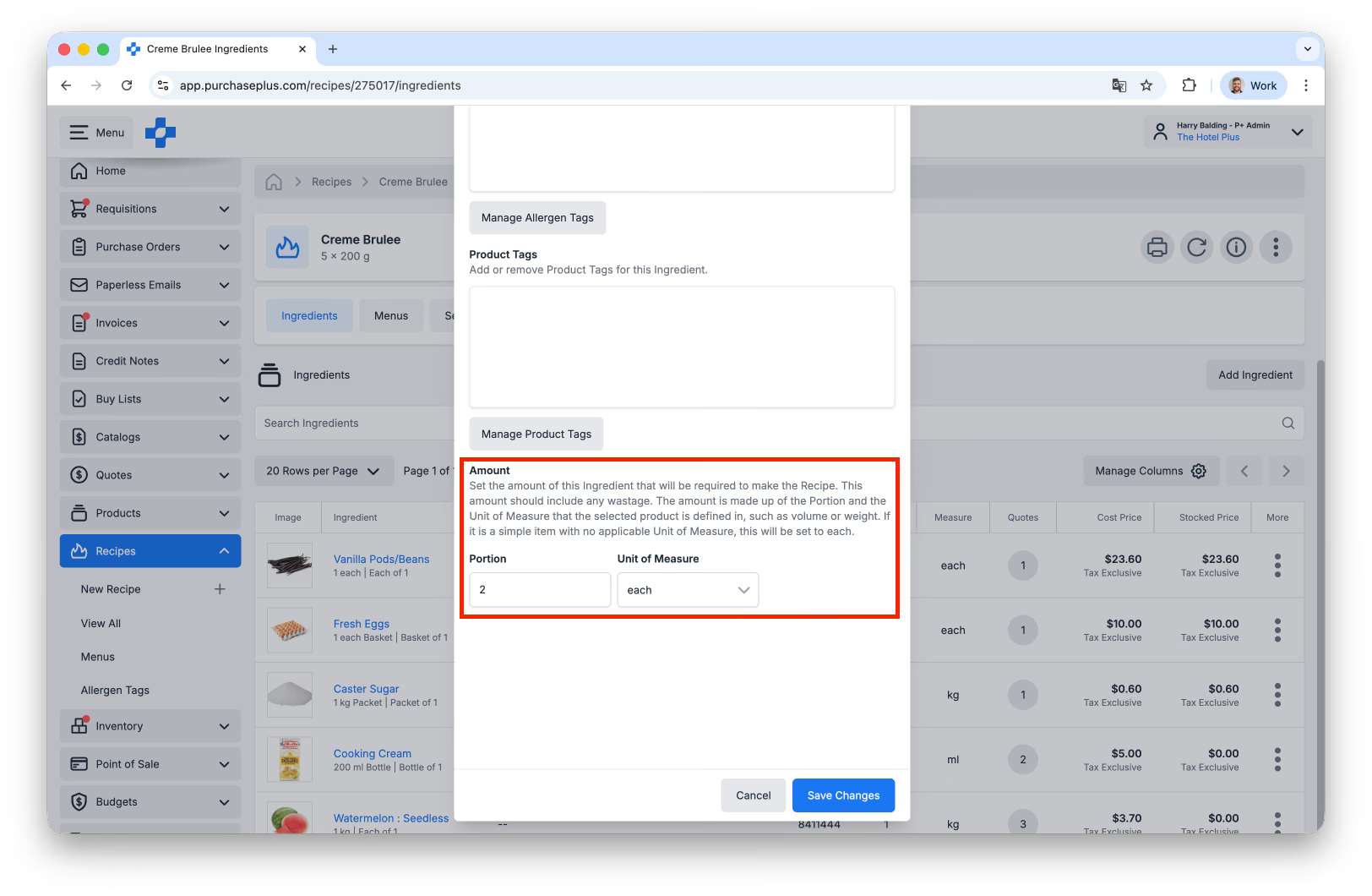
เมื่อพบวัตถุดิบที่ต้องการแล้ว คุณสามารถระบุสัดส่วนหรือปริมาณที่จำเป็นสำหรับสูตรอาหารได้ หน่วยนับจะถูกดึงมาจากวัตถุดิบที่องค์กรของคุณสั่งซื้อจากผู้จัดจำหน่ายโดยตรง สัดส่วนที่คุณระบุในช่องนี้สามารถเป็นจำนวนเต็ม (เช่น 2 กก.) หรือเศษส่วน/ทศนิยมได้ (เช่น 0.25 ของพริกหวาน ดังตัวอย่างในภาพด้านล่าง)
เมื่อกำหนดปริมาณของวัตถุดิบที่จะเพิ่มลงในสูตรอาหารเรียบร้อยแล้ว ให้คลิก [เพิ่มวัตถุดิบ]:
เนื่องจากสูตรอาหารจะให้ผลผลิตออกมาเป็น สินค้า ในทางเทคนิคแล้วสูตรอาหารจึงสามารถนำไปใส่เป็นวัตถุดิบในสูตรอาหารอื่นได้ อย่างไรก็ตาม เราไม่แนะนำให้ทำเช่นนี้ เนื่องจากระบบจะไม่สามารถคำนวณต้นทุนสำหรับวัตถุดิบนี้ได้ (ส่งผลให้ไม่สามารถคำนวณต้นทุนรวมของสูตรอาหารได้เช่นกัน)
การอัปเดตปริมาณหรือหน่วยนับของวัตถุดิบในสูตรอาหาร
หากคุณต้องการอัปเดตหน่วยนับและ/หรือสัดส่วนปริมาณของวัตถุดิบหลังจากที่เพิ่มลงในสูตรอาหารไปแล้ว สามารถทำได้โดยคลิก [จัดการวัตถุดิบ] ในเมนู [เพิ่มเติม]:
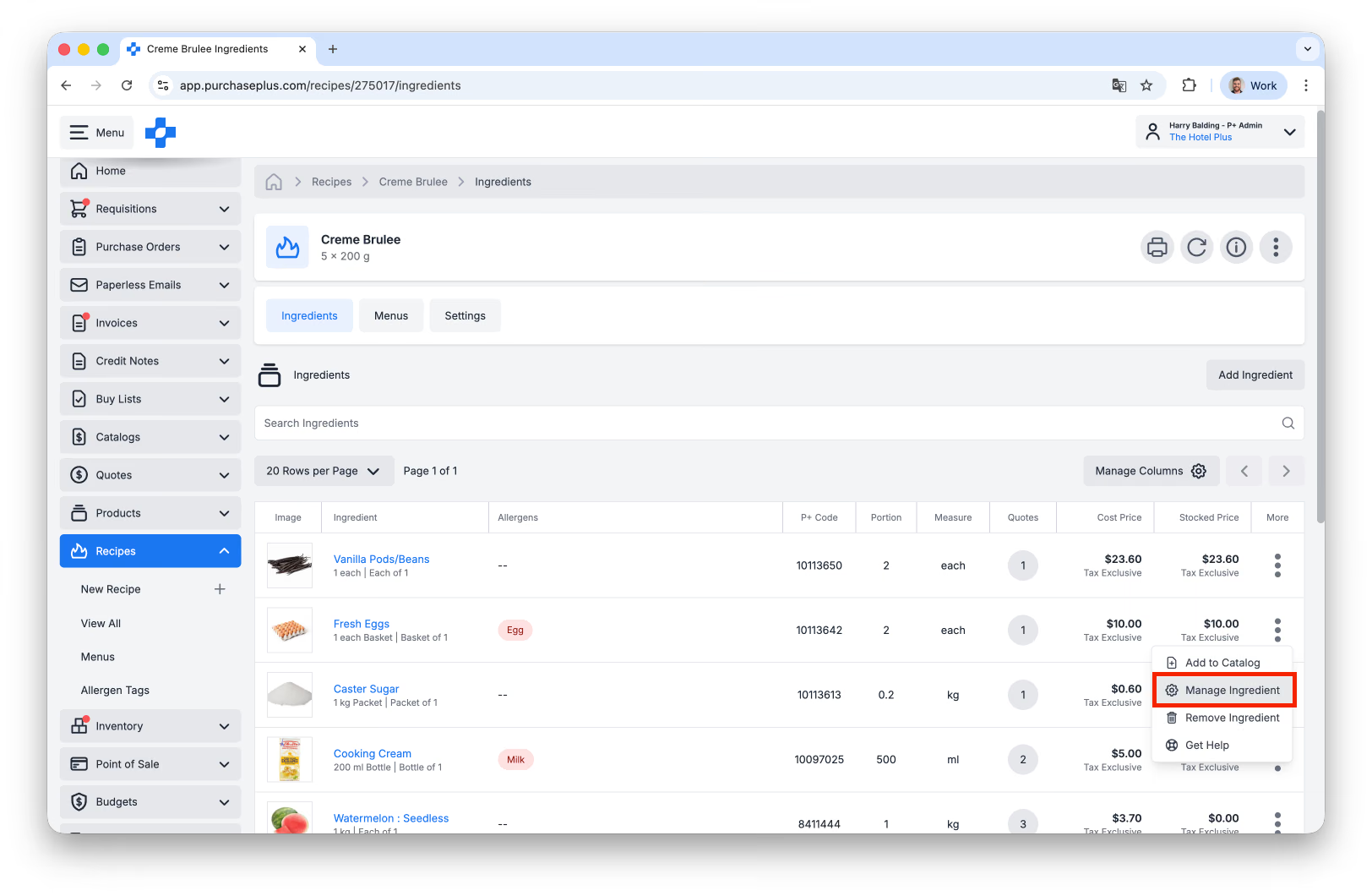
เลื่อนลงไปที่ด้านล่างของหน้าต่างที่ปรากฏขึ้น ทำการเปลี่ยนแปลงที่ต้องการ แล้วคลิก [บันทึกการเปลี่ยนแปลง]:
การแก้ปัญหา: ไม่พบวัตถุดิบที่ต้องการค้นหา
หากองค์กรของคุณใช้สูตรอาหารแบบตัดสต็อก คุณอาจต้องสร้างรายการสต็อกใหม่ก่อน
หากองค์กรของคุณไม่ได้ใช้สูตรอาหารแบบตัดสต็อก โปรดตรวจสอบให้แน่ใจว่าสินค้าที่คุณพยายามเพิ่มลงในสูตรอาหารนั้นมีอยู่ในแคตตาล็อกของผู้จัดจำหน่ายหรือแคตตาล็อกที่จัดการเอง
การแก้ปัญหา: วัตถุดิบไม่มีต้นทุน
หากองค์กรของคุณใช้สูตรอาหารแบบตัดสต็อก คุณต้องตรวจสอบให้แน่ใจว่ารายการสต็อกที่เป็นวัตถุดิบนั้นมีมูลค่าต่อหน่วยระบุไว้
หากองค์กรของคุณไม่ได้ใช้สูตรอาหารแบบตัดสต็อก (จึงต้องอาศัยราคาเสนอจากผู้จัดจำหน่ายในการคิดต้นทุนวัตถุดิบ) คุณสามารถดำเนินการข้อใดข้อหนึ่งต่อไปนี้:
- สำหรับสินค้าที่จัดการเอง: เพิ่มวัตถุดิบลงในแคตตาล็อกที่จัดการเองที่ผูกไว้กับผู้จัดจำหน่ายรายใดรายหนึ่งของคุณ และตรวจสอบให้แน่ใจว่าได้ระบุราคาต่อหน่วยและ % ภาษีแล้ว
- คุณยังสามารถขอให้ทีมแคตตาล็อกของเราจับคู่สินค้าที่จัดการเองกับ Master Product แล้วขอราคาเสนอจากผู้จัดจำหน่ายสำหรับ Master Product นั้นได้ ติดต่อทีมแคตตาล็อกของเรา
- สำหรับสินค้าที่ผู้จัดจำหน่ายจัดการ ให้ยืนยันว่าสินค้าที่คุณพยายามเพิ่มลงในสูตรอาหารมีระบุไว้ในแคตตาล็อกของผู้จัดจำหน่าย
การคำนวณต้นทุนสูตรอาหาร
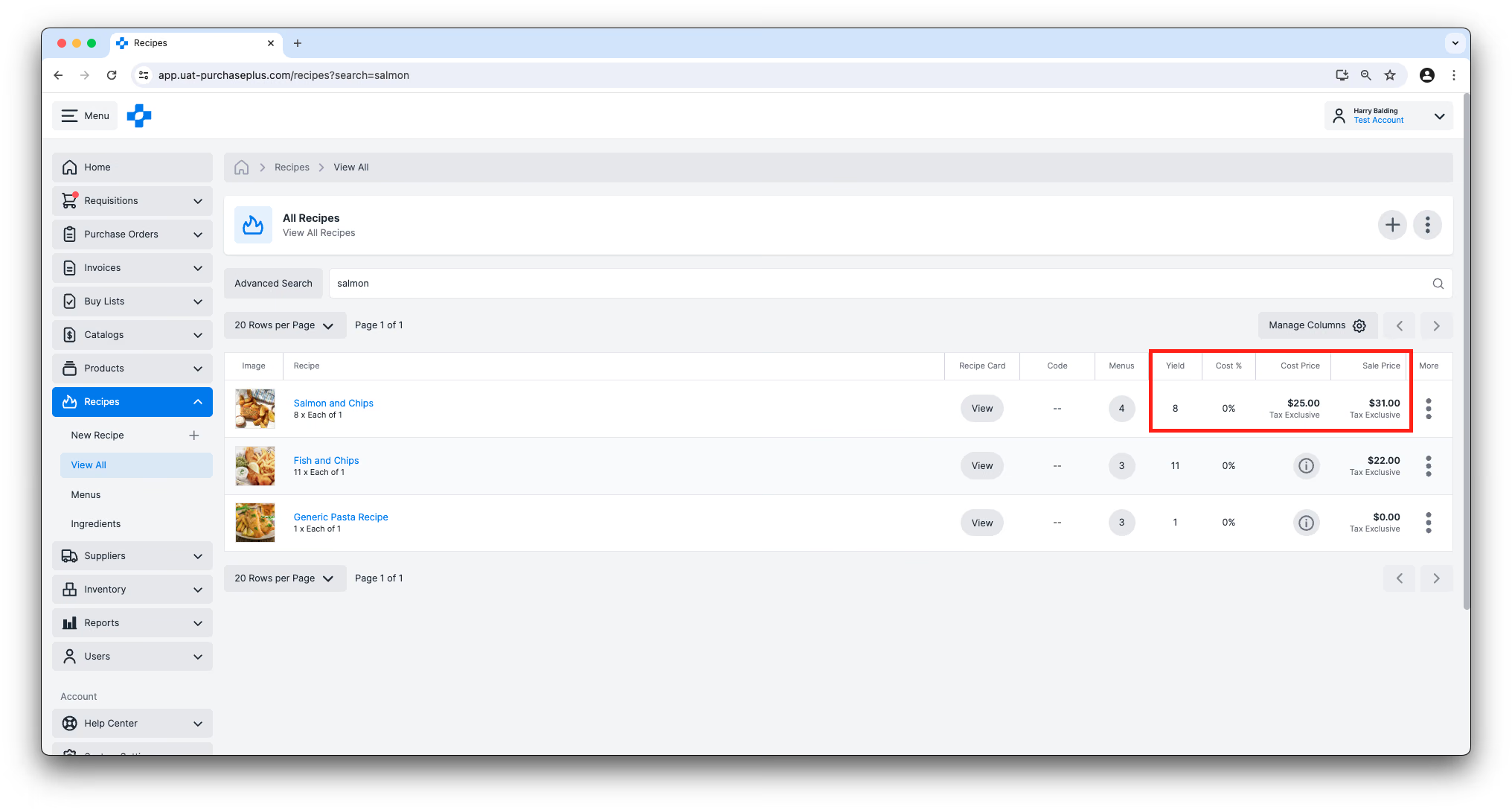
คุณสามารถดูรายละเอียดทางการเงินที่สำคัญเกี่ยวกับสูตรอาหารได้ทั้งในมุมมองตารางหรือแผงข้อมูลของสูตรอาหาร เช่น:
- ผลผลิต: จำนวนเสิร์ฟ (‘หน่วย’) ที่ผลิตได้จากสูตรอาหาร
- ราคาต้นทุน: ราคาต้นทุนต่อหน่วยของสูตรอาหาร ซึ่งคำนวณจาก:
- สำหรับสูตรอาหารแบบตัดสต็อก: มูลค่าเฉลี่ยต่อหน่วยของวัตถุดิบแต่ละรายการ (รายการสต็อก)
- สำหรับสูตรอาหารแบบไม่ตัดสต็อก: ราคาที่ดีที่สุด จากผู้จัดจำหน่ายของคุณสำหรับวัตถุดิบแต่ละรายการ (หากมี) คูณด้วยปริมาณของวัตถุดิบแต่ละรายการ เรียนรู้เพิ่มเติมเกี่ยวกับการคิดต้นทุนวัตถุดิบ
- ราคาตามสต็อก: มูลค่าเฉลี่ยต่อหน่วยของรายการสต็อกคูณด้วยปริมาณ ฟิลด์นี้จะใช้ได้ก็ต่อเมื่อองค์กรของคุณเปิดใช้งานโมดูลคลังสินค้า และรายการสต็อกนั้นได้รับการระบุมูลค่าต่อหน่วยแล้ว
- ราคาขาย: ราคาที่จำหน่ายต่อหนึ่งหน่วย
- % ต้นทุน: สัดส่วนเปอร์เซ็นต์ของราคาต้นทุนสูตรอาหารเมื่อเทียบกับราคาขาย
การคำนวณต้นทุนสูตรอาหารใหม่
PurchasePlus เป็นแพลตฟอร์มที่หลายองค์กรเลือกใช้เพื่อจัดการสูตรอาหารไปพร้อมๆ กับการจัดซื้อและการจัดการสินค้าคงคลัง เพื่อรักษาประสิทธิภาพการทำงานของระบบให้รวดเร็วอยู่เสมอ เราจึงไม่ได้อัปเดตต้นทุนสูตรอาหารแบบเรียลไทม์ เนื่องจากการทำเช่นนั้นกับทุกสูตรอาหารในระบบจะส่งผลกระทบต่อประสิทธิภาพการทำงาน
หากคุณมีการเปลี่ยนแปลงสูตรอาหารและต้องการให้:
- ต้นทุนวัตถุดิบเปลี่ยนแปลง
- แสดงราคาเสนอเพิ่มเติมจากผู้จัดจำหน่ายในวัตถุดิบ
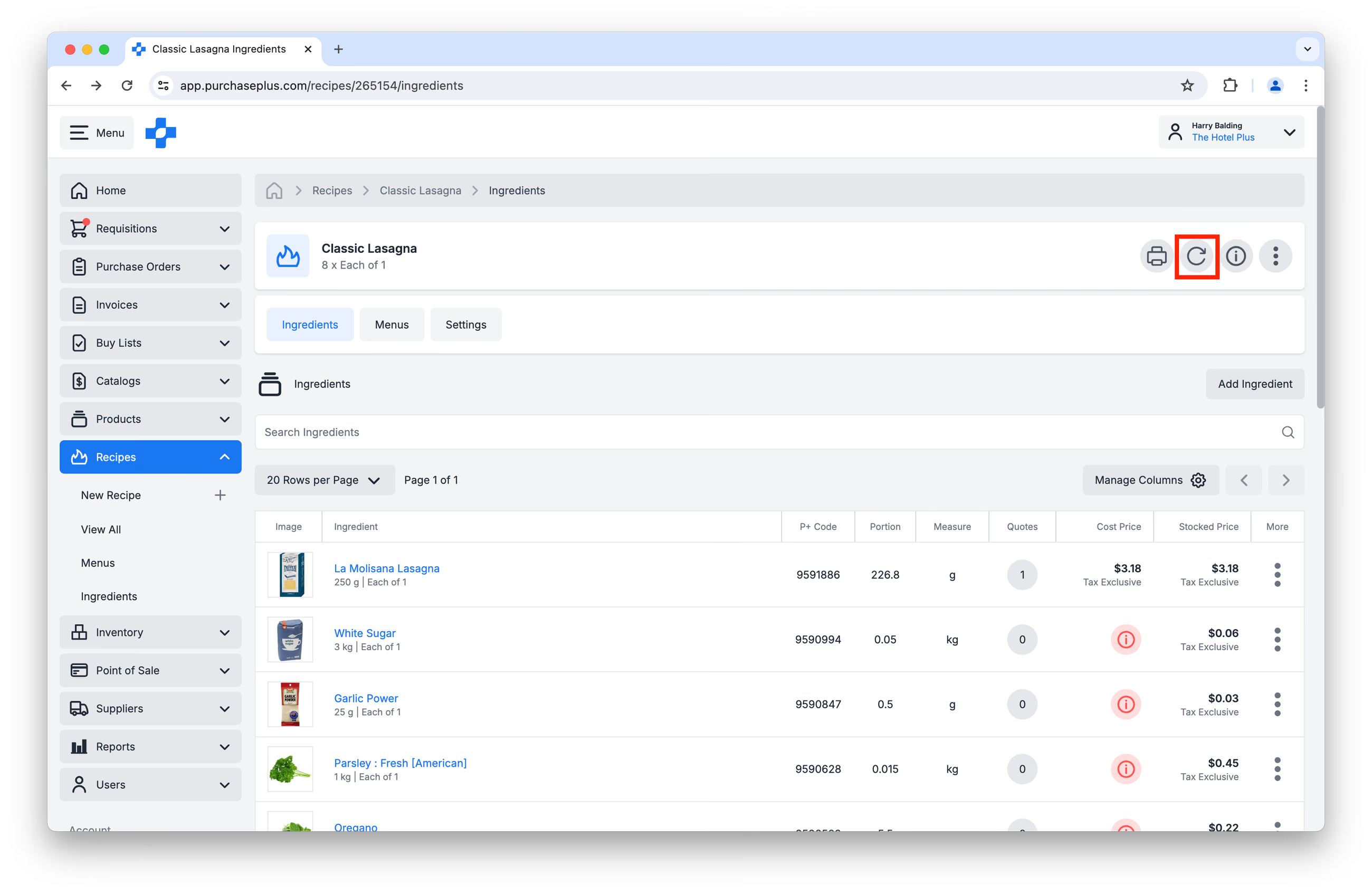
คุณสามารถคลิก [คำนวณต้นทุนสูตรอาหารใหม่] ในส่วนหัวของสูตรอาหาร เพื่อบังคับให้ระบบค้นหาราคาเสนอใหม่และคำนวณต้นทุนสำหรับสูตรอาหารที่คุณกำลังดูอยู่:
นอกจากนี้ ซอฟต์แวร์ของเราจะคำนวณต้นทุนสำหรับทุกสูตรอาหารใหม่โดยอัตโนมัติคืนละหนึ่งครั้ง (ในช่วงเวลาที่ระบบมีการใช้งานน้อย) ซึ่งอาจช่วยอำนวยความสะดวกในกรณีที่คุณไม่สะดวกคำนวณต้นทุนของแต่ละสูตรอาหารด้วยตนเอง
การแก้ปัญหา: สูตรอาหารของฉันไม่มีต้นทุน
ต้นทุนของสูตรอาหารคำนวณโดยการนำต้นทุนของวัตถุดิบทั้งหมดมารวมกัน
ดังนั้น เพื่อให้สูตรอาหารมีต้นทุน วัตถุดิบทั้งหมดในสูตรจะต้องมีต้นทุนระบุไว้ เรียนรู้เพิ่มเติมเกี่ยวกับต้นทุนวัตถุดิบ
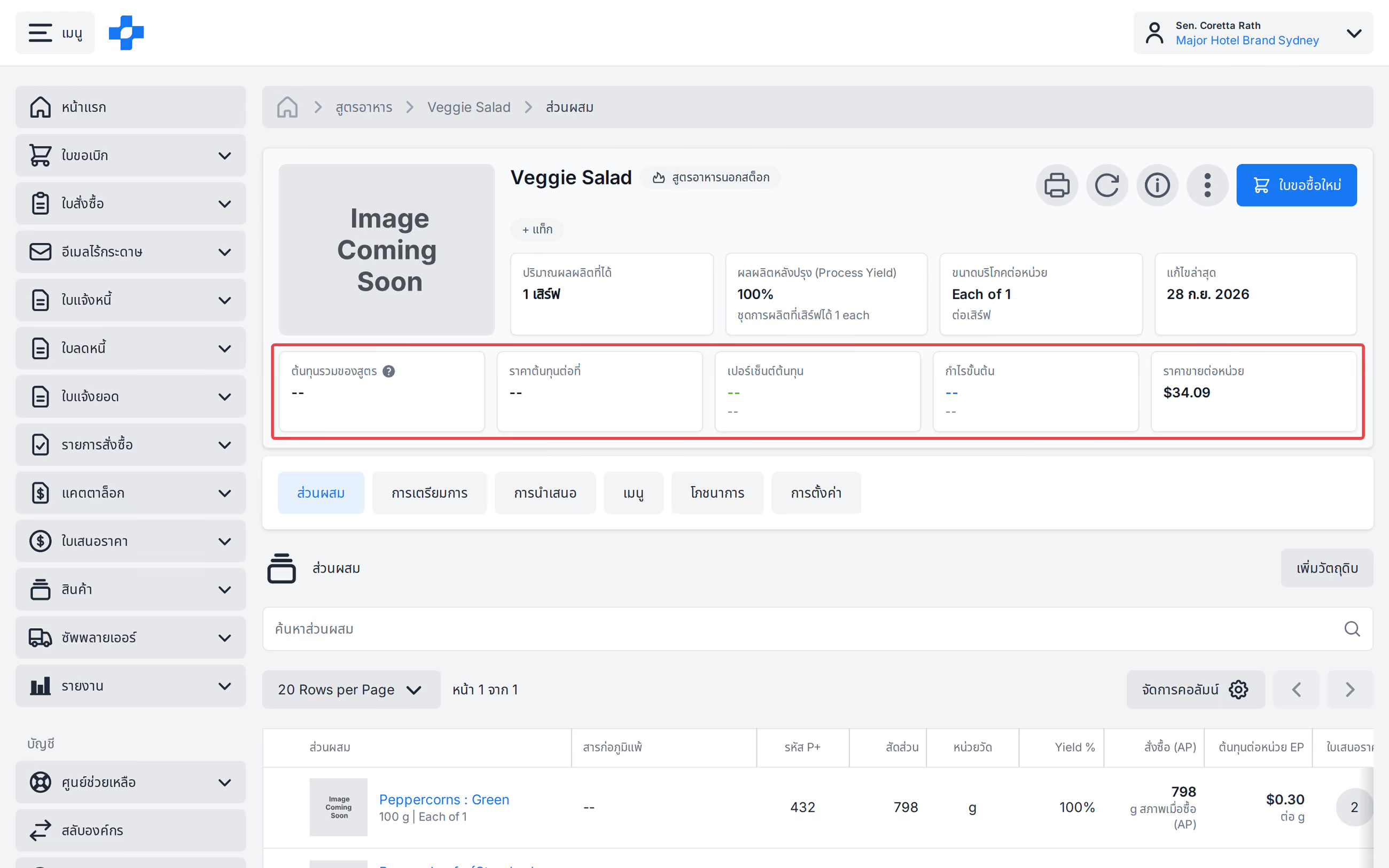
หากมีวัตถุดิบที่ไม่สามารถระบุต้นทุนได้ PurchasePlus จะไม่ถือว่าต้นทุนรวมของสูตรอาหารเป็น $0.00 โดยช่อง ต้นทุนสูตรอาหารรวม และ ราคาต้นทุนรวม จะแสดงเครื่องหมาย -- จนกว่าจะสามารถคำนวณต้นทุนได้ครบทุกรายการ
วิธีที่ POS อัปเดตสูตรอาหาร
Point of Sale (POS) เป็นโมดูลเสริมที่ช่วยให้คุณสามารถตัดรายการสต็อก (หรือสูตรอาหารที่มีรายการสต็อก) ออกจากสถานที่จัดเก็บสต็อกเมื่อเกิดการขายขึ้นในร้านอาหาร บาร์ หรือคาเฟ่ของคุณ นอกจากนี้ ยังช่วยให้คุณสามารถเก็บบันทึกข้อมูลการขายไว้ใน PurchasePlus เพื่อนำมาตรวจสอบการเคลื่อนไหวของสต็อก ราคาขาย และอื่นๆ ได้อย่างสะดวก
ในการติดตั้งใช้งานโมดูล POS องค์กรของคุณต้องเปิดใช้งานโมดูลคลังสินค้าและสูตรอาหารของเราก่อน
เรียนรู้เพิ่มเติมเกี่ยวกับโมดูล PurchasePlus POS
นี่คือตอนที่ 1 ของซีรีส์แนะนำการใช้งานสูตรอาหาร
- อ่าน แนะนำการใช้งานสูตรอาหาร ตอนที่ 2: เมนู
- อ่าน แนะนำการใช้งานสูตรอาหาร ตอนที่ 3: วัตถุดิบ
- อ่าน แนะนำการใช้งานสูตรอาหาร ตอนที่ 4: สารก่อภูมิแพ้
ฉันจะเริ่มต้นใช้งานโมดูลสูตรอาหารได้อย่างไร?
หากองค์กรของคุณต้องการเริ่มต้นใช้งานโมดูลสูตรอาหารของ PurchasePlus โปรดติดต่อผู้จัดการฝ่ายดูแลลูกค้าของคุณหรือทีม Customer Success ของเรา เพื่อขอรับความช่วยเหลือในการเปิดใช้งานโมดูล รวมถึงนัดหมายการฝึกอบรมสำหรับผู้ใช้ของคุณ (หากต้องการ)
หมายเหตุสำหรับผู้ซื้อที่ใช้งาน Legacy PurchasePlus
โมดูลสูตรอาหารใน PurchasePlus ได้รับการออกแบบและพัฒนาขึ้นใหม่ทั้งหมด ซึ่งมีความแตกต่างอย่างมากจากโมดูลสูตรอาหารใน Legacy PurchasePlus ผู้ซื้อที่ย้ายระบบจาก Legacy PurchasePlus มายัง PurchasePlus จะต้องได้รับการสนับสนุนการย้ายระบบเพิ่มเติมเพื่อเริ่มใช้งานสูตรอาหาร เนื่องจากข้อมูลสูตรอาหาร เมนู และวัตถุดิบใน Legacy PurchasePlus จะไม่ถูกโอนย้ายมายัง PurchasePlus โดยอัตโนมัติ