โหมดขั้นสูง (Advanced Mode)
โหมดขั้นสูง (Advanced Mode)
ใน PurchasePlus รายการในใบแจ้งหนี้ (Invoice Lines) สามารถดูได้ในโหมดขั้นสูง (Advanced Mode) เพื่อแสดงข้อมูลเพิ่มเติมทั้งหมดสำหรับแต่ละรายการในใบแจ้งหนี้ รายการในใบแจ้งหนี้สามารถมีหนึ่งหรือหลายรายการย่อย (Sub-Lines) โดยทั่วไปแล้วรายการย่อยจะใช้เพื่อแบ่งสรรรายการในใบแจ้งหนี้ไปยังแผนกและรหัสบัญชีต่างๆ ตามต้องการ
เปิดใช้งานมุมมองขั้นสูง
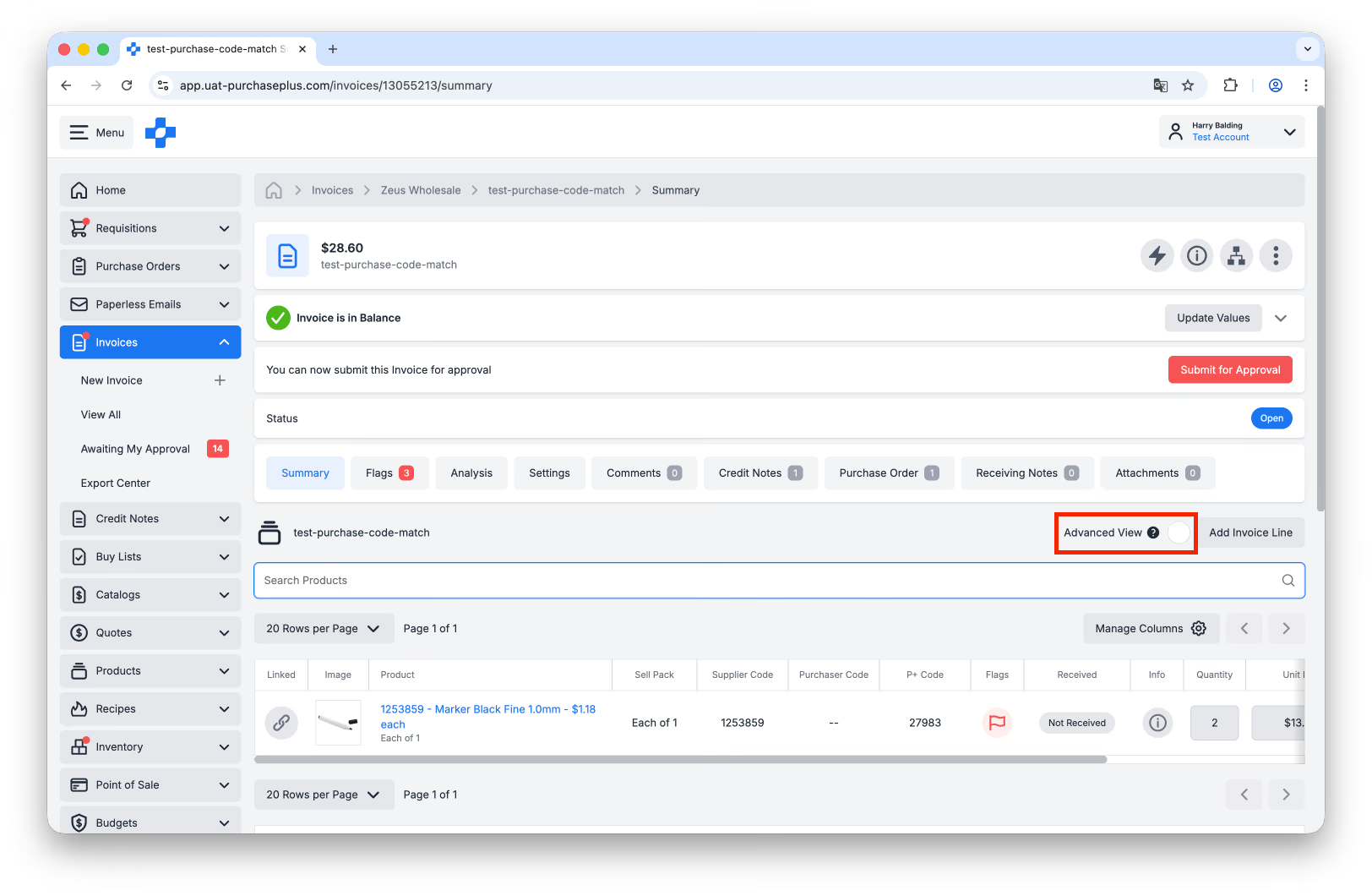
1. หลังจากเปิด ใบแจ้งหนี้ ที่เกี่ยวข้องแล้ว ให้เลือก [มุมมองขั้นสูง] เพื่อแสดงข้อมูลเพิ่มเติมสำหรับแต่ละรายการในใบแจ้งหนี้ แต่ละรายการในใบแจ้งหนี้จะต้องมีรายการย่อยอย่างน้อยหนึ่งรายการ และสามารถสร้างรายการย่อยเพิ่มเติมได้ เพื่อแบ่งสรรต้นทุนตามต้องการ
2. หากใบแจ้งหนี้อยู่ในสถานะ 'เปิด' (Open) หรือ 'รอการอนุมัติ' (Awaiting Approval) และคุณมีสิทธิ์ที่เหมาะสม คุณจะสามารถดำเนินการต่อไปนี้ได้:
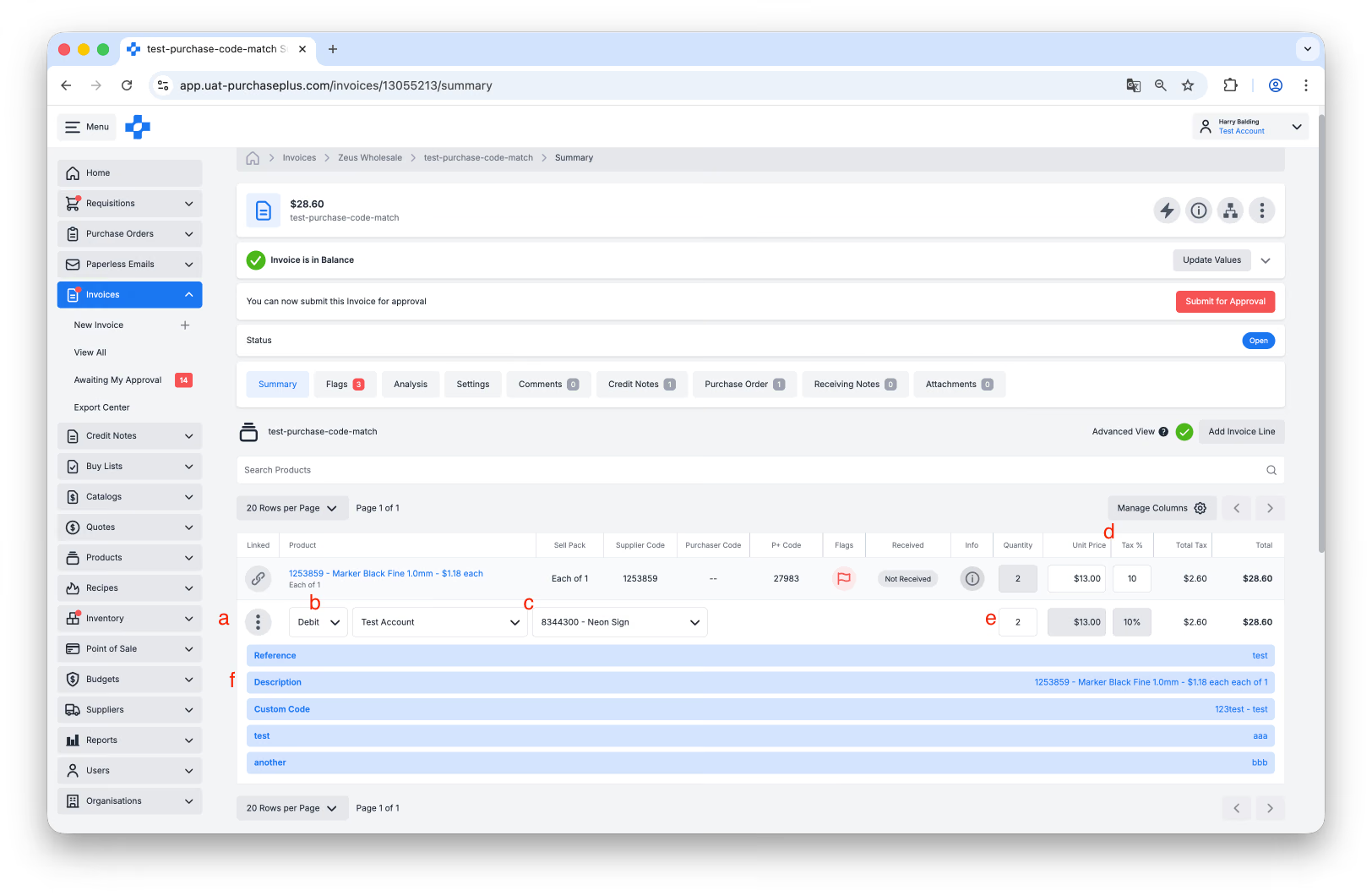
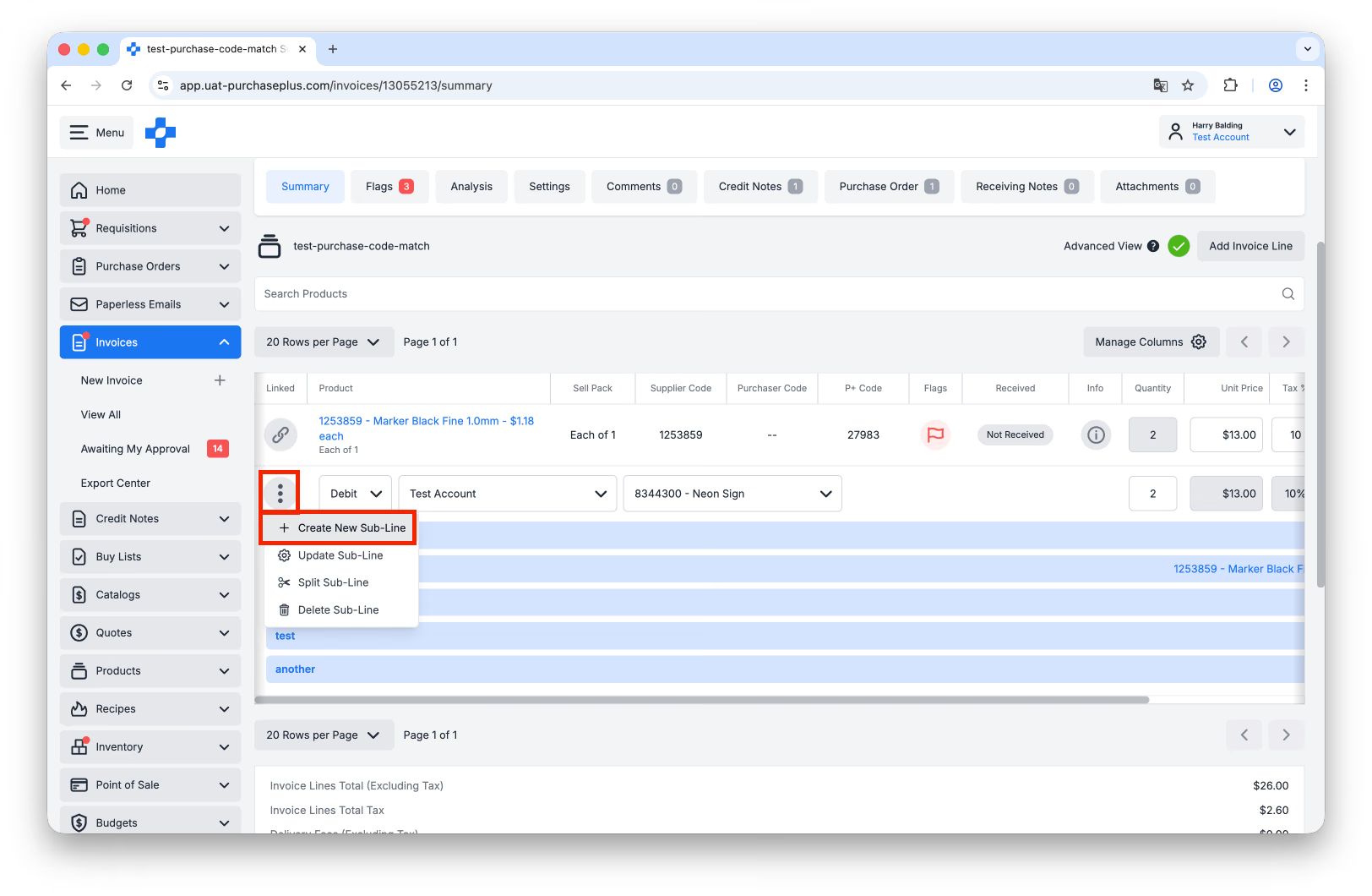
- คลิกเข้าไปที่เมนู [เพิ่มเติม] บนรายการย่อยเพื่อ [สร้างรายการย่อยใหม่], [อัปเดตรายการย่อย], [แบ่งรายการย่อย] หรือ [ลบรายการย่อย] การดำเนินการเหล่านี้ใช้เพื่อจัดการวิธีการแบ่งสรรรายการในใบแจ้งหนี้ หากต้องการแบ่งไปยังหลายแผนกและรหัสบัญชี หากรายการในใบแจ้งหนี้ของคุณมีรายการย่อยเพียงรายการเดียวที่คุณต้องการแบ่งไปยังหลายแผนกและรหัสบัญชี ให้ใช้ฟีเจอร์แบ่งรายการย่อยเพื่อดำเนินการนี้
- คลิก [เดบิต] เพื่ออัปเดตรายการเป็นเดบิตหรือเครดิต รายการย่อยของใบแจ้งหนี้ที่ตั้งค่าเป็น 'เดบิต' จะมียอดรวมเป็นบวก ซึ่งหมายความว่าจำนวนเงินนี้จะต้องชำระให้กับผู้จัดจำหน่าย รายการย่อยของใบแจ้งหนี้ที่ตั้งค่าเป็น 'เครดิต' จะมียอดรวมเป็นลบ ซึ่งหมายความว่าจำนวนเงินนี้จะได้รับการเครดิตคืนให้กับคุณจากผู้จัดจำหน่าย
- คลิก [แผนก] และ [รหัสบัญชี] เพื่อแบ่งสรรรายการย่อยไปยังแผนกและรหัสบัญชีที่เหมาะสม โปรดทราบว่าหากรายการในใบแจ้งหนี้ถูกจับคู่กับรายการในใบสั่งซื้อ รายการย่อยของรายการในใบแจ้งหนี้จะอัปเดตโดยอัตโนมัติเพื่อให้ตรงกับแผนกและรหัสบัญชีที่ตั้งไว้ในรายการใบสั่งซื้อที่เชื่อมโยงกัน
- อัปเดต [ราคาต่อหน่วย] และ [% ภาษี] ราคาต่อหน่วยและเปอร์เซ็นต์ภาษีจะถูกกำหนดไว้ที่ระดับรายการในใบแจ้งหนี้ และจะมีผลกับรายการย่อยทั้งหมดของรายการในใบแจ้งหนี้นั้นโดยอัตโนมัติ
- อัปเดต [จำนวน] จำนวนจะถูกกำหนดแยกกันในแต่ละรายการย่อย โดยจำนวนของรายการในใบแจ้งหนี้จะถูกคำนวณโดยอัตโนมัติจากผลรวมของจำนวนของแต่ละรายการย่อยที่เป็นของรายการในใบแจ้งหนี้นั้น
- คลิก [คำอธิบาย] เพื่ออัปเดตคำอธิบายของรายการในใบแจ้งหนี้ คุณยังสามารถใช้เมนูเพิ่มเติมของรายการย่อยเพื่อเพิ่มการอ้างอิงให้กับแต่ละรายการย่อยได้ หากเกี่ยวข้อง
แบ่งรายการย่อยเพื่อแบ่งค่าใช้จ่าย
การแบ่งรายการย่อยเป็นวิธีง่ายๆ ในการแยกรายการออกเป็นหลายรายการย่อย แต่ละรายการย่อยใหม่ที่สร้างขึ้นในขั้นตอนนี้จะเข้ามาแทนที่รายการย่อยที่คุณเลือกที่จะแบ่ง ซึ่งช่วยให้คุณสามารถแบ่งสรรรายการในใบแจ้งหนี้ไปยังชุดแผนกและรหัสบัญชีต่างๆ ได้รวดเร็วยิ่งขึ้นหากจำเป็น คำอธิบายและการอ้างอิงของรายการย่อยที่คุณกำลังแบ่งจะถูกนำไปใช้กับรายการย่อยที่สร้างขึ้นใหม่ทั้งหมดโดยอัตโนมัติ แต่สิ่งเหล่านี้สามารถเปลี่ยนแปลงเป็นรายรายการได้หลังจากสร้างรายการย่อยใหม่แล้ว
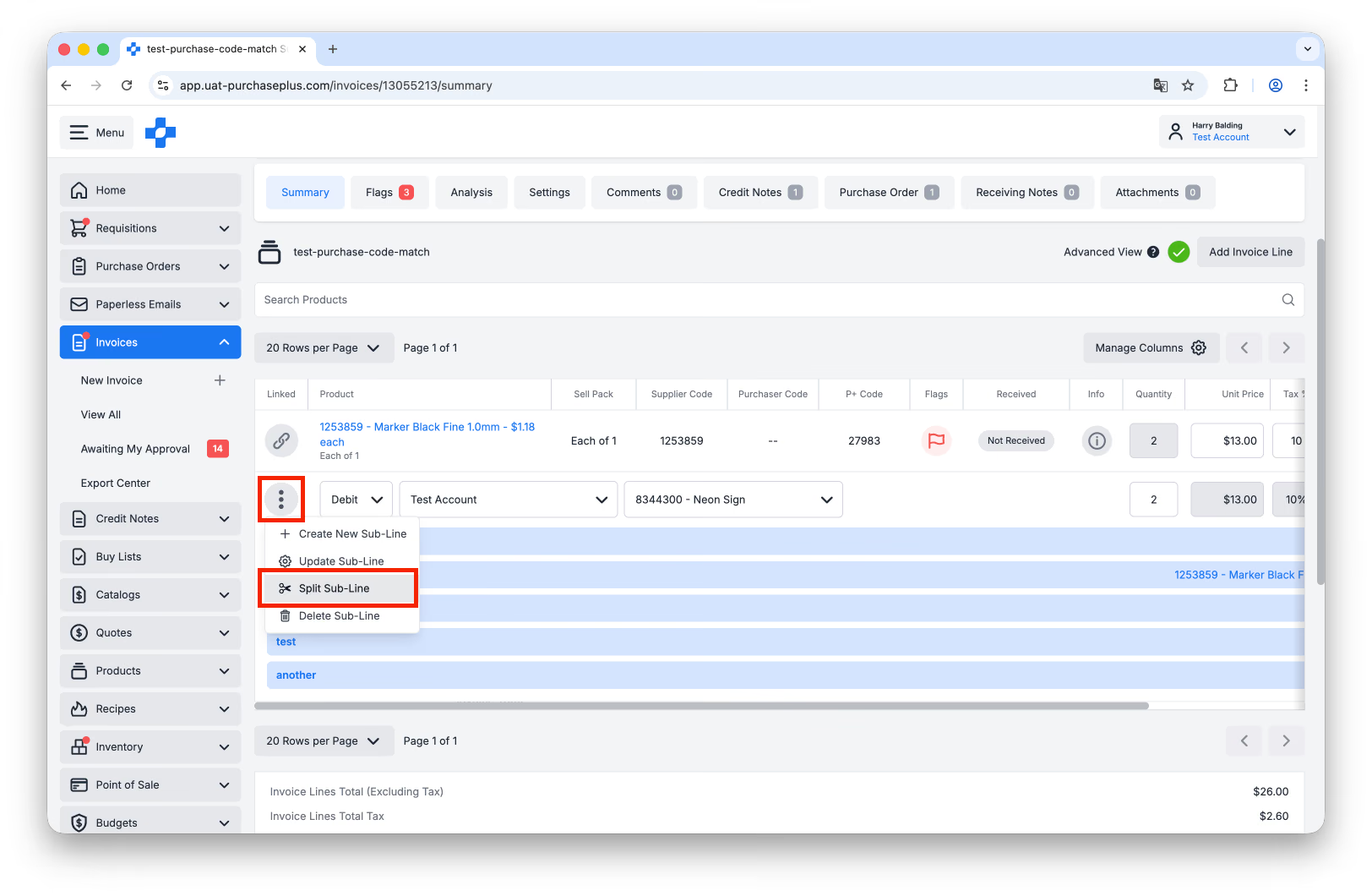
1. คลิก [เพิ่มเติม] → [แบ่งรายการย่อย] บนรายการย่อยของใบแจ้งหนี้ที่คุณต้องการแบ่ง
 2. คุณสามารถดำเนินการต่อไปนี้ได้:
- เลือก [แผนก] และ [รหัสบัญชี] ที่คุณต้องการกำหนด
- ป้อน [จำนวน] เพื่อแบ่งตามจำนวน
- ป้อน [ยอดรวม (ไม่รวมภาษี)] หรือ [ยอดรวม] เพื่อแบ่งตามมูลค่า
- คลิก [เติม] เพื่อคำนวณจำนวนและมูลค่าที่เหลือโดยอัตโนมัติ
- คลิก [แบ่งเท่ากัน] เพื่อคำนวณการแบ่งเท่าๆ กันไปยังรายการย่อยทั้งหมดโดยอัตโนมัติ
- [เพิ่มรายการย่อยใหม่] เพื่อเพิ่มรายการย่อยอีกรายการหนึ่ง
- คลิกไอคอนถังขยะเพื่อ [ลบรายการย่อย]
- คลิก [เพิ่มรายการย่อย] เพื่อดำเนินการแบ่งและแทนที่รายการย่อยเดิมด้วยรายการย่อยที่สร้างขึ้นใหม่
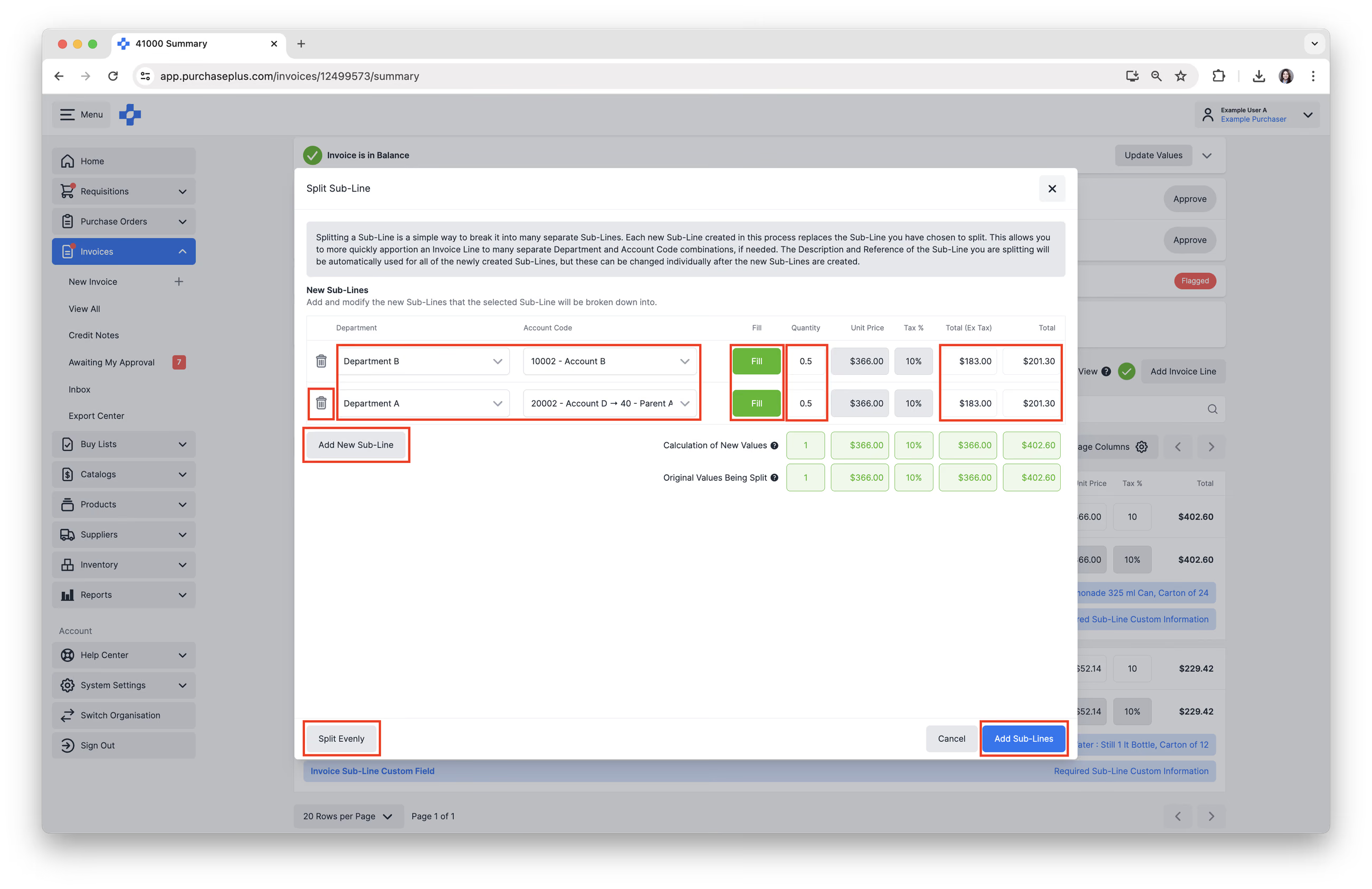
เพิ่มรายการย่อยใหม่เพื่อแบ่งค่าใช้จ่าย
นอกเหนือจากฟีเจอร์แบ่งรายการย่อยที่กล่าวถึงข้างต้น คุณยังมีตัวเลือกในการเพิ่มรายการย่อยใหม่ลงในรายการในใบแจ้งหนี้ เพื่อแบ่งสรรบางส่วนของรายการในใบแจ้งหนี้ไปยังแผนกและรหัสบัญชีอื่น หากจำเป็น
1. คลิก [เพิ่มเติม] → [สร้างรายการย่อยใหม่]
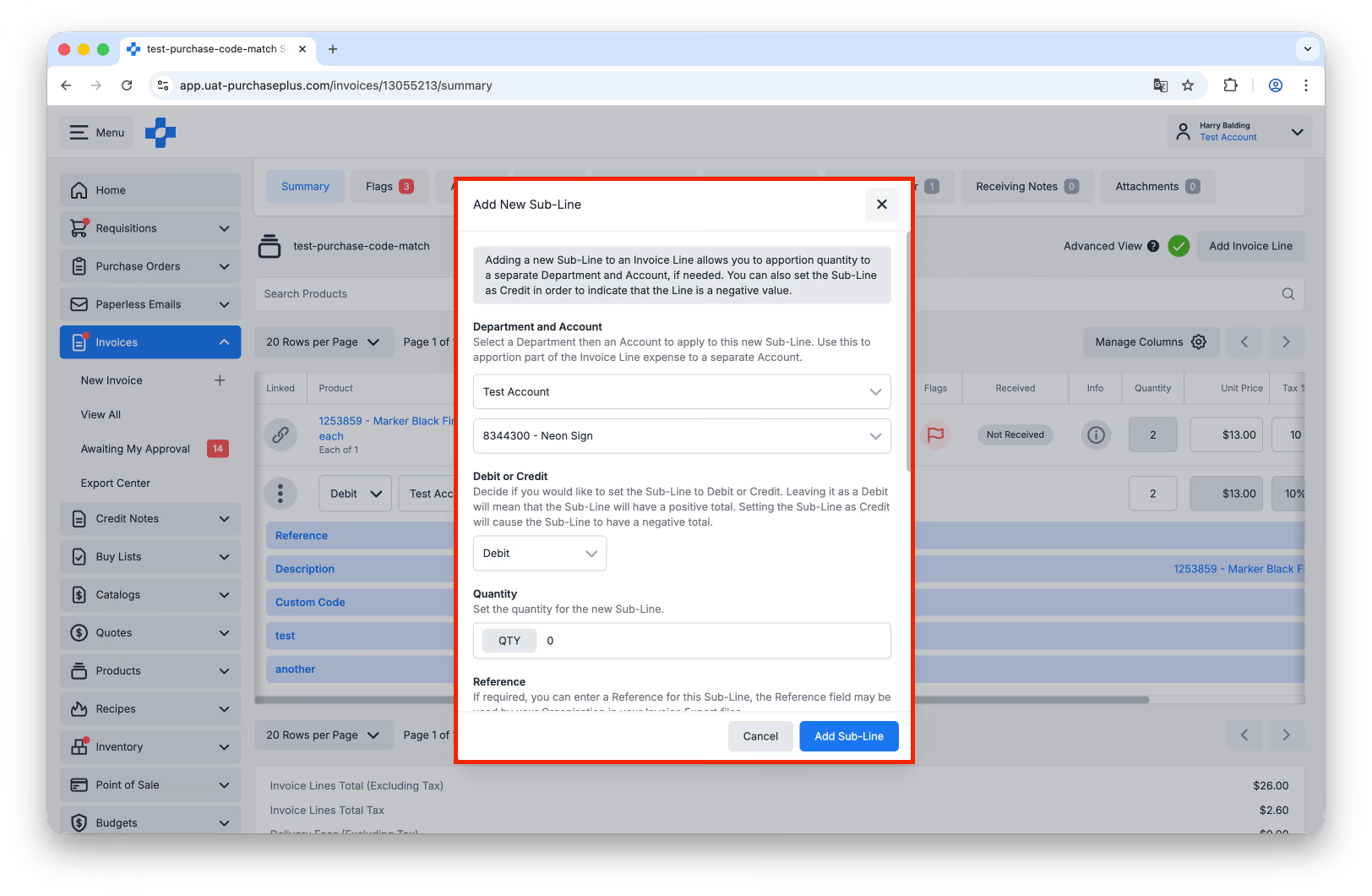
 2. กรอกข้อมูลในฟิลด์ต่างๆ ตามต้องการ จากนั้นคลิก [เพิ่มรายการย่อย]
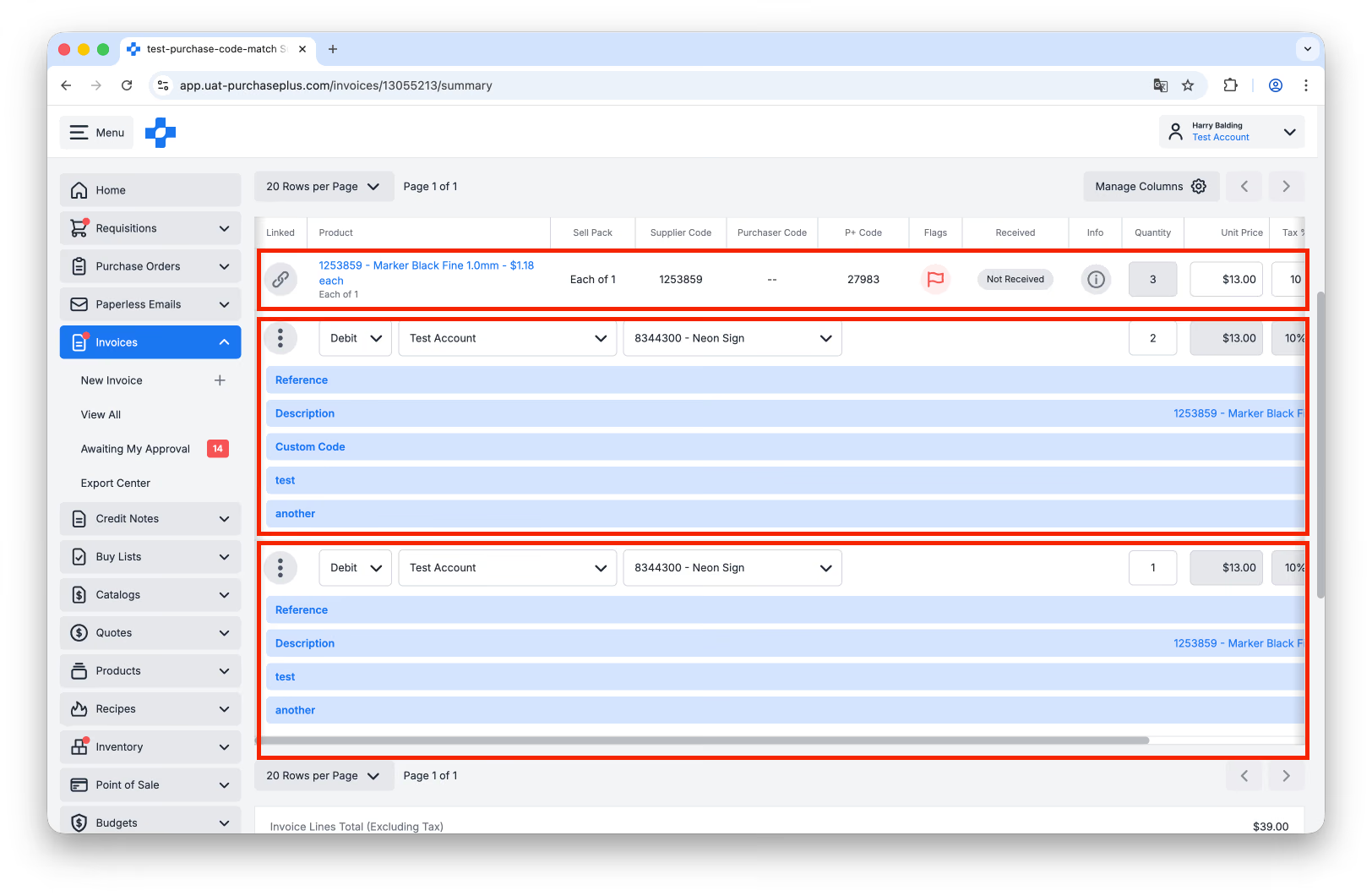
 3. จำนวนของรายการย่อยที่เพิ่มเข้ามาใหม่จะถูกบวกเข้ากับ [จำนวน] โดยรวมของรายการในใบแจ้งหนี้ และสามารถแก้ไขเพื่อปรับรายการในใบแจ้งหนี้ให้กลับเป็นจำนวนเดิมก่อนที่จะเพิ่มรายการย่อยใหม่ได้ ด้วยเหตุนี้ ฟีเจอร์ [แบ่งรายการย่อย] จึงเป็นวิธีที่สะดวกและใช้งานง่ายกว่าในการแบ่งรายการย่อยแต่ละรายการออกเป็นหลายส่วนย่อย
กรอกฟิลด์ที่กำหนดเองของรายการย่อย
องค์กรของคุณอาจใช้ฟิลด์ที่กำหนดเองของรายการย่อยเพื่อเพิ่มข้อมูลเพิ่มเติมเกี่ยวกับแต่ละรายการย่อย โดยอิงตามข้อกำหนดของแพลตฟอร์มบัญชีภายนอกของคุณ โปรดปรึกษาผู้ดูแลระบบที่องค์กรของคุณเกี่ยวกับข้อกำหนดฟิลด์ที่กำหนดเองของรายการย่อยโดยเฉพาะ หรือติดต่อทีมสนับสนุนลูกค้าที่เป็นมิตรของเรา เพื่อขอความช่วยเหลือ
หากองค์กรของคุณเปิดใช้งาน ฟิลด์ที่กำหนดเองของรายการย่อยจะแสดงอยู่ในแต่ละรายการย่อยภายในใบแจ้งหนี้หรือใบลดหนี้ และอนุญาตให้ผู้ใช้ป้อนข้อมูลลงในแต่ละฟิลด์ที่กำหนดเองได้
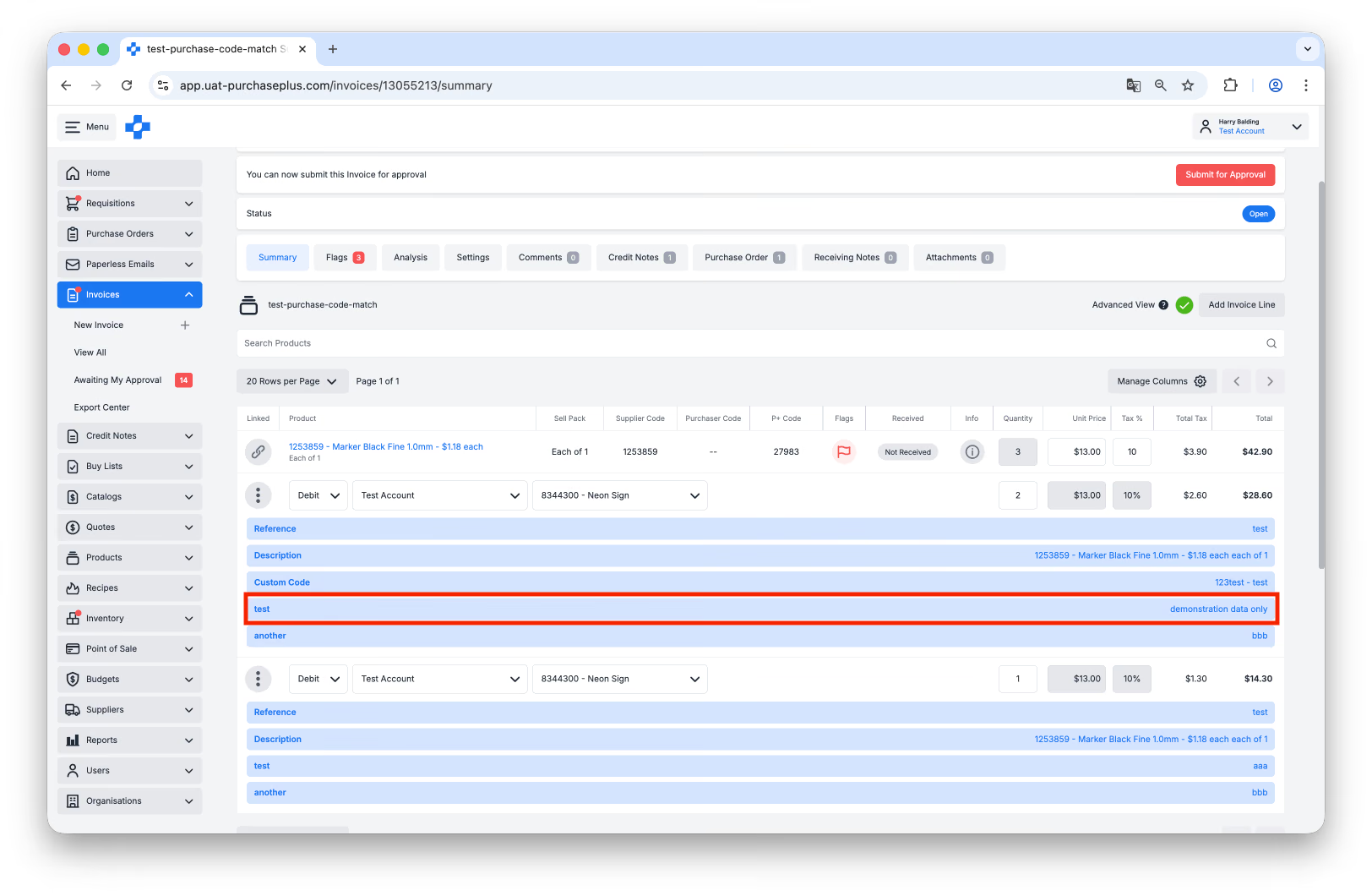
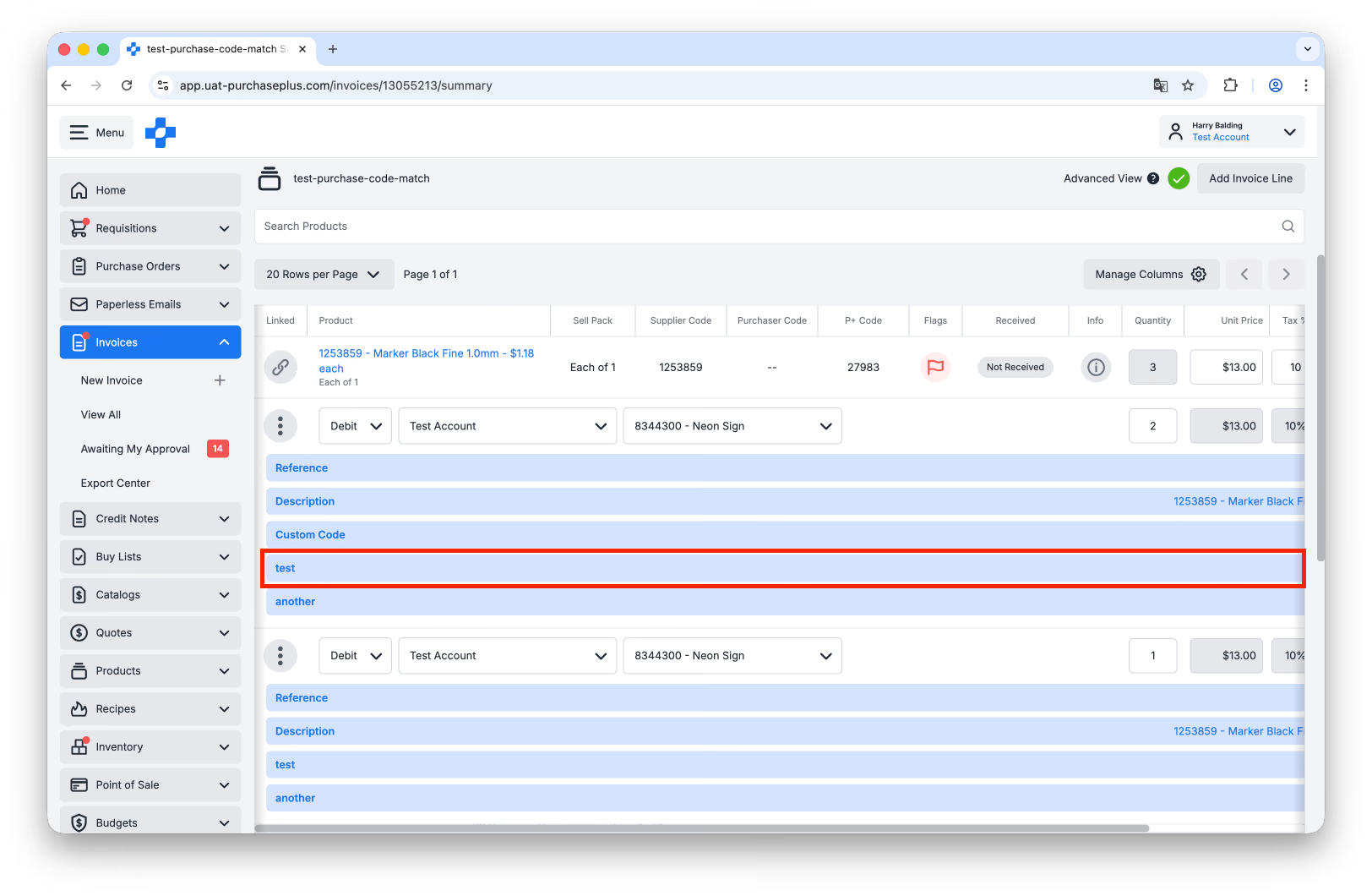
ในตัวอย่างด้านล่างนี้ เรามีฟิลด์ที่กำหนดเองของรายการย่อยชื่อ [test]
1. เลือก [มุมมองขั้นสูง] เพื่อดูรายการย่อยของใบแจ้งหนี้
2. คลิกที่ฟิลด์ที่กำหนดเอง [test] เพื่ออัปเดต
 3. ป้อนข้อมูลที่จำเป็น จากนั้นคลิก [บันทึกการเปลี่ยนแปลง]
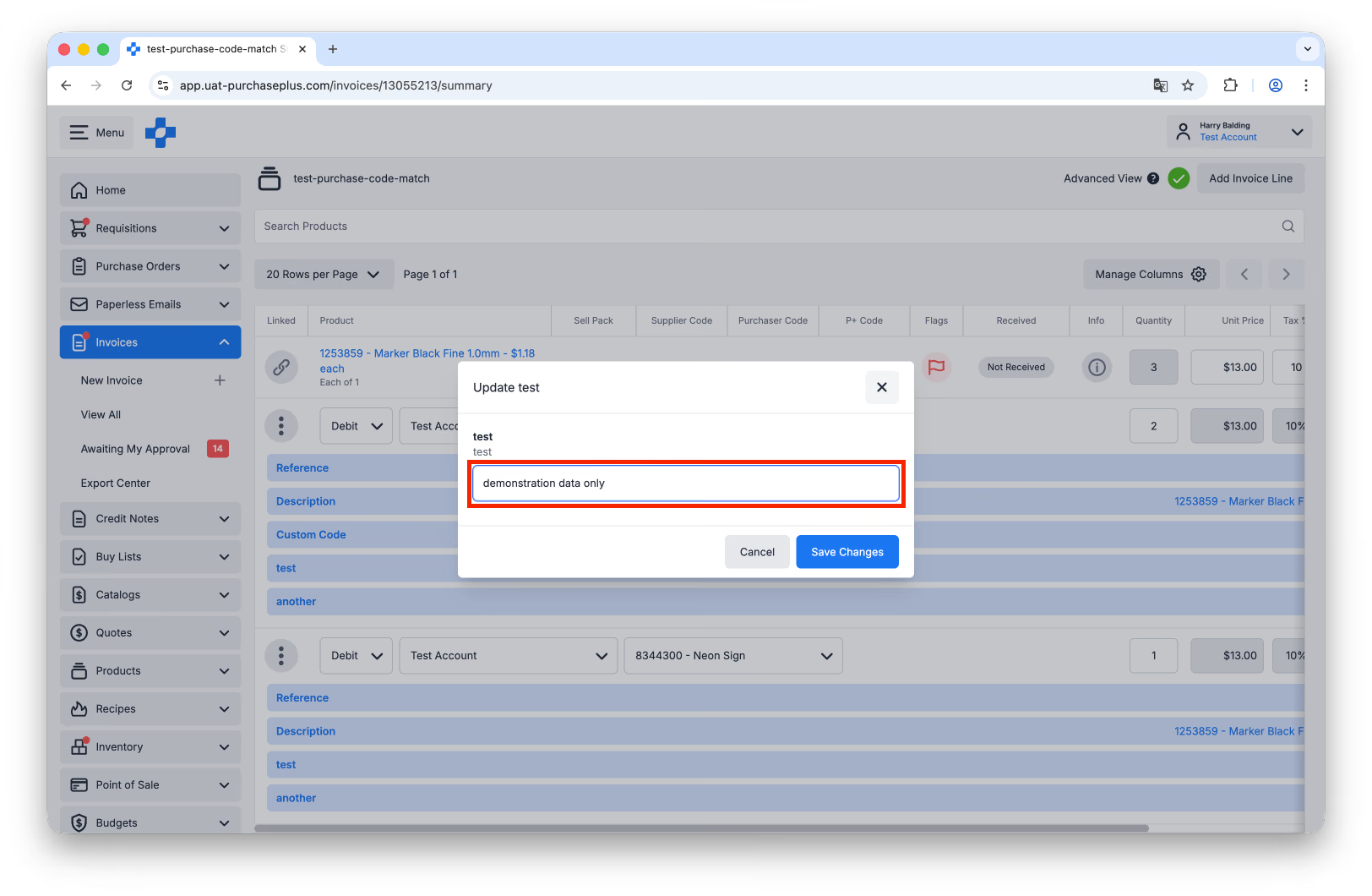
4. ฟิลด์ที่กำหนดเองของรายการย่อยได้รับการอัปเดตเรียบร้อยแล้ว