

สร้างใบแจ้งหนี้
สร้างใบแจ้งหนี้
ผู้ใช้ PurchasePlus สามารถสร้างใบแจ้งหนี้ใหม่ เพื่อให้มีบันทึกข้อมูลดิจิทัลตามระบบสำหรับใบแจ้งหนี้ที่ได้รับจากซัพพลายเออร์ ซึ่งสามารถนำไปจับคู่กับใบสั่งซื้อ กระทบยอด อนุมัติ และส่งออกไปยังระบบบัญชีภายนอกได้
สร้างใบแจ้งหนี้
มีสามตัวเลือกในการสร้างใบแจ้งหนี้ในส่วนติดต่อผู้ใช้ของ PurchasePlus: สร้างใบแจ้งหนี้และรายการทั้งหมดด้วยตนเอง, ลากและวางไฟล์ PDF ลงใน AI สแกน PDF ของเรา หรือใช้ ใบสั่งซื้อ หรือ ใบรับสินค้า เป็นข้อมูลตั้งต้นของใบแจ้งหนี้ บทความนี้จะอธิบายถึงทั้งสามตัวเลือกนี้
นอกจากนี้ ซัพพลายเออร์ของคุณยังสามารถส่งใบแจ้งหนี้ไปยัง PurchasePlus โดยตรง เพื่อให้ซอฟต์แวร์ของเราสแกนใบแจ้งหนี้นั้นเข้าสู่ระบบ และสร้าง (รวมถึงอาจประมวลผล) ใบแจ้งหนี้จากไฟล์ PDF โดยอัตโนมัติ โดยที่ผู้ใช้ในองค์กรของคุณไม่ต้องดำเนินการใดๆ เลย นี่คือฟีเจอร์เสริมที่เรียกว่าโมดูล Paperless Invoicing และต้องเปิดใช้งานในบัญชีของคุณโดย PurchasePlus โปรดติดต่อเราหากคุณต้องการเปิดใช้งานโมดูลนี้
สร้างด้วยตนเอง
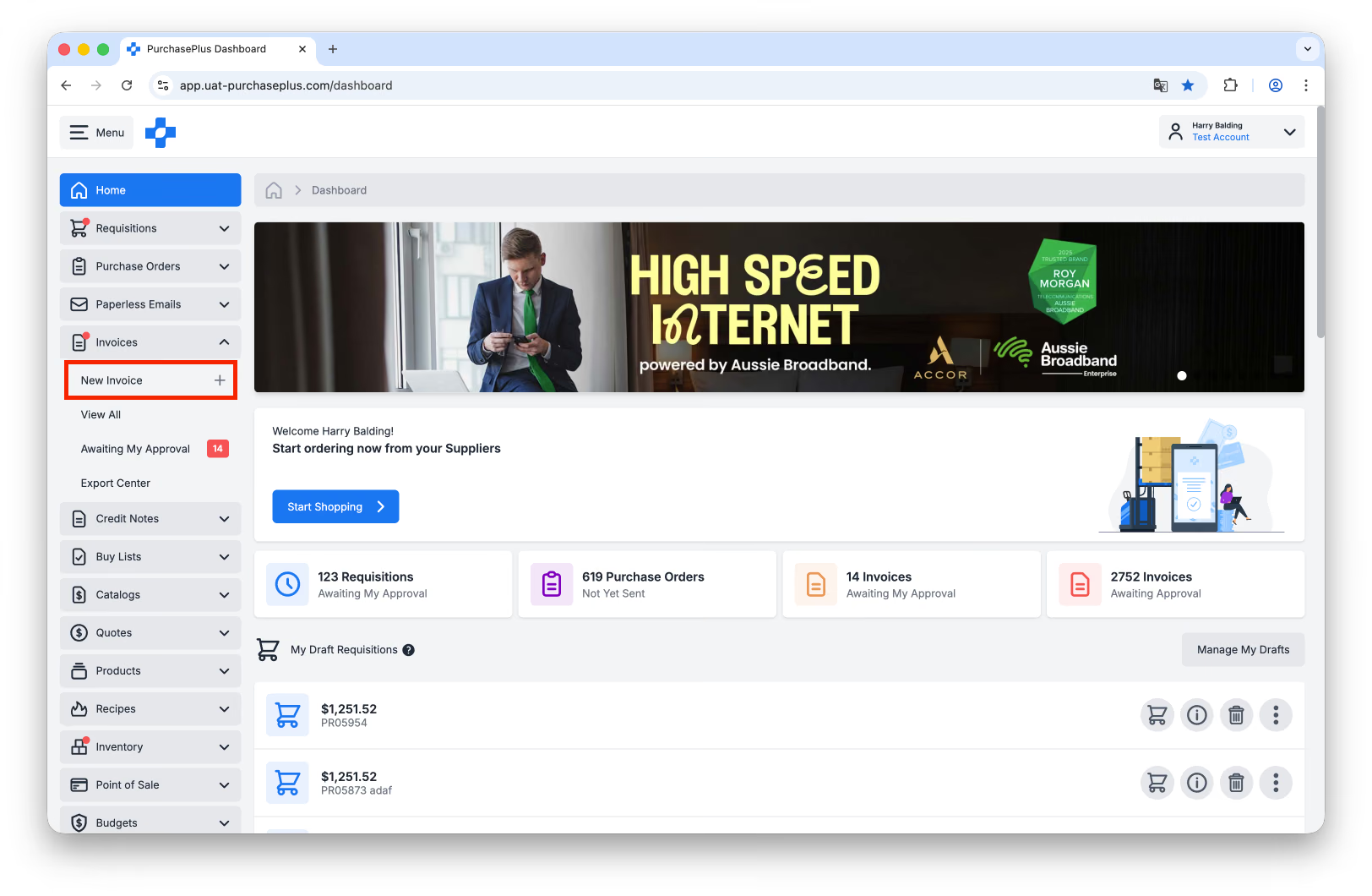
เลือก [Invoices] → [New Invoice] จากแถบเมนูด้านข้าง คุณจะเห็นตัวเลือกนี้ก็ต่อเมื่อคุณมีสิทธิ์ที่เหมาะสม (ซึ่งเรียกว่า 'Manage Invoices and Credit Notes') หากคุณไม่เห็นตัวเลือกนี้ โปรดติดต่อผู้ดูแลระบบในองค์กรของคุณเพื่อขอเปิดใช้งานสิทธิ์ดังกล่าว
คุณจะเห็นสามตัวเลือกสำหรับการสร้างใบแจ้งหนี้ใหม่: 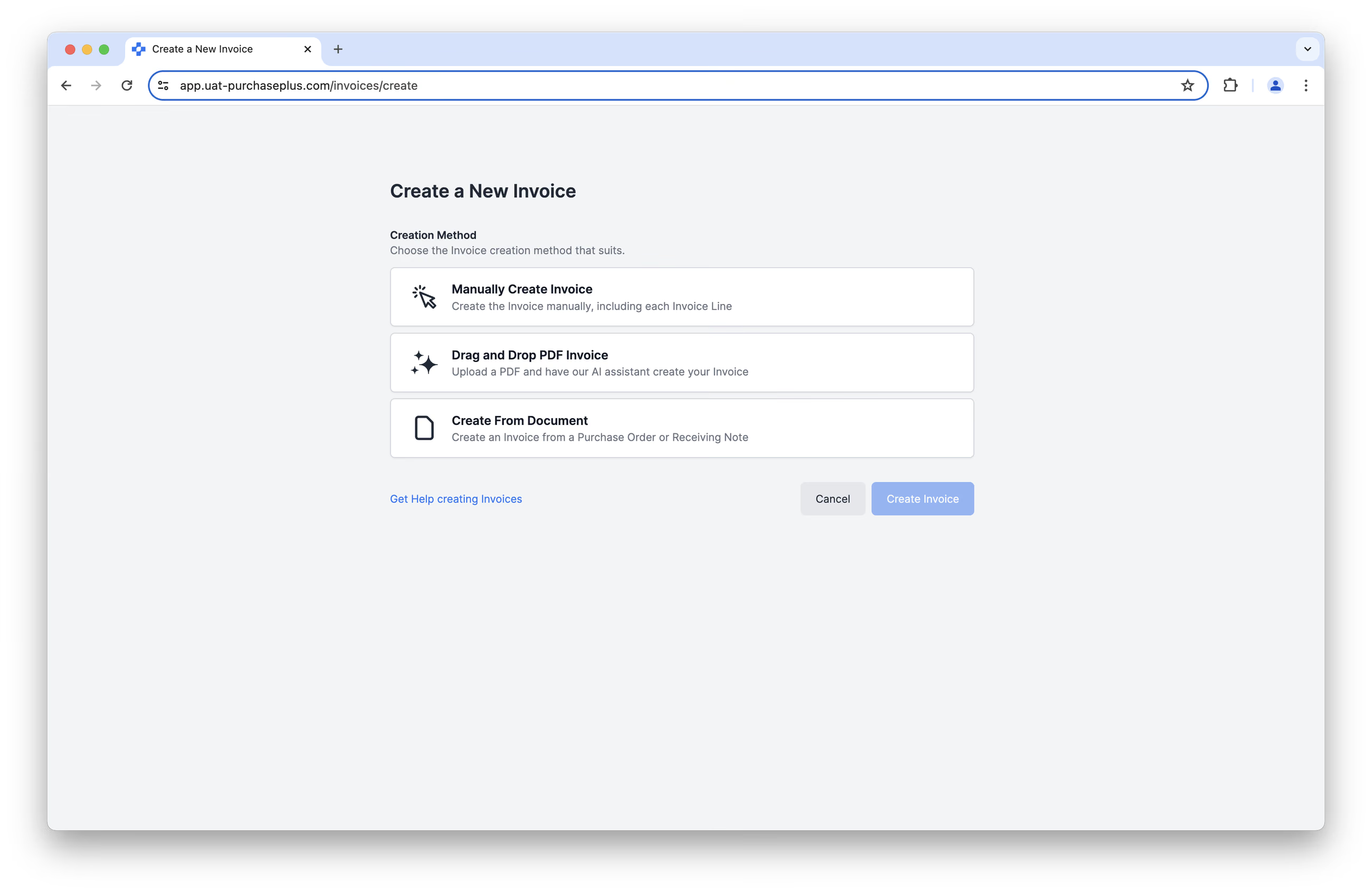
ตัวเลือกที่ 1: สร้างใบแจ้งหนี้ด้วยตนเอง
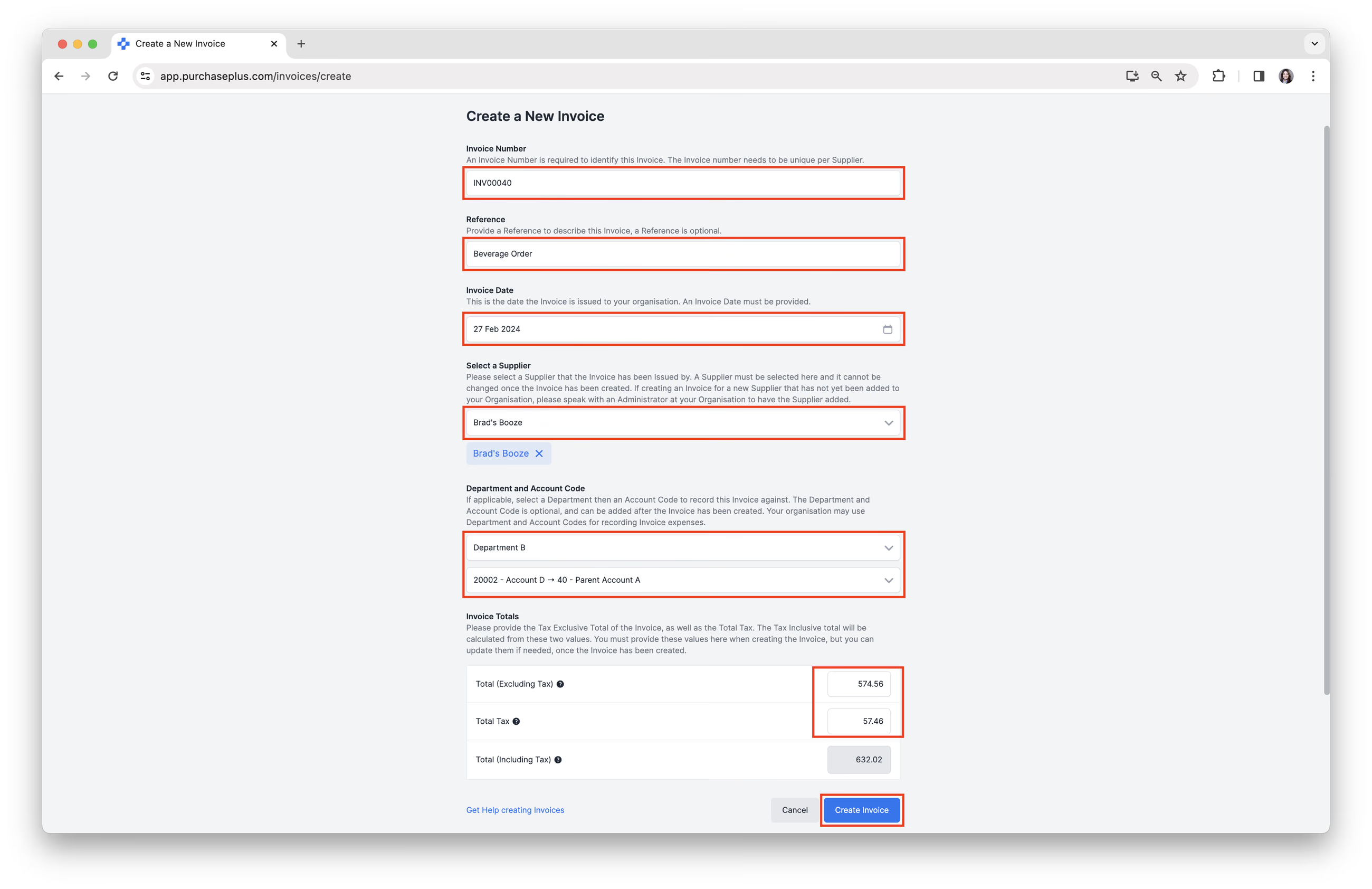
กรอกข้อมูลในช่องที่เกี่ยวข้องทั้งหมดสำหรับใบแจ้งหนี้ใหม่ แล้วคลิก [Create Invoice] คุณสามารถแก้ไขภาษีของใบแจ้งหนี้และยอดรวมของใบแจ้งหนี้ได้หลังจากสร้างใบแจ้งหนี้แล้ว
การเพิ่มรายการในใบแจ้งหนี้
เมื่อสร้างใบแจ้งหนี้แล้ว คุณจะเข้าสู่หน้าใบแจ้งหนี้และจะพบว่าในตอนแรกยังไม่มีรายการสินค้าใดๆ คลิก [Add Invoice Line] เพื่อเพิ่มรายการในใบแจ้งหนี้อย่างน้อยหนึ่งรายการ
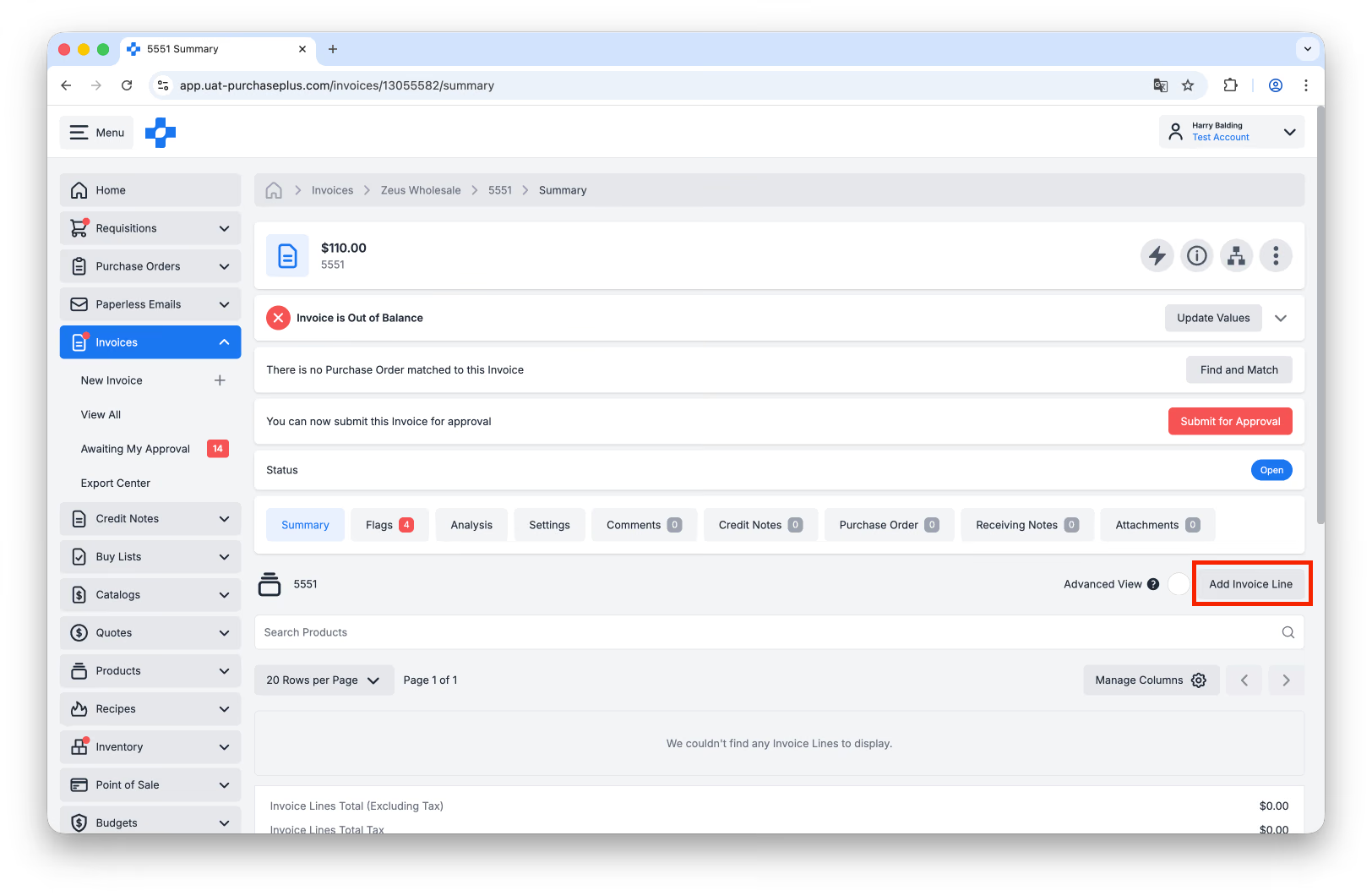
'การเพิ่มรายการในใบแจ้งหนี้' หมายถึงการเพิ่มสินค้า จำนวน ราคาต่อหน่วย และ % ภาษี ลงในใบแจ้งหนี้ สำหรับแต่ละรายการในใบแจ้งหนี้:
- คุณสามารถ [Search by Name or Brand],
- ใช้ [Advanced Product Search], หรือ
- [Create a New Product] หากจำเป็น
เราขอแนะนำให้ใช้ Advanced Product Search เพื่อให้แน่ใจว่าคุณได้เพิ่มสินค้าที่ถูกต้องลงในใบแจ้งหนี้ของคุณ
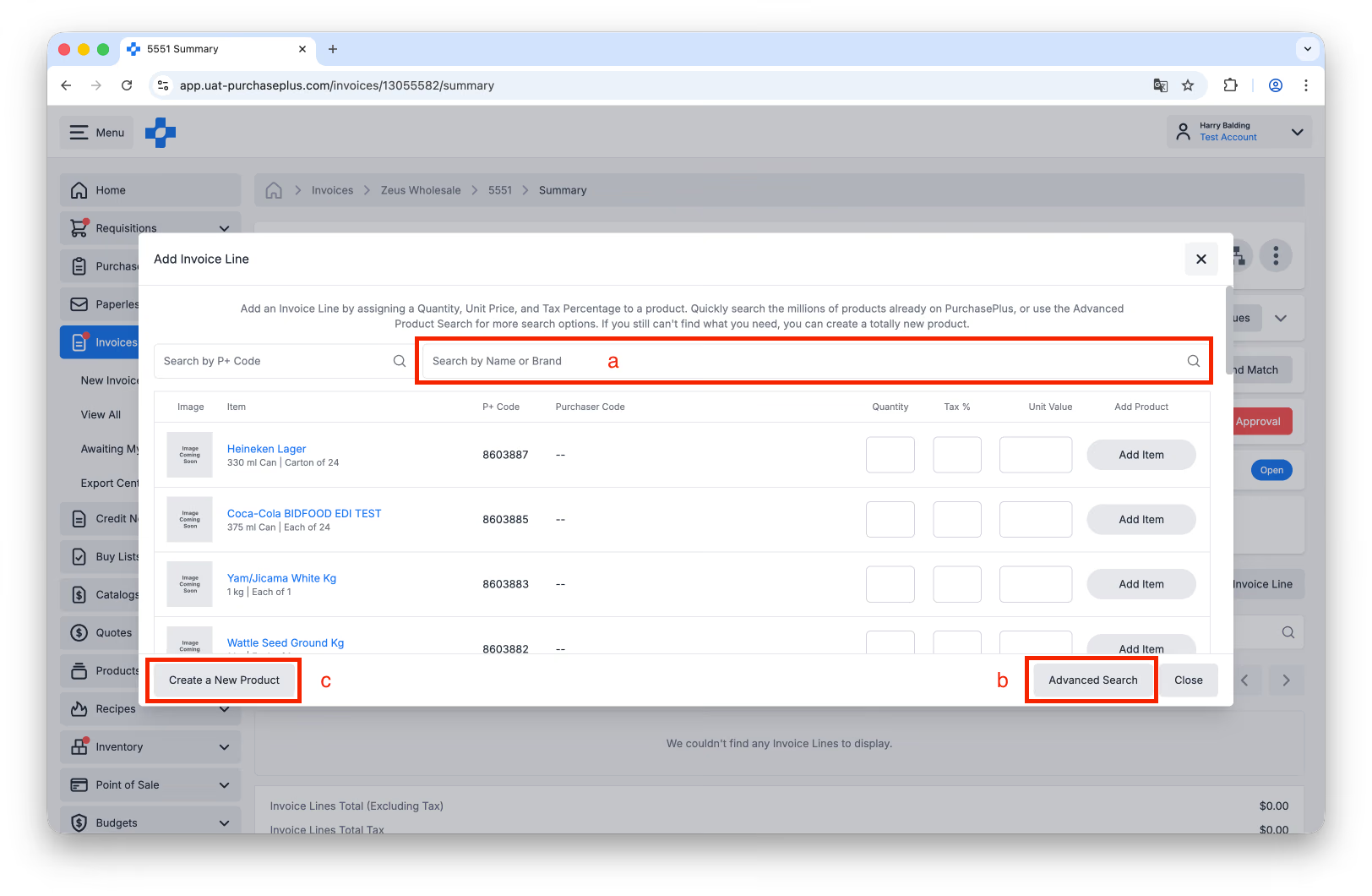
เมื่อคุณค้นหาและเลือกสินค้าที่ถูกต้องแล้ว ให้กรอกข้อมูลในช่องรายการของใบแจ้งหนี้ให้ครบถ้วน จากนั้นคลิก [Add Invoice Line]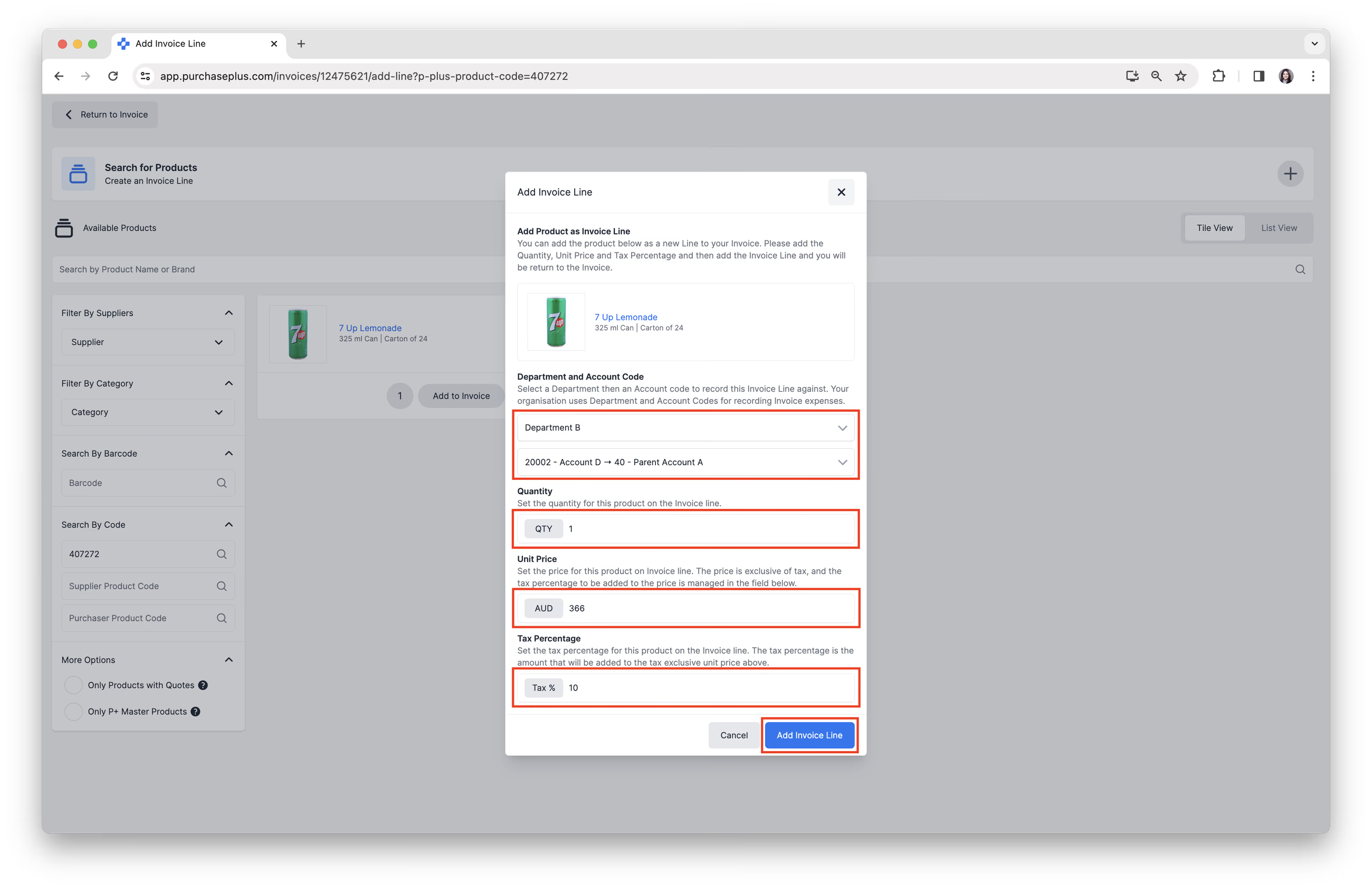
รายการในใบแจ้งหนี้สามารถมีรายการย่อย (Sub-Lines) ได้ ซึ่งเป็นวิธีที่มีประสิทธิภาพในการเชื่อมโยงและสื่อสารข้อมูลเพิ่มเติมเกี่ยวกับรายการในใบแจ้งหนี้ สำหรับข้อมูลเพิ่มเติมเกี่ยวกับรายการย่อย โปรดดูบทความของเรา: อัปเดตรายการในใบแจ้งหนี้โดยใช้โหมดขั้นสูง
ตัวเลือกที่ 2: ลากและวางไฟล์ PDF ใบแจ้งหนี้
โปรดทราบ: ฟีเจอร์นี้เป็นฟีเจอร์ทดลอง และในปัจจุบันจะใช้ได้ผลดีกับใบแจ้งหนี้ PDF ที่ไม่ซับซ้อนและมีรายการสินค้าแบบทั่วไปเท่านั้น โปรดลองใช้งานดู และเราจะพัฒนาฟีเจอร์นี้อย่างต่อเนื่องในสัปดาห์ต่อๆ ไป เพื่อรองรับใบแจ้งหนี้ที่มีหลายหน้าและมีความซับซ้อนมากขึ้น
ตัวเลือกนี้ใช้ฟีเจอร์สแกนด้วย AI ใหม่ของเรา เพียงวางไฟล์ PDF ลงในช่องอัปโหลด เลือกซัพพลายเออร์ที่เป็นผู้ออกใบแจ้งหนี้ และเลือกว่าต้องการทำเครื่องหมายงานสแกนเป็นแบบล็อคหรือไม่ หากเลือกตัวเลือก [Mark as Locked] งานสแกนจะถูกล็อคและคงสถานะเป็น Scanned โดยจะต้องมีการตรวจสอบด้วยตนเองก่อนที่จะมีการสร้างใบแจ้งหนี้หรือใบลดหนี้:
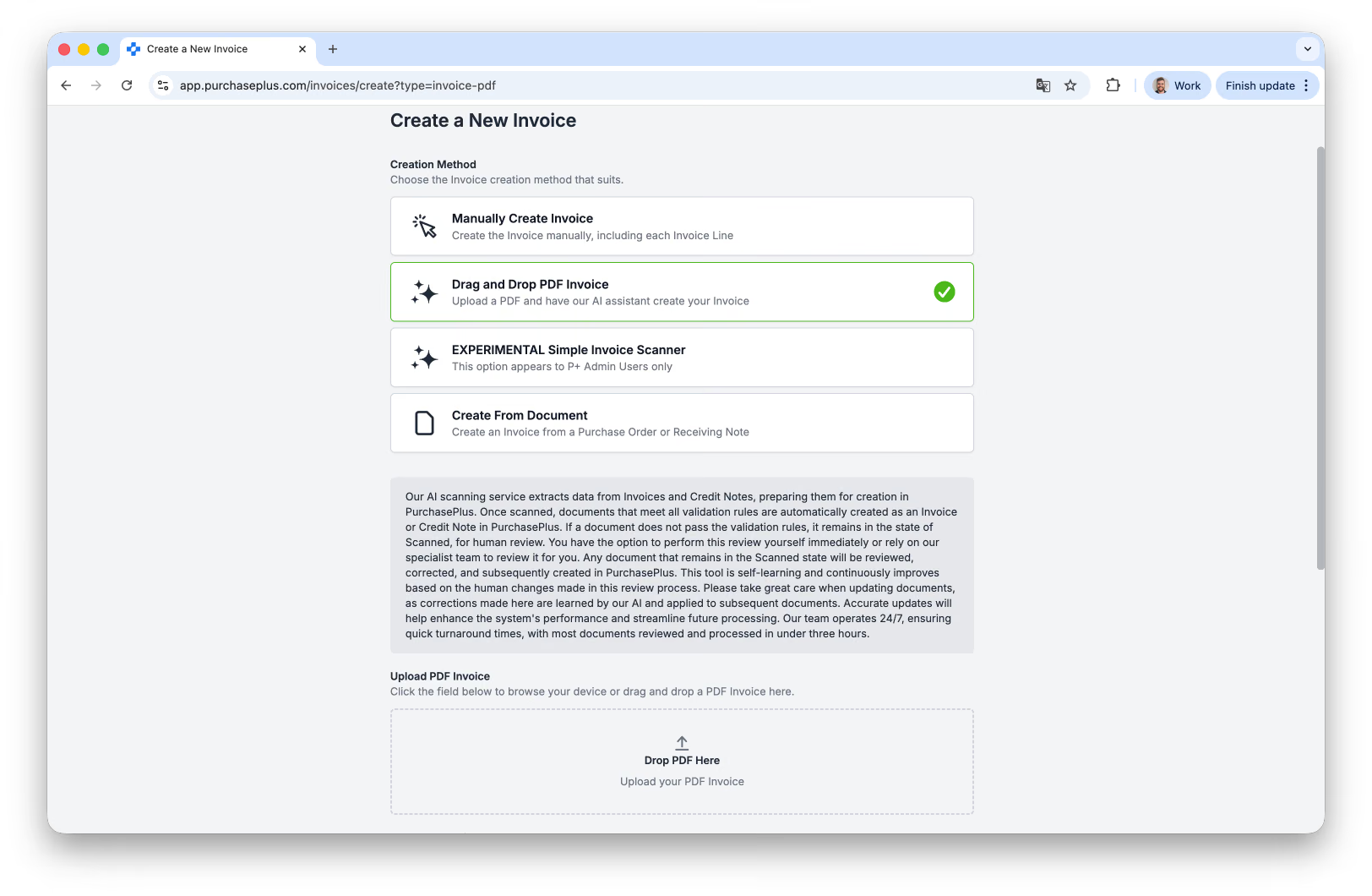
และไฟล์ PDF ที่ระบุจะได้รับการสแกนโดยใช้เทคโนโลยี AI ใหม่ของเรา จากนั้นจะถูกสร้างเป็นใบแจ้งหนี้ใน PurchasePlus
ข้อมูลส่วนหัวของใบแจ้งหนี้บางรายการจะถูกตรวจจับและกรอกให้อัตโนมัติโดยตัวสแกน AI ของเรา เช่น:
- ซัพพลายเออร์ (หากพบข้อมูลที่ตรงกัน),
- หมายเลข PO (หากมีหมายเลข PO),
- แผนกและรหัสบัญชี (หากเกี่ยวข้อง)
ในทำนองเดียวกัน ตัวสแกน AI ของเราจะตรวจจับและกรอกข้อมูลในระดับรายการของใบแจ้งหนี้ให้บางส่วน เช่น:
- สินค้า (หากพบข้อมูลที่ตรงกันในฐานข้อมูลของเรา) และ
- หมวดหมู่และหมวดหมู่ย่อยของแต่ละสินค้าใหม่ในแต่ละรายการของใบแจ้งหนี้ (หากมี)
การสแกนใบแจ้งหนี้จะต้องได้รับการตรวจสอบโดยผู้ใช้ PurchasePlus ในองค์กรของคุณ ก่อนที่จะถูกสร้างเป็นใบแจ้งหนี้ปกติอย่างเป็นทางการ เมื่อคุณตรวจสอบใบแจ้งหนี้เรียบร้อยแล้ว ให้คลิก [View Invoice] ที่มุมขวาบนของหน้าจอ:
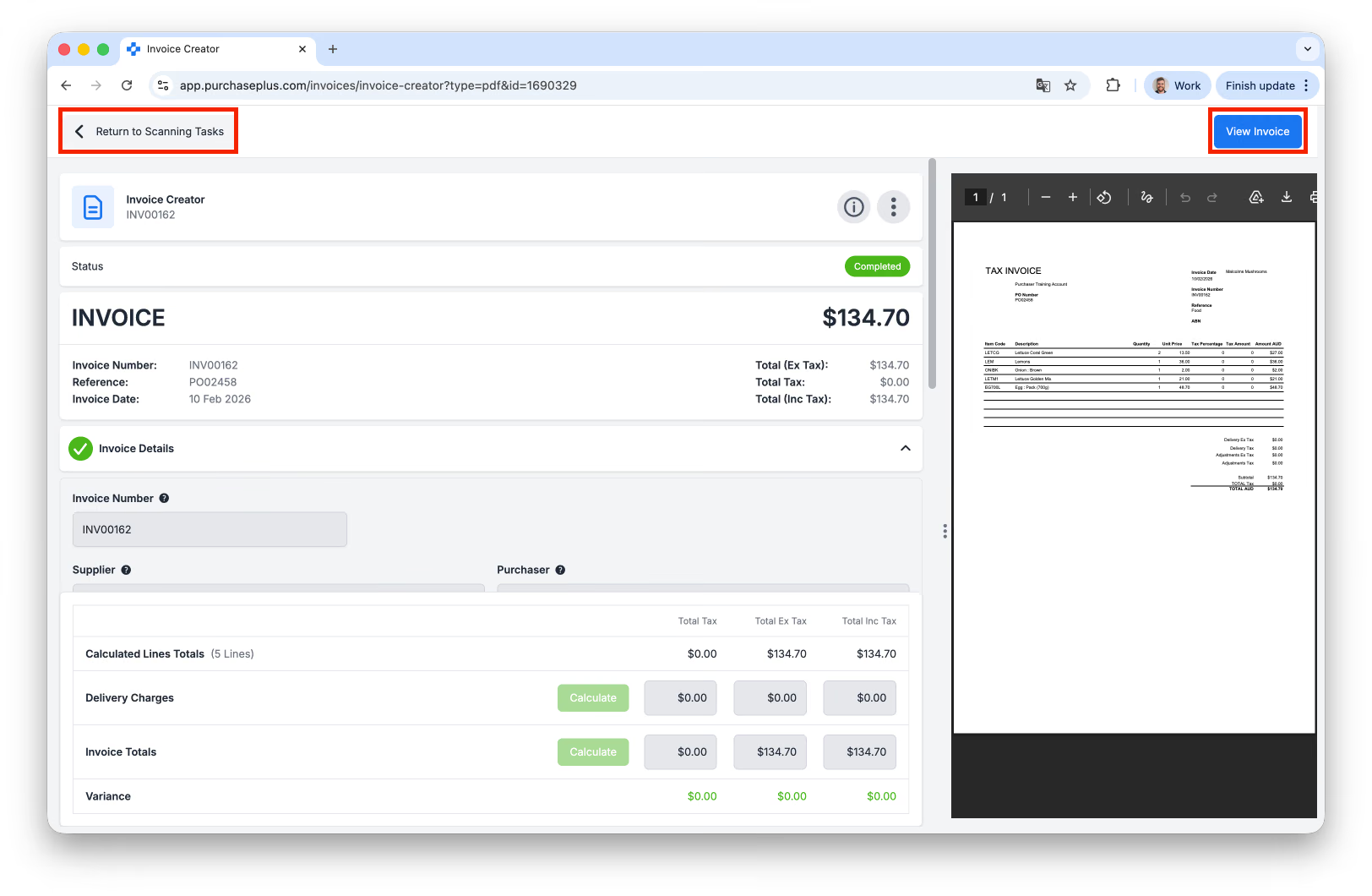 ขึ้นอยู่กับการกำหนดค่าขององค์กรของคุณ การคลิก [View Invoice] ในภาพด้านบนอาจประมวลผลใบแจ้งหนี้เทียบกับการตั้งค่าการแจ้งเตือนและเกณฑ์ขั้นต่ำของคุณโดยอัตโนมัติ เพื่อให้ใบแจ้งหนี้ปรากฏในสถานะ Awaiting Approval หรือ Reconciled ในเบื้องต้น (แทนที่จะเป็นสถานะ Open) หากไม่ได้เปิดใช้งานการตั้งค่านี้ ใบแจ้งหนี้จะปรากฏในสถานะ Open เพื่อรอการตรวจสอบด้วยตนเอง
นอกจากนี้ หากองค์กรของคุณเปิดใช้งานไว้ คุณสามารถอัปโหลดใบแจ้งหนี้ใน [Invoices] → AI Scanning Inbox เป็นงานสแกน (Scan Task) ได้ และตัวสแกน AI จะสร้างใบแจ้งหนี้หรือใบลดหนี้ในลักษณะเดียวกันกับวิธีที่อธิบายไว้ข้างต้น
ตัวเลือกที่ 3: สร้างจากเอกสาร
เลือกใบสั่งซื้อหรือใบรับสินค้าในช่องดรอปดาวน์:
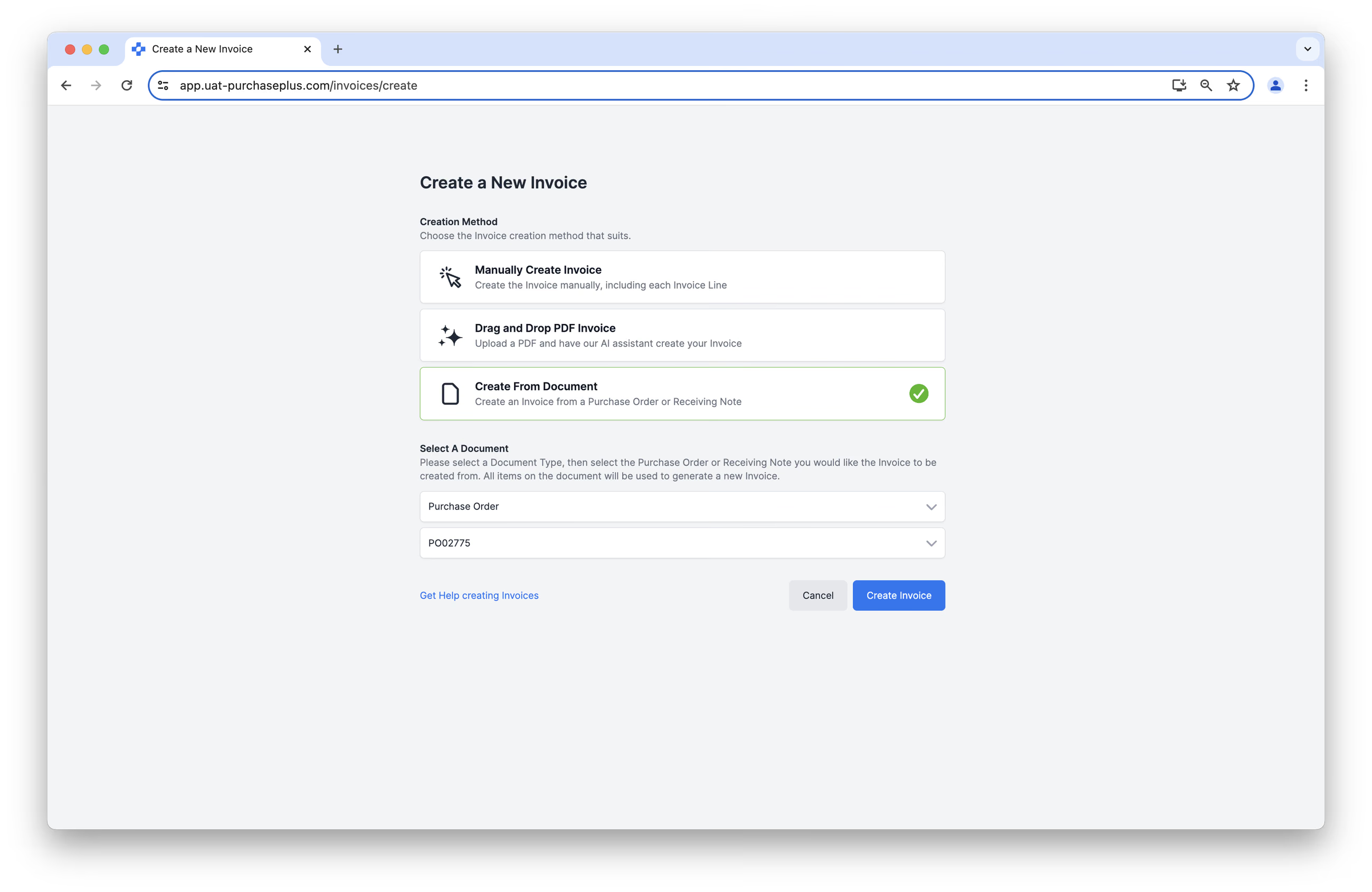
และใบแจ้งหนี้จะถูกสร้างขึ้นจากข้อมูลในใบสั่งซื้อหรือใบรับสินค้าที่เลือก ขอย้ำอีกครั้งว่า ผลลัพธ์จะต้องได้รับการตรวจสอบโดยผู้ใช้ PurchasePlus ในองค์กรของคุณ ก่อนที่จะถูกสร้างเป็นใบแจ้งหนี้ปกติอย่างเป็นทางการ
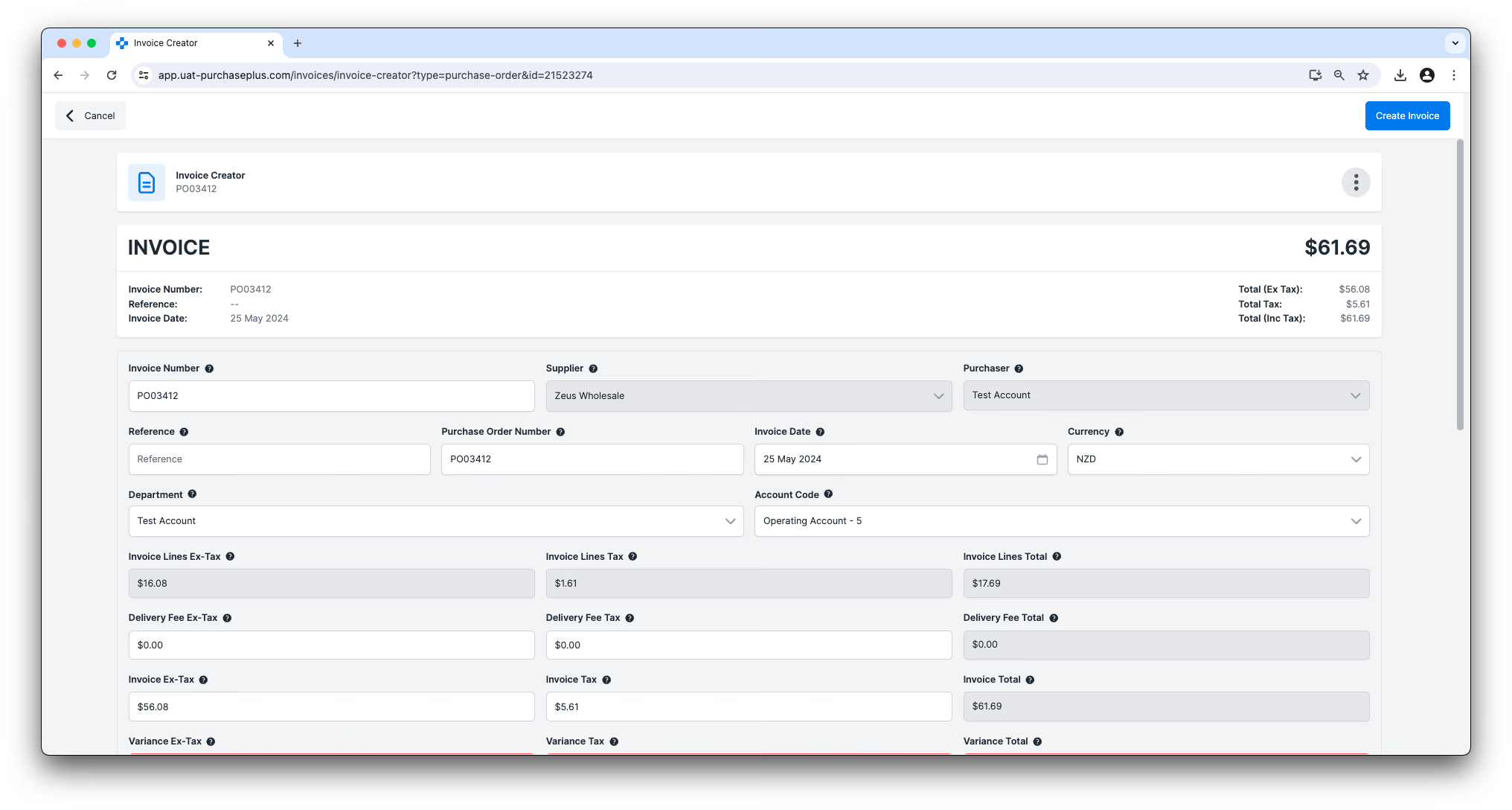
เช่นเดียวกับตัวเลือกที่ 2 ขึ้นอยู่กับการกำหนดค่าขององค์กรของคุณ การคลิก [Create Invoice] ในภาพด้านบนอาจประมวลผลใบแจ้งหนี้เทียบกับการตั้งค่าการแจ้งเตือนและเกณฑ์ขั้นต่ำของคุณโดยอัตโนมัติ เพื่อให้ปรากฏในสถานะ Awaiting Approval หรือ Reconciled ในเบื้องต้น (แทนที่จะเป็นสถานะ Open)
จับคู่ใบแจ้งหนี้กับใบสั่งซื้อ
1. หากเกี่ยวข้อง คุณจะต้องจับคู่ใบสั่งซื้อกับใบแจ้งหนี้ของคุณ คลิก [Find and Match] ใบสั่งซื้อ เพื่อจับคู่ใบแจ้งหนี้กับใบสั่งซื้อที่เหมาะสม
2. เลือก [Match] ใบสั่งซื้อที่ถูกต้อง จากนั้นคลิก [Apply Match]
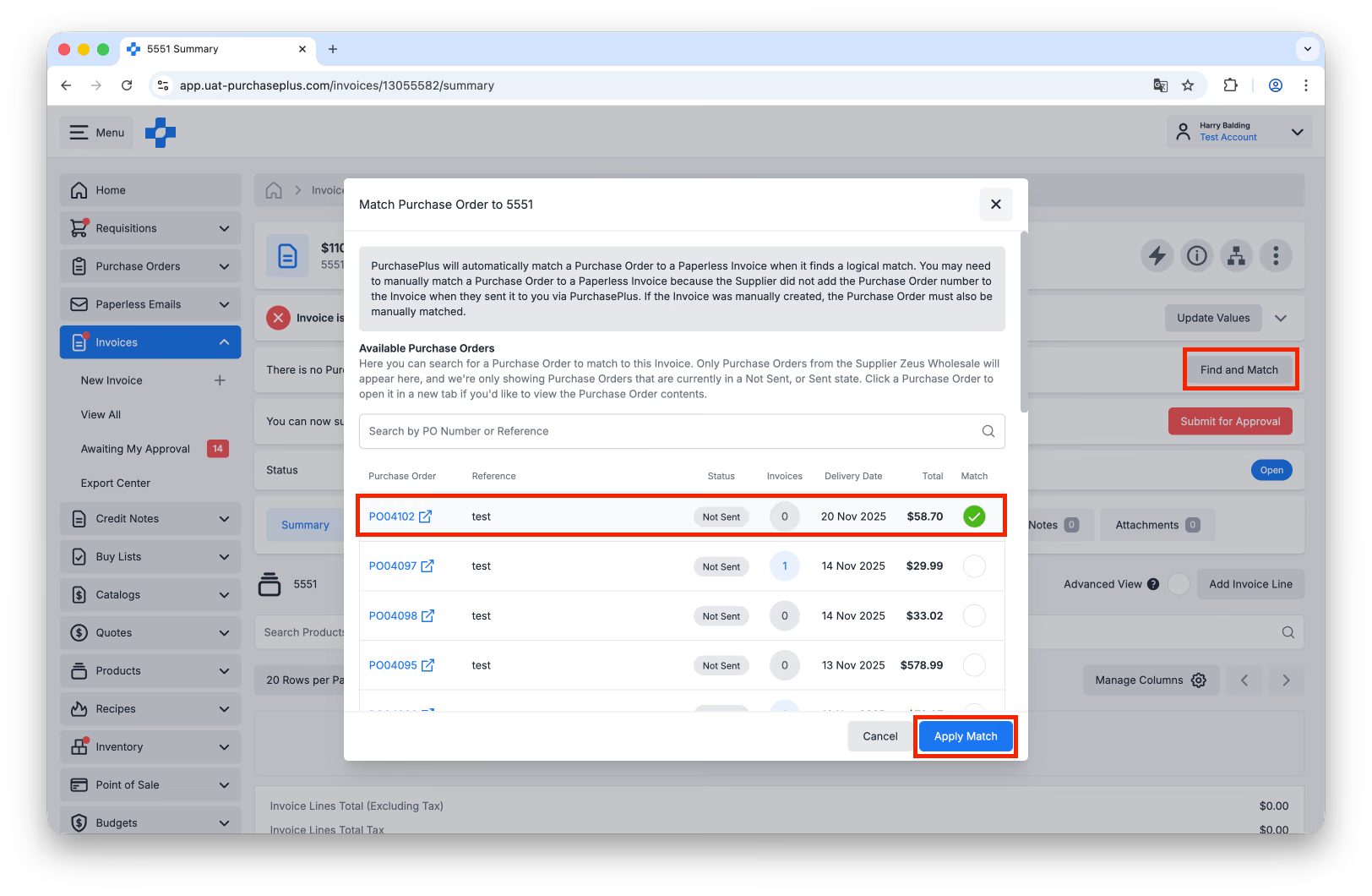
โปรดดูบทความจับคู่ใบสั่งซื้อกับใบแจ้งหนี้ของเราเพื่อเรียนรู้เพิ่มเติมเกี่ยวกับการจับคู่ใบแจ้งหนี้และใบสั่งซื้อ
ตรวจสอบการแจ้งเตือน (Flags) ของใบแจ้งหนี้
ขึ้นอยู่กับวิธีการกำหนดค่าองค์กรของคุณ อาจมีการแจ้งเตือน (Flags) ปรากฏขึ้นบนใบแจ้งหนี้ (หรือในแต่ละรายการของใบแจ้งหนี้) และอาจจำเป็นต้องได้รับการแก้ไขก่อนที่ใบแจ้งหนี้จะสามารถเลื่อนสถานะเป็น Reconciled และมีสิทธิ์ได้รับการส่งออก ตัวอย่างเช่น อาจมีข้อแตกต่างที่ยอมรับไม่ได้ระหว่างราคาต่อหน่วยในใบแจ้งหนี้และรายการที่เกี่ยวข้องในใบสั่งซื้อที่จับคู่ไว้
หลังจากจัดการกับการแจ้งเตือนทั้งหมดบนใบแจ้งหนี้แล้ว คุณจะสามารถเลือกว่าจะทำเครื่องหมายใบแจ้งหนี้เป็น Reconciled หรือ Submit for Approval หากคุณมีตัวเลือกในการส่งใบแจ้งหนี้เพื่อขออนุมัติ (Submit for Approval) ใบแจ้งหนี้จะต้องผ่านกระบวนการตรวจสอบและอนุมัติโดยผู้ใช้อีกคนภายในองค์กรของคุณเพื่อเปลี่ยนสถานะเป็น Reconciled ในทางกลับกัน หากคุณมีตัวเลือกในการทำเครื่องหมายใบแจ้งหนี้เป็น Reconciled นั่นหมายความว่าคุณได้จัดการกับการแจ้งเตือนทั้งหมดเรียบร้อยแล้ว และคุณสามารถเปลี่ยนสถานะของใบแจ้งหนี้เป็น Reconciled ได้โดยตรง
เมื่ออยู่ในสถานะ Reconciled แล้ว ตัวคุณเองหรือผู้ใช้อีกคนจากองค์กรของคุณจะสามารถตัดสินใจได้ว่าใบแจ้งหนี้พร้อมที่จะส่งออกไปยังแพลตฟอร์มบัญชีภายนอกของคุณแล้วหรือไม่
ดูบทความอนุมัติใบแจ้งหนี้ของเราเพื่อเรียนรู้เพิ่มเติมเกี่ยวกับการตรวจสอบและการอนุมัติใบแจ้งหนี้