อนุมัติใบขอซื้อ (Requisition)
อนุมัติใบขอซื้อ (Requisition)
ใน PurchasePlus เมื่อส่งใบขอซื้อ (Requisition) เพื่อขออนุมัติ ระบบจะเปลี่ยนสถานะเป็น 'AWAITING APPROVAL' (รอการอนุมัติ) โดยใบขอซื้อจะถูกส่งเข้าสู่เวิร์กโฟลว์การอนุมัติ (Approval Workflow) ที่มีผลบังคับใช้กับแผนกและรหัสบัญชีนั้นๆ
ผู้ใช้อนุมัติในลำดับขั้นแรกของเวิร์กโฟลว์จะได้รับอีเมลแจ้งว่ามีใบขอซื้อส่งเข้ามา และสามารถอนุมัติหรือปฏิเสธได้แล้ว อ่านต่อด้านล่างเพื่อดูรายละเอียดเพิ่มเติม
รอการอนุมัติจากฉัน
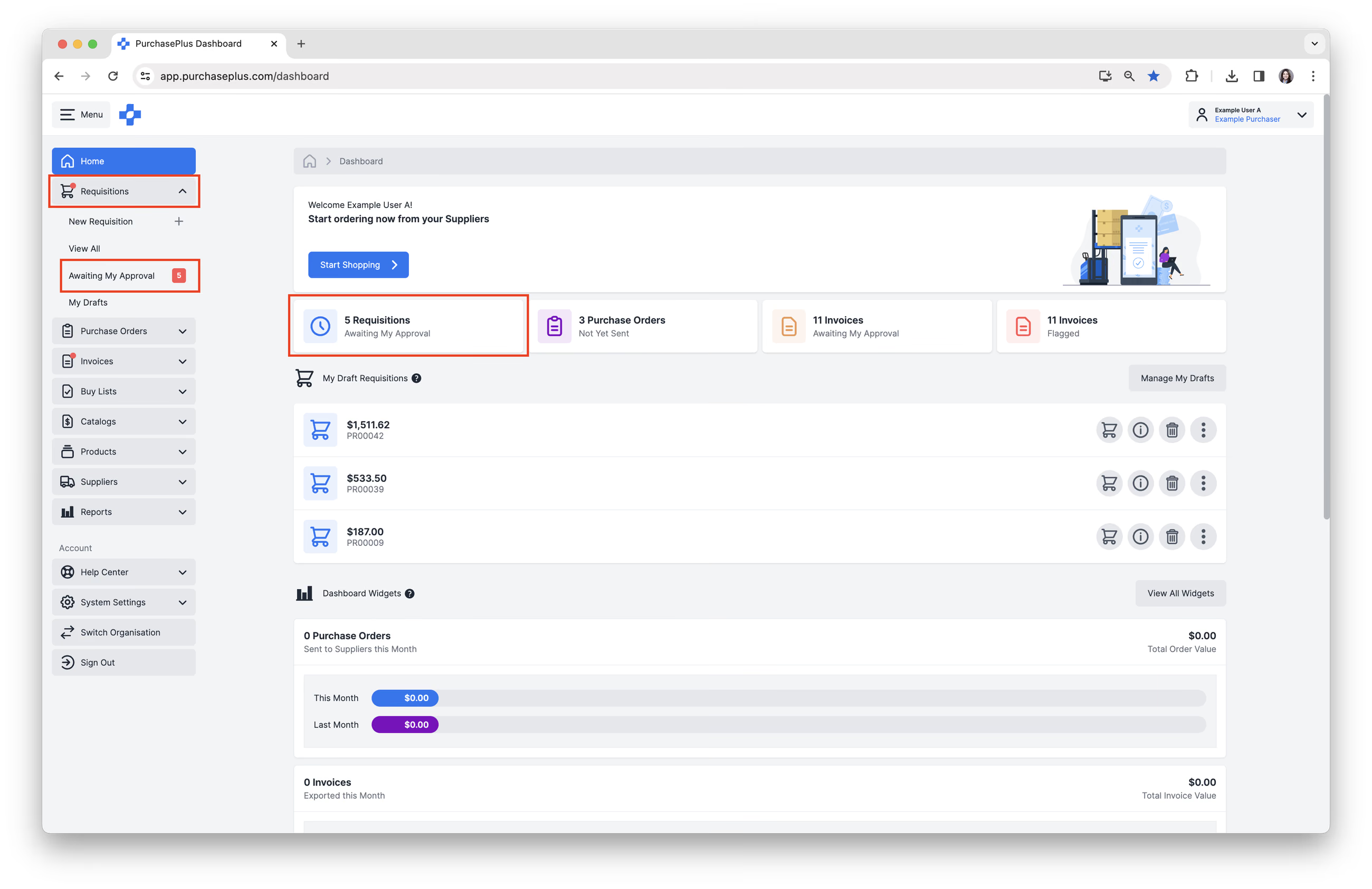
สามารถดูรายการใบขอซื้อที่รอการอนุมัติได้ผ่าน:
- แดชบอร์ด [หน้าแรก] → [ใบขอซื้อที่รอการอนุมัติจากฉัน]
- แถบเมนูด้านข้าง [ใบขอซื้อ] → [รอการอนุมัติจากฉัน]
คลิกที่หมายเลขใบขอซื้อในคอลัมน์ [ใบขอซื้อ] เพื่อดูรายละเอียดของใบขอซื้อเพิ่มเติม:
คุณสามารถตรวจสอบส่วนต่างๆ ต่อไปนี้ได้เมื่อตรวจทานใบขอซื้อ:
- สินค้า
- ใบเสนอราคา สินค้าอาจมี ใบเสนอราคา หนึ่งรายการหรือหลายรายการจากซัพพลายเออร์ของคุณ ขึ้นอยู่กับสินค้า ซัพพลายเออร์ และประเภทของใบขอซื้อ การเปลี่ยนรายการสินค้าไปยังใบเสนอราคาของซัพพลายเออร์รายอื่นจำเป็นต้องมีสิทธิ์ 'Can Change Suppliers on Requisitions' หากไม่มีสิทธิ์นี้ คุณจะยังคงสามารถดูใบเสนอราคาและแก้ไขจำนวนได้
- จำนวน
- คำแนะนำในการสั่งซื้อ (Order Instructions) สำหรับแต่ละสินค้า (หากมี)
- แผนกและรหัสบัญชีแบบกำหนดเองสำหรับแต่ละสินค้า (หากมี) สินค้าสามารถลงบันทึกค่าใช้จ่ายไปยังแผนกและบัญชีที่กำหนดเองได้ หากไม่มีการระบุค่าแบบกำหนดเองกับสินค้านั้น สินค้าจะถูกลงบันทึกค่าใช้จ่ายตามแผนกและบัญชีที่ใช้กับใบขอซื้อ
- ลบสินค้า
- ราคา อัตราภาษี และยอดรวมของแต่ละรายการ
- ปุ่มอนุมัติ
- ปุ่มปฏิเสธ
อนุมัติใบขอซื้อ
ในคอลัมน์การดำเนินการ (Action) คุณสามารถกด [อนุมัติ] หรือ [ปฏิเสธ] ใบขอซื้อได้ หรืออีกทางเลือกหนึ่งคือคุณสามารถคลิกที่ [หมายเลขใบขอซื้อ] เพื่อดูรายละเอียดใบขอซื้อได้ 


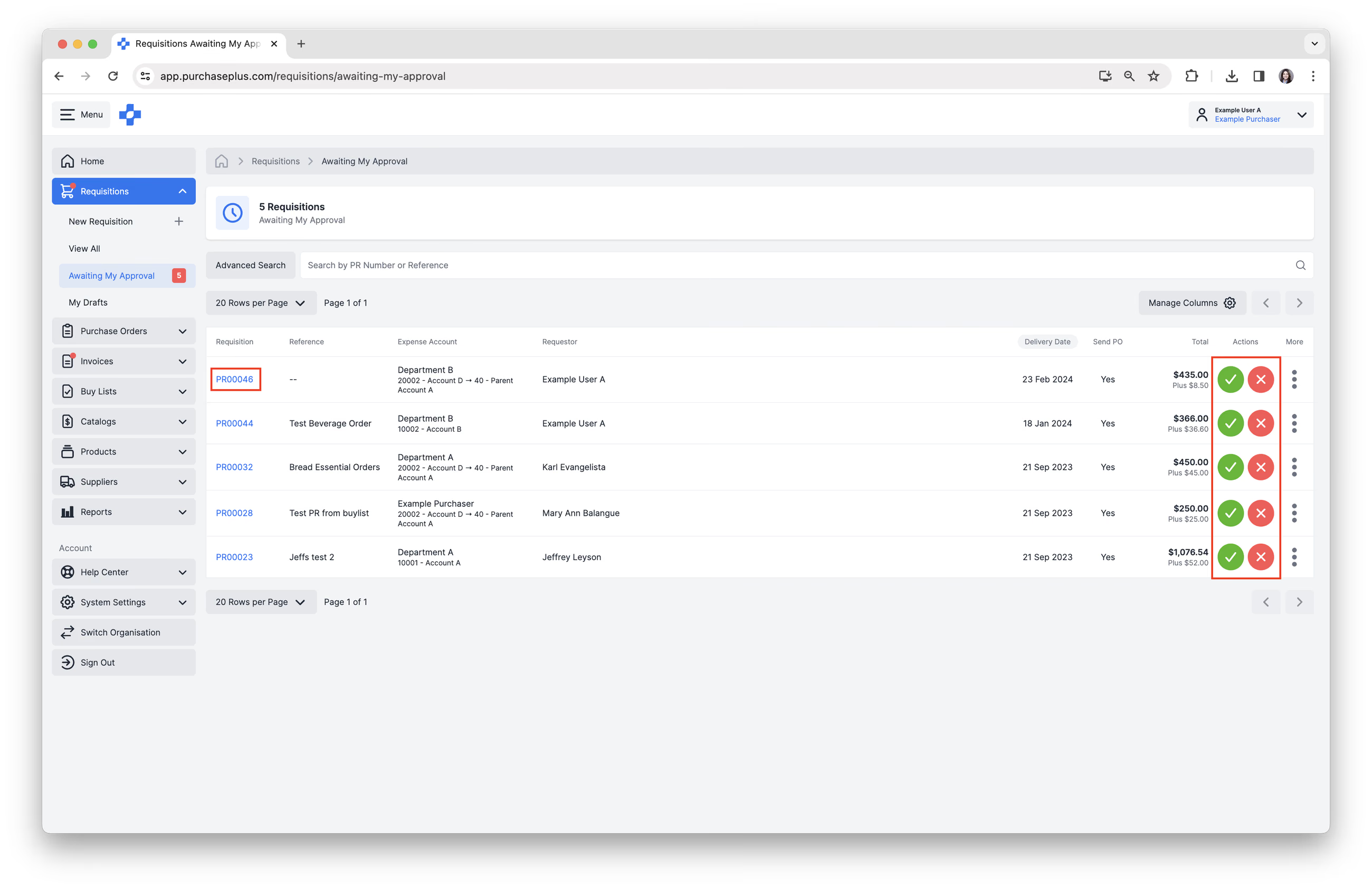
คลิกปุ่ม [เครื่องหมายถูกสีเขียว] ดังแสดงในรูปภาพด้านบน เพื่ออนุมัติใบขอซื้อ แล้วข้อความยืนยันจะปรากฏขึ้น หากยังจำเป็นต้องมีการอนุมัติเพิ่มเติมในเวิร์กโฟลว์การอนุมัติ ข้อความยืนยันจะอธิบายว่าใบขอซื้อได้รับการอนุมัติบางส่วนแล้ว (Partially Approved)
อย่างไรก็ตาม หากคุณเป็นผู้อนุมัติลำดับสุดท้ายในเวิร์กโฟลว์การอนุมัติ ข้อความยืนยันจะอธิบายว่าได้รับการอนุมัติขั้นสุดท้ายแล้ว และระบบได้สร้าง ใบสั่งซื้อ (Purchase Order) สำหรับ ซัพพลายเออร์ แต่ละรายที่รวมอยู่ในใบขอซื้อแล้ว คุณมีตัวเลือกในการ [ดูใบสั่งซื้อ] หากจำเป็นต้องส่งใบสั่งซื้อทันที สามารถทำได้โดยเข้าไปที่ใบสั่งซื้อแต่ละใบ ดูบทความ ส่งใบสั่งซื้อ ของเราเพื่อเรียนรู้เพิ่มเติม
การอนุมัติใบขอซื้อที่มีงบประมาณ
หากองค์กรของคุณใช้โมดูล งบประมาณ ของเรา ผู้อนุมัติจะเห็นสถานะงบประมาณแบบเรียลไทม์ในส่วนหัวของใบขอซื้อ (รอบระยะเวลาและจำนวนเงิน, ใช้ไปแล้ว / รอการอนุมัติ / คงเหลือ และป้ายสถานะ On Budget หรือ Over Budget) ดูบทความ 'ภาพรวมของงบประมาณ' ของเราเพื่อเรียนรู้เพิ่มเติม
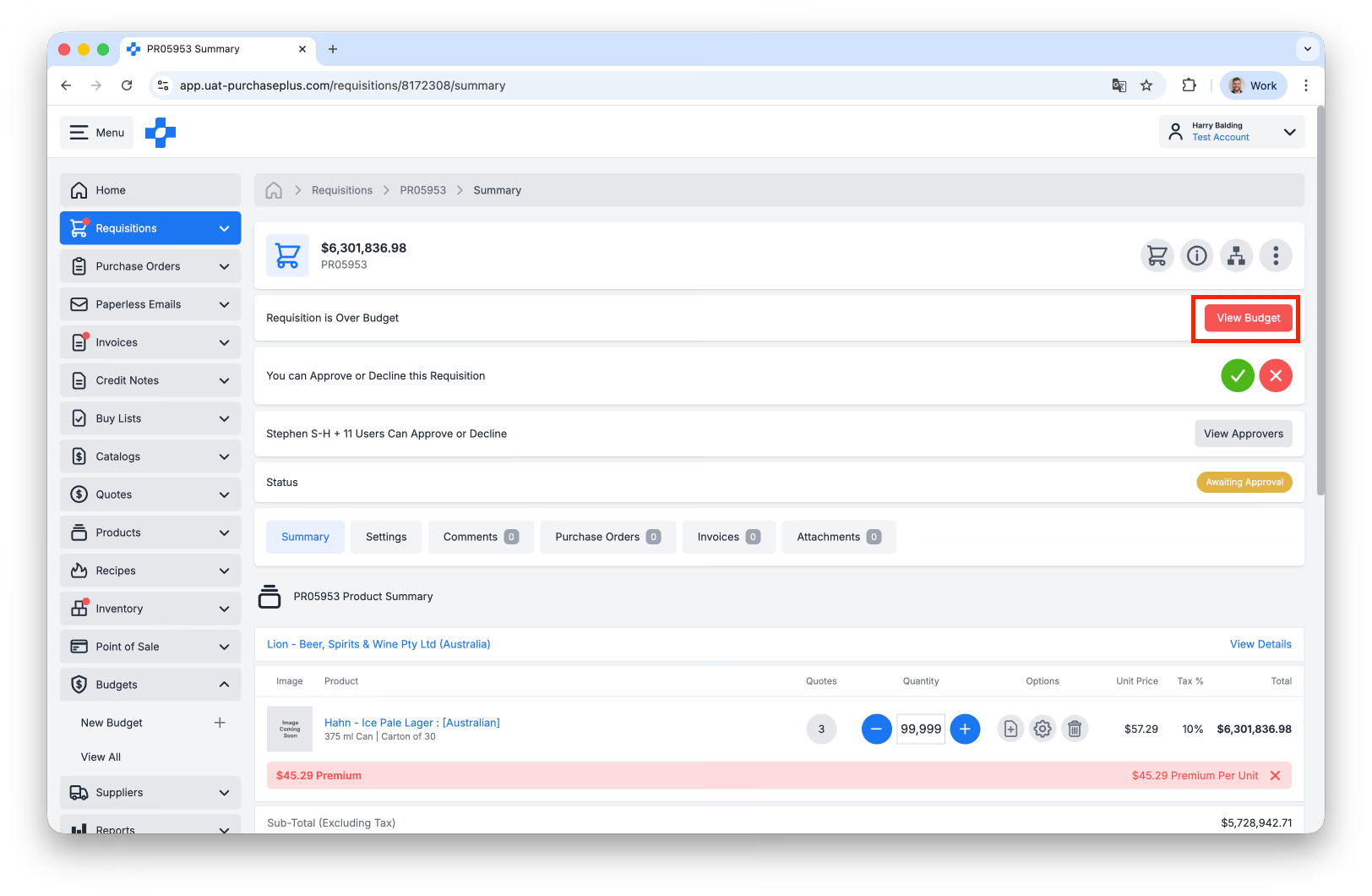
เรียนรู้เพิ่มเติมเกี่ยวกับ การอนุมัติใบขอซื้อที่มีงบประมาณ
ปฏิเสธใบขอซื้อ
1. คลิกปุ่ม [กากบาทสีแดง] เพื่อปฏิเสธใบขอซื้อ
2. ระบุ 'เหตุผลในการปฏิเสธ' แล้วคลิก [ยืนยันและปฏิเสธ] เหตุผลดังกล่าวจะถูกรวมไว้ในอีเมลแจ้งเตือนการปฏิเสธที่ส่งไปยังผู้ใช้ที่สร้างใบขอซื้อ
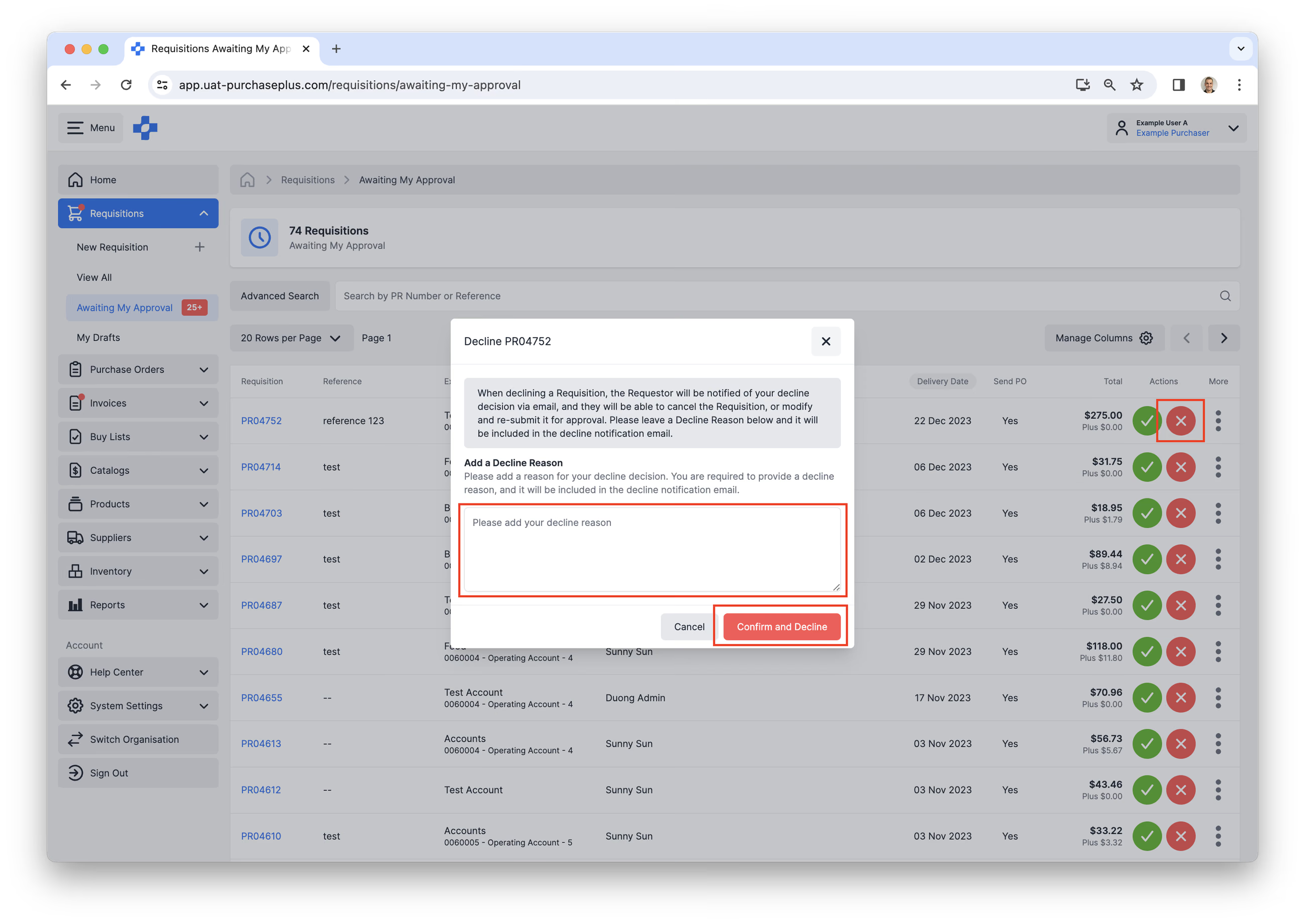
สถานะของใบขอซื้อจะเปลี่ยนเป็น 'DECLINED' (ปฏิเสธแล้ว) และผู้ใช้จะมีตัวเลือกให้ช้อปปิ้งต่อในใบขอซื้อ เพื่อทำการปรับเปลี่ยนที่จำเป็นก่อนส่งเพื่อขออนุมัติใหม่อีกครั้ง
ใบขอซื้อที่ถูกปฏิเสธยังสามารถยกเลิกได้หากไม่จำเป็นต้องใช้อีกต่อไป
การอนุมัติใบขอซื้อหลายรายการพร้อมกัน
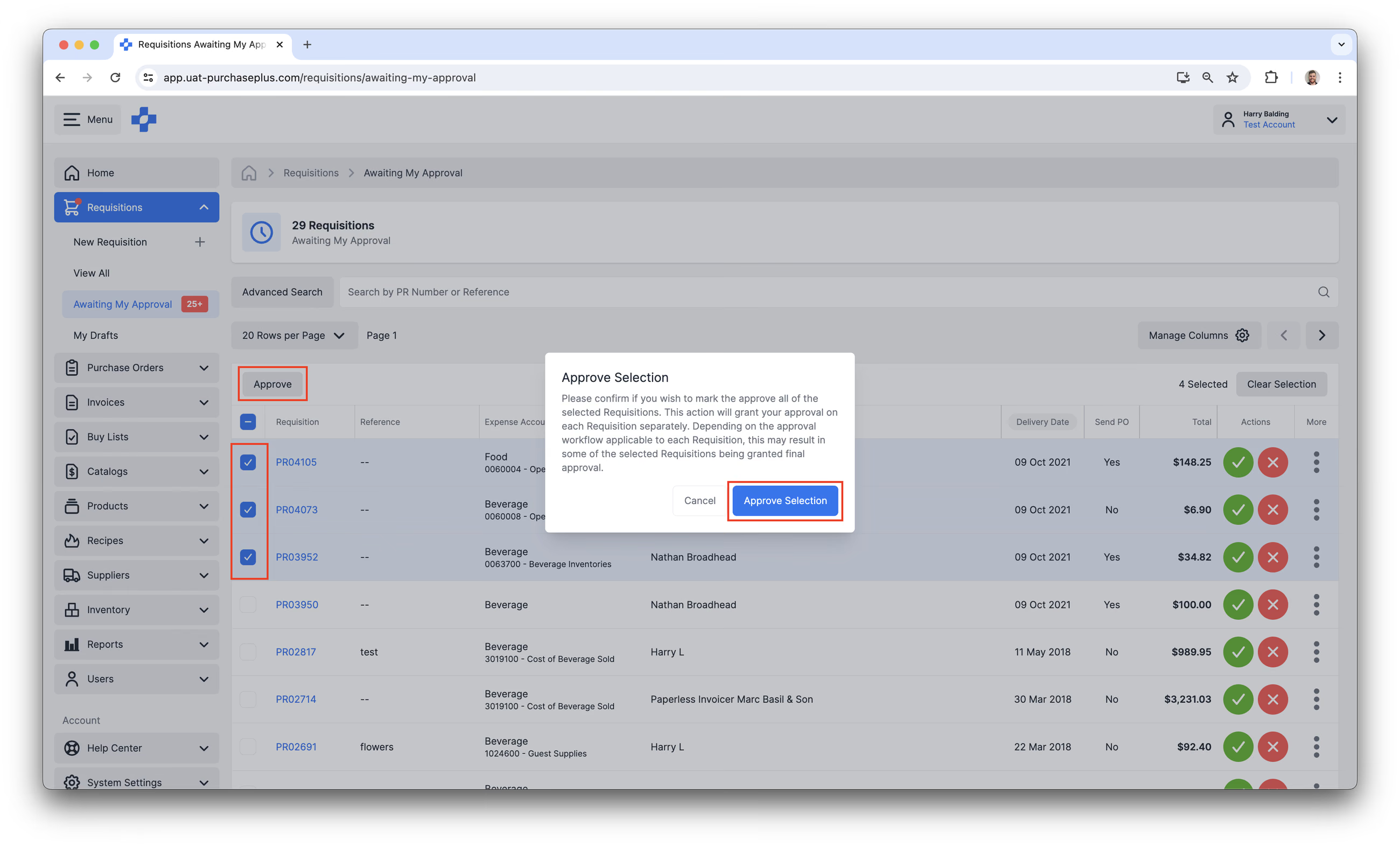
ผู้ใช้ที่มีสิทธิ์อนุมัติใบขอซื้อสามารถเลือกใบขอซื้อหลายรายการและอนุมัติพร้อมกันในคราวเดียวได้
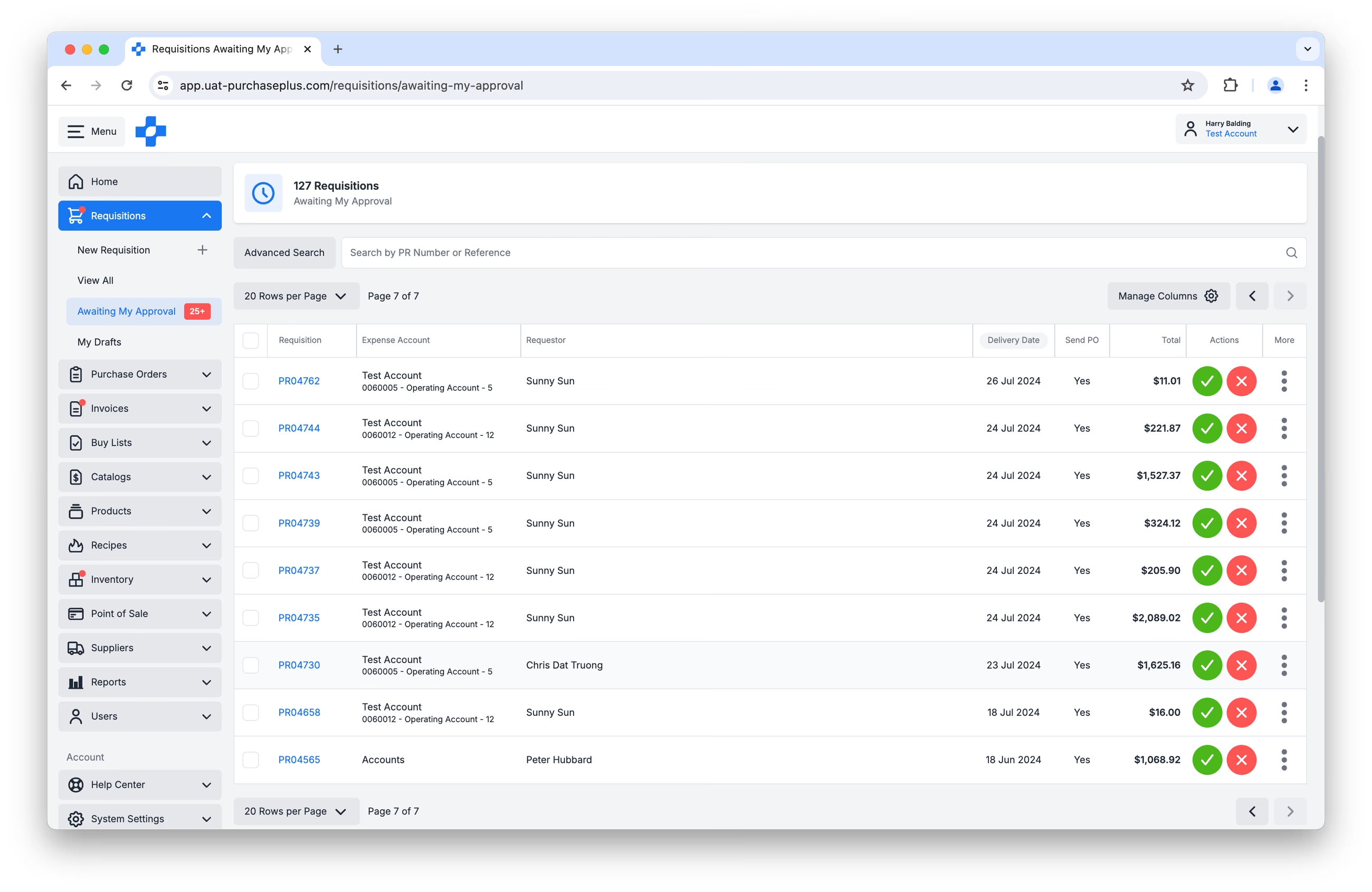
1. ใช้แถบเมนูด้านข้าง เลือก [ใบขอซื้อ] → [รอการอนุมัติจากฉัน]
2. หากคุณมีสิทธิ์อนุมัติใบขอซื้อ ตารางจะอนุญาตให้คุณเลือกใบขอซื้อหลายรายการได้โดยคลิกที่กล่องด้านซ้ายของรหัสใบขอซื้อ
3. ด้านบนสุดของตาราง (เหนือคอลัมน์ใบขอซื้อ) ปุ่ม [อนุมัติ] จะปรากฏขึ้นเมื่อคุณเลือกใบขอซื้อตั้งแต่หนึ่งรายการขึ้นไป
4. การคลิก 'อนุมัติ' จะแสดงขั้นตอนการยืนยัน การคลิก [อนุมัติรายการที่เลือก] จะเป็นการอนุมัติใบขอซื้อแต่ละรายการแยกกัน ทั้งนี้ขึ้นอยู่กับเวิร์กโฟลว์การอนุมัติที่มีผลกับใบขอซื้อแต่ละใบ ซึ่งอาจทำให้ใบขอซื้อบางรายการที่เลือกได้รับการอนุมัติขั้นสุดท้ายทันที