

ภาพรวม
ภาพรวม
'งบประมาณ' เป็นโมดูลเสริมที่ช่วยให้องค์กรสามารถจัดการและติดตามการใช้จ่ายกับซัพพลายเออร์ได้ดียิ่งขึ้นตามข้อกำหนดด้านปี/เดือนและบัญชีค่าใช้จ่าย
งบประมาณคืออะไร?
'งบประมาณ' ใน PurchasePlus คือวงเงินการใช้จ่ายที่กำหนดโดยผู้ใช้ที่ได้รับอนุญาต และนำไปใช้กับส่วนงานของธุรกิจสำหรับช่วงเวลาที่กำหนด
งบประมาณประกอบด้วย:
- ปีและเดือนที่ใช้งบประมาณ,
- หน่วยงานในองค์กร (แผนก) และรหัสบัญชีที่ใช้งบประมาณ และ
- จำนวนเงินงบประมาณ (ไม่รวมภาษี) ที่ใช้กับงบประมาณนั้น
เมื่อผู้จัดซื้อสร้างใบขอซื้อ 'จำนวนเงินงบประมาณ' จะถูกใช้ไปเมื่อตรงตามเงื่อนไขทั้งสองข้อต่อไปนี้:
- วันที่จัดส่งของใบขอซื้อตรงกับปี/เดือนของงบประมาณ และ
- ใบขอซื้อถูกลงบัญชีค่าใช้จ่ายไปยังหน่วยงานในองค์กรและรหัสบัญชีของงบประมาณนั้น
งบประมาณใน PurchasePlus ไม่ ได้ขัดขวางไม่ให้ผู้ใช้สร้างหรือส่งใบขอซื้อ (แม้ว่าใบขอซื้อนั้นจะทำให้เกินงบประมาณที่เกี่ยวข้องก็ตาม) แต่ผู้อนุมัติใบขอซื้อทุกคนจะได้รับการแจ้งเตือนว่าใบขอซื้อของตนจะเกินงบประมาณก่อนที่จะกลายเป็น ใบสั่งซื้อ
การดูงบประมาณ
องค์กรที่เปิดใช้งานสามารถดูงบประมาณของตนในรูปแบบตารางได้โดยคลิก [งบประมาณ] → [ดูทั้งหมด] ในแถบนำทางด้านข้าง:
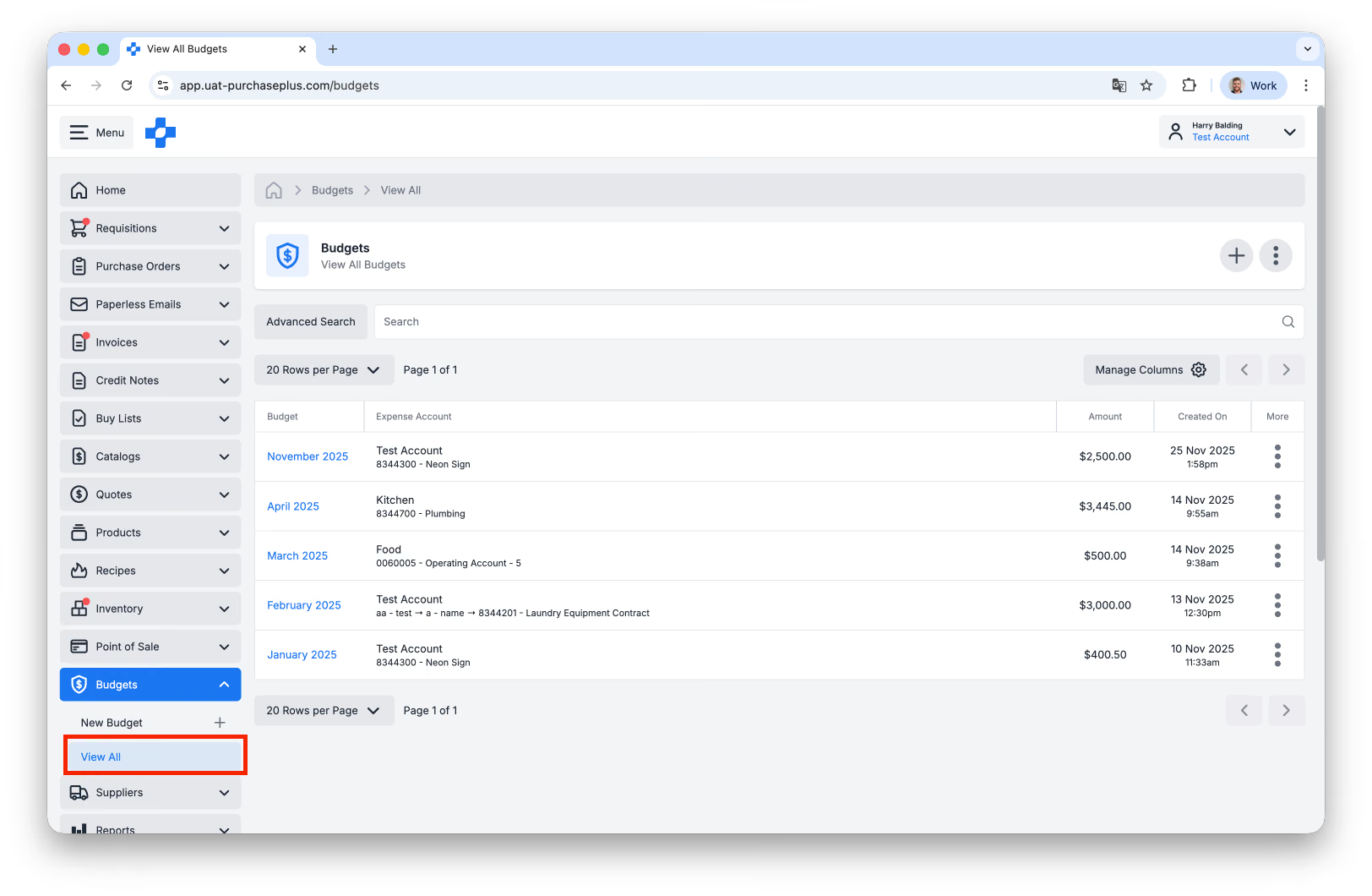
จากมุมมองนี้ คุณสามารถ:
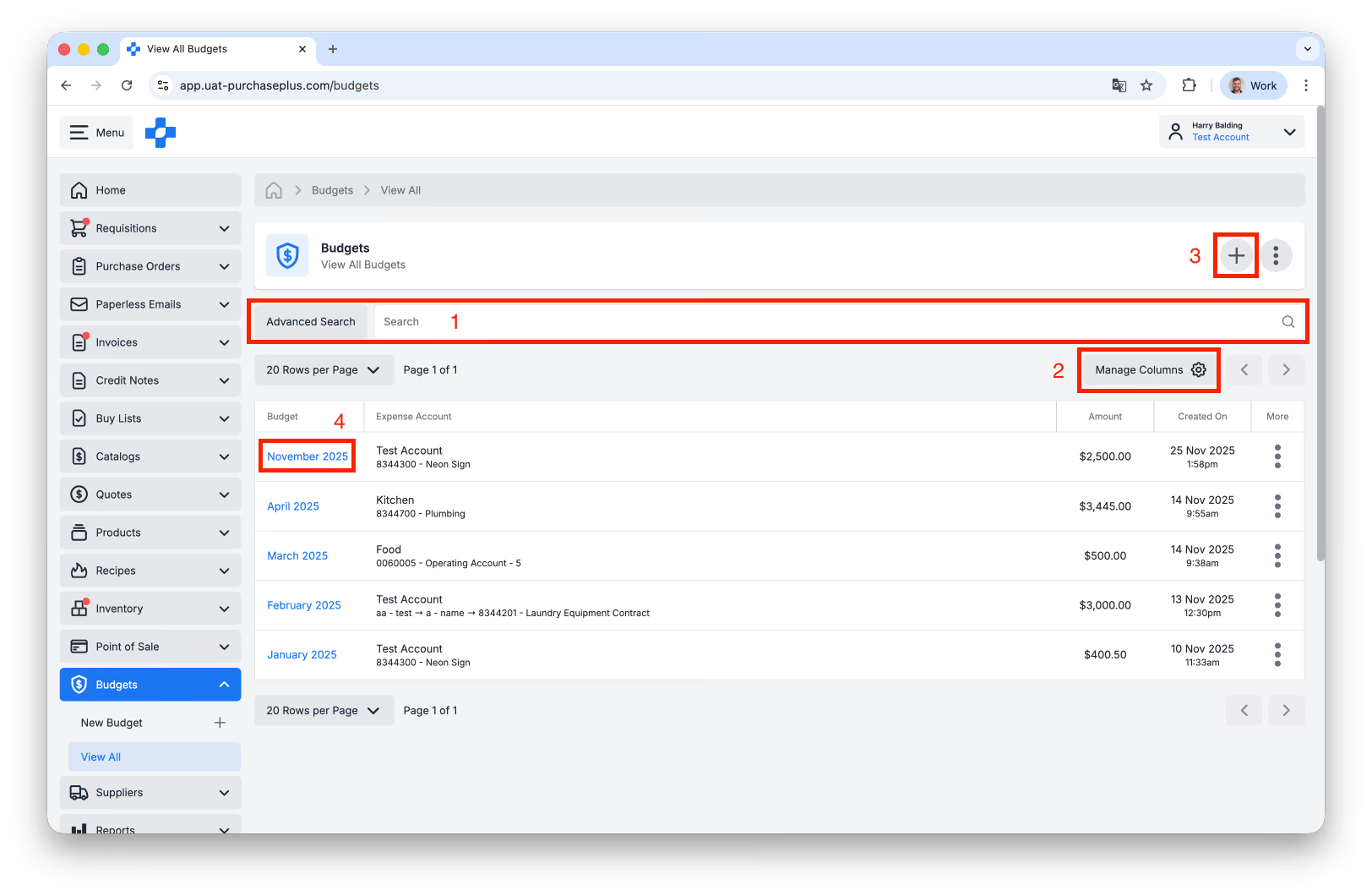
- ใช้ตัวกรองการค้นหาและการค้นหาขั้นสูงเพื่อค้นหางบประมาณที่ต้องการ,
- แก้ไขคอลัมน์ที่แสดงในตารางโดยใช้ฟีเจอร์ [จัดการคอลัมน์],
- สร้างงบประมาณใหม่ (ดูเพิ่มเติมที่ ด้านล่าง) และ
- คลิกที่งบประมาณในตารางเพื่อดูรายละเอียดเพิ่มเติม
การดูงบประมาณรายการเดียว
เมื่อคลิกที่งบประมาณจากมุมมองตาราง คุณจะพบกับสองหน้าที่จะช่วยให้คุณเข้าใจงบประมาณในบริบท (แบบเรียลไทม์): หน้า การใช้งาน และหน้า ใบขอซื้อ
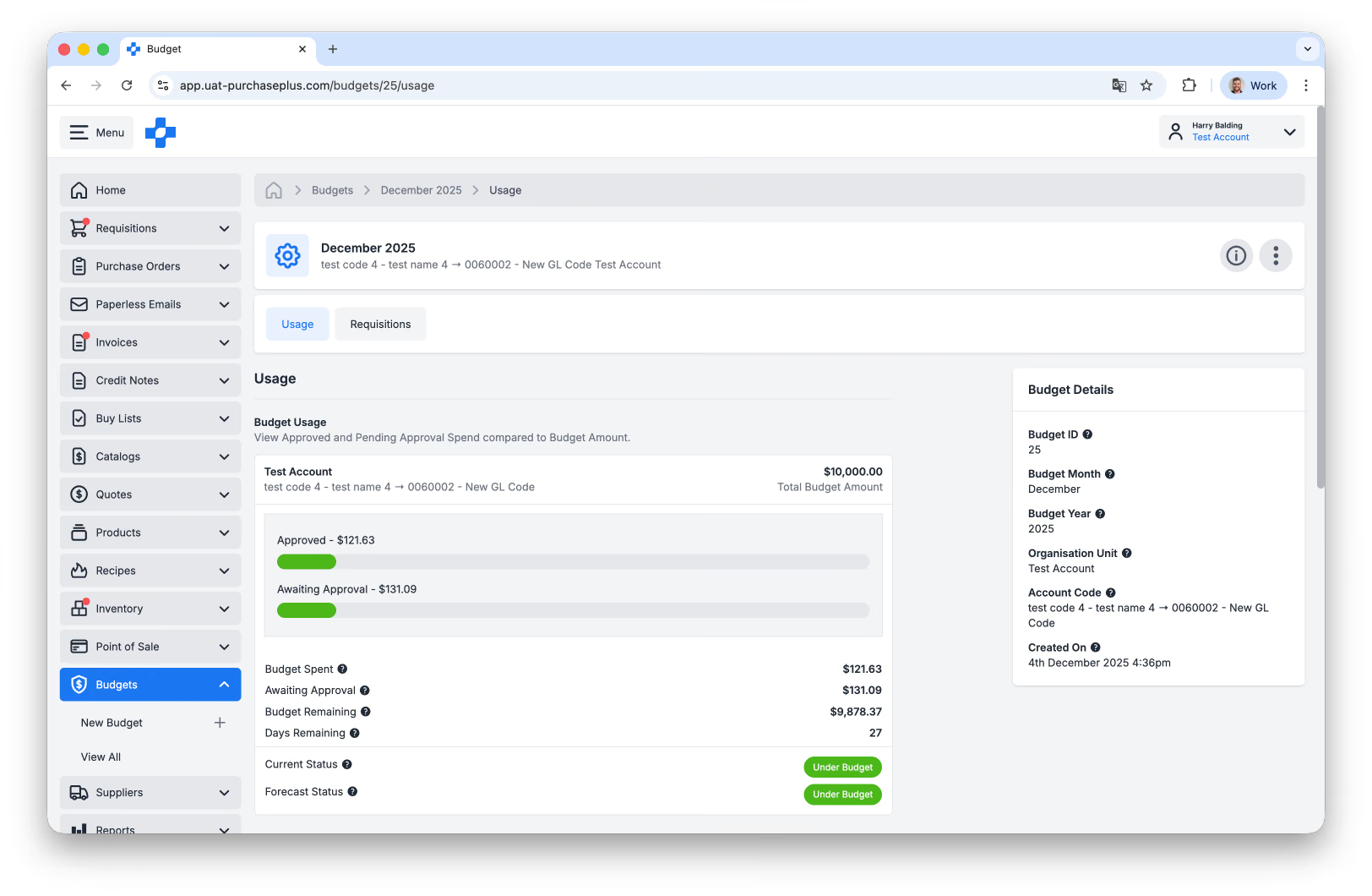
หน้า การใช้งาน จะแสดงภาพรวมมูลค่าของใบขอซื้อที่อนุมัติแล้วและรอดำเนินการเปรียบเทียบกับจำนวนเงินงบประมาณที่เกี่ยวข้อง:
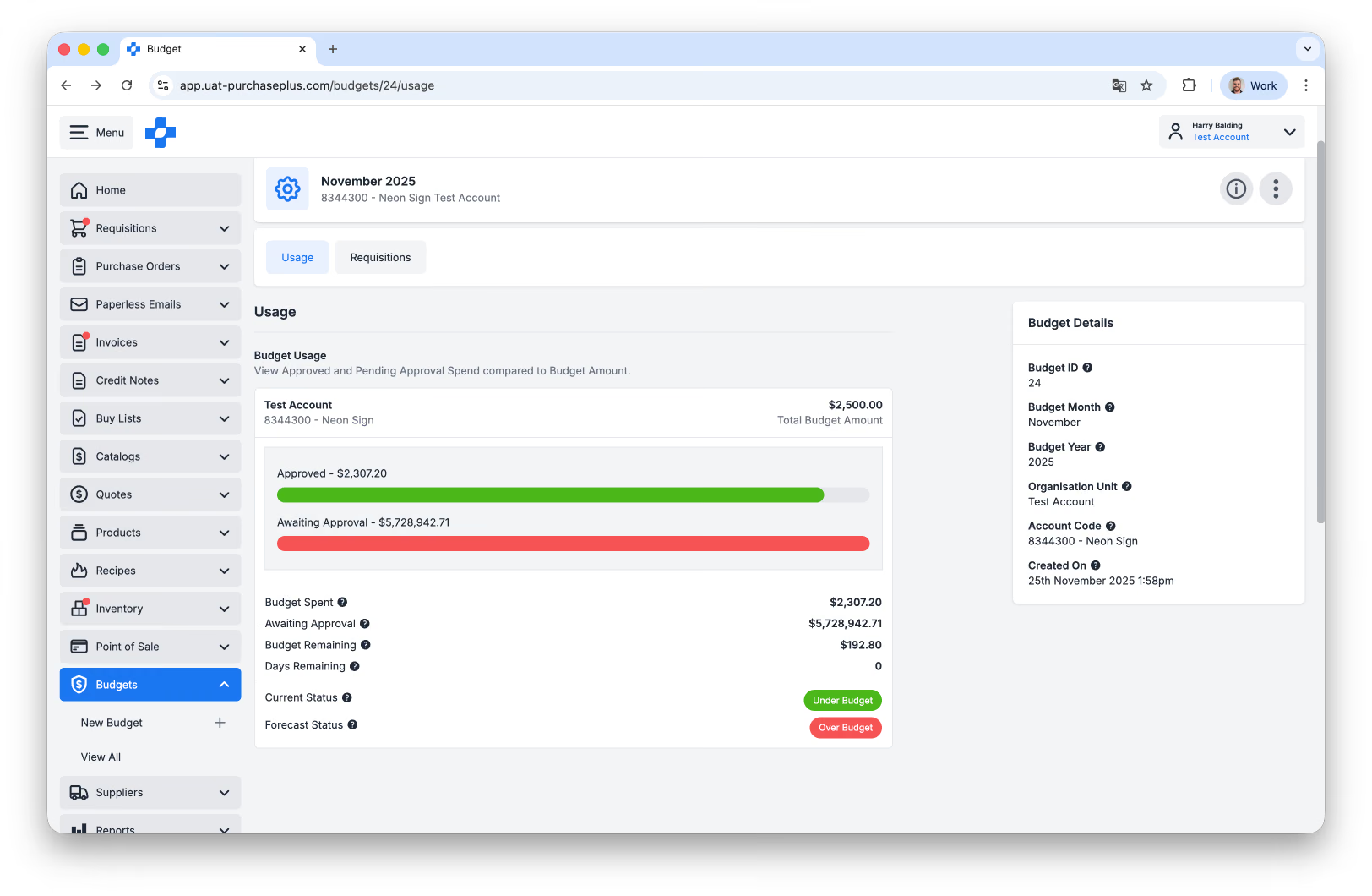
- ยอดใช้จ่ายที่อนุมัติแล้ว (หรือ 'งบประมาณ') ประกอบด้วยมูลค่ารวมก่อนหักภาษีของ ใบขอซื้อ ที่อนุมัติแล้วและปิดแล้วทั้งหมด ซึ่งมีวันที่จัดส่งอยู่ในเดือนและปีของงบประมาณ และถูกลงบัญชีค่าใช้จ่ายไปยังหน่วยงานในองค์กรและรหัสบัญชีของงบประมาณนั้น
- รอการอนุมัติ ประกอบด้วยมูลค่ารวมก่อนหักภาษีของใบขอซื้อที่รอการอนุมัติทั้งหมด ซึ่งมีวันที่จัดส่งอยู่ในเดือนและปีของงบประมาณ และถูกลงบัญชีค่าใช้จ่ายไปยังหน่วยงานในองค์กรและรหัสบัญชีของงบประมาณนั้น
นอกจากนี้ ผู้ใช้สามารถดูงบประมาณคงเหลือ, วันที่เหลือ, สถานะปัจจุบัน และสถานะการคาดการณ์สำหรับงบประมาณได้อย่างรวดเร็ว:
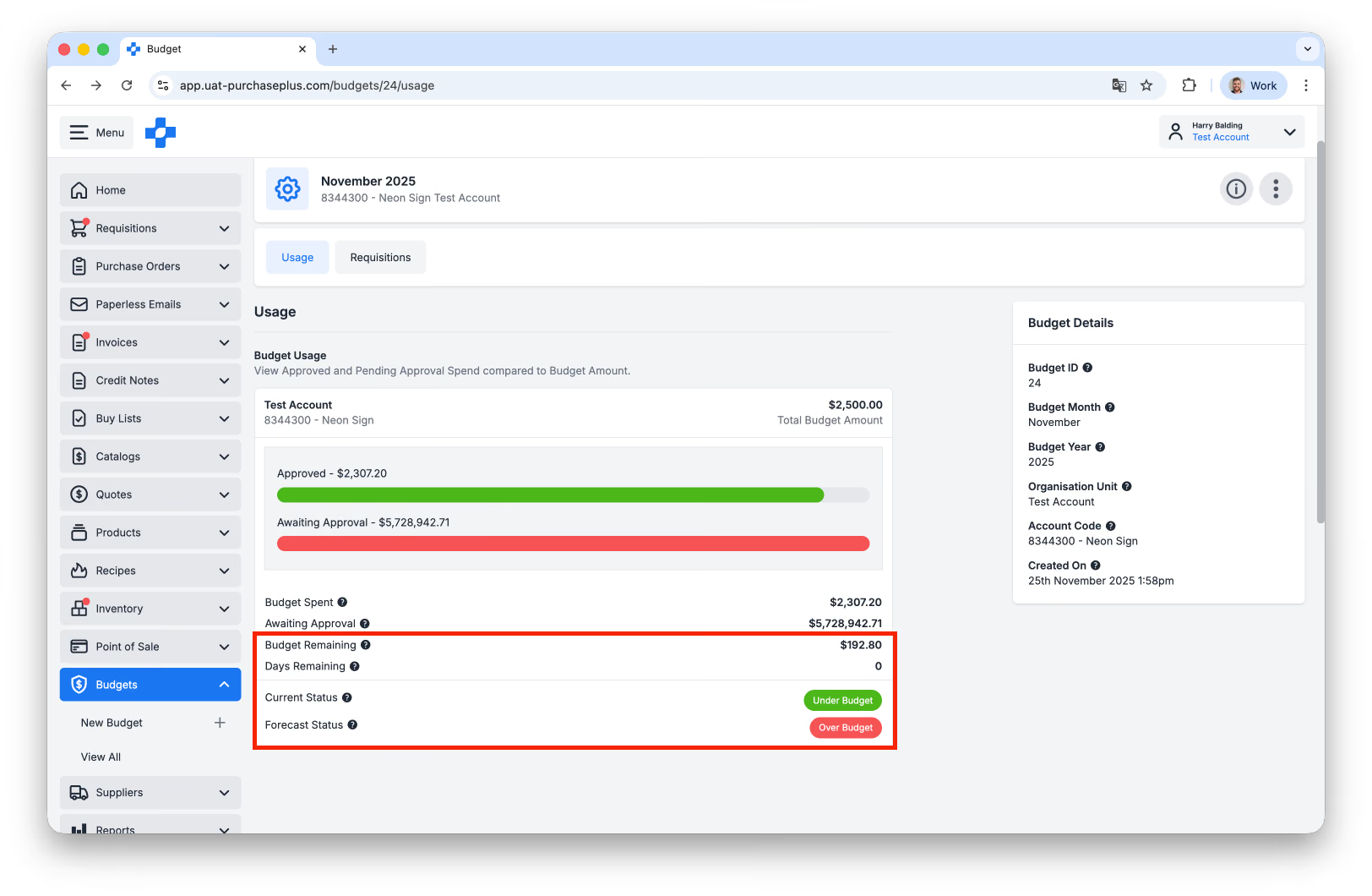
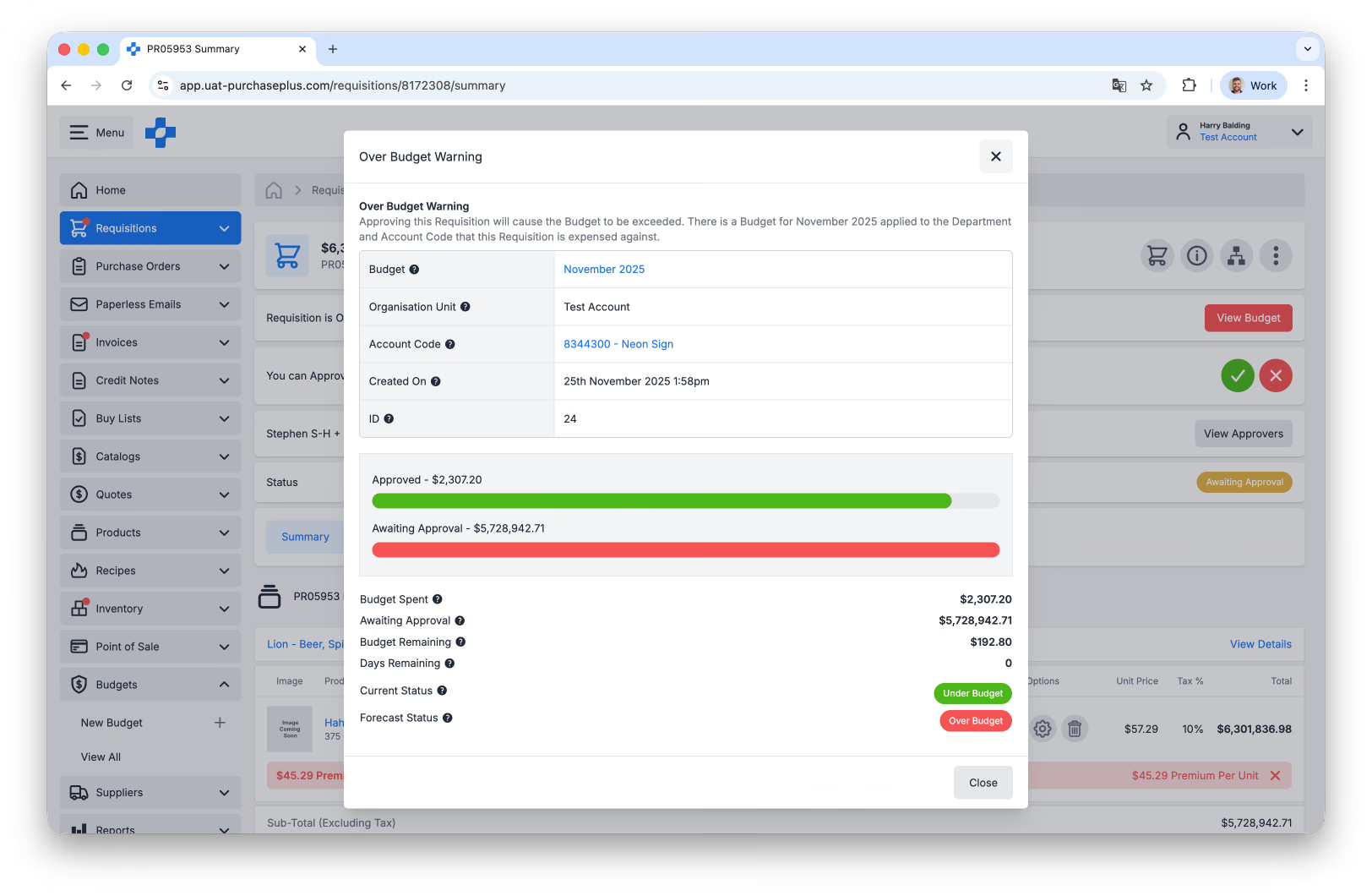
สถานะการคาดการณ์คือการคำนวณแบบง่ายที่ระบุว่า ยอดที่ใช้งบประมาณไปแล้วบวกกับใบขอซื้อที่รอการอนุมัติจะเกินวงเงินงบประมาณหรือไม่
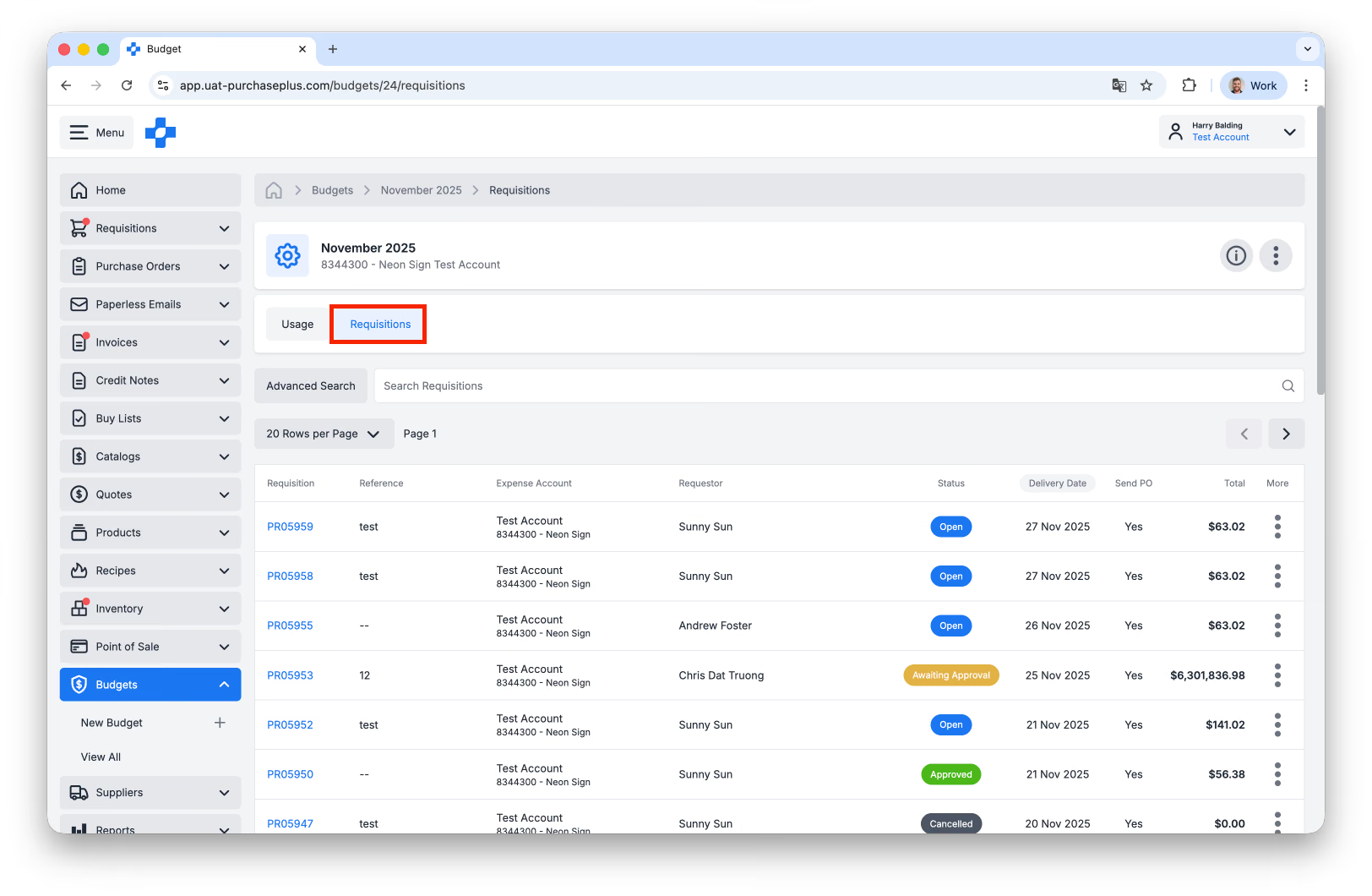
สุดท้าย ผู้ใช้สามารถดูใบขอซื้อทั้งหมดที่ใช้งบประมาณดังกล่าวได้โดยคลิกแท็บ [ใบขอซื้อ] ในงบประมาณ:
สร้างงบประมาณ
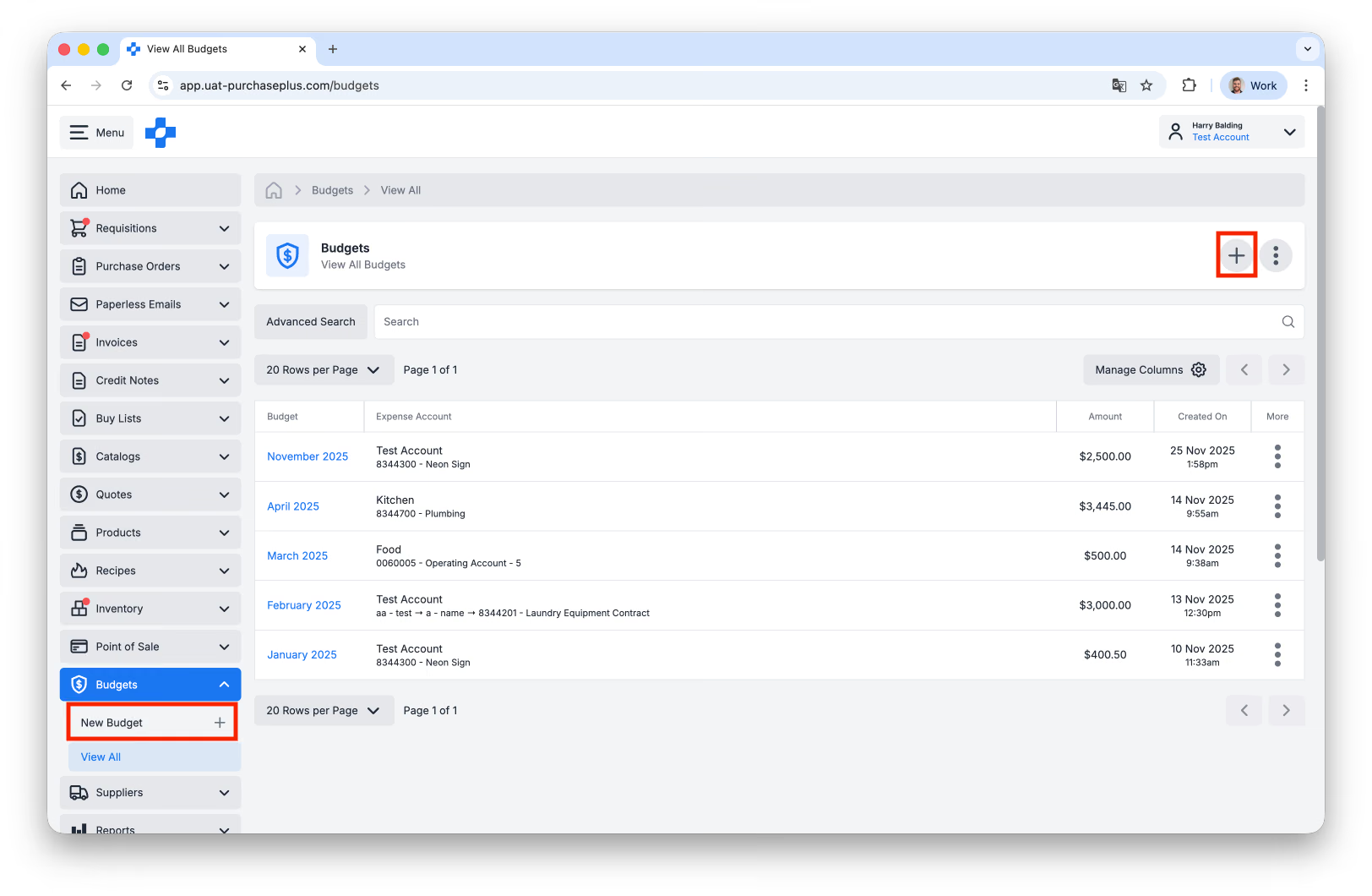
ผู้ใช้ที่มีสิทธิ์ 'จัดการงบประมาณ' สามารถสร้างงบประมาณใหม่ได้โดยคลิก [งบประมาณใหม่] จากแถบนำทางด้านข้าง หรือส่วนหัวของหน้า [งบประมาณ] → [ดูทั้งหมด]:
ผู้ใช้จะเข้าสู่หน้าใหม่ที่ต้องระบุค่าต่างๆ ดังต่อไปนี้:
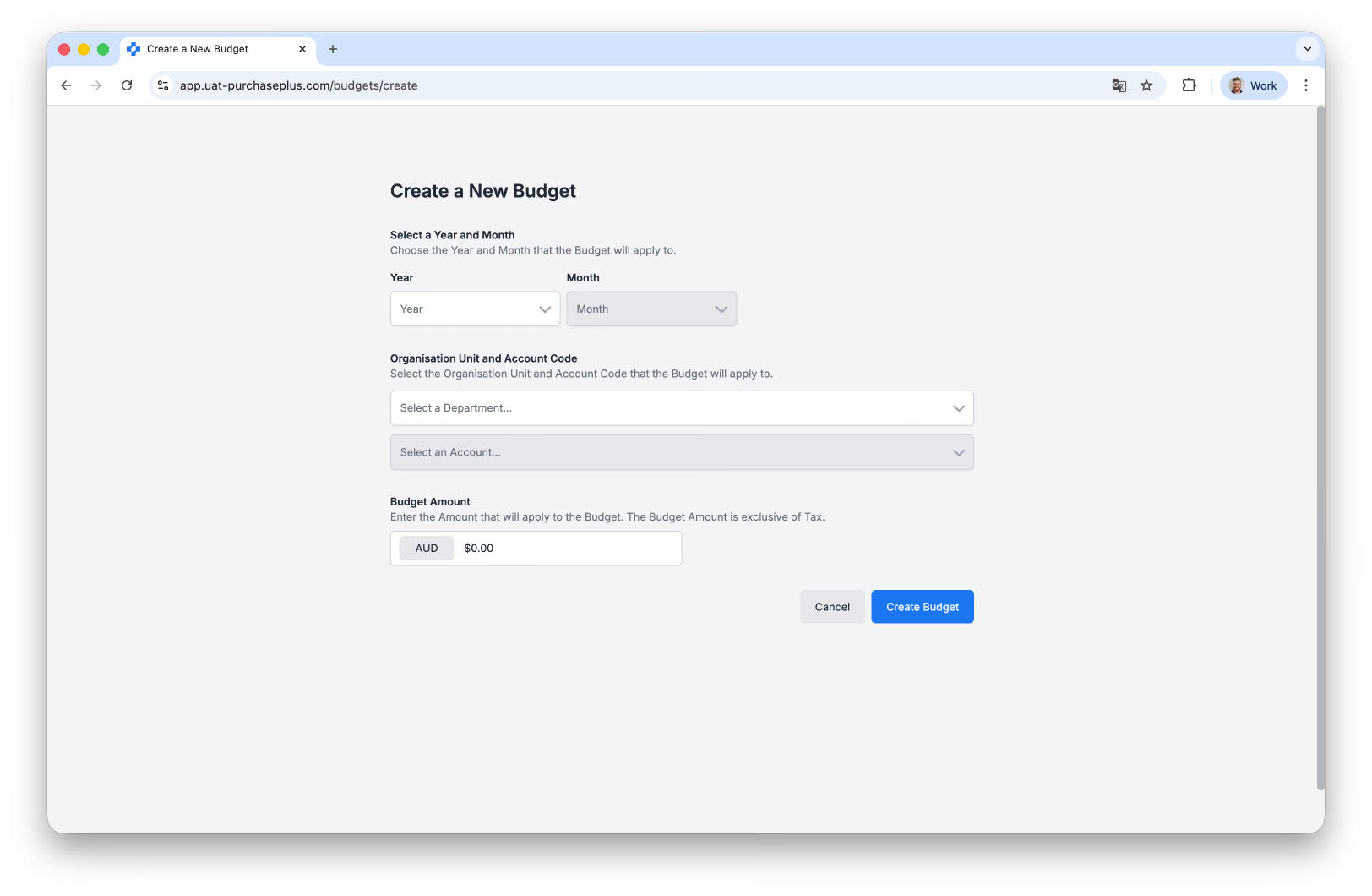
- ปีและเดือน ที่งบประมาณจะมีผลใช้บังคับ กล่าวคือ ใบขอซื้อที่ได้รับการอนุมัติใดๆ ที่มีวันที่จัดส่งตรงกับชุดปี/เดือนนี้จะใช้น้ำหนักงบประมาณนี้
- หน่วยงานในองค์กรและรหัสบัญชี นอกเหนือจากชุดปี/เดือนแล้ว ใบขอซื้อที่ได้รับการอนุมัติซึ่งลงบัญชีค่าใช้จ่ายไปยังชุดหน่วยงานในองค์กรและรหัสบัญชีนี้จะใช้น้ำหนักงบประมาณนี้
- จำนวนเงินงบประมาณ (ไม่รวมภาษี) นี่คือ 'วงเงิน' สำหรับงบประมาณ ซึ่งเมื่อใช้เกินจะถือว่า 'เกินงบประมาณ'
เมื่อระบุค่าเหล่านี้เรียบร้อยแล้ว ให้คลิก [สร้างงบประมาณ] ที่ด้านล่างของหน้า งบประมาณจะถูกประมวลผลทันทีเทียบกับใบขอซื้อที่อนุมัติแล้ว (และรอการอนุมัติ) ทั้งหมดที่ตรงกับทั้งชุดปี/เดือนและหน่วยงานในองค์กร/รหัสบัญชีที่กำหนดไว้สำหรับงบประมาณนั้น
งบประมาณในใบขอซื้อ
ขณะอนุมัติ
ผู้อนุมัติใบขอซื้อ สามารถดูได้ว่าใบขอซื้อที่ส่งมาจะเกินงบประมาณหรือไม่:
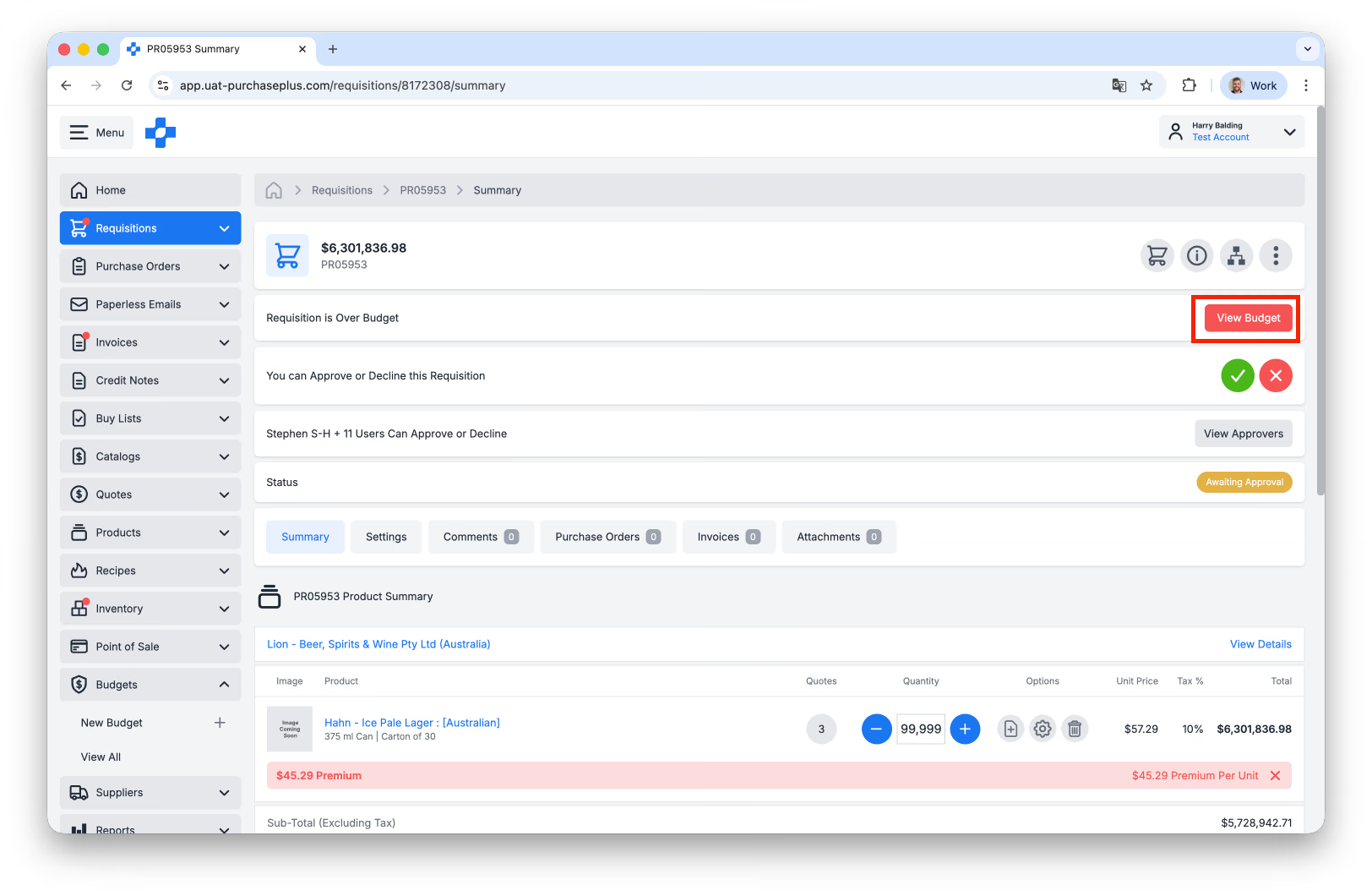
เมื่อคลิก [ดูงบประมาณ] ผู้อนุมัติจะเข้าใจสถานะของงบประมาณได้อย่างรวดเร็ว และสามารถคลิกลิงก์ไปยังงบประมาณเพื่อดูข้อมูลเพิ่มเติมได้หากต้องการ:
แผงด่วนบนหน้าจอกว้าง
ผู้ใช้ขั้นสูงที่ใช้งาน PurchasePlus บนหน้าจอขนาดใหญ่อาจได้รับประโยชน์จากแผงมุมมองด่วนที่ปรากฏทางด้านขวาของใบขอซื้อ:
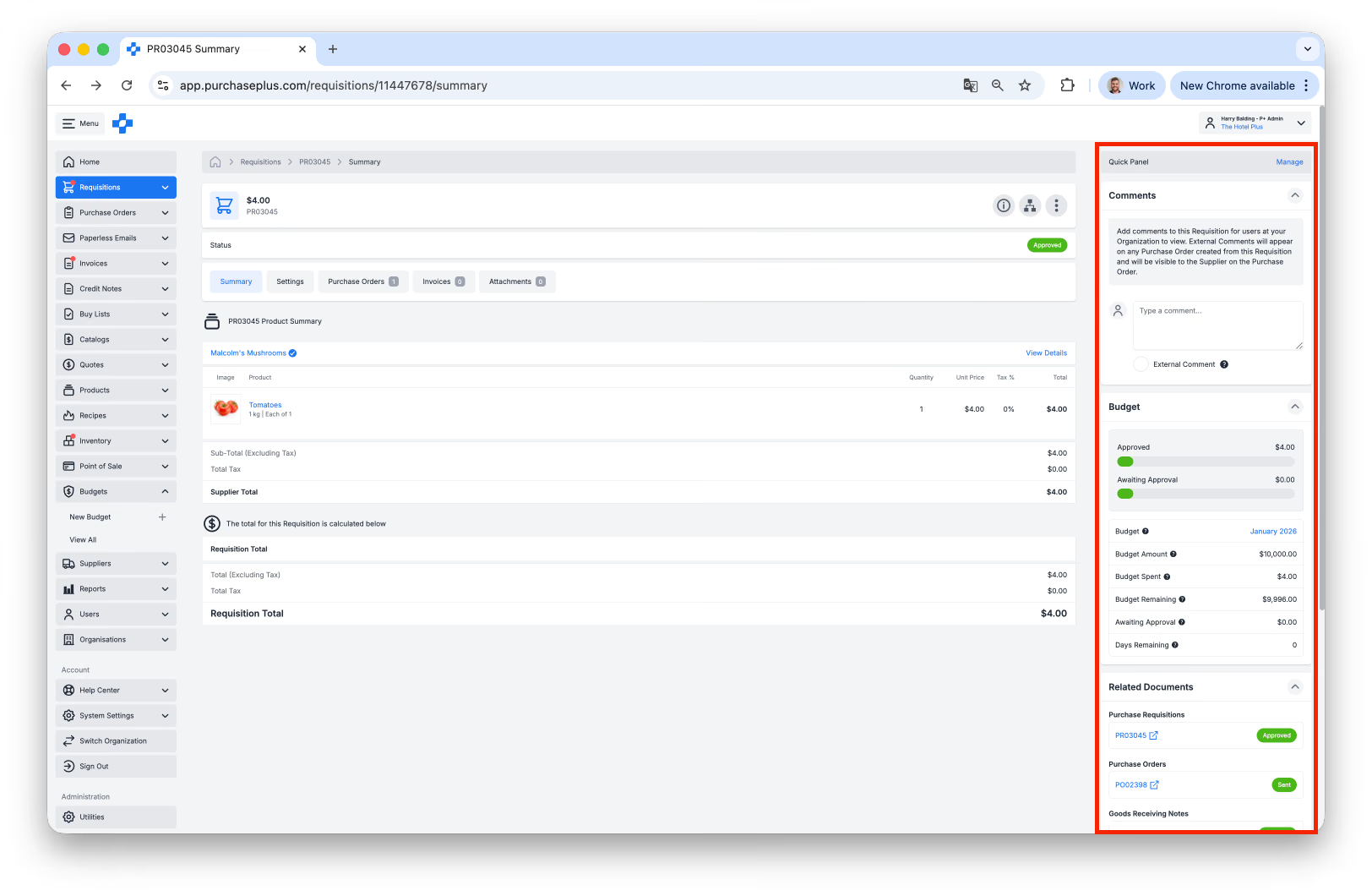
แผงมุมมองด่วนของใบขอซื้อสามารถกำหนดค่าให้แสดง:
- ความคิดเห็นใดๆ ที่ผู้ใช้รายอื่นในองค์กรของคุณระบุไว้ในใบขอซื้อ,
- ลิงก์ไปยังเอกสารที่เกี่ยวข้อง เช่น ใบสั่งซื้อที่สร้างขึ้นเมื่อใบขอซื้อได้รับการอนุมัติ และ
- ข้อมูลเกี่ยวกับงบประมาณที่ใบขอซื้อนี้จะใช้ไป โดยเฉพาะมูลค่าการใช้จ่ายที่ อนุมัติแล้ว และ รอการอนุมัติ
คุณสามารถใช้ปุ่ม [จัดการ] ที่มุมขวาบนของแผงมุมมองด่วนเพื่อกำหนดค่าสิ่งที่แผงของคุณจะแสดง
แผงมุมมองด่วนจะไม่แสดงขึ้นหากหน้าจอของคุณมีขนาดไม่ใหญ่พอที่จะแสดงองค์ประกอบอื่นๆ ทั้งหมดบนหน้าจอ