

สร้างหรืออัปเดตแคตตาล็อก
สร้างหรืออัปเดตแคตตาล็อก
สร้างหรืออัปเดตแคตตาล็อก
แคตตาล็อกสามารถจัดการได้โดยตรงโดยซัพพลายเออร์ที่ลงทะเบียนไว้ (แคตตาล็อกที่จัดการโดยซัพพลายเออร์) หรือจัดการภายในโดยองค์กรจัดซื้อของคุณ (แคตตาล็อกที่จัดการเอง) แคตตาล็อกที่จัดการเองช่วยให้องค์กรของคุณสามารถควบคุมสินค้าและราคาได้อย่างเข้มงวดและโดยตรง ซึ่งเป็นเหตุผลที่บางองค์กรเลือกที่จะจัดการการจัดซื้อภายในด้วยตนเอง
หมายเหตุ - แม้ว่าในทางเทคนิคจะสามารถสร้างแคตตาล็อกที่จัดการเองในนามของซัพพลายเออร์ที่ลงทะเบียนได้ (หากมีความสัมพันธ์ทางการค้าที่เปิดใช้งานอยู่) แต่โดยทั่วไปแล้วไม่แนะนำให้ทำเช่นนี้ การทำเช่นนั้นอาจรบกวนการผสานรวมที่มีอยู่ ขัดขวางขั้นตอนการทำงานของใบสั่งซื้อแบบอัตโนมัติ และสร้างข้อขัดแย้งของข้อมูลได้ วิธีนี้ควรใช้เป็นมาตรการชั่วคราวเท่านั้น หากซัพพลายเออร์ยังอยู่ระหว่างการสร้างแคตตาล็อกเฉพาะสำหรับองค์กรของคุณ โปรดติดต่อฝ่ายช่วยเหลือของเราหากต้องการแคตตาล็อกของซัพพลายเออร์ที่ลงทะเบียน หรือต้องการอัปเดตแคตตาล็อกดังกล่าว
การมองเห็นแคตตาล็อกในลำดับชั้นขององค์กร
แคตตาล็อกที่จัดการเองซึ่งตั้งค่าไว้ที่ระดับองค์กรหลัก (Parent) ในลำดับชั้นขององค์กรจะ 'ถ่ายทอดลงมา' (cascade) กล่าวคือ สามารถมองเห็นและใช้งานได้โดยองค์กรที่อยู่ภายใต้ลำดับชั้นนั้น
สร้างแคตตาล็อกที่จัดการเอง
- ตรวจสอบให้แน่ใจว่าได้ตั้งค่าซัพพลายเออร์ในส่วน [Suppliers] → [My Suppliers] ของคุณแล้ว โดยอาจเป็นซัพพลายเออร์ที่จัดการเอง หรือซัพพลายเออร์ที่ลงทะเบียนซึ่งมีความสัมพันธ์ทางการค้าที่เปิดใช้งานอยู่
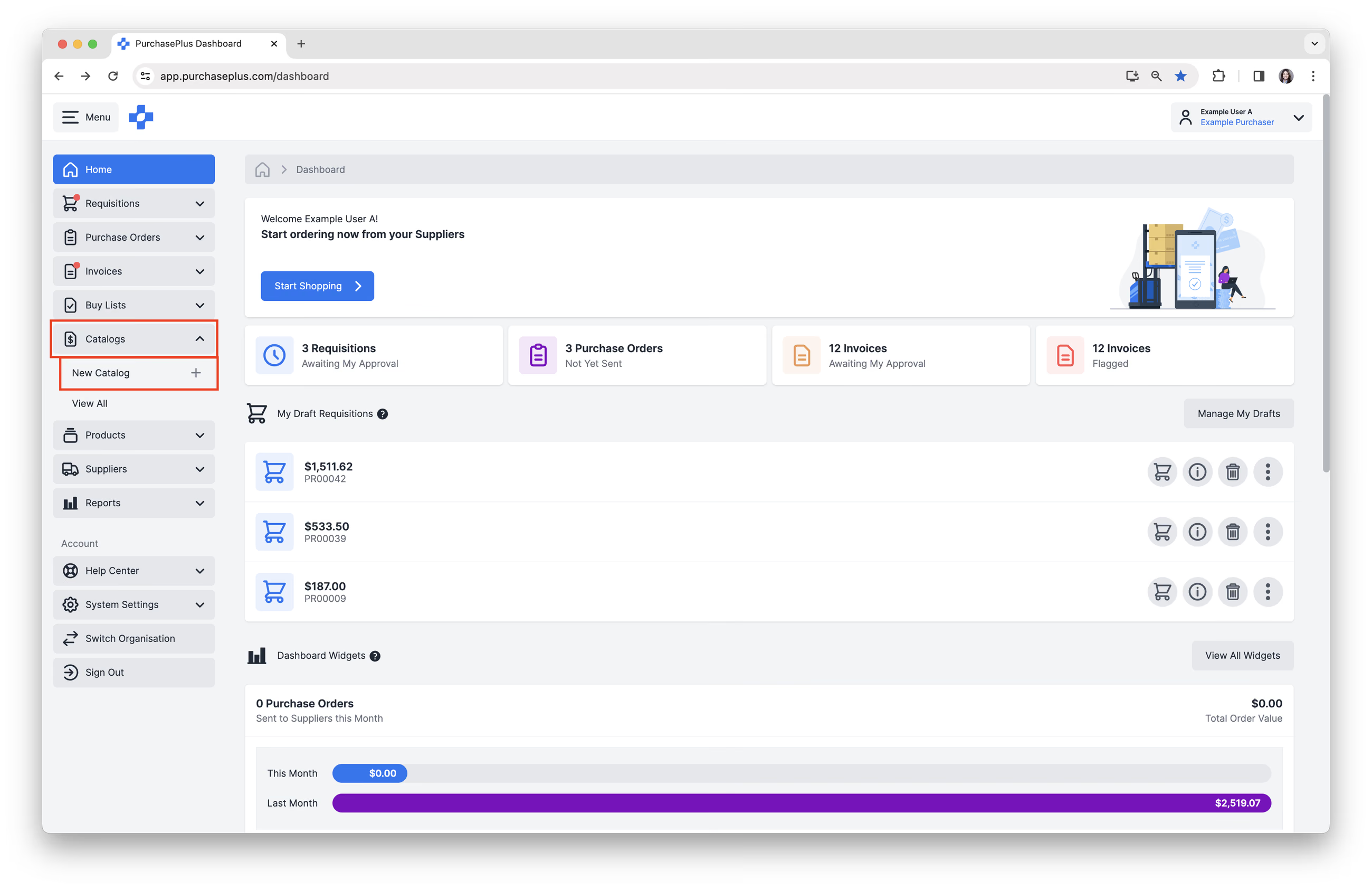
- เลือก [Catalogs] → [New Catalog] จากแถบนำทางด้านข้าง
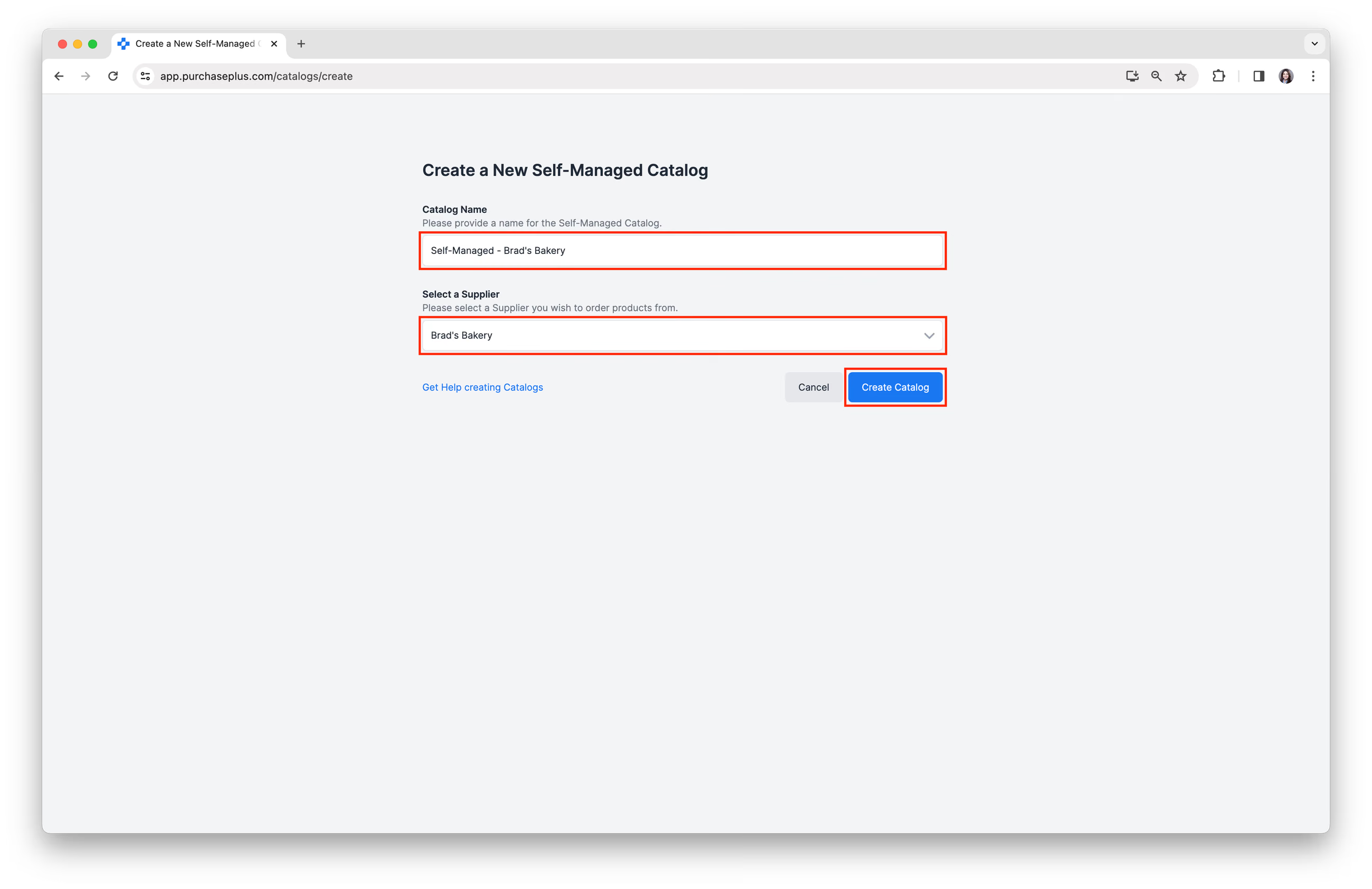
- ป้อน [Catalog Name] ตัวอย่างเช่น: 'Self-Managed - Brad's Bakery'
- [Select] ซัพพลายเออร์จากเมนูดรอปดาวน์ จากนั้นคลิก [Create Catalog]
เพิ่มสินค้า
คุณสามารถเพิ่มสินค้าลงในแคตตาล็อกที่จัดการเองได้ 3 วิธี:
- โดยการนำเข้าไฟล์ CSV (แนะนำ)
- การเพิ่มสินค้าลงในแคตตาล็อกที่จัดการเองด้วยตนเอง และ
- ผ่านกระบวนการนำเข้าจากรายการในใบแจ้งหนี้
อ่านต่อเพื่อเรียนรู้เพิ่มเติมเกี่ยวกับแต่ละวิธีจากทั้ง 3 วิธีนี้
การนำเข้าหรืออัปเดตสินค้าในแคตตาล็อกผ่านการอัปโหลด CSV
เมื่อใช้ฟังก์ชันการนำเข้า คุณจะสามารถอัปเดตราคาของสินค้าที่มีอยู่ในแคตตาล็อก รวมถึงเพิ่มสินค้าเพิ่มเติมลงในแคตตาล็อกได้ โดยมีเงื่อนไขว่าคุณต้องมีรหัสสินค้า P+ Product Code สำหรับสินค้าเพิ่มเติมที่คุณต้องการเพิ่ม
เรียนรู้เพิ่มเติมเกี่ยวกับการเพิ่มสินค้าลงในแคตตาล็อกที่จัดการเองผ่านการอัปโหลด CSV
สำคัญ: คุณไม่สามารถสร้างสินค้าใหม่ทั้งหมดใน PurchasePlus ผ่านกระบวนการนำเข้านี้ได้ ดูบทความสร้างสินค้าใหม่ของเราสำหรับความช่วยเหลือในการสร้างสินค้าใหม่
การเพิ่มสินค้าลงในแคตตาล็อกที่จัดการเองด้วยตนเอง
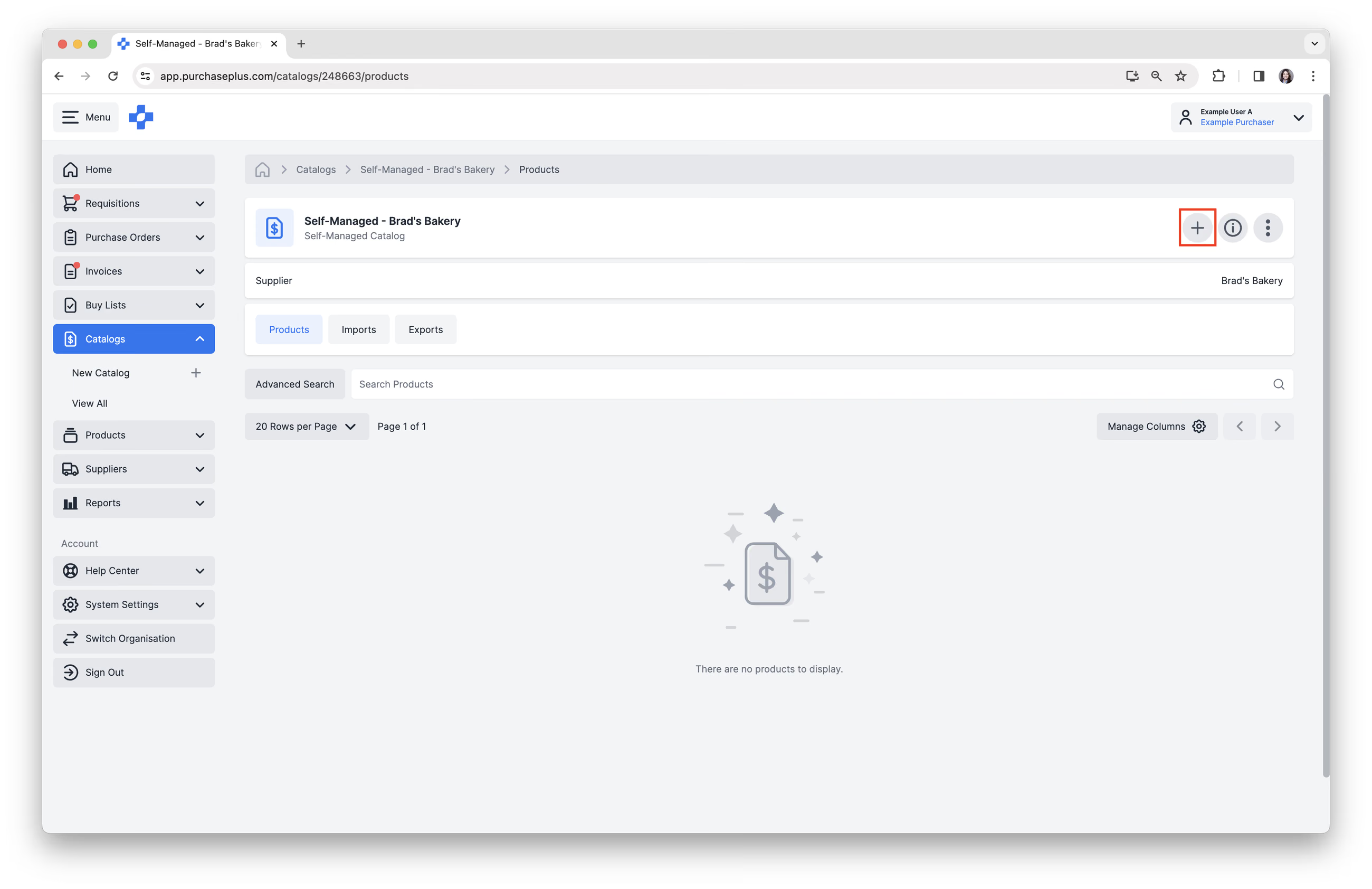
1. คลิก [+] เพื่อเริ่มเพิ่มสินค้าลงในแคตตาล็อกของคุณ
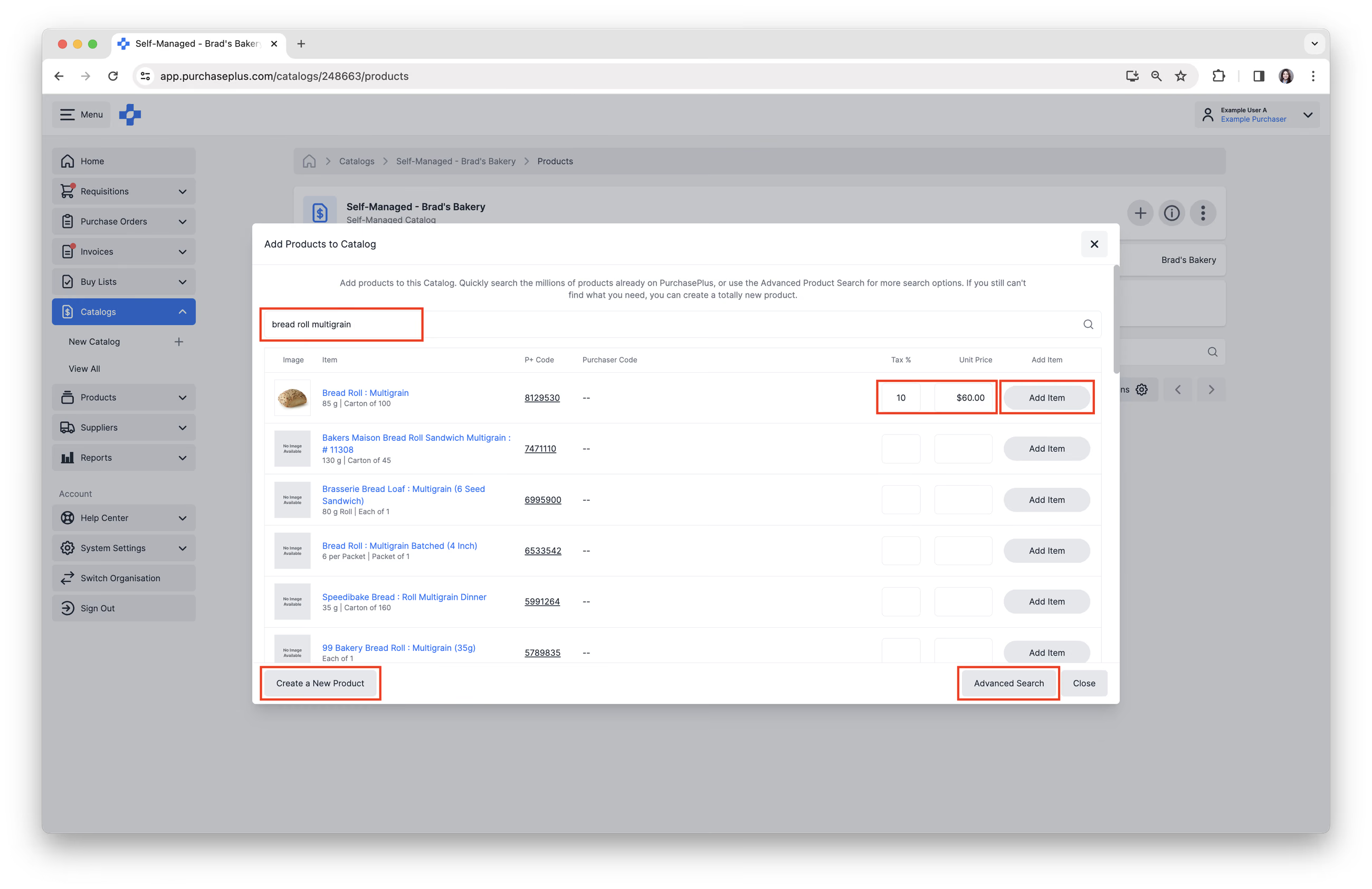
2. [Search] เพื่อค้นหาสินค้าที่คุณต้องการเพิ่มลงในแคตตาล็อก
3. ป้อน [Tax %] และ [Unit Price] จากนั้นคลิก [Add Item]
4. หรือคุณสามารถเลือก [Create a New Product] หรือใช้ [Advanced Search] ก็ได้ คุณสามารถดูบทความสร้างสินค้าใหม่ และการค้นหาสินค้าขั้นสูงของเราสำหรับความช่วยเหลือเพิ่มเติม
5. ตอนนี้คุณได้เพิ่มสินค้าลงในแคตตาล็อกที่จัดการเองเรียบร้อยแล้ว
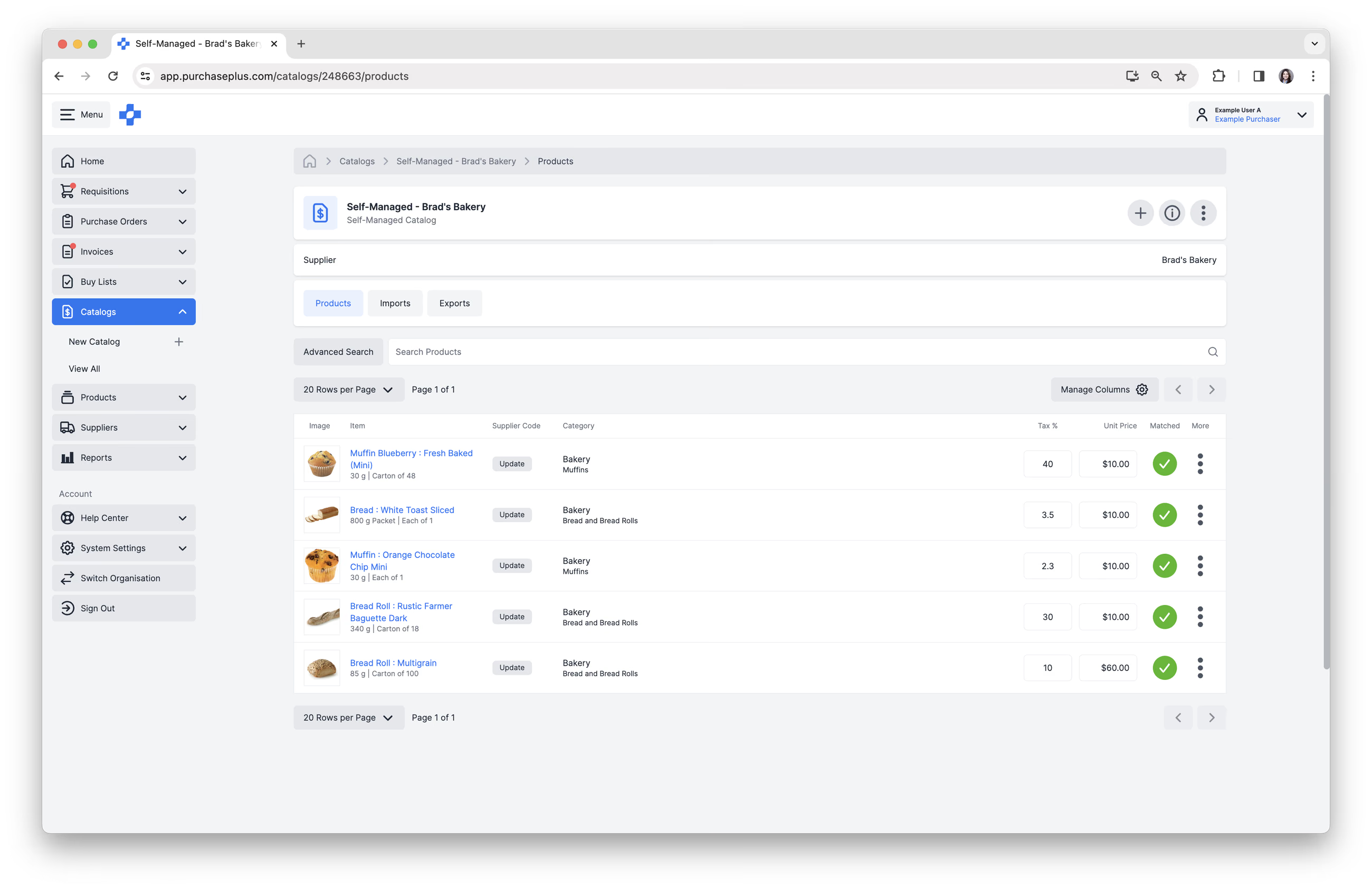
กระบวนการนำเข้าจากรายการในใบแจ้งหนี้
ตัวเลือกนี้ทำงานโดยการแปลงรายการในใบแจ้งหนี้ให้เป็นสินค้าในแคตตาล็อกที่จัดการเอง และมีประโยชน์อย่างยิ่งสำหรับซัพพลายเออร์ที่จัดการเอง
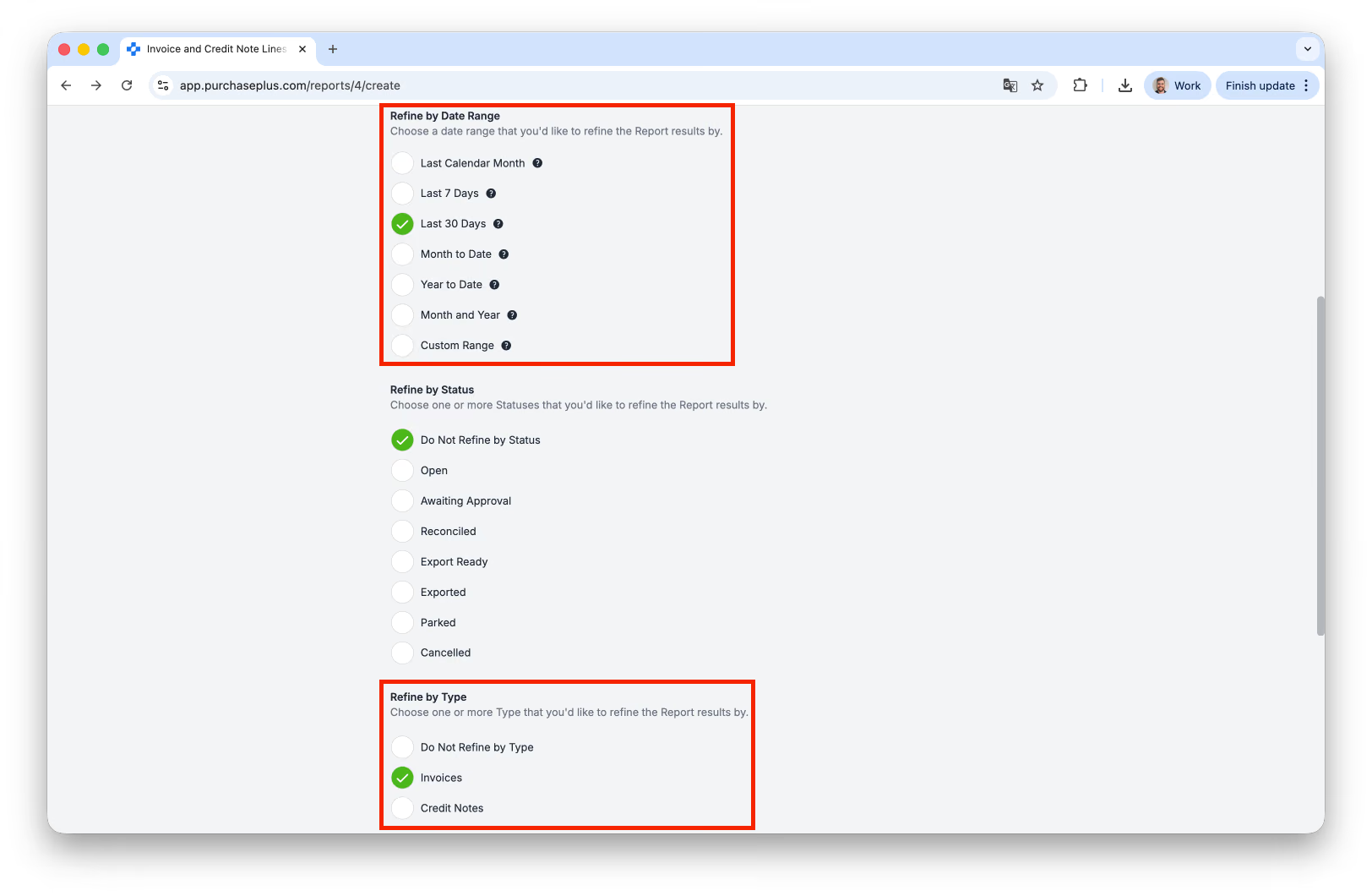
- เรียกใช้รายงานรายการในใบแจ้งหนี้และใบลดหนี้ โดยให้ความสนใจเป็นพิเศษกับตัวกรอง 'Refine by Date Range' และ 'Refine by Type':
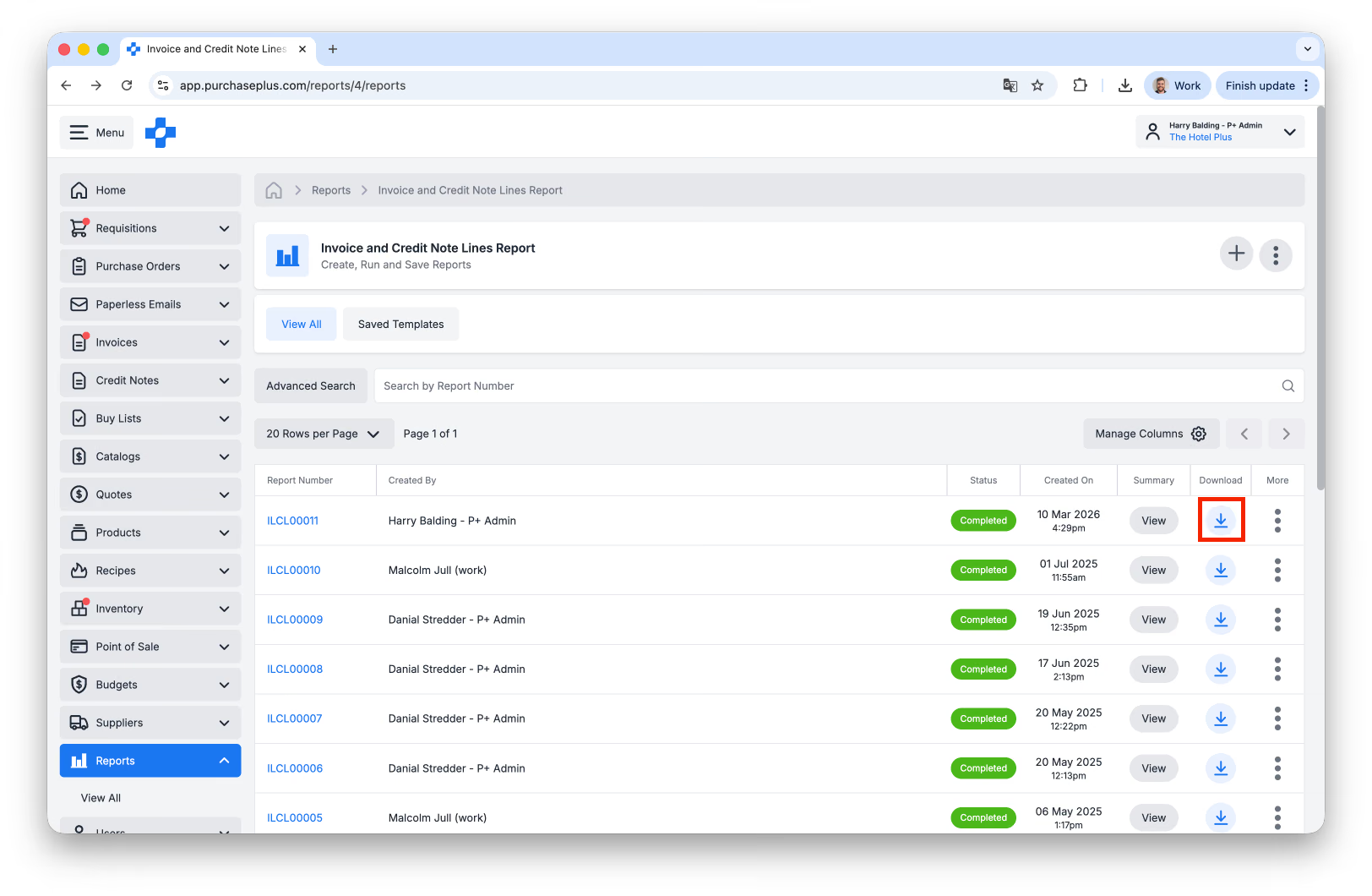
- ดาวน์โหลดรายงานเป็นไฟล์ CSV:
- เปิดไฟล์ CSV ที่ดาวน์โหลดมา ค้นหาแถวที่เกี่ยวข้องกับซัพพลายเออร์ที่คุณกำลังสร้างแคตตาล็อกที่จัดการเองให้ แล้วลบแถวอื่นๆ ออก
- ดาวน์โหลดเทมเพลตการนำเข้าแคตตาล็อก หากลิงก์ดาวน์โหลดนี้ใช้งานไม่ได้ คุณสามารถส่งออกแคตตาล็อกที่จัดการเองที่มีอยู่ เพื่อรับเทมเพลตได้เช่นกัน
- คัดลอกฟิลด์ต่อไปนี้จากแถวที่เหลือในรายงานรายการในใบแจ้งหนี้และใบลดหนี้ไปยังเซลล์ที่ตรงกันในเทมเพลตการนำเข้าแคตตาล็อก:
| รายงานรายการในใบแจ้งหนี้และใบลดหนี้ (ICNLR) | เทมเพลตการนำเข้าแคตตาล็อก | หมายเหตุ |
|---|---|---|
| product.id | ppproductid | |
| brand | brand | |
| itemDescription | description | |
| itemPack | unit_size | จำเป็นต้องแยกค่า 'itemPack' ใน ICNLR |
| itemPack | unit_measure | จำเป็นต้องแยกค่า 'itemPack' ใน ICNLR |
| itemPack | unit_name | จำเป็นต้องแยกค่า 'itemPack' ใน ICNLR |
| sellUnit | pack_quantity | จำเป็นต้องแยกค่า 'sellUnit' ใน ICNLR |
| sellUnit | pack_name | จำเป็นต้องแยกค่า 'sellUnit' ใน ICNLR |
| lineTotalExTax | packpriceex_tax | |
| tax_percentage | กรอกเปอร์เซ็นต์ภาษี (ถ้ามี) หรือ 0 | |
| category.name | category | ใส่ 'unknown' หากไม่มี |
| category.parent.name | subcategory | ใส่ 'unknown' หากไม่มี |
6. อัปเดตฟิลด์ที่จำเป็นและลบสินค้า (เช่น รายการแถว) ที่คุณไม่ต้องการนำเข้าออก
7. ตรวจสอบให้แน่ใจว่าคุณใช้ราคาที่ถูกต้อง/ล่าสุดจากแคตตาล็อก (ขั้นตอนนี้จะง่ายหากคุณใช้เวอร์ชันที่ส่งออกจากแคตตาล็อก)
8. บันทึกไฟล์ และนำเข้าไฟล์ตามปกติเหมือนกับงานนำเข้าแคตตาล็อกทั่วไป
อัปเดตด้วยตนเอง
นอกเหนือจากฟังก์ชันการนำเข้า CSV สำหรับการอัปเดตแคตตาล็อกแล้ว ผู้ใช้ที่มีสิทธิ์ 'Manage Self Managed Catalogs' ยังสามารถอัปเดตราคาต่อหน่วย (Unit Price) และเปอร์เซ็นต์ภาษี (Tax %) สำหรับสินค้าภายในแคตตาล็อกที่จัดการเองได้ด้วยตนเองโดยทำตามขั้นตอนเหล่านี้:
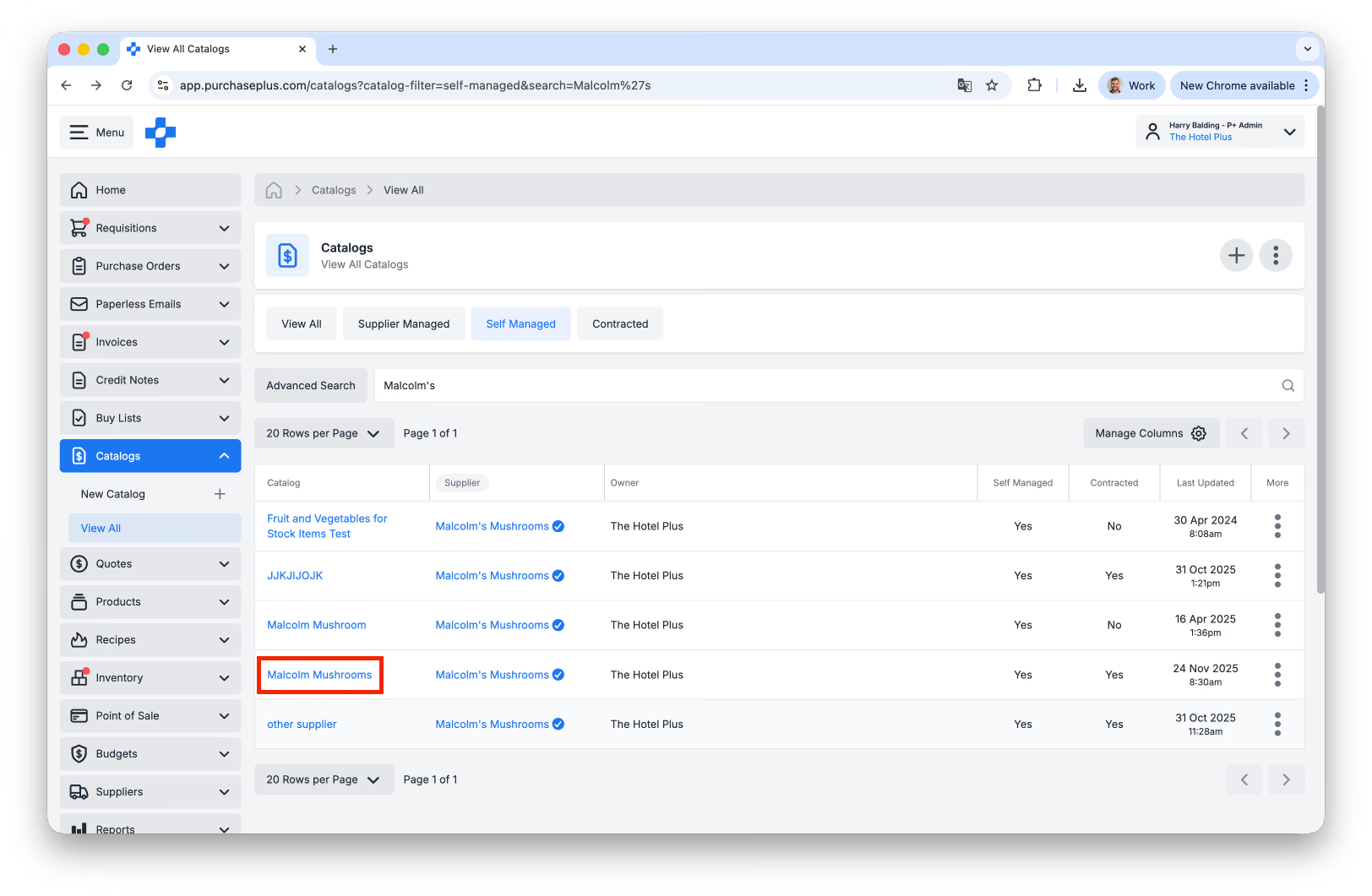
- ในแถบนำทางด้านข้าง ให้ไปที่ [Catalogs] → [View All] จากนั้นเลือก [Self Managed] เพื่อกรองแคตตาล็อกที่จัดการโดยองค์กรของคุณ
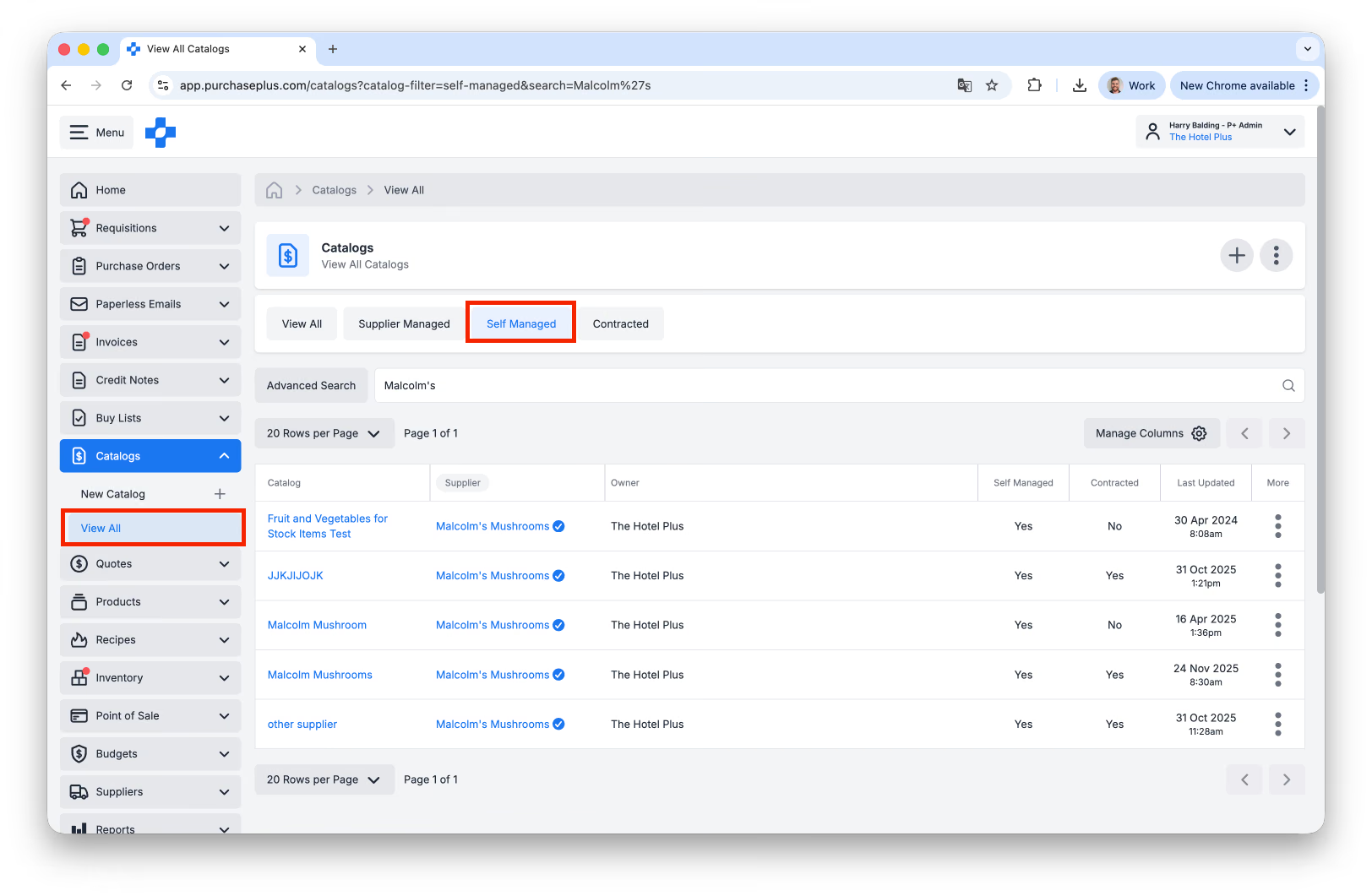
- ค้นหาแคตตาล็อกโดยใช้ชื่อแคตตาล็อก (Catalog Name) หรือชื่อซัพพลายเออร์ (Supplier Name)
- คลิกที่ **[Catalog Name]:
**
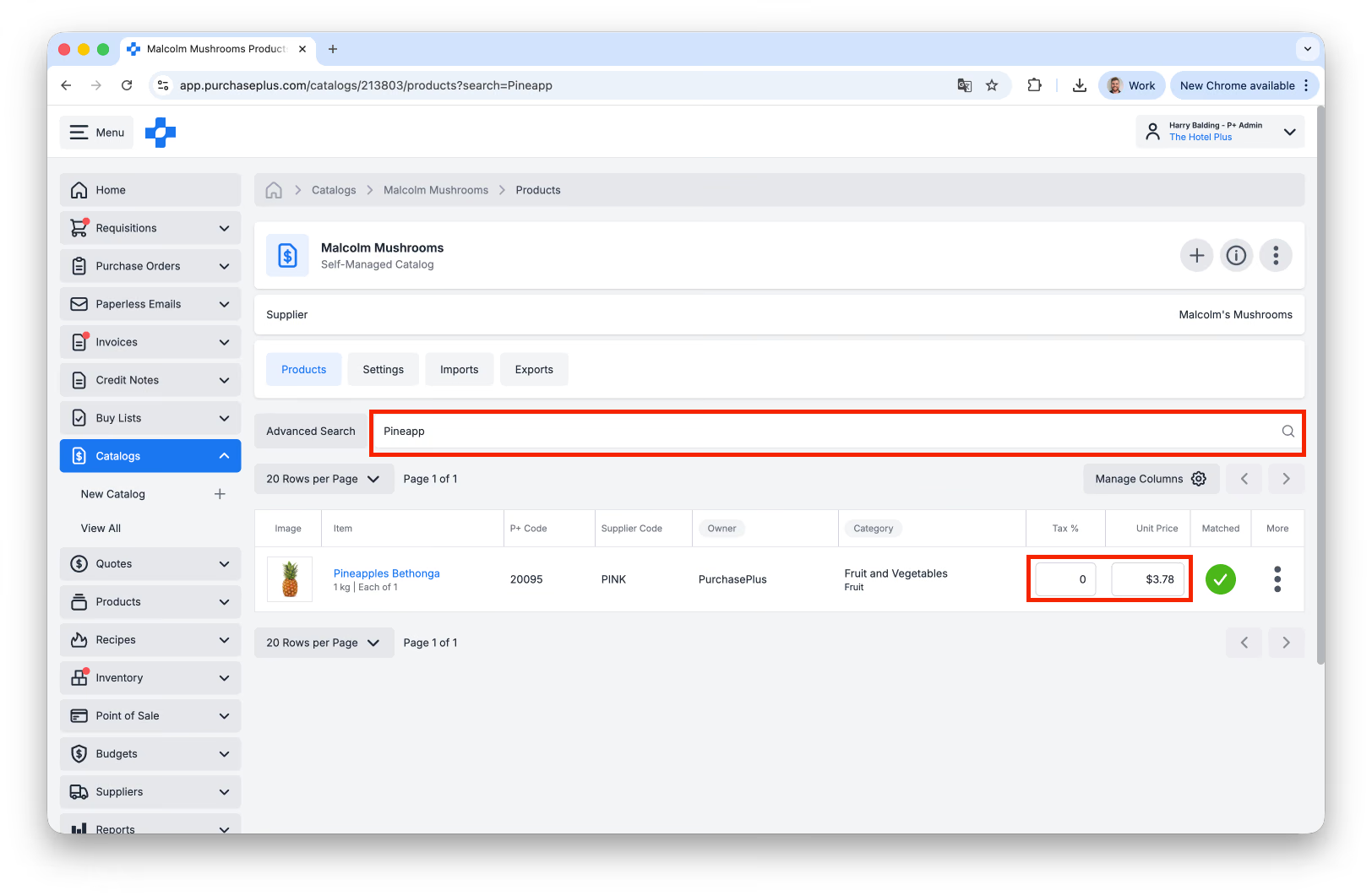
- ค้นหาสินค้าที่ต้องการโดย:
- เลื่อนดูตามรายการ หรือ
- ค้นหาด้วยรายละเอียดสินค้า (Product Description) หรือ
- ใช้การค้นหาขั้นสูง (Advanced Search) หากทราบรายละเอียดเฉพาะเจาะจง
- เมื่อพบรายการสินค้าแล้ว:
- ป้อนเปอร์เซ็นต์ภาษี (Tax %) และ/หรือ ราคาต่อหน่วย (Unit Price) ลงในฟิลด์ที่เกี่ยวข้องโดยตรง
- กด [Enter] หรือคลิกที่ใดก็ได้ในระบบเพื่อบันทึกการเปลี่ยนแปลง
เคล็ดลับแนวทางปฏิบัติที่ดีที่สุด
- หากคุณสั่งซื้อสินค้าจากซัพพลายเออร์ที่จัดการเองเป็นประจำ ขอแนะนำให้ตั้งค่าแคตตาล็อกที่จัดการเอง เพื่อหลีกเลี่ยงการสร้างใบขอซื้อแบบกำหนดเอง (เช่น Ad-hoc) ทุกครั้งที่คุณสั่งซื้อจากซัพพลายเออร์นั้น การสร้างแคตตาล็อกที่จัดการเองจะช่วยให้คุณสามารถสร้างใบขอซื้อจากรายการซื้อ (Buy List) หรือจาก [My Suppliers] ได้
- เราแนะนำให้สร้างแคตตาล็อกที่จัดการเองในระดับสูงสุดที่เหมาะสมในลำดับชั้นขององค์กรของคุณ (เช่น ระดับโรงแรม แทนที่จะเป็นระดับแผนก) เพื่อให้ผู้ใช้อื่นในระดับองค์กรนั้นและระดับรองลงมาสามารถได้รับประโยชน์จากแคตตาล็อกที่จัดการเองได้ด้วย
- เราแนะนำให้ใช้รูปแบบการตั้งชื่อที่สอดคล้องกันสำหรับแคตตาล็อกที่จัดการเองของคุณ เพื่อให้แน่ใจว่าสามารถระบุแคตตาล็อกที่ถูกต้องได้อย่างรวดเร็วเมื่อเรียกดูรายงานราคา เราแนะนำรูปแบบดังต่อไปนี้: "Self-Managed - Supplier Trading Name"
เรียนรู้เพิ่มเติมเกี่ยวกับแคตตาล็อกได้ที่ด้านล่างนี้:
หากคุณต้องการความช่วยเหลือเพิ่มเติมเกี่ยวกับการสร้างแคตตาล็อกที่จัดการเอง โปรดติดต่อทีมฝ่ายสนับสนุนลูกค้าที่พร้อมให้บริการของเราที่ PurchasePlus