

การนำทาง
การนำทาง
การเข้าถึง PurchasePlus
- เข้าสู่หน้าแรกของเรา: เพียงไปที่: https://app.purchaseplus.com/ หรือพิมพ์ purchaseplus.com ในแถบ URL ของเว็บเบราว์เซอร์ของคุณ เราขอแนะนำให้ใช้ Google Chrome เป็นเว็บเบราว์เซอร์ของคุณ
- **เข้าสู่ระบบ:** ทำตามบทความช่วยเหลือของเรา: เข้าสู่ระบบ PurchasePlus
- ความช่วยเหลือเกี่ยวกับรหัสผ่าน: ทำตามบทความช่วยเหลือของเรา: รีเซ็ตรหัสผ่านของคุณ
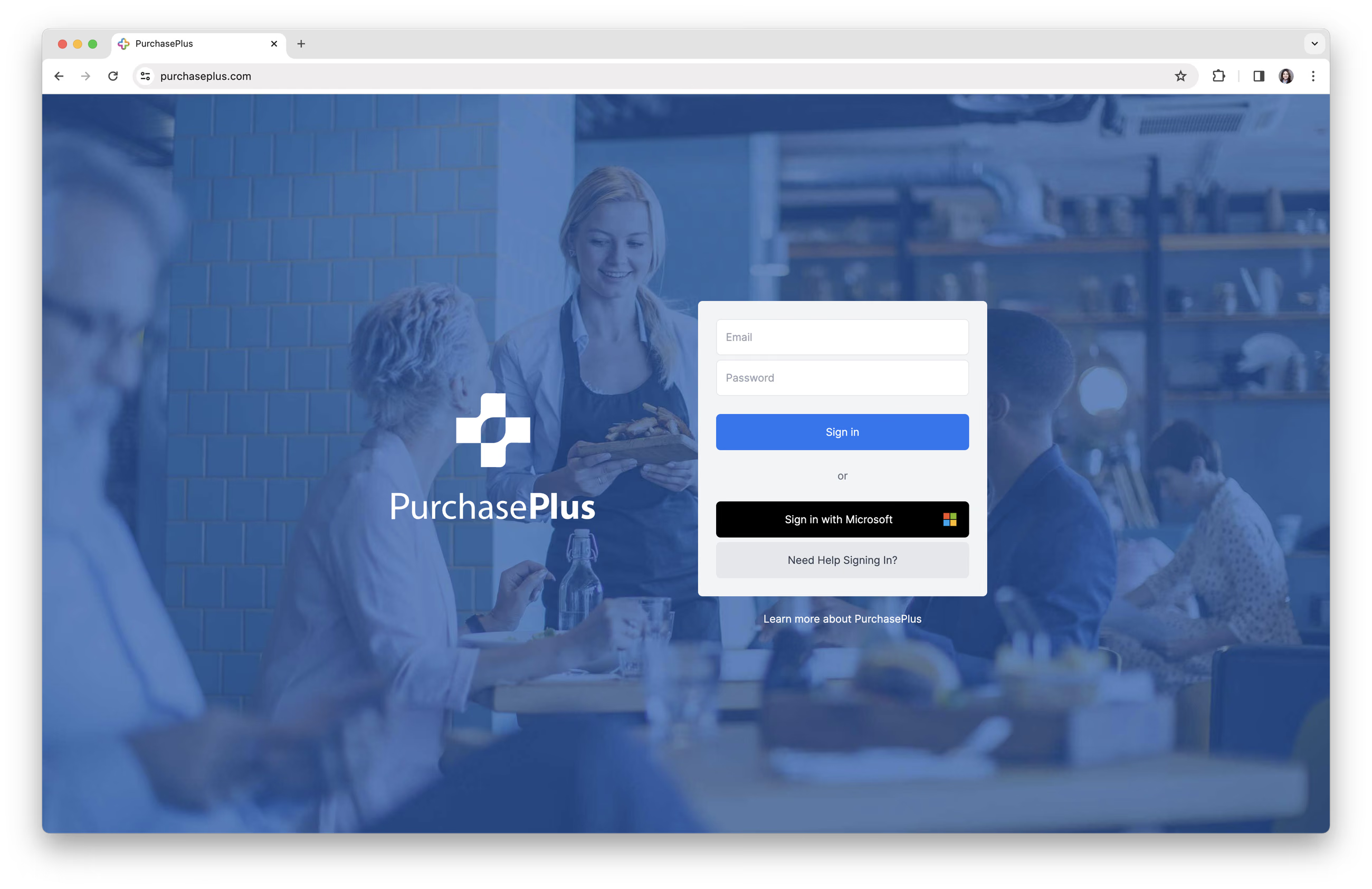
แถบการนำทางด้านข้าง
เมนูหลัก
อยู่ทางด้านซ้ายมือ เมนูหลักจะจัดระเบียบ PurchasePlus ออกเป็นส่วนสำคัญต่างๆ และได้รับการกำหนดค่าตามโมดูล PurchasePlus ที่องค์กรของคุณใช้งาน
1. คลิกที่แต่ละ [รายการ] เพื่อขยายรายการดรอปดาวน์ของหน้าย่อยที่เกี่ยวข้อง เลือกรายการใดก็ได้เพื่อนำทางไปยังส่วนนั้นโดยตรง
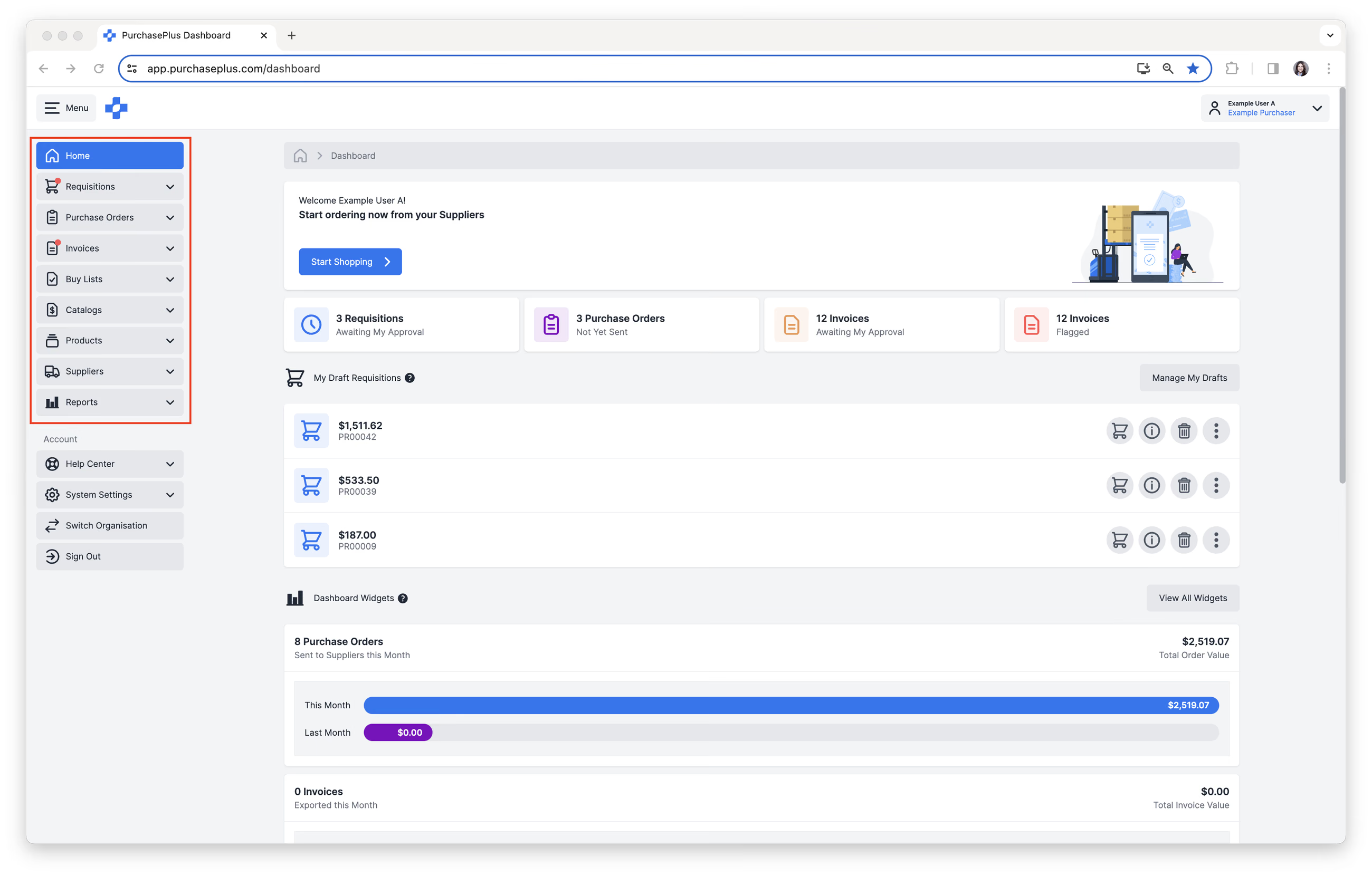
ส่วนบัญชี
ส่วนบัญชีให้คุณเข้าถึง:
- [ศูนย์ช่วยเหลือ] → [เปิดแชทสด] → [ดูบทความช่วยเหลือ] → [ส่งความคิดเห็น]
- [การตั้งค่าระบบ] → [จัดการองค์กร]
- [สลับองค์กร] ช่วยให้คุณสามารถสลับไปยังองค์กรอื่น หรือแผนกอื่นภายในองค์กรได้ คุณต้องเป็นสมาชิกขององค์กรจึงจะสามารถสลับไปยังองค์กรนั้นได้ เมื่อสลับไปยังองค์กรอื่น เซสชันทั้งหมดของคุณจะเปลี่ยนเป็นองค์กรนั้น คุณสามารถสลับระหว่างองค์กรได้ตลอดเวลา
- [ออกจากระบบ] คุณจะออกจากระบบ PurchasePlus
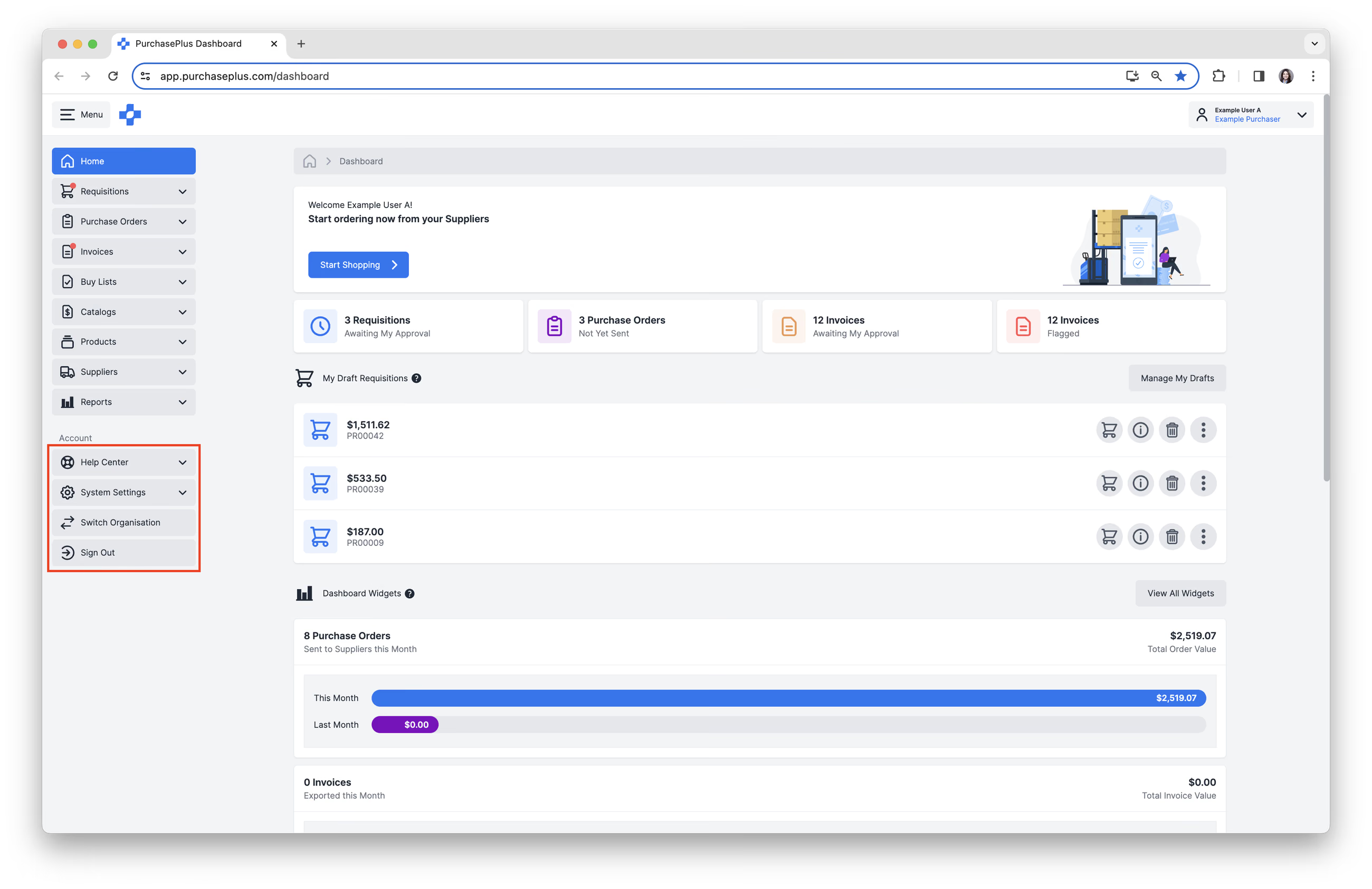
เมนูบัญชี
คุณสามารถเข้าถึงฟังก์ชันเพิ่มเติมผ่านเมนูที่มุมขวาบนของ PurchasePlus เมนูด้านขวาบนให้คุณเข้าถึง:
- [บัญชีของฉัน] ให้ข้อมูลทั่วไปและการตั้งค่าต่างๆ แก่คุณ เช่น ที่อยู่อีเมล ภาษา และการตั้งค่ามุมมองที่ต้องการ
- [เปิดแชทสด] เริ่มการสนทนาผ่านแชทสดกับสมาชิกทีม Customer Success ที่เป็นมิตรของเรา
- [เกี่ยวกับ] ให้ข้อมูลที่เป็นประโยชน์เกี่ยวกับบัญชีผู้ใช้และเซสชันของคุณ คุณอาจได้รับการขอให้เปิดส่วนนี้เมื่อต้องการความช่วยเหลือจากสมาชิกทีม Customer Success ของเรา
- [ไปที่ Legacy P+] นำคุณไปยังอินเทอร์เฟซ Legacy PurchasePlus ของเรา
- [สลับองค์กร] ช่วยให้คุณสามารถสลับไปยังองค์กรอื่น หรือแผนกอื่นภายในองค์กรได้ คุณต้องเป็นสมาชิกขององค์กรจึงจะสามารถสลับไปยังองค์กรนั้นได้ เมื่อสลับไปยังองค์กรอื่น เซสชันทั้งหมดของคุณจะเปลี่ยนเป็นองค์กรนั้น คุณสามารถสลับระหว่างองค์กรได้ตลอดเวลา
- [ออกจากระบบ] คุณจะออกจากระบบ PurchasePlus
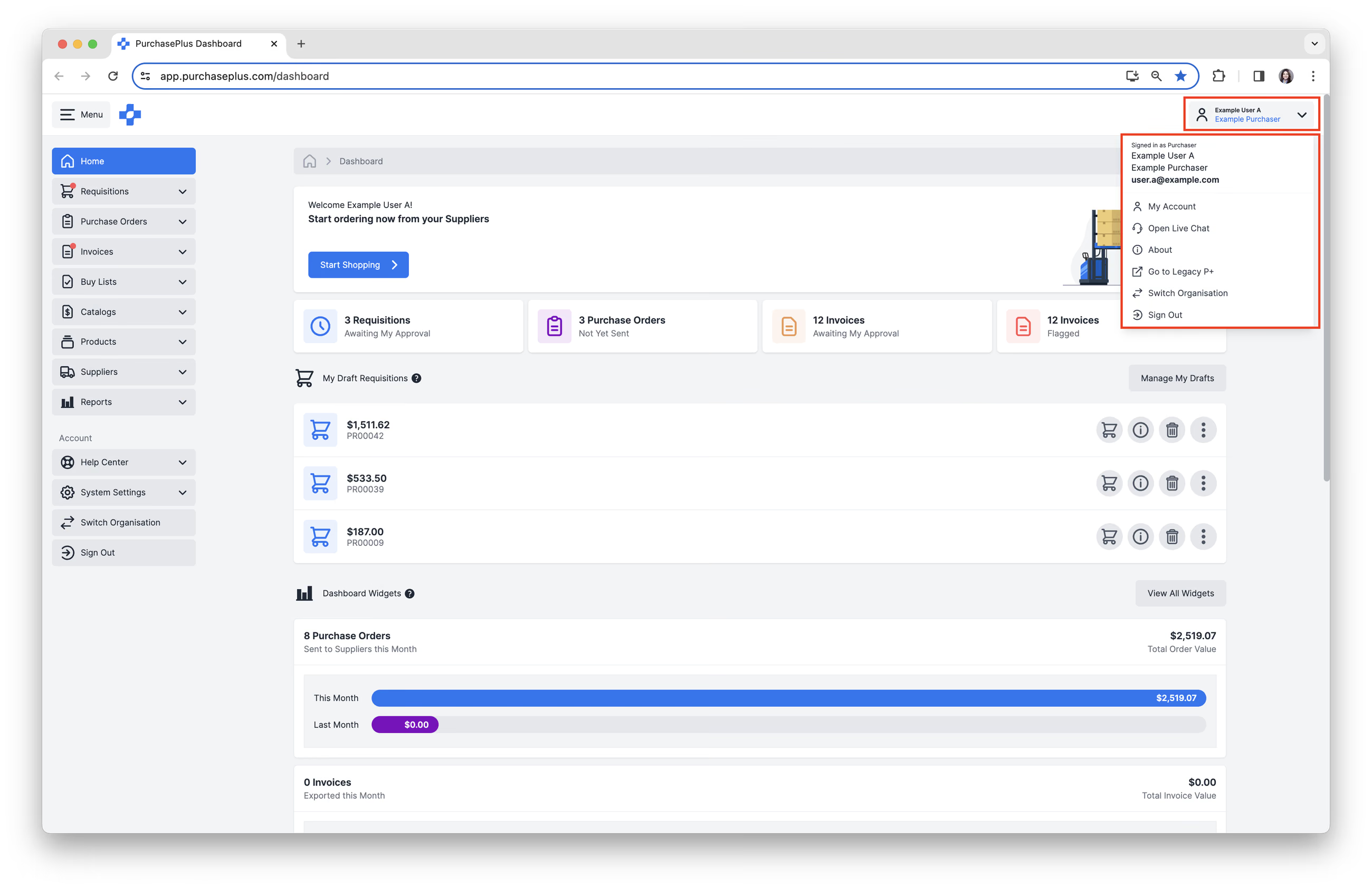
แดชบอร์ด
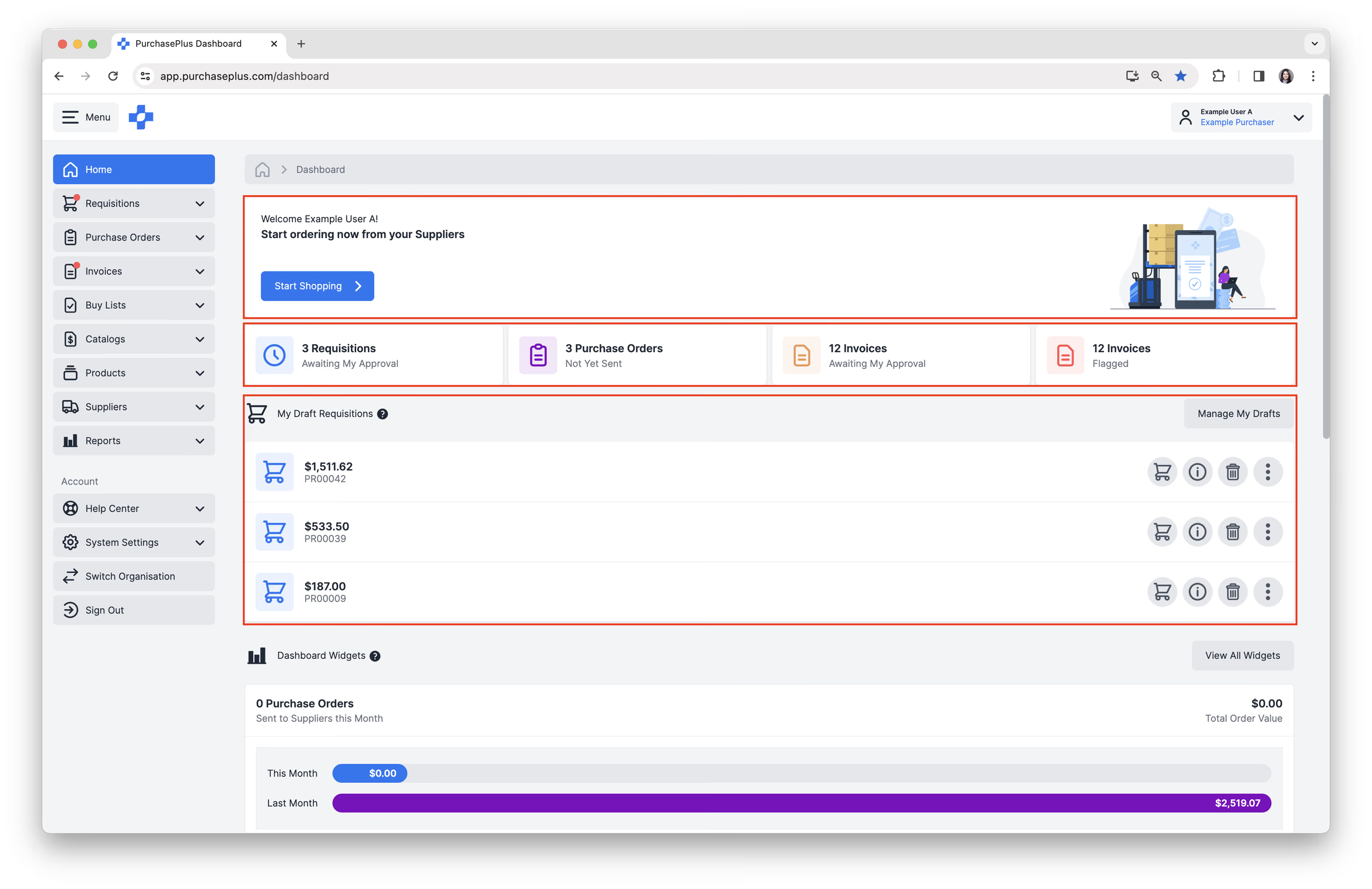
แดชบอร์ดแบ่งออกเป็น 4 ส่วน:
1. [เริ่มการสั่งซื้อ] การดำเนินการนี้จะสร้างใบขอซื้อใหม่
2. ลิงก์ด่วนสำหรับการดำเนินการที่ต้องทำสำหรับบัญชีผู้ใช้ของคุณ
ก. [ใบขอซื้อที่รอการอนุมัติจากฉัน] ดูบทความ อนุมัติใบขอซื้อ ของเราเพื่อเรียนรู้เพิ่มเติม
ข. [ใบสั่งซื้อที่ยังไม่ได้ส่ง] ใบสั่งซื้อเหล่านี้สร้างขึ้นจากใบขอซื้อที่ได้รับการอนุมัติแล้ว และสามารถตรวจสอบและส่งไปยังซัพพลายเออร์ได้ ใบสั่งซื้อที่อยู่ในสถานะยังไม่ได้ส่ง จะยังไม่มีการแจ้งไปยังซัพพลายเออร์ ดูบทความ ส่งใบสั่งซื้อ และ รวมใบสั่งซื้อ ของเราเพื่อเรียนรู้เพิ่มเติม
ค. [ใบแจ้งหนี้ที่รอการอนุมัติจากฉัน] เหล่านี้คือใบแจ้งหนี้ที่กำลังรอการอนุมัติจากคุณในขณะนี้ ดูบทความ อนุมัติใบแจ้งหนี้ ของเราเพื่อเรียนรู้เพิ่มเติม
ง. [ใบแจ้งหนี้ที่ถูกตั้งค่าสถานะ] นี่คือจำนวนรวมปัจจุบันของใบแจ้งหนี้ที่ถูกตั้งค่าสถานะสำหรับระดับองค์กรที่คุณเข้าสู่ระบบอยู่
3. ใบขอซื้อฉบับร่างของฉัน ฉบับร่างคือใบขอซื้อที่คุณได้เริ่มสร้างและบันทึกไว้ แต่คุณยังไม่ได้ส่งเพื่อขออนุมัติ คุณสามารถกลับมาเลือกซื้อต่อหรือยกเลิกรายการเหล่านี้ได้ตลอดเวลา ดูบทความ ดูใบขอซื้อฉบับร่าง ของเราเพื่อเรียนรู้เพิ่มเติม
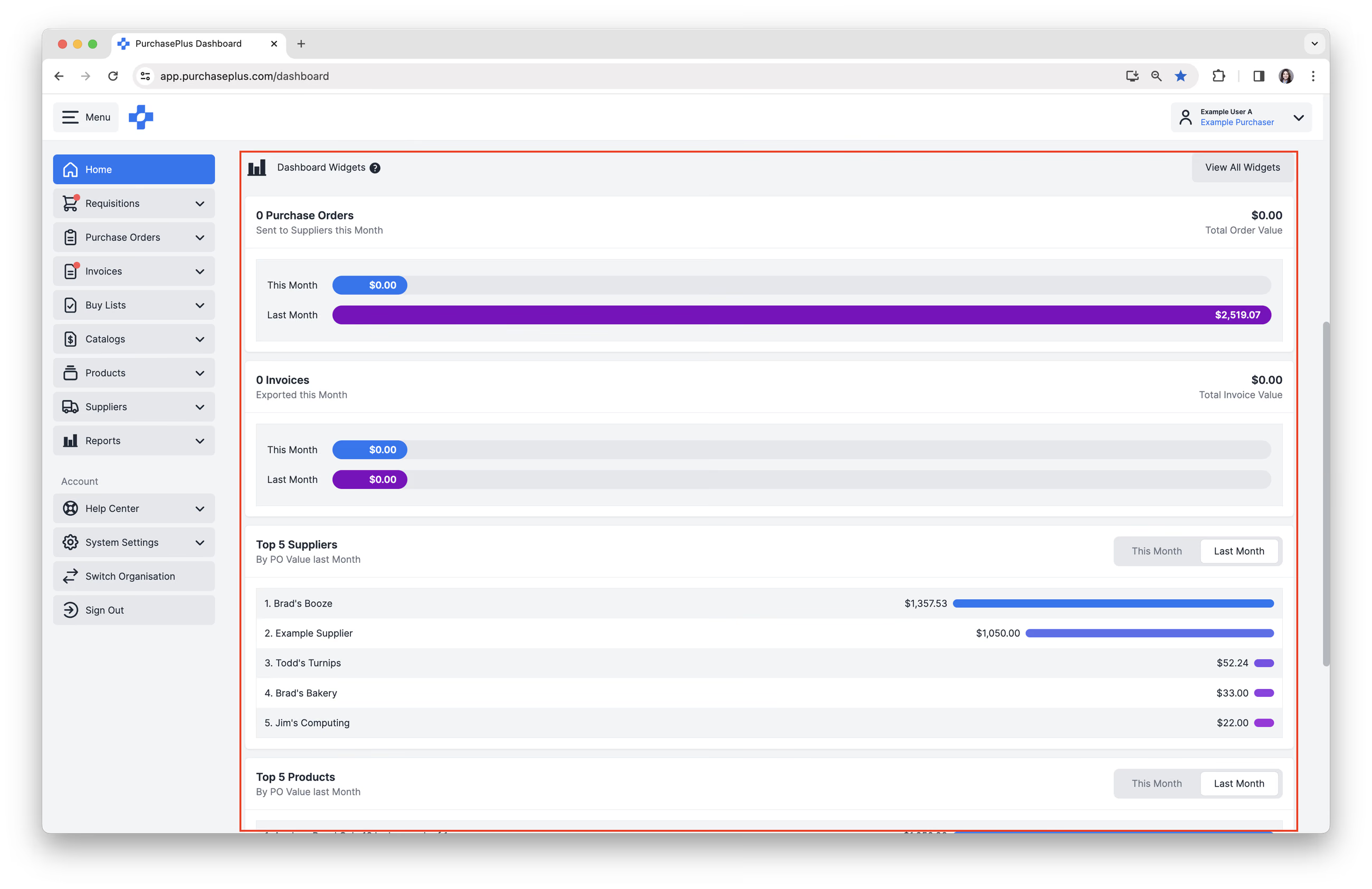
4. วิดเจ็ตแดชบอร์ด ให้ข้อมูลเชิงลึกที่สำคัญสำหรับองค์กรของคุณ ตัวอย่างเช่น:
ก. จำนวนใบสั่งซื้อที่ส่งไปยังซัพพลายเออร์ & มูลค่าใบสั่งซื้อ สำหรับเดือนปัจจุบันเมื่อเทียบกับเดือนก่อนหน้า
ข. จำนวน ใบแจ้งหนี้ที่ส่งออก & มูลค่าใบแจ้งหนี้ สำหรับเดือนปัจจุบันเมื่อเทียบกับเดือนก่อนหน้า
ค. การจัดส่งที่ครบกำหนดวันนี้หรือพรุ่งนี้ ซึ่งกำหนดจากวันที่จัดส่งที่ระบุไว้ในใบสั่งซื้อ
ง. ซัพพลายเออร์ 5 อันดับแรก จัดอันดับตามมูลค่าใบสั่งซื้อสำหรับเดือนปัจจุบันเมื่อเทียบกับเดือนก่อนหน้า
จ. สินค้า 5 อันดับแรก จัดอันดับตามมูลค่าใบสั่งซื้อสำหรับเดือนปัจจุบันเมื่อเทียบกับเดือนก่อนหน้า
หากคุณพบปัญหาใดๆ หรือต้องการความช่วยเหลือเพิ่มเติม ทีมสนับสนุนของเราพร้อมช่วยเหลือคุณเสมอ อย่าลังเลที่จะ ติดต่อเรา ได้ตลอดเวลา