จัดการสินค้า
จัดการสินค้า
รายการซื้อ (Buy List) เป็นวิธีที่มีประสิทธิภาพในการสร้างมาตรฐานและทำให้การตัดสินใจจัดซื้อเป็นไปโดยอัตโนมัติทั่วทั้งองค์กร ซึ่งช่วยให้ผู้ซื้อสามารถซื้อสินค้าที่ถูกต้อง จากซัพพลายเออร์ที่ถูกต้อง ในราคาที่เหมาะสม
รายการซื้อจะรวม 'รายการสินค้าที่ต้องการซื้อ' ซึ่งเป็นสินค้าที่กำหนดไว้ล่วงหน้าและผู้ซื้อสนใจเข้าไว้ด้วยกัน รายการซื้อจะแสดงใบเสนอราคาที่มีอยู่ทั้งหมดสำหรับสินค้าเหล่านั้น จากแคตตาล็อกทั้งหมดของซัพพลายเออร์ของพวกเขา
ในการจัดการสินค้าในรายการซื้อ ผู้ใช้จะต้อง:
- มีสิทธิ์ 'Add Items to Buy Lists' และ
- กำลังจัดการรายการซื้อที่เป็นขององค์กรที่ตนกำลังเข้าสู่ระบบอยู่ หรือ องค์กรระดับรองลงไป (descendent Organisations) เรียนรู้เพิ่มเติมเกี่ยวกับความเป็นเจ้าของรายการซื้อ
เพิ่มสินค้าทีละรายการ
1. ไปที่ [Buy Lists] และเลือก [Buy List Builder] จากแถบนำทางด้านข้าง หรือเลือกไอคอน [Open Buy List Builder] เมื่อดูรายการซื้อทั้งหมด
![เลือก [Buy List Builder]](/images/docs/for-purchasers/manage-products-in-a-buy-list-1.avif)2. ค้นหาสินค้าผ่าน:
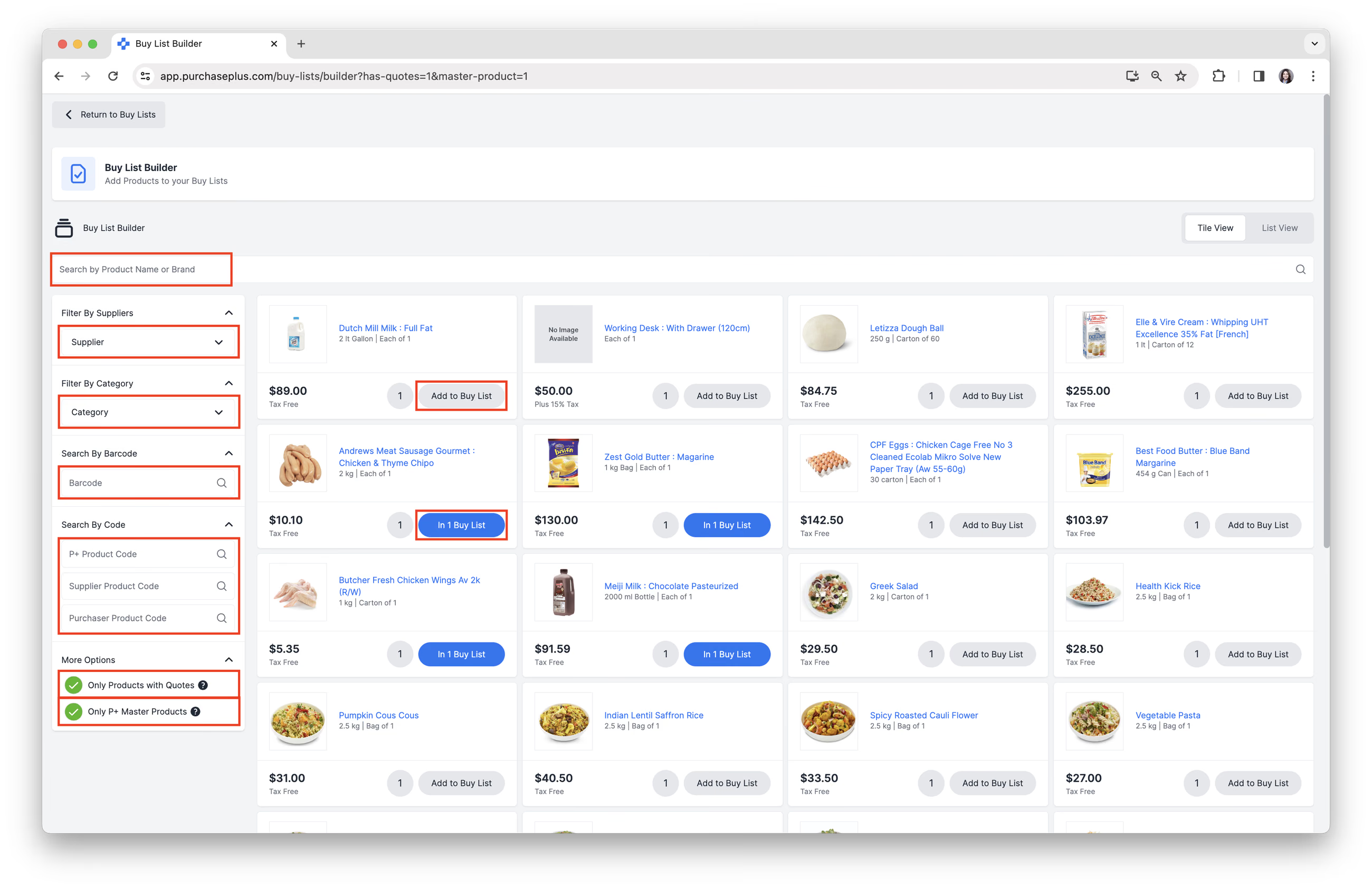
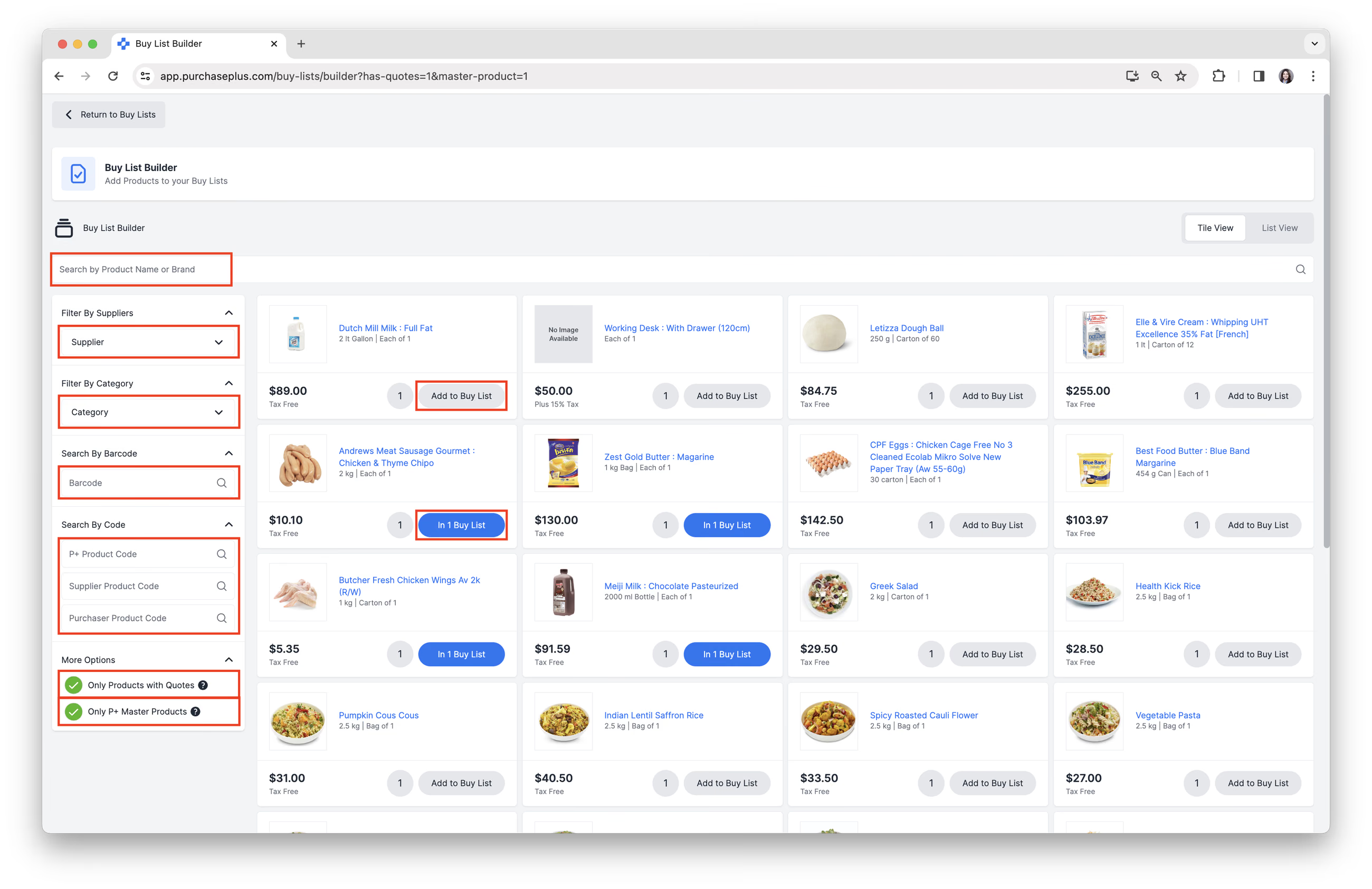
- ค้นหาตามชื่อสินค้าหรือแบรนด์
- กรองตามซัพพลายเออร์
- กรองตามหมวดหมู่
- ค้นหาตามบาร์โค้ด
- ค้นหาตามรหัสสินค้า P+, รหัสสินค้าของซัพพลายเออร์, รหัสสินค้าของผู้ซื้อ
- กรองโดยแสดงเฉพาะสินค้าที่มีใบเสนอราคา
- กรองโดยแสดงเฉพาะสินค้าหลักของ P+ (P+ Master Products)
ดูบทความการค้นหาสินค้าขั้นสูงของเราเพื่อเรียนรู้เพิ่มเติมเกี่ยวกับการค้นหา
3. คลิกปุ่ม [Add to Buy List] หรือ [In # Buy List] เพื่อเพิ่มสินค้าลงในรายการซื้อ โดยปุ่ม In # Buy List จะระบุว่าสินค้านั้นได้ถูกเพิ่มลงในรายการซื้ออย่างน้อย 1 รายการแล้ว
4. เลือก [Buy Lists] ที่คุณต้องการเพิ่มสินค้าเข้าไป จากนั้นคลิก [Add to Buy List]
![เลือก [Buy Lists] ที่คุณต้องการเพิ่มสินค้าเข้าไป](/images/docs/for-purchasers/manage-products-in-a-buy-list-3.avif)
5. ทำซ้ำขั้นตอนการเลือกและเพิ่มสินค้าลงในรายการซื้อตามต้องการ
แนวทางปฏิบัติที่ดีที่สุด:
เมื่อเพิ่มสินค้าลงในรายการซื้อ (โดยเฉพาะรายการที่ตั้งใจจะใช้ในการสร้างใบขอซื้อสำหรับซัพพลายเออร์ที่ลงทะเบียนแล้ว) ขอแนะนำเป็นอย่างยิ่งให้เลือกสินค้าจากแคตตาล็อกที่จัดการโดยซัพพลายเออร์ (Supplier-Managed Catalog) เท่าที่เป็นไปได้ (และไม่ใช่แคตตาล็อกที่จัดการเอง)
สิ่งนี้ช่วยให้มั่นใจได้ว่าข้อมูลสินค้า (รหัส, ราคา, หน่วยนับ ฯลฯ) ถูกต้อง เป็นปัจจุบัน และได้รับการยอมรับจากซัพพลายเออร์ ในทางกลับกัน สิ่งนี้จะช่วยลดโอกาสที่ข้อมูลจะไม่ตรงกัน การปฏิเสธคำสั่งซื้อ หรือการแก้ไขด้วยตนเองในภายหลัง
นอกจากนี้ แคตตาล็อกของซัพพลายเออร์อาจมีการเปลี่ยนแปลงเมื่อเวลาผ่านไป สินค้าอาจถูกเพิ่ม อัปเดต เปลี่ยนทดแทน หรือยกเลิกการจำหน่าย — ดังนั้นจึงเป็นแนวทางปฏิบัติที่ดีในการตรวจสอบรายการซื้อของคุณเป็นประจำ เราขอแนะนำให้ตรวจสอบเป็นรายไตรมาสหรือรายเดือน ทั้งนี้ขึ้นอยู่กับจำนวนซัพพลายเออร์และความผันผวนของราคาของซัพพลายเออร์
การนำเข้าและการส่งออกรายการซื้อ
ผู้ใช้ฝั่งผู้ซื้อที่มีสิทธิ์ ‘Manage Buy Lists’ สามารถเพิ่มสินค้าลงในรายการซื้อผ่านการอัปโหลดไฟล์ CSV ได้ที่แท็บ [Buy List] → [Imports]
การนำเข้าและการส่งออกรายการซื้อจะปรากฏเป็นแท็บในส่วนหัวของรายการซื้อ:
การจัดรูปแบบไฟล์ CSV ให้ถูกต้องเป็นสิ่งสำคัญมาก คุณสามารถใช้ฟังก์ชัน [Export] เพื่อส่งออกไฟล์ CSV ที่มีรูปแบบถูกต้องเพื่อนำไปใช้ในการนำเข้าได้ ซึ่งมีข้อดีคือยังเป็นการส่งออกข้อมูลทั้งหมดที่มีอยู่ในรายการซื้อปัจจุบัน (เช่น สินค้า, ราคา ฯลฯ) ออกมาด้วย หรือคุณสามารถใช้เทมเพลตเปล่านี้
เมื่อคุณกรอกข้อมูลลงในเทมเพลตแล้ว คุณสามารถนำเข้าไฟล์ได้ โปรดทราบ: เมื่อนำเข้ารายการซื้อ (ไม่ว่าคุณจะใช้ไฟล์ที่ส่งออกจากรายการซื้อ หรือแหล่งข้อมูลอื่น เช่น แคตตาล็อก) สิ่งสำคัญคือต้องตรวจสอบให้แน่ใจว่าได้ระบุ [pp_product_id] ลงในเทมเพลตการนำเข้าอย่างถูกต้อง ซึ่งจำเป็นต่อการนำเข้าให้สำเร็จ
สุดท้ายนี้ โปรดตรวจสอบให้แน่ใจว่าไฟล์ได้รับการบันทึกในรูปแบบที่ถูกต้อง (.csv) หากบันทึกไฟล์เป็นประเภทอื่น (เช่น สมุดงาน Excel, เอกสาร Word ฯลฯ) การนำเข้าจะไม่สำเร็จ
ลบสินค้าออกจากรายการเดียว
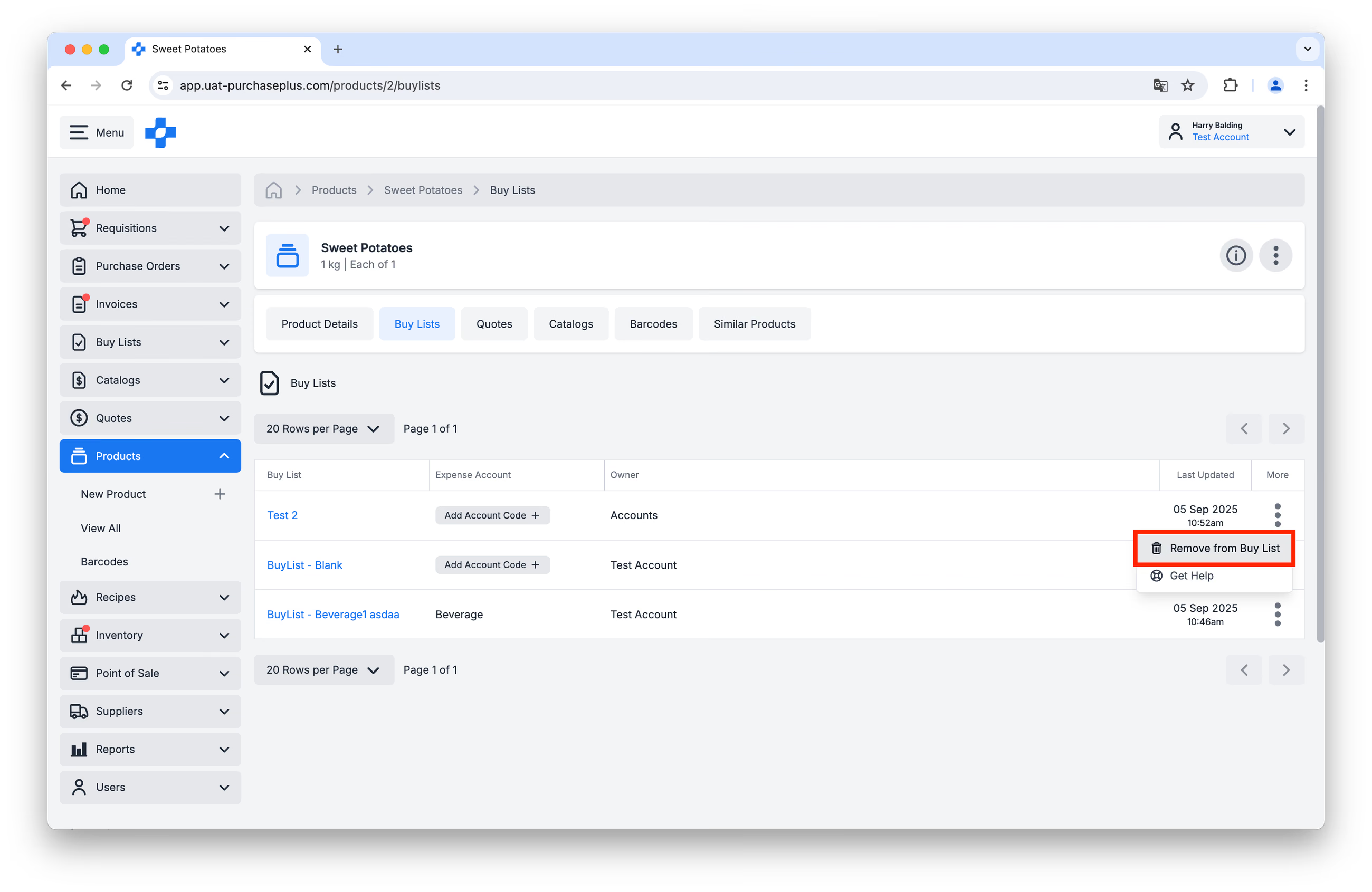
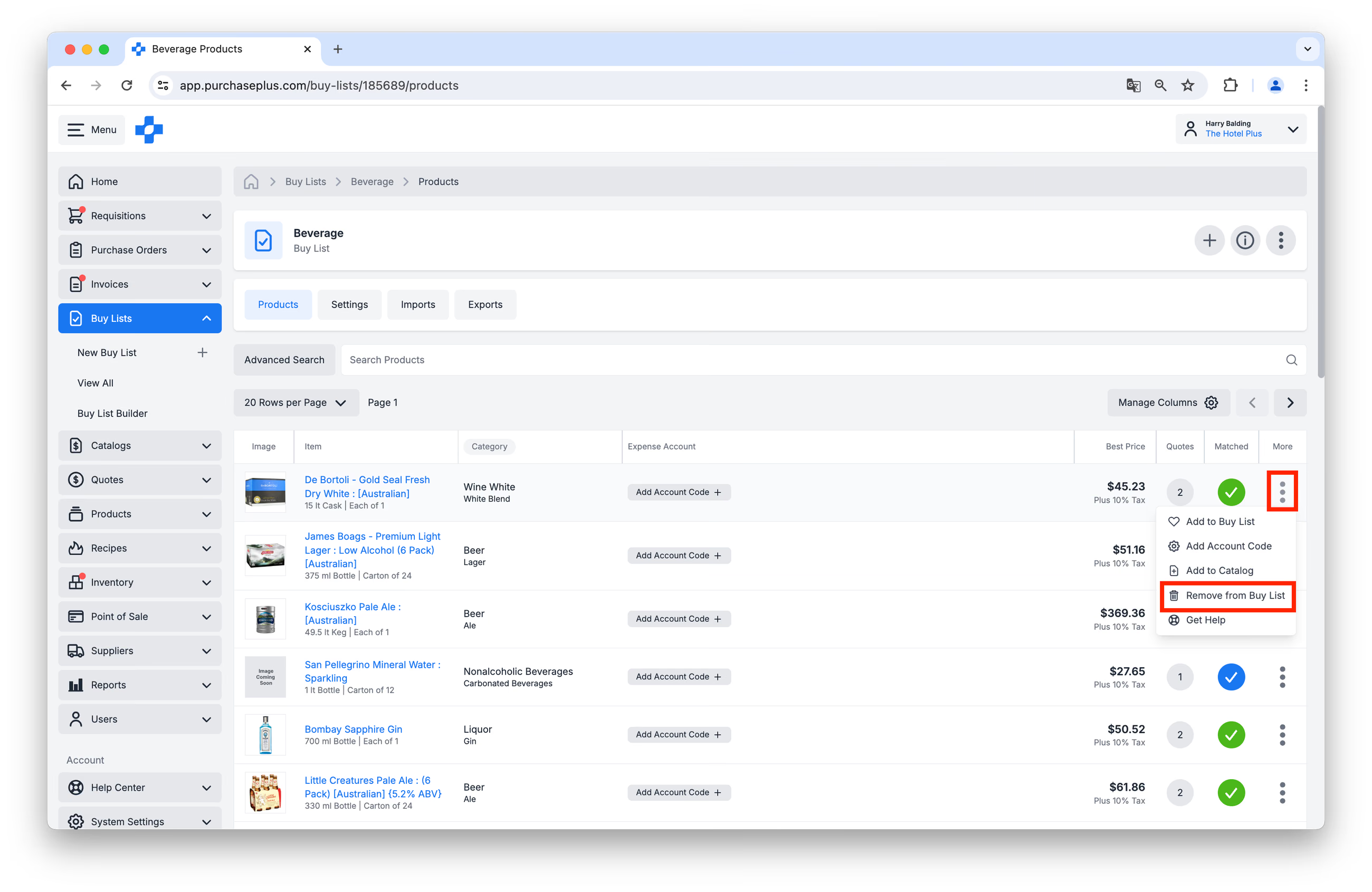
คุณสามารถลบสินค้าออกจากรายการซื้อได้โดยไปที่รายการซื้อที่ต้องการ ค้นหาสินค้าในตาราง แล้วคลิก [More] → [Remove from Buy List]:
ลบสินค้าออกจากหลายรายการ
คุณสามารถลบสินค้าออกจากหลายรายการซื้อได้โดยไปที่สินค้าที่ต้องการในตาราง [Products] → [View All] แล้วคลิกที่ชื่อสินค้า:
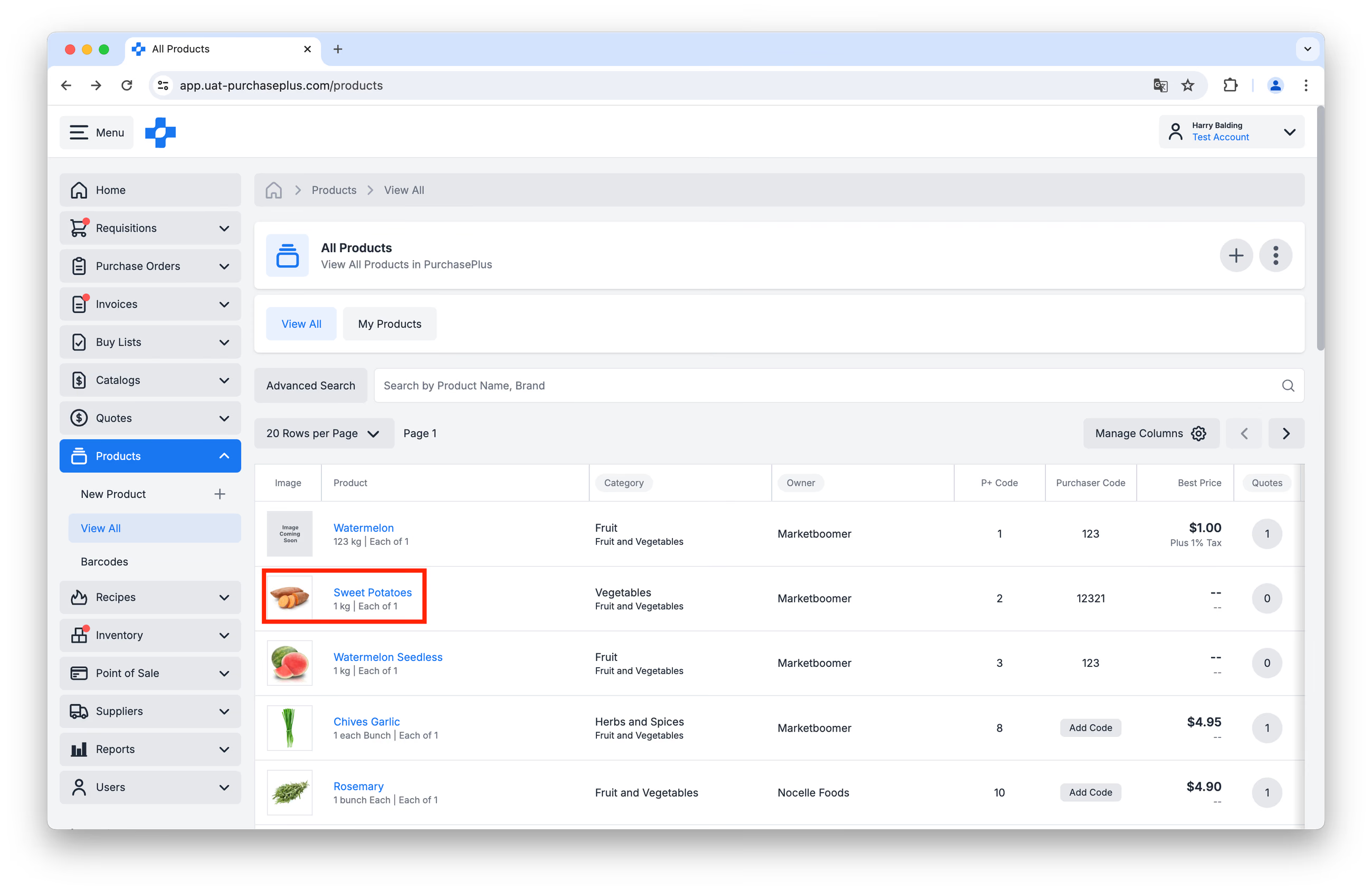
จากนั้น คลิกที่แท็บ [Buy Lists] ของสินค้านั้น คุณสามารถลบสินค้าออกจากรายการซื้อต่างๆ ได้อย่างรวดเร็วตามต้องการโดยคลิก [More] → [Remove from Buy List] ในแต่ละแถว: