

อนุมัติใบแจ้งหนี้
อนุมัติใบแจ้งหนี้
เมื่อใบแจ้งหนี้หรือใบลดหนี้อยู่ในสถานะ 'รอการอนุมัติ' เอกสารจะมี Flag อย่างน้อยหนึ่งรายการ กล่าวคือ มีข้อแตกต่างหรือความผิดปกติที่ต้องได้รับการตรวจสอบและอนุมัติโดยผู้ใช้ที่เหมาะสมในองค์กรของคุณ
ผู้อนุมัติที่ได้รับการแต่งตั้งสามารถอนุมัติหรือปฏิเสธใบแจ้งหนี้หรือใบลดหนี้ได้ การอนุมัติใบแจ้งหนี้หรือใบลดหนี้จะเปลี่ยนสถานะเอกสารเป็นกระทบยอดแล้ว (Reconciled) และการปฏิเสธใบแจ้งหนี้หรือใบลดหนี้จะเปลี่ยนสถานะเป็นยกเลิกแล้ว (Cancelled)
เกี่ยวกับเวิร์กโฟลว์การอนุมัติ (ระบบเดิม เทียบกับ ระบบใหม่)
ในอดีต PurchasePlus รองรับเวิร์กโฟลว์การอนุมัติใบแจ้งหนี้และใบลดหนี้ตามบทบาท (Role-based) โดยผู้ใช้ฝ่ายปฏิบัติการ (เช่น หัวหน้าฝ่ายอาหารและเครื่องดื่ม) จะเป็นผู้อนุมัติก่อน จากนั้นผู้ใช้ฝ่ายการเงิน (เช่น เจ้าหน้าที่แผนกเจ้าหนี้) จะเป็นผู้อนุมัติในลำดับถัดไป เราเรียกรูปแบบเวิร์กโฟลว์นี้ว่า 'เวิร์กโฟลว์ระบบเดิม (Legacy Workflows)' และผู้ซื้อจำนวนมากอาจยังคงใช้รูปแบบเวิร์กโฟลว์การอนุมัตินี้อยู่
ตั้งแต่เดือนกุมภาพันธ์ 2025 เป็นต้นมา PurchasePlus ได้เปิดตัวเวิร์กโฟลว์การอนุมัติตามลำดับขั้น (Rank-based Approval Workflows) รูปแบบใหม่ ซึ่งรองรับการขยายตัวและมีประสิทธิภาพสูงกว่ารูปแบบเวิร์กโฟลว์ระบบเดิม เราเรียกโมเดลที่ปรับปรุงใหม่นี้ว่า 'เวิร์กโฟลว์ระบบใหม่' องค์กรผู้ซื้อรายใหม่หรือผู้ซื้อที่เปลี่ยนผ่านระบบโดยได้รับความช่วยเหลือจากทีมกำหนดค่าของเราจะใช้งานเวิร์กโฟลว์การอนุมัติระบบใหม่นี้
ทั้งสองโมเดลไม่สามารถทำงานควบคู่กันได้ โดยแต่ละองค์กรต้องเปิดใช้งานโมเดลใดโมเดลหนึ่งสำหรับบัญชีของตนเท่านั้น โปรดติดต่อเราเพื่อเปิดใช้งานเวิร์กโฟลว์ระบบใหม่สำหรับองค์กรของคุณหากคุณต้องการเปลี่ยนระบบ
เรียนรู้เพิ่มเติมเกี่ยวกับความแตกต่างระหว่างเวิร์กโฟลว์ระบบเดิมและระบบใหม่
อนุมัติด้วยเวิร์กโฟลว์ระบบเดิม
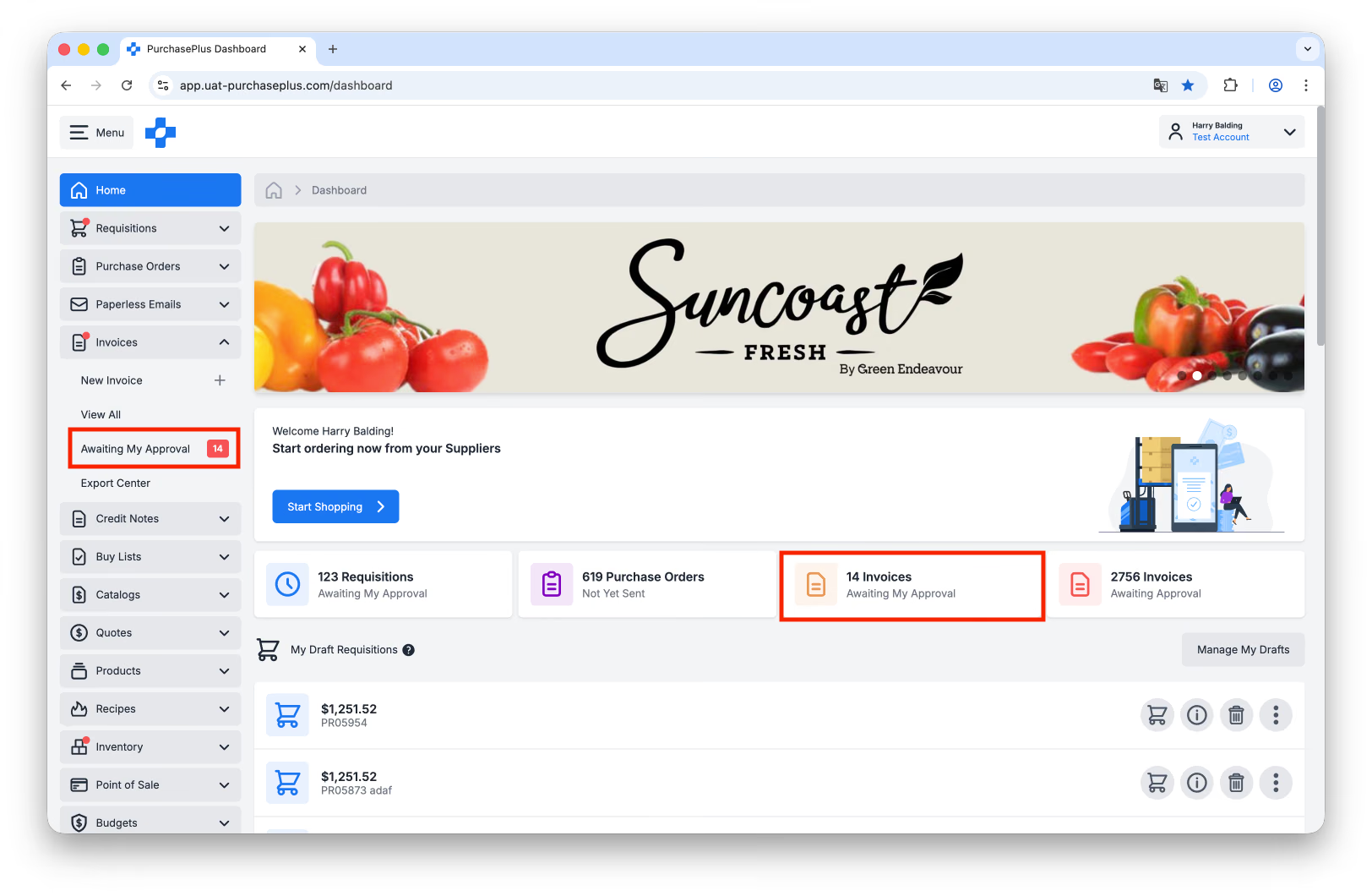
1. คลิก [Invoices Awaiting My Approval] บนหน้าหลัก หรือเลือก [Invoices] → [Awaiting My Approval] จากแถบนำทางด้านข้าง
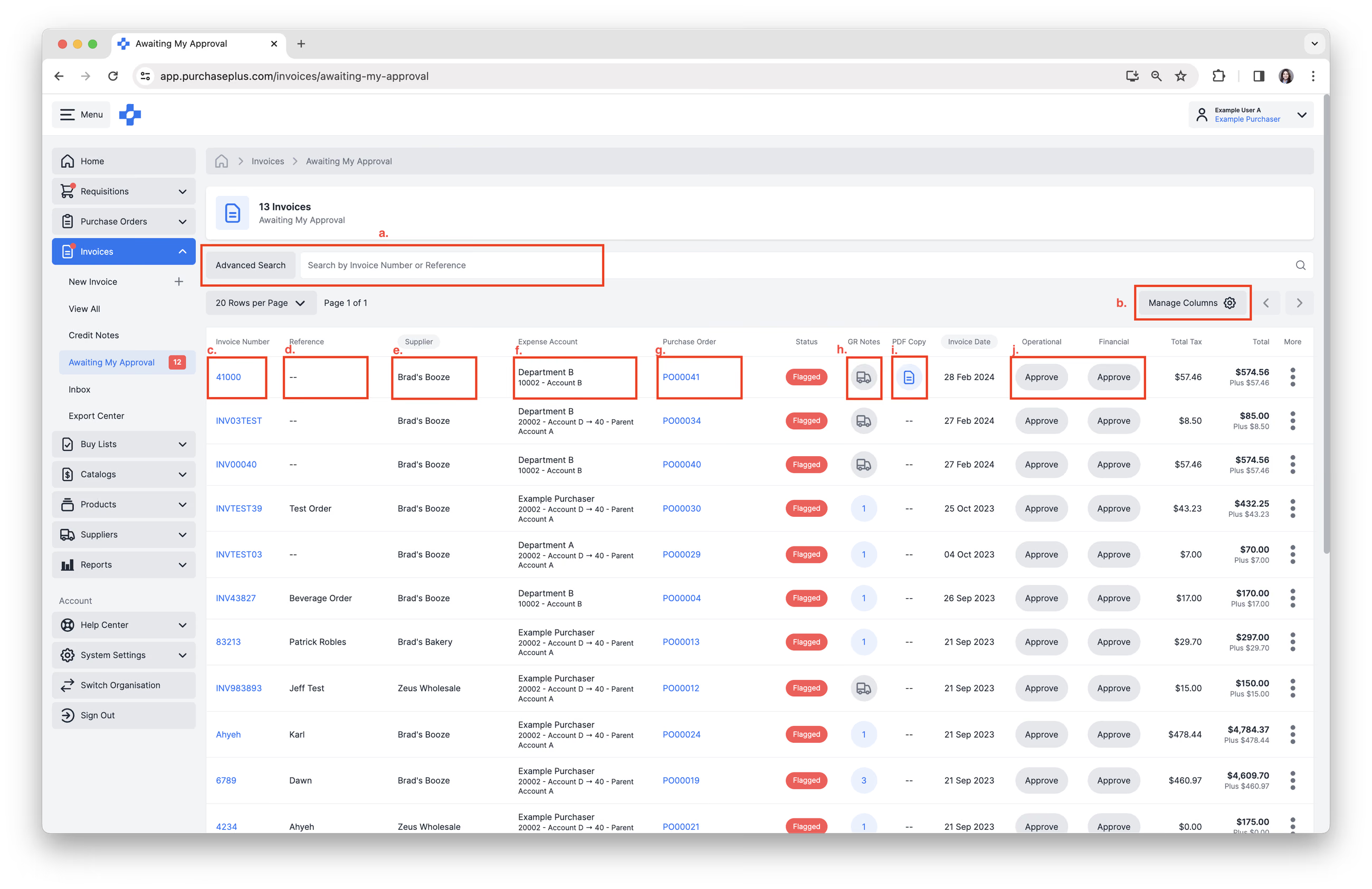
2. ในมุมมองตารางใบแจ้งหนี้ที่รอการอนุมัติจากฉัน คุณสามารถดำเนินการตามขั้นตอนต่อไปนี้ได้:
- ใช้ [Search] เพื่อค้นหาใบแจ้งหนี้ที่ต้องการ
- [Manage Columns] เพื่อปรับแต่งข้อมูลที่แสดงในตาราง
- คลิกที่ [Invoice Number] เพื่อเปิดใบแจ้งหนี้
- [Reference] เลื่อนเมาส์ไปวางเหนือ Reference เพื่อเพิ่มหรือแก้ไขเลขอ้างอิงใบแจ้งหนี้
- ดู 'ซัพพลายเออร์' ที่ออกใบแจ้งหนี้
- [Expense Account] เลื่อนเมาส์ไปวางเหนือ Expense Account เพื่อเพิ่มหรือแก้ไขแผนกหรือบัญชีที่ลงรายการค่าใช้จ่ายของใบแจ้งหนี้
- [Purchase Order] ตรวจสอบว่าใบแจ้งหนี้ได้รับการจับคู่กับใบสั่งซื้อแล้วหรือไม่ ดูบทความจับคู่ใบสั่งซื้อกับใบแจ้งหนี้ของเราเพื่อเรียนรู้เพิ่มเติม
- [GR Notes] ดูใบรับสินค้าหรือสร้างใบรับสินค้าเทียบกับใบสั่งซื้อ
- [PDF Copy] ดูสำเนาไฟล์ PDF ของใบแจ้งหนี้ ในกรณีที่ใบแจ้งหนี้ถูกสร้างขึ้นจากเอกสาร PDF
- คลิก [Approve] เพื่ออนุมัติใบแจ้งหนี้ในเชิงปฏิบัติการหรือในเชิงการเงิน ทั้งนี้ขึ้นอยู่กับสิทธิ์ของคุณ
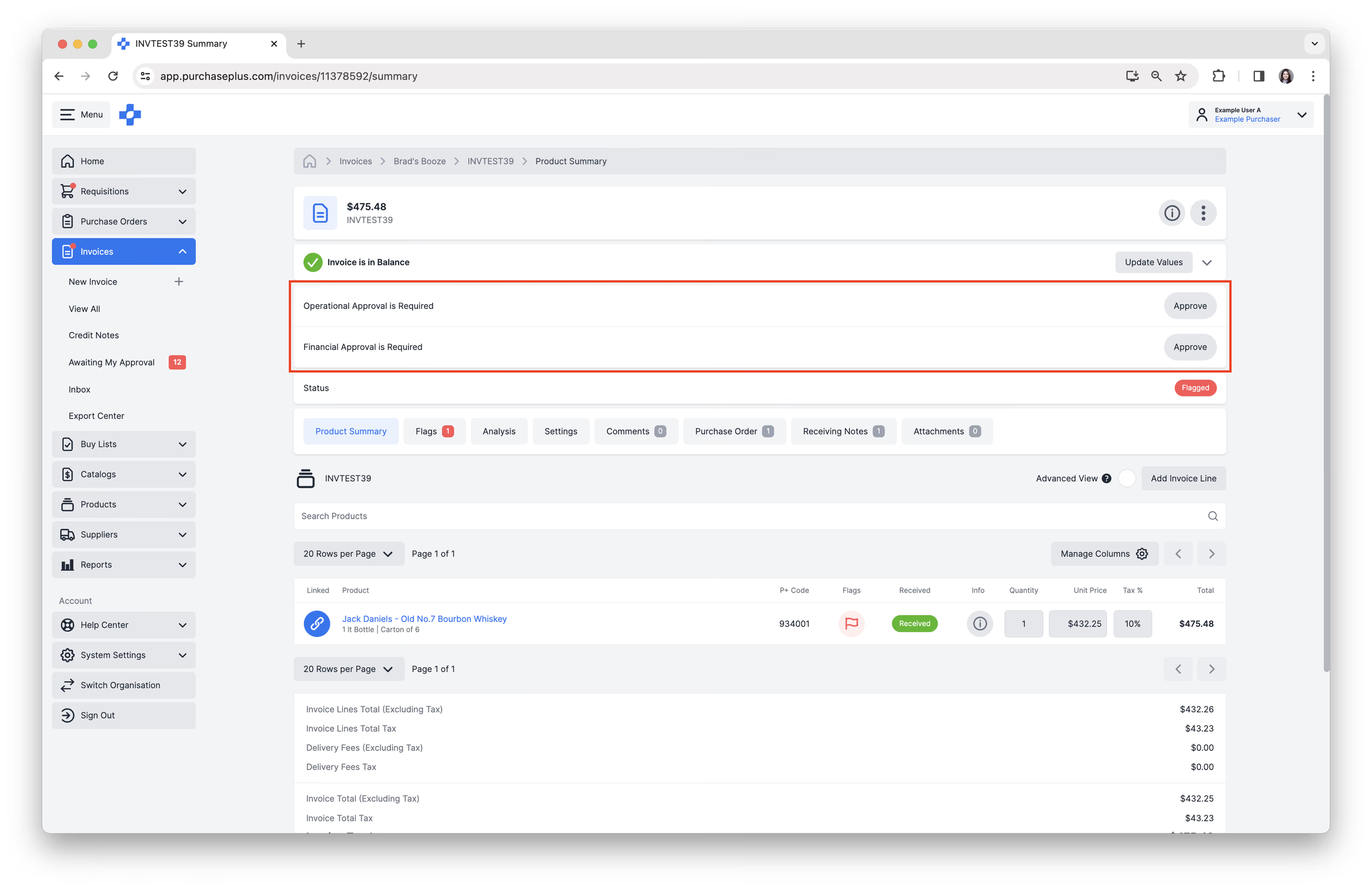
 3. คุณยังสามารถคลิกเข้าไปในใบแจ้งหนี้ที่รอการอนุมัติ แล้วคุณจะพบปุ่มอนุมัติทางการเงินและการปฏิบัติการในส่วนหัวของใบแจ้งหนี้ ที่นี่คุณสามารถคลิก [Approve] เพื่ออนุมัติใบแจ้งหนี้ในเชิงปฏิบัติการหรือในเชิงการเงินได้ ขึ้นอยู่กับสิทธิ์ของคุณ
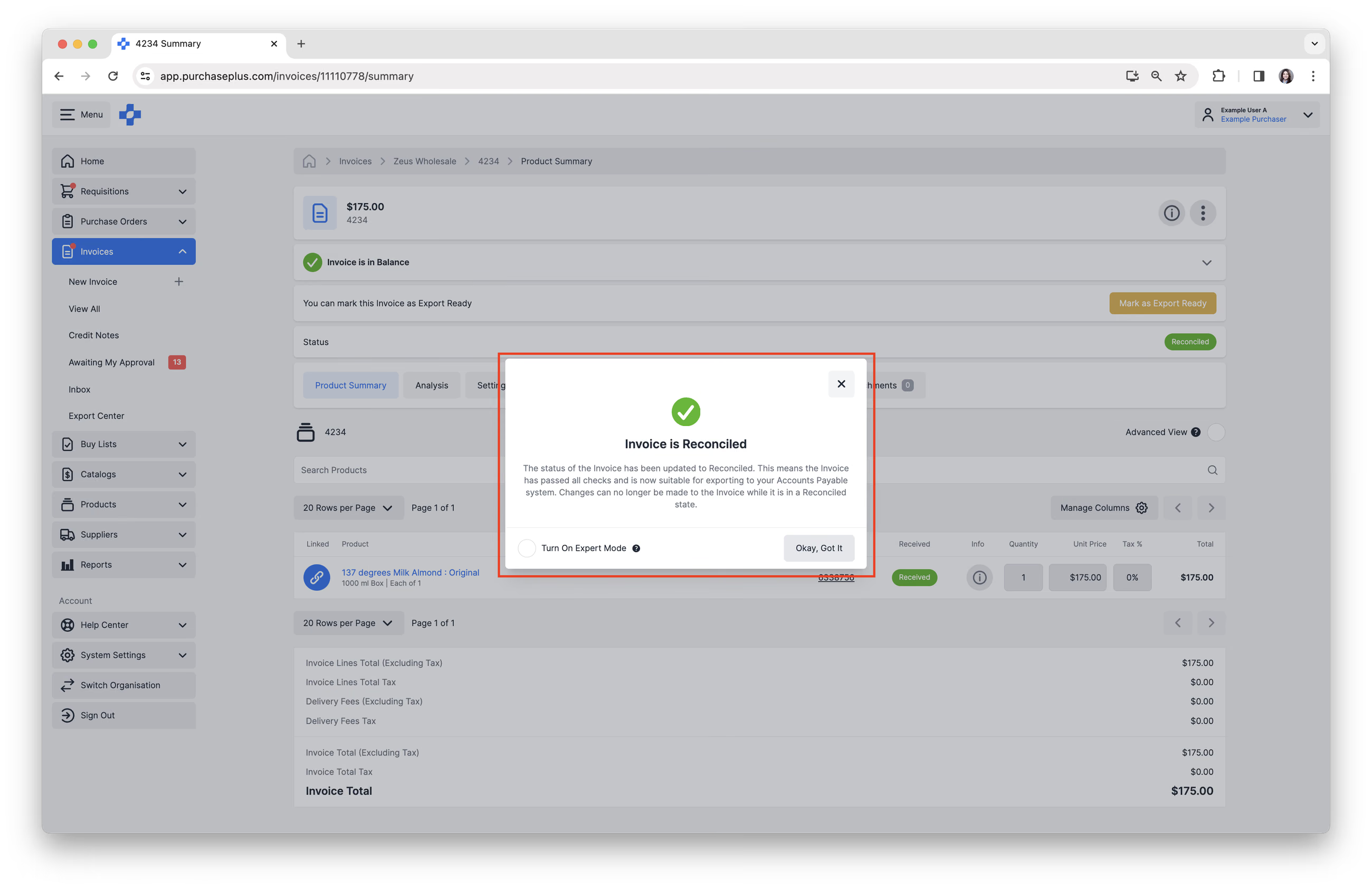
 4. เมื่อได้รับการอนุมัติทั้งในเชิงปฏิบัติการและการเงินแล้ว ใบแจ้งหนี้จะเลื่อนสถานะเป็น 'RECONCILED'
หากองค์กรของคุณมีการสร้างไฟล์ส่งออกแบบชุด (Batch Export Files) โปรดดูบทความกำหนดสถานะใบแจ้งหนี้หรือใบลดหนี้ให้พร้อมส่งออกเพื่อเรียนรู้เพิ่มเติมเกี่ยวกับการเตรียมใบแจ้งหนี้สำหรับการส่งออก หากองค์กรของคุณส่งออกใบแจ้งหนี้และใบลดหนี้เป็นรายเอกสาร โปรดดูบทความส่งออกใบแจ้งหนี้หรือใบลดหนี้ของเรา
อนุมัติด้วยเวิร์กโฟลว์ระบบใหม่
ผู้ใช้สามารถอนุมัติหรือปฏิเสธใบแจ้งหนี้หรือใบลดหนี้ที่ถูกระบุรหัสไปยังหน่วยงานในองค์กร (Organisation Unit) ที่ (a) มีการกำหนดเวิร์กโฟลว์ระบบใหม่ และ (b) ผู้ใช้นั้นเป็นผู้อนุมัติในลำดับขั้น (Rank) ใดลำดับขั้นหนึ่งของเวิร์กโฟลว์ดังกล่าว
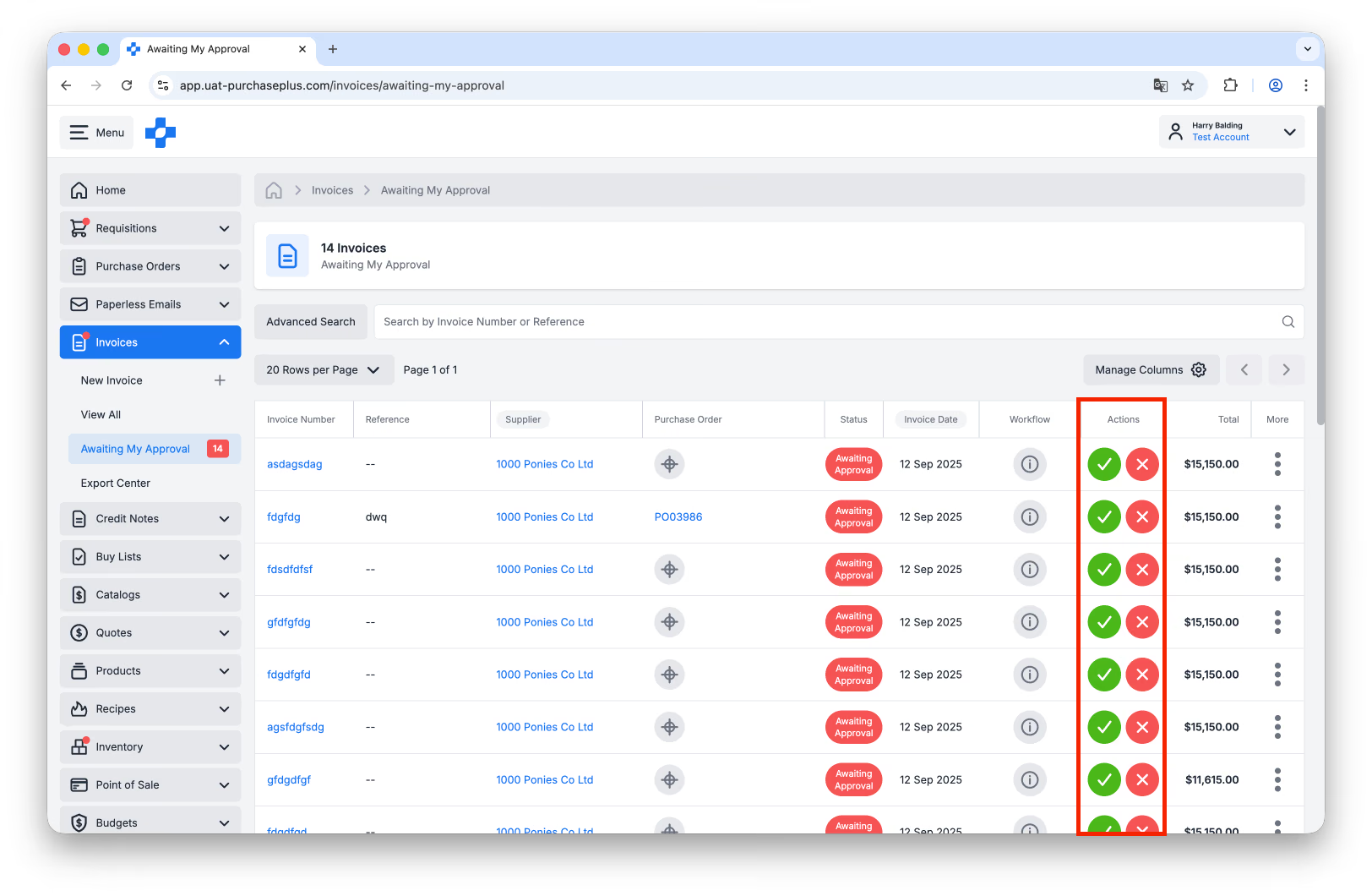
ผู้อนุมัติสามารถอนุมัติหรือปฏิเสธใบแจ้งหนี้ได้จากหน้า [Invoices] → [Awaiting My Approval] และใบลดหนี้ได้จากหน้า [Credit Notes] → [View All] → [Credit Note] โปรดทราบว่า ผู้อนุมัติในลำดับขั้นที่สอง (และลำดับถัดไป) ของเวิร์กโฟลว์ จะเห็นใบแจ้งหนี้หรือใบลดหนี้ในรายการเหล่านี้หลังจากที่ได้รับการอนุมัติจากลำดับขั้นก่อนหน้าแล้วเท่านั้น:
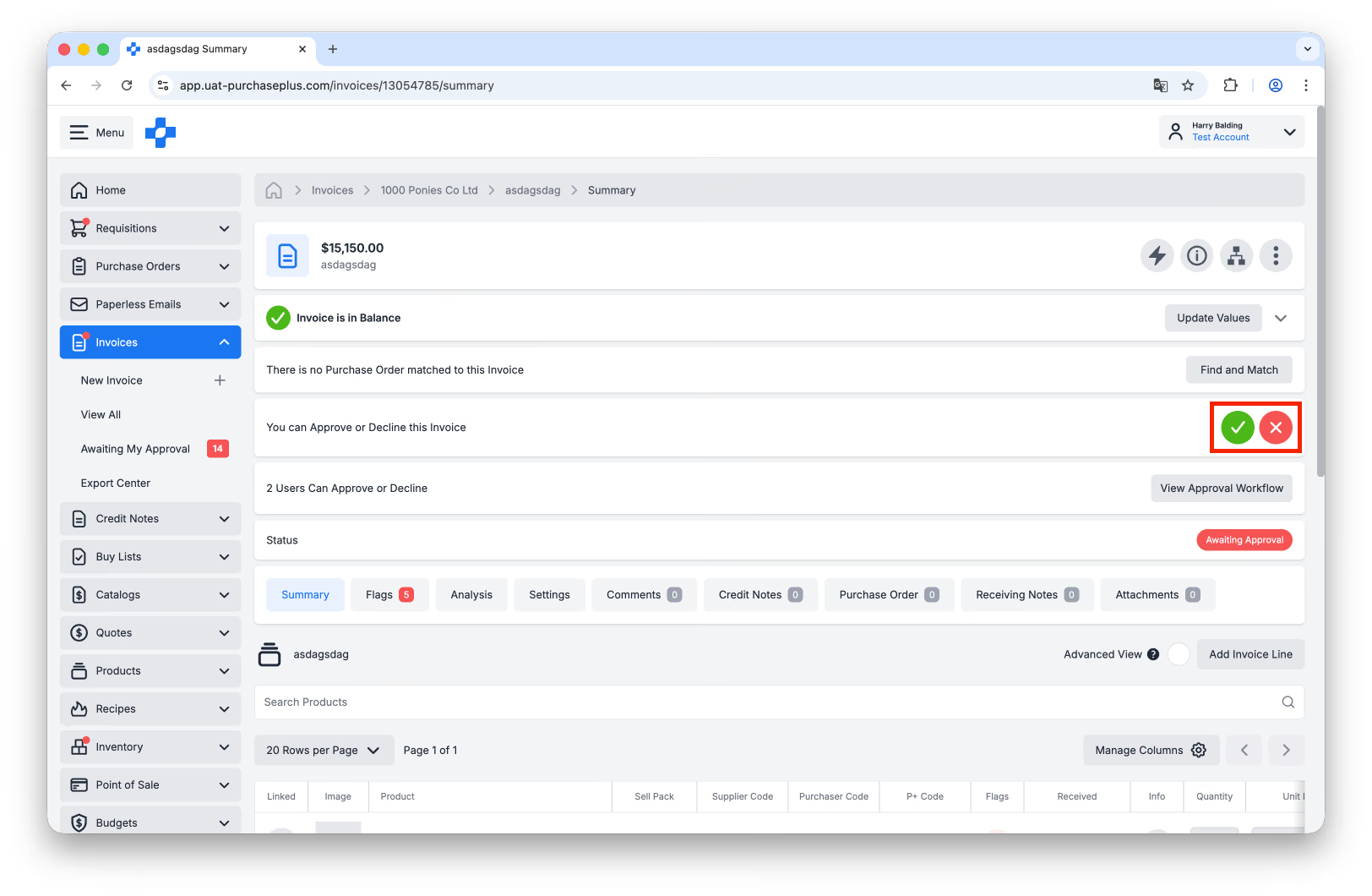
นอกจากนี้ ผู้อนุมัติสามารถคลิกเข้าไปในใบแจ้งหนี้หรือใบลดหนี้ แล้วใช้ปุ่ม [Approve] หรือ [Decline] ในส่วนหัวของเอกสารได้โดยตรง:
จะเกิดอะไรขึ้นเมื่อใบแจ้งหนี้หรือใบลดหนี้ได้รับการอนุมัติ?
- หากมูลค่าของเอกสารสูงกว่ามูลค่าสูงสุดของลำดับขั้น (Rank Maximum Value) ของผู้อนุมัติ ใบแจ้งหนี้หรือใบลดหนี้จะถูกส่งต่อไปยังลำดับขั้นการอนุมัติถัดไป และผู้ใช้ในลำดับขั้นถัดไปจะได้รับการแจ้งเตือนทางอีเมล
- หากมูลค่าของเอกสารน้อยกว่ามูลค่าสูงสุดของลำดับขั้นของผู้อนุมัติ เวิร์กโฟลว์จะถือว่านี่คือ 'การอนุมัติขั้นสุดท้าย' และใบแจ้งหนี้หรือใบลดหนี้จะถูกย้ายไปยังสถานะ Reconciled โดยอัตโนมัติ ซึ่งพร้อมส่งออกไปยังระบบ AP ภายนอกของคุณเพื่อดำเนินการชำระเงินต่อไป
จะเกิดอะไรขึ้นเมื่อใบแจ้งหนี้หรือใบลดหนี้ถูกปฏิเสธ?
- ระบบจะแจ้งให้ผู้อนุมัติระบุความคิดเห็น (Comment) และใบแจ้งหนี้หรือใบลดหนี้จะเปลี่ยนสถานะเป็น Cancelled โดยอัตโนมัติ
เรียนรู้เพิ่มเติมเกี่ยวกับเวิร์กโฟลว์การอนุมัติระบบใหม่
สิทธิ์ 'Super Approver' ของใบแจ้งหนี้
สิทธิ์ 'Can Super Approve Invoices And Credit Notes' ช่วยเปิดใช้งาน 2 ฟังก์ชันสำคัญในบริบทของเวิร์กโฟลว์การอนุมัติใบแจ้งหนี้และใบลดหนี้:
- ผู้ใช้ที่มีสิทธิ์สามารถบังคับเปลี่ยนสถานะใบแจ้งหนี้หรือใบลดหนี้ใดๆ ที่ 'รอการอนุมัติ' ให้เป็นสถานะ 'Reconciled' ได้ทันที ไม่ว่าเอกสารนั้นจะอยู่ในเวิร์กโฟลว์การอนุมัติหรือไม่ก็ตาม สิทธิ์นี้จึงเป็นวิธีที่มีประสิทธิภาพสำหรับบุคคลที่ได้รับอนุญาตในการ 'ข้าม' ลำดับขั้นการอนุมัติของเวิร์กโฟลว์
- ผู้ใช้ที่มีสิทธิ์สามารถแก้ไขรายละเอียด (ยกเว้นแผนกและรายการสินค้าในใบแจ้งหนี้) ของใบแจ้งหนี้หรือใบลดหนี้เมื่ออยู่ในสถานะ Reconciled ได้
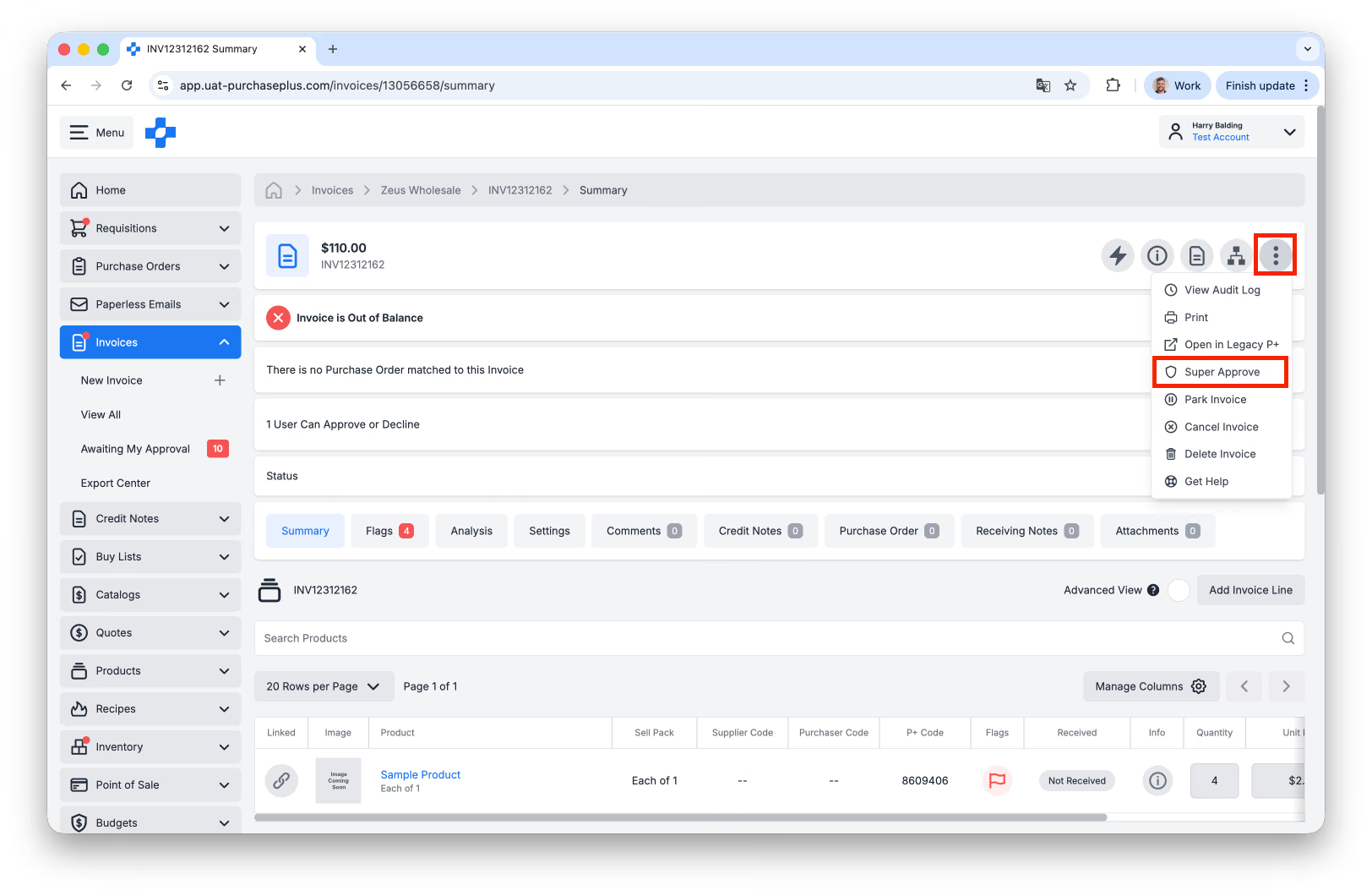
สามารถเข้าถึงคำสั่ง Super Approve ได้ในเมนู [More] บนส่วนหัวของใบแจ้งหนี้หรือใบลดหนี้เมื่ออยู่ในสถานะ 'รอการอนุมัติ':
เนื่องจาก Super Approver มีอำนาจในการจัดการสูง จึงจำเป็นอย่างยิ่งที่จะต้องมอบสิทธิ์นี้ให้กับผู้ใช้ระดับ Super User และ/หรือผู้ดูแลระบบที่มีทักษะสูงและได้รับอนุญาตอย่างเป็นทางการเท่านั้น
การดูผู้อนุมัติในอดีตและผู้อนุมัติลำดับถัดไปในเวิร์กโฟลว์ (Audit Trail)
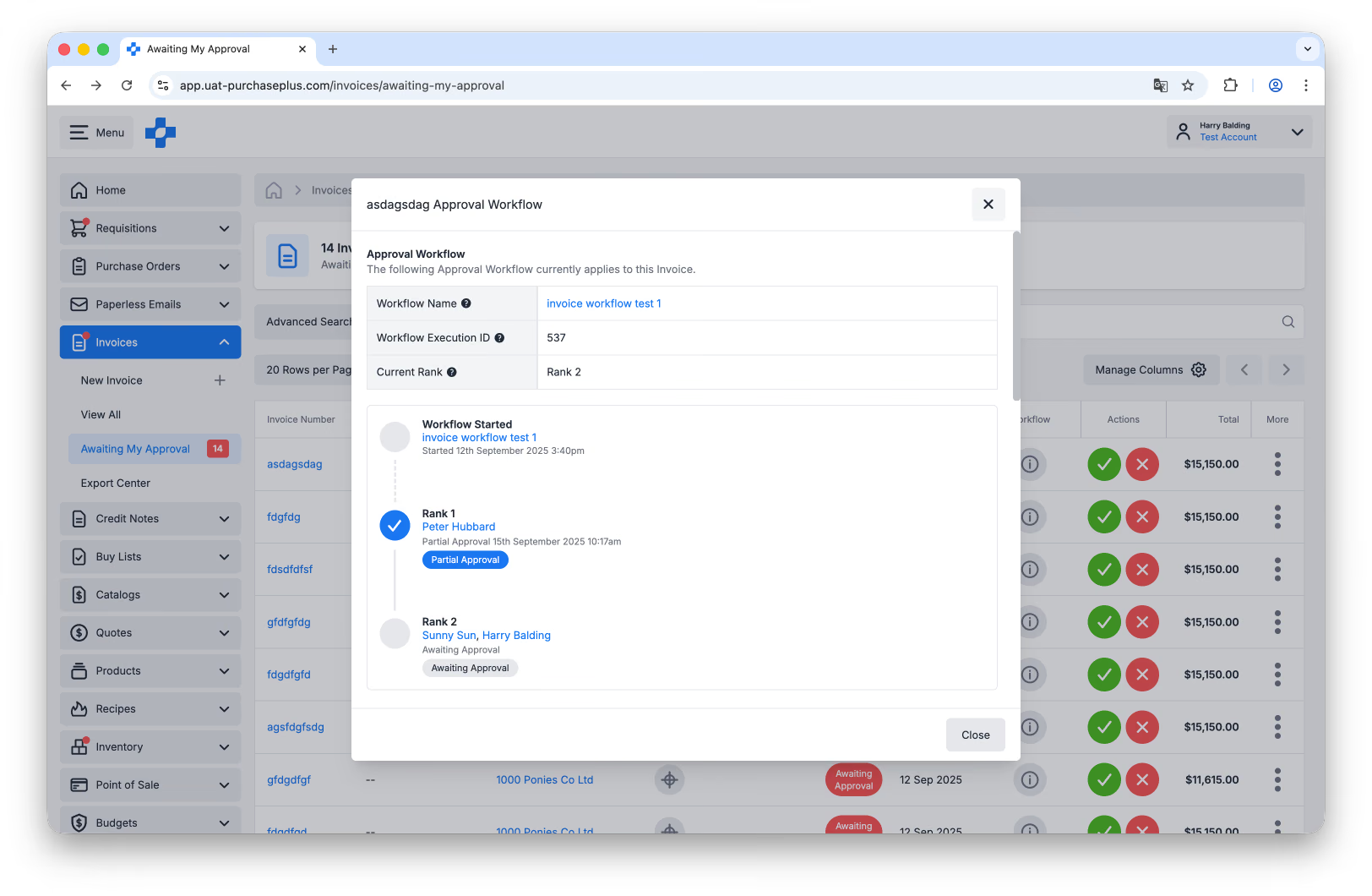
คุณสามารถดูผู้อนุมัติก่อนหน้าและผู้อนุมัติลำดับถัดไปที่เกี่ยวข้องกับใบแจ้งหนี้หรือใบลดหนี้ในเวิร์กโฟลว์การอนุมัติได้ โดยไปที่ [Invoices] หรือ [Credit Notes] → [View All] หรือ [Invoices] หรือ [Credit Notes] → [Awaiting My Approval] แล้วคลิกปุ่ม [View] ในคอลัมน์ [Workflow]:
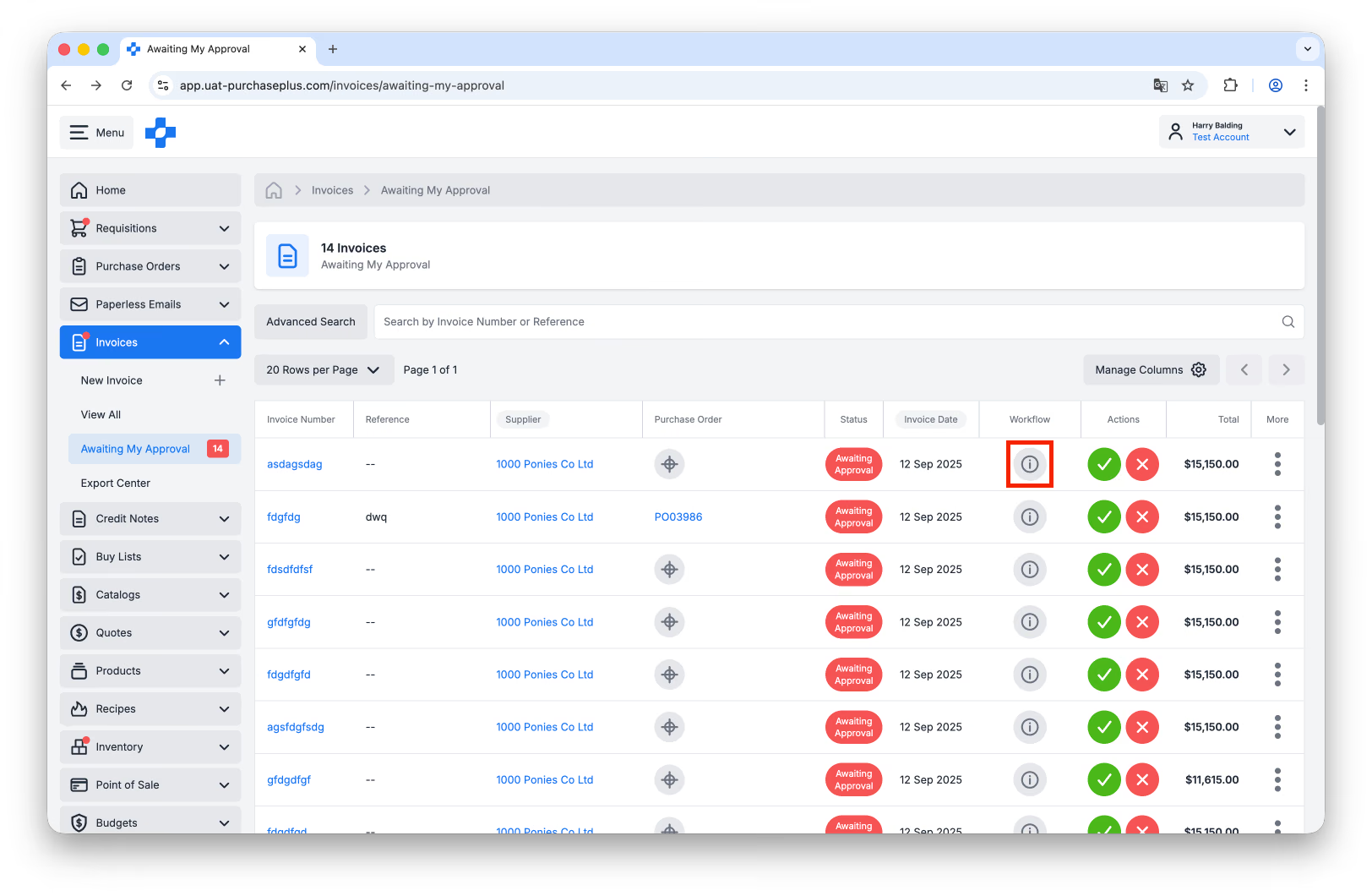
ข้อมูลจะแสดงขึ้นมาในหน้าต่างป๊อปอัป ซึ่งคุณสามารถตรวจสอบการประทับเวลา (Timestamp) การอัปเดตสถานะ ชื่อผู้อนุมัติ และข้อมูลอื่นๆ ได้:
รอการอนุมัติ
มีหลายสาเหตุที่ทำให้ใบแจ้งหนี้หรือใบลดหนี้ถูกติด Flag และสาเหตุของ Flag แต่ละรายการจะแสดงอยู่ในแท็บ [Flags] ของเอกสาร รวมถึงในคอลัมน์ Flags ของแต่ละรายการในใบแจ้งหนี้หรือใบลดหนี้ ในฐานะผู้อนุมัติ คุณสามารถตรวจสอบสาเหตุของแต่ละ Flag และตัดสินใจได้ว่าต้องการแก้ไขสาเหตุของ Flag นั้น หรืออนุมัติเอกสารโดยไม่ต้องแก้ไขสาเหตุของ Flag บางส่วนหรือทั้งหมด
การตั้งค่า Flag สามารถปรับแต่งได้ตามแต่ละองค์กร ดังนั้นโปรดปรึกษาผู้ดูแลระบบในองค์กรของคุณ หากคุณเห็นว่า Flag ใดๆ ที่ปรากฏบนใบแจ้งหนี้หรือใบลดหนี้ของคุณไม่มีความจำเป็น
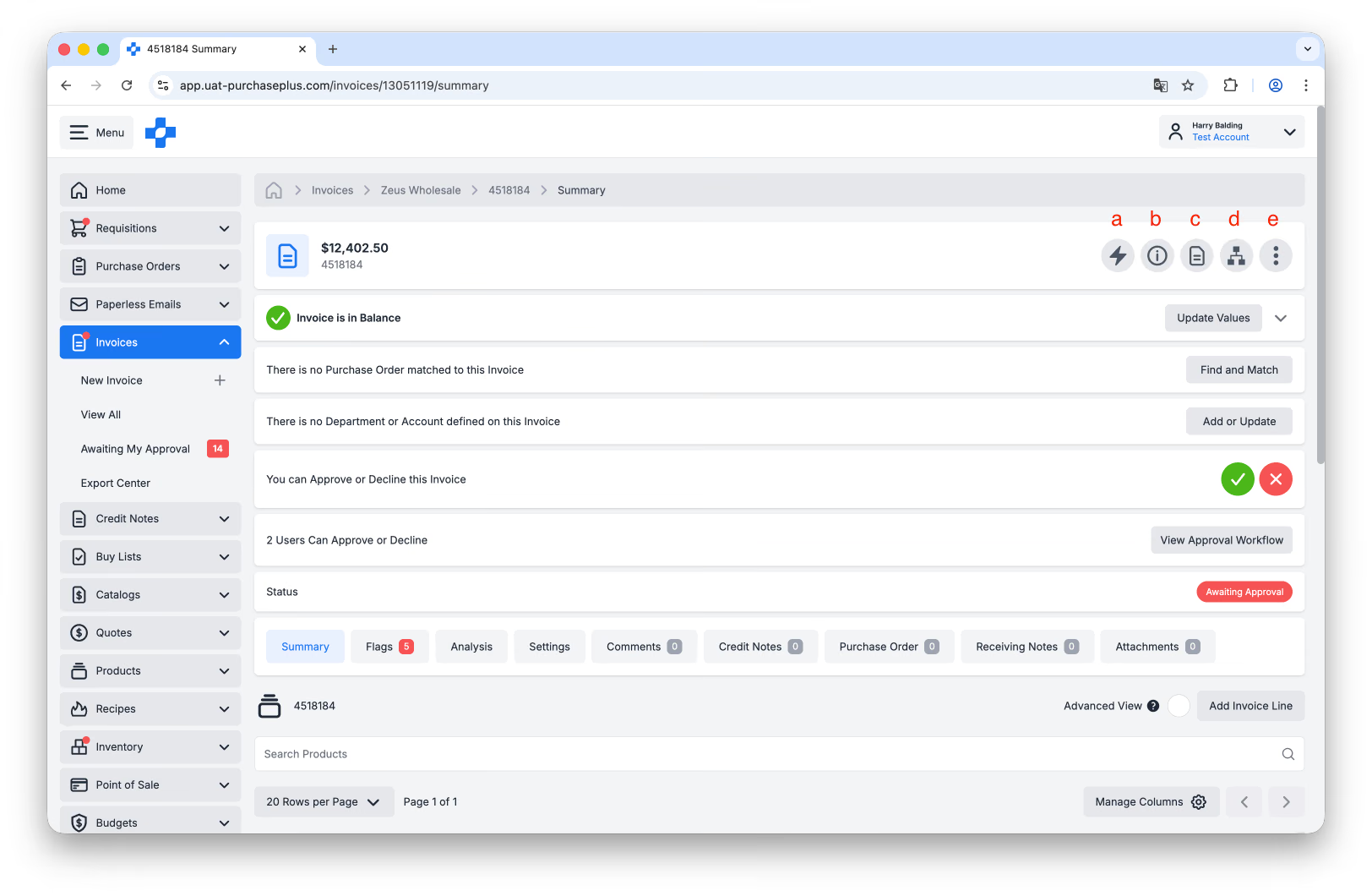
1. เลือกใบแจ้งหนี้หรือใบลดหนี้ในรายการ [Awaiting My Approval] เพื่อดูรายละเอียด คุณสามารถใช้ปุ่มดำเนินการด่วนในส่วนหัวของเอกสารเพื่อ:
- [Power Editor] ดูและจัดการรายละเอียดเกี่ยวกับใบแจ้งหนี้หรือใบลดหนี้ ควบคู่ไปกับไฟล์สำเนา PDF ต้นฉบับ
- [Show or Hide Details] ดูข้อมูลเชิงลึกเพิ่มเติมเกี่ยวกับใบแจ้งหนี้หรือใบลดหนี้
- [View PDF] ดูไฟล์ PDF ต้นฉบับที่ระบบของเราใช้ในการสร้างใบแจ้งหนี้หรือใบลดหนี้ (ถ้ามี)
- [Related Documents] ดูใบขอซื้อ ใบสั่งซื้อ ใบรับสินค้า หรือใบลดหนี้ ที่เชื่อมโยงกับใบแจ้งหนี้นี้
- [More Options] ดูบันทึกการตรวจสอบ (Audit Log) ของใบแจ้งหนี้ สั่งพิมพ์ใบแจ้งหนี้ และอื่นๆ
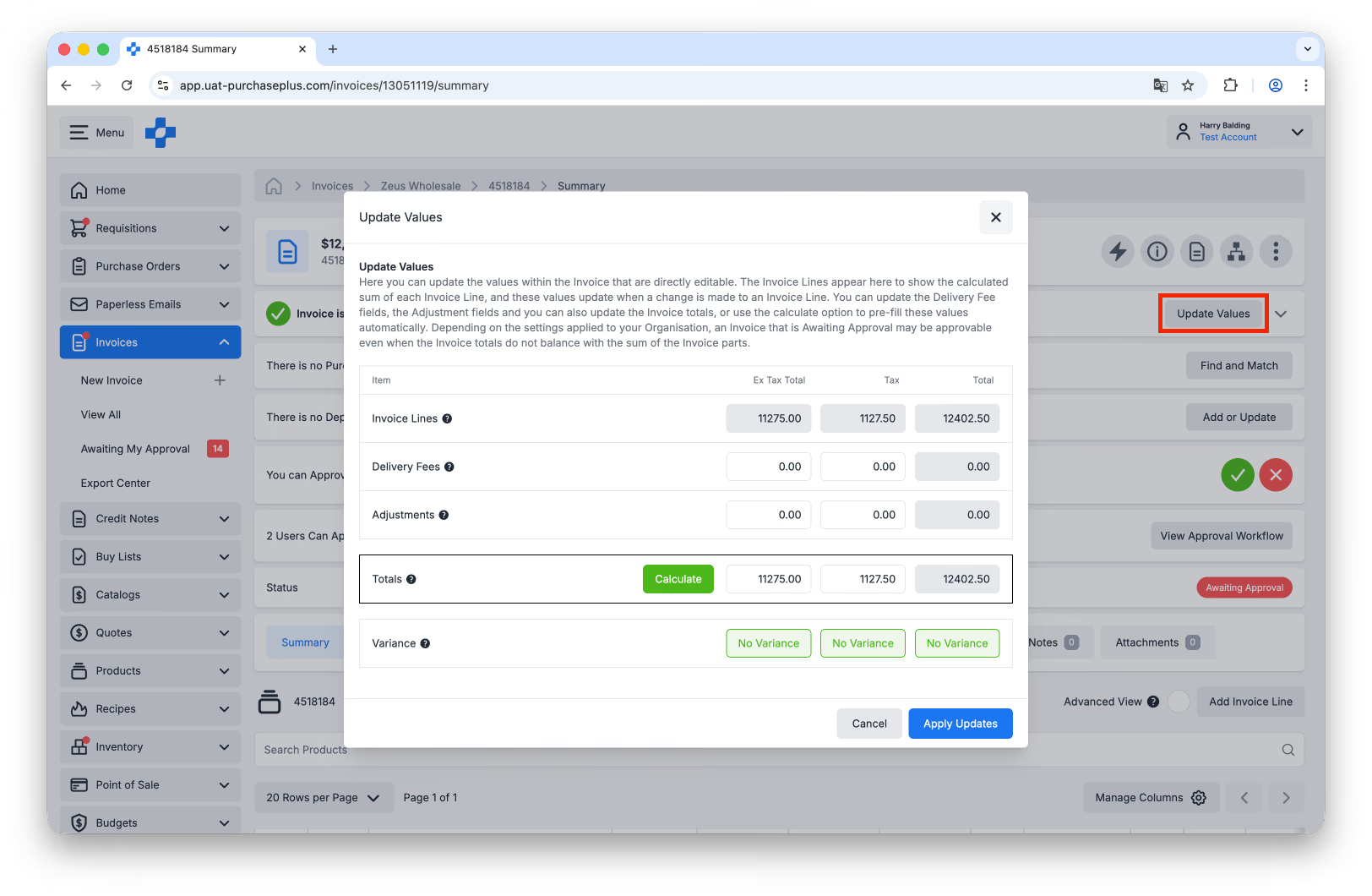
2. หากจำเป็น ให้คลิก [Update Values] เพื่อปรับยอดมูลค่าของใบแจ้งหนี้หรือใบลดหนี้ด้วยตนเองให้ยอดดุลถูกต้อง แผงสมดุลยอดของใบแจ้งหนี้หรือใบลดหนี้ (Balance panel) จะปรากฏบนใบแจ้งหนี้และใบลดหนี้ทุกฉบับ เพื่อระบุว่าผลรวมของรายการสินค้าในเอกสารตรงกับยอดรวมของเอกสารหรือไม่
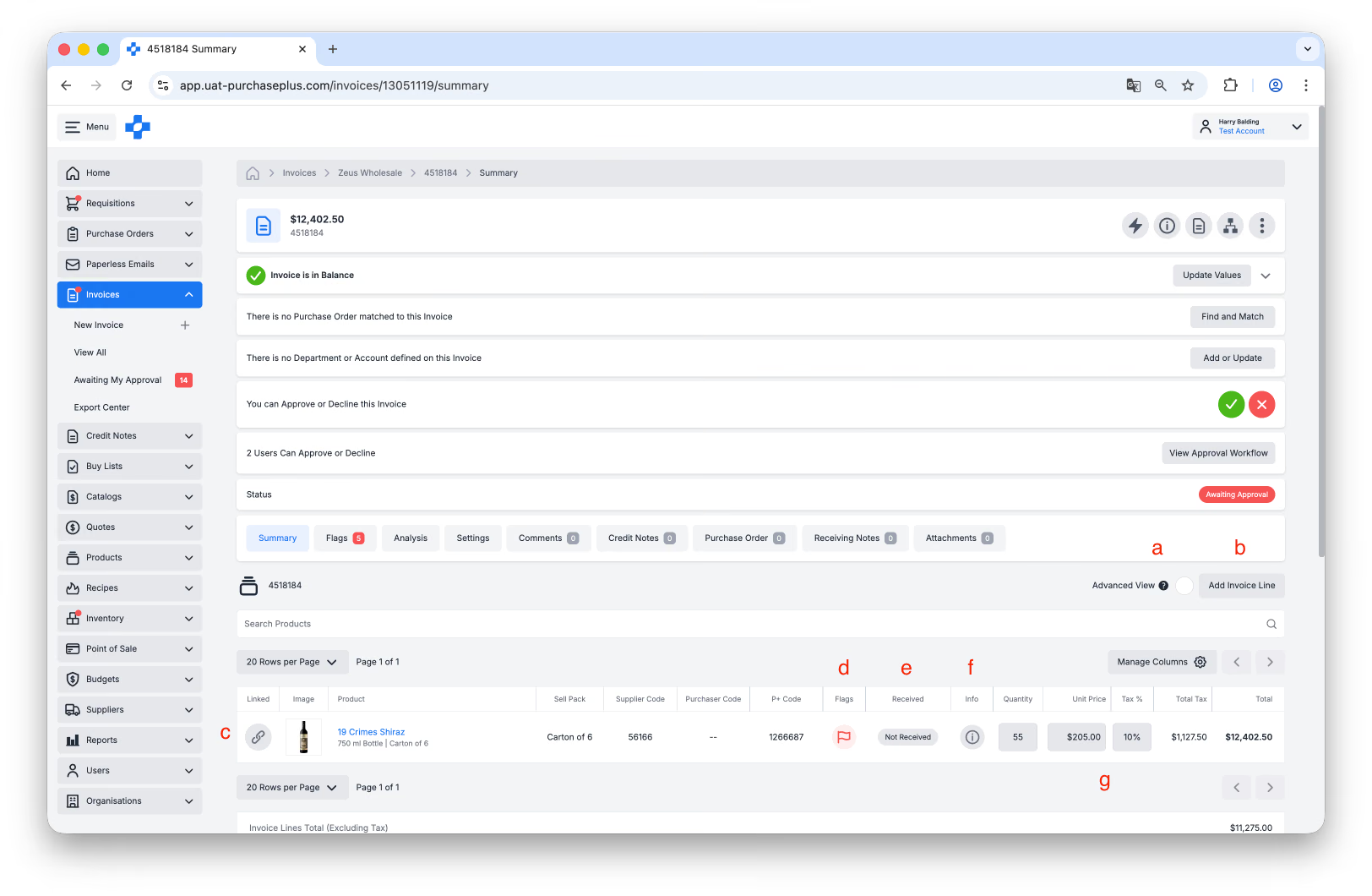
3. รายการสินค้าทั้งหมดในใบแจ้งหนี้หรือใบลดหนี้จะแสดงอยู่ในแท็บ [Product Summary] ของเอกสาร ที่นี่คุณสามารถ:
- เลือก [Advanced View] เพื่อดูรายการย่อย (Sub-Lines) ดูบทความช่วยเหลือ อัปเดตรายการในใบแจ้งหนี้โดยใช้โหมดขั้นสูง สำหรับข้อมูลเพิ่มเติม
- [Add Invoice OR Credit Note Line] เพื่อเพิ่มรายการในใบแจ้งหนี้หรือใบลดหนี้ ขึ้นอยู่กับว่าคุณกำลังดูใบแจ้งหนี้หรือใบลดหนี้
- [Link] เพื่อเชื่อมโยงรายการสินค้าในใบแจ้งหนี้กับรายการสินค้าในใบสั่งซื้อ หากองค์กรของคุณมีการจับคู่ใบแจ้งหนี้กับใบสั่งซื้อ สิ่งสำคัญคือแต่ละรายการในใบแจ้งหนี้จะต้องเชื่อมโยงกับรายการที่ตรงกันในใบสั่งซื้อที่จับคู่ไว้ ดูบทความเชื่อมโยงรายการใบแจ้งหนี้กับรายการใบสั่งซื้อของเราเพื่อเรียนรู้เพิ่มเติม
- [Flags] ดูสาเหตุที่ใบแจ้งหนี้หรือใบลดหนี้อยู่ในสถานะรอการอนุมัติ หากมี Flag ตั้งแต่หนึ่งรายการขึ้นไปในแถวรายการ จะมีไอคอนธงสีแดงปรากฏขึ้น
- สถานะ [Received] ดูว่ารายการในใบสั่งซื้อที่จับคู่กันนั้นได้รับการระบุว่ารับสินค้าแล้วในใบรับสินค้าตั้งแต่หนึ่งใบขึ้นไปหรือไม่
- [Info] ดูข้อมูลรายละเอียดเกี่ยวกับรายการในใบแจ้งหนี้หรือใบลดหนี้
- จำนวน ราคาต่อหน่วย % ภาษี และยอดรวมของรายการในใบแจ้งหนี้หรือใบลดหนี้
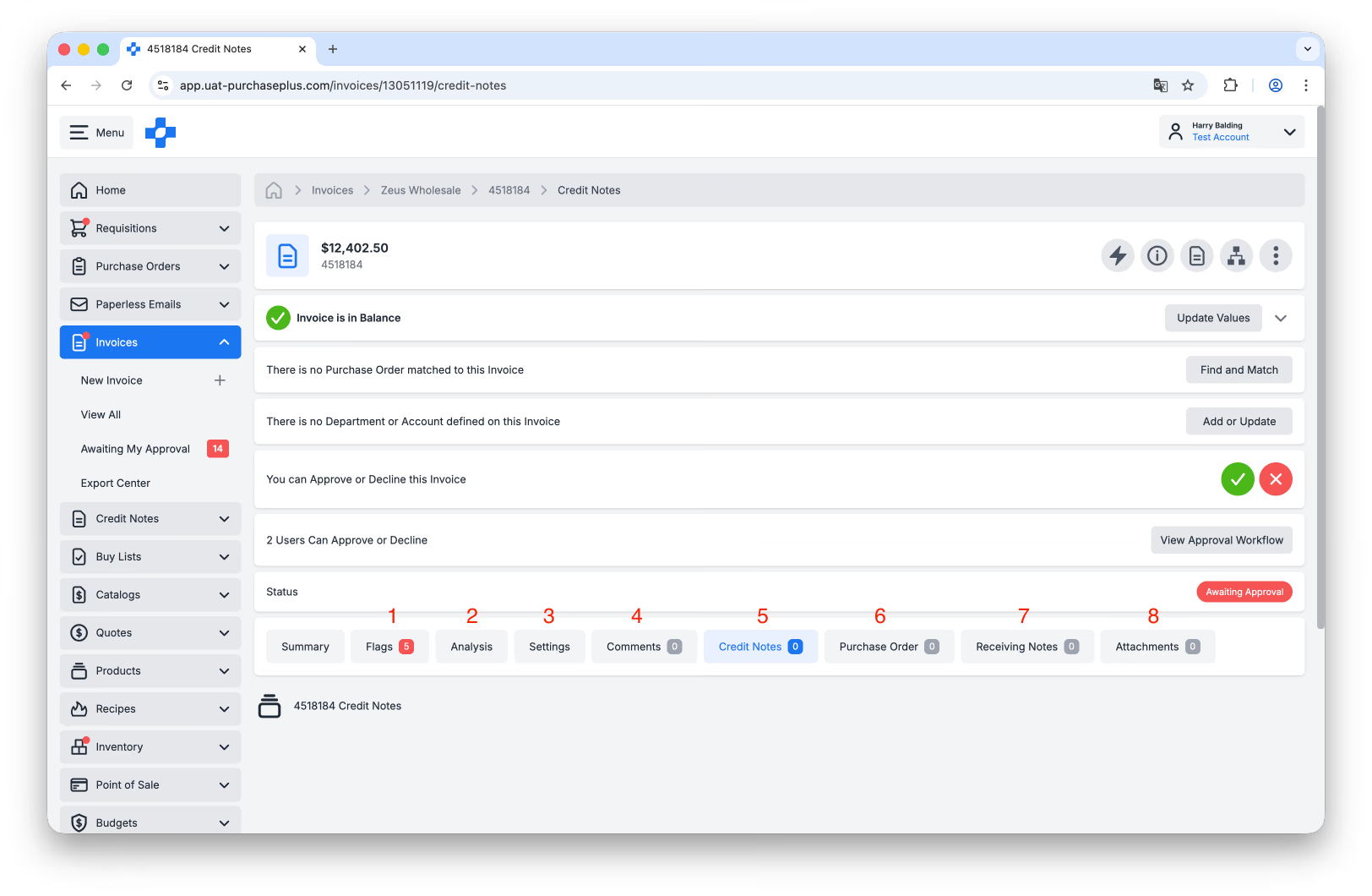
นอกเหนือจากแท็บ [Summary] ที่เป็นค่าเริ่มต้นแล้ว ยังมีแท็บอื่นๆ บนใบแจ้งหนี้หรือใบลดหนี้ที่มีข้อมูลสำคัญ ได้แก่:
1. แท็บ [Flags] ให้ข้อมูลสรุปเกี่ยวกับสาเหตุของ Flag สำหรับใบแจ้งหนี้หรือใบลดหนี้นั้นๆ
2. แท็บ [Analysis] แสดงมุมมองโดยละเอียดของการวิเคราะห์การจับคู่แบบ 3 ทาง/2 ทาง (3-Way/2-Way Match Analysis)
3. แท็บ [Settings] ช่วยให้คุณดูและจัดการรายละเอียดเกี่ยวกับใบแจ้งหนี้หรือใบลดหนี้ เช่น หมายเลขเอกสาร เลขอ้างอิง วันที่ของเอกสาร สกุลเงิน รวมถึงแผนกและรหัสบัญชี
4. แท็บ [Comments] แสดงความคิดเห็นภายในหรือภายนอกที่ผู้ใช้ในองค์กรของคุณได้เพิ่มลงในใบแจ้งหนี้หรือใบลดหนี้
5. แท็บ [Credit Notes] แสดงใบลดหนี้ใดๆ ที่เชื่อมโยงกับใบแจ้งหนี้นี้ (ถ้ามี)
6. แท็บ [Purchase Order] แสดงใบสั่งซื้อที่จับคู่กับใบแจ้งหนี้ (ถ้ามี)
7. แท็บ [Receiving Notes] แสดงใบรับสินค้าที่เป็นของใบสั่งซื้อที่จับคู่ไว้ (ถ้ามี)
8. แท็บ [Attachments] แสดงไฟล์แนบที่ผู้ใช้ในองค์กรของคุณเพิ่มลงในใบแจ้งหนี้หรือใบลดหนี้ (ถ้ามี)
เคล็ดลับการตรวจสอบ
จับคู่ใบสั่งซื้อและใบแจ้งหนี้
- หากองค์กรของคุณมีการใช้งาน ให้ตรวจสอบว่าใบสั่งซื้อได้รับการจับคู่กับใบแจ้งหนี้แล้ว ก่อนที่จะตรวจสอบสาเหตุของ Flag ต่างๆ
- เชื่อมโยงรายการสินค้าในใบแจ้งหนี้กับรายการสินค้าในใบสั่งซื้อตามความจำเป็น
ตรวจรับสินค้าและบริการ
- ตรวจสอบว่าได้รับสินค้าแล้วหรือไม่ หากองค์กรของคุณมีการใช้งาน การตรวจรับสินค้าตามใบสั่งซื้อเป็นขั้นตอนสำคัญที่ยืนยันว่าได้รับสินค้าแล้ว และเป็นสัญญาณแจ้งให้ผู้อนุมัติใบแจ้งหนี้ทราบว่าสามารถอนุมัติใบแจ้งหนี้ได้
ตรวจสอบรายการสินค้าในใบแจ้งหนี้และใบลดหนี้ก่อนอนุมัติ
- ในกรณีที่มีส่วนต่างระหว่างราคาในใบสั่งซื้อกับราคาในใบแจ้งหนี้หรือใบลดหนี้ คุณอาจต้องการติดต่อซัพพลายเออร์เพื่อขอใบลดหนี้สำหรับส่วนต่างดังกล่าว