

การโอนย้าย
การโอนย้ายสินค้า
การโอนย้าย
การโอนย้าย (Transfer) เป็นวิธีการจัดการ (และบันทึกบัญชี) การเคลื่อนย้าย สินค้าคงคลัง ระหว่าง สถานที่เก็บสินค้าคงคลัง
การโอนย้ายสามารถสร้างขึ้นได้ด้วยตนเองตลอดเวลาหากผู้ใช้มีสิทธิ์ ‘Manage Transfers’ หรืออาจถูกสร้างขึ้นโดยอัตโนมัติระหว่างการดำเนินการบางอย่าง เช่น การรับสินค้า หรือระหว่าง การตั้งค่ายอดเริ่มต้นในสถานที่เก็บสินค้า
ใบโอนย้าย (Transfer Notes) จะถูกสร้างขึ้นสำหรับการโอนย้ายแต่ละประเภท โดยคุณสามารถดูสรุปโดยละเอียดของ ต้นทาง (Origin), ปลายทาง (Destination), สินค้าคงคลัง ที่โอนย้าย และข้อมูลสำคัญอื่นๆ ได้
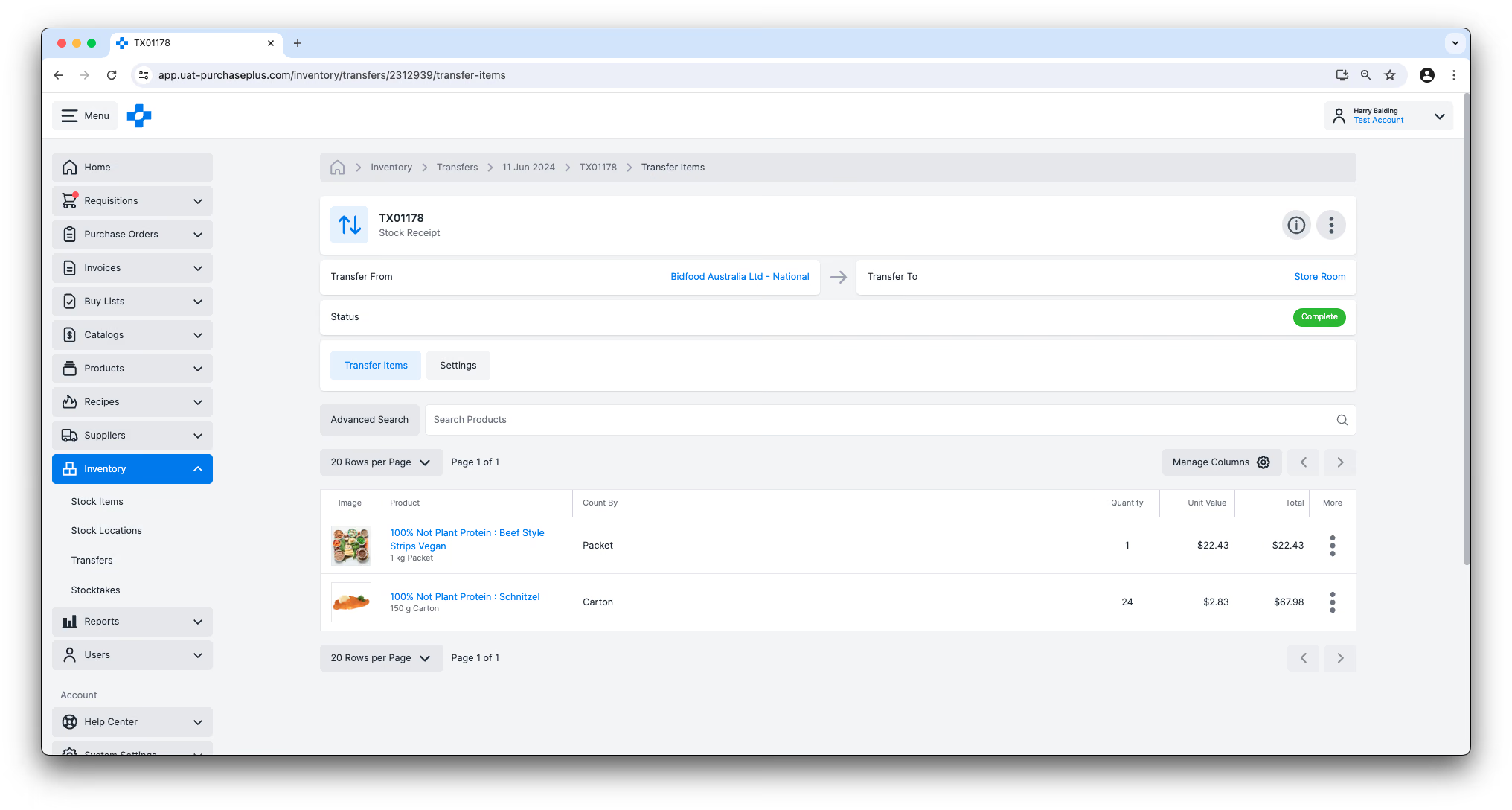
ประเภทของการโอนย้าย
ในโมดูลสินค้าคงคลังของ PurchasePlus มีประเภทของการโอนย้ายที่แตกต่างกันหลายประเภท:
- Stock Transfer (การโอนย้ายสินค้า): ใช้สำหรับย้ายสินค้าคงคลังจากสถานที่หนึ่งไปยังอีกสถานที่หนึ่ง
- Stock Adjustment (การปรับยอดสต็อก): ใช้สำหรับปรับจำนวนของสินค้าคงคลังรายการใดรายการหนึ่งหรือหลายรายการในสถานที่เก็บสินค้าคงคลัง
- Stock Variance (ผลต่างสต็อก): ใช้สำหรับโอนย้ายผลต่างระหว่างจำนวนที่คาดไว้ (Expected) กับจำนวนจริง (Actual) ของสินค้าคงคลังในสถานที่เก็บสินค้าคงคลัง ซึ่งมักดำเนินการโดยเป็นส่วนหนึ่งของ การตรวจนับสต็อก
- Opening Balance Transfer (การโอนย้ายยอดยกมาเริ่มต้น): ใช้เพื่อใส่ข้อมูลสินค้าคงคลังลงในสถานที่เก็บสินค้าเป็นครั้งแรก โดยจำนวนยอดยกมาเริ่มต้นจะถูกโอนย้ายมาจากสถานที่เก็บยอดยกมาเริ่มต้น (Opening Balances Location) ของคุณ ซึ่งสามารถทำได้ผ่านการนำเข้าไฟล์ CSV โปรดดูบทความ การนำเข้ายอดยกมาเริ่มต้นด้วย CSV ของเราสำหรับข้อมูลเพิ่มเติม
- Stock Receipt (การรับสต็อกสินค้า): ใช้เพื่อบันทึกการโอนย้ายสินค้าคงคลังจากหนึ่งในซัพพลายเออร์ของคุณเข้าสู่สถานที่เก็บสินค้าคงคลังของคุณ การโอนย้ายนี้จะถูกสร้างขึ้นโดยอัตโนมัติเมื่อ รับสินค้า จากใบสั่งซื้อเข้าสู่สถานที่เก็บสินค้าคงคลัง
สถานะการโอนย้าย
การโอนย้ายแต่ละรายการจะมีสถานะที่ระบุว่ารายการโอนย้ายนั้นอยู่ในขั้นตอนใดของวงจรชีวิต สถานะการโอนย้ายที่เป็นไปได้มีดังนี้:
- Open (เปิดอยู่): รายการโอนย้ายได้รับการสร้างแล้ว แต่ยังไม่เสร็จสมบูรณ์ ในสถานะ Open ผู้ใช้ที่มีสิทธิ์ ‘Manage Transfers’ สามารถแก้ไขรายการโอนย้ายได้ โดยยังคงสามารถเพิ่มสินค้าคงคลังในการโอนย้ายได้ และสามารถแก้ไขการตั้งค่าบางอย่างของการโอนย้ายได้ในขณะที่อยู่ในสถานะ Open เมื่อถึงเวลาที่เหมาะสม ผู้ใช้ที่มีสิทธิ์ 'Complete Transfers' จะสามารถทำเครื่องหมายการโอนย้ายที่เปิดอยู่นี้ให้เสร็จสมบูรณ์ได้ด้วยตนเอง
- Awaiting Approval (รอการอนุมัติ): รายการโอนย้ายกำลังรอการอนุมัติจากผู้ใช้ที่มีสิทธิ์ในองค์กรของคุณ มีเพียงผู้อนุมัติเท่านั้นที่สามารถทำการเปลี่ยนแปลงรายการโอนย้ายในสถานะนี้ได้
- Complete (เสร็จสมบูรณ์): รายการโอนย้ายได้รับการสรุปเสร็จสิ้นแล้ว ไม่ว่าจะด้วยตนเองโดยผู้ใช้ที่มีสิทธิ์ ‘Complete Transfers’ หรือโดยอัตโนมัติซึ่งเป็นส่วนหนึ่งของการดำเนินการบางอย่าง เช่น การรับสินค้าคงคลังเข้าสู่สินค้าคงคลังของคุณ สินค้าคงคลังในใบโอนย้ายได้รับการตัดลดยอดออกจากสถานที่ต้นทาง และเพิ่มยอดที่สถานที่ปลายทางแล้ว จะไม่สามารถเพิ่มสินค้าคงคลังใหม่ในรายการโอนย้ายได้ และไม่สามารถแก้ไขการตั้งค่าใดๆ ในรายการโอนย้ายที่เสร็จสมบูรณ์แล้วได้ เมื่ออยู่ในสถานะ Complete รายการโอนย้ายจะไม่สามารถยกเลิกหรือย้อนกลับได้ เนื่องจากการเคลื่อนย้ายสินค้าคงคลังและการคำนวณที่สำคัญทั้งหมดที่เกิดขึ้นจากขั้นตอนนี้ได้มีผลไปแล้ว
- Cancelled (ยกเลิกแล้ว): รายการโอนย้ายที่เปิดอยู่สามารถ ‘ยกเลิก’ ได้ก่อนที่จะถูกทำเครื่องหมายว่าเสร็จสมบูรณ์ และจะไม่สามารถดำเนินการใดๆ กับรายการโอนย้ายได้อีกเมื่ออยู่ในสถานะ Cancelled
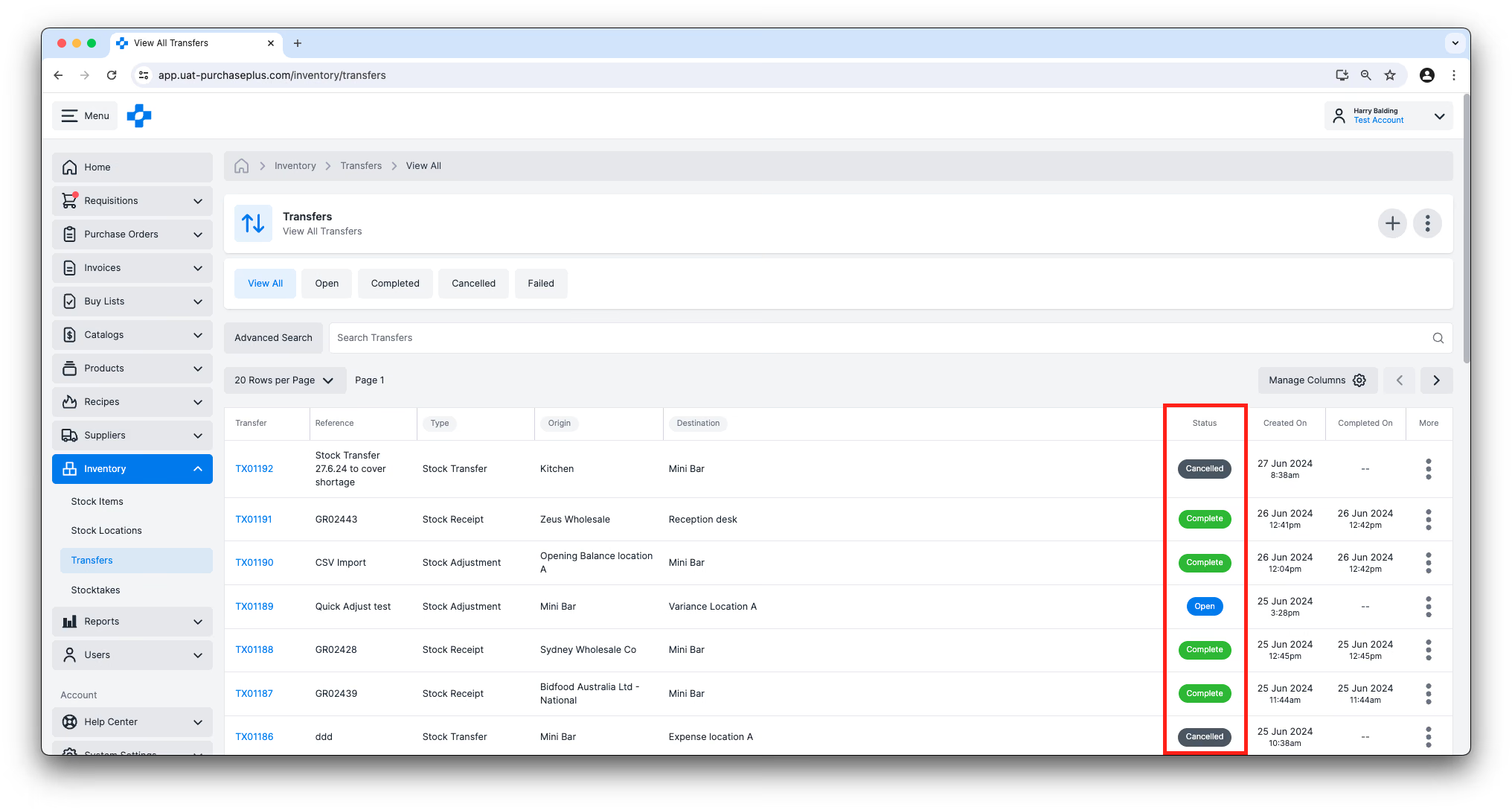
การดูรายการโอนย้ายของคุณ
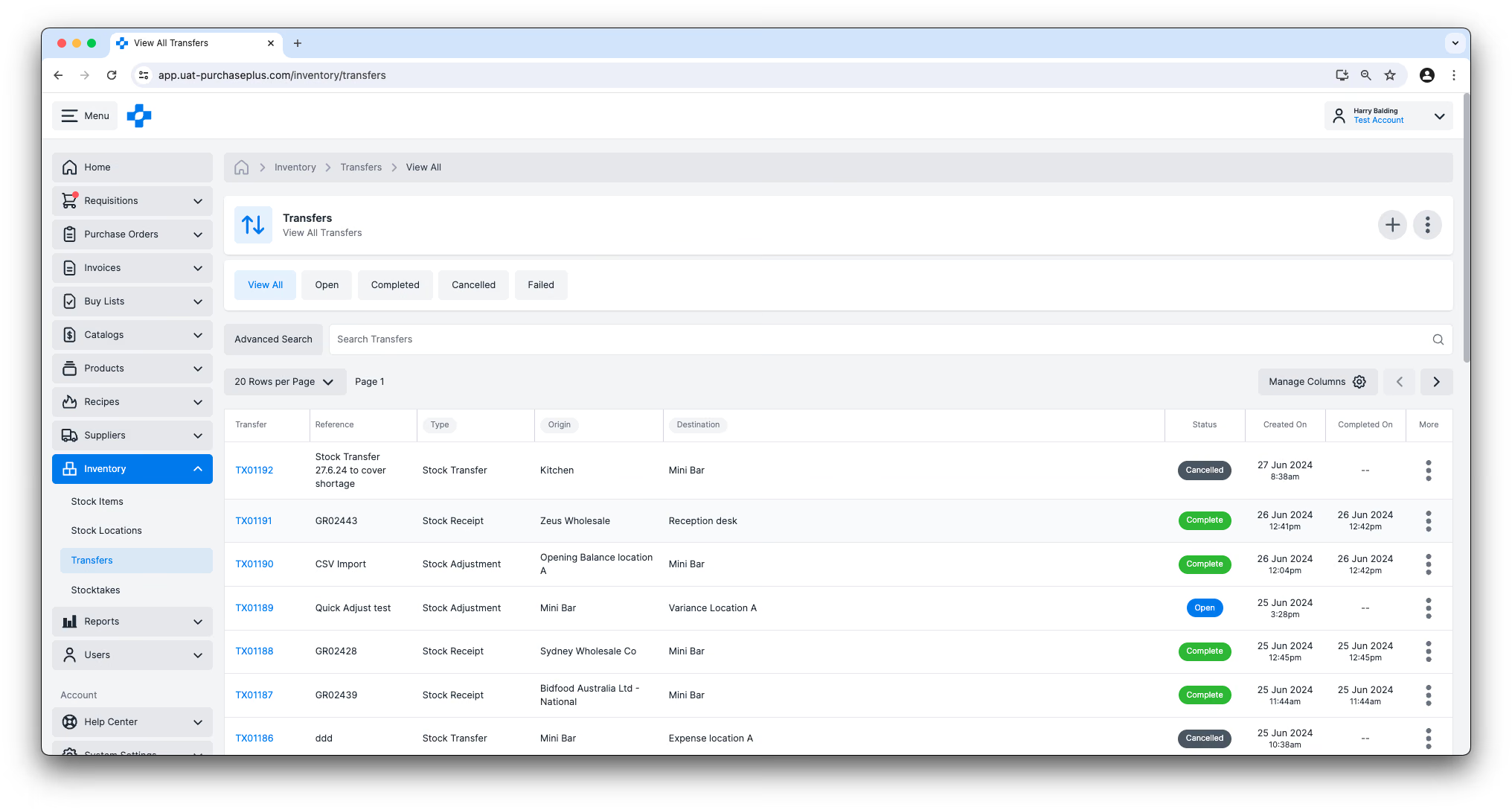
ผู้ใช้สามารถดูรายการโอนย้ายในทุกสถานที่เก็บสินค้าของตนได้โดยไปที่ [Inventory] → [Transfers] ในแถบนำทางด้านข้าง
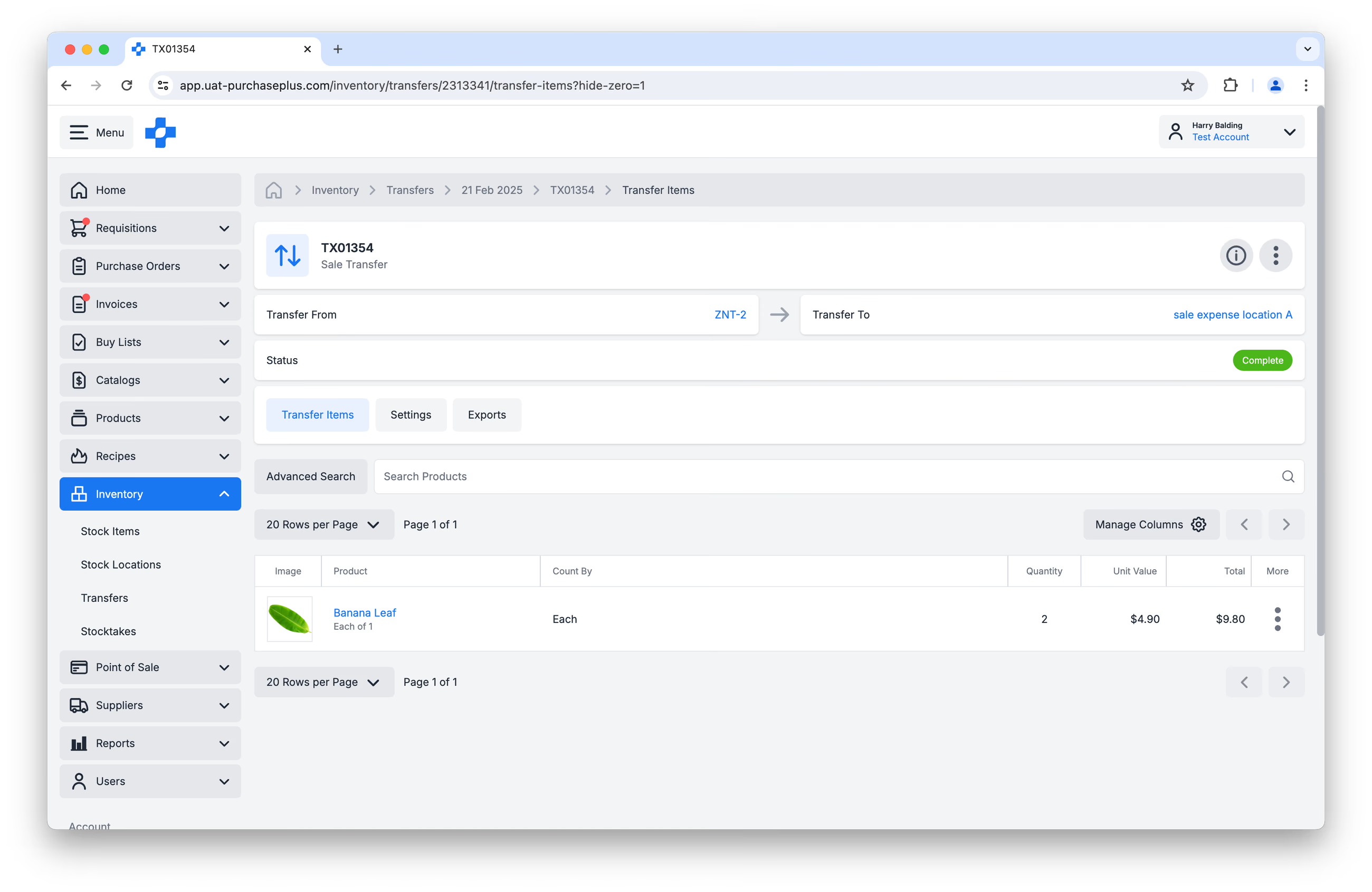
คุณสามารถคลิกที่รายการโอนย้าย (เช่น 'TX01234') เพื่อดูรายละเอียดเพิ่มเติมของการโอนย้าย รวมถึงต้นทาง, ปลายทาง, สินค้าคงคลัง และจำนวนที่รวมอยู่ในการโอนย้าย:
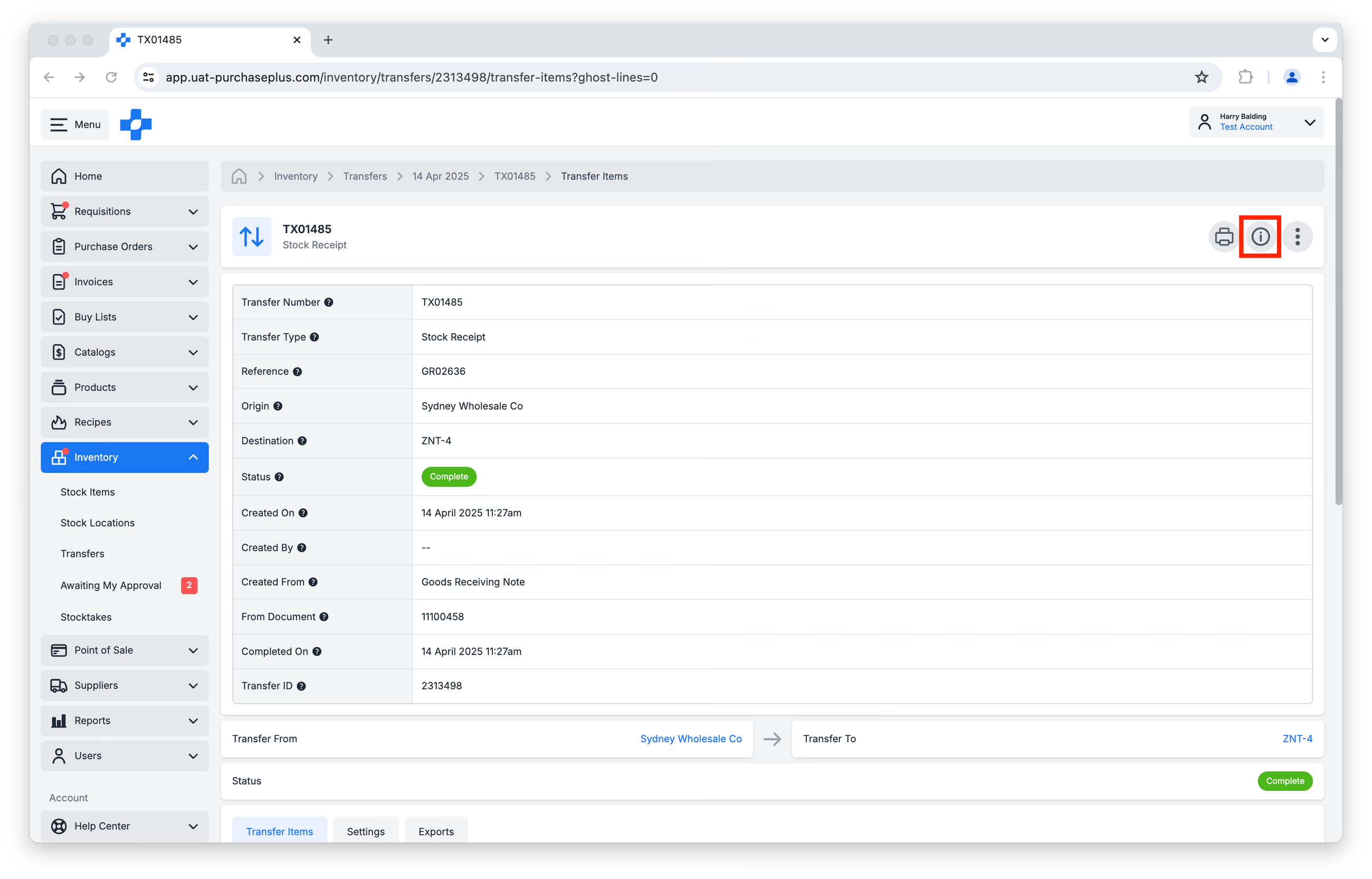
คุณสามารถดูข้อมูลโดยละเอียดเกี่ยวกับการโอนย้าย เช่น วันและเวลาที่สร้างการโอนย้าย, ผู้ใช้ที่เริ่มต้นการโอนย้าย หรือเอกสารที่สร้างการโอนย้ายนี้ขึ้นโดยอัตโนมัติ โดยคลิกปุ่ม [Show or Hide Details] ที่ส่วนหัวของรายการโอนย้าย:
ซ่อนรายการที่มีจำนวนเป็นศูนย์ในการโอนย้ายที่ยังเปิดอยู่
เมื่อคุณดูรายการโอนย้ายใน สถานะเปิด (Open) (เช่น เมื่อเริ่มสร้างรายการโอนย้าย หรือตรวจสอบรายการโอนย้ายก่อนที่จะเสร็จสมบูรณ์) คุณจะเห็นสินค้าคงคลังทุกรายการที่มีอยู่ในสถานที่ต้นทาง เผื่อในกรณีที่คุณต้องการเพิ่มรายการดังกล่าวลงในการโอนย้าย
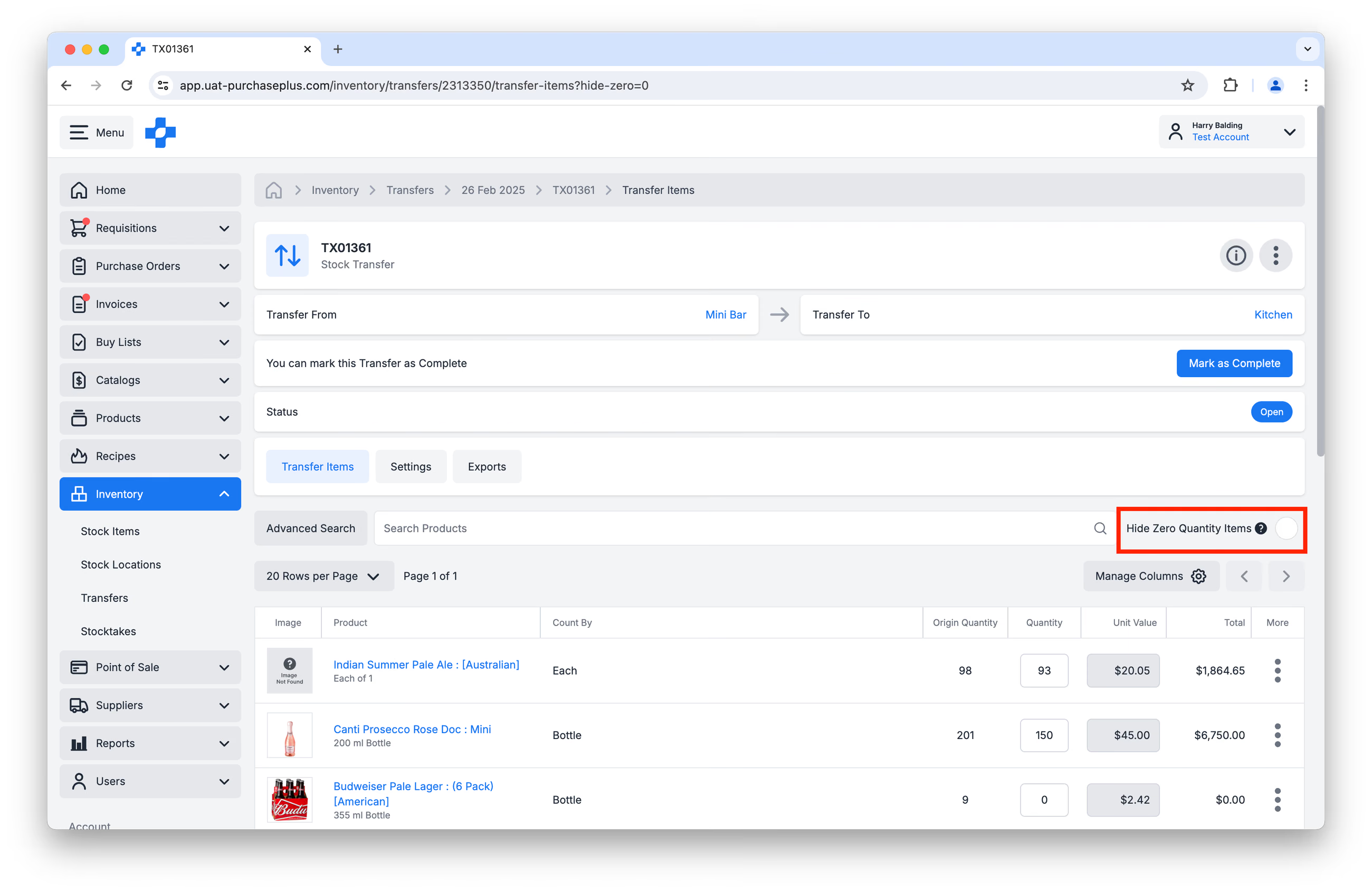
ในบางครั้ง คุณอาจต้องการซ่อนสินค้าคงคลังที่มีจำนวนเป็นศูนย์ในการโอนย้าย เพื่อดูเฉพาะรายการที่กำลังโอนย้ายเท่านั้น
คุณสามารถใช้ช่องทำเครื่องหมาย [Hide Zero Quantity Items] เพื่อจุดประสงค์นี้ได้:
สแกนด้วยบาร์โค้ด
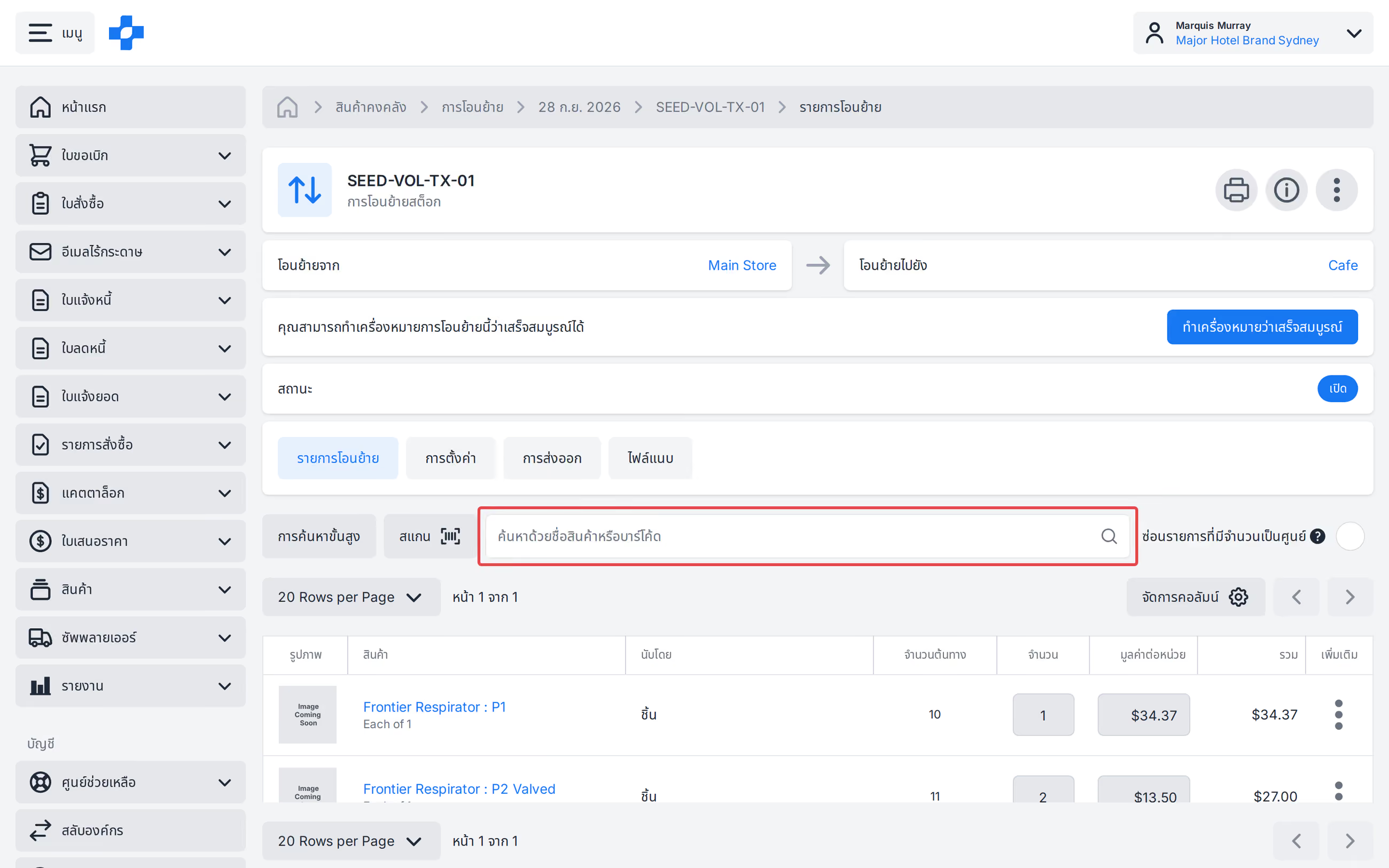
ในรายการโอนย้ายที่เปิดอยู่ ให้ใช้ [Scan] หรือค้นหาด้วยชื่อสินค้าหรือบาร์โค้ดเพื่อค้นหาสินค้าคงคลัง โฟกัสจำนวนจะเปลี่ยนโดยอัตโนมัติหลังจากการจับคู่ตรงกัน กด 'Enter' เพื่อค้นหาอีกครั้ง
ดูบทความ 'Barcode Scanner' ของเราเพื่อเรียนรู้เพิ่มเติม
พิมพ์ใบโอนย้าย
หากต้องการสร้างเวอร์ชันที่เหมาะสำหรับการพิมพ์ของการโอนย้าย ให้คลิก [Print Transfer] ที่ส่วนหัวของรายการโอนย้าย:
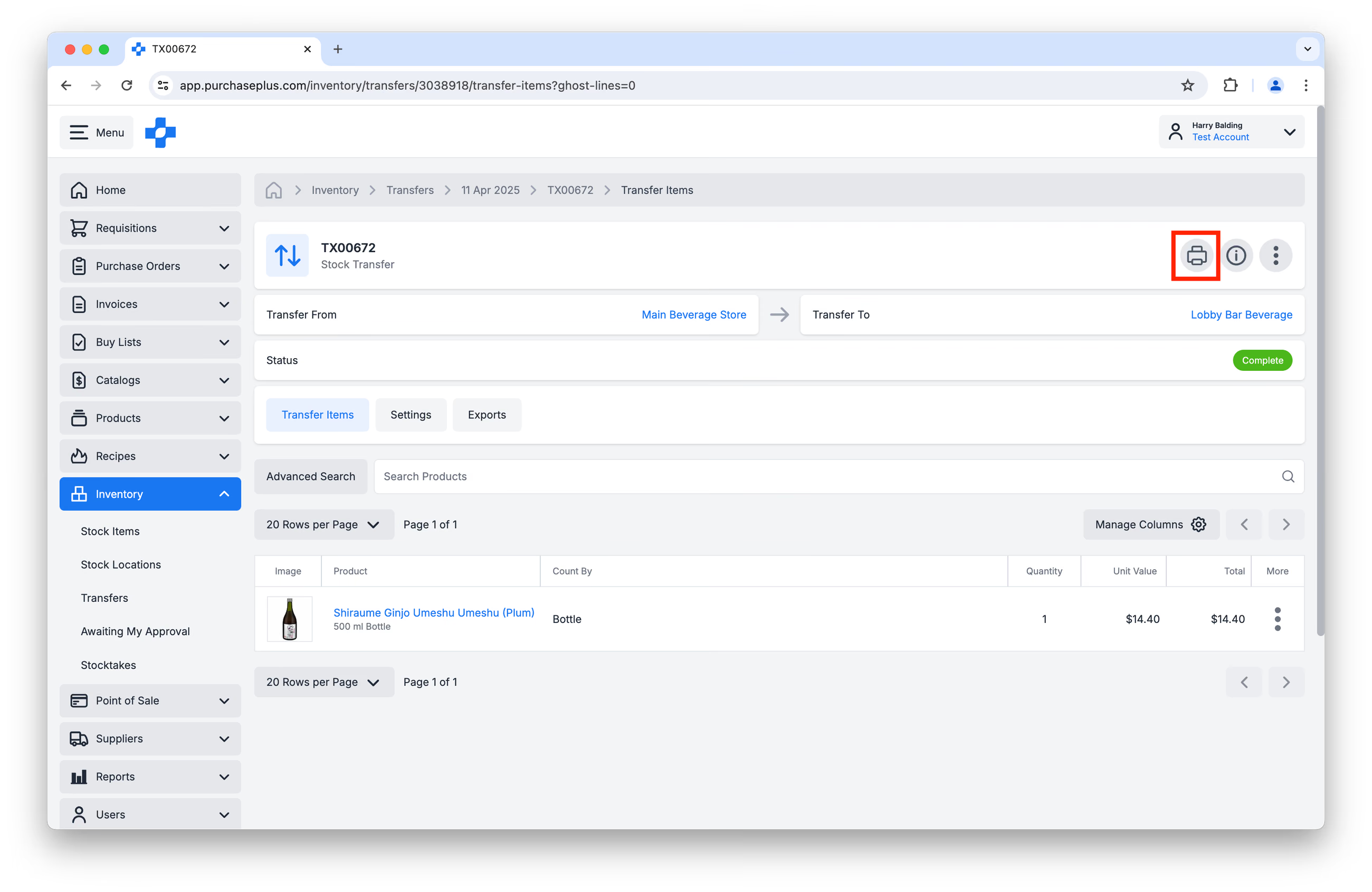
กล่องโต้ตอบของเบราว์เซอร์จะปรากฏขึ้นเพื่อแจ้งให้คุณเลือกเครื่องพิมพ์และตัวเลือกการพิมพ์
แนบไฟล์กับรายการโอนย้าย
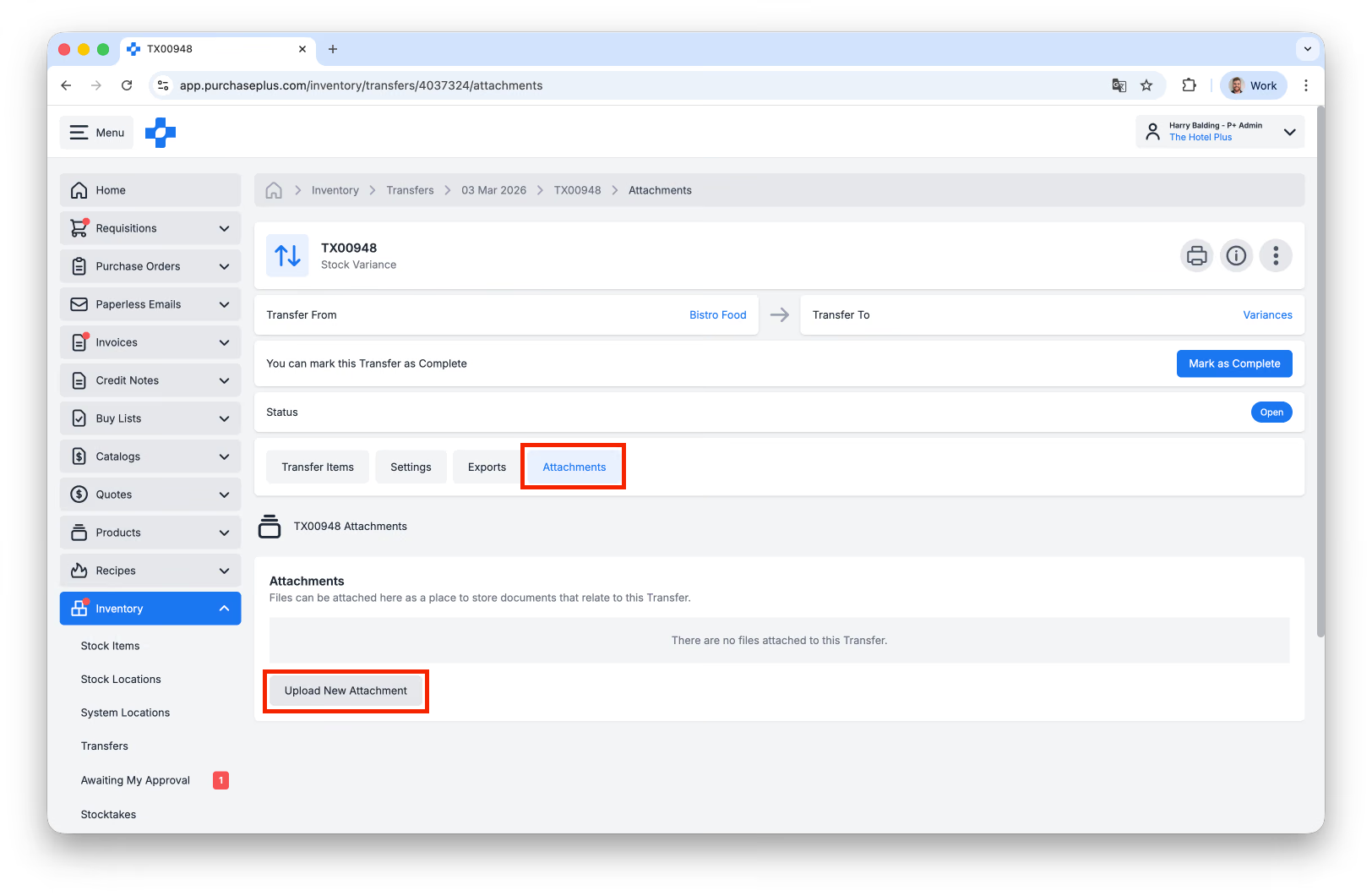
ผู้ใช้สามารถแนบไฟล์ขนาดสูงสุด 5MB กับรายการโอนย้ายได้โดยคลิก [Upload New Attachment] บนแท็บ [Attachments] ของรายการโอนย้าย:
การนำเข้าและส่งออกการโอนย้าย
การนำเข้าการโอนย้าย
การโอนย้ายยอดยกมาเริ่มต้น (เช่น การใส่ข้อมูลสินค้าคงคลังเริ่มต้นลงในสถานที่เก็บสินค้าคงคลัง) สามารถทำได้ผ่านการนำเข้า CSV โปรดอ่าน สร้างการโอนย้ายยอดยกมาเริ่มต้นผ่านการอัปโหลด CSV สำหรับคำแนะนำเกี่ยวกับรูปแบบ CSV และกฎการตรวจสอบความถูกต้อง ก่อนที่จะอัปโหลด CSV ของคุณ
การส่งออกการโอนย้าย
รายการโอนย้ายใดๆ สามารถ 'ส่งออก' ได้ ซึ่งหมายความว่าข้อมูลการโอนย้าย (ข้อมูลสินค้า, จำนวน, มูลค่า) สามารถดาวน์โหลดเป็นไฟล์ CSV ได้
ในการส่งออกรายการโอนย้าย ให้ไปที่รายการโอนย้ายที่ต้องการ จากนั้นคลิกแท็บ [Exports] สุดท้ายคลิก [Create New Export] และยืนยันการดำเนินการ:
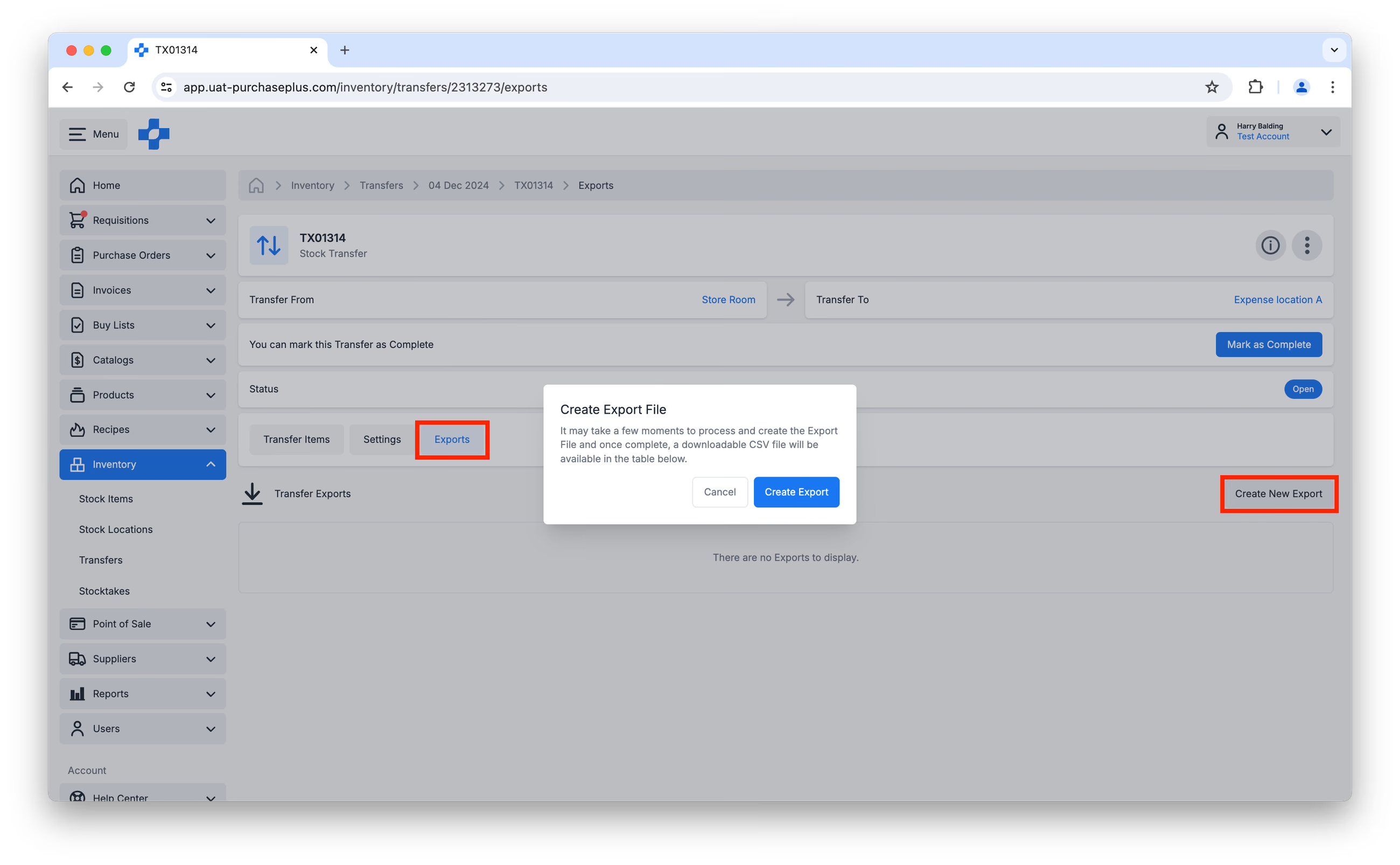
ไฟล์ส่งออกจะปรากฏในตารางการส่งออกเมื่อประมวลผลเสร็จสิ้นและพร้อมให้ดาวน์โหลด
การสร้างและจัดการการโอนย้าย
ผู้ใช้ที่มีสิทธิ์ Manage Transfers สามารถดำเนินการดังต่อไปนี้ได้:
- วิธีที่แนะนำในการสร้างการโอนย้ายใหม่คือการคลิกปุ่ม [Create New Transfer] ที่มุมขวาบนของหน้า [Inventory] → [Transfers] การโอนย้ายทุกรายการจำเป็นต้องเลือกต้นทางและปลายทางก่อนที่จะสร้างการโอนย้าย สินค้าคงคลังที่รวมอยู่ในการโอนย้ายจะถูกโอนย้ายจากต้นทางไปยังปลายทางเมื่อการโอนย้ายเสร็จสมบูรณ์
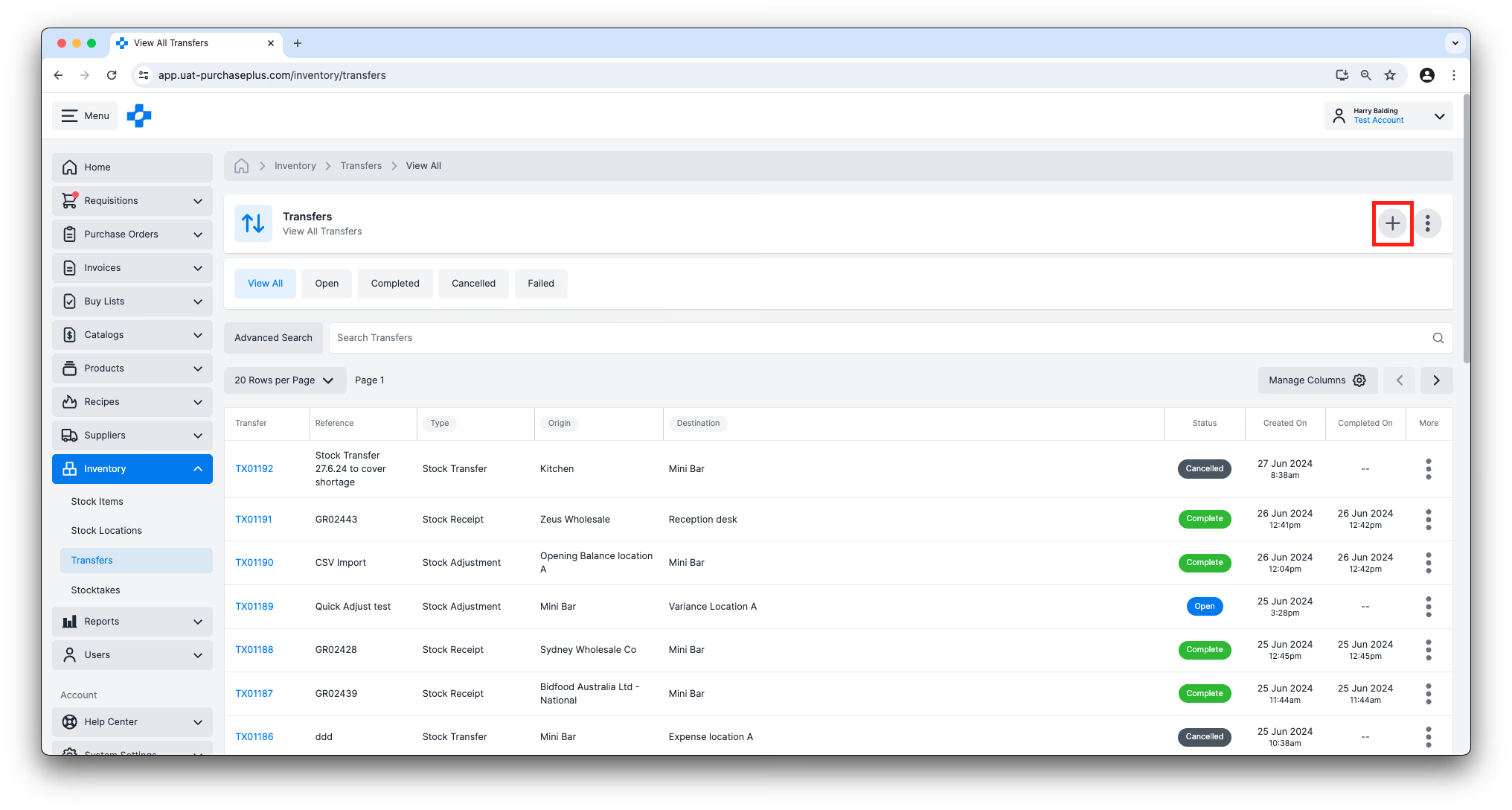
- แบบฟอร์ม [Create New Transfer] จะส่งผลให้เกิดการสร้างรายการโอนย้ายในสถานะเปิด (Open) และสามารถเพิ่มสินค้าคงคลังลงในการโอนย้ายรวมถึงแก้ไขการตั้งค่าบางอย่างของการโอนย้ายได้ สำหรับประเภทการโอนย้ายส่วนใหญ่ สินค้าคงคลังทั้งหมดที่จัดเก็บไว้ในสถานที่ต้นทางจะปรากฏในรายการโอนย้ายโดยมีจำนวนการโอนย้ายเป็นศูนย์ จำนวนของสินค้าคงคลังใดๆ สามารถเปลี่ยนแปลงให้มากกว่าศูนย์ได้ และสิ่งนี้จะทำให้จำนวนดังกล่าวถูกโอนย้ายไปยังสถานที่ปลายทางเมื่อการโอนย้ายเสร็จสมบูรณ์
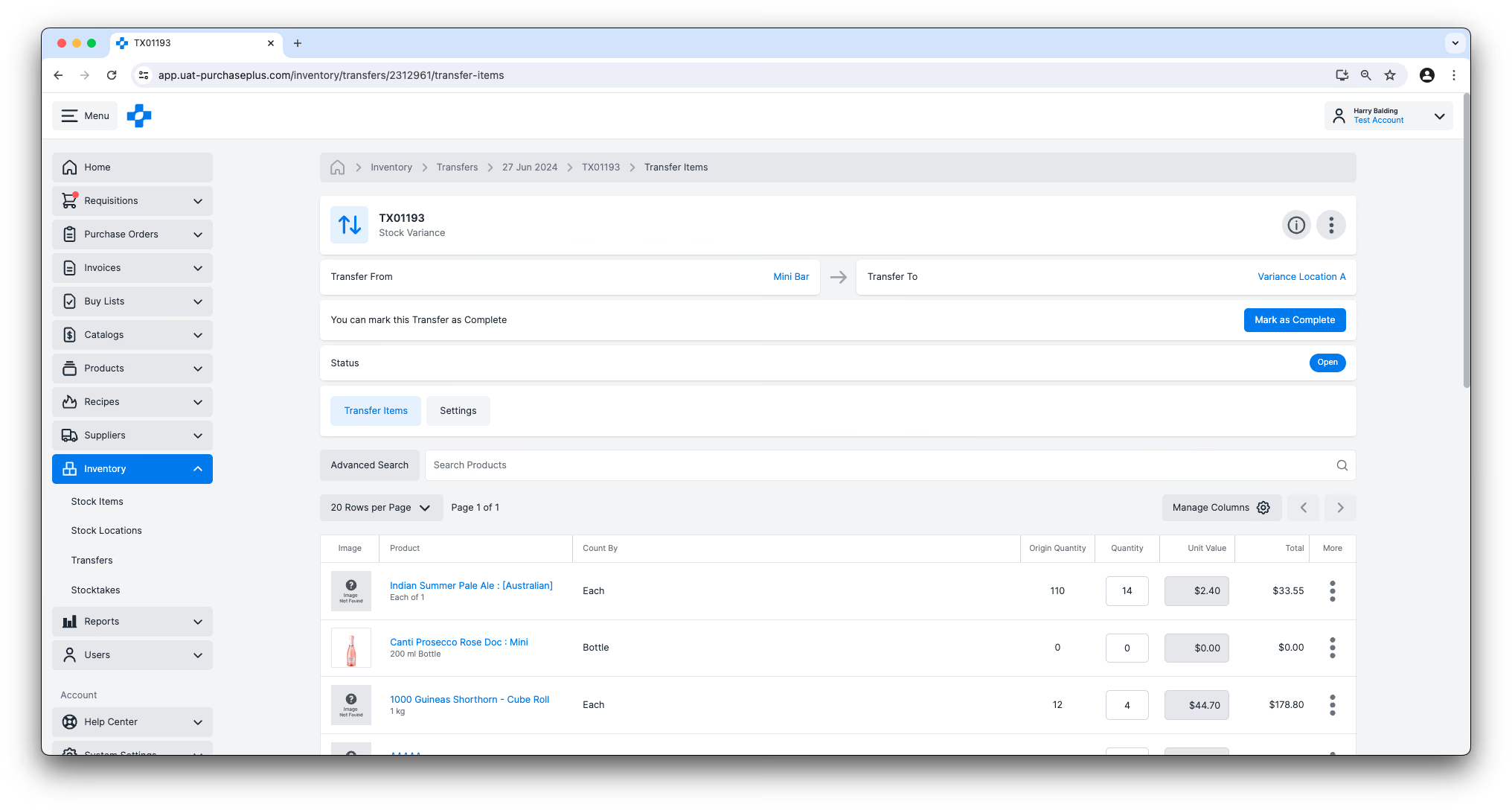
- รายการโอนย้ายใดๆ ในสถานะเปิดสามารถแก้ไขได้โดยผู้ใช้ที่มีสิทธิ์ Manage Transfers นอกจากนี้ ผู้ใช้ที่ได้รับสิทธิ์อาจอัปเดตสถานที่ปลายทางของรายการโอนย้ายในสถานะเปิดได้
- นอกจากนี้ ยังสามารถสร้างรายการโอนย้ายได้จากสถานที่เก็บสินค้าคงคลัง เรียนรู้เพิ่มเติม
การเสร็จสิ้นการโอนย้าย
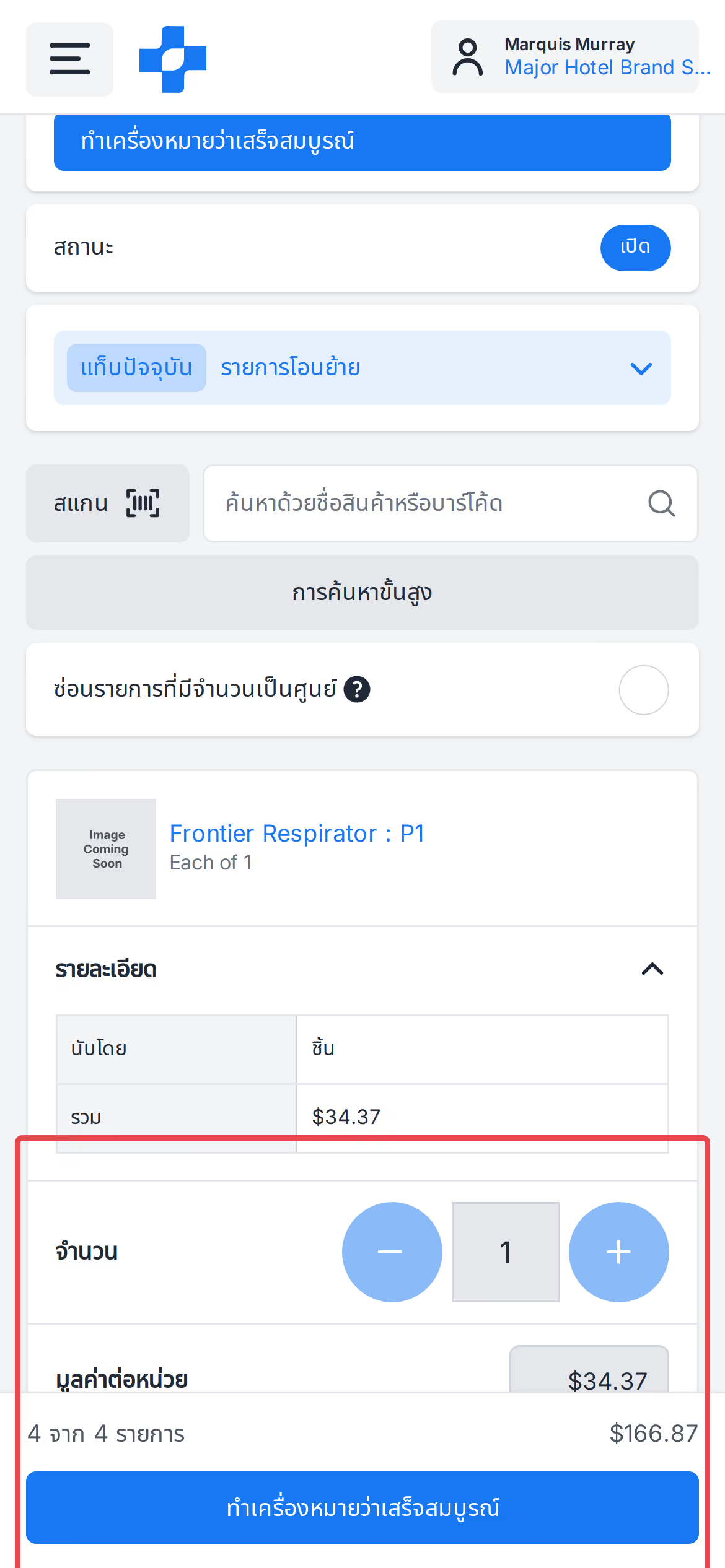
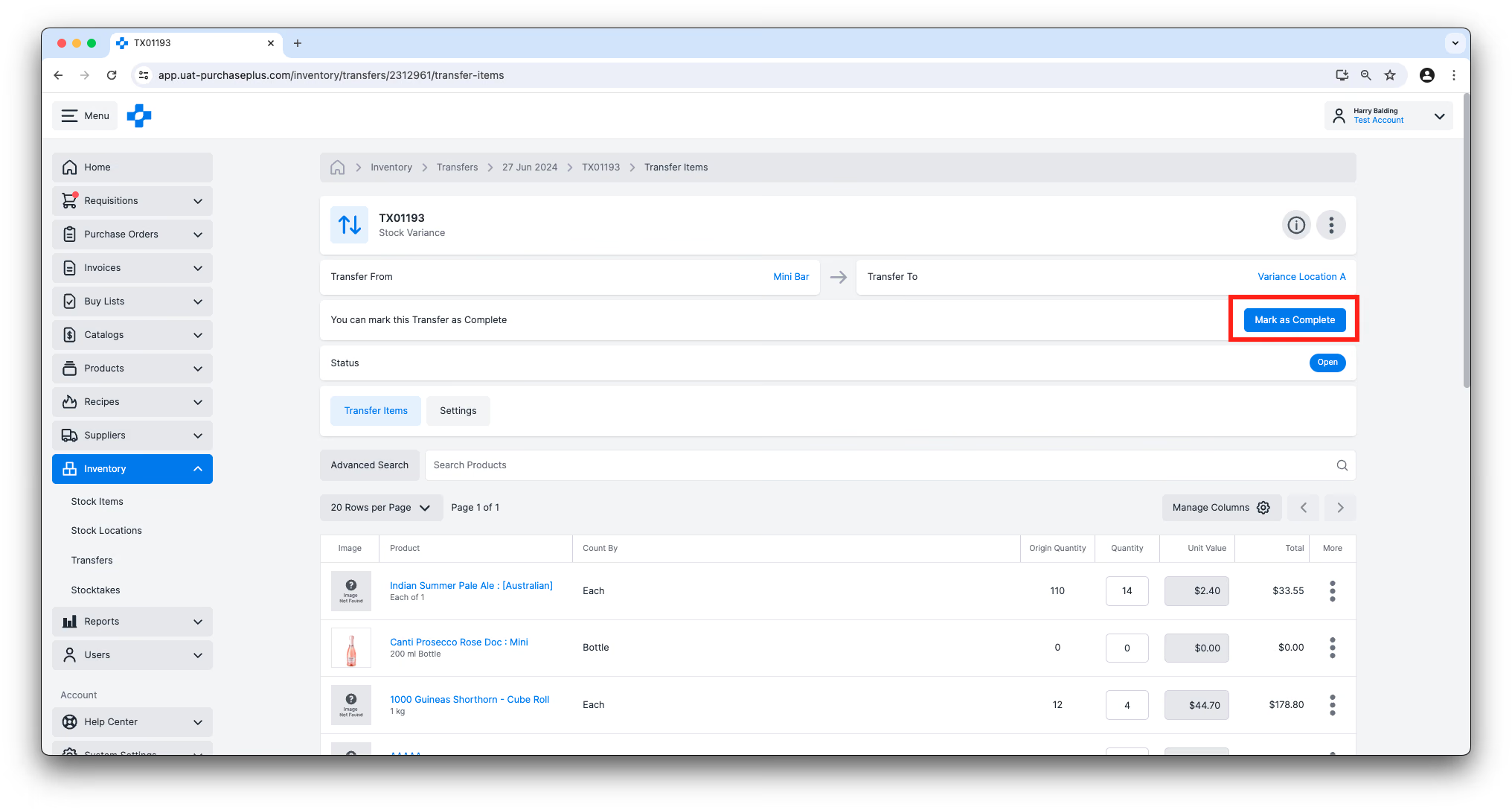
การทำเครื่องหมายรายการโอนย้ายว่าเสร็จสมบูรณ์ (Complete) จะตัดลดยอดจำนวนสินค้าคงคลังในสถานที่ต้นทาง และเพิ่มยอดสินค้าคงคลังที่สถานที่ปลายทาง คลิกปุ่ม [Mark as Complete] ในส่วนหัวของใบโอนย้าย (หรือใช้ [Submit for Approval] / [Mark as Complete] ในแถบที่ปักหมุดไว้บนโทรศัพท์) เมื่ออยู่ในสถานะ Complete รายการโอนย้ายจะไม่สามารถยกเลิกหรือย้อนกลับได้ เนื่องจากการเคลื่อนย้ายสินค้าคงคลังและการคำนวณที่สำคัญทั้งหมดที่เกิดขึ้นจากขั้นตอนนี้ได้มีผลไปแล้ว ความสามารถนี้ถูกควบคุมโดยสิทธิ์ ‘Complete Transfers’
บนโทรศัพท์ การนับสำหรับการโอนย้ายที่เปิดอยู่จะใช้เลย์เอาต์การค้นหาแบบซ้อน / [Advanced Search] / [Hide Zero], ปุ่มปรับจำนวนบวก/ลบขนาดใหญ่ และแถบด้านล่างที่ปักหมุดไว้พร้อมแสดงจำนวนที่นับแล้วเทียบกับทั้งหมด, มูลค่าการโอนย้าย และ [Submit for Approval] หรือ [Mark as Complete] ส่วนตารางบนเดสก์ท็อปยังคงไม่มีการเปลี่ยนแปลง
การยกเลิกการโอนย้าย
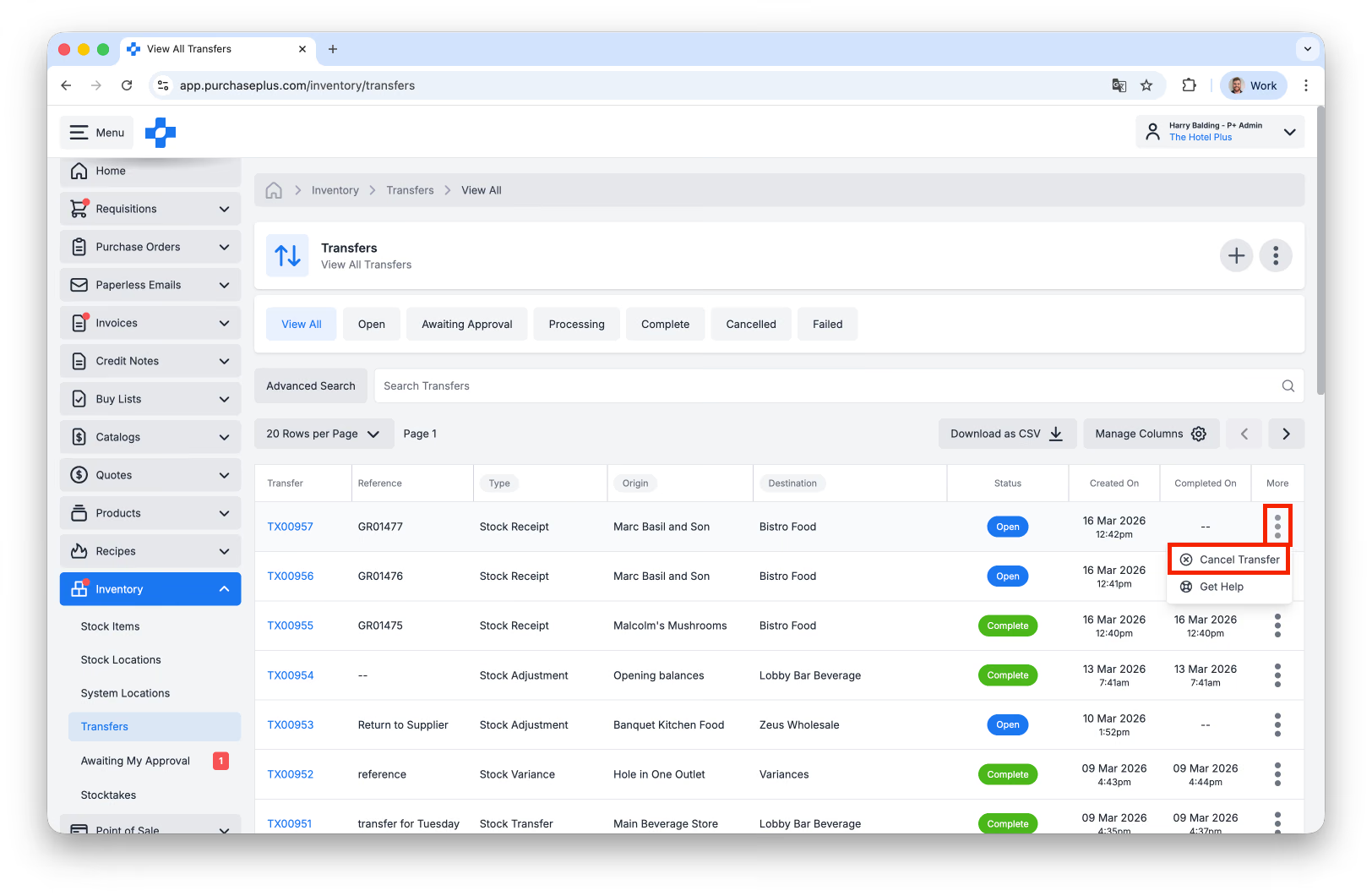
รายการโอนย้ายในสถานะเปิดสามารถยกเลิกได้จากหน้า [Inventory] → [Transfers] โดยคลิก [More] แล้วเลือก [Cancel Transfer] การดำเนินการนี้เป็นการถาวรและไม่สามารถย้อนกลับได้
นอกจากนี้ หากผู้อนุมัติปฏิเสธ (Decline) รายการโอนย้าย รายการโอนย้ายนั้นจะถูกยกเลิก การดำเนินการนี้เป็นการถาวรและไม่สามารถย้อนกลับได้
บันทึกประวัติการโอนย้าย
เมื่อดู สินค้าคงคลัง ภายใน สถานที่เก็บสินค้าคงคลัง คุณสามารถดูรายละเอียดเพิ่มเติมเกี่ยวกับการเปลี่ยนแปลงจำนวนและมูลค่าที่เป็นผลมาจากการเคลื่อนย้ายสินค้าคงคลังเข้าและออกจากสถานที่เก็บสินค้าคงคลังได้ รายละเอียดเหล่านี้จะอยู่ในรูปแบบของบันทึกประวัติการโอนย้าย (Transfer Log)
ในการดู Transfer Log ขั้นแรกให้ไปที่สถานที่เก็บสินค้าคงคลัง แล้วคลิก [View Transfer Log] ในเมนู [More] ถัดจากสินค้าคงคลังรายการใดก็ได้:
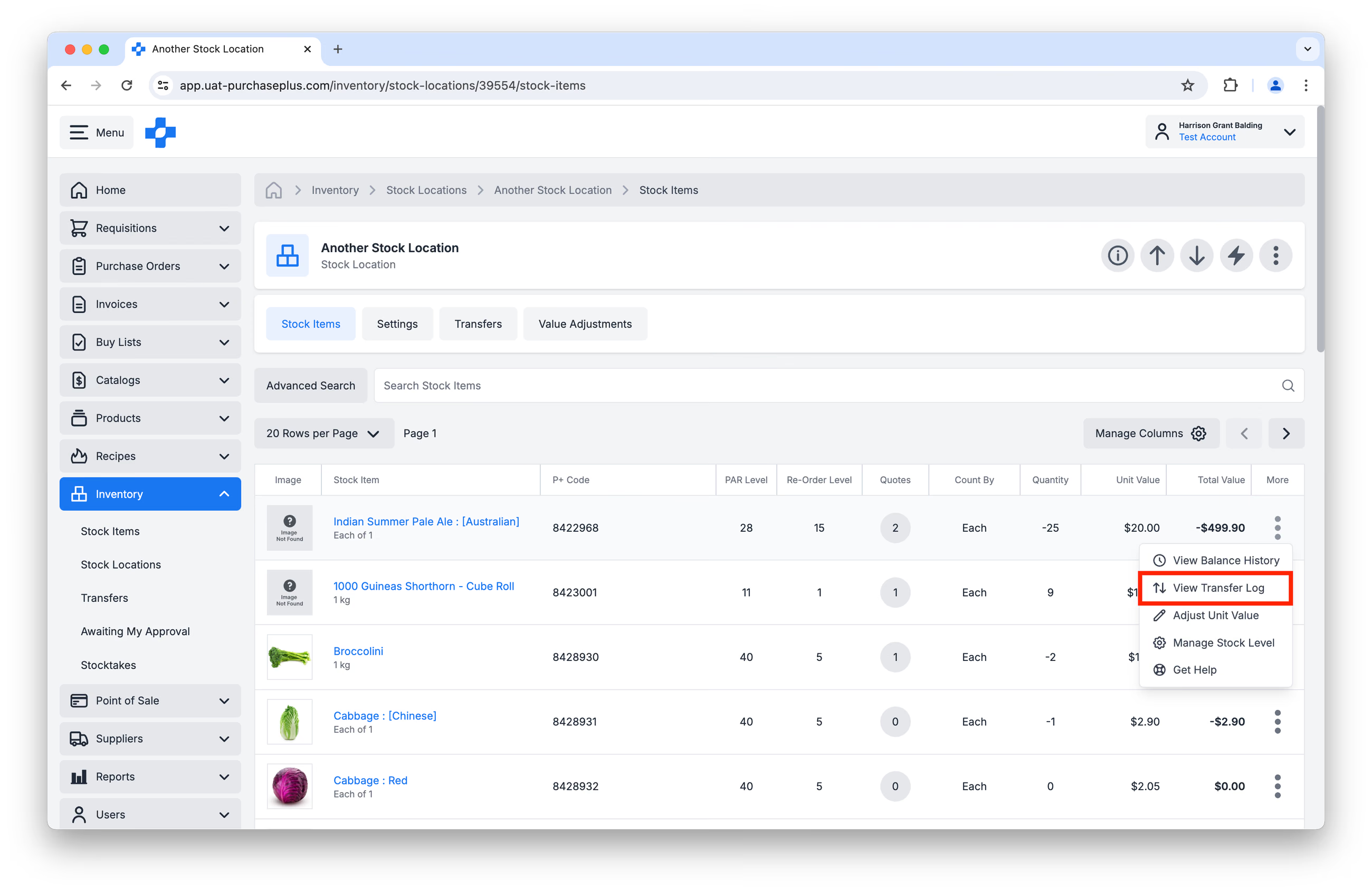
การคลิก [View Transfer Log] จะแสดงหน้าต่างซึ่งคุณสามารถดูการโอนย้ายที่เกี่ยวข้องกับสินค้าคงคลังนี้ในสถานที่เก็บสินค้าคงคลังแห่งนี้โดยเฉพาะ, จำนวนขาเข้า (Inbound), ขาออก (Outbound) และยอดยกไป (Balance), มูลค่าต่อหน่วยและมูลค่าคงเหลือ ตลอดจนความคิดเห็นใดๆ ที่ระบุไว้ในการโอนย้าย:
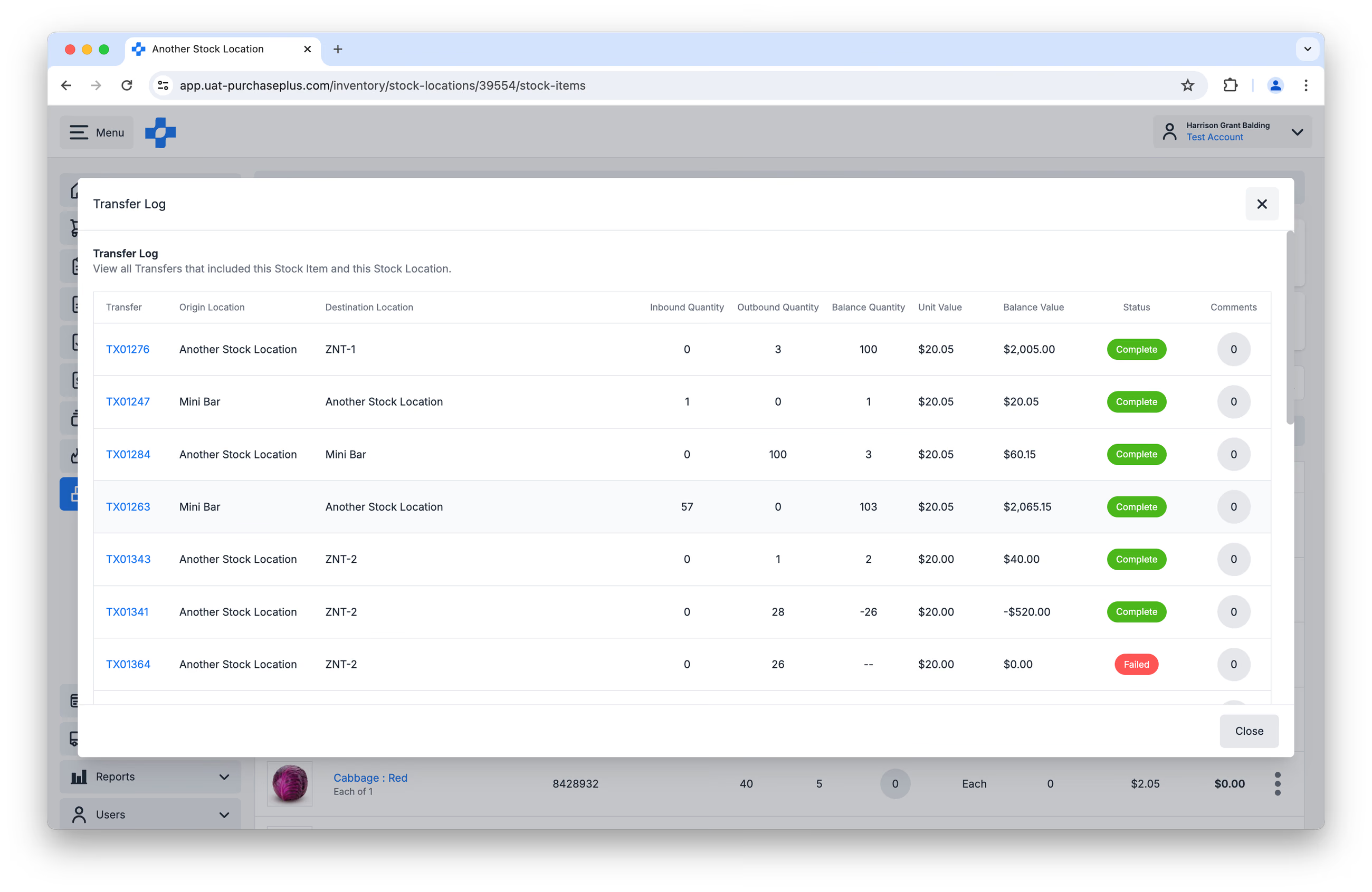
โปรดทราบ: Transfer Log เป็นข้อมูลเฉพาะสำหรับสินค้าคงคลังหนึ่งรายการ ภายใน สถานที่เก็บสินค้าคงคลังแห่งหนึ่งเท่านั้น นั่นคือ คุณไม่สามารถดู Transfer Log ของสินค้าคงคลังรายการหนึ่งครอบคลุมทุกสถานที่เก็บสินค้าคงคลังของคุณในมุมมองเดียวได้
นี่คือตอนที่ 4 ของซีรีส์บทนำสู่ระบบสินค้าคงคลังของเรา
- อ่าน บทนำสู่ระบบสินค้าคงคลัง ตอนที่ 1
- อ่าน บทนำสู่ระบบสินค้าคงคลัง ตอนที่ 2: สินค้าคงคลัง
- อ่าน บทนำสู่ระบบสินค้าคงคลัง ตอนที่ 3: สถานที่เก็บสินค้าคงคลัง
- อ่าน บทนำสู่ระบบสินค้าคงคลัง ตอนที่ 5: การตรวจนับสต็อก
ฉันจะเริ่มต้นใช้งานโมดูลสินค้าคงคลังได้อย่างไร?
หากองค์กรของคุณต้องการเริ่มต้นใช้งานโมดูลสินค้าคงคลังของ PurchasePlus โปรดติดต่อผู้จัดการฝ่ายดูแลลูกค้าของคุณ หรือ ทีม Customer Success ที่พร้อมให้บริการของเรา เพื่อขอรับความช่วยเหลือในการเปิดใช้งานโมดูล และเพื่อจัดการฝึกอบรมสำหรับผู้ใช้ของคุณ
หมายเหตุสำหรับผู้ซื้อที่ใช้งาน Legacy PurchasePlus
โมดูลสินค้าคงคลังใน PurchasePlus ได้รับการออกแบบใหม่ และมีความแตกต่างอย่างมีนัยสำคัญจากโมดูลสินค้าคงคลังของ Legacy PurchasePlus องค์กรที่ย้ายข้อมูลจาก Legacy PurchasePlus ไปยัง PurchasePlus จะได้รับการสนับสนุนเพิ่มเติมในการย้ายข้อมูล