ไฟล์ส่งออกเป็นชุด
ไฟล์ส่งออกเป็นชุด
คุณสามารถส่งออกใบแจ้งหนี้และใบลดหนี้แยกเป็นรายรายการ (แบบ A) หรือส่งออกผ่านไฟล์ส่งออกเป็นชุด (แบบ B) ได้ ทั้งนี้ขึ้นอยู่กับการกำหนดค่าขององค์กรของคุณ
ในบทความนี้ เราจะอธิบายถึงสถานการณ์แบบ B ซึ่งใบแจ้งหนี้และใบลดหนี้จะถูกทำเครื่องหมายเป็น 'พร้อมส่งออก'เพื่อรวมไว้ในไฟล์ส่งออกเป็นชุด หากองค์กรของคุณส่งออกใบแจ้งหนี้และใบลดหนี้แยกเป็นรายรายการ (แบบ A) โปรดดูบทความการส่งออกใบแจ้งหนี้หรือใบลดหนี้ของเรา
สร้างไฟล์ส่งออก
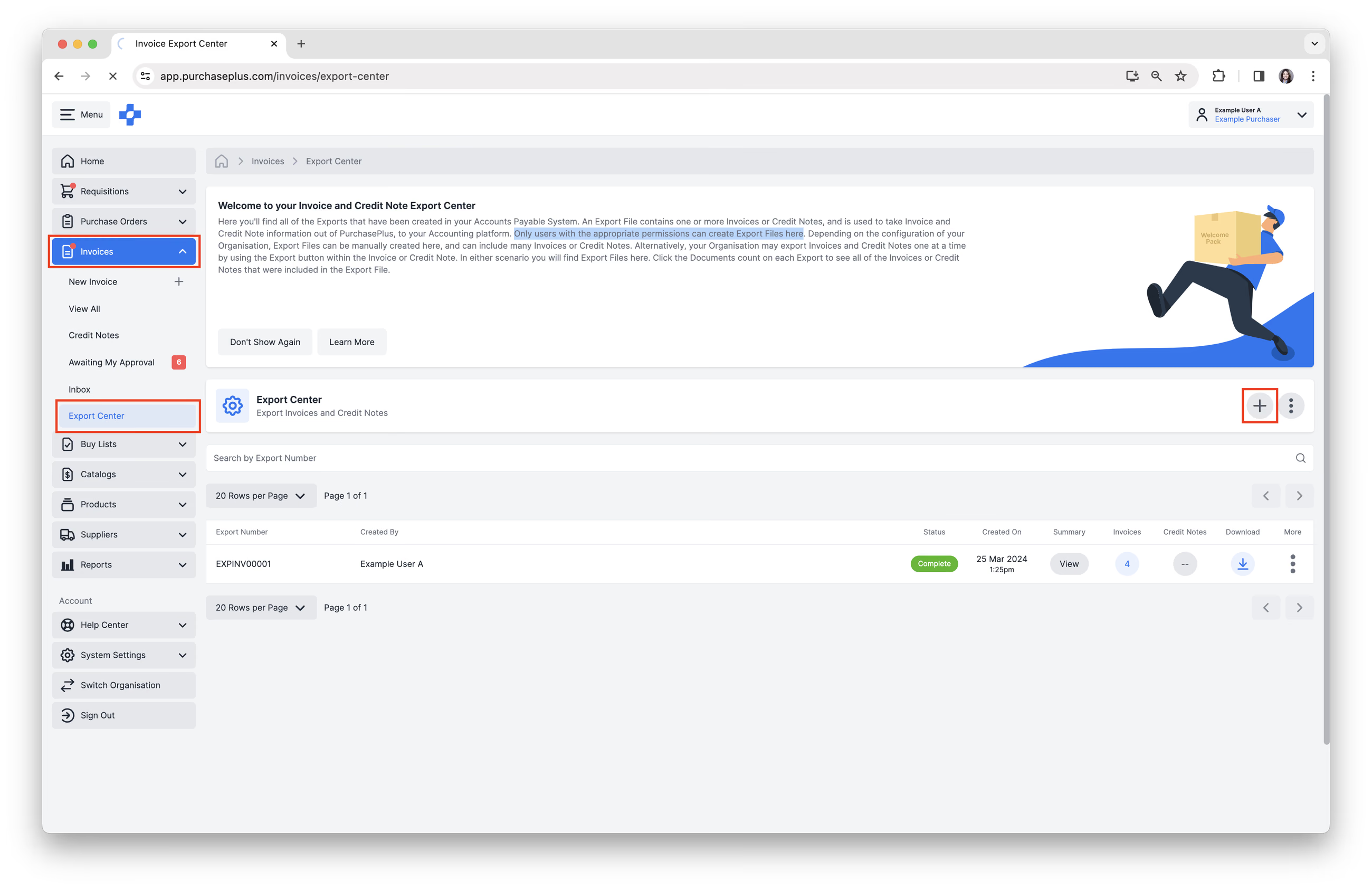
1. เลือก [ใบแจ้งหนี้] → [ศูนย์การส่งออก] จากแถบนำทางด้านข้าง
2. คลิก [สร้างไฟล์ส่งออกใหม่] โปรดทราบ: เฉพาะผู้ใช้ที่มีสิทธิ์ที่เหมาะสมเท่านั้นจึงจะสามารถสร้างไฟล์ส่งออกได้
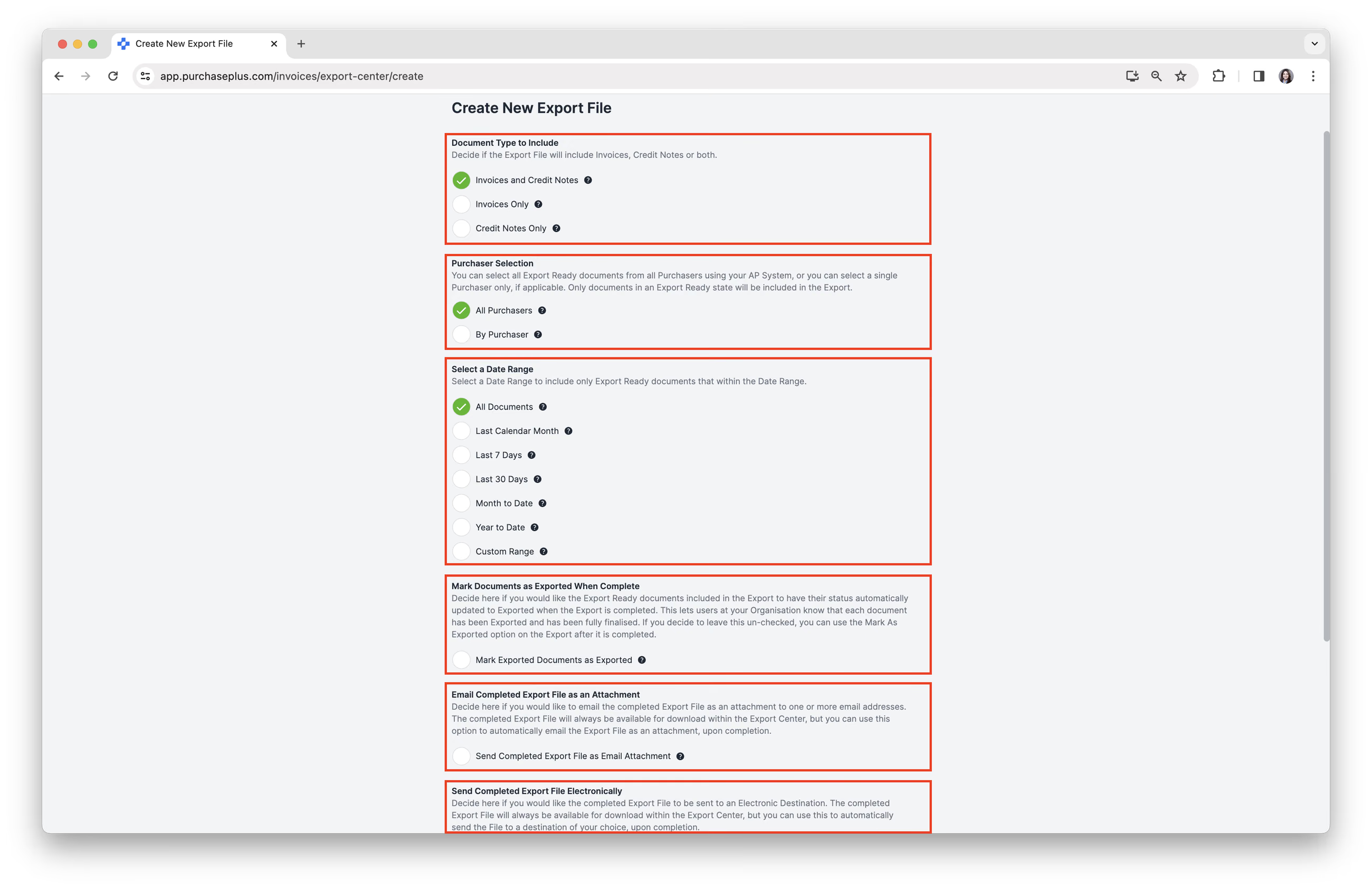
3. กรอกข้อมูลในทุกช่องตามต้องการ
- กำหนด [ประเภทเอกสารที่จะรวม] คุณสามารถเลือกรวมเฉพาะใบแจ้งหนี้, รวมเฉพาะใบลดหนี้ หรือรวมทั้งใบแจ้งหนี้และใบลดหนี้
- [การเลือกผู้ซื้อ] เพื่อเลือกว่าจะรวมผู้ซื้อรายใดบ้าง ตัวเลือกนี้ใช้ได้เฉพาะในกรณีที่มีองค์กรจัดซื้อหลายแห่งใช้ระบบเจ้าหนี้การค้า (Accounts Payable) เดียวกันใน PurchasePlus
- [เลือกช่วงวันที่]
- เลือกว่าคุณต้องการ [ทำเครื่องหมายเอกสารว่าส่งออกแล้วเมื่อเสร็จสมบูรณ์] โดยอัตโนมัติหรือไม่ นี่เป็นขั้นตอนสำคัญ เนื่องจากระบบจะอัปเดตสถานะของใบแจ้งหนี้หรือใบลดหนี้ใดๆ ที่รวมอยู่ในไฟล์ส่งออกให้เป็น \
ส่งออกแล้ว\โดยอัตโนมัติเมื่อสร้างไฟล์ส่งออกสำเร็จ - [ส่งอีเมลไฟล์ส่งออกที่เสร็จสมบูรณ์เป็นไฟล์แนบ] นี่เป็นขั้นตอนที่ไม่บังคับ ซึ่งช่วยให้คุณสามารถส่งไฟล์ส่งออกที่เสร็จสมบูรณ์เป็นไฟล์แนบไปยังที่อยู่อีเมลหนึ่งรายการหรือหลายรายการได้ โปรดทราบว่าหากขนาดของไฟล์ส่งออกที่แนบไปกับอีเมลมีขนาดใหญ่มาก การส่งอีเมลอาจไม่สำเร็จ ในกรณีนี้ คุณยังคงสามารถดาวน์โหลดไฟล์ส่งออกได้ด้วยตนเองจากภายใน PurchasePlus
- [ชื่อไฟล์ส่งออก] คุณสามารถตั้งชื่อไฟล์สำหรับไฟล์ส่งออกได้ที่นี่ โดยชื่อไฟล์จะถูกแทรกไว้ก่อนหน้านามสกุลไฟล์
- [ส่งไฟล์ส่งออกที่เสร็จสมบูรณ์ทางอิเล็กทรอนิกส์] หากองค์กรของคุณได้รับการกำหนดค่าปลายทางอิเล็กทรอนิกส์สำหรับการส่งออกไว้ ปลายทางแต่ละแห่งจะแสดงให้เลือกที่นี่ คุณสามารถเลือกปลายทางที่จะส่งไฟล์ส่งออกไปทางอิเล็กทรอนิกส์ได้เมื่อสร้างไฟล์ส่งออกสำเร็จ (หากมี) โปรดติดต่อทีมสนับสนุนลูกค้าที่เป็นมิตรของเรา หากคุณต้องการส่งไฟล์ส่งออกไปยังปลายทางอิเล็กทรอนิกส์ เช่น เซิร์ฟเวอร์ FTP หรือ API Endpoint
4. คลิก [สร้างไฟล์ส่งออก] ที่ด้านล่างของแบบฟอร์ม
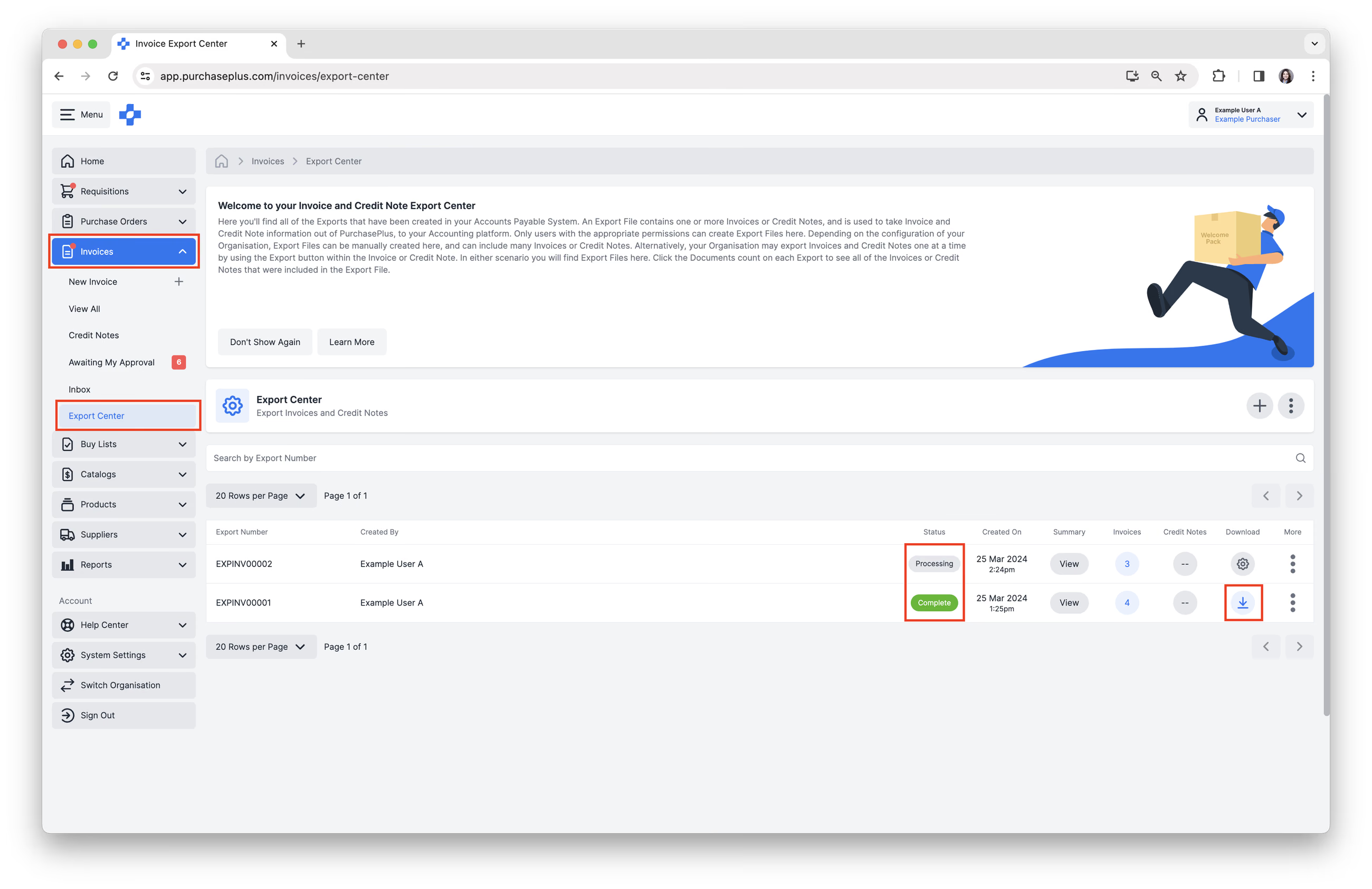
5. ระบบจะนำคุณกลับไปยังศูนย์การส่งออก และไฟล์ส่งออกที่คุณดำเนินการจะปรากฏที่ด้านบนสุดของรายการไฟล์ส่งออก ในตอนแรกไฟล์ส่งออกจะอยู่ในสถานะ 'กำลังประมวลผล' และจะอัปเดตเป็น 'เสร็จสมบูรณ์' โดยอัตโนมัติเมื่อไฟล์ส่งออกพร้อมให้ดาวน์โหลด คลิก [ดาวน์โหลด] เพื่อเข้าถึงและบันทึกไฟล์ลงในอุปกรณ์ของคุณ ไฟล์จะได้รับการจัดรูปแบบตามการตั้งค่าที่ใช้กับองค์กรของคุณใน PurchasePlus ตอนนี้คุณสามารถนำเข้าไฟล์ไปยังแพลตฟอร์มบัญชีภายนอกของคุณได้ด้วยตนเอง
6. ขณะสร้างไฟล์ส่งออก หากคุณไม่ได้เลือก 'ทำเครื่องหมายเอกสารว่าส่งออกแล้วเมื่อเสร็จสมบูรณ์' คุณจะพบว่าใบแจ้งหนี้และใบลดหนี้ที่รวมอยู่ในไฟล์ส่งออกจะยังคงอยู่ในสถานะ 'พร้อมส่งออก' ซึ่งเป็นแนวทางปฏิบัติทั่วไป เนื่องจากคุณอาจต้องการรอจนกว่าจะนำเข้าไฟล์ส่งออกไปยังระบบบัญชีภายนอกของคุณได้สำเร็จ ก่อนที่จะทำเครื่องหมายเอกสารว่าส่งออกแล้วใน PurchasePlus
เมื่อคุณพร้อมที่จะดำเนินการ เพื่อเปลี่ยนสถานะของใบแจ้งหนี้และใบลดหนี้ทั้งหมดไปยังสถานะ 'ส่งออกแล้ว' ให้คลิก [เพิ่มเติม] → [ทำเครื่องหมายว่าส่งออกแล้ว] ใบแจ้งหนี้และใบลดหนี้จะได้รับการอัปเดตเป็น 'ส่งออกแล้ว'
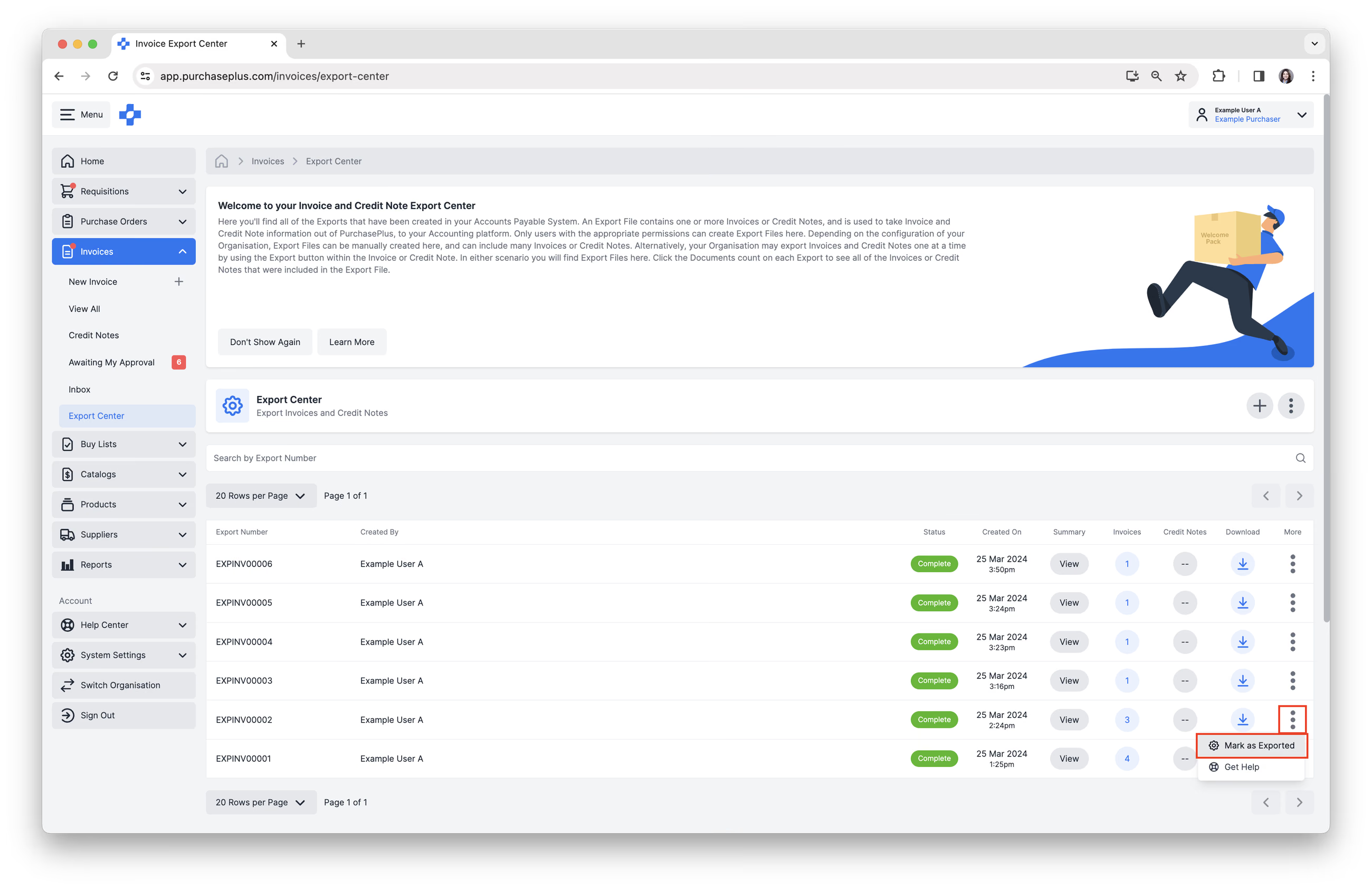
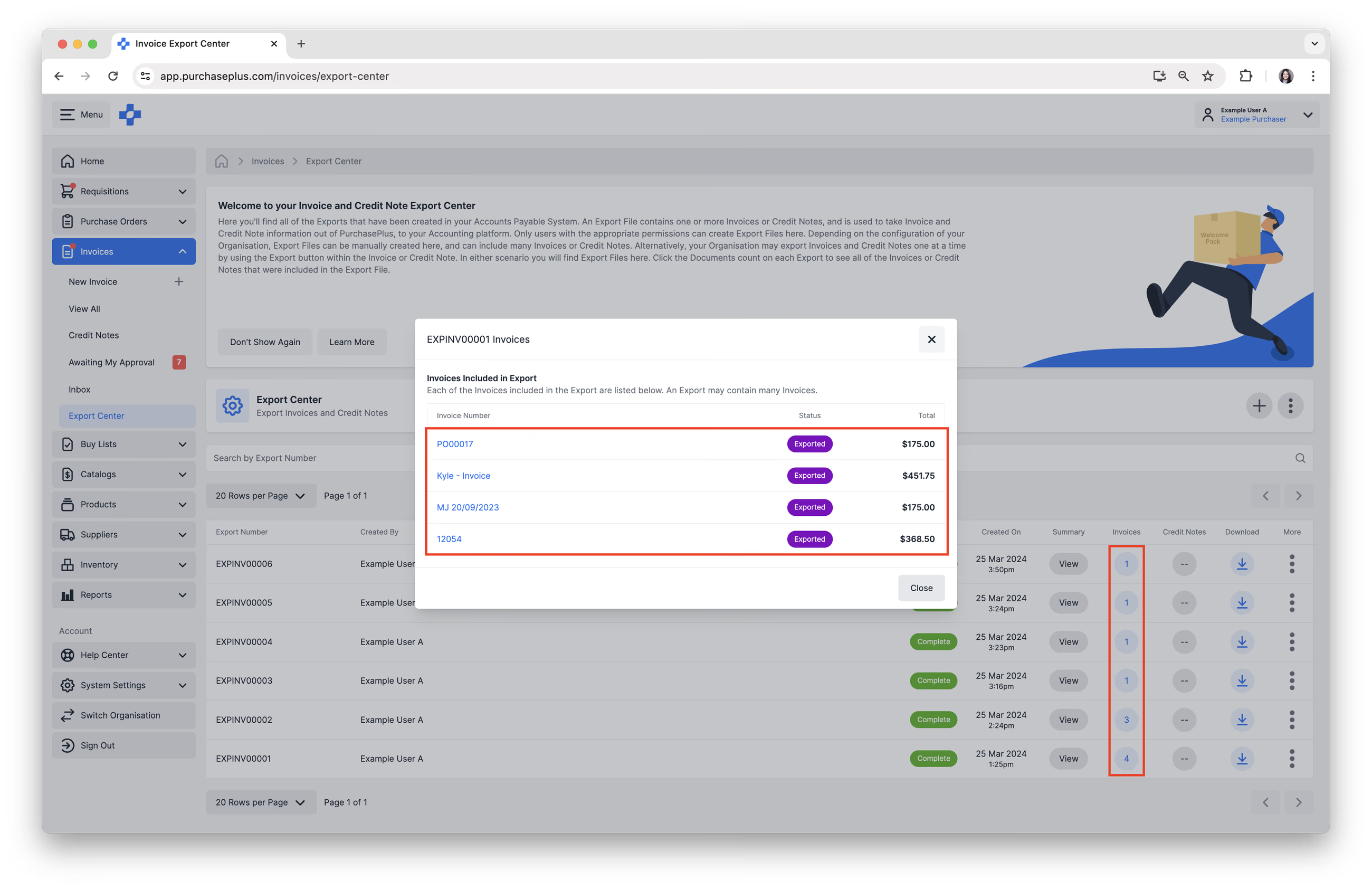
7. หากต้องการดูใบแจ้งหนี้ที่รวมอยู่ในการส่งออก ให้คลิกที่ [จำนวน] ในคอลัมน์ใบแจ้งหนี้ หน้าต่างป๊อปอัปจะเปิดขึ้นเพื่อแสดงรายการใบแจ้งหนี้ทั้งหมดที่รวมอยู่ในการส่งออกนั้น
8. หรือคุณสามารถคลิกที่หมายเลขการส่งออกเพื่อดูข้อมูลการส่งออก CSV ในรูปแบบตาราง ตลอดจนรายการใบแจ้งหนี้หรือใบลดหนี้ที่รวมอยู่ในไฟล์ส่งออกดังกล่าว
การแก้ไขปัญหา
ใบแจ้งหนี้หรือใบลดหนี้ค้างอยู่ที่สถานะ 'กำลังส่งออก'
หากใบแจ้งหนี้หรือใบลดหนี้ค้างอยู่ที่สถานะกำลังส่งออก มักจะบ่งชี้ถึงปัญหาการซิงค์ชั่วคราวกับระบบ AP ของคุณ ในการแก้ไขปัญหานี้ คุณจะต้องเปลี่ยนเอกสารกลับเป็นสถานะ "กระทบยอดแล้ว" เพื่อเริ่มส่งข้อมูลใหม่อีกครั้ง โดยทำตามขั้นตอนต่อไปนี้:
- เปิดใบแจ้งหนี้หรือใบลดหนี้ที่ค้างอยู่ในสถานะกำลังส่งออก ที่มุมขวาบนของส่วนหัวใบแจ้งหนี้ ให้คลิกไอคอนจุดสามจุดในแนวตั้ง (⋮)
- เลือก [เปลี่ยนกลับเป็นกระทบยอดแล้ว] การดำเนินการนี้จะหยุดการพยายามส่งออกในปัจจุบัน และนำใบแจ้งหนี้กลับสู่สถานะที่สามารถจัดการได้
- คลิกปุ่มสีแดง [เปลี่ยนใบแจ้งหนี้กลับ] เพื่อยืนยัน สถานะจะเปลี่ยนจากสีเหลือง (กำลังส่งออก) เป็นสีเขียว (กระทบยอดแล้ว)
- ตรวจสอบรายละเอียดใบแจ้งหนี้ ก่อนที่จะลองส่งออกอีกครั้ง ให้ตรวจสอบสิ่งต่อไปนี้อย่างละเอียดเพื่อให้แน่ใจว่าไม่มีข้อผิดพลาด:
- รายละเอียดซัพพลายเออร์และหมายเลขทะเบียนธุรกิจของซัพพลายเออร์
- แผนกและรหัสบัญชี
- ยอดรวมของใบแจ้งหนี้และยอดภาษี
- เริ่มการส่งออกใหม่อีกครั้ง เมื่อคุณยืนยันว่ารายละเอียดถูกต้องแล้ว:
- มองหาปุ่มสีเหลืองที่ระบุว่า [ทำเครื่องหมายเป็นพร้อมส่งออก] คลิกปุ่มนี้เพื่อนำใบแจ้งหนี้กลับเข้าสู่คิวการส่งออก
- สร้างไฟล์ใบแจ้งหนี้และใบลดหนี้เป็นชุด ที่รวมเอกสารนี้ไว้ด้วย
- จากนั้น PurchasePlus จะพยายามส่งใบแจ้งหนี้หรือใบลดหนี้ในไฟล์ชุดไปยังระบบ AP ของคุณอีกครั้ง เมื่อส่งไฟล์สำเร็จแล้ว แท็กสถานะจะเปลี่ยนเป็นสีม่วง (ส่งออกแล้ว)
ยังคงพบปัญหาอยู่หรือไม่?
- ติดต่อฝ่ายไอทีภายในหรือผู้ดูแลระบบของคุณเพื่อตรวจสอบว่าการเชื่อมต่อ API ขององค์กรคุณไปยังระบบ AP ยังใช้งานได้ตามปกติ
- ติดต่อฝ่ายสนับสนุนลูกค้าของ PurchasePlus หากฝ่ายไอทียืนยันว่าการเชื่อมต่อปกติดี โปรดติดต่อทีมสนับสนุนของเราเพื่อขอความช่วยเหลือ
การสร้างไฟล์บันทึกการตอบกลับของการส่งออก
ทีมไอทีภายในของคุณอาจต้องการตรวจสอบไฟล์บันทึกการตอบกลับ (Response Log File) ในกรณีที่การส่งข้อมูลล้มเหลว หากต้องการสร้างไฟล์เหล่านี้ ให้ทำตามขั้นตอนต่อไปนี้:
- ไปที่ [ใบแจ้งหนี้] → [ศูนย์การส่งออก]
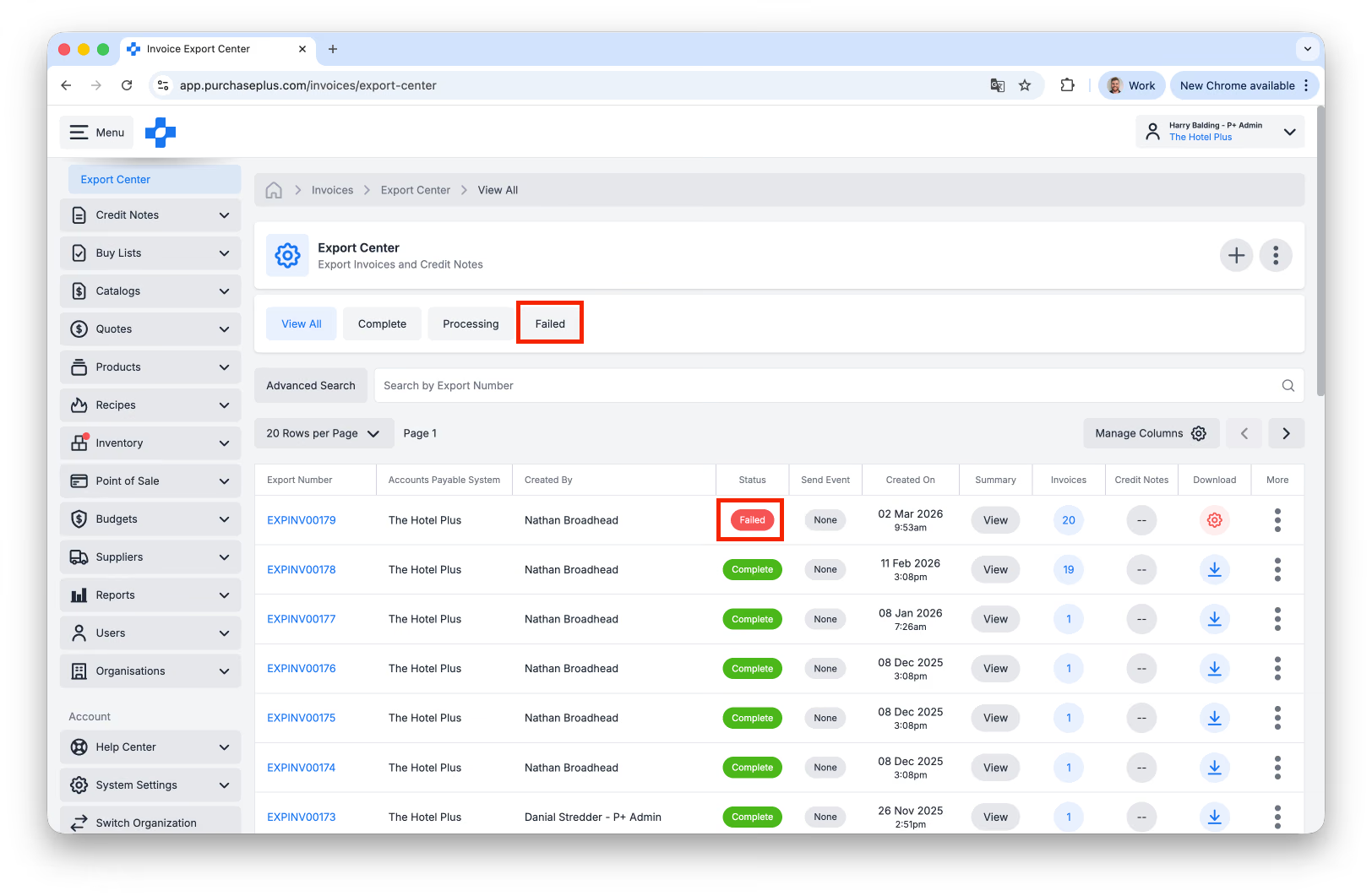
- ค้นหารายการส่งออกที่เกี่ยวข้อง คุณอาจกรองตาม ล้มเหลว (Failed) หรือค้นหารายการส่งออกที่มีสถานะ ล้มเหลว ในคอลัมน์เหตุการณ์การส่ง:
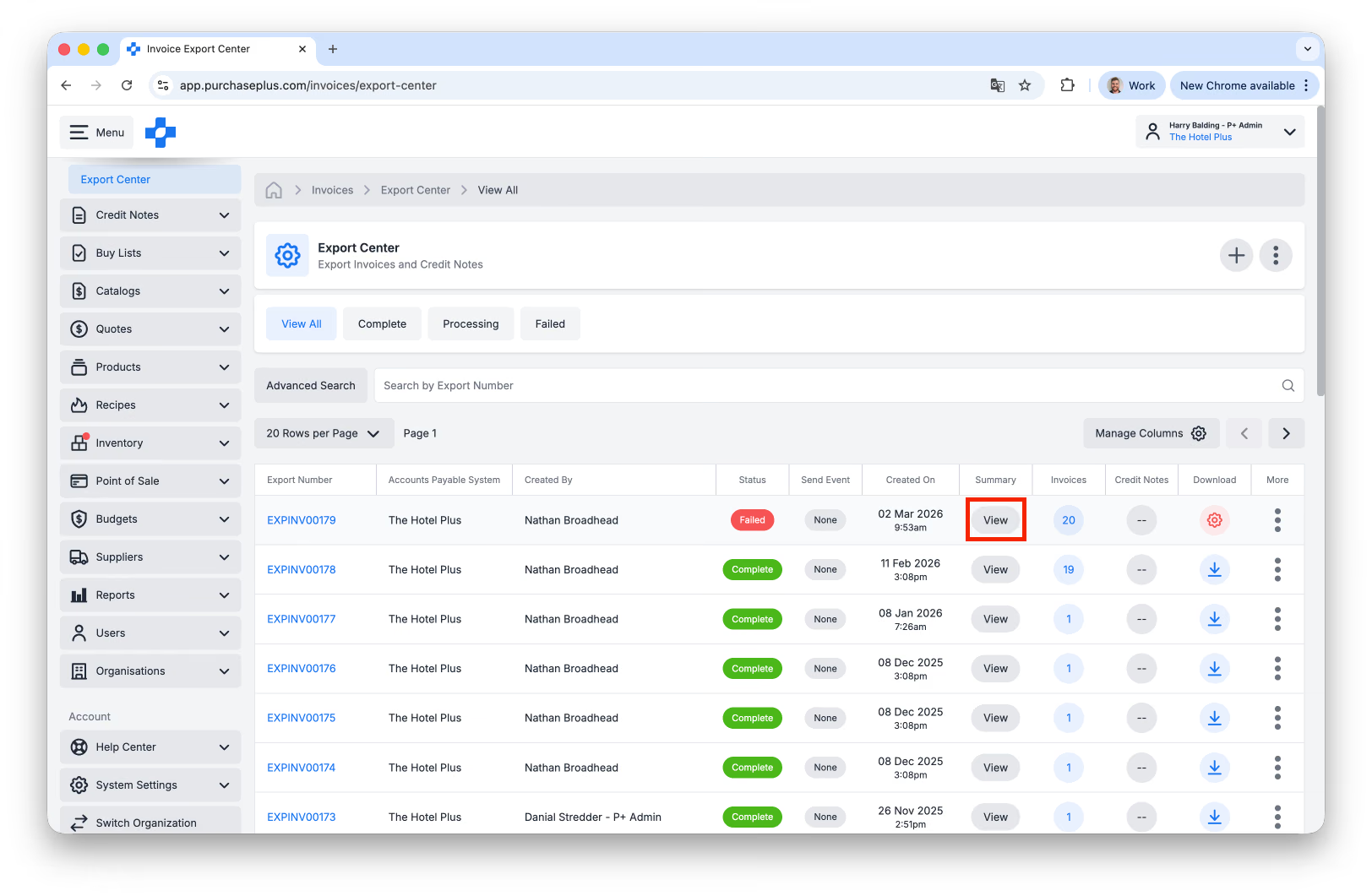
- ในแถวเดียวกัน ให้คลิกปุ่ม [ดู] ใต้คอลัมน์สรุป:
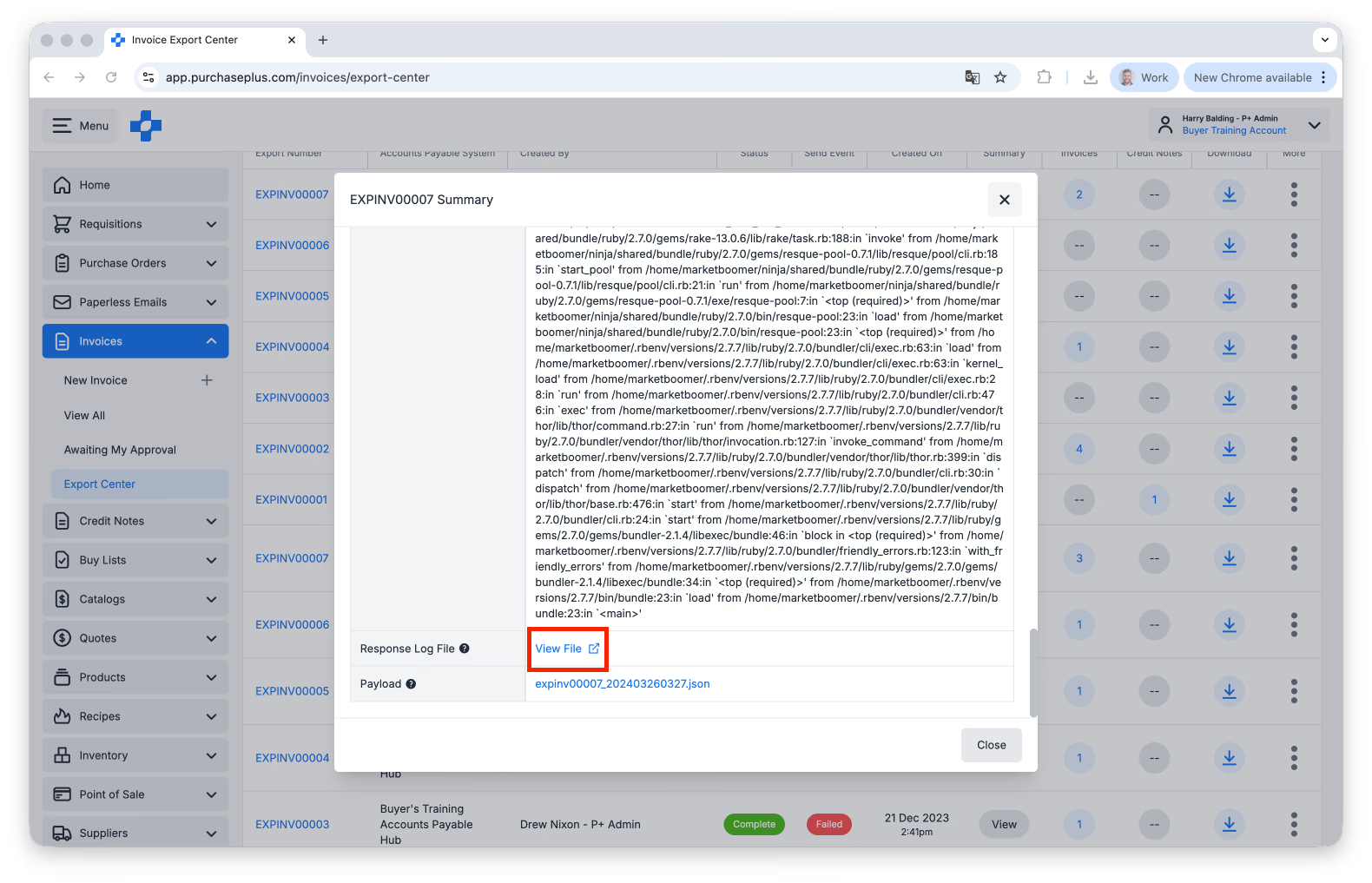
- ในหน้าต่างรายละเอียดการส่งออกที่ปรากฏขึ้น ให้เลื่อนลงไปที่ส่วน การตอบกลับ และ ไฟล์บันทึกการตอบกลับ:
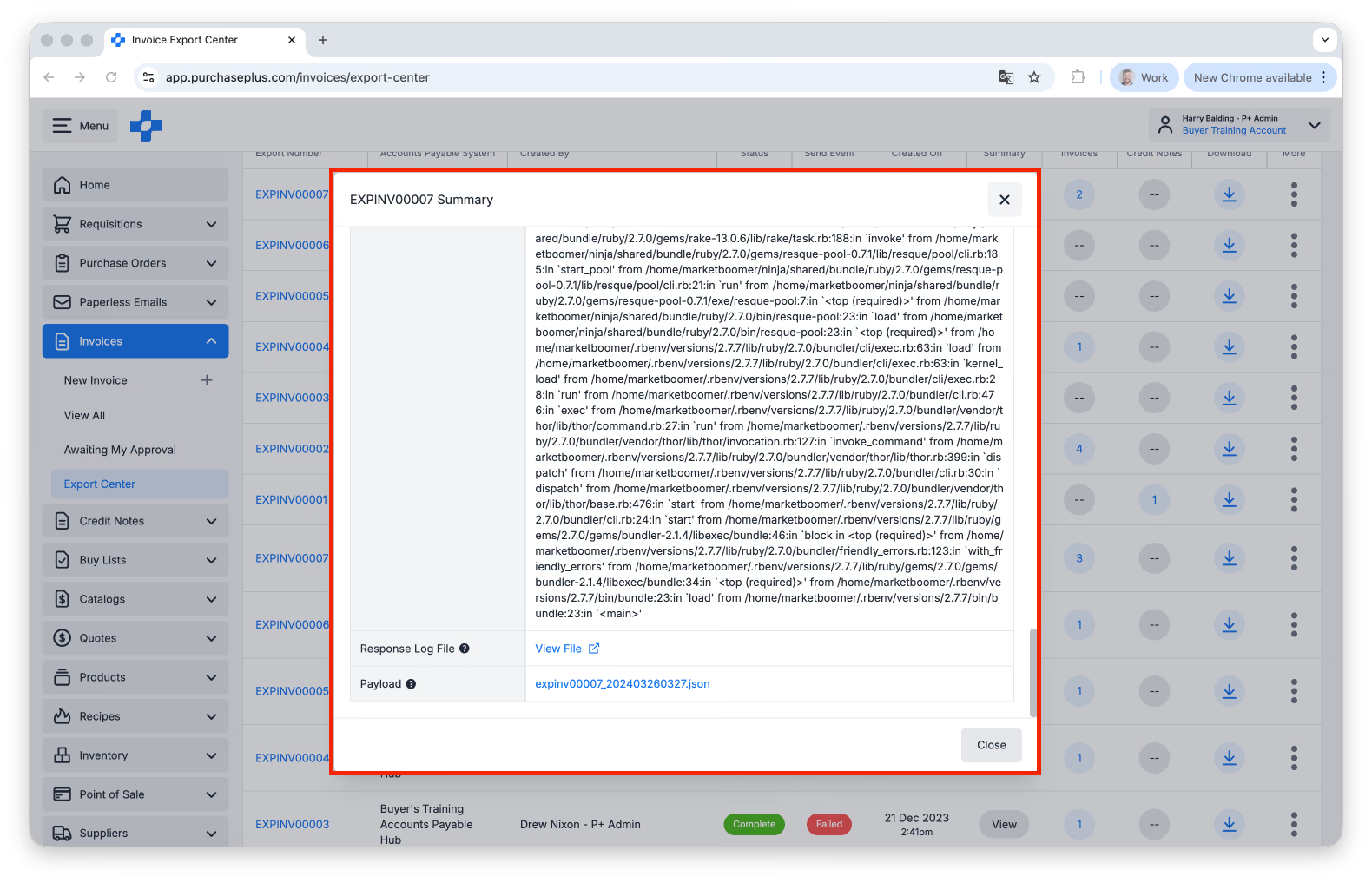
- ดาวน์โหลดไฟล์บันทึก คุณยังสามารถคัดลอกรายละเอียดการตอบกลับได้หากจำเป็น: