

เครื่องสแกนบาร์โค้ด
เครื่องสแกนบาร์โค้ด
ภาพรวม
PurchasePlus DS6510B-M9 เป็นเครื่องสแกนบาร์โค้ดแบบมือถือที่ออกแบบมาเพื่อการสแกนบาร์โค้ด 1D และ 2D ได้อย่างรวดเร็วและแม่นยำ โดยเชื่อมต่อเข้ากับคอมพิวเตอร์ของคุณโดยตรง และรองรับการสแกนเพื่อการตรวจนับสต็อกในโมดูลสินค้าคงคลังของ PurchasePlus
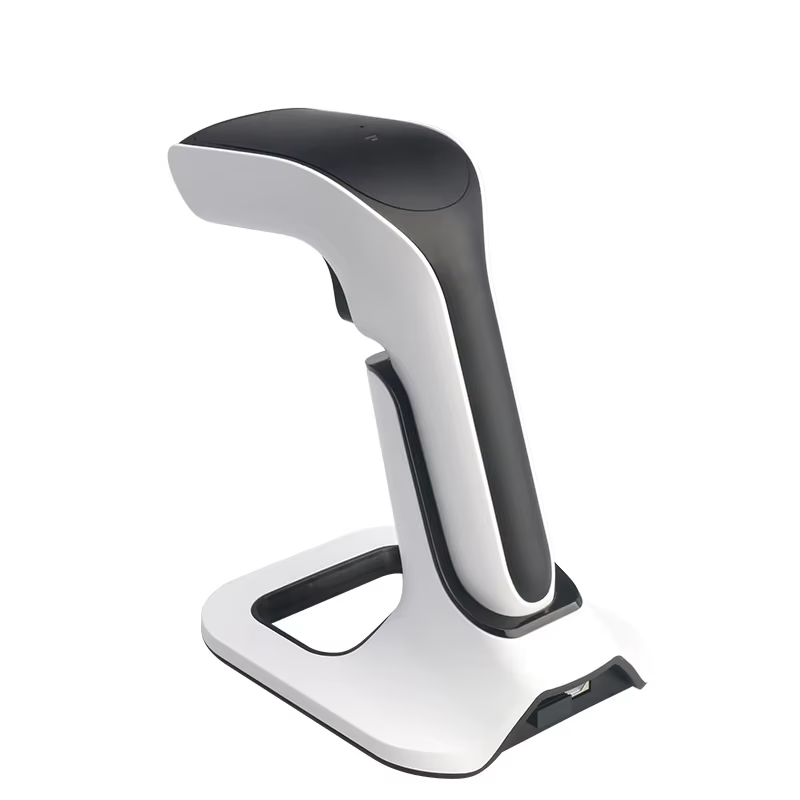
อุปกรณ์ภายในกล่อง
- เครื่องสแกนบาร์โค้ด DS6510B-M9,
- สายเคเบิล USB หรือดองเกิล (อาจติดอยู่กับตัวเครื่องหรือแยกชิ้นกัน ขึ้นอยู่กับรุ่น)
การเริ่มต้นใช้งาน
- เสียบดองเกิล USB เข้ากับคอมพิวเตอร์หรือเครื่อง POS ของคุณ
- เครื่องสแกนจะเปิดขึ้นโดยอัตโนมัติ ให้กดไกปืนหนึ่งครั้งหลังจากเสียบดองเกิลเพื่อเปิดใช้งาน
- โดยค่าเริ่มต้น เครื่องสแกนจะทำงานในโหมด USB ภายในกล่องจะมีแผ่นกำหนดค่าบาร์โค้ดให้ หากคุณต้องการเปลี่ยนไปใช้โหมด Bluetooth
- เสียงบี๊บหรือสัญญาณไฟกะพริบจะยืนยันว่าเครื่องสแกนพร้อมใช้งานแล้ว
ไม่จำเป็นต้องติดตั้งซอฟต์แวร์สำหรับการใช้งานมาตรฐาน
วิธีสแกนด้วยเครื่องสแกนบาร์โค้ด
- วางเคอร์เซอร์ไว้ในช่องที่คุณต้องการให้ข้อมูลแสดงขึ้น,
- ถือเครื่องสแกนให้อยู่ห่างจากบาร์โค้ดประมาณ 10–30 ซม.,
- กดไกปืนแล้วเล็งแสงสแกนให้ครอบคลุมบาร์โค้ดทั้งหมด,
- เสียงบี๊บหรือไฟสัญญาณจะยืนยันการสแกนสำเร็จ,
- ค่าของบาร์โค้ดจะแสดงขึ้นบนหน้าจอโดยอัตโนมัติ
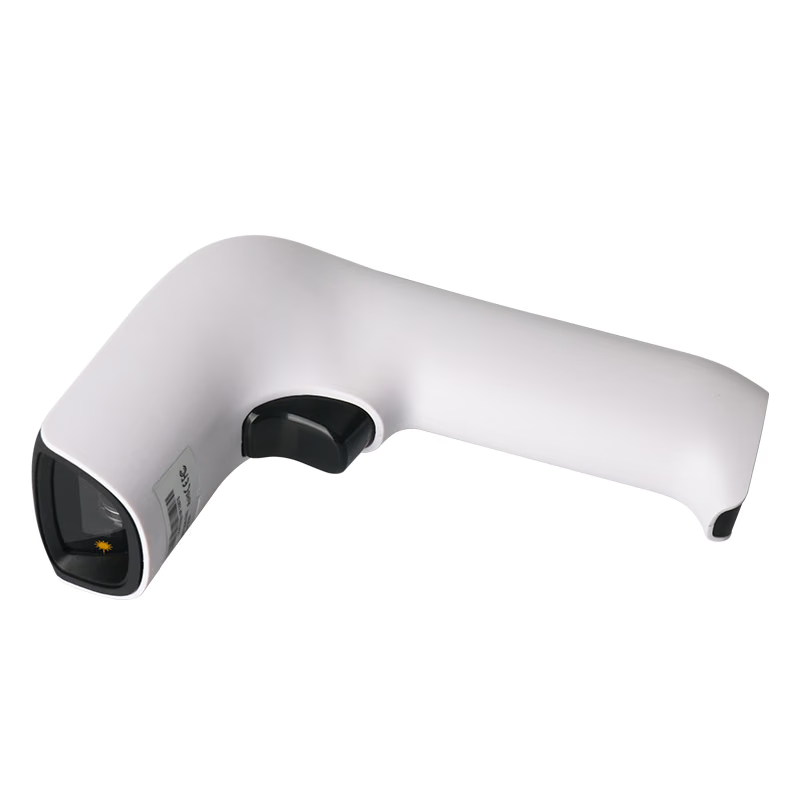
บาร์โค้ดที่รองรับ
- 1D: EAN, UPC, Code 128, Code 39, ITF,
- 2D: QR Code, Data Matrix, PDF417.
การดูแลและบำรุงรักษา
- เช็ดด้วยผ้านุ่ม แห้ง หรือชุบน้ำหมาดๆ เล็กน้อย,
- ห้ามใช้สารเคมีที่มีฤทธิ์รุนแรง,
- หลีกเลี่ยงการทำตกหล่น หรือวางไว้ในที่ที่มีความร้อนหรือความชื้นสูง
คำถามที่พบบ่อย
เครื่องสแกนสามารถกด Enter หรือ Tab โดยอัตโนมัติหลังจากสแกนได้หรือไม่? ได้ สามารถกำหนดการตั้งค่านี้ได้โดยใช้บาร์โค้ดสำหรับการเขียนโปรแกรม โปรดติดต่อทีม IT ของคุณหากต้องการลักษณะการทำงานนี้
เหตุใดจึงมีอักขระแปลกปลอมปรากฏขึ้นก่อนหน้าหรือหลังรหัสที่สแกน? ปัญหานี้เกิดจากคำนำหน้า (Prefix) หรือคำต่อท้าย (Suffix) ที่กำหนดค่าไว้ (เช่น Enter, Tab, เว้นวรรค) ซึ่งสามารถปรับการตั้งค่าเหล่านี้ได้โดยการสแกนบาร์โค้ดกำหนดค่า
เหตุใดเครื่องสแกนจึงแสดงตัวพิมพ์ใหญ่หรือตัวพิมพ์เล็กผิดพลาด? เครื่องสแกนจะทำงานตามรูปแบบแป้นพิมพ์ของคอมพิวเตอร์ โปรดตรวจสอบสิ่งต่อไปนี้:
- Caps Lock ปิดอยู่
- ภาษาของแป้นพิมพ์ตรงกับการตั้งค่าระบบของคุณ
สามารถป้อนจำนวนนับบนเครื่องสแกนบาร์โค้ดได้หรือไม่? ไม่ได้ เครื่องสแกนทำหน้าที่เพียงสแกนบาร์โค้ดเพื่อค้นหาสินค้าที่ถูกต้องในการตรวจนับสต็อกของคุณเท่านั้น จากนั้นคุณจะต้องป้อนจำนวนนับบนคอมพิวเตอร์, iPad หรืออุปกรณ์อื่นๆ ของคุณ
สามารถใช้เครื่องสแกนนี้กับระบบหรือแอปพลิเคชันอื่นได้หรือไม่? ได้ แอปพลิเคชันใดก็ตามที่รองรับการป้อนข้อมูลจากแป้นพิมพ์จะสามารถใช้งานได้ทันทีโดยไม่ต้องตั้งค่าเพิ่มเติม
สามารถใช้เครื่องสแกนกับแท็บเล็ตหรืออุปกรณ์เคลื่อนที่ได้หรือไม่? ใช้ได้เฉพาะเมื่ออุปกรณ์นั้นรองรับการเชื่อมต่อ USB หรือรุ่นของเครื่องสแกนรองรับ Bluetooth โดยส่วนใหญ่แล้วรุ่นต่างๆ จะได้รับการออกแบบมาสำหรับคอมพิวเตอร์และเครื่อง POS
สามารถแชร์เครื่องสแกนระหว่างเวิร์กสเตชันได้หรือไม่? ได้ เพียงแค่ถอดปลั๊กออกแล้วเสียบใหม่ ปกติแล้วไม่จำเป็นต้องกำหนดค่าใดๆ ใหม่
การแก้ไขปัญหา
เครื่องสแกนอ่านบาร์โค้ดเดิมซ้ำสองครั้ง จะป้องกันได้อย่างไร?
- ปล่อยไกปืนให้สุดระหว่างการสแกนแต่ละครั้ง,
- ขยับเครื่องสแกนออกจากบาร์โค้ดหลังจากสแกนสำเร็จแล้ว,
- หลีกเลี่ยงการกดไกปืนค้างไว้อย่างต่อเนื่อง
จะรีเซ็ตเครื่องสแกนกลับเป็นค่าเริ่มต้นจากโรงงานได้อย่างไร? จำเป็นต้องสแกนบาร์โค้ดรีเซ็ตเป็นค่าจากโรงงานจากคู่มือการกำหนดค่าของผู้ผลิต ขอแนะนำให้ขอความช่วยเหลือจากทีม IT ก่อนดำเนินการ
ใครควรเป็นผู้กำหนดค่าหรือเปลี่ยนการตั้งค่าเครื่องสแกน? ทีม IT ภายในหรือผู้ดูแลระบบของคุณ เนื่องจากการเปลี่ยนแปลงการกำหนดค่าจำเป็นต้องสแกนบาร์โค้ดการตั้งค่าพิเศษ