

ดูและจัดการซัพพลายเออร์
ดูและจัดการซัพพลายเออร์
หากใช้ PurchasePlus ในฐานะผู้ซื้อ คุณสามารถดูและจัดการซัพพลายเออร์ที่คุณเชื่อมต่ออยู่ได้
การดูซัพพลายเออร์ของฉัน
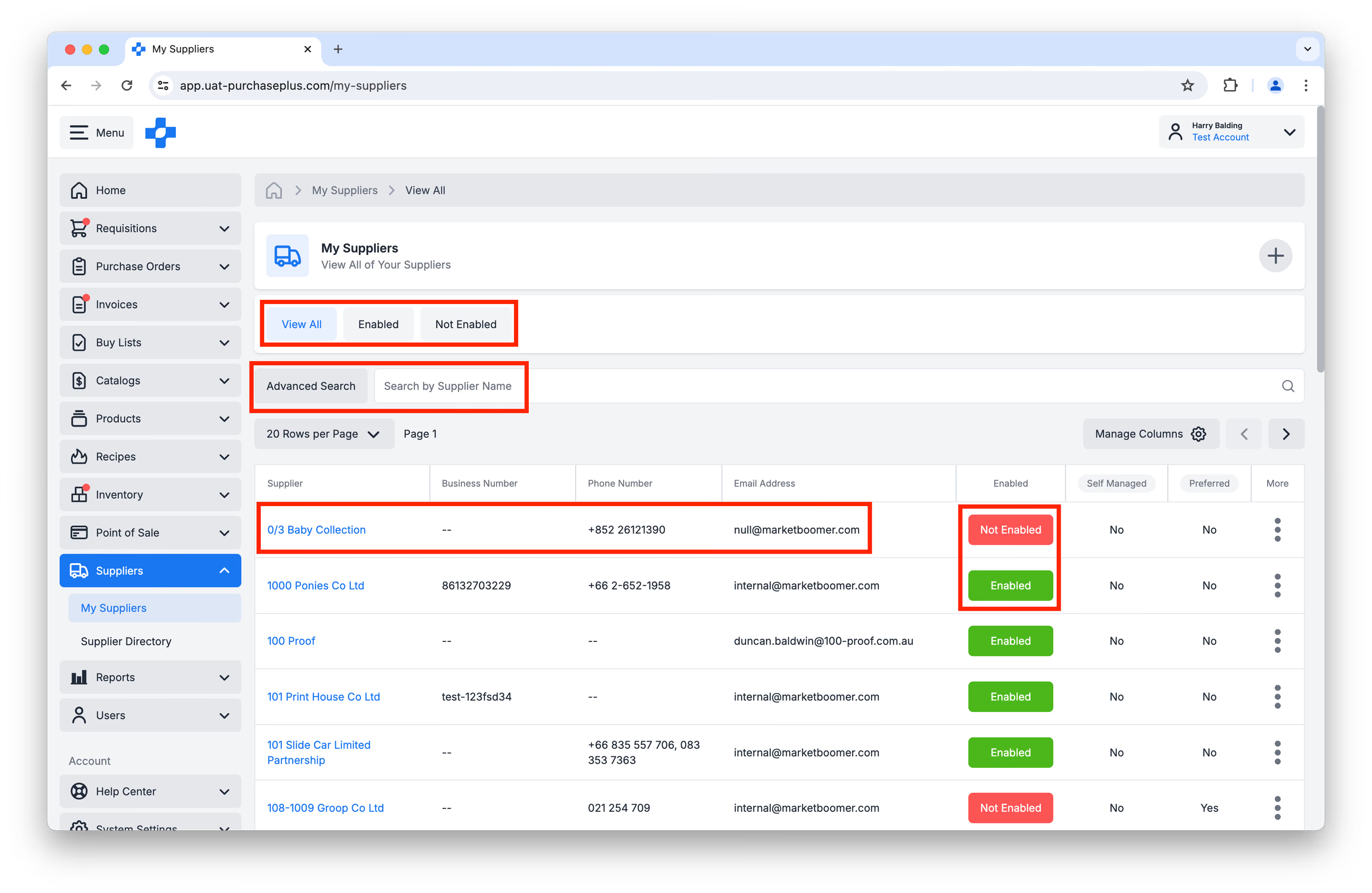
1. เลือก [ซัพพลายเออร์] → [ซัพพลายเออร์ของฉัน] จากแถบนำทางด้านข้าง
2. จากหน้านี้ คุณสามารถดำเนินการสิ่งต่างๆ ต่อไปนี้ได้ตามต้องการ:
- กรองซัพพลายเออร์ตาม [ดูทั้งหมด], [เปิดใช้งานแล้ว] หรือ [ยังไม่เปิดใช้งาน]
- ใช้ [การค้นหาขั้นสูง] หรือ [ค้นหาตามชื่อหรือรหัสซัพพลายเออร์]
- ดูโปรไฟล์ของซัพพลายเออร์โดยคลิกที่ชื่อซัพพลายเออร์
- [เปิดใช้งาน] หรือ [ปิดใช้งาน] ความสัมพันธ์ของคุณกับซัพพลายเออร์แต่ละราย ดูบทความเปิดหรือปิดใช้งานซัพพลายเออร์ของเราเพื่อเรียนรู้เพิ่มเติม
แก้ไขการตั้งค่าซัพพลายเออร์
1. จากหน้า [ซัพพลายเออร์] → [ซัพพลายเออร์ของฉัน] ให้คลิก [ชื่อซัพพลายเออร์] เพื่อเปิดโปรไฟล์ของซัพพลายเออร์:
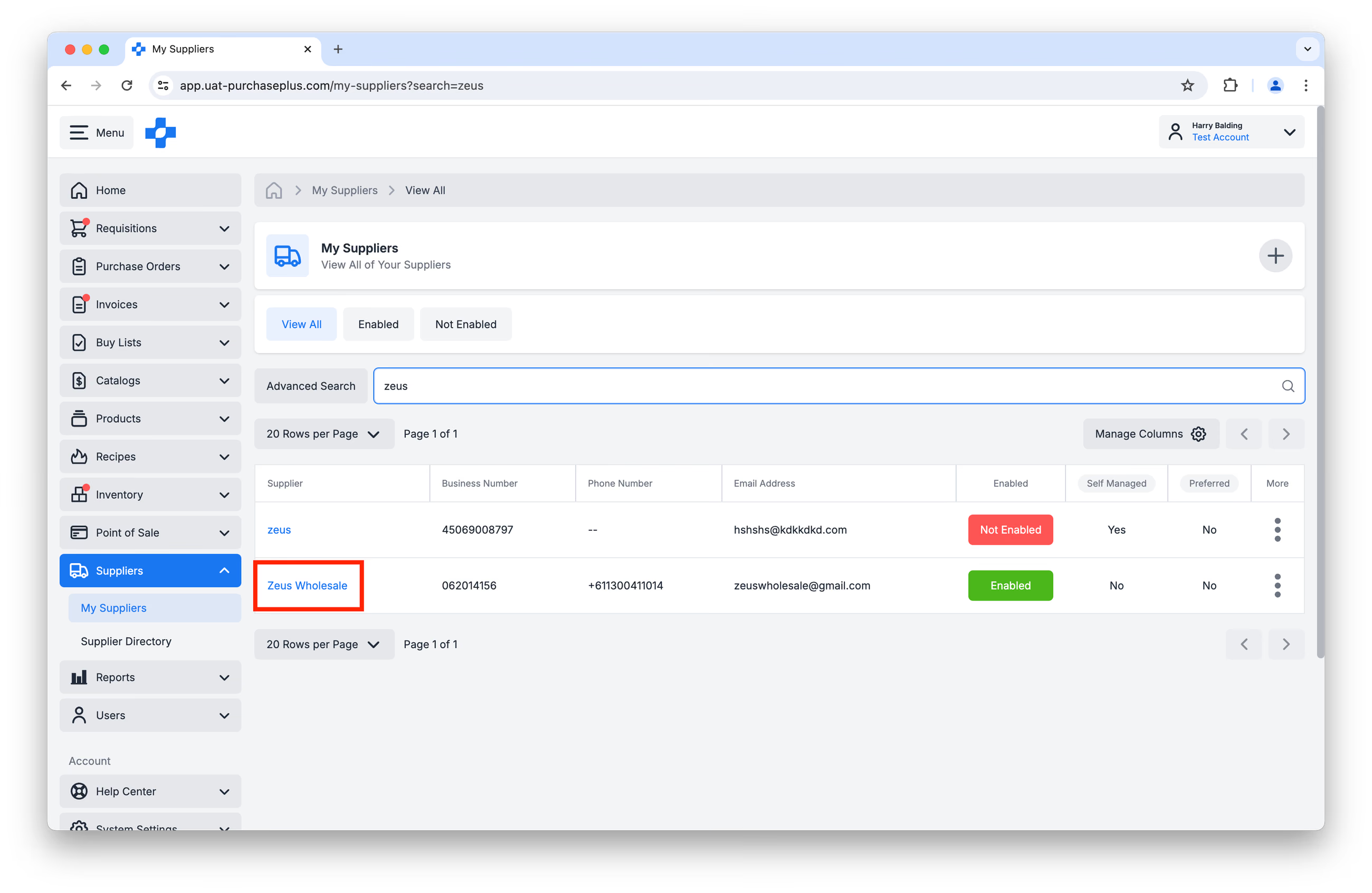 2. ภายใต้แท็บ [ทั่วไป] คุณสามารถแก้ไขการตั้งค่าต่อไปนี้ได้:
- [เปิดใช้งาน/ปิดใช้งาน] ความสัมพันธ์ของคุณกับซัพพลายเออร์ คุณสามารถทำการซื้อขายกับซัพพลายเออร์ได้เมื่อมีความสัมพันธ์ที่เปิดใช้งานแล้วเท่านั้น
- แก้ไข [รหัสซัพพลายเออร์] หากจำเป็น
- แก้ไข [รหัสสถานที่ตั้งของซัพพลายเออร์] หากจำเป็น
- แก้ไขข้อมูล [บุคคลที่ติดต่อหลัก] โปรดทราบ: การแก้ไขฟิลด์นี้กำหนดให้ซัพพลายเออร์ต้องเป็นซัพพลายเออร์ที่จัดการด้วยตนเอง ซึ่งเป็นขององค์กรของคุณ
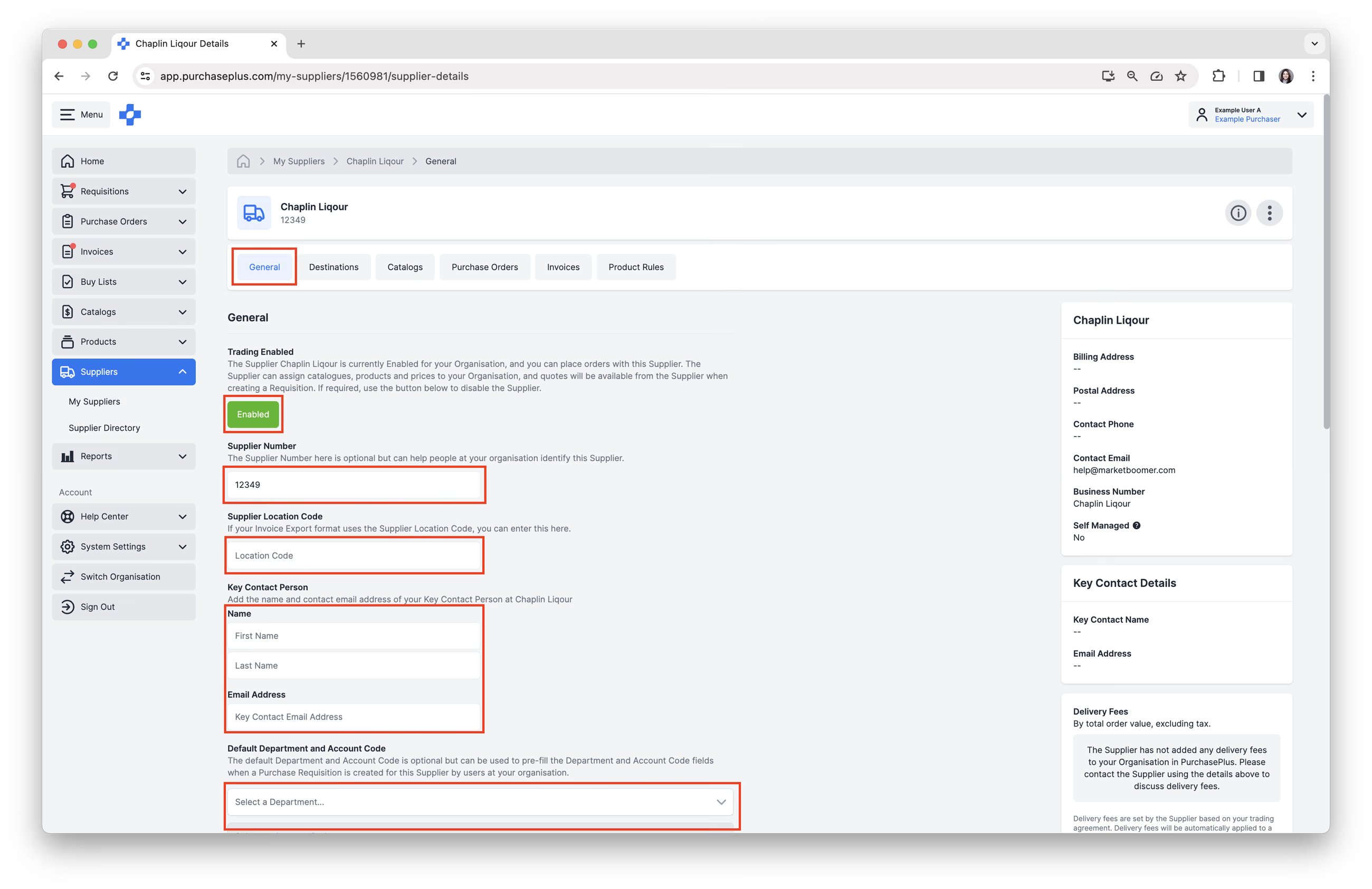
- เพิ่ม [แผนกและรหัสบัญชีเริ่มต้น] ข้อมูลนี้จะเติมชุดค่าผสมแผนกและรหัสบัญชีให้โดยอัตโนมัติเมื่อสร้างใบขอซื้อแบบซัพพลายเออร์รายเดียวสำหรับซัพพลายเออร์นี้
- เพิ่ม [หมวดหมู่และหมวดหมู่ย่อยเริ่มต้น] ใช้เป็นวิธีที่รวดเร็วในการกำหนดหมวดหมู่และหมวดหมู่ย่อยให้กับสินค้าในรายการตามใบแจ้งหนี้ที่สร้างขึ้นสำหรับซัพพลายเออร์นี้ นอกจากนี้ ฟิลด์นี้ยังใช้ในรายงานบางฉบับอีกด้วย
- ป้อน [เงื่อนไขการชำระเงิน] เงื่อนไขการชำระเงินคือบันทึกข้อความใดๆ ที่คุณต้องการเก็บไว้ที่นี่ซึ่งเกี่ยวข้องกับข้อตกลงของคุณกับซัพพลายเออร์รายนี้ ฟิลด์นี้มีไว้เพื่อจุดประสงค์ในการจดบันทึกเท่านั้น
- เลือก [แท็กซัพพลายเออร์ที่ต้องการ] ผู้ใช้ในองค์กรของคุณจะเห็นว่าซัพพลายเออร์นี้ได้รับการติดแท็กเป็นซัพพลายเออร์ที่ต้องการ เมื่อพวกเขากำลังดูซัพพลายเออร์รายนี้ หรือค้นดูสินค้าและใบเสนอราคาจากซัพพลายเออร์รายนี้ขณะสร้างใบขอซื้อ
- เปิดใช้งาน [การซื้อสินค้าจากภายนอก] ซัพพลายเออร์บางรายมีความสามารถในการสร้างใบขอซื้อโดยไปที่เว็บไซต์อีคอมเมิร์ซของตนเองและใช้เว็บไซต์ดังกล่าวเพื่อนำข้อมูลมาใส่ในใบขอซื้อของคุณใน PurchasePlus ซึ่งบางครั้งเรียกว่า 'Punchout' ในโลกของการจัดซื้อจัดจ้าง โปรดติดต่อทีมฝ่ายบริการลูกค้าที่เป็นมิตรของเรา หากคุณต้องการความช่วยเหลือในการกำหนดค่าการซื้อสินค้าจากภายนอก
3. หากซัพพลายเออร์เป็น (a) ซัพพลายเออร์ที่จัดการด้วยตนเอง และ (b) คุณได้ลงชื่อเข้าใช้ในองค์กรที่เป็นเจ้าของซัพพลายเออร์ที่จัดการด้วยตนเองนั้น มีการดำเนินการเพิ่มเติมหลายอย่างที่คุณสามารถทำได้ในแท็บ [การตั้งค่า] แท็บนี้จะปรากฏขึ้นเมื่อตรงตามเงื่อนไขทั้งสองข้อข้างต้นเท่านั้น:
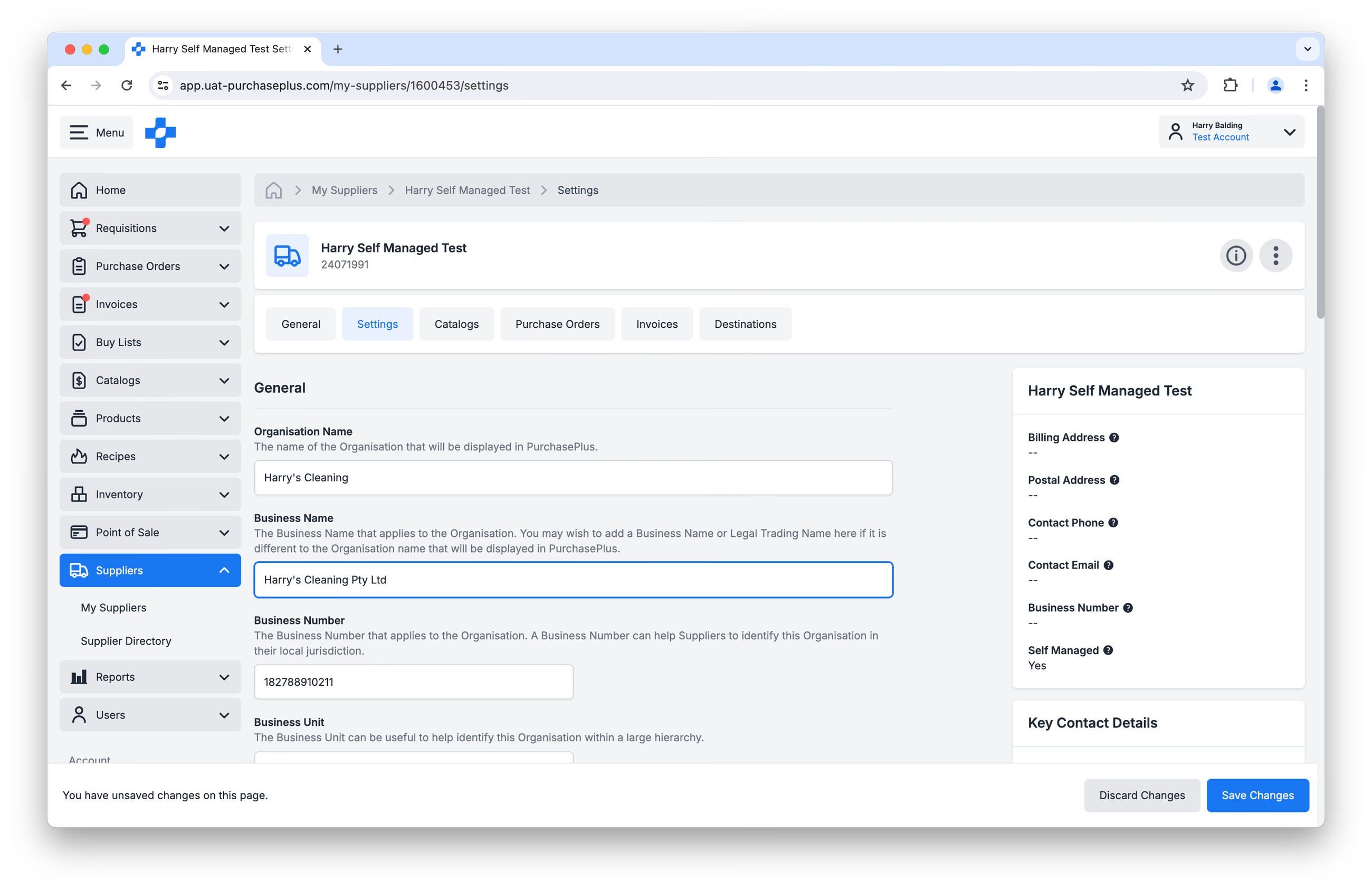 ในแท็บนี้ คุณสามารถ:
- เปลี่ยนชื่อองค์กร
- เปลี่ยนชื่อธุรกิจ
- เปลี่ยนหมายเลขธุรกิจ
- กำหนดหน่วยธุรกิจ
- เปลี่ยนที่อยู่อีเมลสำหรับซัพพลายเออร์
- เปลี่ยนหมายเลขโทรศัพท์ติดต่อสำหรับซัพพลายเออร์
- เปลี่ยนรหัสศูนย์ต้นทุนสำหรับซัพพลายเออร์
- กำหนดรหัสองค์กรให้กับซัพพลายเออร์
- กำหนดแบรนด์ให้กับซัพพลายเออร์ (ถ้ามี)
- เพิ่มที่อยู่ทางไปรษณีย์หรือที่อยู่สำหรับวางบิลสำหรับซัพพลายเออร์
โปรดทราบ: หากซัพพลายเออร์ไม่ใช่ซัพพลายเออร์ที่จัดการด้วยตนเอง ตัวเลือกเหล่านี้จะไม่สามารถใช้งานได้สำหรับคุณในฐานะผู้ซื้อ
'ปลายทาง' ของซัพพลายเออร์
ปลายทาง หมายถึง กล่องจดหมายอีเมล, HTTP, FTP หรือตำแหน่งอื่นๆ ที่องค์กรของคุณส่งใบสั่งซื้อไปให้ในรูปแบบอิเล็กทรอนิกส์ นอกจากนี้ยังมีปลายทาง 'เริ่มต้น' ซึ่งจะใช้เมื่อส่งใบสั่งซื้อไปยังซัพพลายเออร์โดยอัตโนมัติเมื่อใบขอซื้อได้รับการอนุมัติ (หากเปิดใช้งานการตั้งค่านี้ไว้)
ในการดูปลายทางของซัพพลายเออร์:
1. จากหน้า [ซัพพลายเออร์] → [ซัพพลายเออร์ของฉัน] ให้คลิก [ชื่อซัพพลายเออร์] เพื่อเปิดโปรไฟล์ของซัพพลายเออร์
2. เลือกแท็บ [ปลายทาง]:
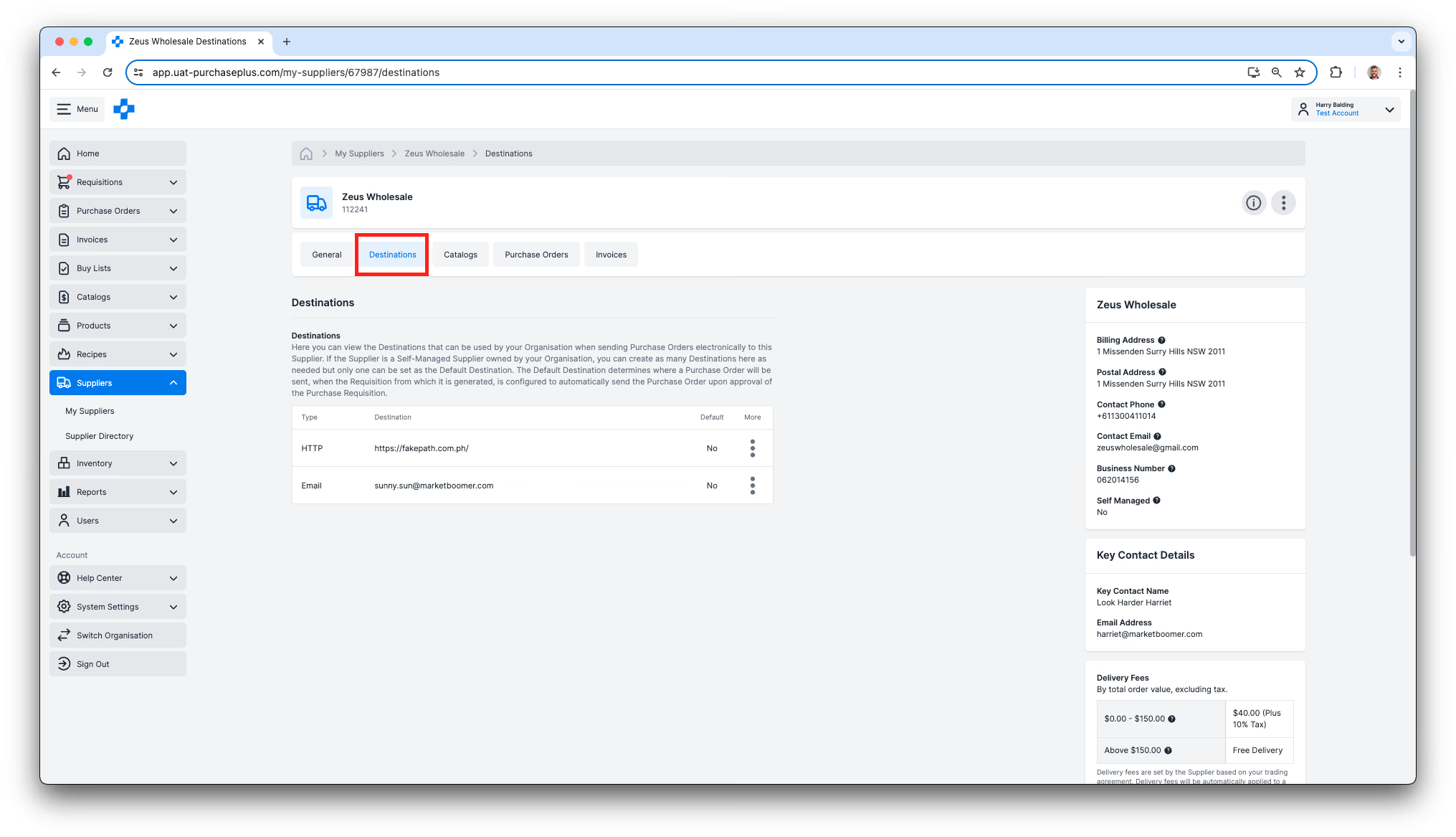
การสร้างปลายทางของซัพพลายเออร์ใหม่
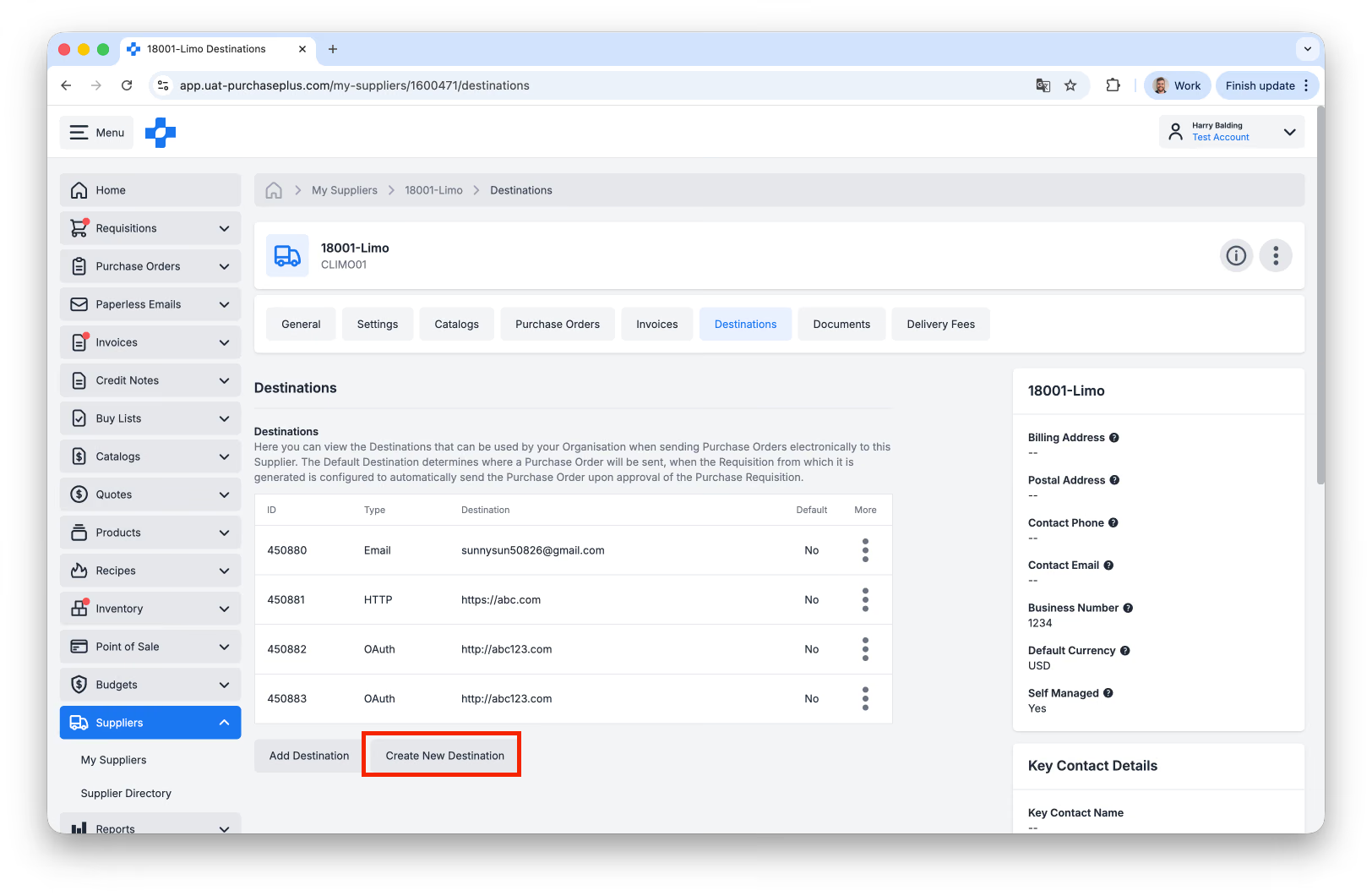
หากซัพพลายเออร์เป็นซัพพลายเออร์ที่จัดการด้วยตนเองซึ่งเป็นขององค์กรของคุณ คุณสามารถสร้างปลายทางที่นี่ได้มากเท่าที่ต้องการ แต่สามารถกำหนดให้เป็นปลายทางเริ่มต้นได้เพียงปลายทางเดียวเท่านั้น หากซัพพลายเออร์ไม่ใช่ซัพพลายเออร์ที่จัดการด้วยตนเอง คุณจะไม่สามารถเพิ่มปลายทางสำหรับซัพพลายเออร์นั้นได้
ในการสร้างปลายทางใหม่ ให้คลิก [สร้างปลายทางใหม่]:
คุณจะเห็นแบบฟอร์มสั้นๆ ให้กรอกข้อมูล:
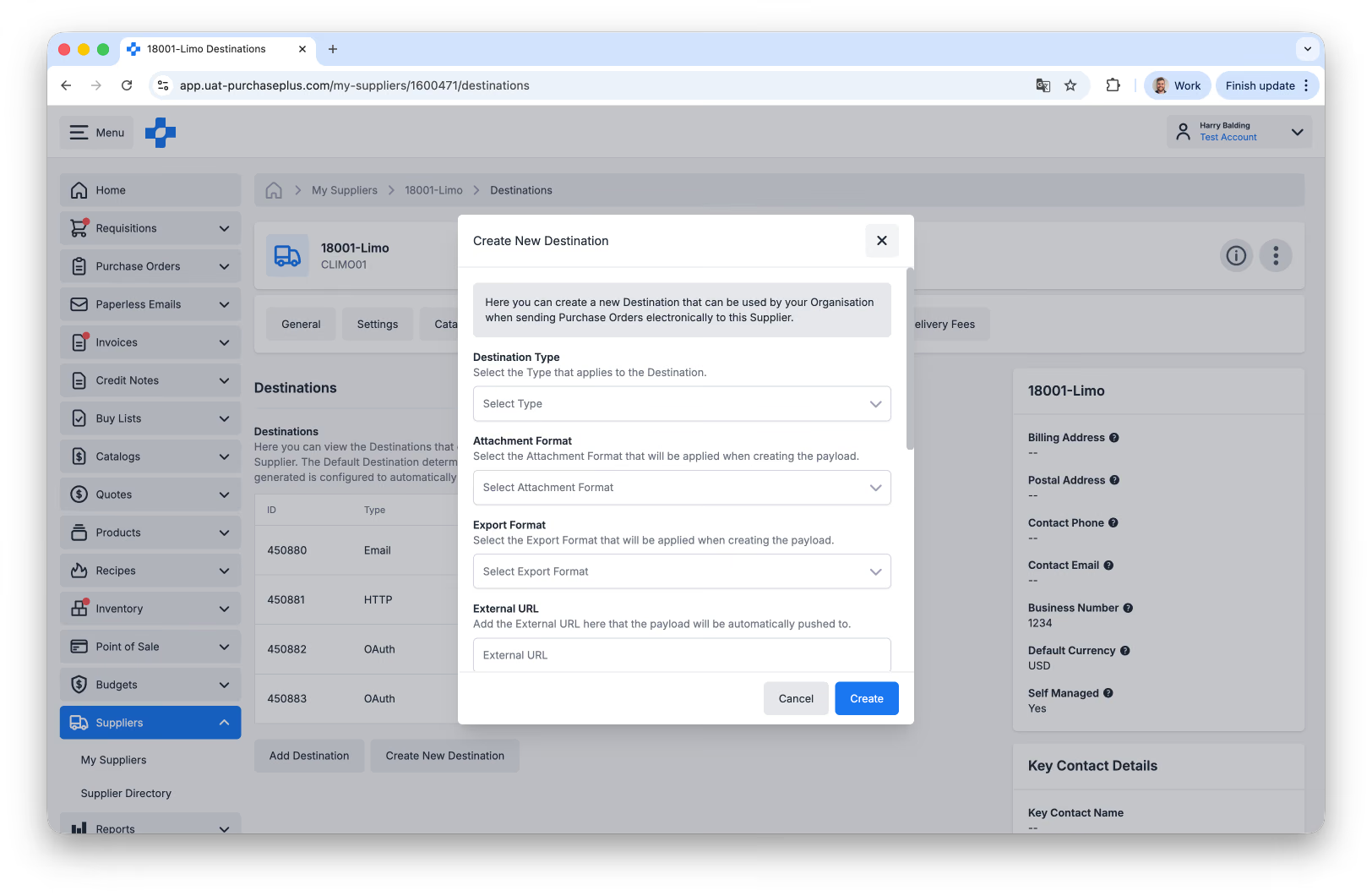
โปรดทำตามขั้นตอนเหล่านี้เพื่อสร้างปลายทางอีเมลใหม่สำหรับใบสั่งซื้อ:
- ประเภทปลายทาง ส่วนใหญ่จะเป็น EMAIL
- รูปแบบไฟล์แนบ \- สำหรับใบสั่งซื้อทางอีเมล ให้เลือก Trade_PurchaseOrder_PDFFormat
- รูปแบบการส่งออก \- สำหรับใบสั่งซื้อทางอีเมล ให้เลือก Trade_PurchaseOrder_HtmlFormat
- URL ภายนอก - นี่คือที่อยู่อีเมลที่จะใช้ส่งใบสั่งซื้อของคุณไปให้
- ปลายทางเริ่มต้น ควรปล่อยให้ปิดใช้งานไว้
สำหรับการสนับสนุนเพิ่มเติม (หรือสำหรับการสนับสนุนเกี่ยวกับปลายทางที่ไม่ใช่อีเมล) โปรดติดต่อทีมสนับสนุนของเรา
ค่าธรรมเนียมการจัดส่งของซัพพลายเออร์
หากซัพพลายเออร์เป็นซัพพลายเออร์ที่จัดการด้วยตนเองซึ่งเป็นขององค์กรของคุณ คุณสามารถดูและสร้างค่าธรรมเนียมการจัดส่งตามยอดสั่งซื้อขั้นต่ำได้มากเท่าที่ต้องการ หากซัพพลายเออร์ไม่ใช่ซัพพลายเออร์ที่จัดการด้วยตนเอง คุณจะไม่สามารถดูหรือสร้างค่าธรรมเนียมการจัดส่งใดๆ สำหรับซัพพลายเออร์นั้นได้
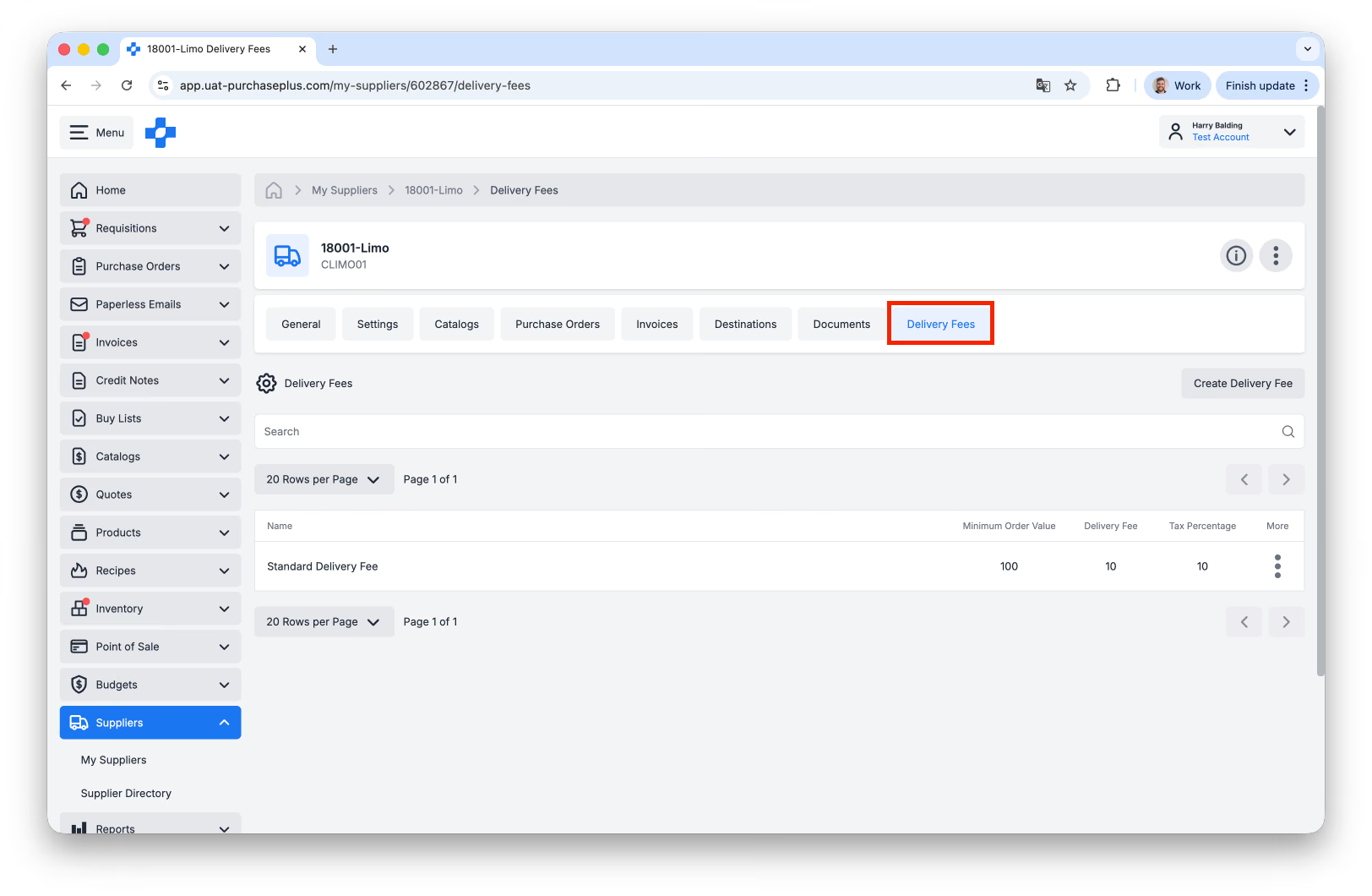
ค่าธรรมเนียมการจัดส่งใน PurchasePlus ประกอบด้วย:
- ชื่อ
- มูลค่าการสั่งซื้อขั้นต่ำ
- ค่าธรรมเนียมการจัดส่ง
- เปอร์เซ็นต์ภาษีของค่าธรรมเนียมการจัดส่ง
หากใบสั่งซื้อของคุณมียอดไม่เกินมูลค่าการสั่งซื้อขั้นต่ำของค่าธรรมเนียมการจัดส่ง ค่าธรรมเนียมการจัดส่ง (บวกเปอร์เซ็นต์ภาษีของค่าธรรมเนียมการจัดส่ง) จะถูกเพิ่มลงในใบสั่งซื้อของคุณโดยอัตโนมัติ
หากต้องการดูค่าธรรมเนียมการจัดส่งที่มีอยู่ของซัพพลายเออร์ที่จัดการด้วยตนเอง ให้ไปที่โปรไฟล์ของซัพพลายเออร์ แล้วคลิก [ค่าธรรมเนียมการจัดส่ง]:
การเปิดใช้งานค่าธรรมเนียมการจัดส่ง
หากต้องการ 'เปิดใช้งาน' ค่าธรรมเนียมการจัดส่ง ให้ไปที่แท็บ [ทั่วไป] ของซัพพลายเออร์ แล้วเลือกค่าธรรมเนียมการจัดส่งที่เกี่ยวข้องจากรายการแบบเลื่อนลง:
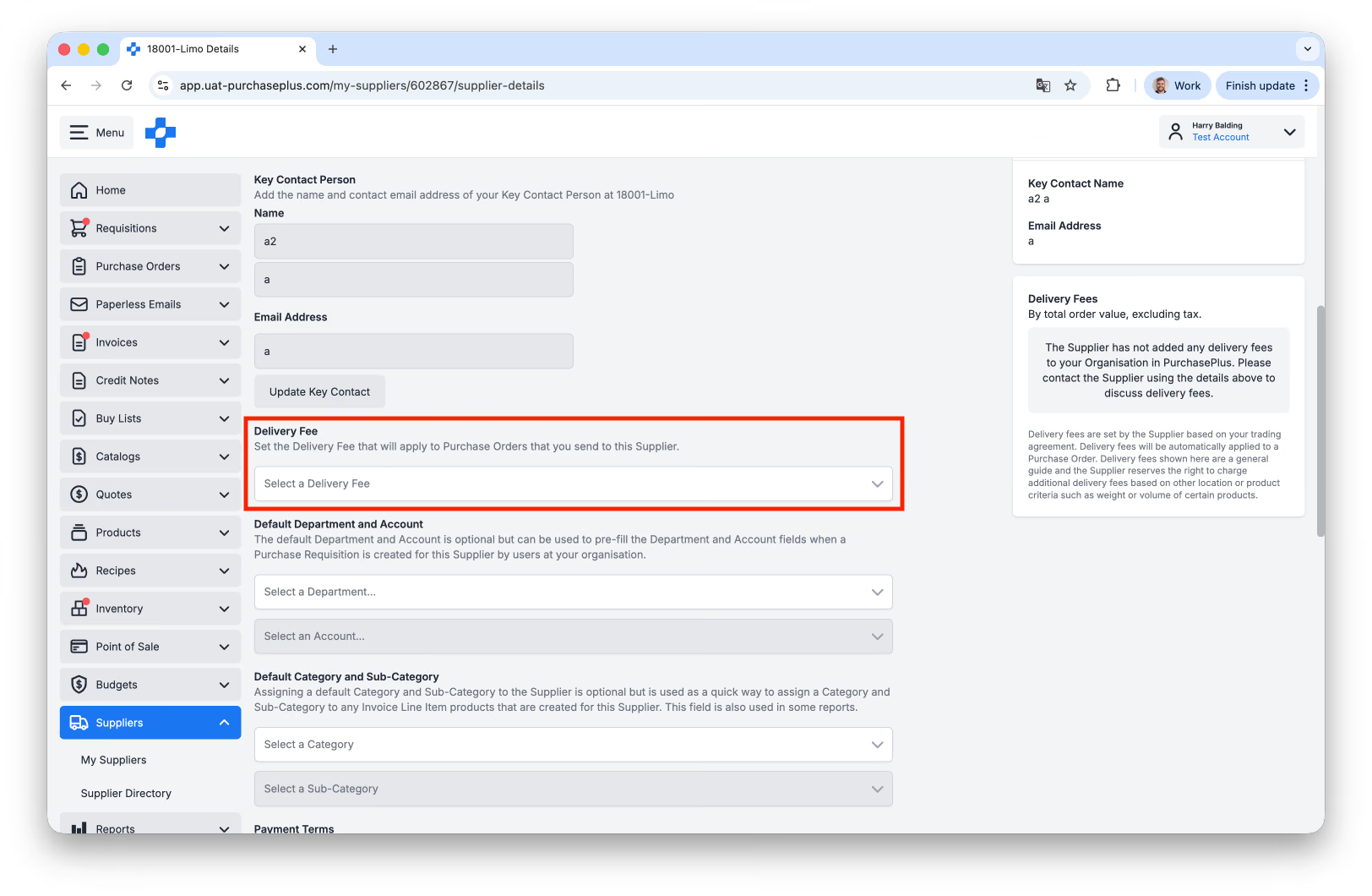
ค่าธรรมเนียมการจัดส่งนี้ (รวมถึงเปอร์เซ็นต์ภาษีของค่าธรรมเนียมการจัดส่ง) จะถูกเพิ่มลงในใบสั่งซื้อสำหรับซัพพลายเออร์รายนี้โดยอัตโนมัติต่อจากนี้ไป หากยอดรวมของใบสั่งซื้อไม่เกินมูลค่าการสั่งซื้อขั้นต่ำของค่าธรรมเนียมการจัดส่งที่เลือกไว้
การสร้างค่าธรรมเนียมการจัดส่งของซัพพลายเออร์ใหม่
หากต้องการสร้างค่าธรรมเนียมการจัดส่งของซัพพลายเออร์ใหม่สำหรับซัพพลายเออร์ที่จัดการด้วยตนเองรายใดรายหนึ่งของคุณ อันดับแรกให้ไปที่โปรไฟล์ของซัพพลายเออร์ แล้วคลิกที่แท็บ [ค่าธรรมเนียมการจัดส่ง]: 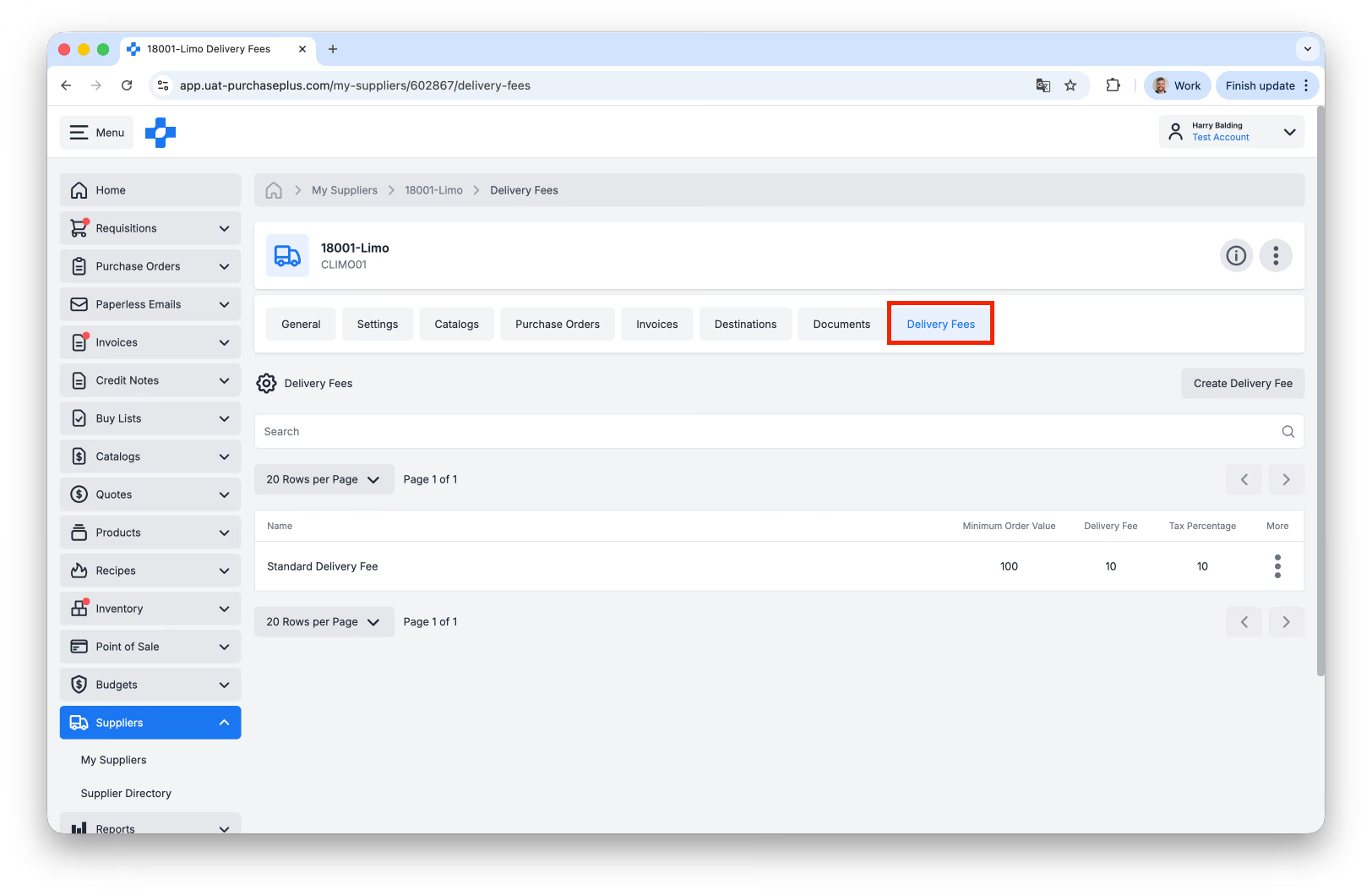
จากนั้น คลิกที่ [สร้างค่าธรรมเนียมการจัดส่ง]:
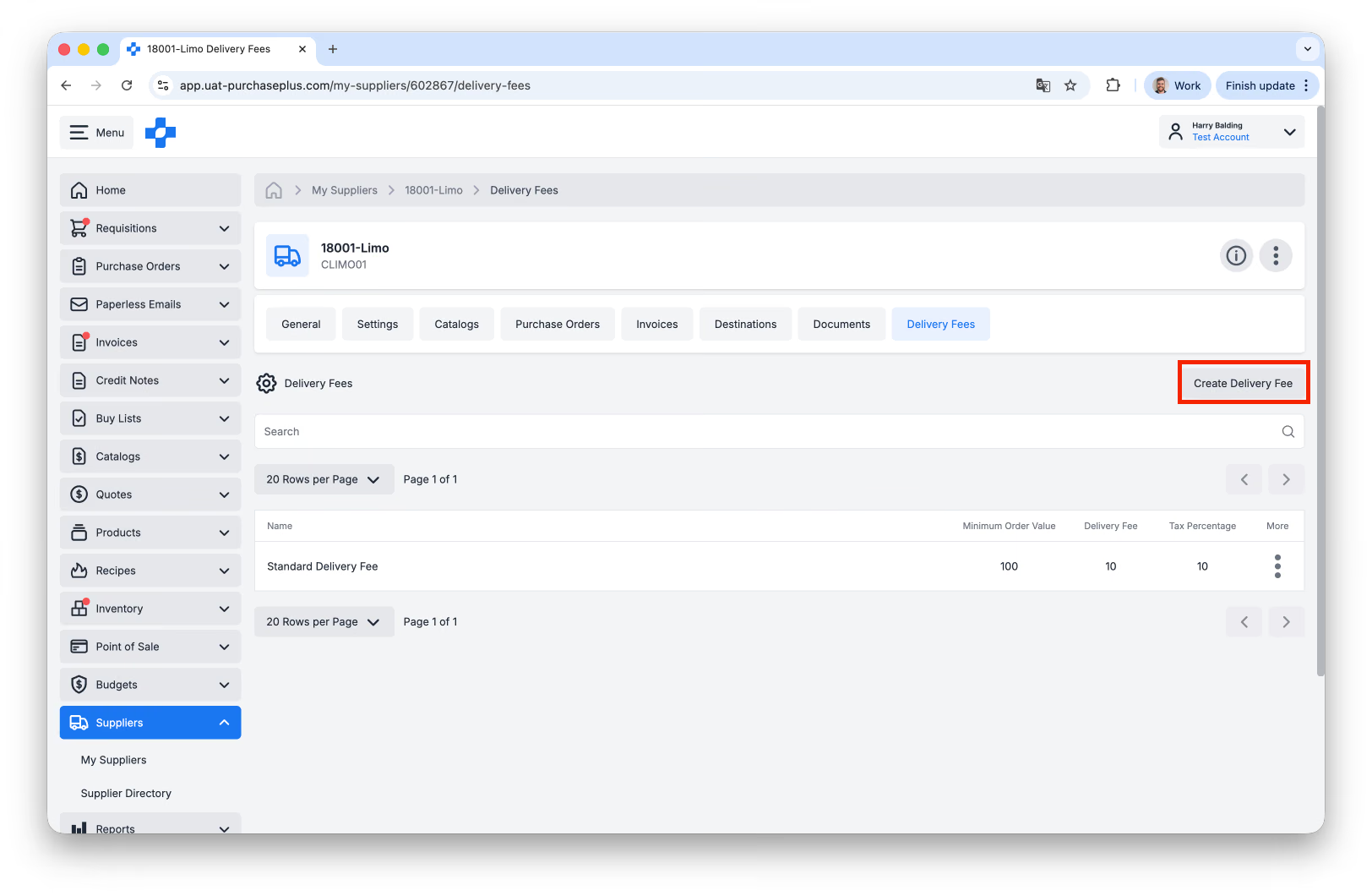
ลำดับที่สาม ให้กรอกแบบฟอร์มที่ปรากฏขึ้น แล้วคลิก [สร้างค่าธรรมเนียมการจัดส่ง] ที่ด้านล่างของแบบฟอร์ม:
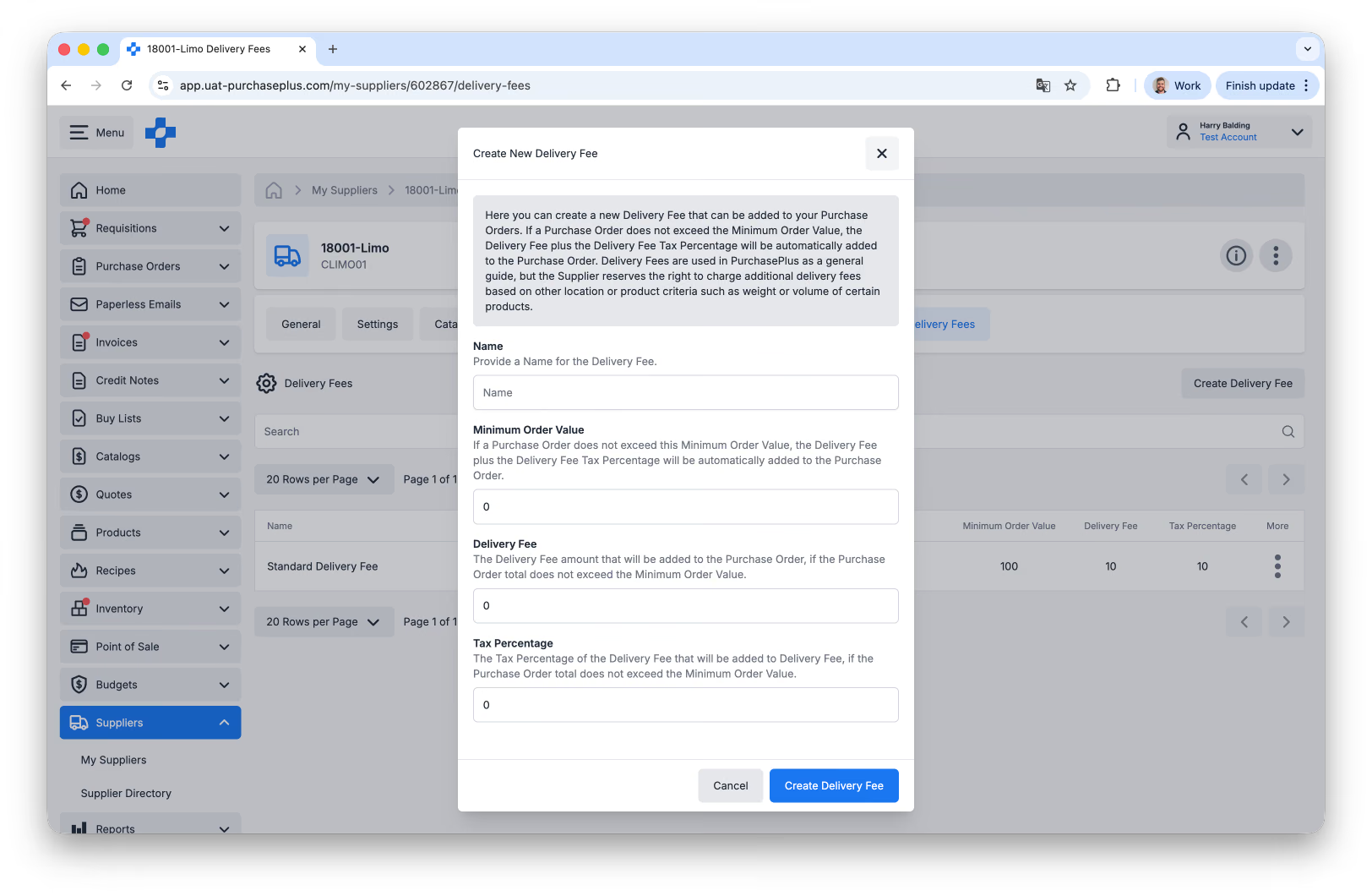
ตอนนี้ค่าธรรมเนียมการจัดส่งได้รับการสร้างเรียบร้อยแล้ว โปรดอย่าลืมเปิดใช้งานค่าธรรมเนียมการจัดส่ง หากนี่คือค่าธรรมเนียมการจัดส่งที่จะเพิ่มลงในใบสั่งซื้อของซัพพลายเออร์รายนี้ในอนาคต
ดูแคตตาล็อกของซัพพลายเออร์
1. ขณะที่ดูโปรไฟล์ของซัพพลายเออร์ ให้เลือกแท็บ [แคตตาล็อก] แท็บแคตตาล็อกจะแสดงแคตตาล็อกทั้งหมดที่มีผลบังคับใช้กับความสัมพันธ์ของคุณกับซัพพลายเออร์รายนี้
2. คลิก [แคตตาล็อก] เพื่อดูสินค้าและราคาภายในแคตตาล็อก
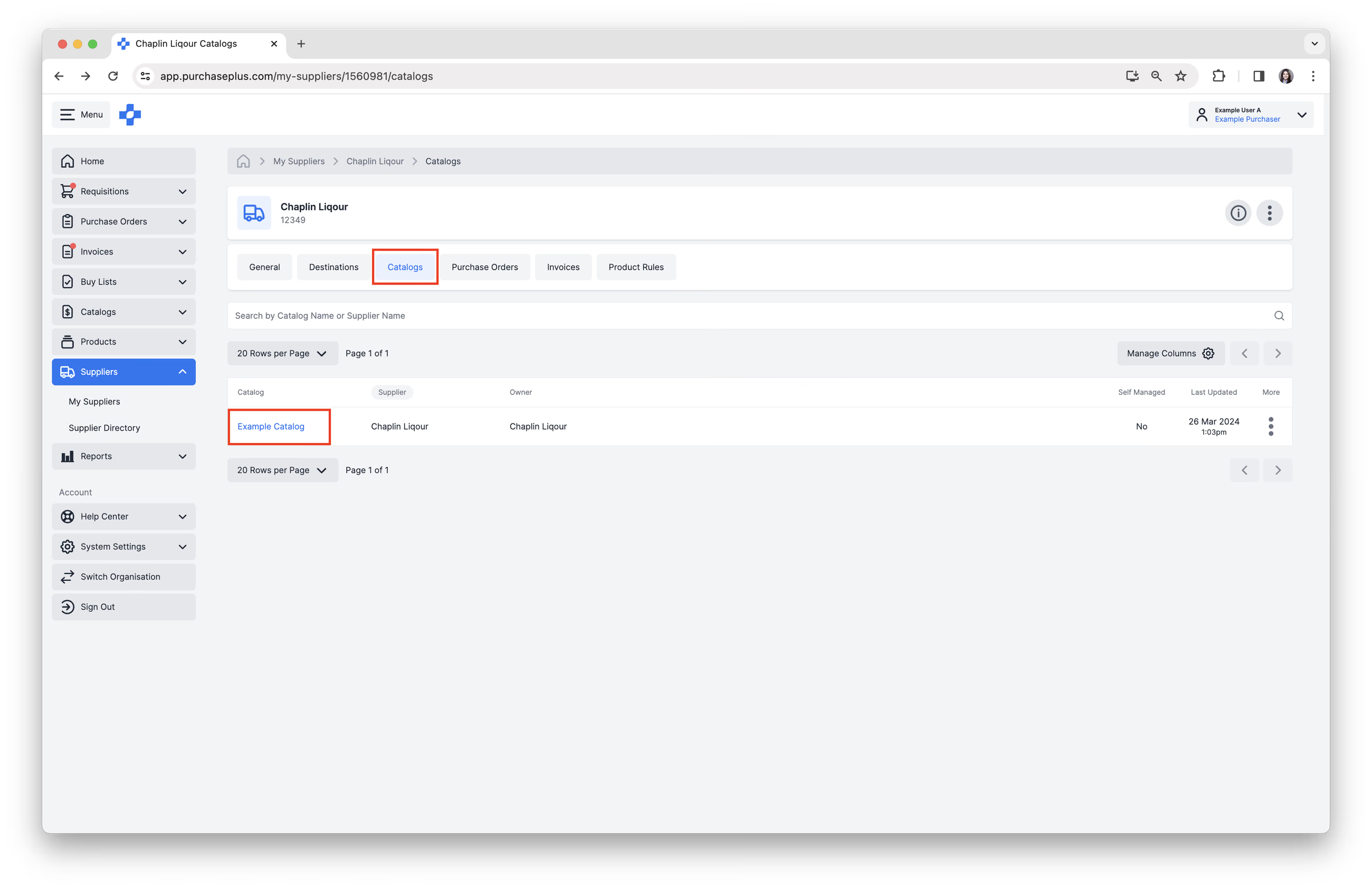
ดูบทความช่วยเหลือเรื่องดูแคตตาล็อกของซัพพลายเออร์ของเราเพื่อเรียนรู้เพิ่มเติม
นอกจากนี้ ผู้ซื้อยังสามารถสร้างและกำหนดแคตตาล็อกที่จัดการด้วยตนเองให้กับซัพพลายเออร์ของตนได้อีกด้วย
ดูใบสั่งซื้อของซัพพลายเออร์
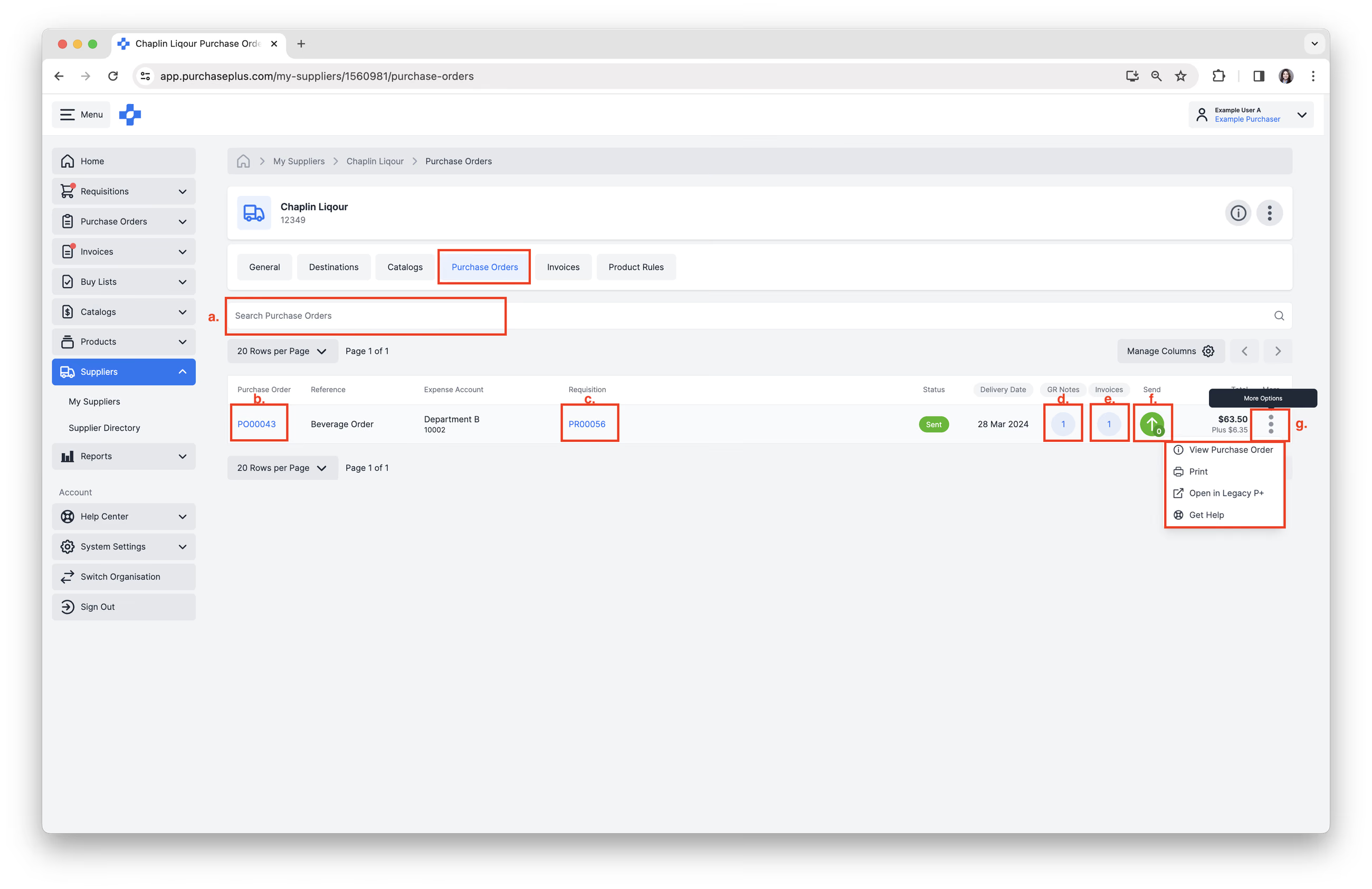
1. ขณะที่ดูโปรไฟล์ของซัพพลายเออร์ ให้เลือกแท็บ [ใบสั่งซื้อ]
2. ดำเนินการสิ่งต่อไปนี้ตามที่ต้องการ:
- [ค้นหาใบสั่งซื้อ]
- คลิก [ใบสั่งซื้อ] เพื่อดู
- คลิก [ใบขอซื้อ] เพื่อดูใบขอซื้อที่เกี่ยวข้อง
- คลิก [ใบรับสินค้า] เพื่อดูใบรับสินค้า (GR Notes) หรือสร้างใบรับสินค้าใหม่
- คลิก [ใบแจ้งหนี้] เพื่อดูใบแจ้งหนี้ที่เกี่ยวข้อง หรือจับคู่ใบแจ้งหนี้อื่น
- คลิก [ส่ง] เพื่อดูรายละเอียดการส่ง หรือส่งใบสั่งซื้อไปยังซัพพลายเออร์
- คลิก [ตัวเลือกเพิ่มเติม] → [ดูใบสั่งซื้อ] → [พิมพ์] → [เปิดใน Legacy P+] → [ขอรับความช่วยเหลือ]
ดูใบแจ้งหนี้ของซัพพลายเออร์
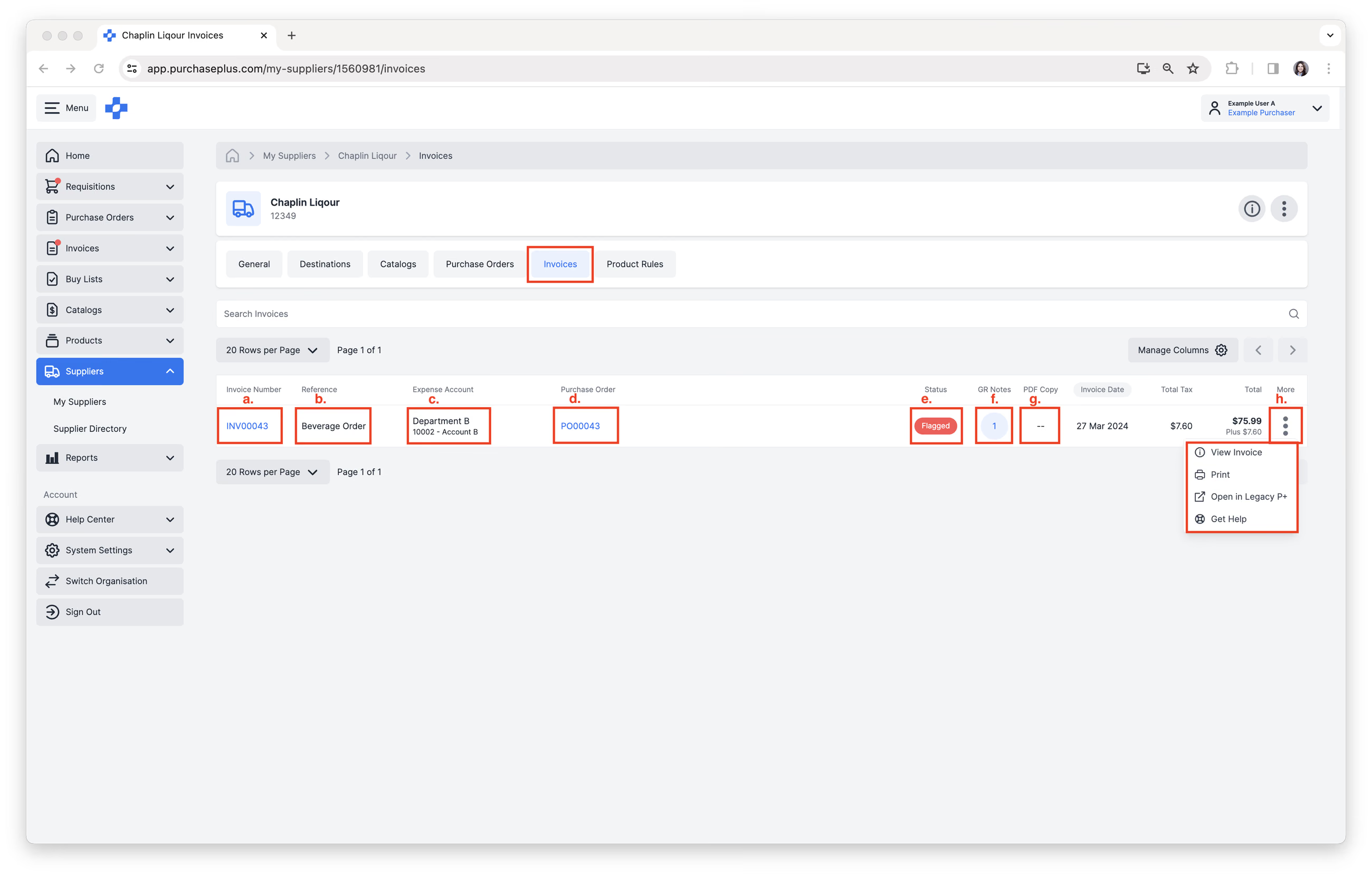
1. เลือกแท็บ [ใบแจ้งหนี้]
2. ดำเนินการสิ่งต่อไปนี้ตามที่ต้องการ:
- [ค้นหาใบแจ้งหนี้]
- คลิก [หมายเลขใบแจ้งหนี้] เพื่อดู
- คลิก [ข้อมูลอ้างอิง] หรือ [บัญชีค่าใช้จ่าย] เพื่อแก้ไขข้อมูล
- คลิก [ใบสั่งซื้อ] เพื่อดู
- คลิก [สถานะ] เพื่อดูสถานะใบแจ้งหนี้และผู้อนุมัติ
- คลิก [ใบรับสินค้า] เพื่อดูใบรับสินค้า (GR Notes) หรือสร้างใบรับสินค้าใหม่
- คลิก [สำเนา PDF] เพื่อดู PDF ของใบแจ้งหนี้ (ถ้ามี)
- คลิก [ตัวเลือกเพิ่มเติม] → [ดูใบแจ้งหนี้] → [พิมพ์] → [เปิดใน Legacy P+] → [ขอรับความช่วยเหลือ]
ดูใบลดหนี้ของซัพพลายเออร์
- เลือกแท็บ [ใบลดหนี้]
- ค้นหาในตาราง หรือเลื่อนดูไทล์ โดยระบบจะโหลดไทล์เพิ่มเติมเมื่อคุณเลื่อนหน้าจอ
- คลิกใบลดหนี้เพื่อเปิดดู
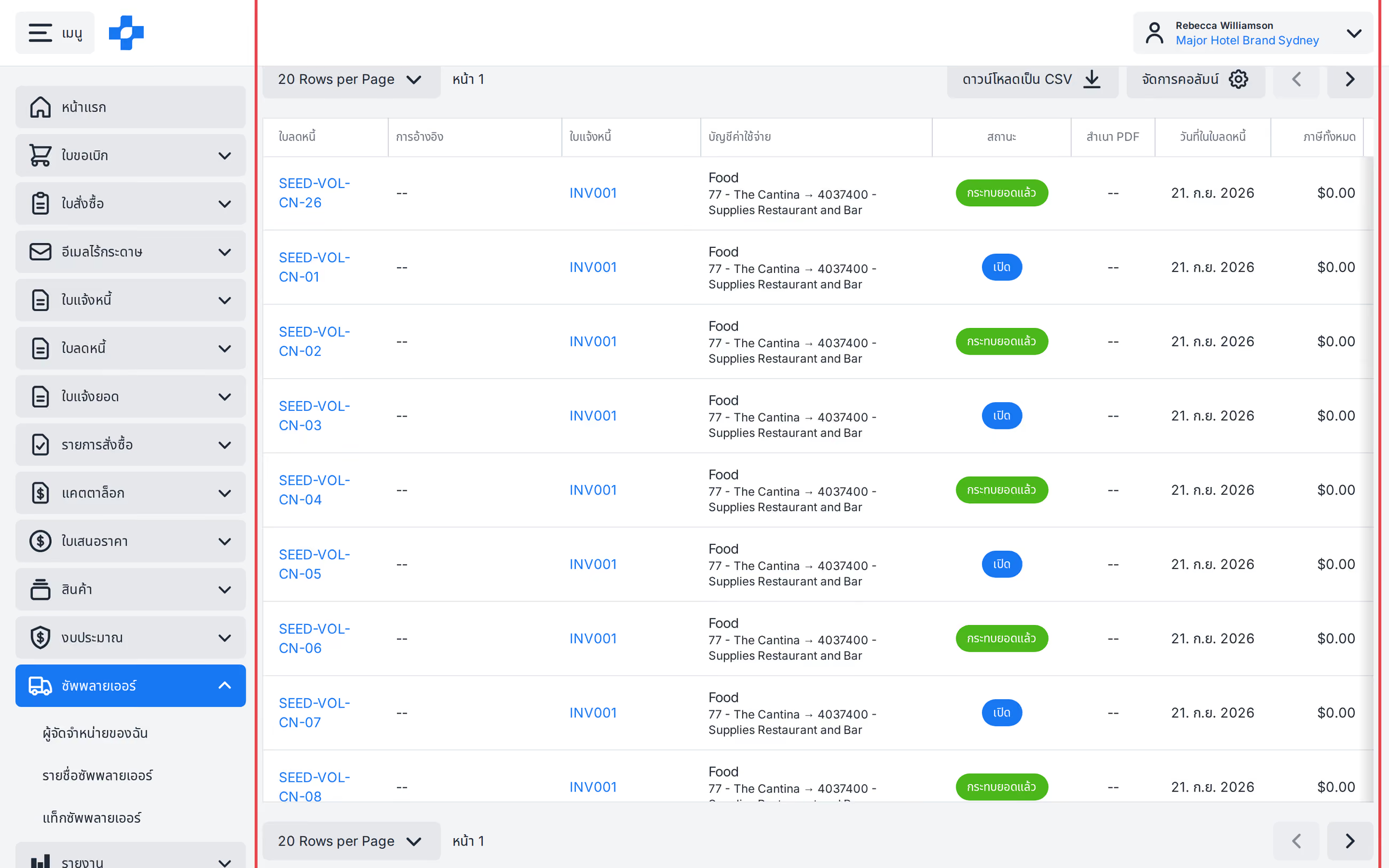
ดูบทความ 'ใบลดหนี้' ของเราเพื่อเรียนรู้เพิ่มเติม