

จับคู่ใบสั่งซื้อ (Purchase Order)
จับคู่ใบสั่งซื้อ (Purchase Order)
เมื่อมีการสร้างใบแจ้งหนี้ผ่านวิธี Paperless Invoice แล้ว PurchasePlus จะจับคู่ ใบสั่งซื้อ (Purchase Order) เข้ากับใบแจ้งหนี้ให้โดยอัตโนมัติ หากพบข้อมูลที่มีความสอดคล้องกันอย่างสมเหตุสมผล ทั้งนี้ ใบสั่งซื้อและใบแจ้งหนี้จะสามารถจับคู่กันได้ก็ต่อเมื่อเอกสารทั้งสองมาจากซัพพลายเออร์รายเดียวกันเท่านั้น
คุณอาจจำเป็นต้องจับคู่ใบสั่งซื้อเข้ากับ ใบแจ้งหนี้ ด้วยตนเอง เนื่องจาก ซัพพลายเออร์ ไม่ได้ระบุหมายเลขใบสั่งซื้อลงในใบแจ้งหนี้ตอนที่ส่งมาให้คุณผ่าน PurchasePlus นอกจากนี้ หากใบแจ้งหนี้ถูกสร้างขึ้นมาด้วยตนเอง คุณก็จะต้องทำการจับคู่ใบสั่งซื้อด้วยตนเองเช่นเดียวกัน
วิธีการจับคู่ใบสั่งซื้อกับใบแจ้งหนี้มีอยู่สองวิธี ซึ่งเราจะอธิบายทั้งสองวิธีในบทความด้านล่างนี้
ประการแรก สิ่งสำคัญที่ควรทราบคือ ใน PurchasePlus ผู้ใช้สามารถจับคู่ใบสั่งซื้อได้เพียงหนึ่งใบต่อหนึ่งใบแจ้งหนี้เท่านั้น (แม้ว่าผู้ใช้ จะสามารถ จับคู่ใบแจ้งหนี้หลายใบเข้ากับใบสั่งซื้อใบเดียวได้ก็ตาม) การออกแบบระบบลักษณะนี้ช่วยให้เราสามารถมอบประโยชน์อื่นๆ ที่ไม่อาจทำได้ (หรือทำได้ยากมาก) ในรูปแบบอื่น เช่น การตรวจจับคู่เอกสารแบบสามทาง (Three-way matching) อัตโนมัติระหว่างใบสั่งซื้อ, ใบแจ้งหนี้ และใบรับสินค้า
จากใบแจ้งหนี้
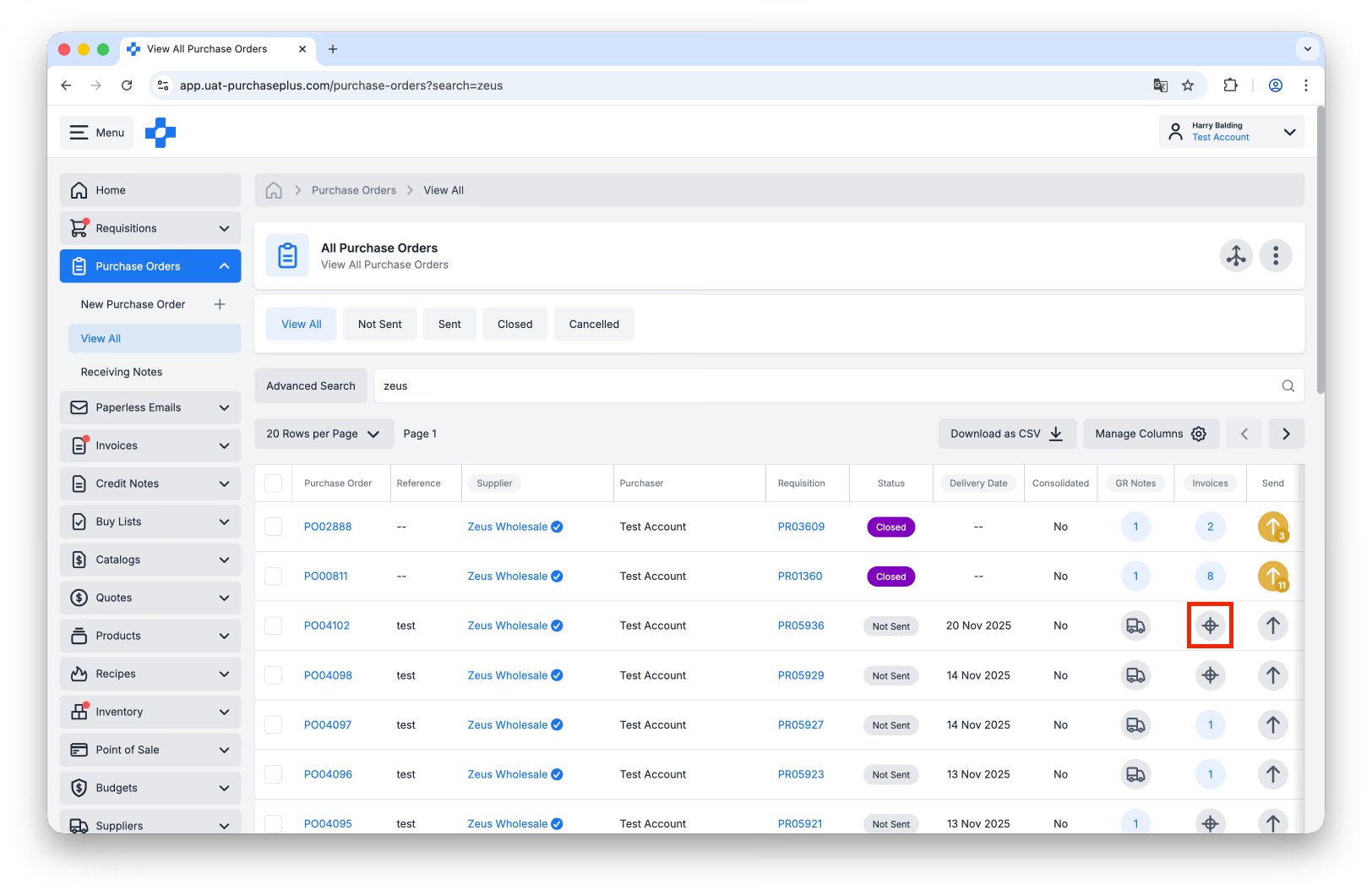
ขั้นตอนที่ 1: ไปที่ [Purchase Orders] → [View All] แล้วค้นหาใบสั่งซื้อที่คุณต้องการนำมาจับคู่กับใบแจ้งหนี้
ขั้นตอนที่ 2: เลือกปุ่ม [Match] ในคอลัมน์ Invoices หากคุณเห็นตัวเลขแทนที่จะเป็นไอคอน Match แสดงว่ามีใบแจ้งหนี้ถูกจับคู่อยู่กับใบสั่งซื้อนี้แล้ว ทั้งนี้ คุณสามารถจับคู่ใบแจ้งหนี้หลายใบเข้ากับใบสั่งซื้อใบเดียวได้:
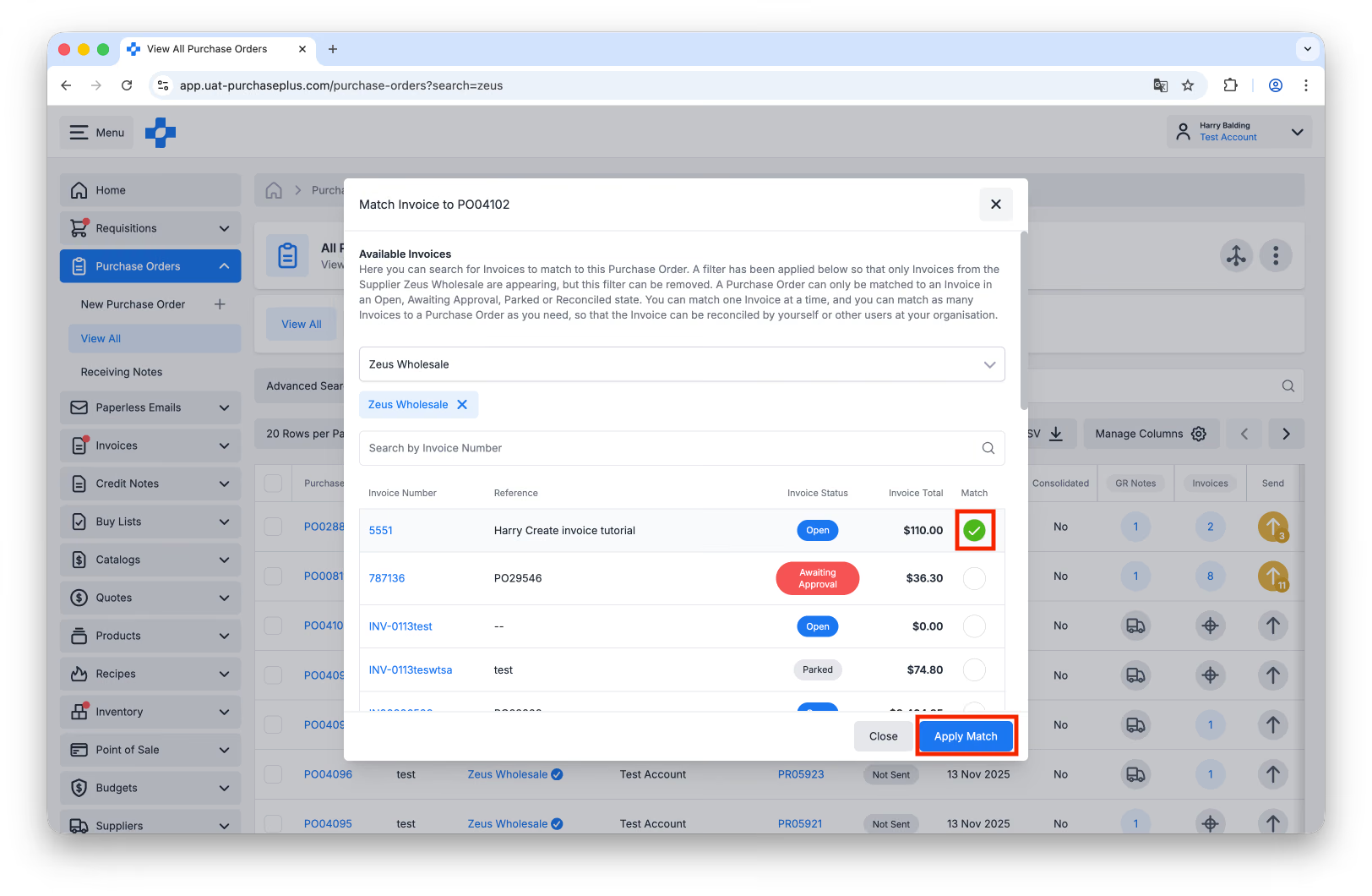
ขั้นตอนที่ 3: หน้าต่างจะปรากฏขึ้นเพื่อแสดงรายการใบแจ้งหนี้ทั้งหมดที่มีให้เลือกจับคู่กับใบสั่งซื้อนี้ รายการนี้จะถูกกรองไว้ล่วงหน้าตามซัพพลายเออร์ของใบสั่งซื้อ แต่คุณสามารถนำตัวกรองซัพพลายเออร์นี้ออกได้หากต้องการ จากนั้นทำเครื่องหมายที่ช่องทำเครื่องหมาย [Match] บนใบแจ้งหนี้ที่คุณต้องการจับคู่ แล้วคลิก [Apply Match]:
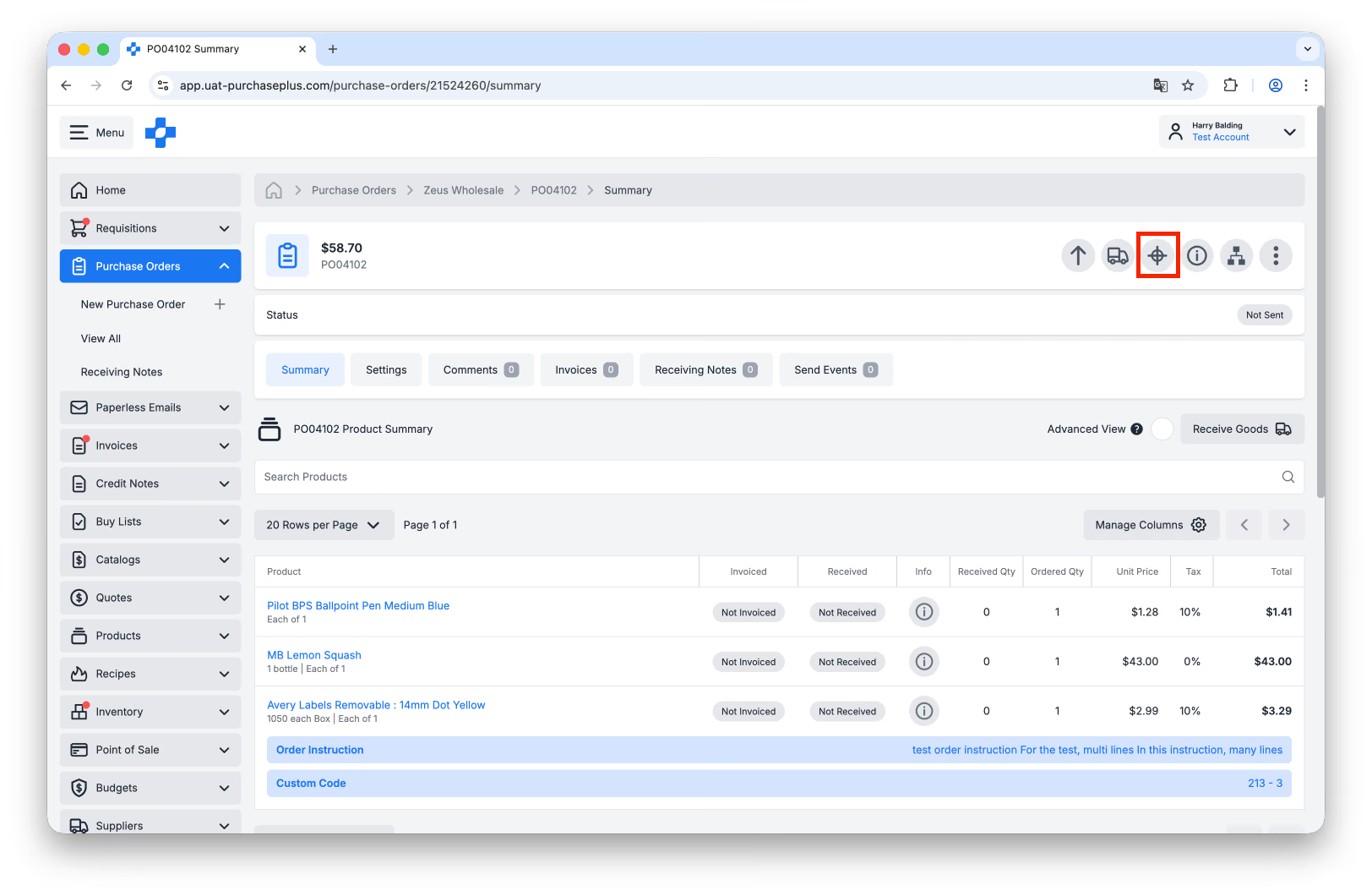
ขั้นตอนที่ 4: หรืออีกวิธีหนึ่ง คุณยังสามารถทำตามขั้นตอนด้านบนได้ขณะที่เปิดดูอยู่ภายในใบสั่งซื้อ โดยคลิกที่ปุ่ม [Match] ในส่วนหัวของใบแจ้งหนี้ หรือคลิกปุ่ม [Match Invoices] จากแถบการดำเนินการด่วน (Quick action bar):
จากใบสั่งซื้อ
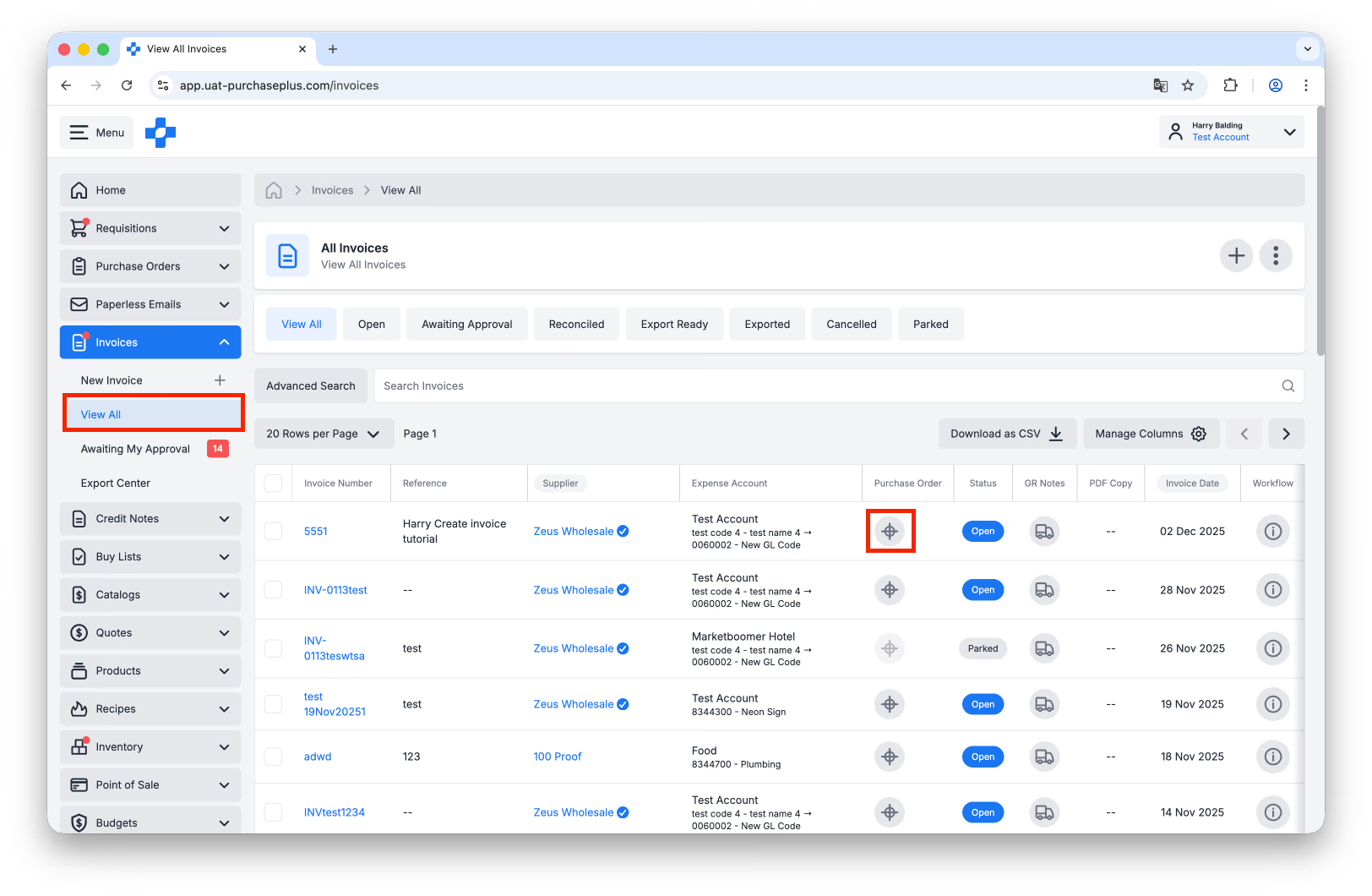
ขั้นตอนที่ 1: ไปที่ [Invoices] → [View All] แล้วค้นหาใบแจ้งหนี้ที่คุณต้องการจับคู่กับใบสั่งซื้อ
ขั้นตอนที่ 2: เลือกปุ่ม [Match] ในคอลัมน์ Purchase Order หากมีหมายเลขใบสั่งซื้อปรากฏอยู่ในคอลัมน์แล้ว แสดงว่ามีใบสั่งซื้อถูกจับคู่อยู่กับใบแจ้งหนี้นี้แล้ว คุณสามารถจับคู่ใบสั่งซื้อได้เพียงหนึ่งใบต่อหนึ่งใบแจ้งหนี้เท่านั้น:
ขั้นตอนที่ 3: หน้าต่างจะปรากฏขึ้นเพื่อแสดงรายการใบสั่งซื้อทั้งหมดที่คุณสามารถจับคู่กับใบแจ้งหนี้นี้ได้ รวมถึงมีคอลัมน์แสดงจำนวนใบแจ้งหนี้ที่จับคู่กับ PO นั้นๆ อยู่แล้ว: 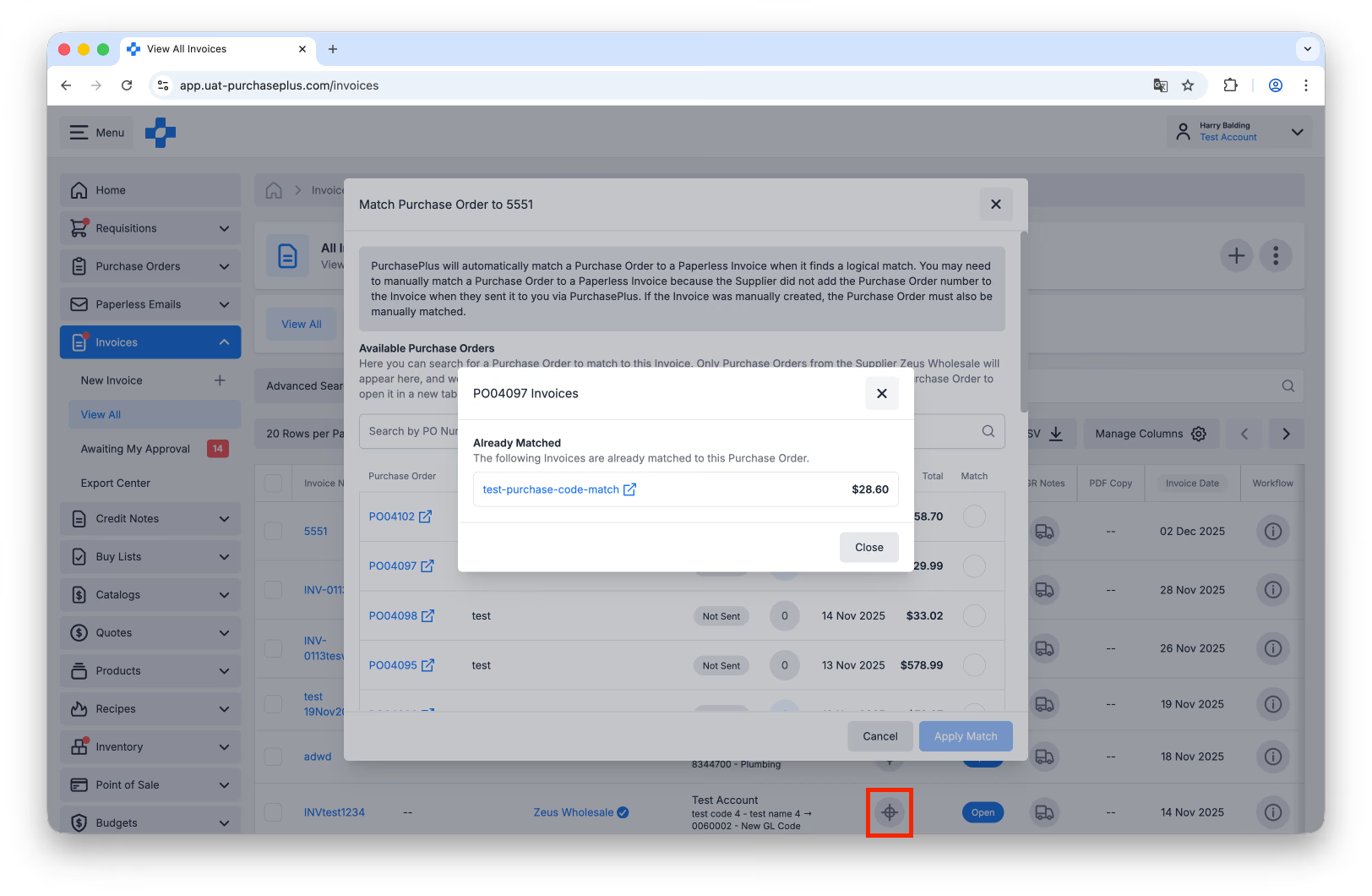 ทำเครื่องหมายที่ช่องทำเครื่องหมาย [Match] ถัดจากใบสั่งซื้อที่คุณต้องการจับคู่ แล้วคลิก [Apply Match]
ขั้นตอนที่ 4: หรืออีกวิธีหนึ่ง คุณยังสามารถทำตามขั้นตอนด้านบนได้ขณะที่เปิดดูอยู่ภายในใบแจ้งหนี้ โดยคลิกปุ่ม [Find and Match] ในแถบการดำเนินการด่วน: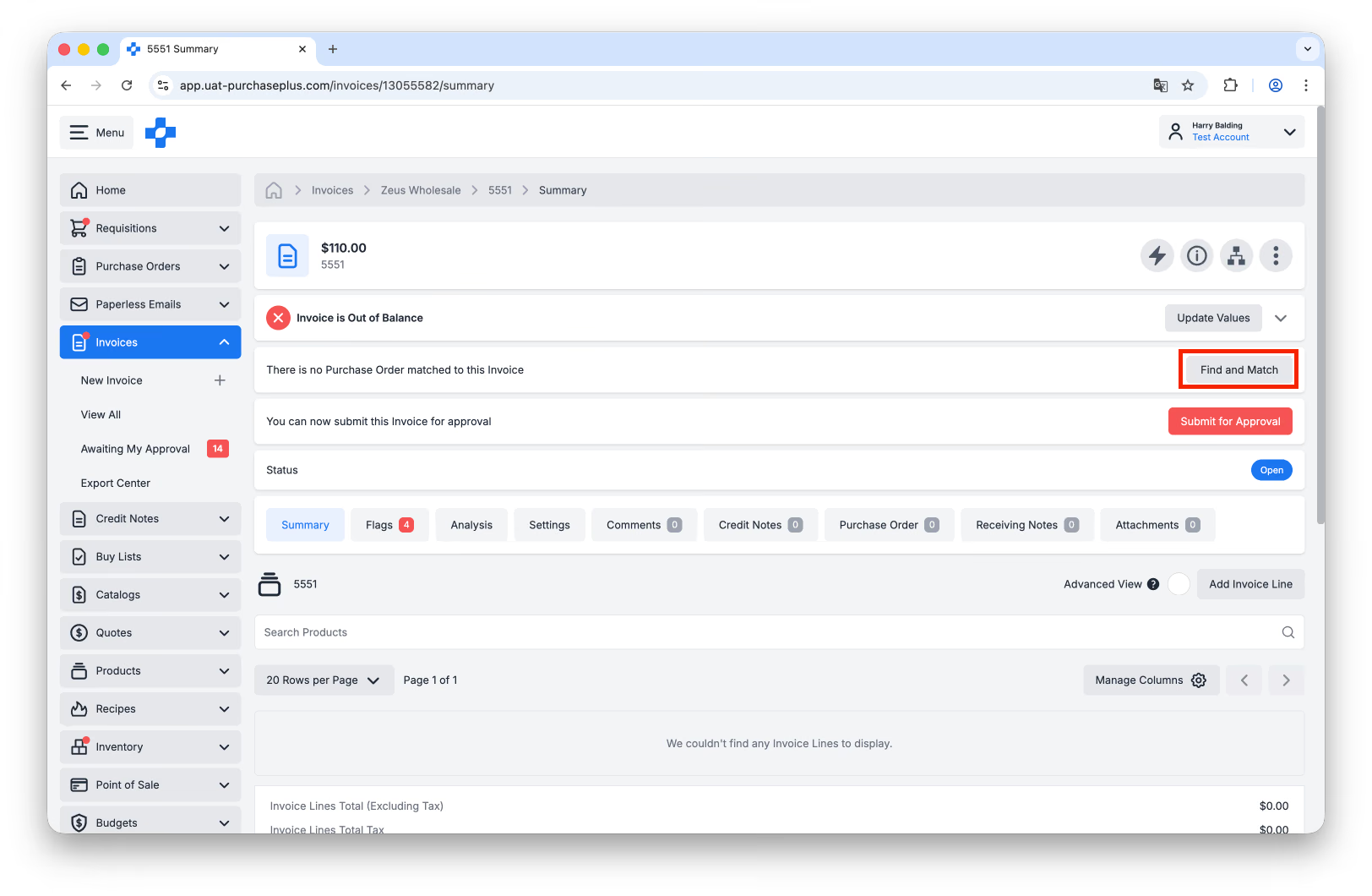
ยกเลิกการจับคู่ใบสั่งซื้อออกจากใบแจ้งหนี้
หากคุณพบว่าใบสั่งซื้อถูกจับคู่กับใบแจ้งหนี้อย่างไม่ถูกต้อง คุณสามารถนำใบสั่งซื้อออกจากใบแจ้งหนี้ได้ เราเรียกสิ่งนี้ว่า 'การยกเลิกการจับคู่' (Unmatching)
โปรดอ่าน บทความนี้เพื่อดูรายละเอียดเพิ่มเติมเกี่ยวกับการยกเลิกการจับคู่ใบสั่งซื้อออกจากใบแจ้งหนี้
จับคู่ PO จากซัพพลายเออร์รายอื่น
ใบสั่งซื้อและใบแจ้งหนี้จะสามารถจับคู่กันได้ก็ต่อเมื่อมาจากซัพพลายเออร์รายเดียวกันเท่านั้น (ตามที่ปรากฏใน PurchasePlus)
กรณีนี้อาจสร้างความสับสนได้ โดยเฉพาะอย่างยิ่งหากเอกสารทั้งสองดูเหมือนจะมาจากซัพพลายเออร์ที่แทบจะเหมือนกันทุกประการ และระบุถึงรายการธุรกรรมเดียวกัน เนื่องจากการจับคู่จะไม่สามารถทำได้ในสถานการณ์เช่นนี้
หากต้องการแก้ไขปัญหานี้ ให้ปฏิบัติตามขั้นตอนต่อไปนี้:
1: [Cancel] ใบสั่งซื้อ:
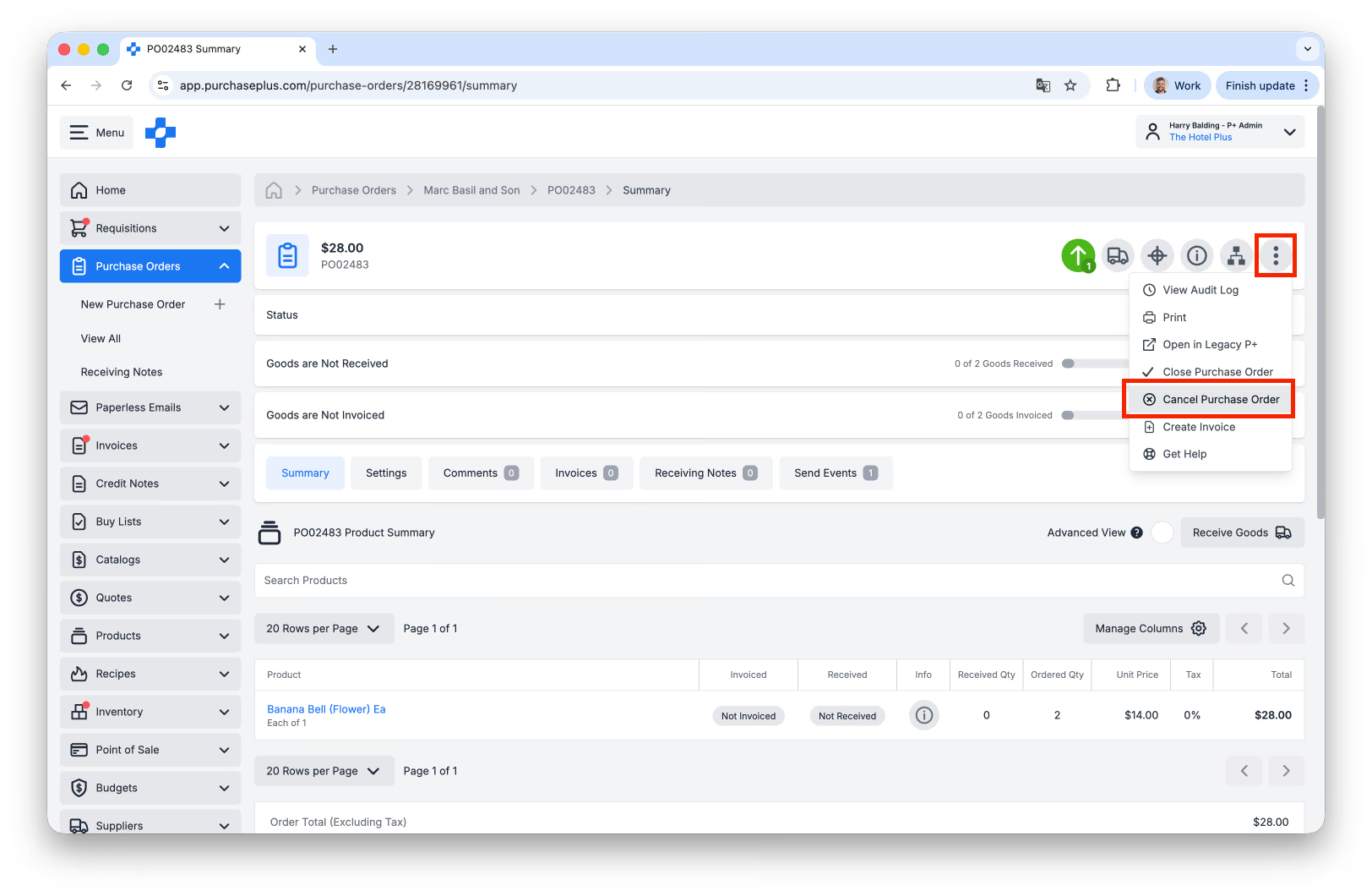
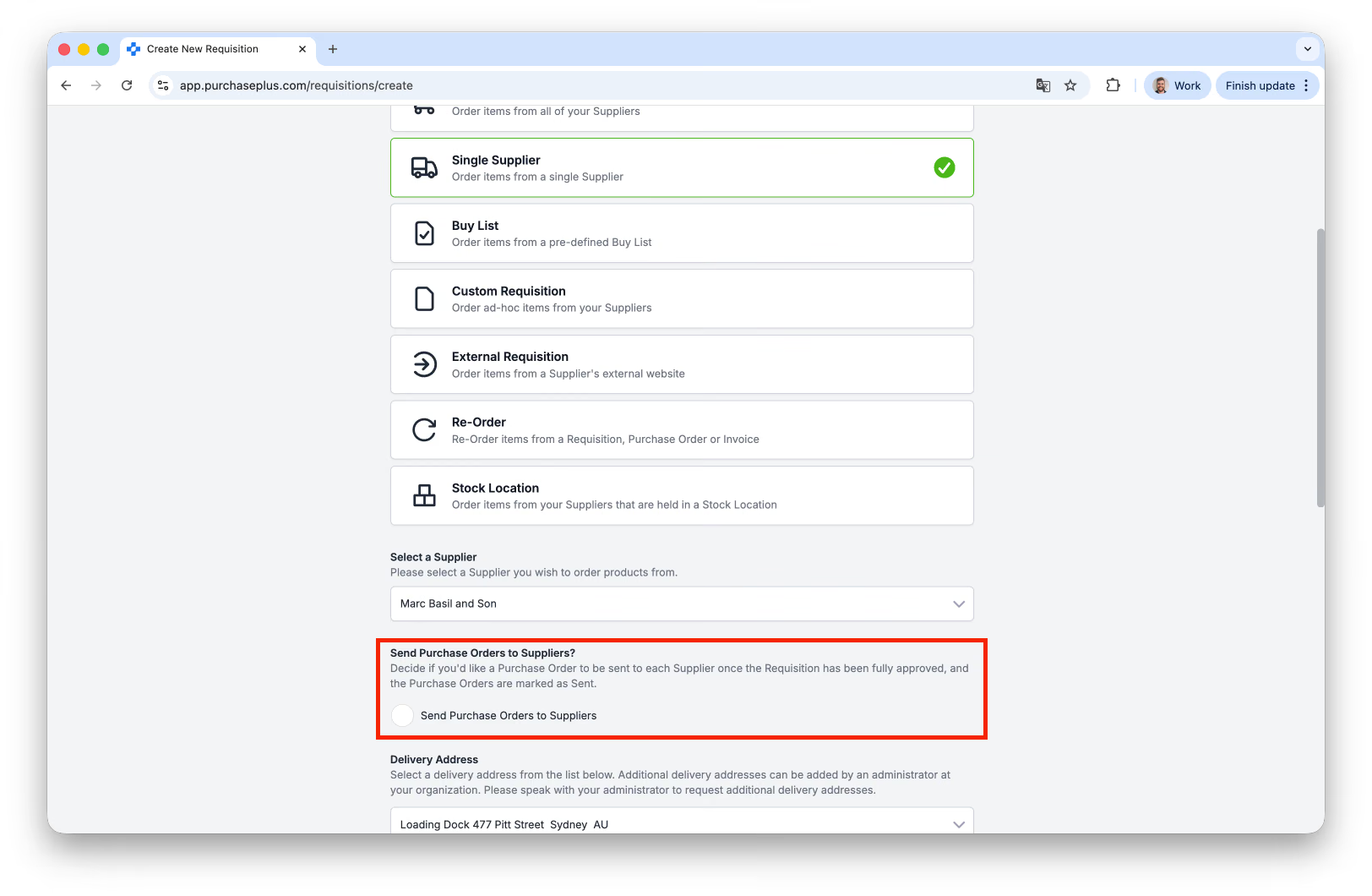
2: สร้างใบขอซื้อ (Purchase Requisition) แบบ 'Single Supplier' ใหม่ โดยตรวจสอบให้แน่ใจว่าคุณกำลังสั่งซื้อจากบัญชีซัพพลายเออร์เดียวกันกับในใบแจ้งหนี้ และต้องแน่ใจว่าได้ยกเลิกการเลือกตัวเลือก [Send to Supplier] แล้ว:
3. พิมพ์ข้อคิดเห็น เช่น 'Do not fill this order' (ไม่ต้องจัดส่งสินค้าตามใบสั่งซื้อนี้) ในส่วนความคิดเห็น:
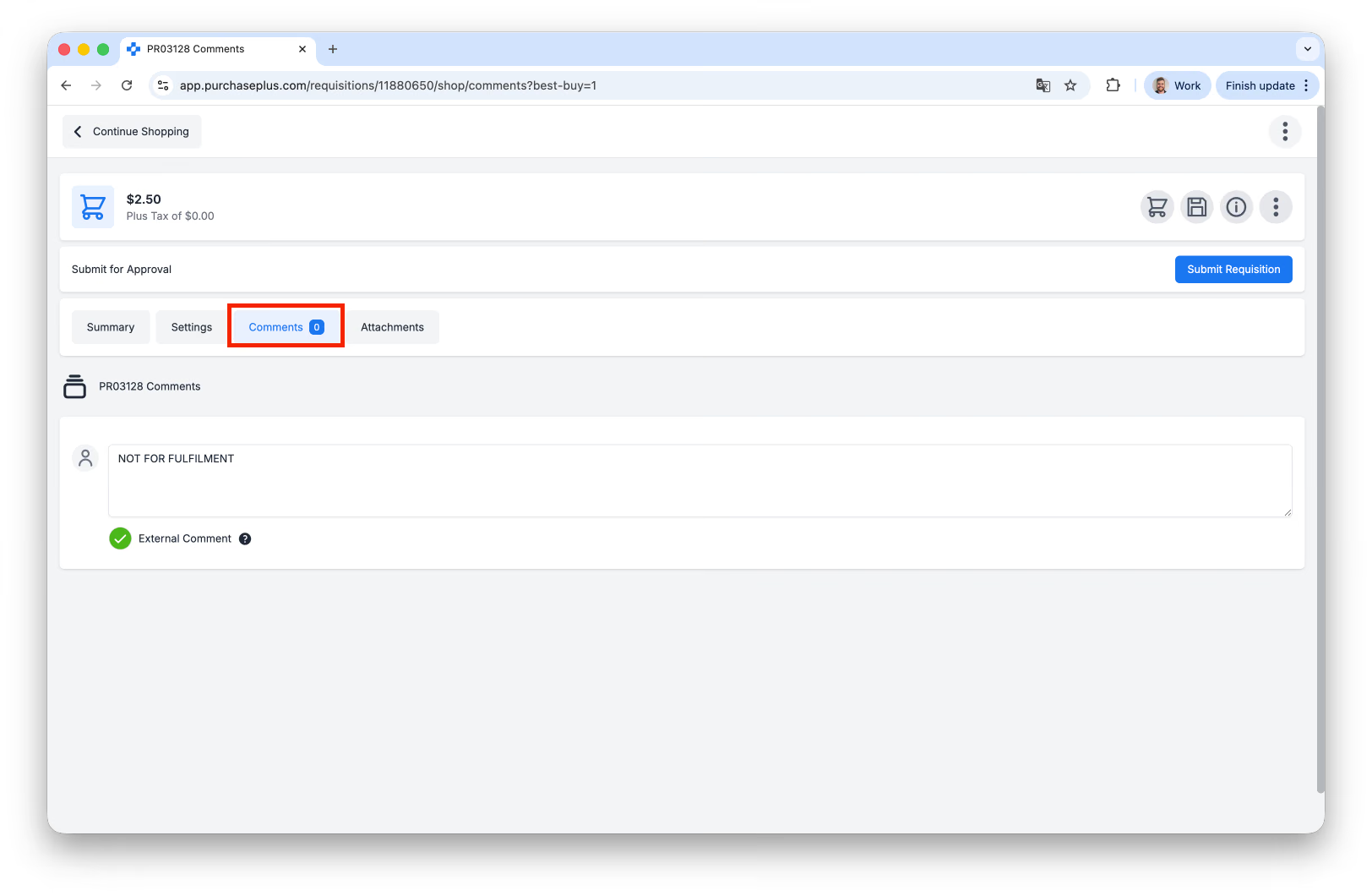
4. เมื่อใบขอซื้อได้รับการอนุมัติ (และเปลี่ยนสถานะเป็นใบสั่งซื้อแล้ว) คุณจะสามารถจับคู่ใบสั่งซื้อนั้นเข้ากับใบแจ้งหนี้ได้ นอกจากนี้คุณยังสามารถเลือกใส่ความคิดเห็นไว้บนเอกสารทั้งสองฉบับ โดยระบุว่าเอกสารทั้งสองนี้เป็นของคู่กัน