

เข้าสู่ระบบ PurchasePlus
เข้าสู่ระบบ PurchasePlus
เข้าสู่ระบบ PurchasePlus
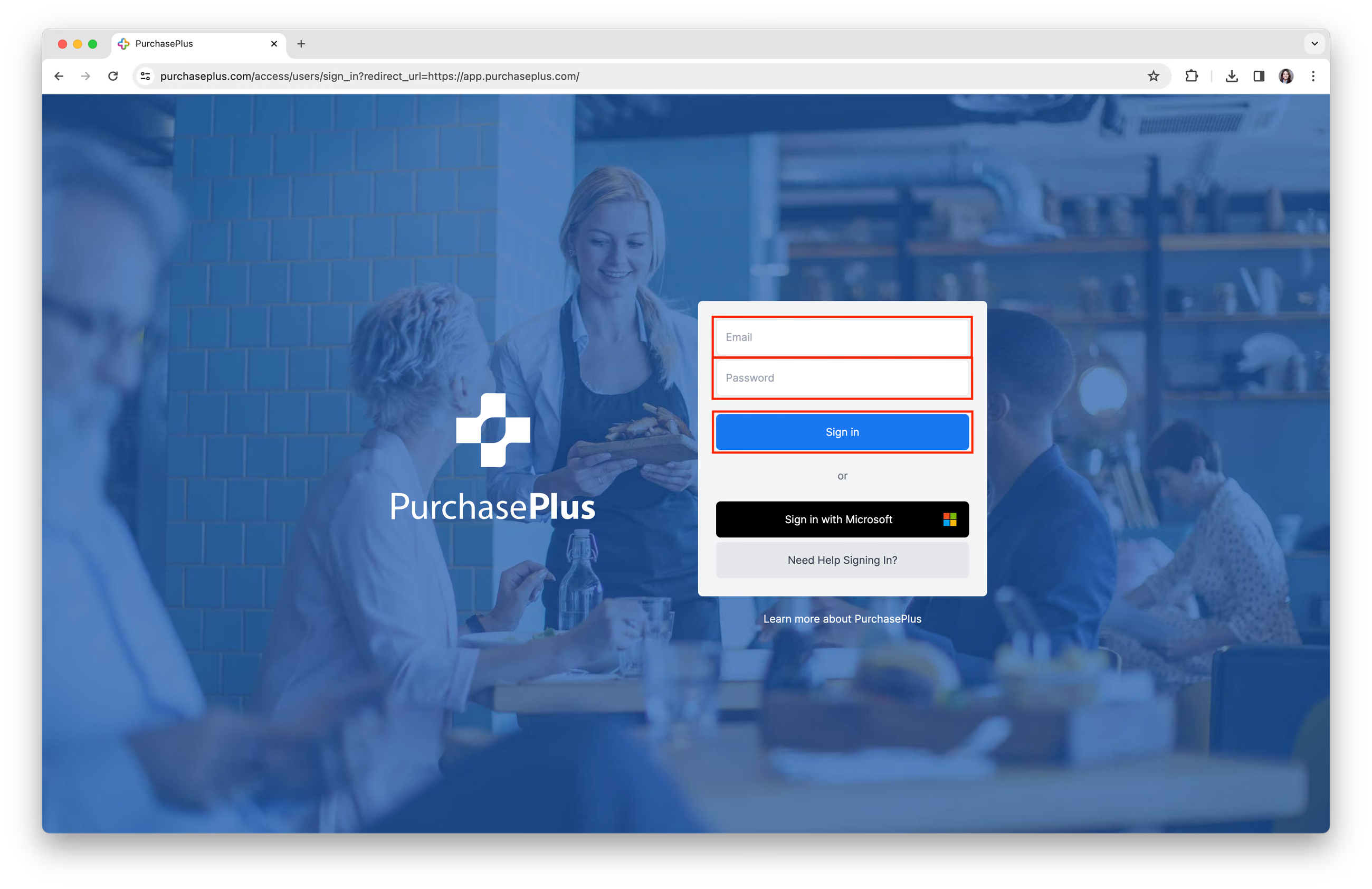
1. หากต้องการเข้าถึงหน้าเข้าสู่ระบบ PurchasePlus ให้ไปที่ https://app.purchaseplus.com (เบราว์เซอร์ที่เราแนะนำคือ Google Chrome)
2. ป้อน 'ที่อยู่อีเมล' และ 'รหัสผ่าน' ของคุณ แล้วคลิกปุ่ม [Sign In]
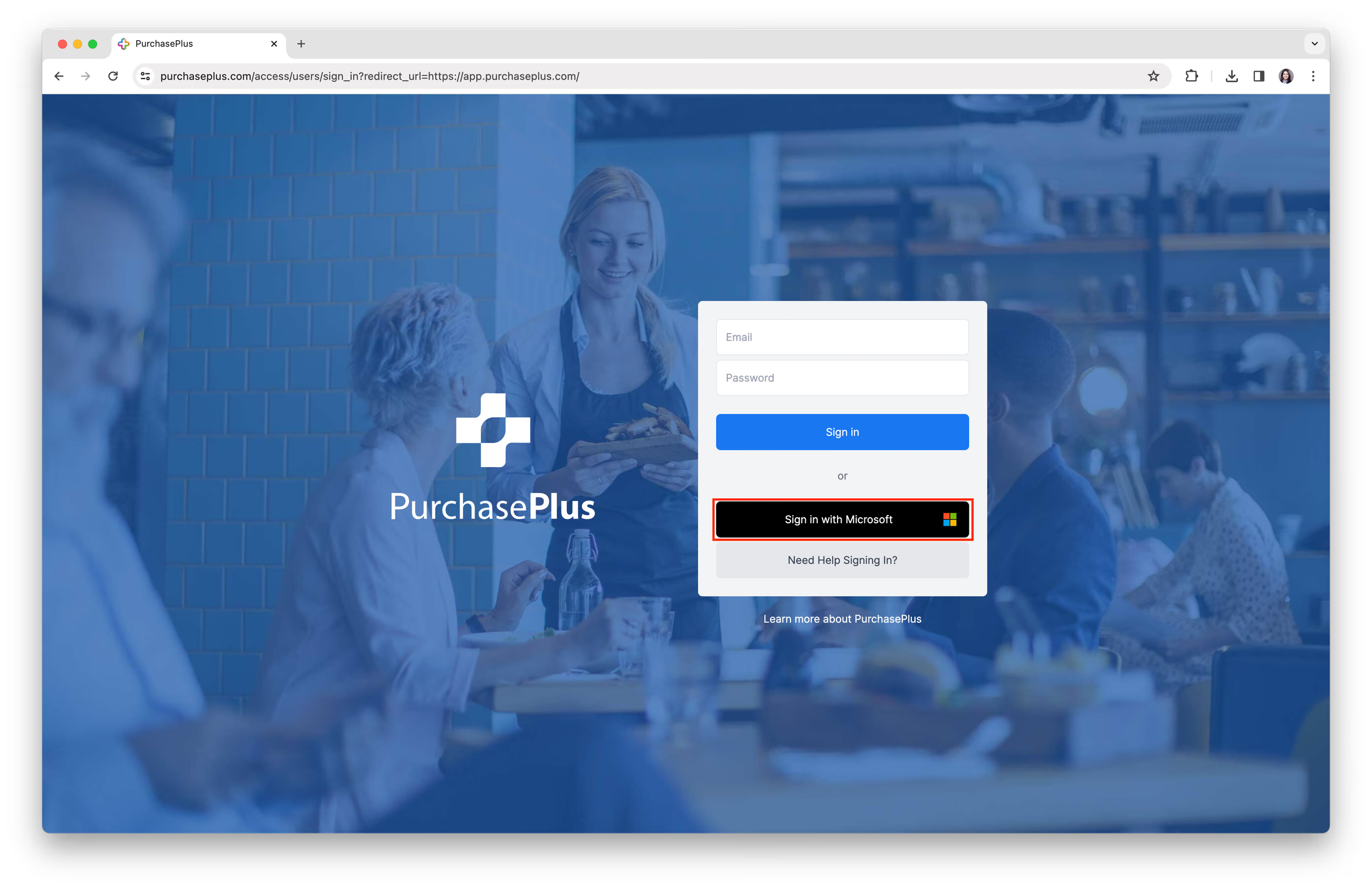
เข้าสู่ระบบด้วย Microsoft
หมายเหตุ: หากที่อยู่อีเมลของคุณเป็นของบัญชี Microsoft และที่อยู่อีเมลนั้นตรงกับบัญชีผู้ใช้ของคุณบน PurchasePlus คุณสามารถเข้าสู่ระบบโดยใช้ตัวเลือก [Sign in with Microsoft] ได้
ขั้นตอนที่ 1: คลิก [Sign in with Microsoft] ระบบจะนำคุณไปยังหน้าเข้าสู่ระบบของ Microsoft
ขั้นตอนที่ 2: ป้อน 'ที่อยู่อีเมล' และ 'รหัสผ่าน' ที่เป็นของบัญชี Microsoft
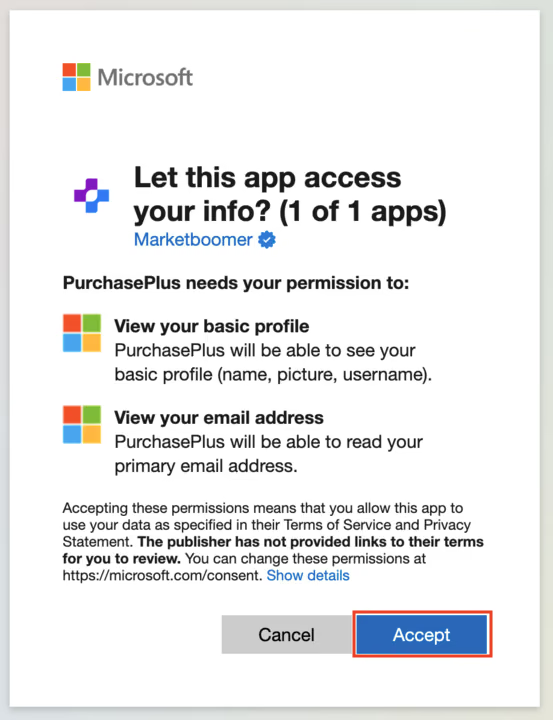
ขั้นตอนที่ 3: คุณอาจพบข้อความแจ้งต่อไปนี้ โปรดคลิก [Accept]
ขั้นตอนที่ 4: ระบบจะนำคุณกลับไปยัง PurchasePlus และเข้าสู่ระบบบัญชีของคุณ
หมายเหตุ: หากไม่มีผู้ใช้ใน PurchasePlus ที่ตรงกับที่อยู่อีเมล Microsoft ที่คุณใช้ คุณจะกลับมาที่หน้าเข้าสู่ระบบของเราและเห็นข้อความแจ้งว่า "Sign In Unsuccessful"
การเข้าสู่ระบบครั้งแรก
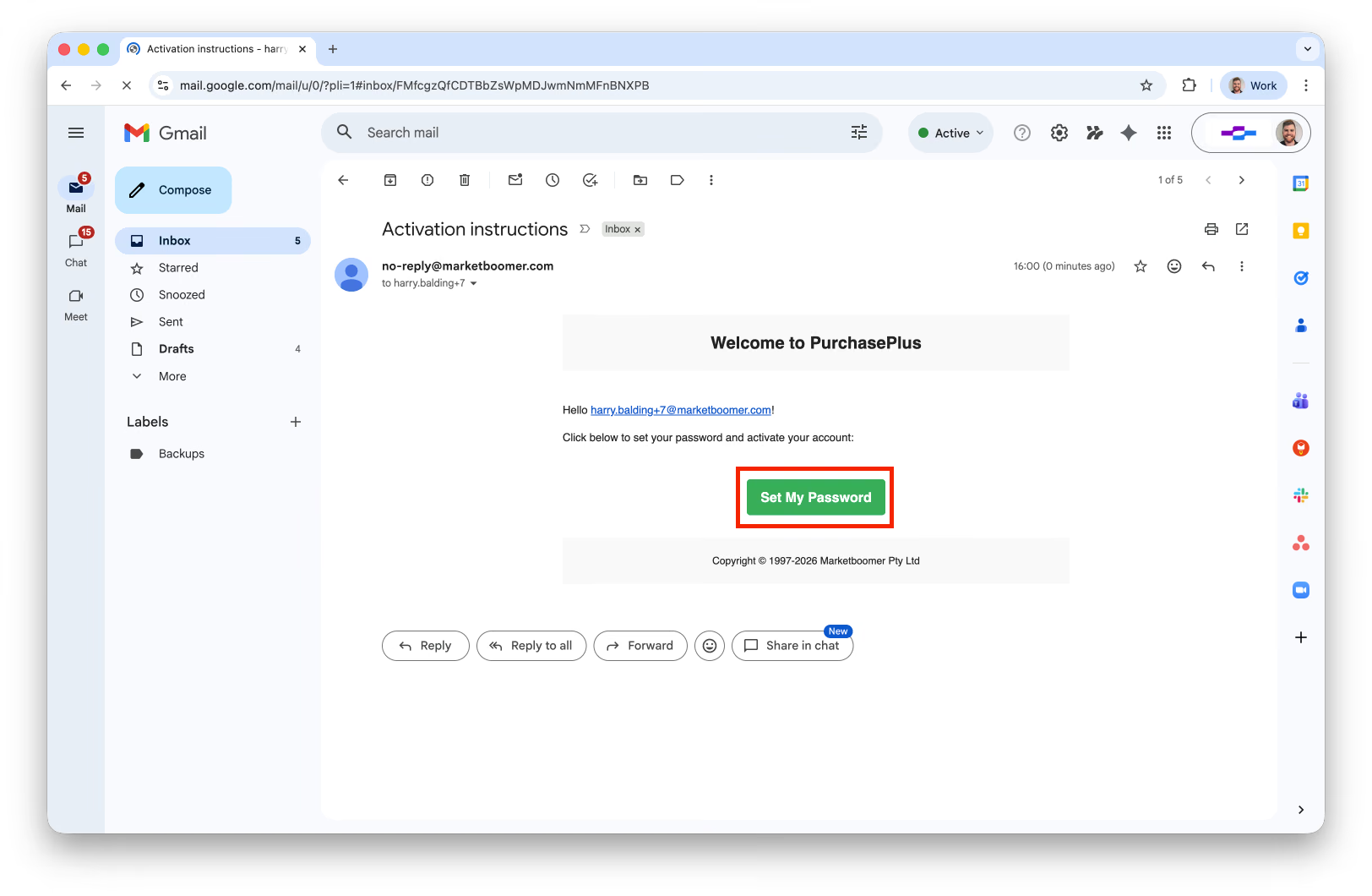
ก่อนที่คุณจะสามารถเข้าสู่ระบบบัญชีของคุณเป็นครั้งแรก คุณจะต้องยืนยันบัญชีและตั้งรหัสผ่านก่อน
ขั้นตอนที่ 1: เข้าถึงบัญชีอีเมลที่ได้รับคำเชิญให้เข้าร่วม PurchasePlus จากผู้ดูแลระบบของคุณ แล้วคลิก 'Set My Password':
ขั้นตอนที่ 2: ป้อนรหัสผ่านใหม่ของคุณและยืนยัน นี่คือรหัสผ่านที่คุณจะใช้ในการเข้าถึง PurchasePlus ต่อจากนี้
การแก้ไขปัญหา: ฉันไม่ได้รับอีเมลเปิดใช้งานบัญชี
หากคุณไม่ได้รับอีเมลยืนยันบัญชี (หรืออีเมลถูกลบไปแล้ว) โปรดปฏิบัติตามขั้นตอนเหล่านี้:
ขั้นตอนที่ 1: คลิก [Need Help Signing In?]:
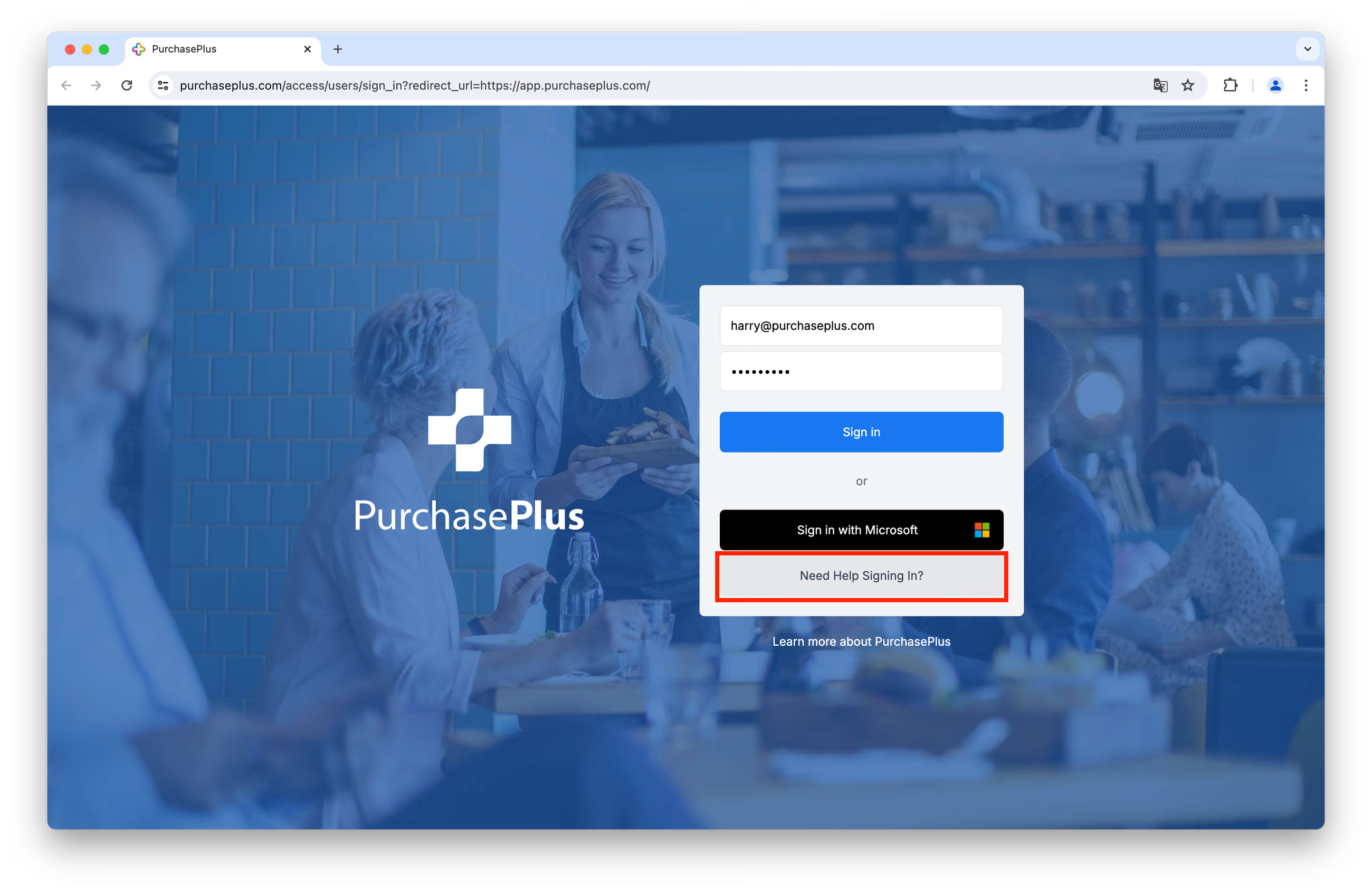
ขั้นตอนที่ 2: คลิกที่ [Re-Send My Welcome Email]
ขั้นตอนที่ 3: ป้อนที่อยู่อีเมลที่คุณได้ลงทะเบียนไว้ แล้วคลิก [Re-send Welcome Email]
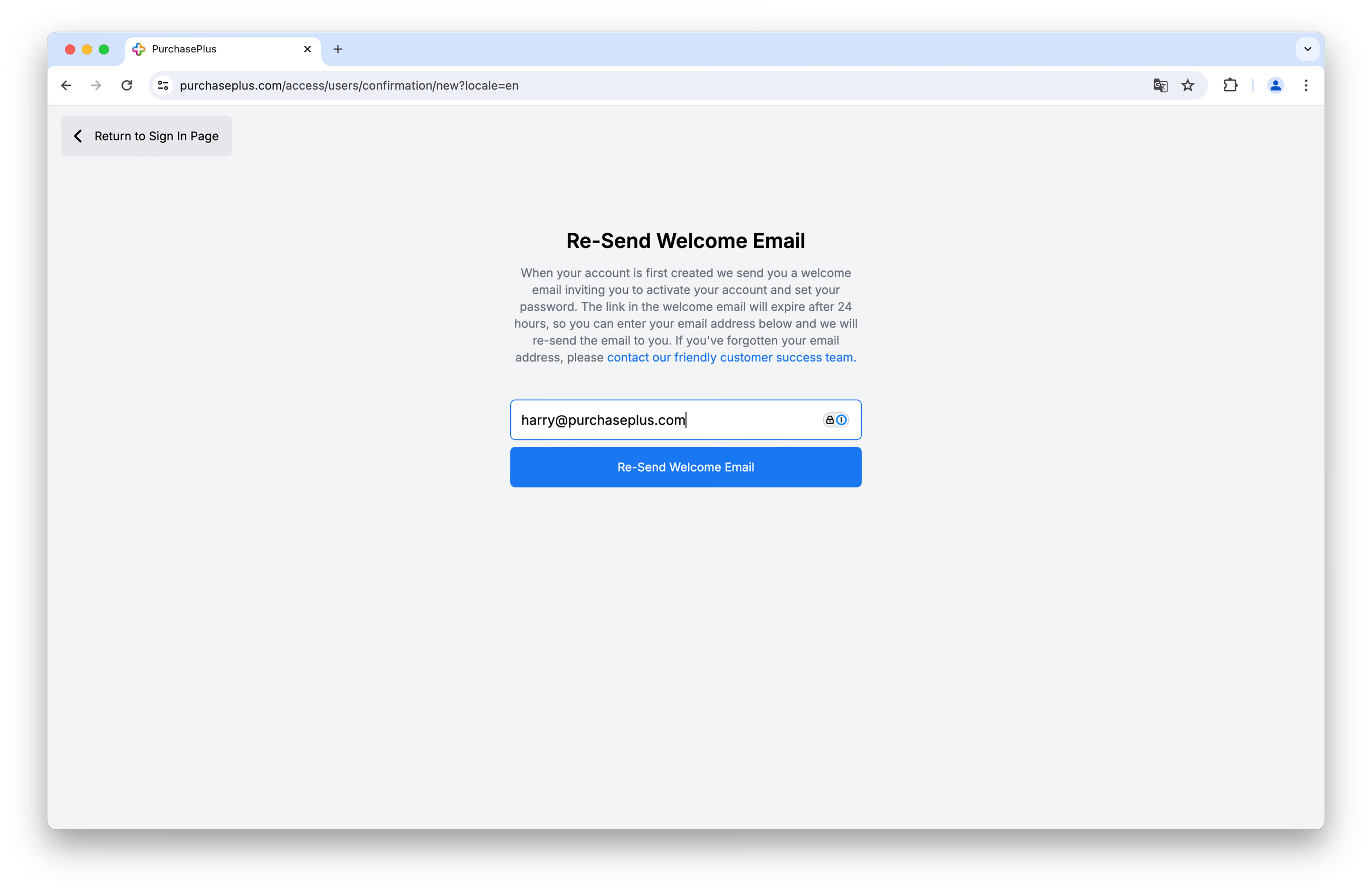
คุณจะได้รับอีเมลต้อนรับอีกฉบับในไม่ช้า และสามารถปฏิบัติตามขั้นตอนที่ระบุไว้ในอีเมลเพื่อเปิดใช้งานบัญชีของคุณ
การรีเซ็ตรหัสผ่านของคุณ
หากคุณลืมรหัสผ่าน คุณสามารถรีเซ็ตรหัสผ่านและเข้าสู่ระบบได้โดยทำตามขั้นตอนต่อไปนี้:
ขั้นตอนที่ 1: คลิก [Need Help Signing In?]:
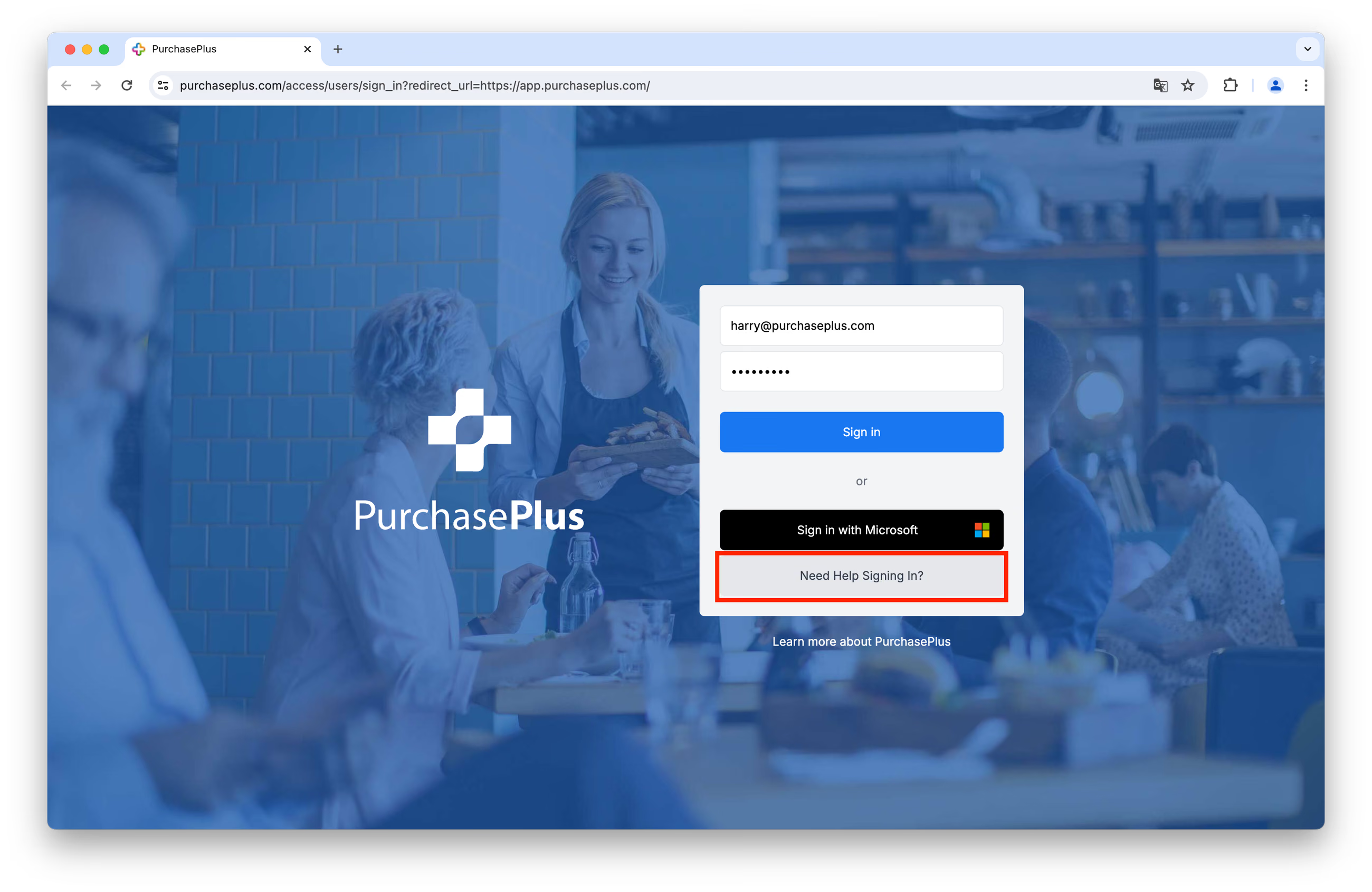
ขั้นตอนที่ 2: คลิก [Reset My Password]
ขั้นตอนที่ 3: ป้อนที่อยู่อีเมลที่ลงทะเบียนของคุณ แล้วคลิก [Send Password Reset Instructions]:
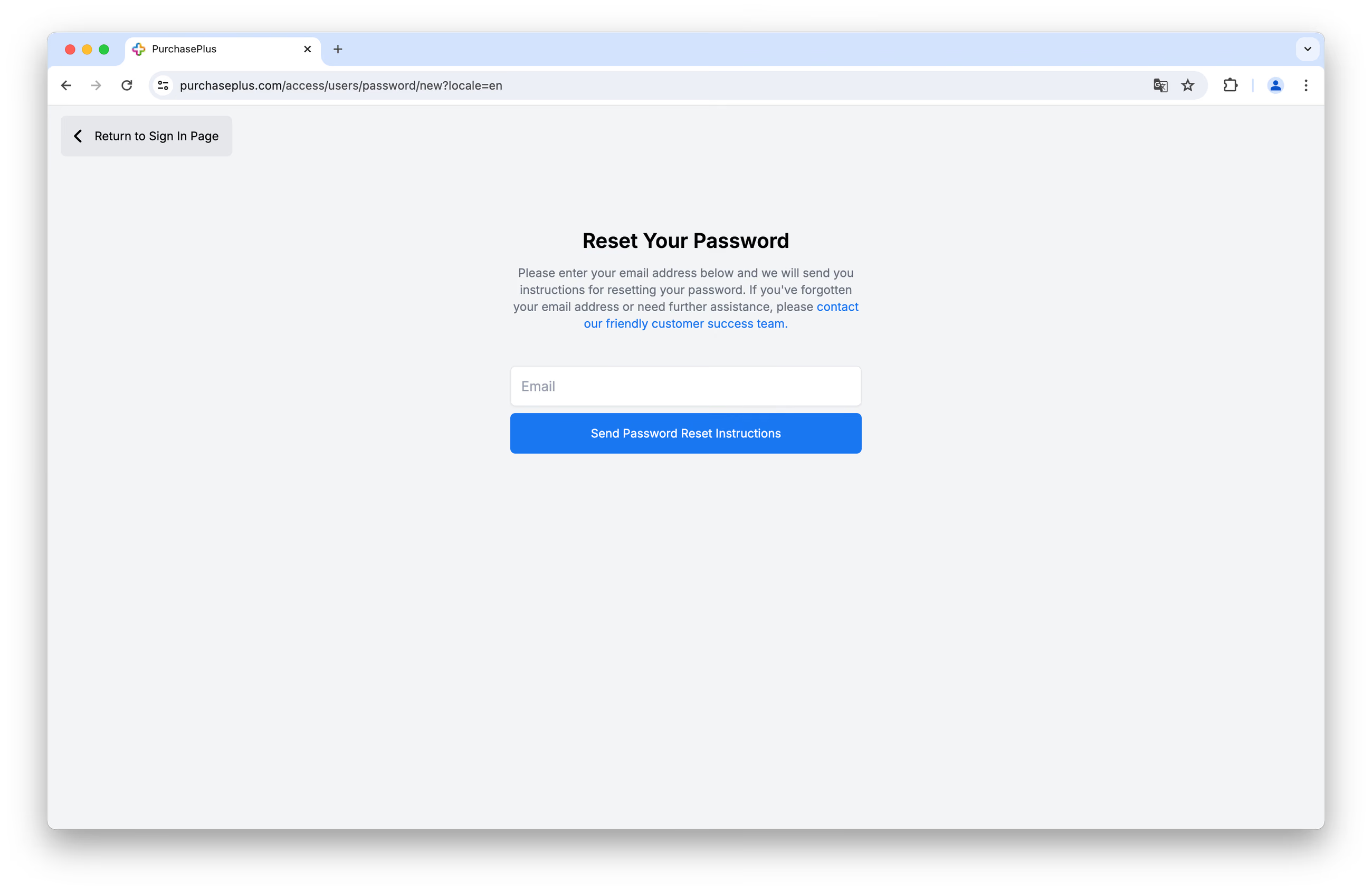
คุณจะได้รับอีเมลจากเราในไม่ช้า และสามารถปฏิบัติตามขั้นตอนที่ระบุไว้ในอีเมลเพื่อรีเซ็ตรหัสผ่านของคุณ
รหัสผ่าน (ความยาวระหว่าง 12 ถึง 128 ตัวอักษร ต้องมีอย่างน้อย ตัวเลขหนึ่งตัว, ตัวพิมพ์เล็กหนึ่งตัว, และ ตัวพิมพ์ใหญ่หนึ่งตัว)
ตัวอย่างรหัสผ่านที่เหมาะสม: *mub!qzr0ADF_rzj0duh*#
หากคุณต้องการความช่วยเหลือเพิ่มเติมในการเข้าสู่ระบบ PurchasePlus โปรดติดต่อทีมสนับสนุนลูกค้าที่เป็นมิตรของเรา