

จากซัพพลายเออร์รายเดียว
จากซัพพลายเออร์รายเดียว
ประเภทใบขอซื้อแบบ 'ซัพพลายเออร์รายเดียว' จะแสดงรายการใบเสนอราคาทั้งหมดที่องค์กรของคุณมีอยู่ในปัจจุบันจากซัพพลายเออร์รายเดียวที่คุณเลือก
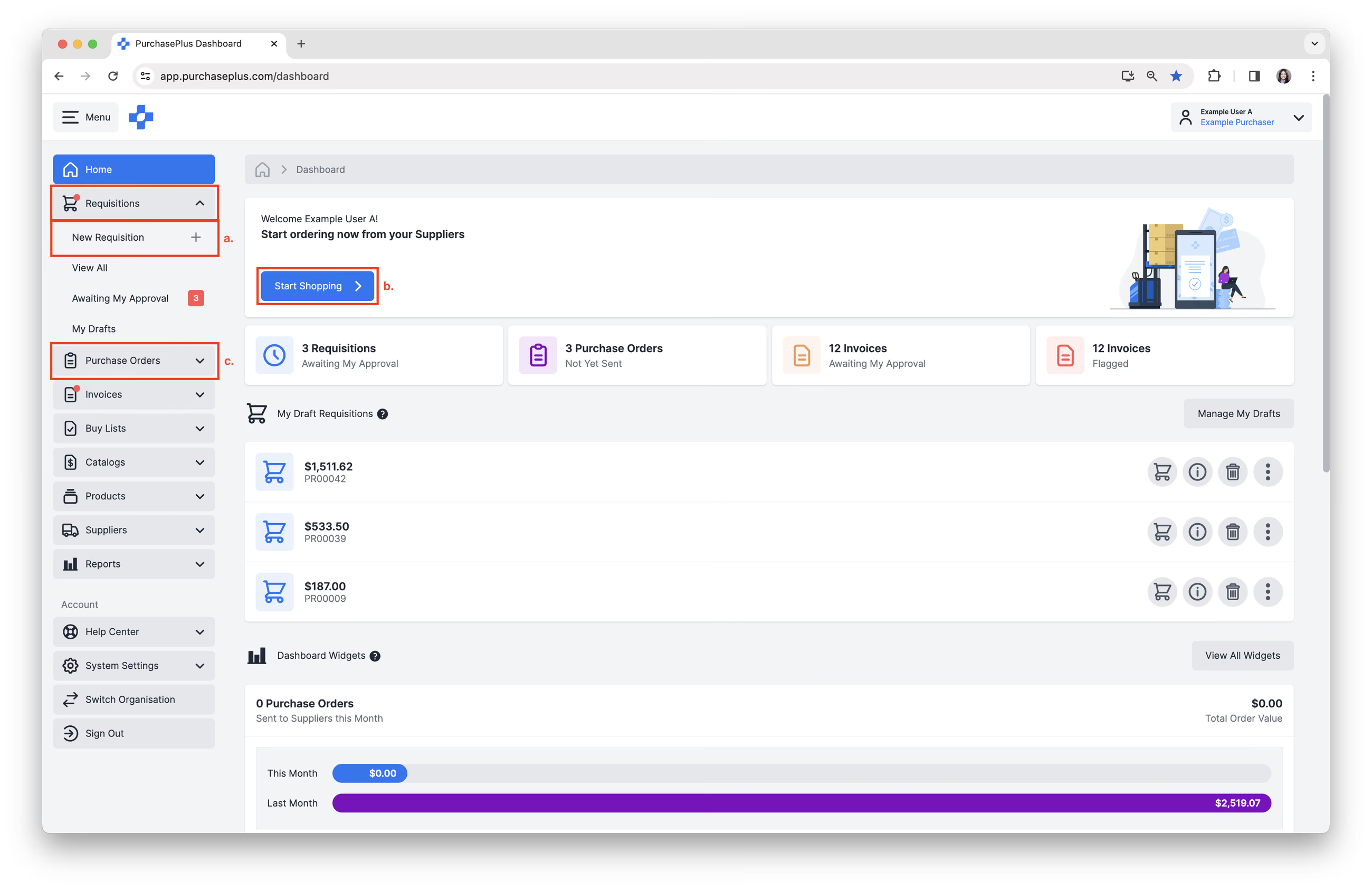
1. คุณสามารถสร้างใบขอซื้อได้จากหลายตำแหน่งใน PurchasePlus
- คลิก [ใบขอซื้อ] → [สร้างใบขอซื้อใหม่] จากแถบนำทางด้านข้าง
- คลิก [เริ่มการสั่งซื้อ] จากแดชบอร์ดหน้าแรก
- คลิก [ใบสั่งซื้อ] → [สร้างใบสั่งซื้อใหม่] จากแถบนำทางด้านข้าง ซึ่งจะนำคุณไปยังหน้าสร้างใบขอซื้อใหม่
 2. คุณจะมาถึงหน้าแบบฟอร์มสร้างใบขอซื้อใหม่
 - ป้อน [ข้อมูลอ้างอิง] เพื่ออธิบายใบขอซื้อโดยสังเขป
- เลือก [ซัพพลายเออร์รายเดียว] ในส่วนประเภทใบขอซื้อ ซึ่งจะทำให้มีตัวเลือกเพิ่มเติมแสดงขึ้นมา
- เลือกซัพพลายเออร์ที่คุณต้องการจากเมนูดรอปดาวน์ซัพพลายเออร์
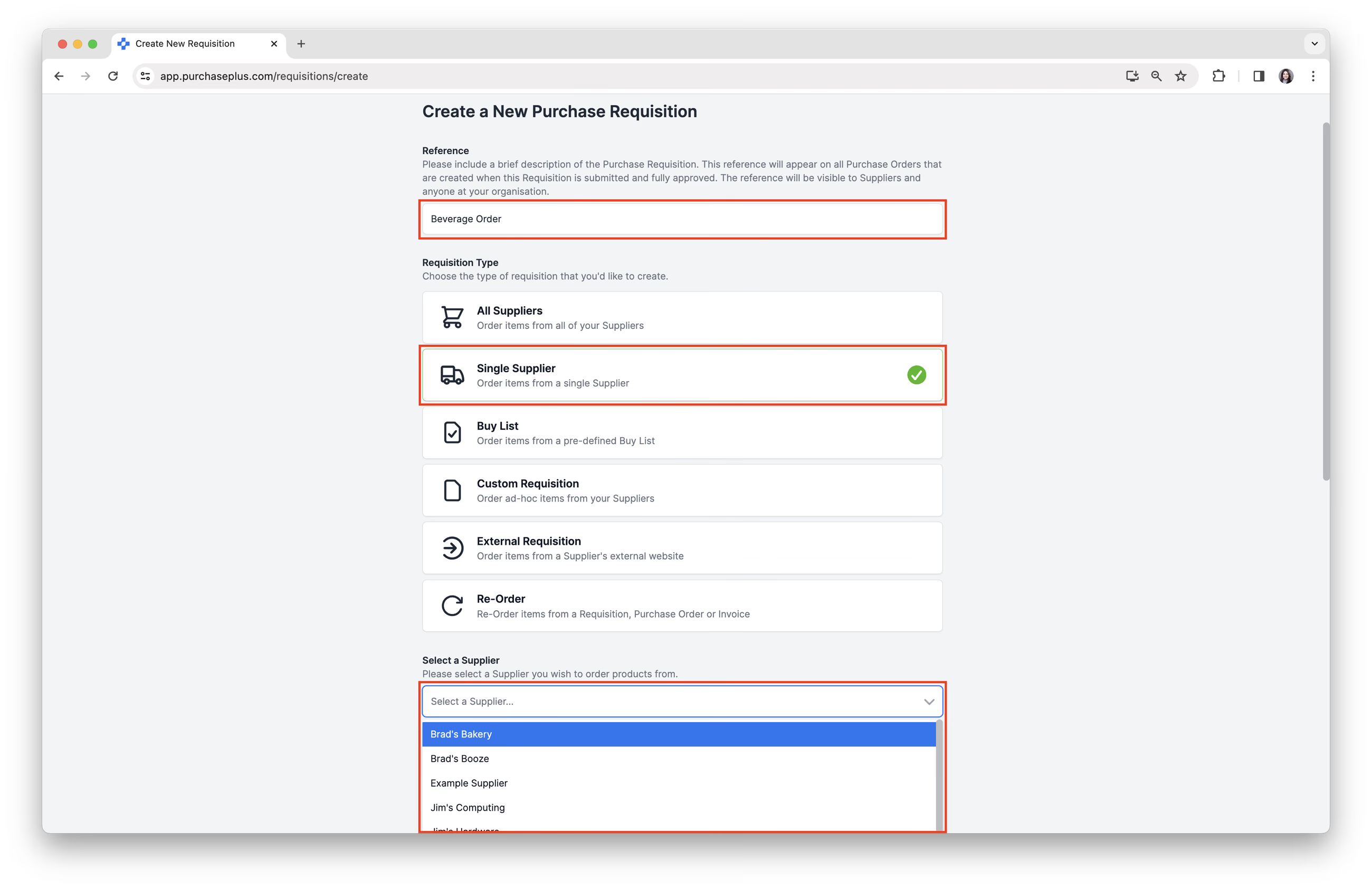
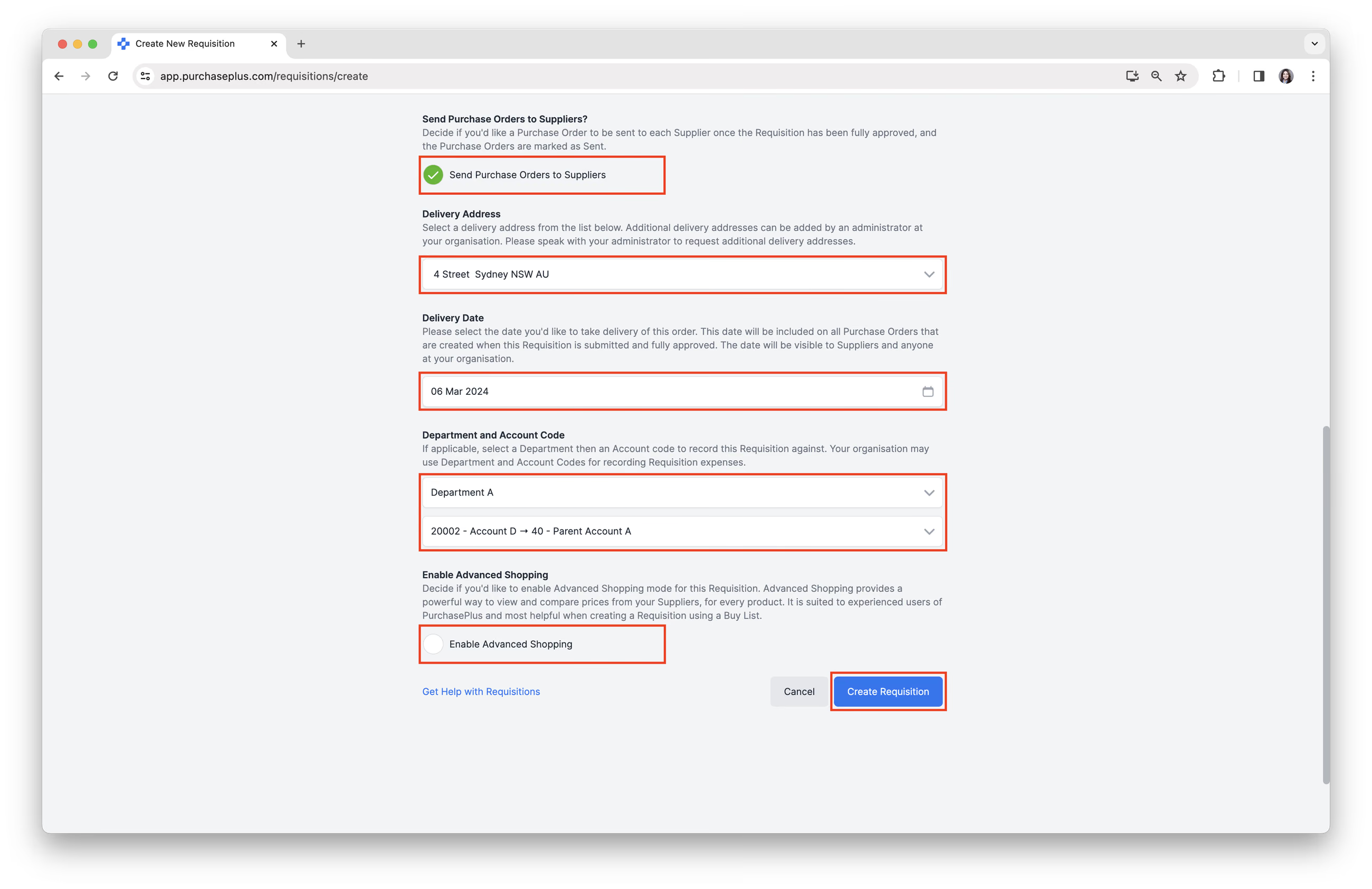
- กรอกข้อมูลในช่องอื่นๆ ทั้งหมดในแบบฟอร์มสร้างใบขอซื้อตามต้องการ
- คลิก [สร้างใบขอซื้อ]
 3. ดำเนินการใบขอซื้อของคุณให้เสร็จสมบูรณ์ในโหมด 'การสั่งซื้อแบบพื้นฐาน' หรือโหมด 'การสั่งซื้อขั้นสูง'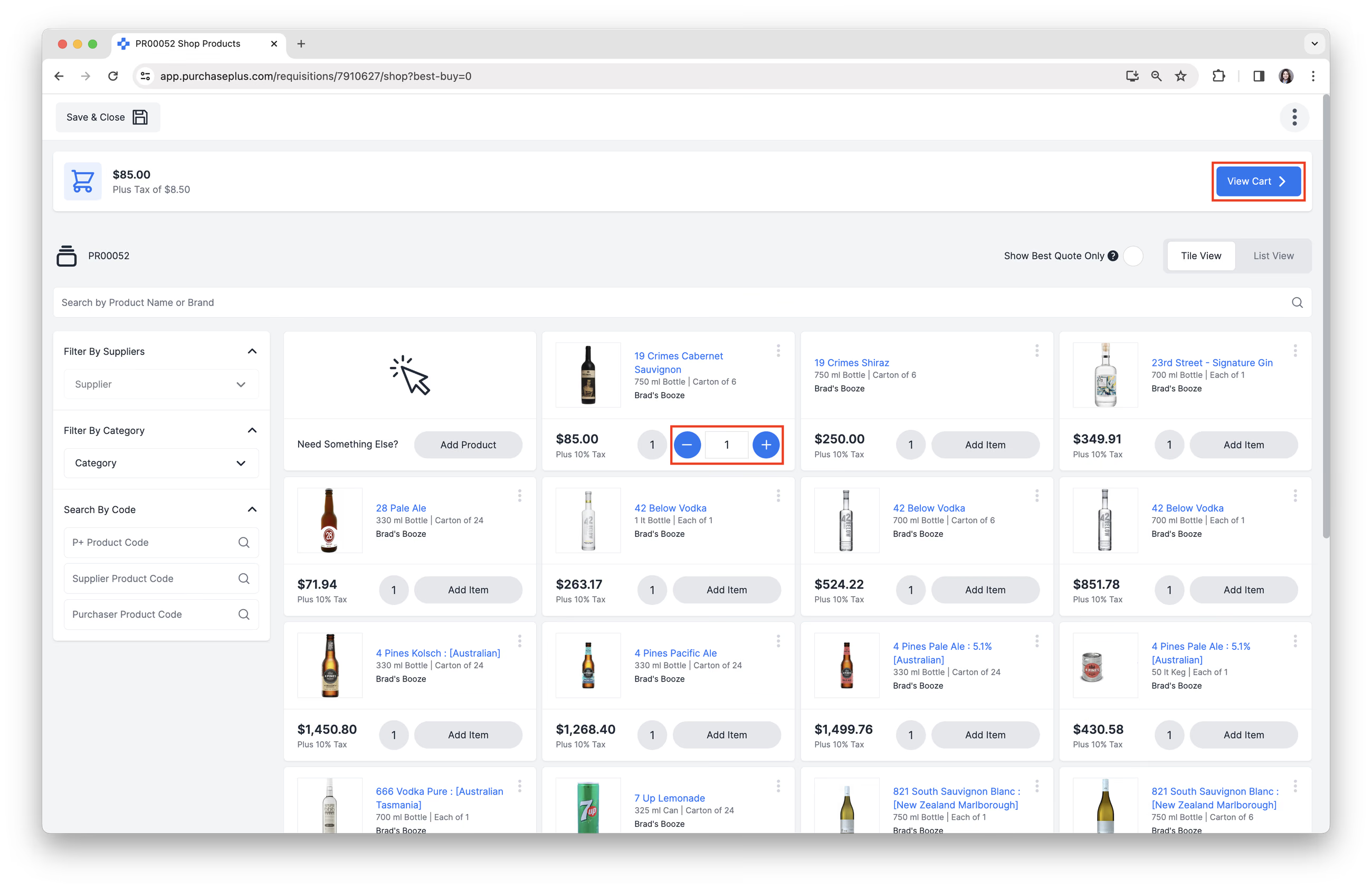
- การสั่งซื้อแบบพื้นฐาน มอบประสบการณ์การสั่งซื้อออนไลน์ที่คุ้นเคยสำหรับผู้ใช้งาน คุณสามารถดูและเลือกสินค้าได้ทั้งในมุมมองแบบไทล์หรือแบบรายการ โดยใบเสนอราคาของซัพพลายเออร์แต่ละรายจะแสดงเป็นรายการแยกต่างหาก ตรวจสอบสินค้าที่คุณเลือกในรถเข็นสินค้าก่อนส่งใบขอซื้อ ดูบทความ การสั่งซื้อแบบพื้นฐาน ของเราเพื่อเรียนรู้เพิ่มเติม
- การสั่งซื้อขั้นสูง มอบวิธีที่มีประสิทธิภาพในการดูและเปรียบเทียบราคาจากซัพพลายเออร์ของคุณ รวมถึงเลือกใบเสนอราคาของซัพพลายเออร์ได้อย่างรวดเร็ว ซึ่งเหมาะสำหรับผู้ใช้ที่มีประสบการณ์ของ PurchasePlus ดูบทความ การสั่งซื้อขั้นสูง ของเราเพื่อเรียนรู้เพิ่มเติม
4. คลิก [ดูรถเข็น] เมื่อคุณดำเนินการใบขอซื้อเสร็จเรียบร้อยแล้วหากคุณเลือกโหมดการสั่งซื้อแบบพื้นฐาน คุณจะสามารถดูและแก้ไขสินค้าและจำนวนทั้งหมดในใบขอซื้อได้ เมื่อคุณพอใจกับใบขอซื้อแล้ว ให้คลิก [ส่งใบขอซื้อ] ซึ่งอยู่ที่มุมบนขวาของหน้ารถเข็นสินค้า หากคุณสร้างใบขอซื้อในโหมดการสั่งซื้อขั้นสูง ปุ่ม [ดูรถเข็น] จะถูกแทนที่ด้วยปุ่ม [ส่งใบขอซื้อ] และคุณจะข้ามขั้นตอนนี้ไป
5. คุณจะถูกนำไปยังหน้ายืนยัน ซึ่งคุณจะมีโอกาสตรวจสอบการตั้งค่าใบขอซื้อและทำการเปลี่ยนแปลงได้หากจำเป็น ก่อนที่จะคลิก [ส่งเพื่อขออนุมัติ] ที่ด้านล่างของหน้า
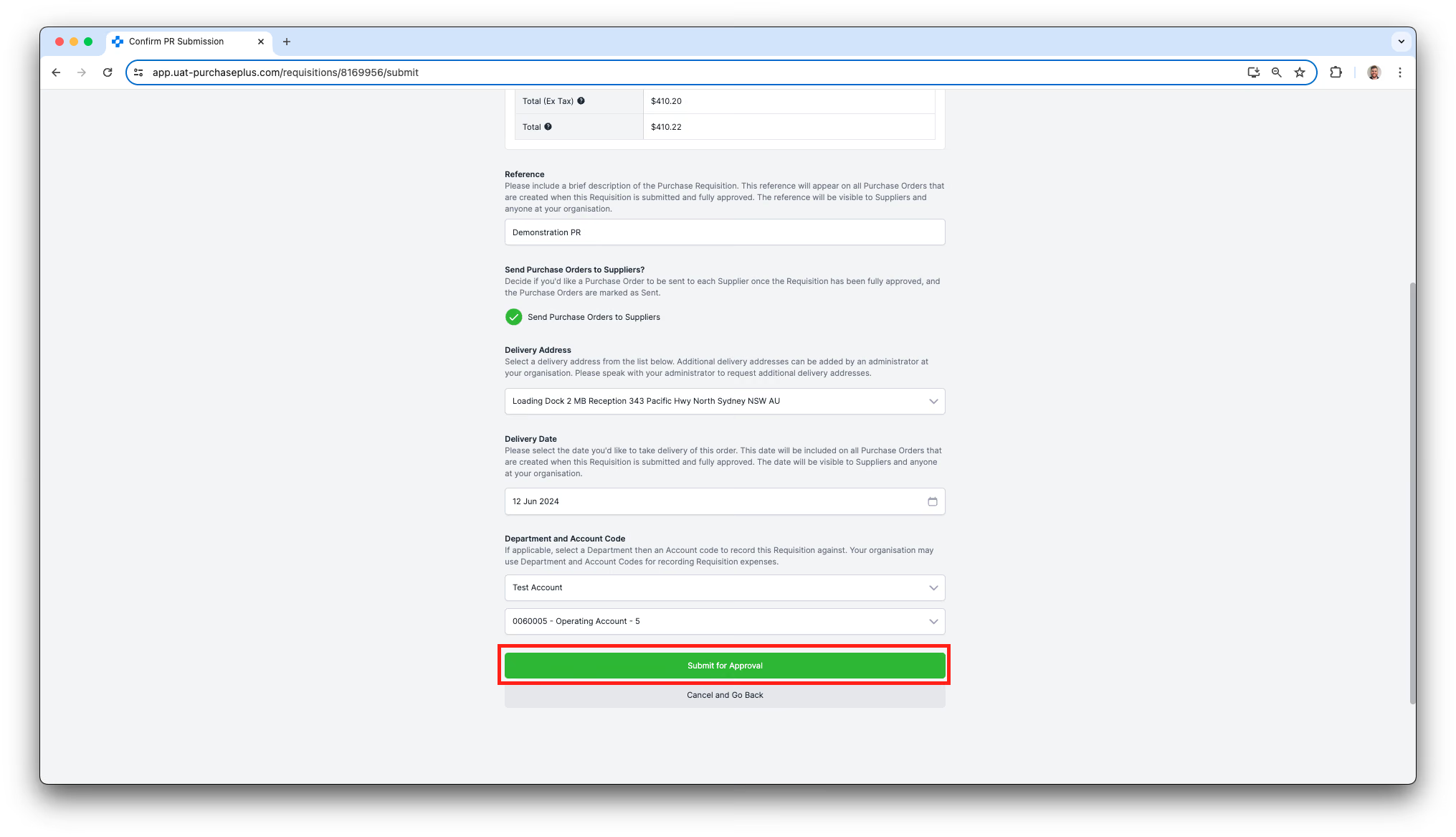 การดำเนินการนี้จะส่งใบขอซื้อเข้าสู่ขั้นตอนการอนุมัติที่กำหนดไว้สำหรับแผนกของคุณ ใบขอซื้อจะยังคงอยู่ในสถานะ 'รอการอนุมัติ' จนกว่าผู้อนุมัติจะเข้าสู่ระบบและอนุมัติใบขอซื้อ