

ใบรับสินค้า (Receiving Notes)
ใบรับสินค้า (Receiving Notes)
ใบรับสินค้าคืออะไร?
ใบรับสินค้า (Receiving Note) เป็นเอกสารคู่ขนานที่สร้างขึ้นจาก ใบสั่งซื้อ (Purchase Order) และใช้เพื่อบันทึกจำนวนที่รับจริงของแต่ละรายการสินค้าในใบสั่งซื้อ ด้วยวิธีนี้ เราจะสามารถทราบได้ว่าซัพพลายเออร์ได้ส่งมอบสินค้าตามใบสั่งซื้อครบถ้วนแล้วหรือไม่
ขั้นตอนนี้เป็นขั้นตอนที่สำคัญสำหรับองค์กรที่ต้องการตรวจสอบว่าได้รับสินค้าในใบสั่งซื้อครบถ้วนแล้วหรือไม่ เมื่อทำการ เปรียบเทียบใบแจ้งหนี้กับใบสั่งซื้อ ก่อนที่จะ อนุมัติใบแจ้งหนี้ เพื่อดำเนินการชำระเงิน
สถานะของใบรับสินค้า
ใบรับสินค้าอาจมีสถานะดังต่อไปนี้:
- สถานะ ‘Draft’ (ฉบับร่าง) หมายถึง มีการสร้างใบรับสินค้าแล้วแต่ยังไม่ได้ทำเครื่องหมายว่าได้รับสินค้า หรือ
- สถานะ ‘Received’ (รับแล้ว) หมายถึง ผู้ใช้ได้ยืนยันว่าได้รับสินค้าตามจำนวนที่ระบุไว้จริงเรียบร้อยแล้ว
- สถานะ 'Cancelled' (ยกเลิกแล้ว) หมายถึง ผู้ใช้ได้ทำการยกเลิกใบรับสินค้าที่มีสถานะ Draft หรือ Received ด้วยตนเอง
ขึ้นอยู่กับจำนวนรอบการจัดส่งจริงที่ซัพพลายเออร์แบ่งส่งจากใบสั่งซื้อนั้นๆ ใบสั่งซื้อหนึ่งใบอาจต้องใช้ใบรับสินค้าหลายใบก่อนที่สถานะจะเปลี่ยนจาก ‘Sent’ (ส่งแล้ว) ไปเป็น ‘Closed’ (ปิดแล้ว)
การดูใบรับสินค้า
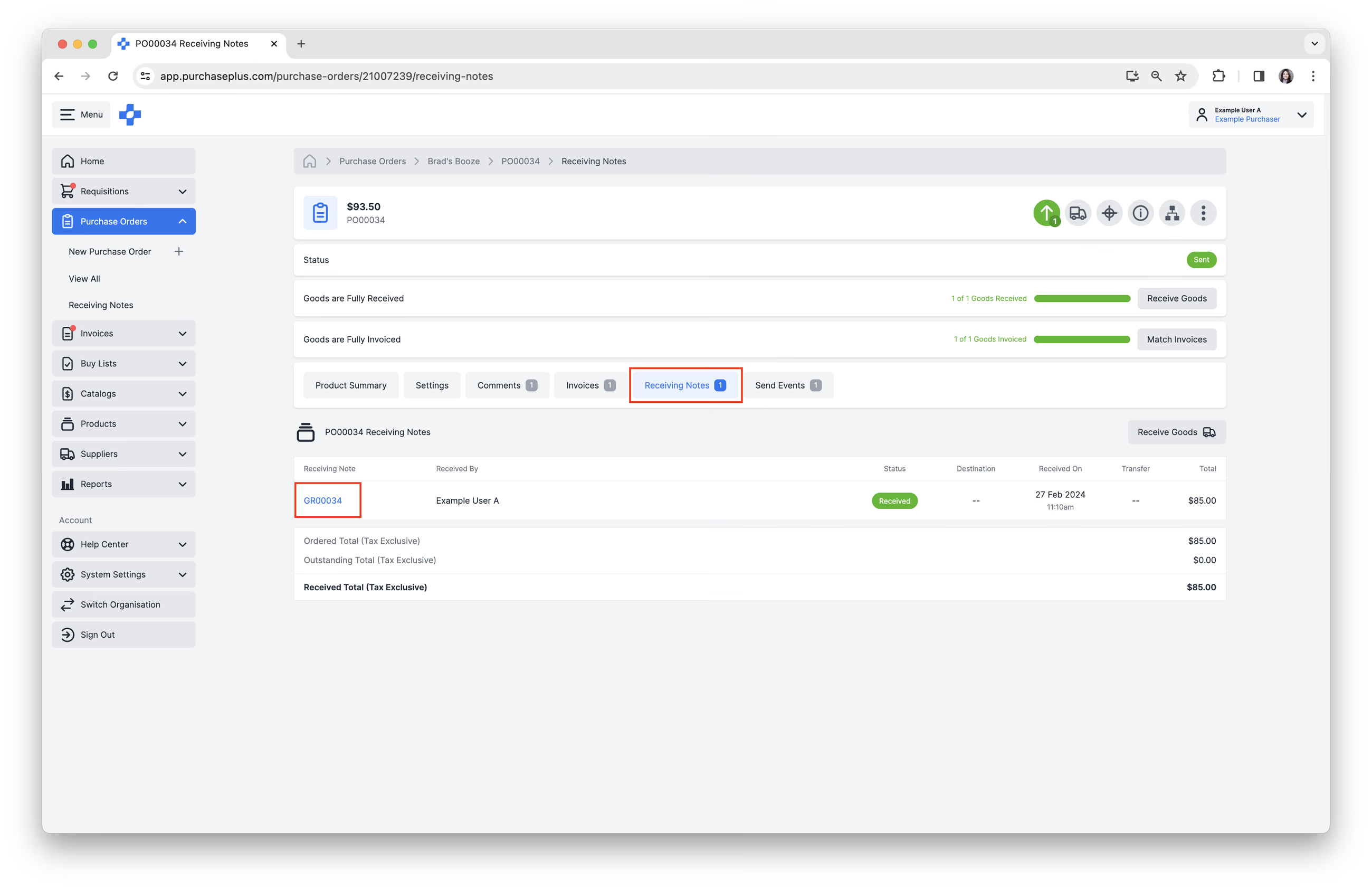
ใบสั่งซื้อหนึ่งใบสามารถมีใบรับสินค้าได้หลายใบ เนื่องจาก สินค้า บางรายการในใบสั่งซื้ออาจไม่ได้จัดส่งมาพร้อมกันในคราวเดียว คุณสามารถ ดูใบรับสินค้า ที่สร้างขึ้นสำหรับใบสั่งซื้อของคุณได้หลายวิธี ดังนี้:
- ไปที่ [Purchase Orders] → [Receiving Notes],
- ไปที่ใบสั่งซื้อที่ต้องการ แล้วคลิกแท็บ [Receiving Notes] หรือ
- ไปที่ [Purchase Orders] → [View All] แล้วคลิกค่าในคอลัมน์ [GR Notes] (หรือคุณสามารถคลิกไอคอนรูปรถบรรทุกเพื่อสร้างใบรับสินค้าใหม่ได้)
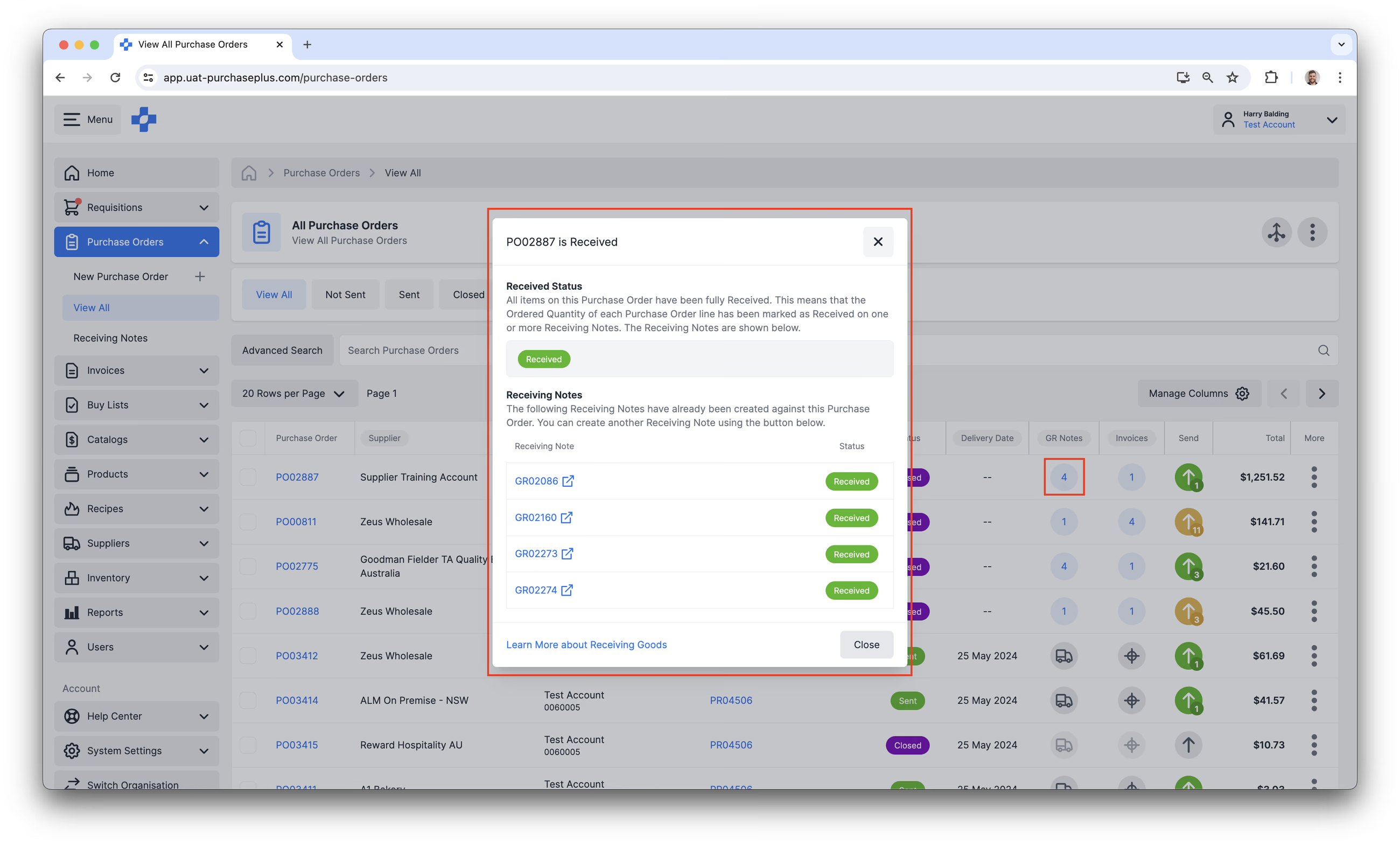
การดูใบรับสินค้าที่ระบุ
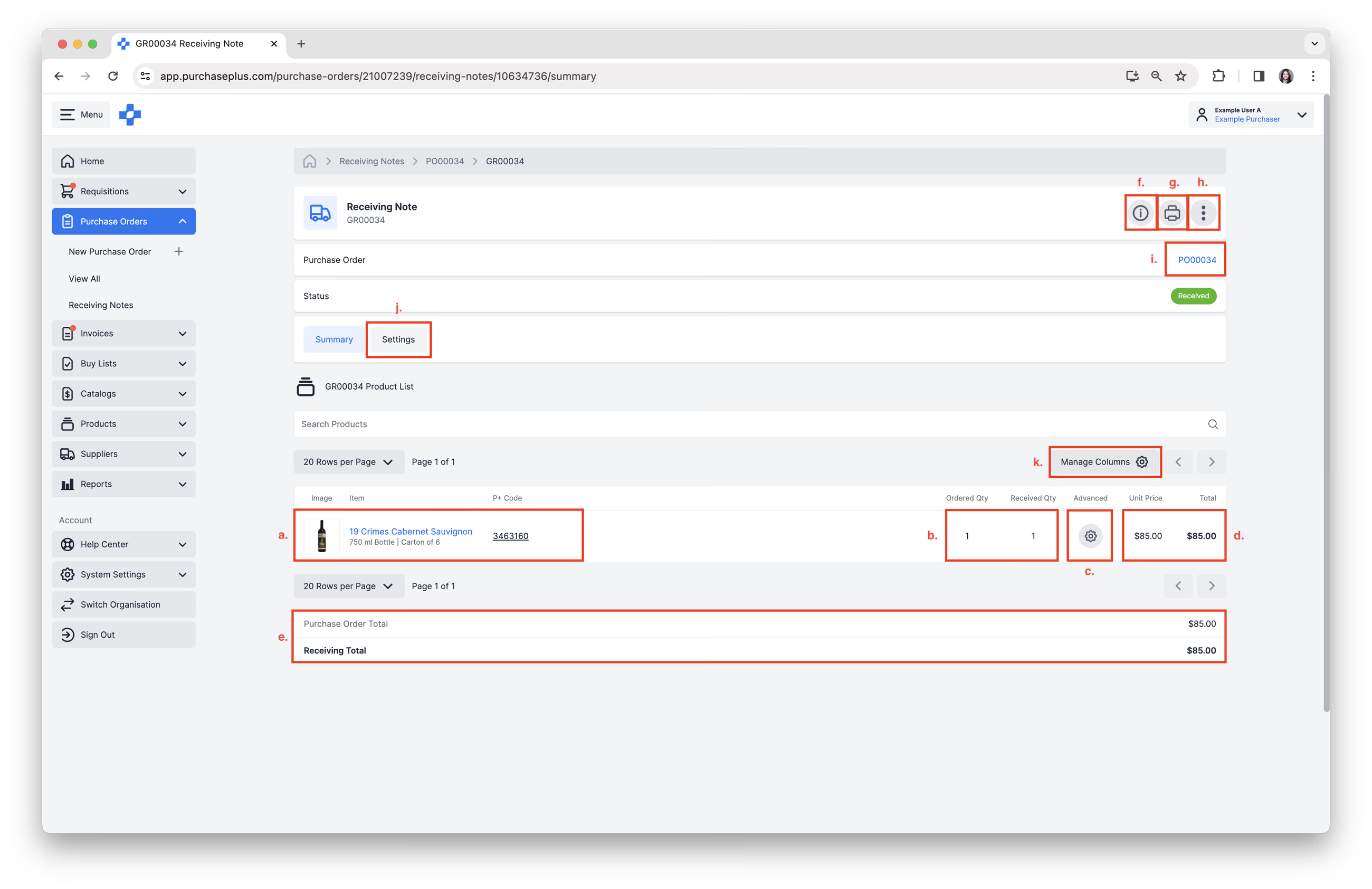
คลิก [Receiving Note] ที่อยู่ในสถานะ 'RECEIVED' เพื่อดูจำนวนที่บันทึกว่าได้รับแล้วสำหรับแต่ละรายการ เมื่อสร้างใบรับสินค้าขึ้นมา จะมีรายการสินค้าเหมือนกับที่ปรากฏในใบสั่งซื้อที่ใช้อ้างอิงในการสร้าง
ดำเนินการตามขั้นตอนต่อไปนี้ได้ตามต้องการ:
- ดูรายละเอียดรายการสินค้า
- ดูจำนวนที่สั่งซื้อเทียบกับจำนวนที่ได้รับ (Ordered Quantity vs. Received Quantity)
- เข้าถึงการตั้งค่า [Advanced] เพื่อ:
- - ดูสรุปจำนวนสินค้า (Quantity Summary),
- ดูรายการสินค้าในใบแจ้งหนี้ที่เชื่อมโยง (Linked Invoice Lines),
- ดูราคาต่อหน่วยที่รับเข้า / ปรับเปลี่ยนราคาต่อหน่วย (Receiving Unit Price / Override Unit Price),
- ดูความคิดเห็นของรายการสินค้า (Line item Comment),
- ดูวันหมดอายุของสินค้า (Product Expiry Date),
- ดูอุณหภูมิของยานพาหนะ (Vehicle Temperature),
- ดูอุณหภูมิของสินค้า (Product Temperature)
- ดูราคาต่อหน่วยและยอดรวมของแต่ละรายการสินค้า
- ดูมูลค่ายอดรวมของใบสั่งซื้อเทียบกับยอดรวมที่รับเข้า (Purchase Order Total vs. Receiving Total)
- [Show or hide details] เพื่อแสดงหรือซ่อนรายละเอียดของใบรับสินค้า
- [Print] เพื่อพิมพ์ใบรับสินค้า
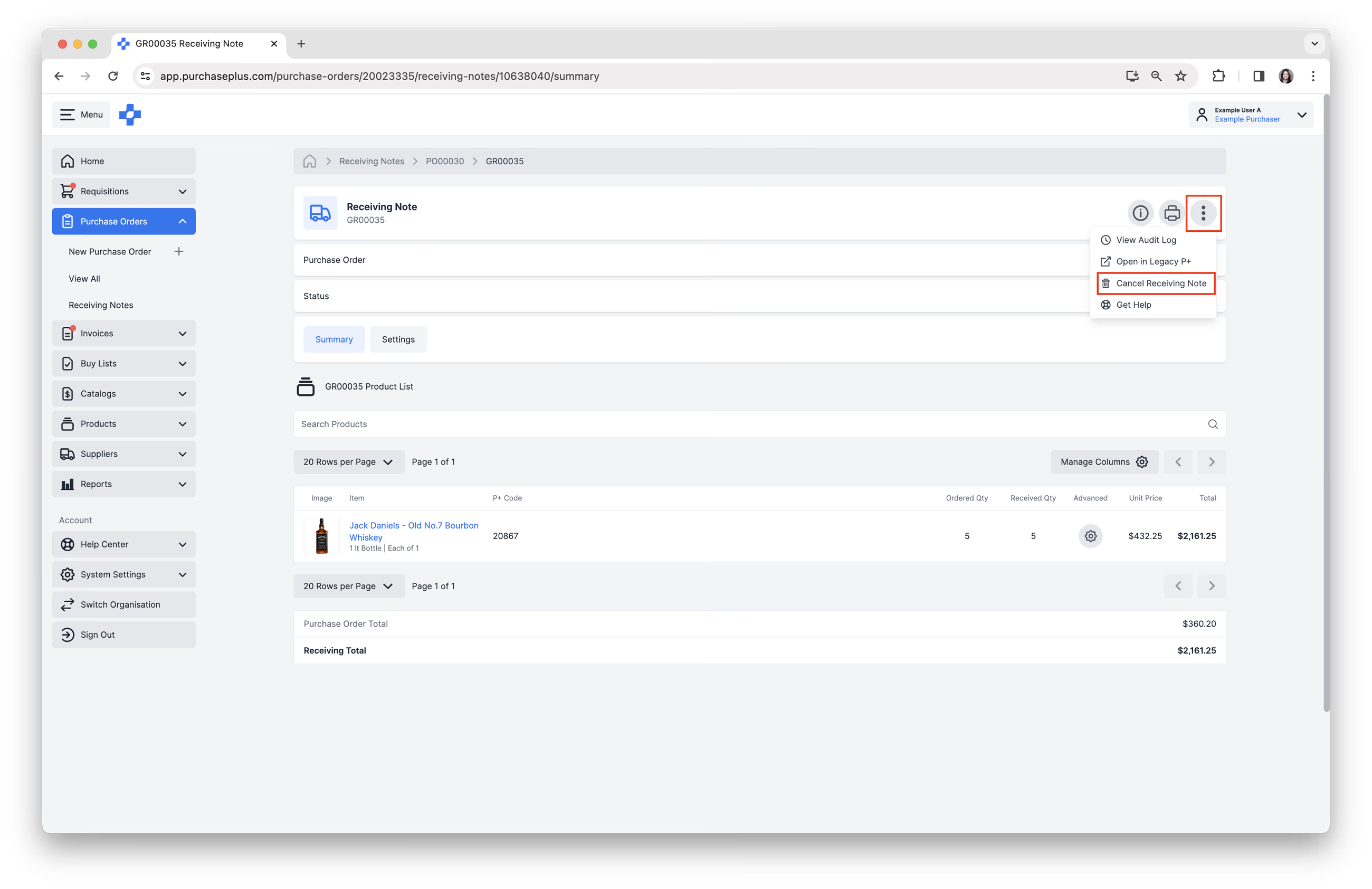
- [More Options] → [View Audit Log] → [Open in Legacy P+] → [Cancel Receiving Note] → [Get Help]
- เปิด [Purchase Order] ที่เกี่ยวข้อง
- ดูการตั้งค่า [Settings]
- [Manage Columns] เพื่อจัดการคอลัมน์
การสร้างใบรับสินค้า
ใน PurchasePlus ใบรับสินค้าจะต้องสร้างขึ้นจากใบสั่งซื้อเท่านั้น โดยไม่สามารถสร้างใบรับสินค้าแยกต่างหากโดยไม่มีใบสั่งซื้อที่เชื่อมโยงได้
ใบรับสินค้าสามารถสร้างได้เฉพาะจาก ใบสั่งซื้อที่อยู่ในสถานะ SENT เท่านั้น เมื่อได้รับสินค้าตามใบสั่งซื้อครบถ้วนทั้งหมดแล้วและได้ทำการจับคู่ ใบแจ้งหนี้ กับใบสั่งซื้อเรียบร้อยแล้ว ใบสั่งซื้อจึงจะสามารถเปลี่ยนสถานะเป็น Closed ได้
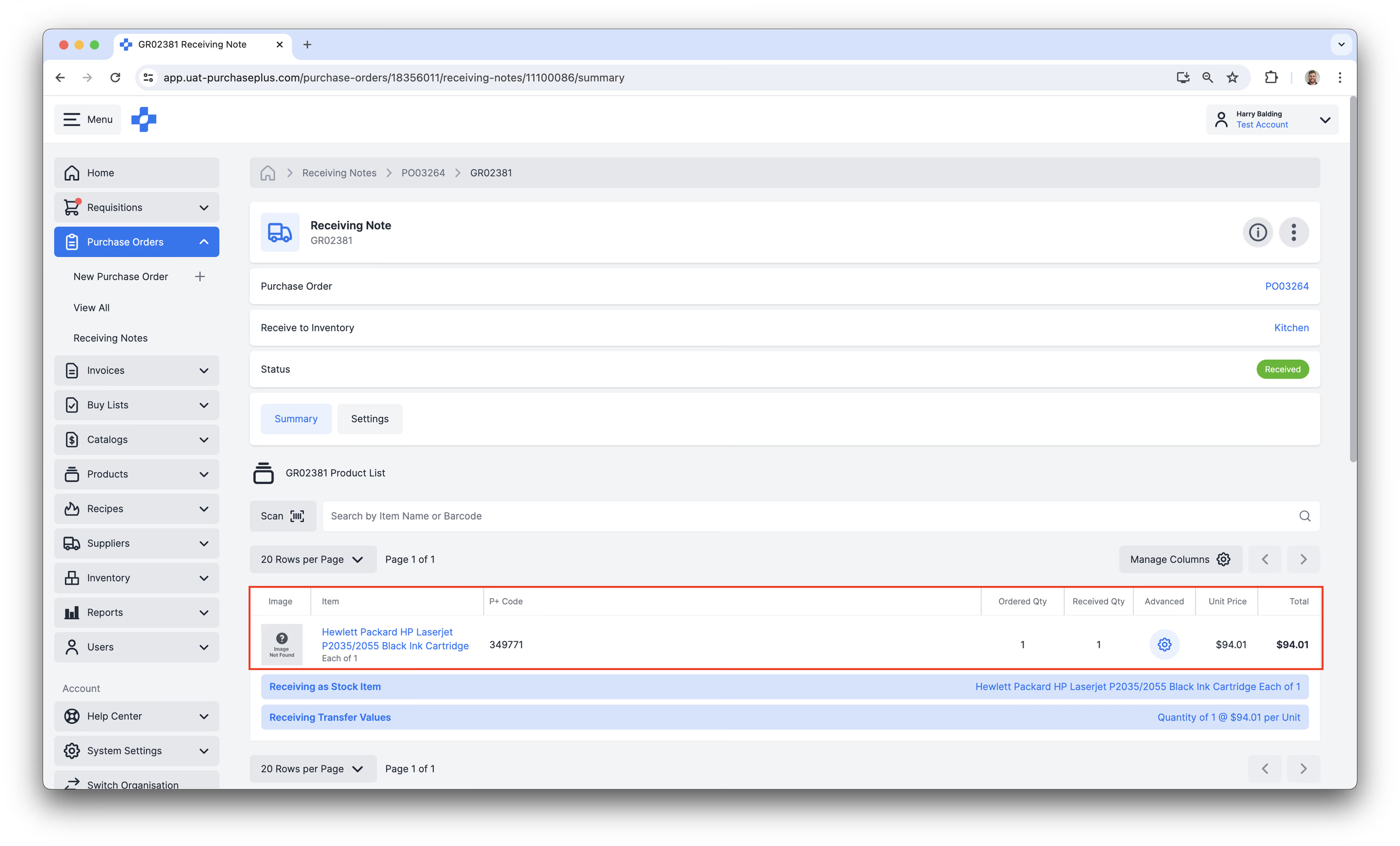
ดูบทความ การรับสินค้าจากใบสั่งซื้อ ของเราเพื่อเรียนรู้เพิ่มเติมเกี่ยวกับการสร้างใบรับสินค้า (Goods Receiving Note)
การรับสินค้าเข้าคลังสินค้า
หากองค์กรของคุณใช้งานโมดูล Inventory ของ PurchasePlus การสร้างใบรับสินค้าจะยิ่งมีประโยชน์มากยิ่งขึ้น เนื่องจากคุณสามารถจับคู่สินค้าที่รับเข้ามากับสินค้าเฉพาะรายการที่คุณจัดเก็บไว้ในคลังสินค้าได้
การดำเนินการนี้จะเพิ่มจำนวนสินค้าคงคลังในสถานที่จัดเก็บปลายทาง (Stock Location) ตามจำนวนที่ได้รับ และพร้อมสำหรับการโอนย้าย (Transfers), การตรวจนับสต็อก (Stocktakes) และอื่นๆ
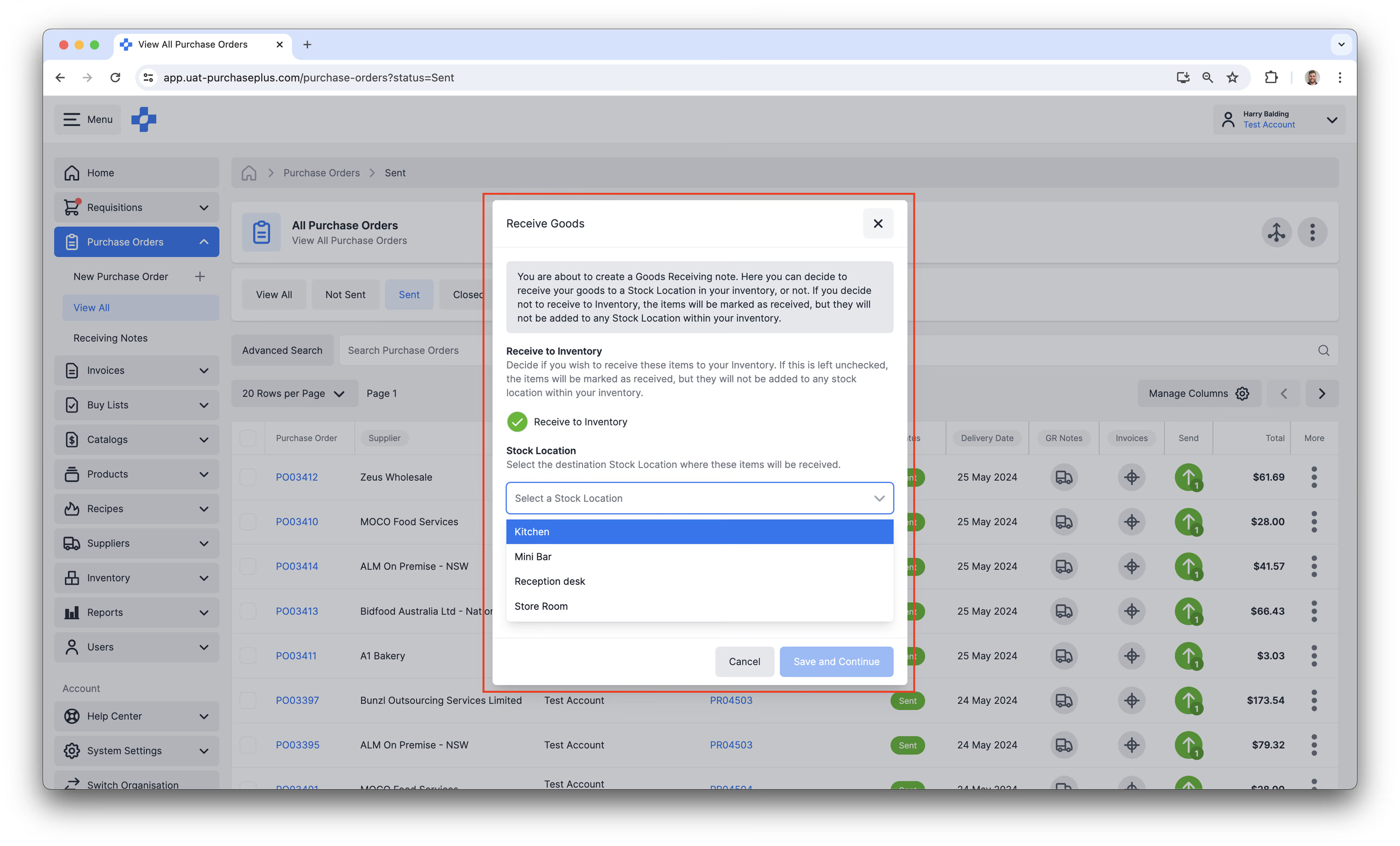
ดูบทความ การรับสินค้าเข้าคลังสินค้า ของเราสำหรับข้อมูลเพิ่มเติม
พิมพ์ใบรับสินค้า
องค์กรที่เปิดใช้งานโมดูล Inventory ของเราสามารถพิมพ์ใบรับสินค้าได้โดยการคลิกปุ่ม [Print] ที่ส่วนหัวของใบรับสินค้า:
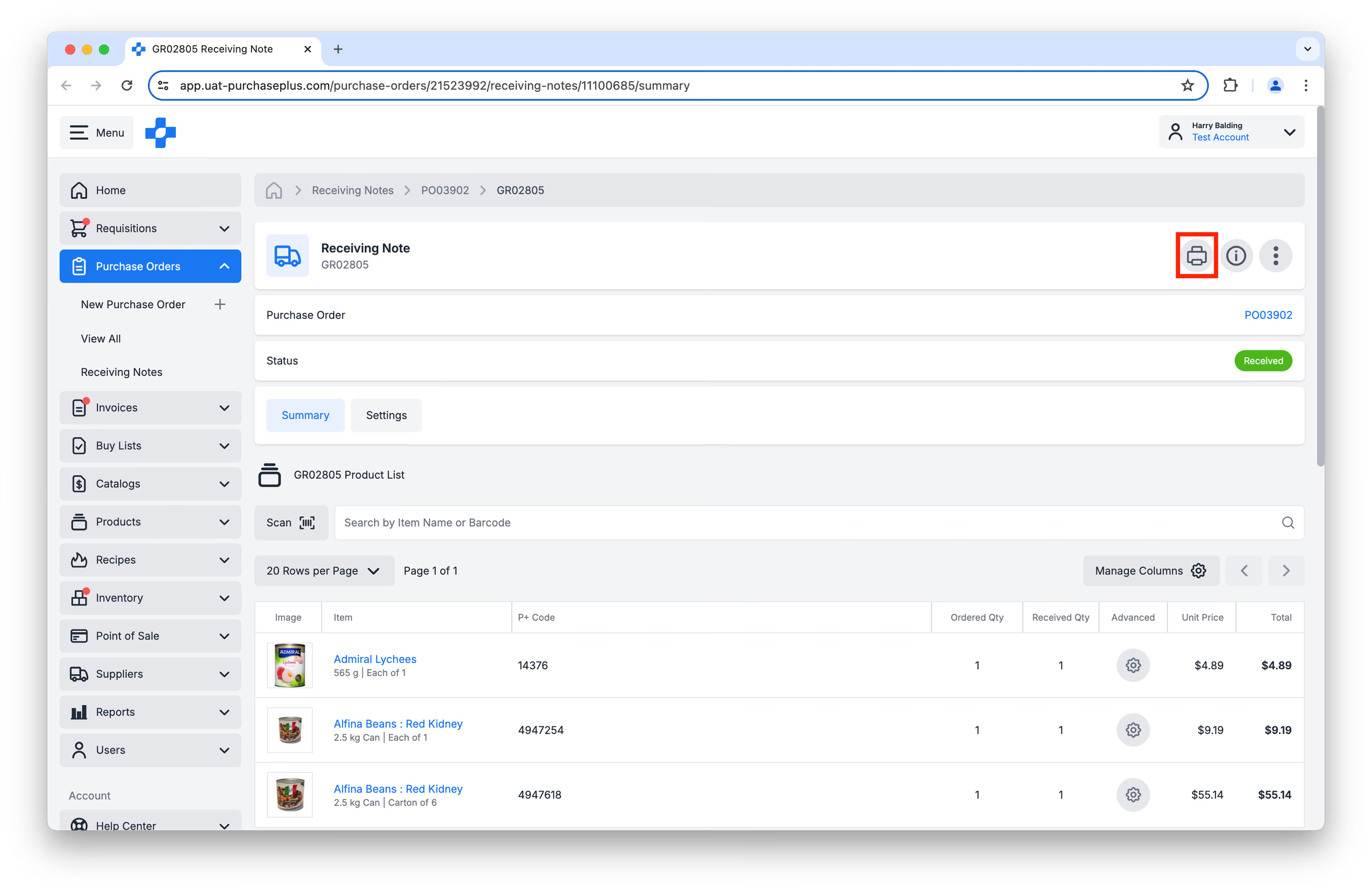
กล่องข้อความของเบราว์เซอร์จะปรากฏขึ้นเพื่อแจ้งให้คุณเลือกเครื่องพิมพ์และตัวเลือกการพิมพ์
การจับคู่ใบสั่งซื้อกับใบแจ้งหนี้
เมื่อซัพพลายเออร์ส่งใบแจ้งหนี้มายังผู้ซื้อ แนวทางปฏิบัติที่ดีคือการตรวจสอบให้แน่ใจว่าใบแจ้งหนี้ได้รับการกระทบยอดแล้ว ก่อนที่จะ อนุมัติเพื่อดำเนินการชำระเงิน
PurchasePlus ช่วยให้ผู้ซื้อสามารถกระทบยอดใบแจ้งหนี้ได้ 2 วิธี โดยขึ้นอยู่กับแนวทางการทำงานของแผนกการเงินในองค์กรของคุณ
- โดย การจับคู่ใบสั่งซื้อกับใบแจ้งหนี้ เพื่อตรวจสอบว่ารายการและจำนวนเงินที่ซัพพลายเออร์เรียกเก็บในใบแจ้งหนี้นั้นตรงกับสิ่งที่ผู้ซื้อได้สั่งซื้อไปจริงหรือไม่ ซึ่งบางครั้งเรียกว่า ‘2-Way AP Matching’
- โดยการจับคู่ใบสั่งซื้อ และ ใบรับสินค้าเข้ากับใบแจ้งหนี้ เพื่อตรวจสอบว่ารายการและจำนวนเงินที่ซัพพลายเออร์เรียกเก็บในใบแจ้งหนี้นั้นตรงกับสิ่งที่ผู้ซื้อได้สั่งซื้อ และ ได้รับเข้ามาจริงหรือไม่ ซึ่งบางครั้งเรียกว่า ‘3-Way AP Matching’
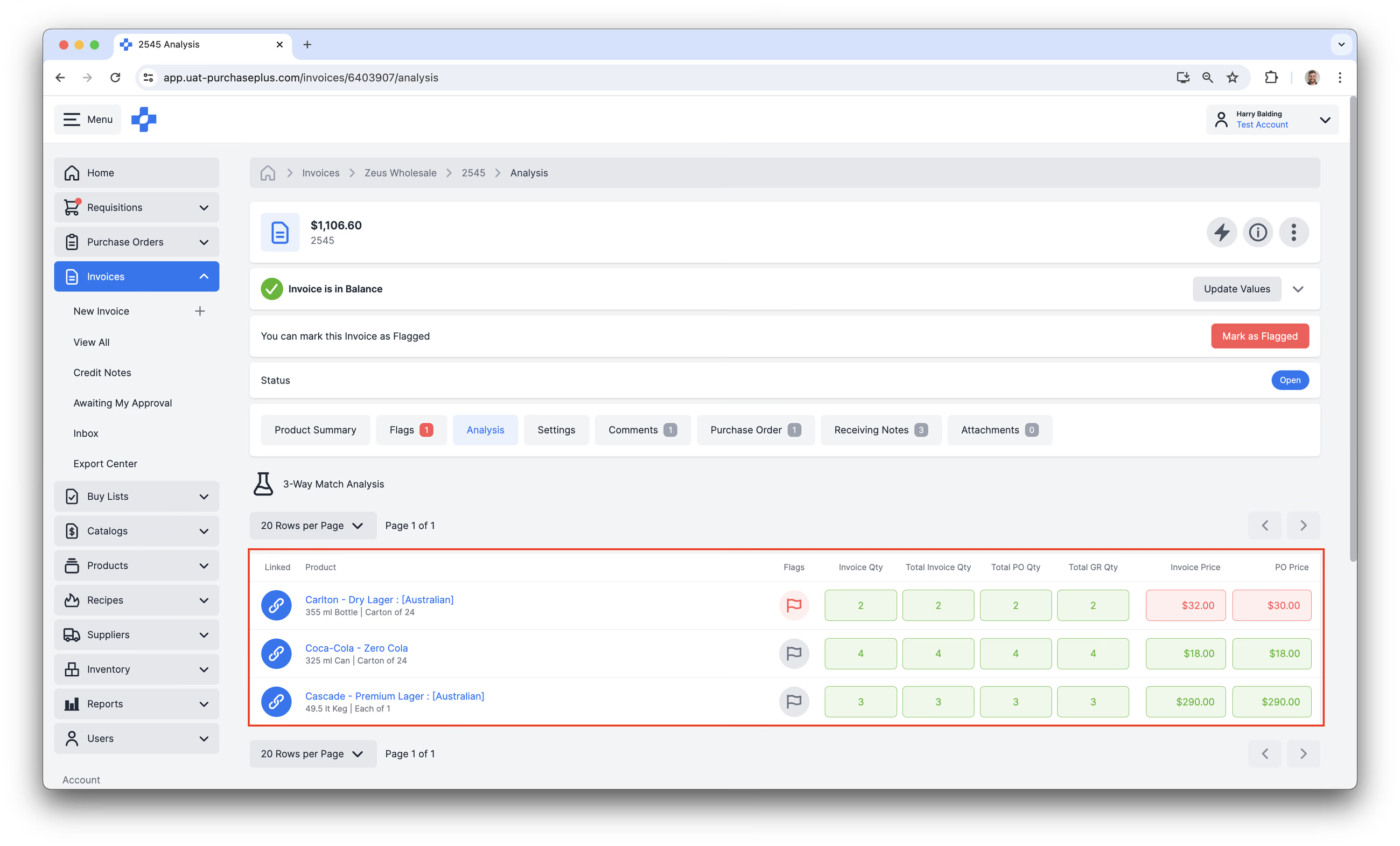
ข้อแตกต่างระหว่างใบสั่งซื้อ, ใบรับสินค้า และใบแจ้งหนี้ จะถูกตรวจพบโดยอัตโนมัติด้วย PurchasePlus และแจ้งเตือนในรูปแบบของ การแจ้งเตือนในใบแจ้งหนี้ (Invoice Flags) ซึ่งผู้ใช้งานฝ่ายจัดซื้อที่เกี่ยวข้องจะต้องดำเนินการตรวจสอบและจัดการก่อนที่จะสามารถอนุมัติเพื่อชำระเงินได้
ยกเลิกใบรับสินค้า
คุณสามารถยกเลิกใบรับสินค้าที่มีสถานะ 'DRAFT' และ 'RECEIVED' ได้ การดำเนินการนี้จะมีผลถาวรและไม่สามารถเรียกคืนได้
1. เลือก [Purchase Orders] → [Receiving Notes] จากแถบนำทางด้านข้าง
2. คลิก [Receiving Note] ที่คุณต้องการยกเลิก
3. เลือก [More Options] → [Cancel Receiving Note] จากมุมบนขวา
4. คลิก [Cancel] เพื่อยืนยันการยกเลิก
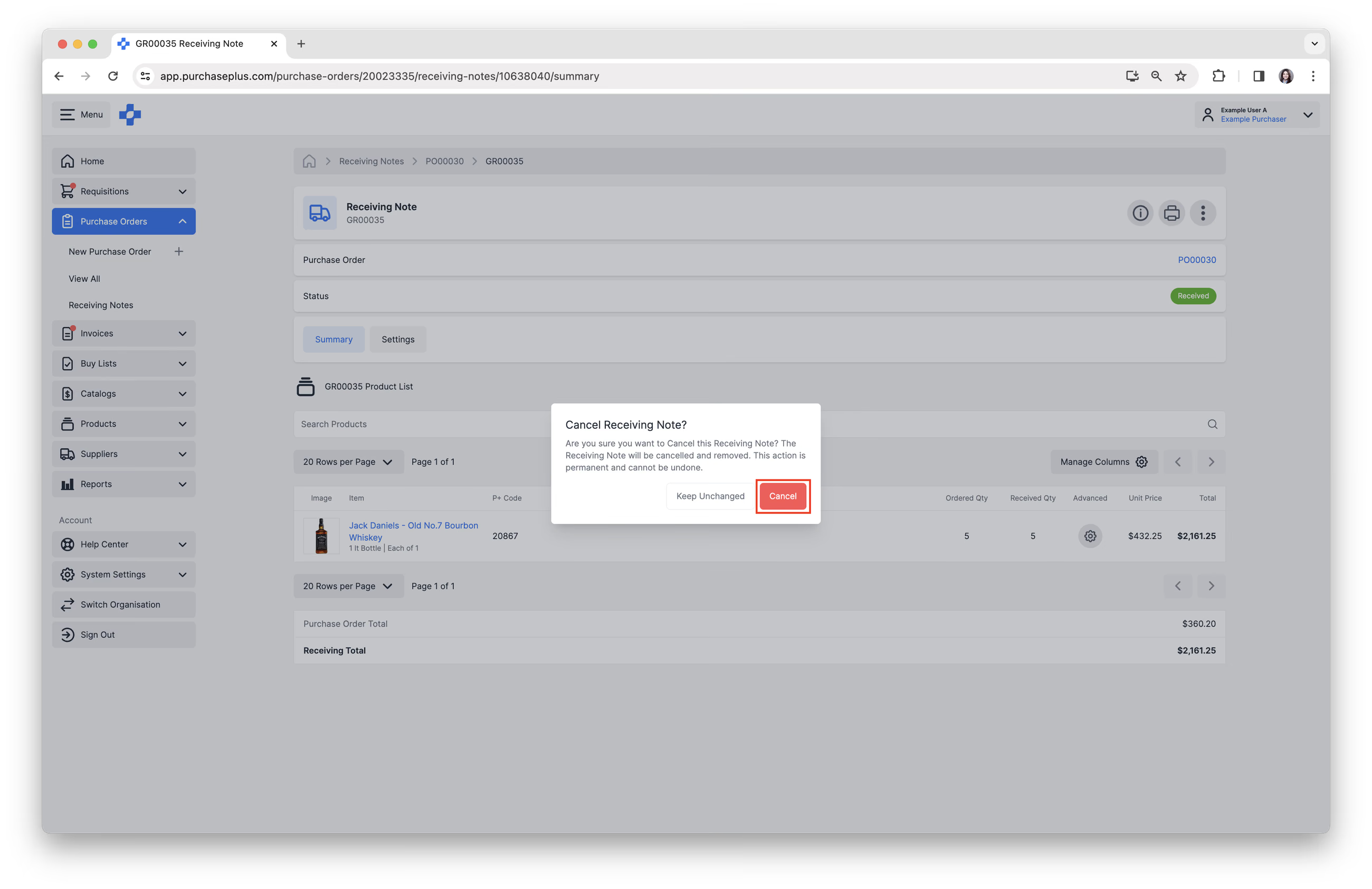
5. นอกจากนี้ ใบรับสินค้าที่มีสถานะ 'DRAFT' ยังสามารถยกเลิกได้จากหน้าภาพรวมของใบรับสินค้า โดยเลือก [Purchase Orders] → [Receiving Notes] จากแถบนำทางด้านข้าง
6. ค้นหาใบรับสินค้าที่มีสถานะ 'DRAFT' ที่คุณต้องการยกเลิก จากนั้นคลิก [More] → [Cancel Receiving Note]
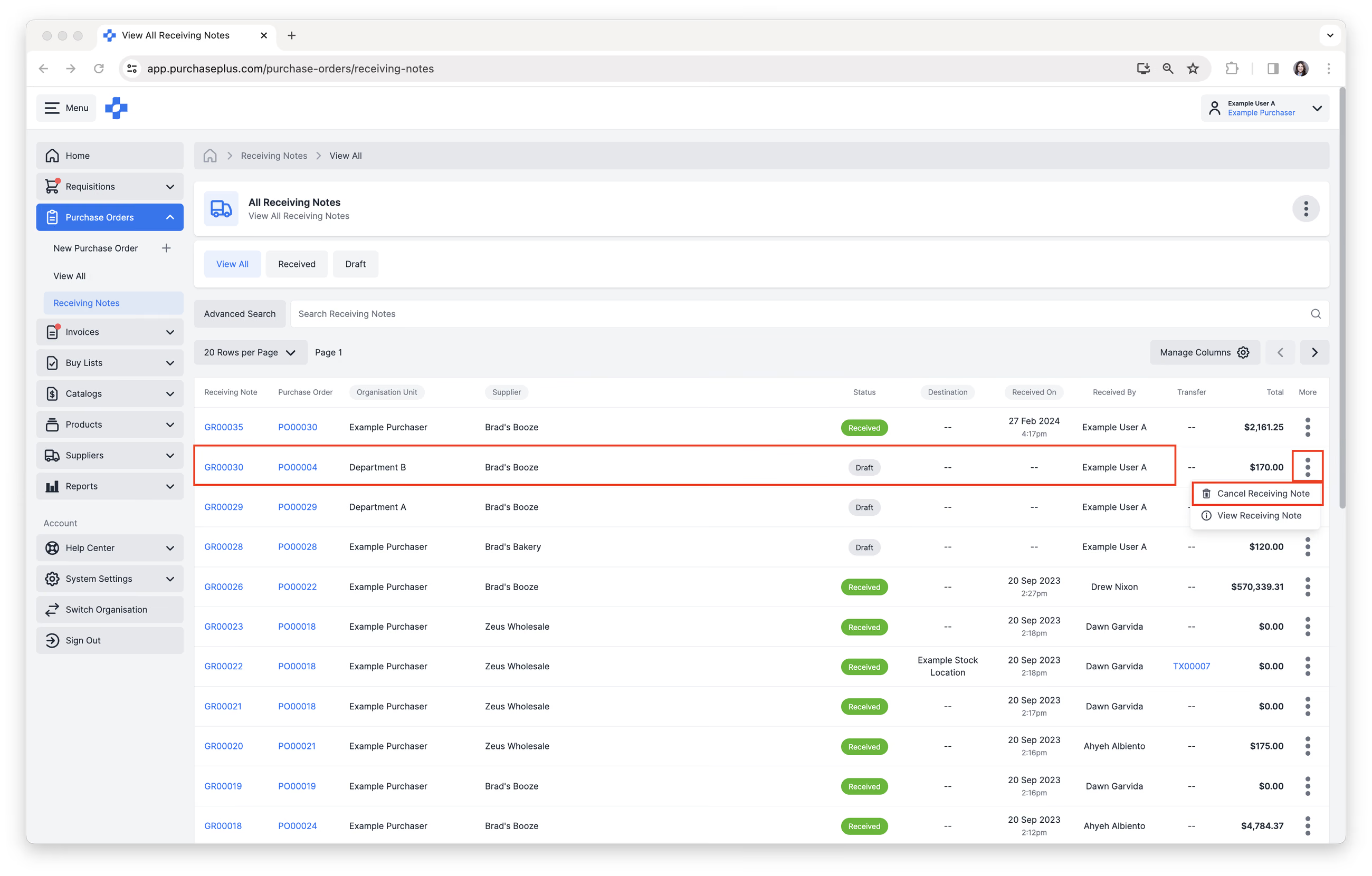
โปรดทราบ: หากคุณ รับสินค้าเข้าคลังสินค้า เรียบร้อยแล้ว คุณจะไม่สามารถยกเลิกใบรับสินค้าได้ หากจำเป็น คุณสามารถดำเนินการ การโอนย้าย (Transfer) โดยระบุปลายทางเป็นซัพพลายเออร์ เพื่อปรับปรุงจำนวนสต็อกสินค้าของคุณให้ถูกต้อง เรียนรู้เพิ่มเติม