นำเข้าแคตตาล็อก
นำเข้าแคตตาล็อก
เมื่อใช้ฟังก์ชันการนำเข้า คุณสามารถอัปเดตราคาของสินค้าที่มีอยู่ในแคตตาล็อก ตลอดจนเพิ่มสินค้าเพิ่มเติมลงในแคตตาล็อกได้ หากคุณมีรหัสสินค้า P+ (P+ Product Code) สำหรับสินค้าเพิ่มเติมที่คุณต้องการเพิ่ม
ข้อสำคัญ: คุณไม่สามารถสร้างสินค้าใหม่ทั้งหมดใน PurchasePlus ผ่านกระบวนการนำเข้านี้ได้ โปรดดูบทความสร้างสินค้าใหม่ของเราสำหรับความช่วยเหลือในการสร้างสินค้าใหม่ และโปรดดูบทความสร้างแคตตาล็อกที่จัดการเองเพื่อเรียนรู้เพิ่มเติมเกี่ยวกับการสร้างแคตตาล็อกเป็นครั้งแรก
1. เปิดแคตตาล็อก
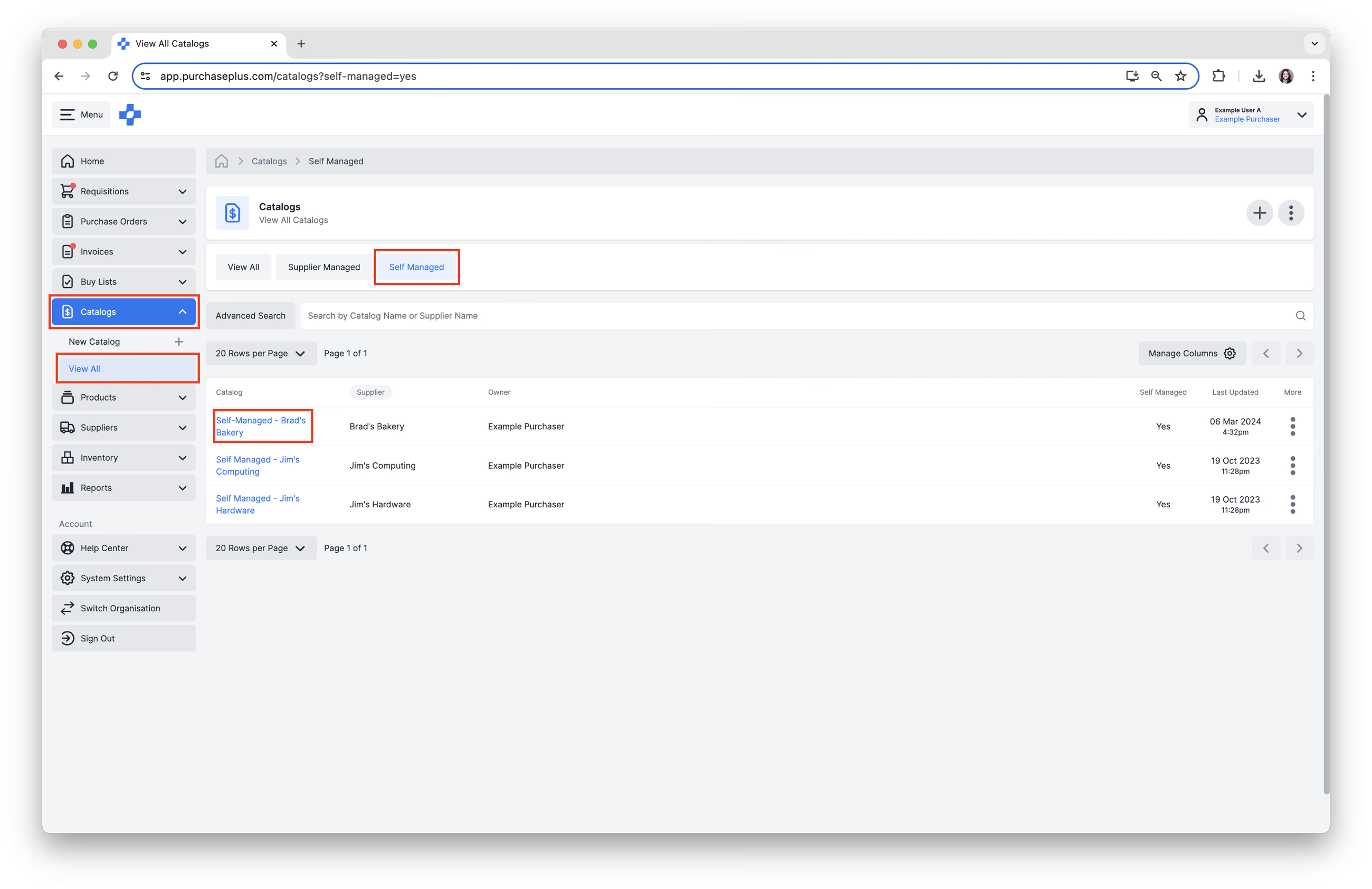
1. เลือก [แคตตาล็อก] → [ดูทั้งหมด] จากแถบนำทางด้านข้าง
2. เลือกแท็บ [จัดการเอง] เพื่อดูเฉพาะแคตตาล็อกที่จัดการเอง จากนั้นคลิก [แคตตาล็อก] ที่คุณต้องการดูหรืออัปเดต
2. ส่งออกเทมเพลต CSV
ใช้ฟังก์ชันส่งออกภายในแคตตาล็อก เพื่อนำไฟล์ CSV ที่ได้ไปใช้เป็นเทมเพลต การส่งออกแคตตาล็อกจะทำให้คุณได้รับไฟล์ CSV ของแคตตาล็อกที่ดาวน์โหลดได้ ซึ่งมีสินค้าและราคาทั้งหมดที่มีอยู่เดิมรวมอยู่ด้วย ในการส่งออกแคตตาล็อก ให้ทำตามขั้นตอนเหล่านี้:
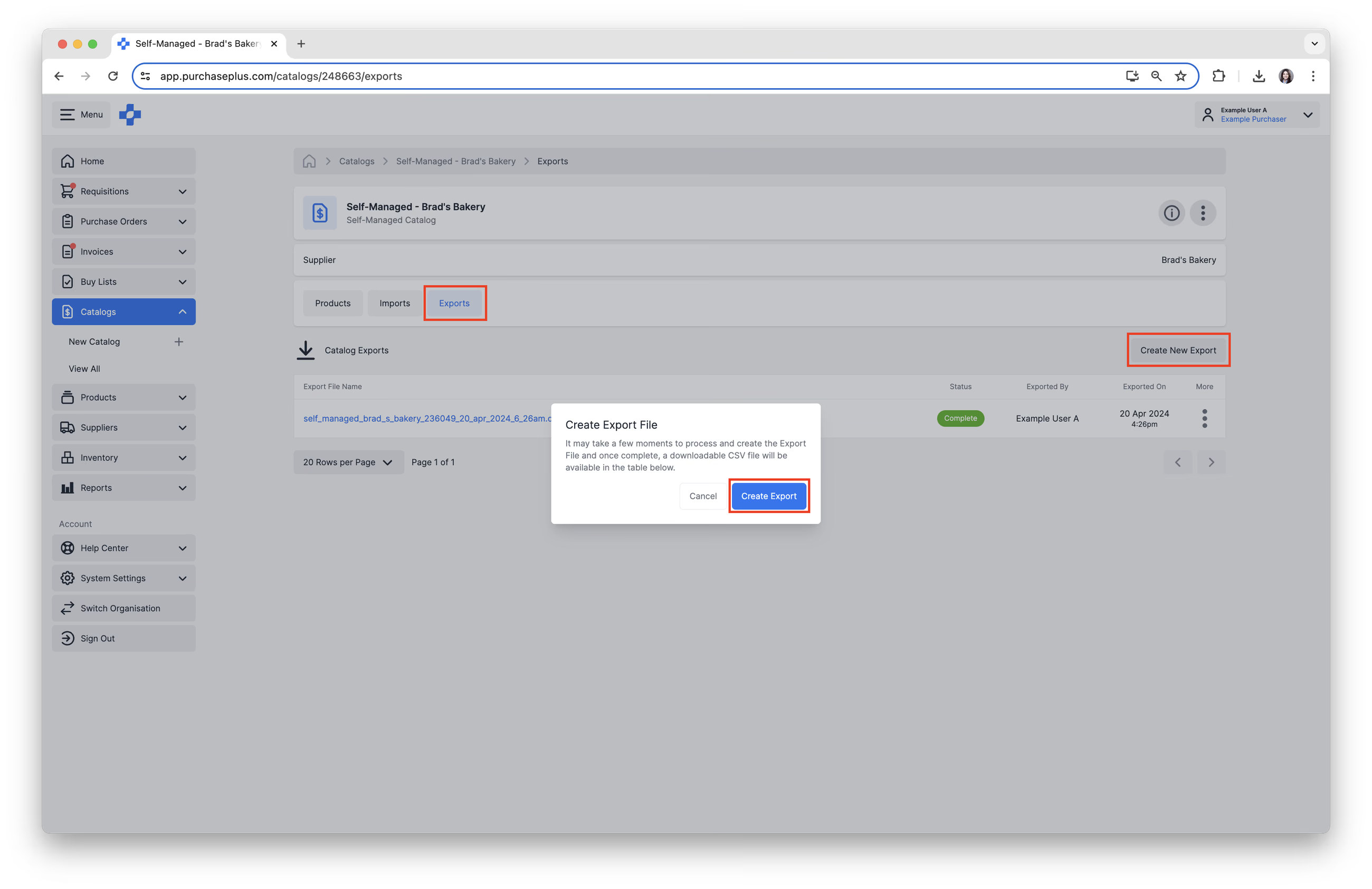
1. เลือกแท็บ [การส่งออก] ภายในแคตตาล็อกที่จัดการเอง จากนั้นคลิก [สร้างการส่งออกใหม่] ซึ่งอยู่ทางด้านขวา
2. คลิก [สร้างการส่งออก] ในหน้าต่างป๊อปอัป เพื่อยืนยันและเริ่มการส่งออก
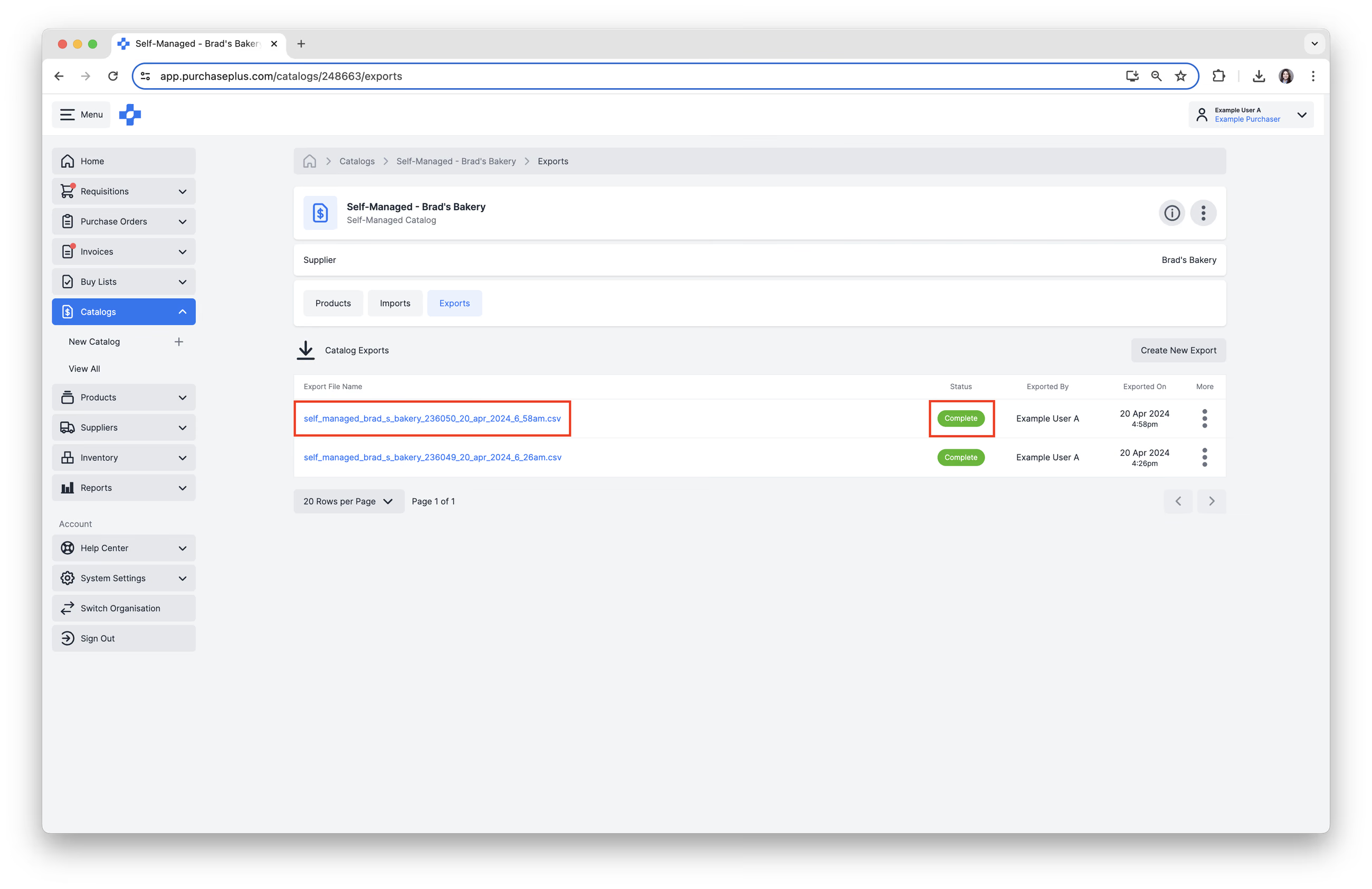
สถานะของไฟล์ส่งออกจะเริ่มต้นที่สถานะ 'กำลังประมวลผล' จากนั้นจะเปลี่ยนเป็น 'เสร็จสมบูรณ์' เมื่อเสร็จสมบูรณ์แล้ว คุณสามารถดาวน์โหลดไฟล์ CSV ได้
3. เลือก [ชื่อไฟล์ส่งออก] เพื่อดาวน์โหลดไฟล์ CSV
หรืออีกทางเลือกหนึ่ง คุณสามารถดาวน์โหลดเทมเพลตการนำเข้าแคตตาล็อก (CSV) เปล่าของเรา และสร้างแคตตาล็อกใหม่ตั้งแต่เริ่มต้น
โปรดจำไว้ว่า: คุณไม่สามารถสร้างสินค้าใหม่ทั้งหมดใน PurchasePlus ผ่านกระบวนการนำเข้านี้ได้ โปรดดูบทความสร้างสินค้าใหม่ของเราสำหรับความช่วยเหลือในการสร้างสินค้าใหม่ หรือดูบทความสร้างแคตตาล็อกที่จัดการเองเพื่อเรียนรู้เพิ่มเติมเกี่ยวกับการสร้างแคตตาล็อกที่จัดการเองใหม่เอี่ยม
3. อัปเดตสินค้าและราคา
1. ป้อนราคาต่อหน่วยที่ถูกต้องซึ่งยังไม่รวมภาษีลงในคอลัมน์ I [pack_price_ex_tax] นี่จะเป็นราคาเมื่อสั่งซื้อรายการนี้ในจำนวน '1'
2. ป้อนเปอร์เซ็นต์ภาษีที่ถูกต้องลงในคอลัมน์ J [tax_percentage] เปอร์เซ็นต์ภาษีคือจำนวนภาษีที่ควรคำนวณและเพิ่มเข้าไปใน [pack_price_ex_tax] หากเปอร์เซ็นต์ภาษีควรเป็นศูนย์ ให้ป้อนเพียงเลขศูนย์ '0'
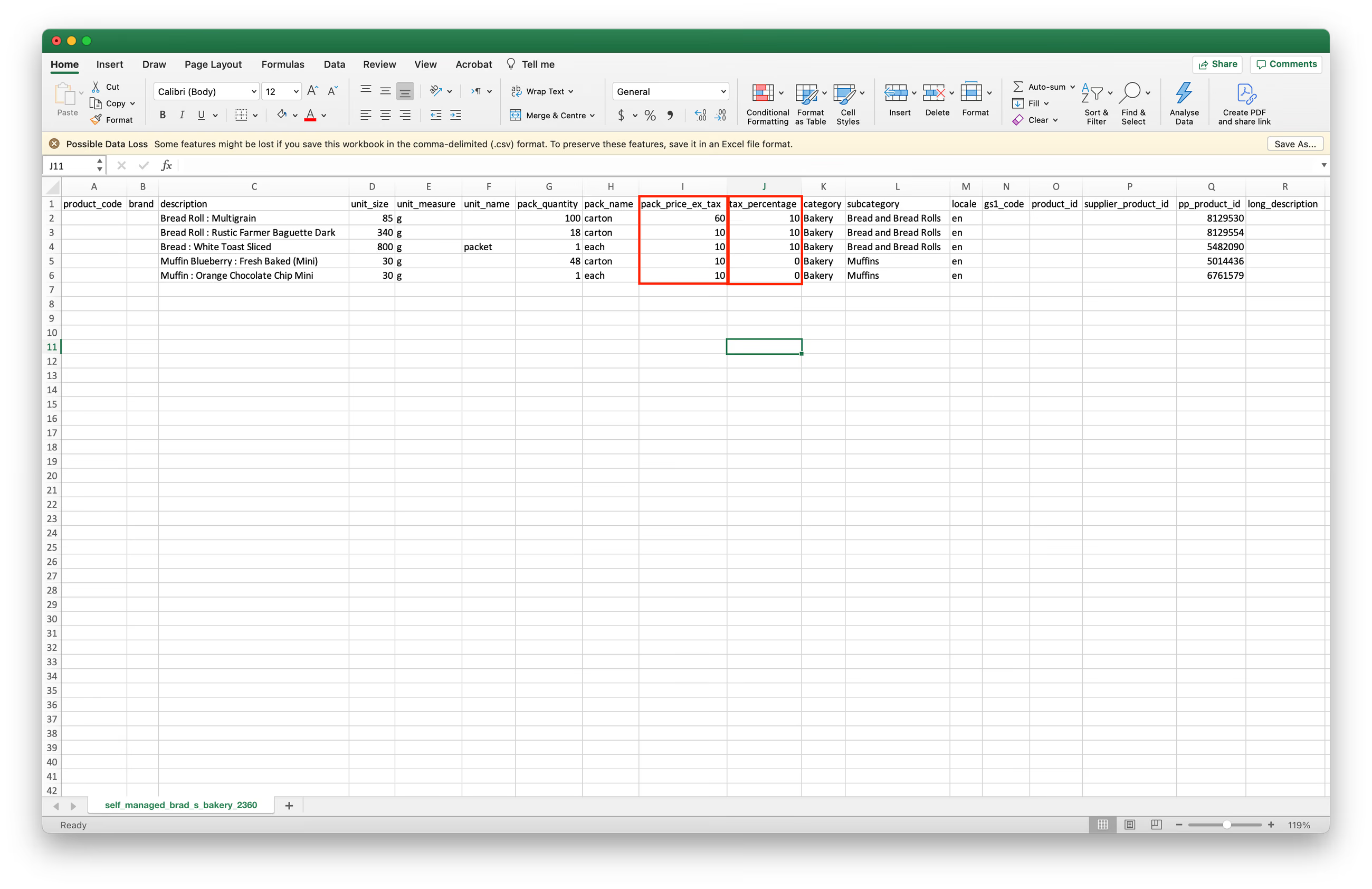
3. เมื่อการเปลี่ยนแปลงราคาและเปอร์เซ็นต์ภาษีทั้งหมดเสร็จสมบูรณ์แล้ว ตรวจสอบให้แน่ใจว่าได้บันทึกไฟล์ในรูปแบบ CSV แล้วดำเนินการตามขั้นตอนการนำเข้าไฟล์ด้านล่าง
4. เพิ่มสินค้าเพิ่มเติม
การเพิ่มสินค้าเพิ่มเติมลงในแคตตาล็อกผ่านฟังก์ชันนำเข้ามีประโยชน์เมื่อคุณต้องการเพิ่มสินค้าหลายรายการลงในแคตตาล็อกที่จัดการเอง คุณอาจต้องการเพิ่มสินค้าเพิ่มเติมลงในแคตตาล็อกเนื่องจากผู้จัดจำหน่ายได้เพิ่มสินค้าใหม่ในกลุ่มสินค้าของตน หรือคุณอาจมีสินค้าที่ยังไม่ได้กำหนดราคาในรายการซื้อของคุณ และจำเป็นต้องเพิ่มใบเสนอราคาจากผู้จัดจำหน่ายไปยังสินค้าในรายการซื้อเหล่านี้
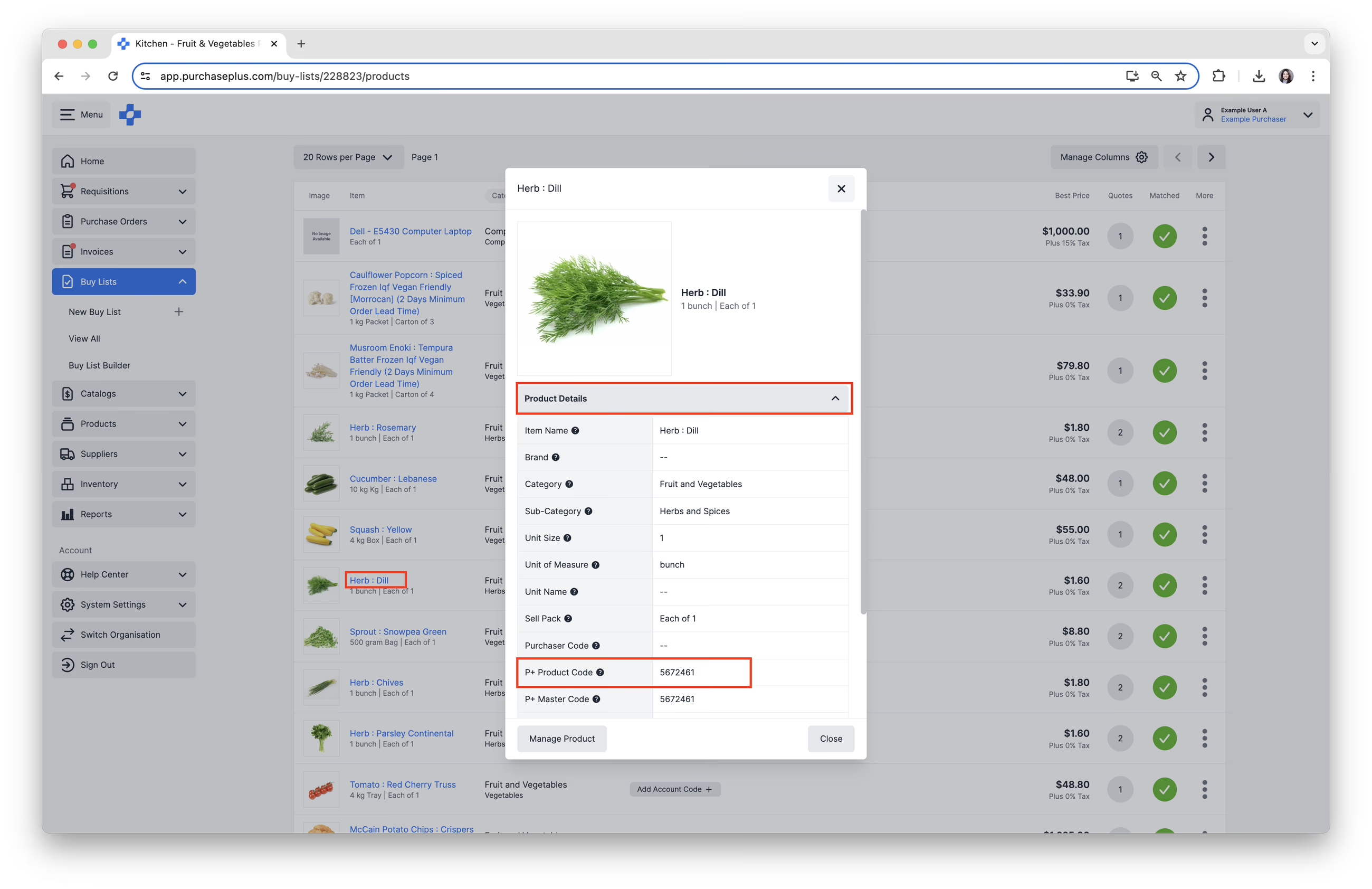
'รหัสสินค้า P+' หรือ 'รหัส P+' (P+ Product Code) คือตัวระบุเฉพาะสำหรับสินค้าในระบบ PurchasePlus มีหลายวิธีในการค้นหารหัสสินค้า P+ ของสินค้าใดๆ ใน PurchasePlus:
1. โดยการเข้าไปดูที่ตัวสินค้าใน PurchasePlus
- ไปที่ส่วนสินค้าทั้งหมดในเมนูด้านข้างของ PurchasePlus และค้นหาสินค้า
- คลิกที่ [ชื่อสินค้า] จากนั้นขยายส่วน [รายละเอียดสินค้า]
- มองหารหัสสินค้า P+ นี่คือรหัสระบุเฉพาะสำหรับสินค้านี้ใน PurchasePlus
- คัดลอกรหัสสินค้า P+
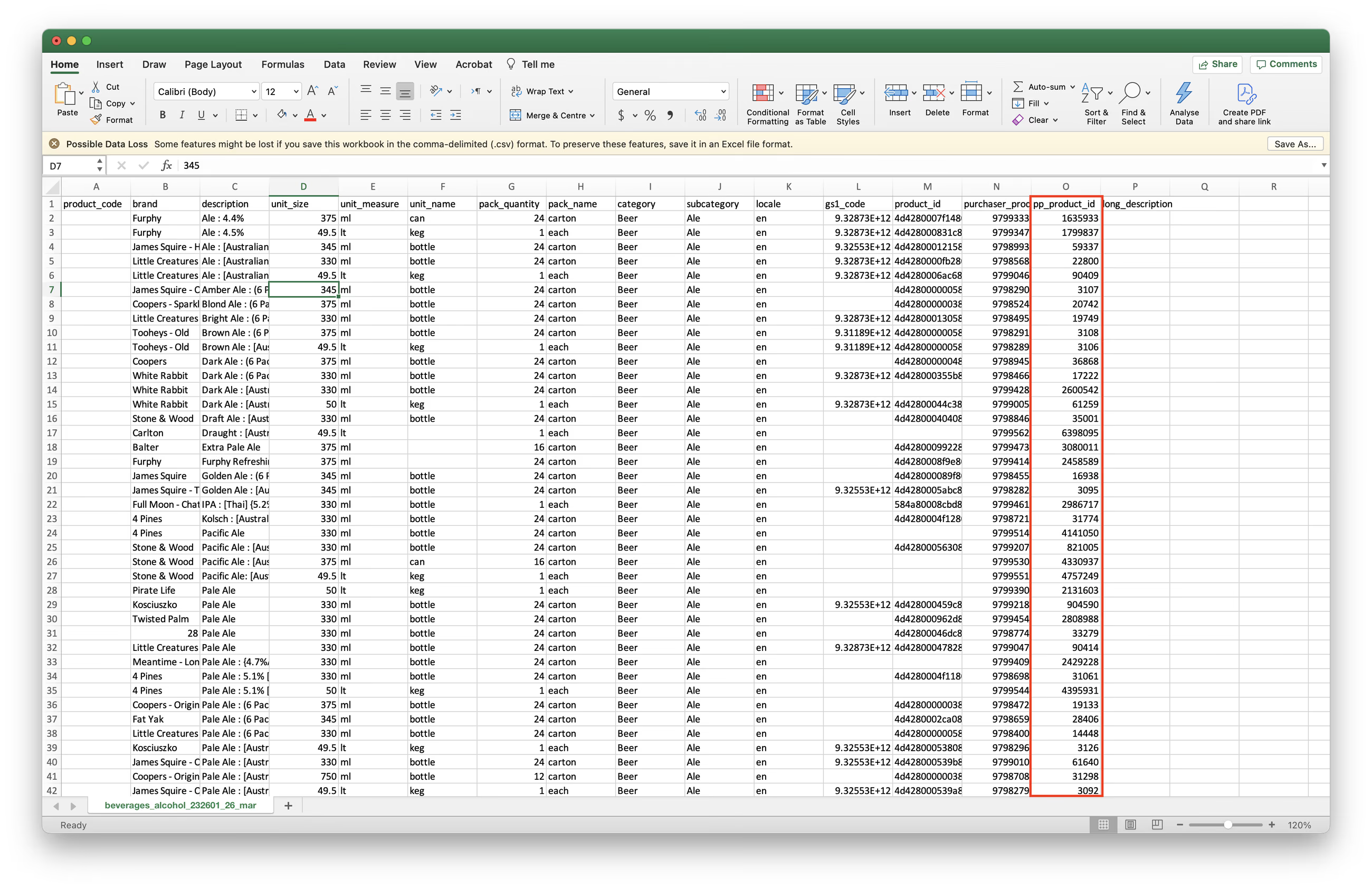
2. หรือผ่านไฟล์ส่งออกของแคตตาล็อกหรือรายการซื้อ:
- ทำตามขั้นตอนด้านบนเพื่อส่งออกแคตตาล็อก หรือคุณสามารถทำตามขั้นตอนเดียวกันนี้เพื่อส่งออกรายการซื้อ
- มองหาคอลัมน์ [pp_product_id] ในไฟล์ส่งออก CSV ที่ได้ นี่คือรหัสสินค้า P+
- คัดลอกรหัสสินค้า P+
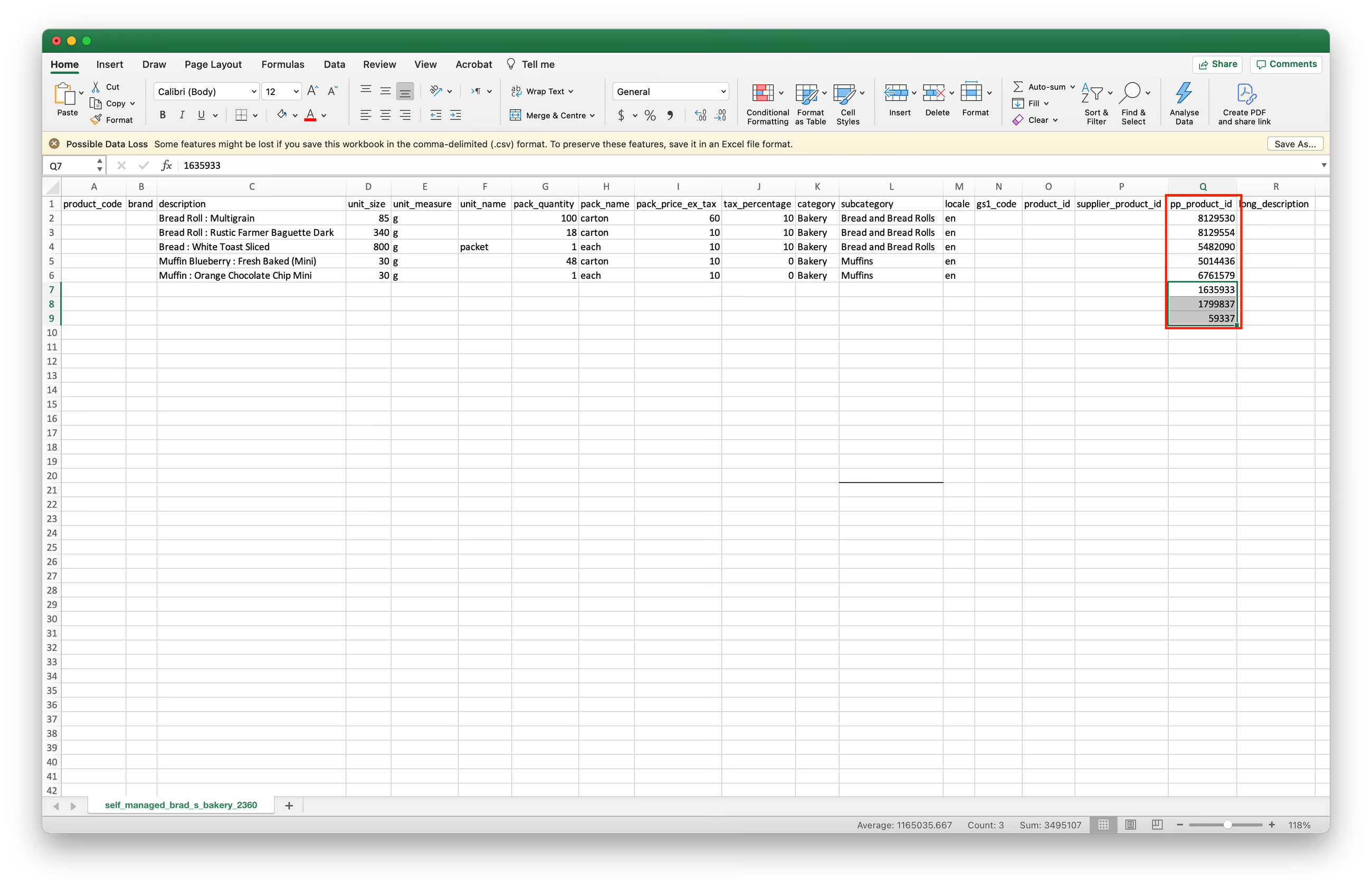
3. ป้อนรหัสสินค้า P+ ลงในแถวใหม่ในไฟล์นำเข้าของคุณ โดยตรวจสอบให้แน่ใจว่าคุณป้อนหมายเลขลงในคอลัมน์ [pp_product_id]
4. คุณจะต้องป้อน [pack_price_ex_tax] ในคอลัมน์ I และ [tax_percentage] ในคอลัมน์ J ด้วย
ข้อสำคัญ: คุณควรปล่อยให้เซลล์อื่นๆ ทั้งหมดในแถวใหม่นี้ว่างไว้ เซลล์ที่คุณเว้นว่างไว้คือข้อมูลที่ PurchasePlus ทราบเกี่ยวกับสินค้านั้นอยู่แล้ว โดยอิงจากรหัสสินค้า P+ ที่คุณระบุ
5. นำเข้าไฟล์ CSV
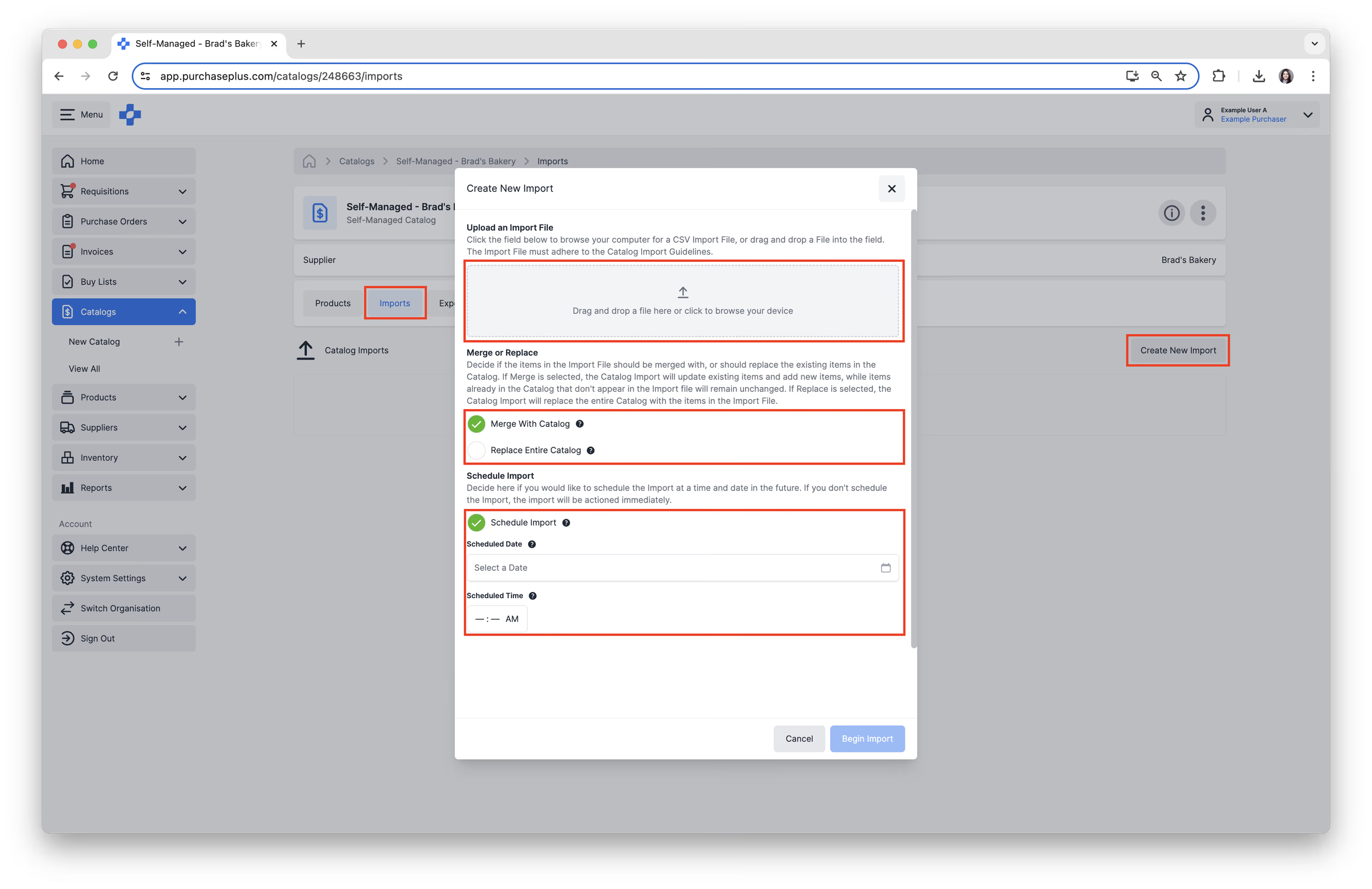
1. ไปที่แคตตาล็อกที่จัดการเองอีกครั้งใน PurchasePlus แล้วเลือกแท็บ [การนำเข้า]
2. คลิกปุ่ม [สร้างการนำเข้าใหม่] ซึ่งอยู่ทางด้านขวา
3. อัปโหลดไฟล์นำเข้าของคุณโดยการลากและวางไฟล์ที่นี่ หรือคลิกช่องอัปโหลดเพื่อเรียกดูอุปกรณ์ของคุณและเลือกไฟล์
4. เลือกว่ารายการในไฟล์นำเข้าควร [ผสานรวมกับแคตตาล็อก] หรือควร [แทนที่ทั้งแคตตาล็อก]
หมายเหตุ: หากเลือก 'ผสานรวม' การนำเข้าแคตตาล็อกจะอัปเดตรายการที่มีอยู่และเพิ่มรายการใหม่ ในขณะที่รายการที่มีอยู่แล้วในแคตตาล็อกซึ่งไม่ปรากฏในไฟล์นำเข้าจะยังคงไม่เปลี่ยนแปลง หากเลือก \แทนที่\ การนำเข้าแคตตาล็อกจะแทนที่ทั้งแคตตาล็อกด้วยเฉพาะรายการที่อยู่ในไฟล์นำเข้าเท่านั้น
5. กำหนดเวลาการนำเข้า หากจำเป็น คลิก [กำหนดเวลาการนำเข้า] จากนั้นกำหนด [วันที่ตามกำหนดการ] และกำหนด [เวลาตามกำหนดการ] เพื่อให้การนำเข้าเสร็จสิ้นในอนาคต หากคุณต้องการลบงานนำเข้าแคตตาล็อกที่กำหนดเวลาไว้ คุณมีตัวเลือกที่จะดำเนินการดังกล่าวได้
6. คลิก [เริ่มการนำเข้า] เพื่อยืนยันและดำเนินการนำเข้า
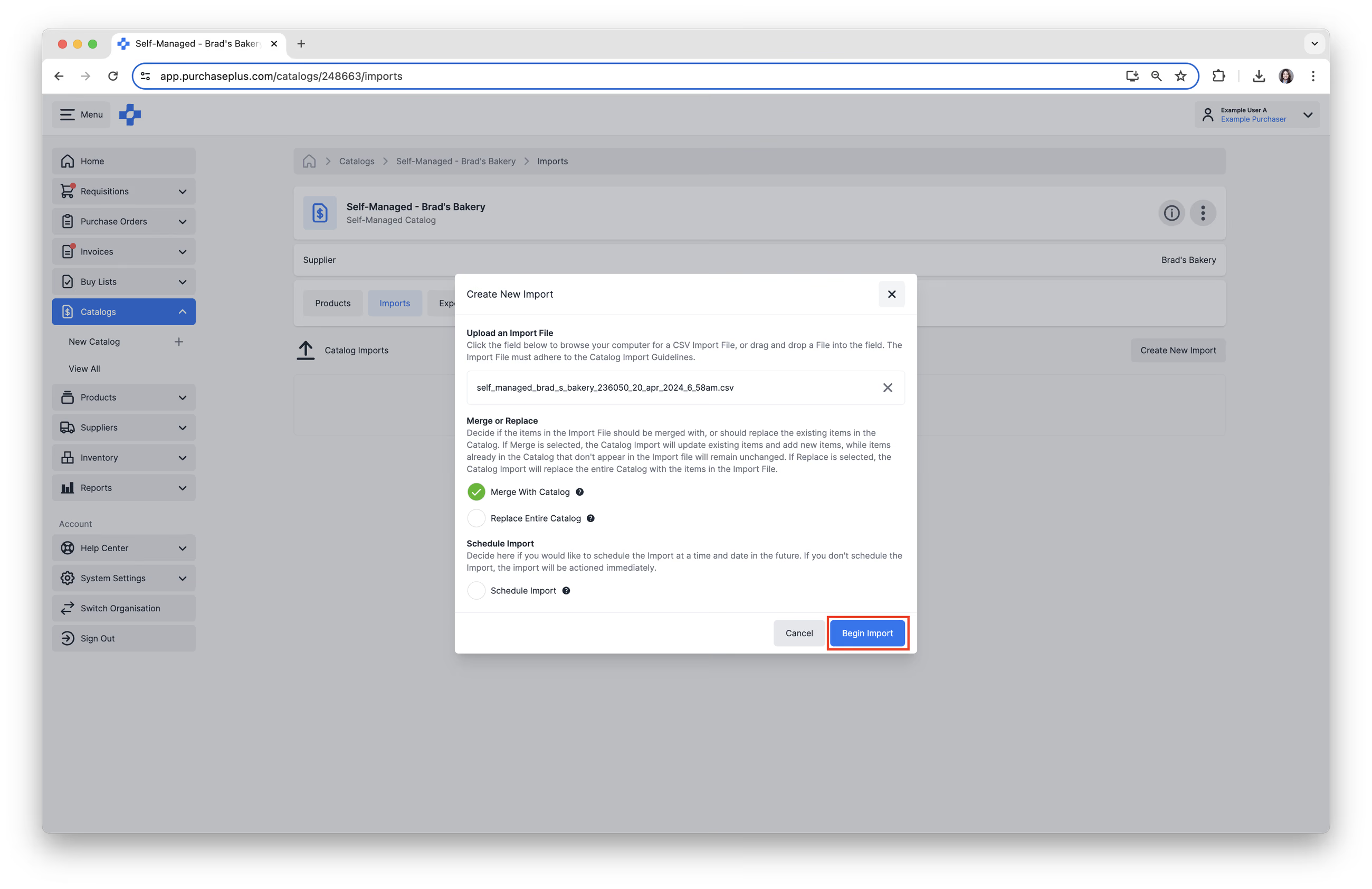
สถานะของไฟล์นำเข้าจะเริ่มต้นที่สถานะ 'กำลังประมวลผล' จากนั้นจะเปลี่ยนเป็นหนึ่งใน 3 สถานะต่อไปนี้:
- สีเขียว 'เสร็จสมบูรณ์' - นำเข้าทุกแถวสำเร็จ
- สีส้ม 'เสร็จสมบูรณ์' - นำเข้าสำเร็จบางแถว แต่ไม่ใช่ทั้งหมด
- สีแดง 'ล้มเหลว' - ไม่มีแถวใดที่นำเข้าสำเร็จ
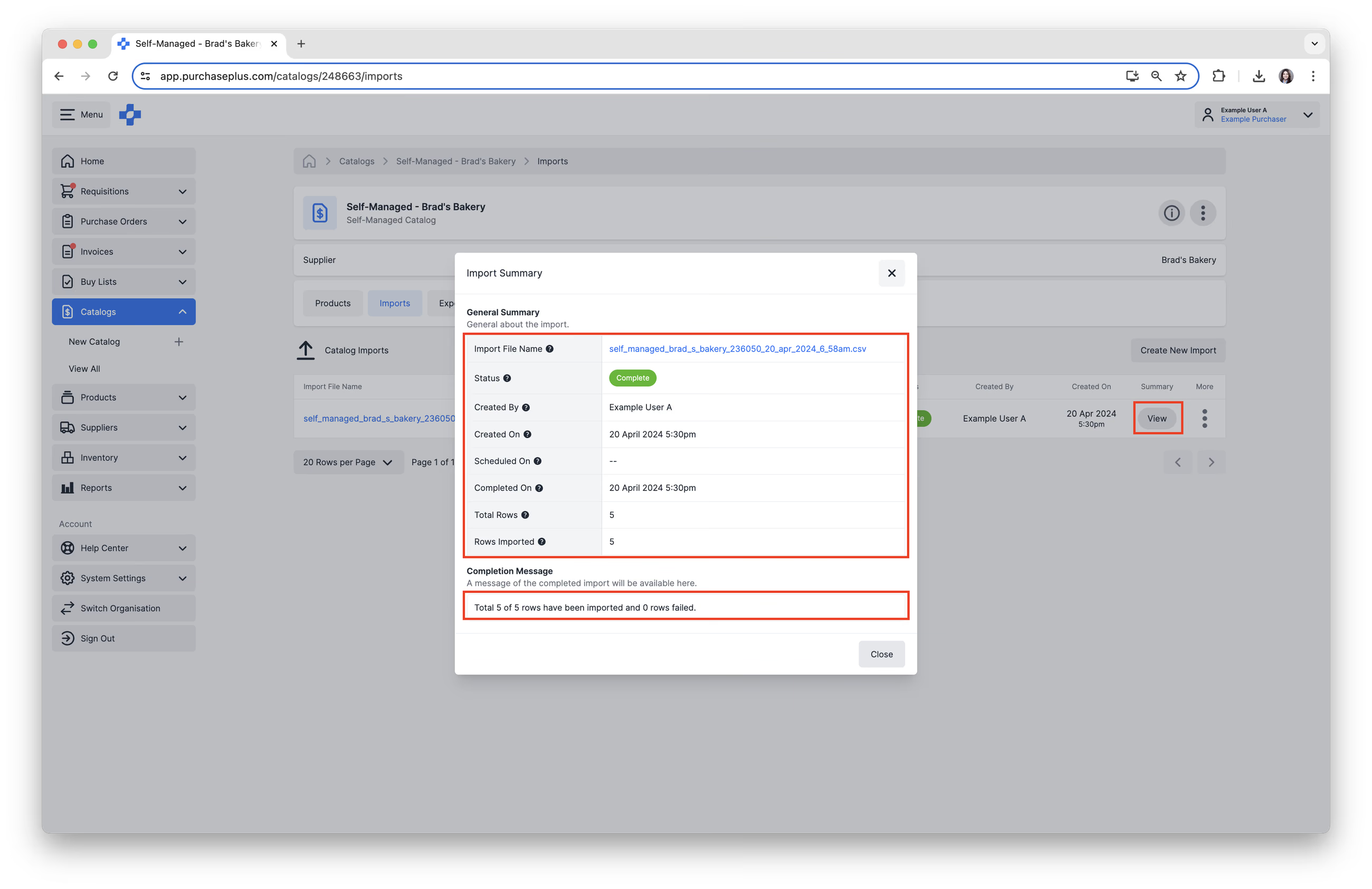
7. เมื่อเสร็จสมบูรณ์แล้ว ให้คลิก [ดู] ในคอลัมน์สรุป เพื่อดูสรุปของการนำเข้าในหน้าต่างป๊อปอัป สรุปจะระบุว่าการนำเข้าสำเร็จหรือไม่ รวมถึงจำนวนแถวที่นำเข้าสำเร็จ หากการนำเข้าไม่สำเร็จบางส่วนหรืออยู่ในสถานะ 'ล้มเหลว' การดูสรุปจำนวนแถวทั้งหมดเปรียบเทียบกับแถวที่นำเข้าอาจช่วยให้เข้าใจผลลัพธ์ของการนำเข้าได้
ตัวอย่างการนำเข้าที่สำเร็จและไม่สำเร็จ
ข้อความ 'เสร็จสมบูรณ์' สีเขียวเป็นการยืนยันว่านำเข้าทุกแถวสำเร็จแล้ว
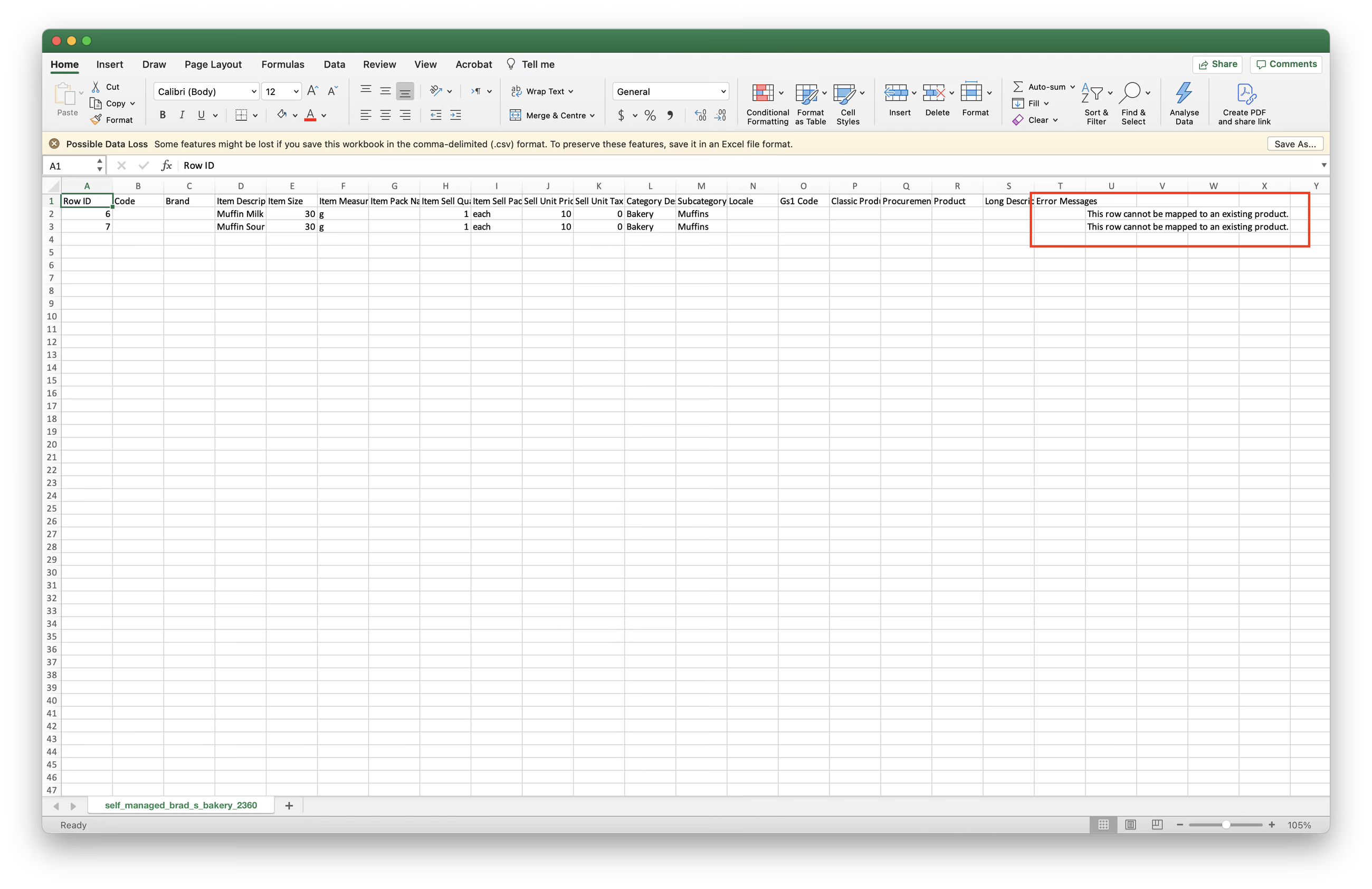
ข้อความ 'เสร็จสมบูรณ์' สีส้มหมายความว่ามีเพียงบางแถวเท่านั้นที่นำเข้าสำเร็จ คลิก [ไฟล์ข้อผิดพลาด] เพื่อดาวน์โหลดและดูแถวที่ล้มเหลว รวมถึงข้อความแสดงข้อผิดพลาดในแต่ละแถวที่ล้มเหลว
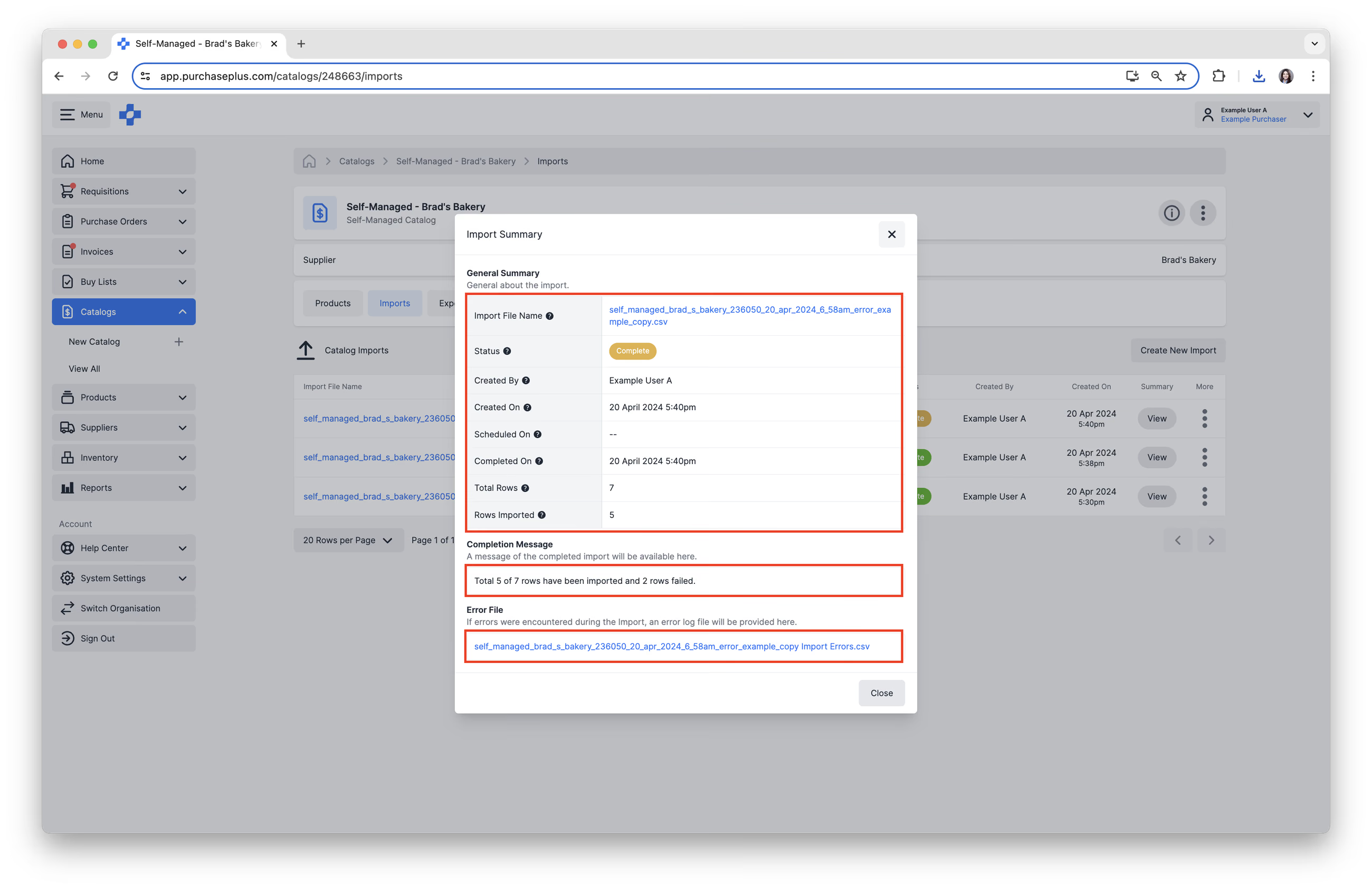
ข้อความแสดงข้อผิดพลาดสำหรับแต่ละแถวจะแสดงอยู่ที่ด้านขวาสุดภายในไฟล์ข้อผิดพลาด