ภาพรวม
ภาพรวม
แคตตาล็อก
แคตตาล็อกคือชุดของใบเสนอราคา (กล่าวคือ สินค้าพร้อมราคา ที่ซัพพลายเออร์เปิดให้ผู้ซื้อเข้าถึงได้โดยการ 'กำหนด' แคตตาล็อกให้กับพวกเขา) ใบเสนอราคาในแคตตาล็อกเหล่านี้จะแสดงให้ผู้ซื้อที่ได้รับมอบหมายสามารถนำไปรวมไว้ในใบขอซื้อ (Requisition) และใบสั่งซื้อ (Purchase Order) ของตนได้
แคตตาล็อกสามารถเป็นแบบ 'ซัพพลายเออร์เป็นผู้จัดการ' ซึ่งหมายความว่าผู้ซื้อจะไม่สามารถแก้ไขแคตตาล็อกเหล่านี้ได้ นอกจากนี้ แคตตาล็อกยังสามารถเป็นแบบผู้ซื้อเป็นผู้จัดการได้เช่นกัน ซึ่งหมายความว่าผู้ใช้ในองค์กรจัดซื้อเป็นผู้สร้างแคตตาล็อก ใส่รายการสินค้าและราคา และกำหนดให้กับหนึ่งในซัพพลายเออร์ของตน โดยที่ซัพพลายเออร์จะไม่สามารถแก้ไขแคตตาล็อกที่ผู้ซื้อเป็นผู้จัดการได้
บทความนี้จะเน้นไปที่แบบแรก: แคตตาล็อกที่ซัพพลายเออร์เป็นผู้จัดการ
ใบเสนอราคา (ใน PurchasePlus) คืออะไร?
ใบเสนอราคาคือ:
- สินค้า ที่มี
- ราคาและ % ภาษี ซึ่ง
- บรรจุอยู่ในแคตตาล็อก ที่ได้
- กำหนดให้กับผู้ซื้อ
- บรรจุอยู่ในแคตตาล็อก ที่ได้
- ราคาและ % ภาษี ซึ่ง
ใบเสนอราคาคือสิ่งที่ผู้ซื้อของคุณ 'สั่งซื้อ' เมื่อสร้างใบขอซื้อโดยใช้ PurchasePlus
คุณสามารถดูใบเสนอราคาที่ใช้งานอยู่ทั้งหมดได้ในส่วน [ใบเสนอราคา] ซึ่งเข้าถึงได้ผ่านแถบนำทางด้านซ้าย
การดูแคตตาล็อกของคุณ
คุณสามารถดูแคตตาล็อกที่องค์กรของคุณเป็นเจ้าของและจัดการได้โดยคลิก [แคตตาล็อก] → [ดูทั้งหมด] ในแถบนำทางด้านข้าง
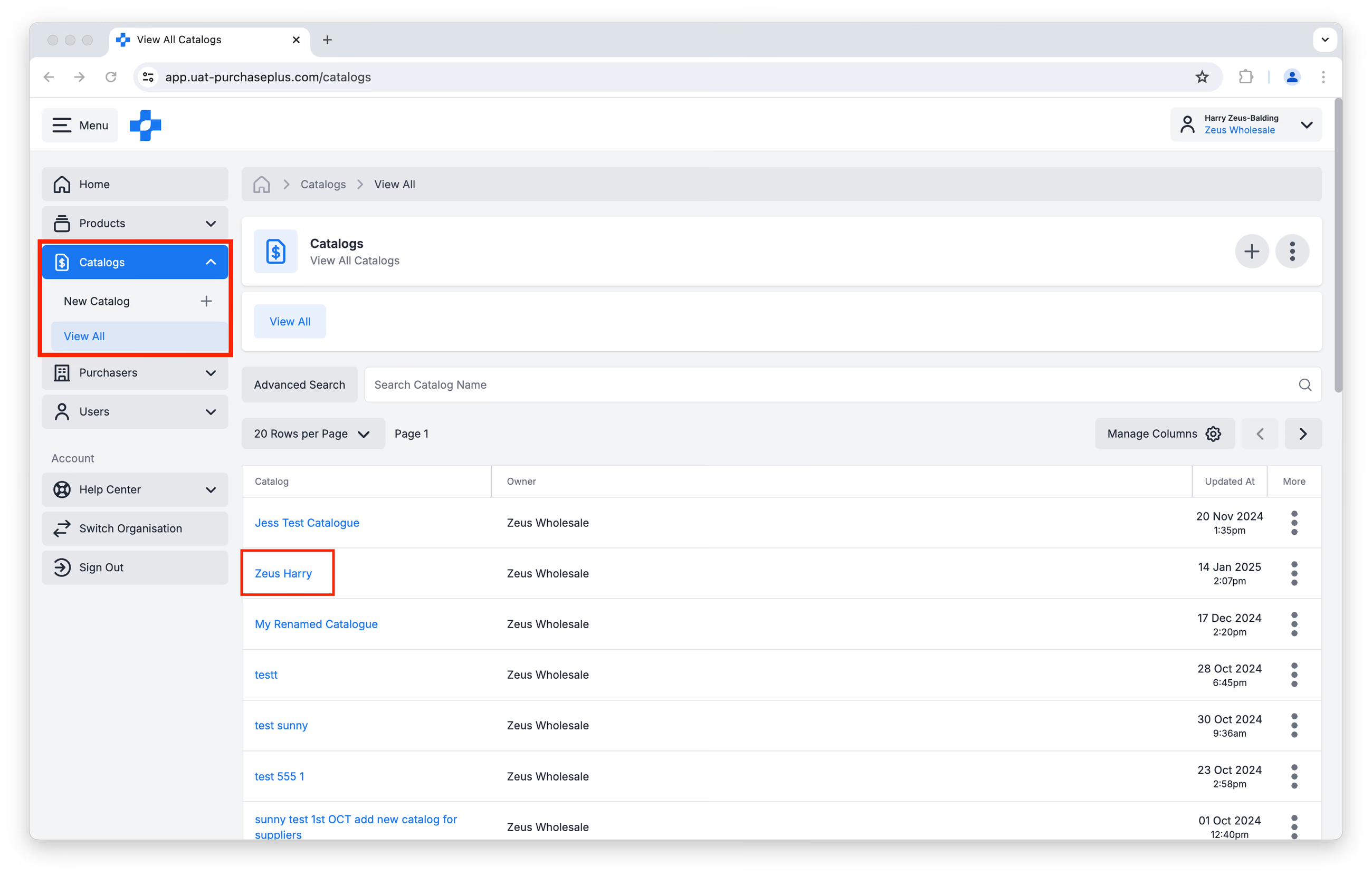
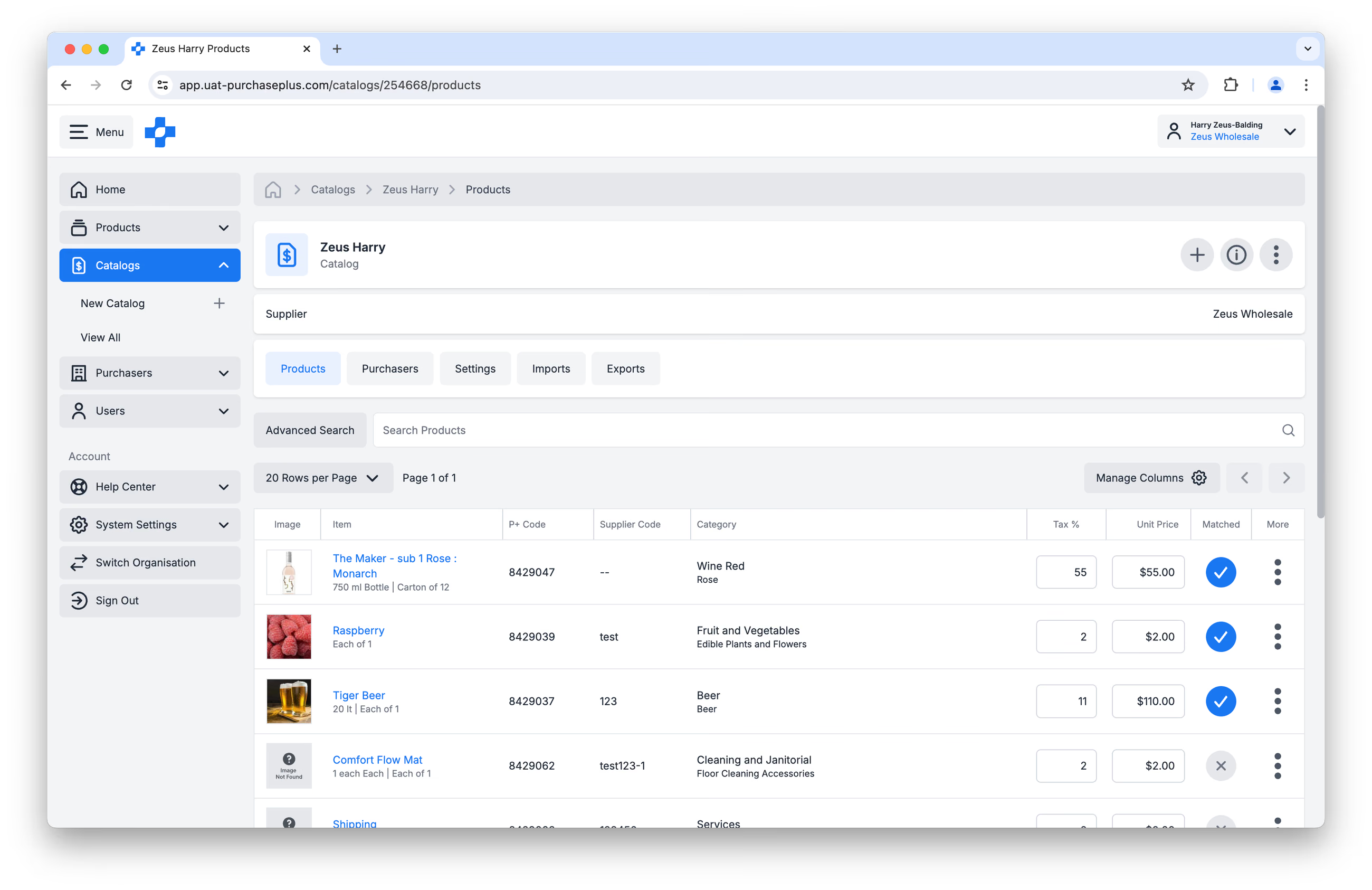
จากนั้น คุณสามารถคลิกที่ชื่อแคตตาล็อกเพื่อดูรายละเอียดของแคตตาล็อกนั้นๆ เพิ่มเติม:
การสร้างแคตตาล็อกใหม่
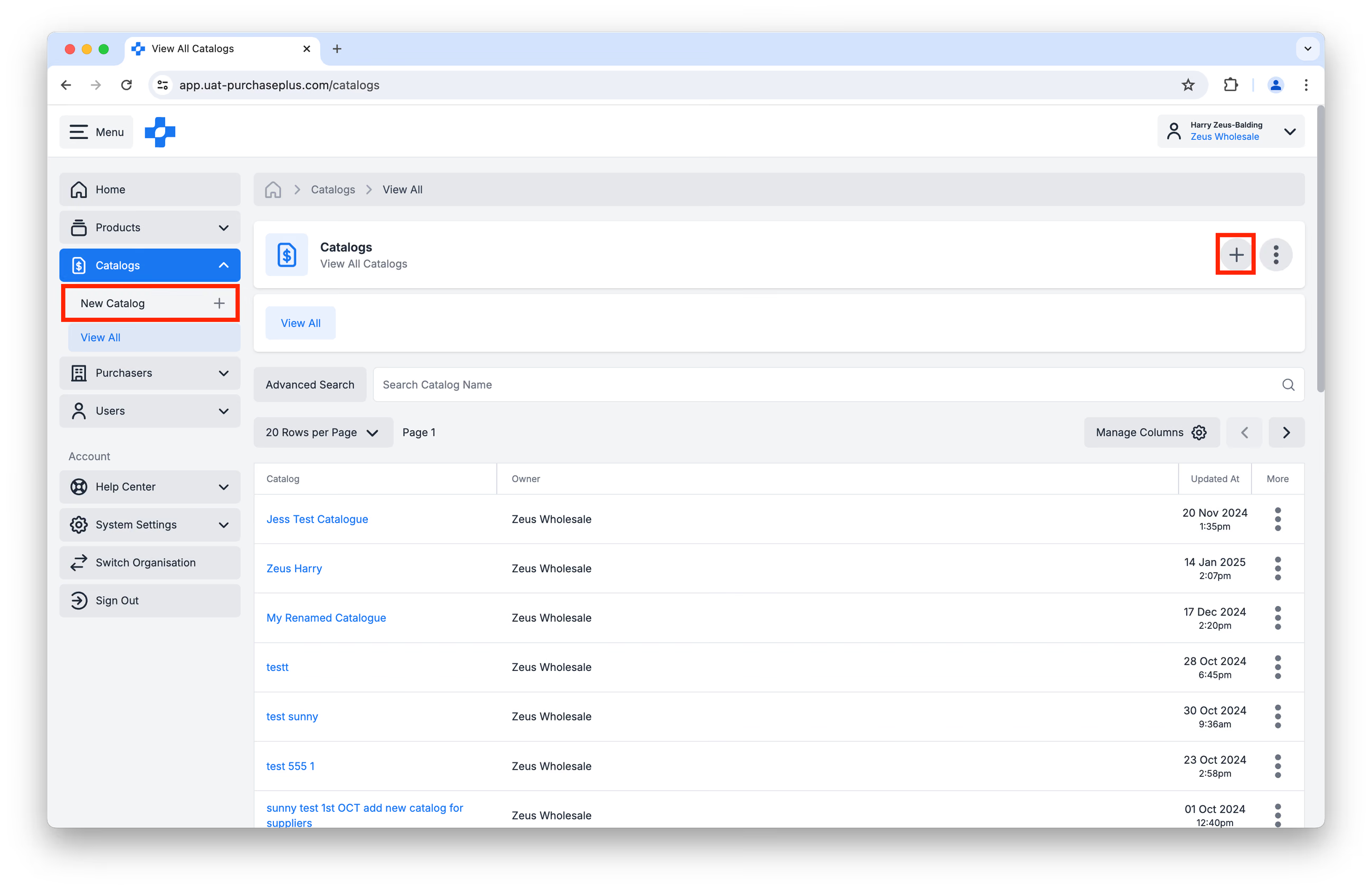
คุณสามารถสร้างแคตตาล็อกใหม่ได้โดยคลิกที่ปุ่มใดปุ่มหนึ่งต่อไปนี้:
- [แคตตาล็อกใหม่] ในแถบนำทางด้านข้าง หรือ
- [สร้างแคตตาล็อกใหม่] ที่มุมบนขวาของหน้าดูแคตตาล็อกทั้งหมด:
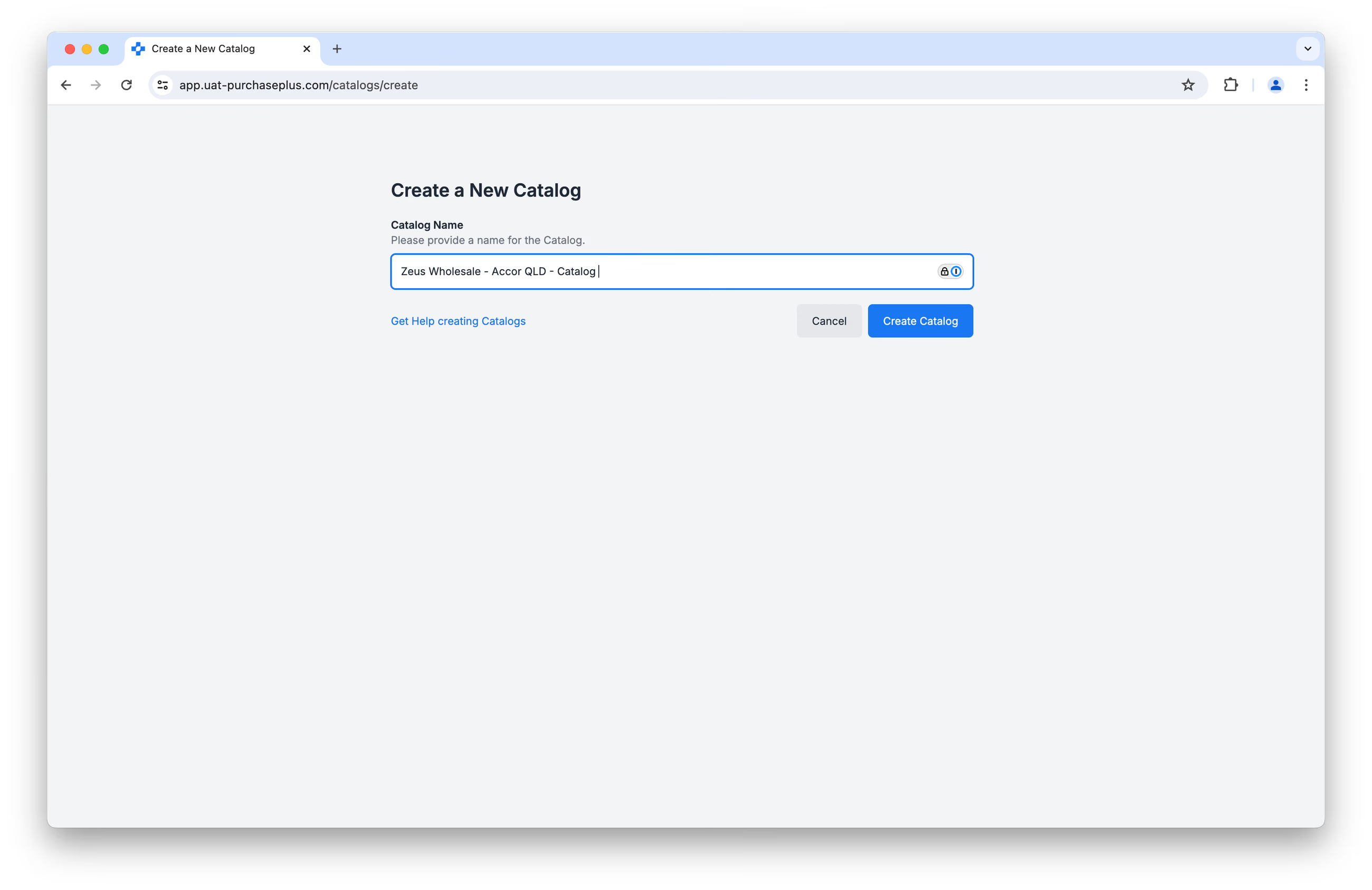
ขั้นแรก ระบบจะแจ้งให้คุณตั้งชื่อแคตตาล็อกใหม่ ก่อนจะคลิก [สร้างแคตตาล็อก]
เราขอแนะนำให้ระบุรายละเอียดให้ชัดเจนที่สุดเท่าที่จะทำได้ เนื่องจากคุณอาจมีแคตตาล็อกหลายรายการที่ต้องแยกแยะในภายหลัง เราแนะนำให้ใช้รูปแบบการตั้งชื่อดังนี้: [ชื่อซัพพลายเออร์ - ชื่อลูกค้า - แคตตาล็อก]
ตัวอย่างเช่น: 'Zeus Wholesale - Accor QLD - Catalog'
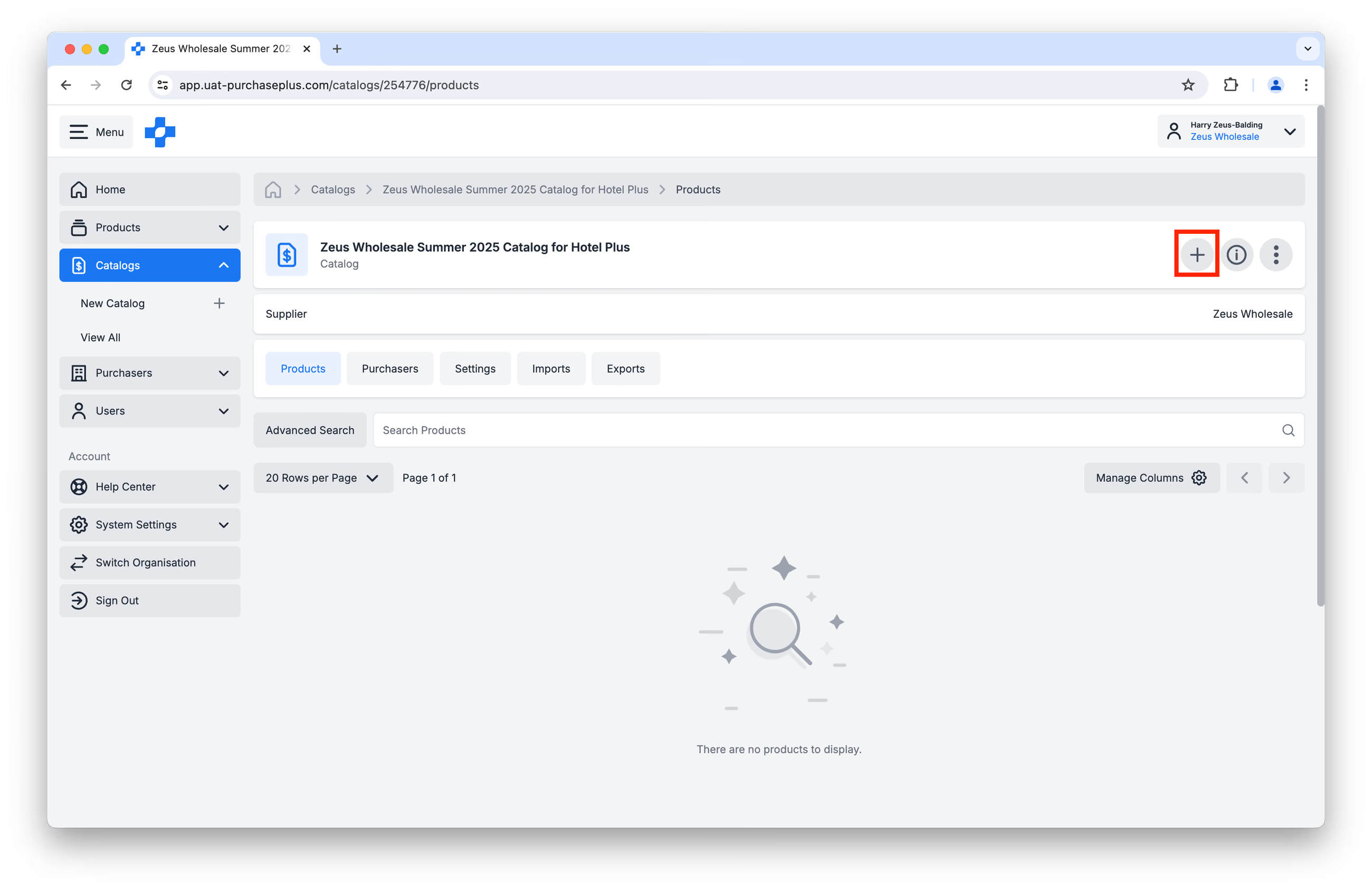
หลังจากคลิก [สร้างแคตตาล็อก] แล้ว คุณจะเข้าสู่หน้าแคตตาล็อกที่ยังว่างเปล่า คลิกปุ่ม [เพิ่มสินค้า] เพื่อเริ่มใส่รายการสินค้าในแคตตาล็อกของคุณ:
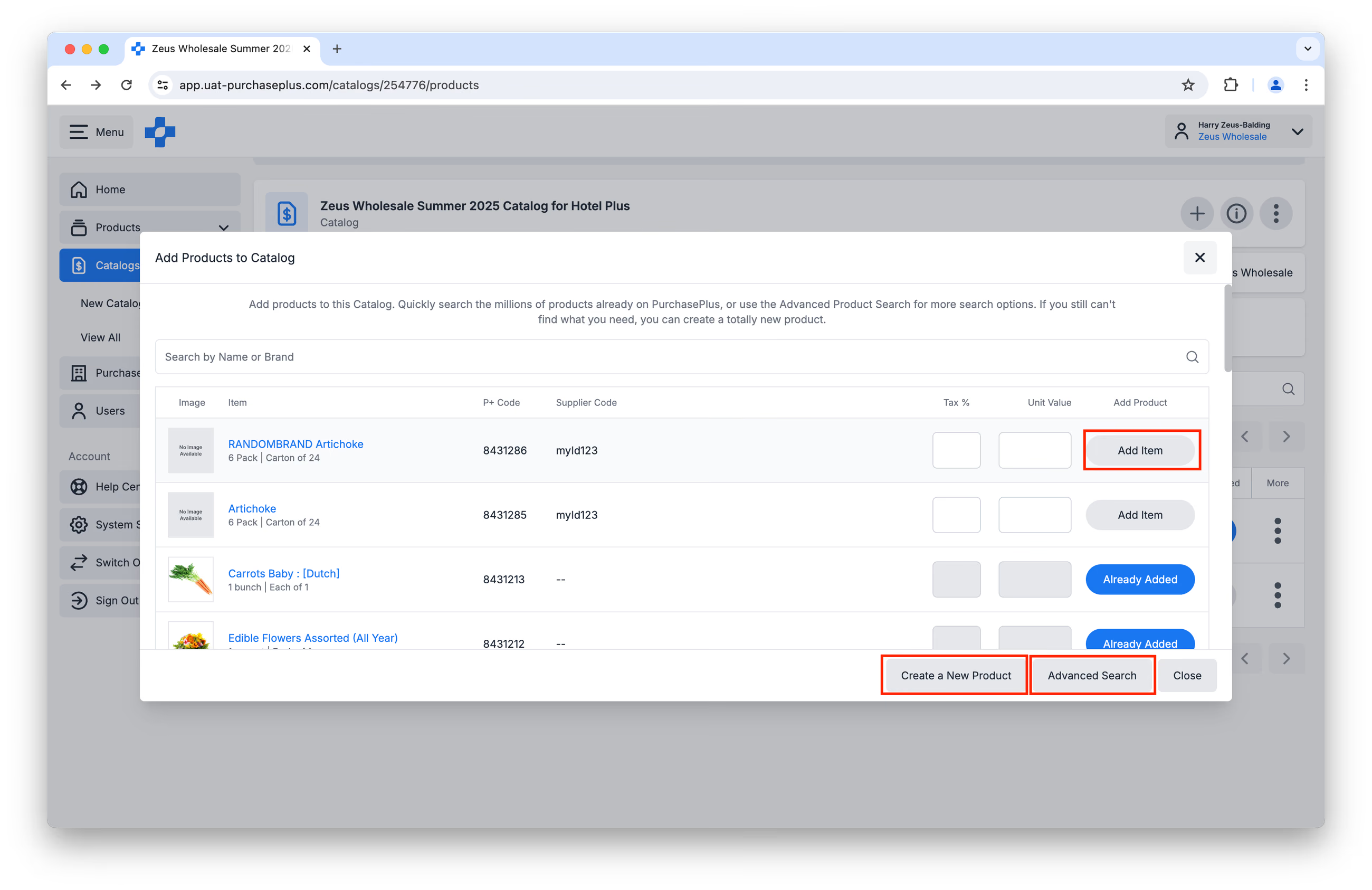
คุณสามารถเรียกดูสินค้าของคุณได้อย่างรวดเร็วในหน้าต่างที่ปรากฏขึ้น และคลิก [เพิ่มรายการ] หลังจากระบุ % ภาษี และราคาต่อหน่วยแล้ว
คุณยังสามารถใช้ [การค้นหาขั้นสูง] สำหรับตัวเลือกการค้นหาเพิ่มเติม หรือจะ [สร้างสินค้าใหม่] หากต้องการก็ได้
เมื่อคุณสร้างแคตตาล็อกเรียบร้อยแล้ว คุณมักจะต้องกำหนดแคตตาล็อกให้กับผู้ซื้อ เพื่อให้ผู้ซื้อสามารถสั่งซื้อสินค้าที่อยู่ในแคตตาล็อกได้
เรียนรู้เพิ่มเติมเกี่ยวกับการเพิ่มสินค้าลงในแคตตาล็อก หรือการสร้างสินค้าใหม่ในฐานะซัพพลายเออร์
สร้างแคตตาล็อกใหม่ผ่านการอัปโหลดไฟล์ CSV
เรามีทีมงานเฉพาะที่พร้อมช่วยเหลือซัพพลายเออร์ในการจัดการแคตตาล็อก
หากคุณต้องการสร้างแคตตาล็อกใหม่ด้วยการอัปโหลดไฟล์ CSV ขอเชิญเริ่มต้นใช้งานเทมเพลตสินค้าใหม่ จากนั้นติดต่อทีม Supplier Relations ของเรา และเรายินดีเป็นอย่างยิ่งที่จะช่วยเหลือคุณในการสร้างแคตตาล็อก
สามารถติดต่อเราได้ที่ prices@purchaseplus.com
การอัปเดตแคตตาล็อก
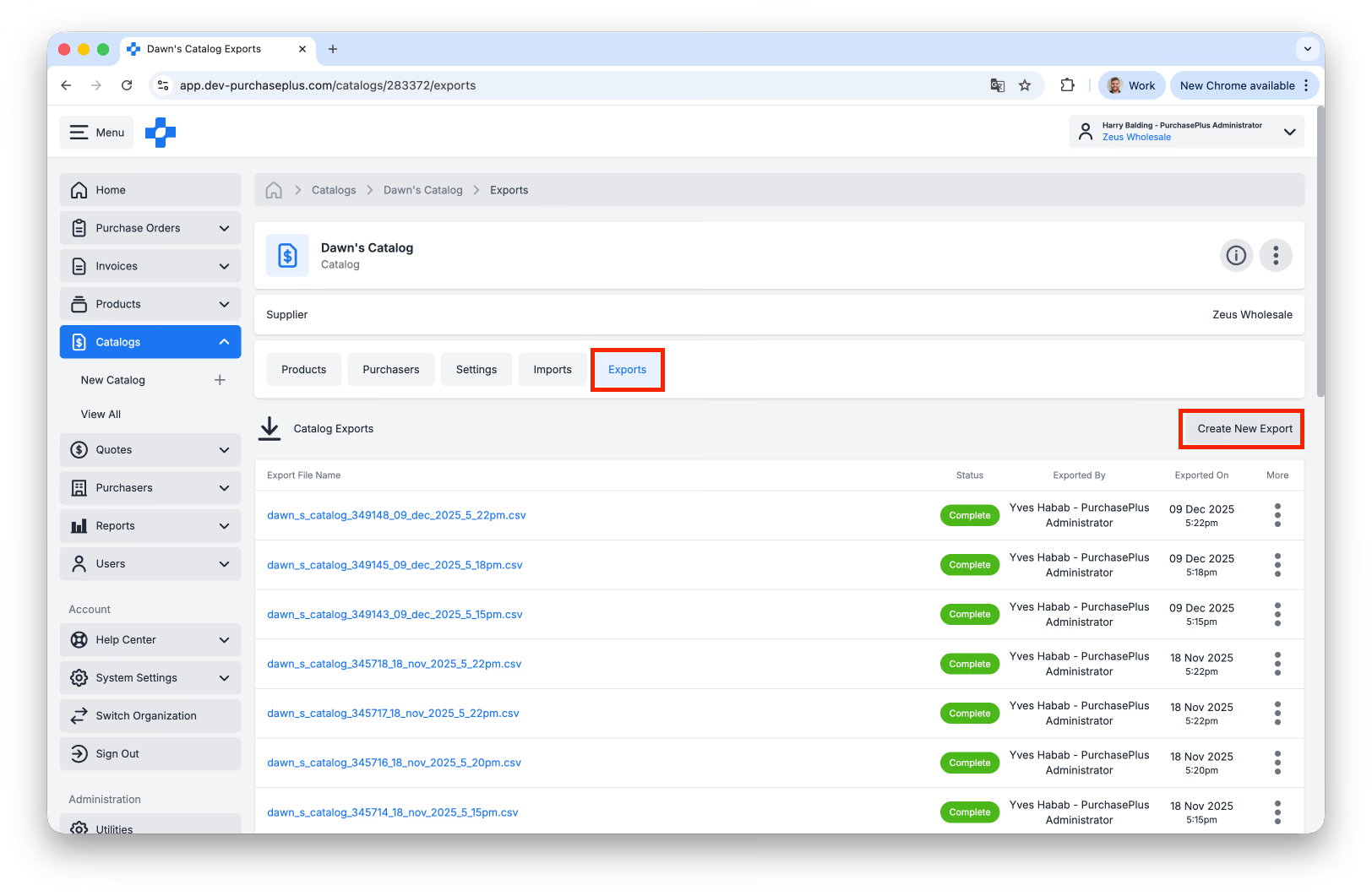
ก่อนที่จะอัปเดตแคตตาล็อก แนวทางปฏิบัติที่ดีที่สุดคือการส่งออกแคตตาล็อกออกมาก่อน เผื่อในกรณีที่คุณต้องการกู้คืนกลับสู่สถานะเดิม ไปที่แท็บ [การส่งออก] ของแคตตาล็อก จากนั้นคลิก [สร้างการส่งออกใหม่]:
การอัปเดตสินค้าและราคาต่อหน่วย
คุณสามารถอัปเดตราคาต่อหน่วยและค่าภาษีทีละรายการได้ในแท็บ [สินค้า] ภายในแคตตาล็อกที่เลือก โดยพิมพ์ทับค่าเดิมในคอลัมน์ % ภาษี และราคาต่อหน่วย อย่าลืมกด Enter หลังจากแก้ไขข้อมูลในช่องแล้ว หมายเหตุ: เราขอแนะนำอย่างยิ่งให้อัปเดตแคตตาล็อกโดยการนำเข้าไฟล์ CSV สำหรับการอัปเดตราคาสินค้าหลายรายการพร้อมกัน 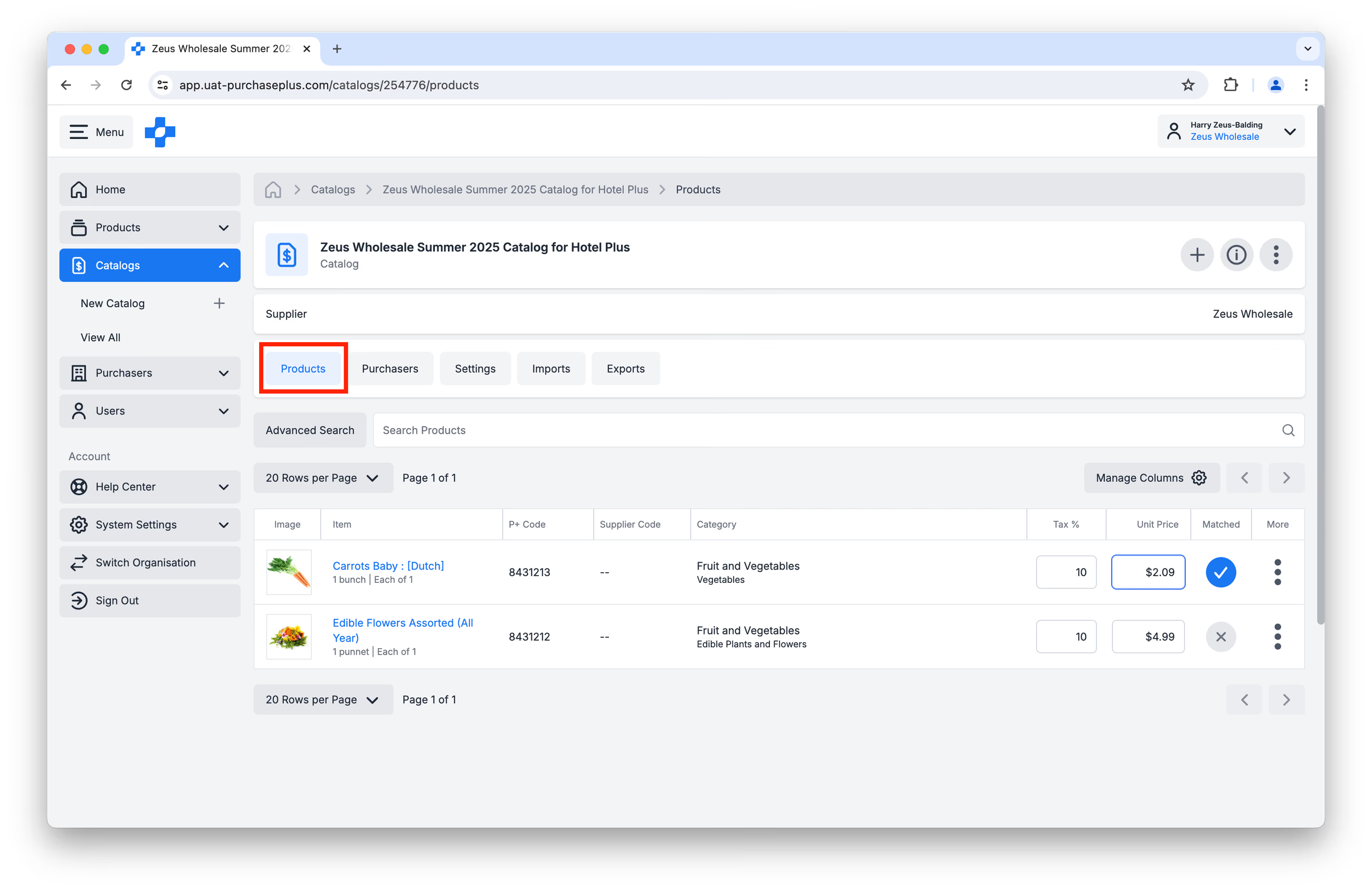 นอกจากนี้ การอัปเดตราคาต่อหน่วยของสินค้ายังสามารถทำได้โดยเข้าสู่เมนู [แคตตาล็อก] ภายในตัวสินค้า และยังสามารถเพิ่มสินค้าลงในแคตตาล็อกได้หากทราบและระบุ Catalog ID
การลบสินค้าออกจากแคตตาล็อก
โปรดแจ้งให้ผู้ซื้อทราบเกี่ยวกับการเปลี่ยนแปลงในแคตตาล็อกตามความเหมาะสม เพื่อให้แน่ใจว่ารายการสั่งซื้อ (Buy List) ของพวกเขายังคงเป็นปัจจุบัน
เลือกวิธีที่ตรงกับความต้องการของคุณ:
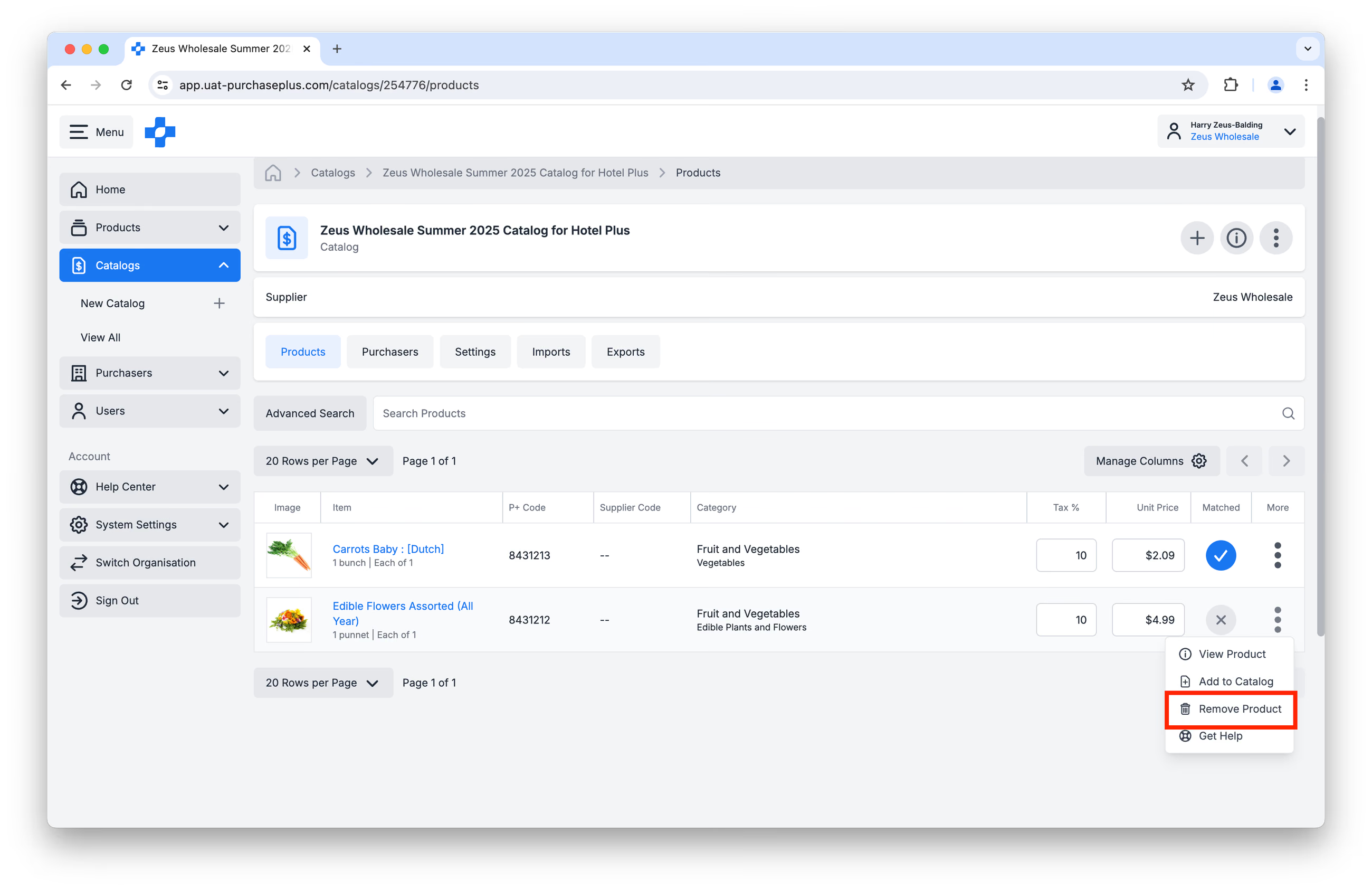
วิธีที่ 1: ลบสินค้าทีละรายการ
1. เปิดหน้าแคตตาล็อก 2. ค้นหาและระบุสินค้าที่คุณต้องการลบ 3. ในแถวของสินค้านั้น ให้คลิก [เพิ่มเติม] ทางด้านขวา > [ลบสินค้า]
วิธีที่ 2: ลบสินค้าเป็นชุด (CSV)
เราขอแนะนำให้ดำเนินการด้วยความระมัดระวังในขั้นตอนนี้ โดยปฏิบัติตามขั้นตอนในการอัปเดตแคตตาล็อกโดยการนำเข้าไฟล์ CSV ขั้นตอนที่ 9 และเลือก [แทนที่ทั้งแคตตาล็อก] ก่อนขั้นตอน 'เริ่มนำเข้า'
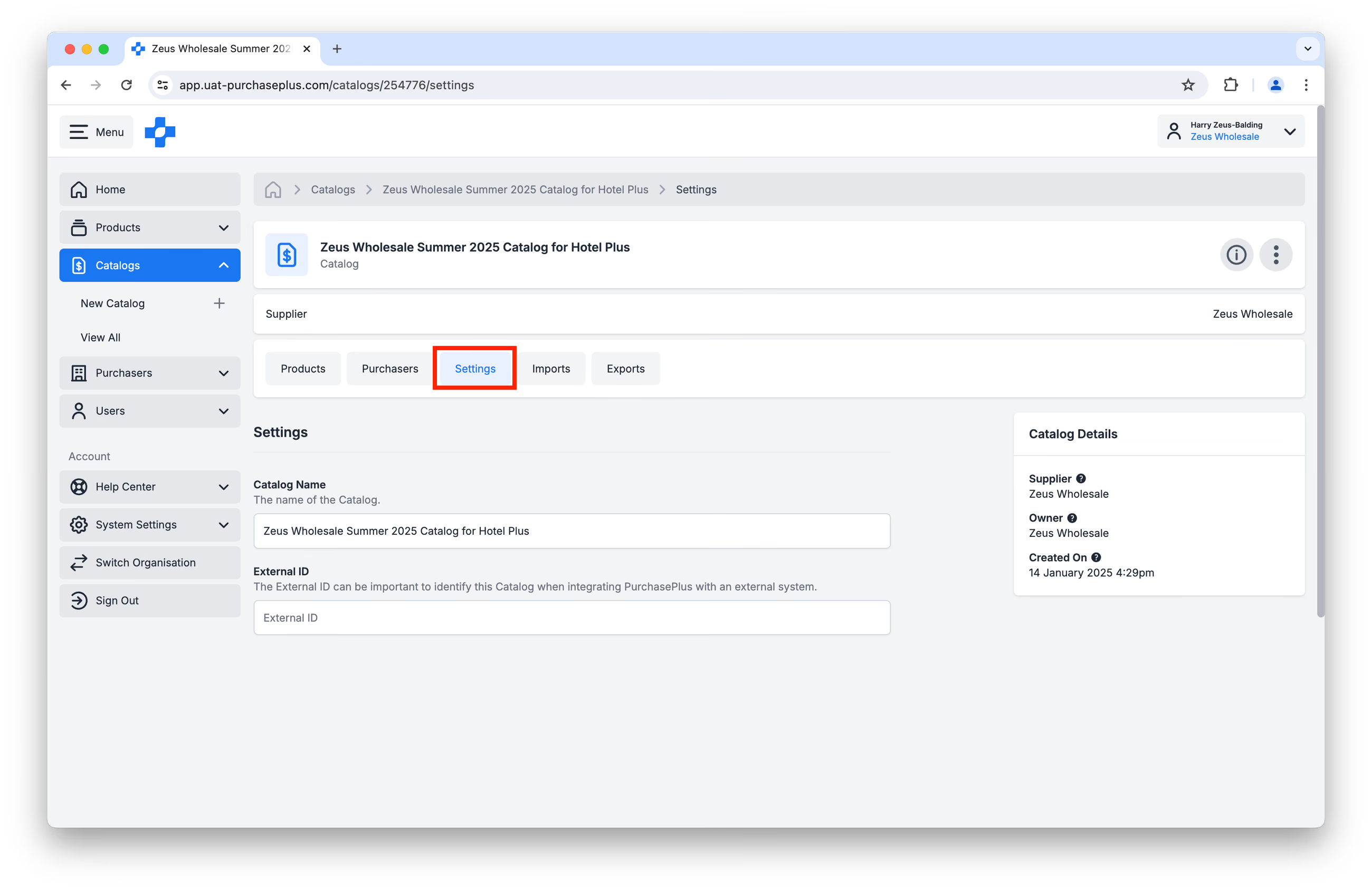
การอัปเดตชื่อแคตตาล็อก
คุณสามารถเปลี่ยนชื่อแคตตาล็อกได้ในแท็บ [การตั้งค่า] โดยพิมพ์ทับในช่องชื่อแคตตาล็อก:
การลบแคตตาล็อก
ลบแคตตาล็อกได้จากเมนู [เพิ่มเติม] ในหน้า [ดูแคตตาล็อกทั้งหมด]:
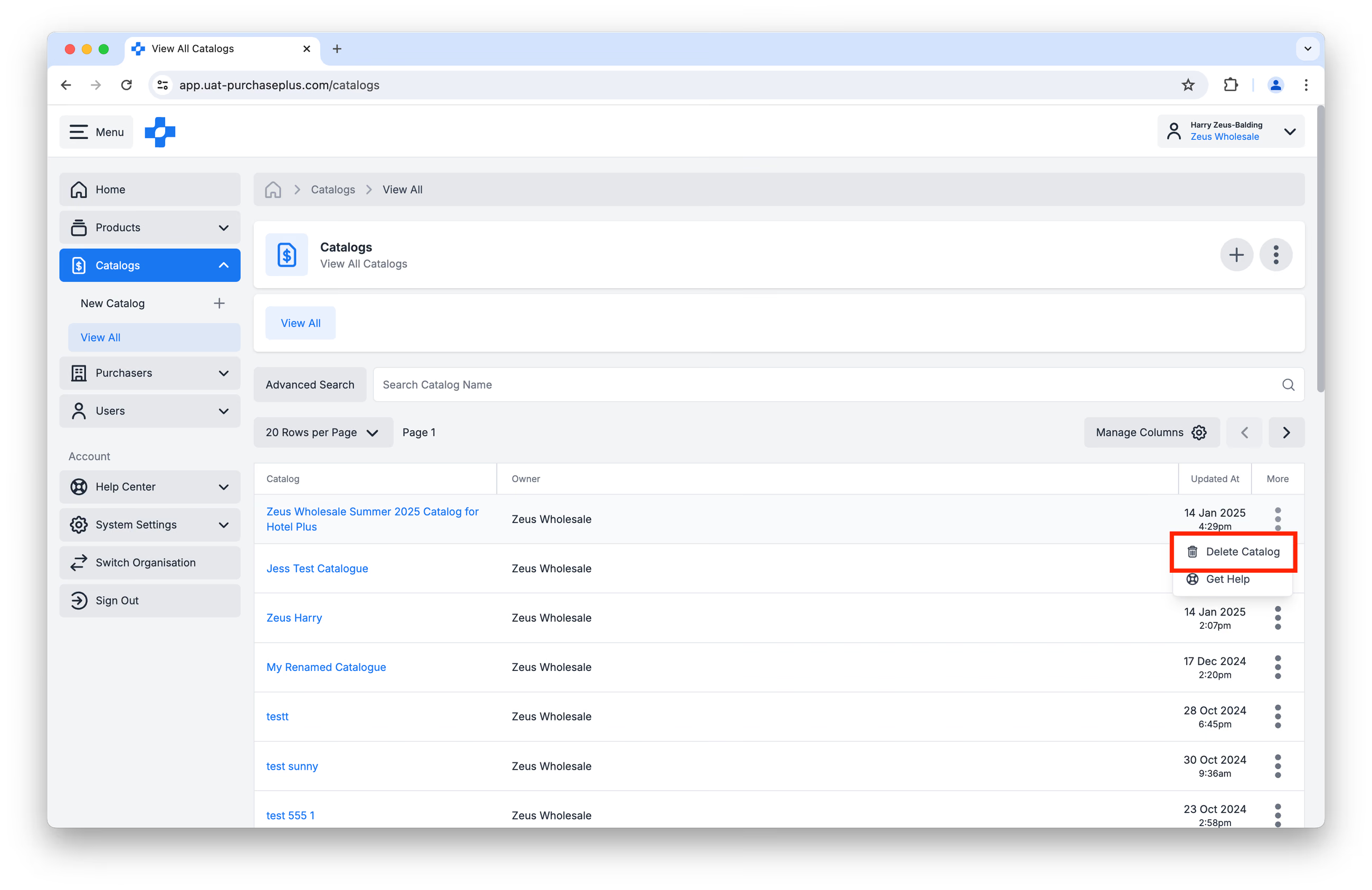
โปรดทราบว่า การลบแคตตาล็อกจะมีผลถาวร และไม่สามารถย้อนกลับการดำเนินการได้ (แม้กระทั่งโดยทีม Supplier Relations ของเรา) ก่อนที่จะลบแคตตาล็อก เราขอแนะนำให้ส่งออกแคตตาล็อกออกมาก่อน (ดูรายละเอียดเพิ่มเติมในขั้นตอนที่ 3 และ 4 ในบทความนี้) และจัดเก็บไฟล์ที่ส่งออกไว้สำหรับอ้างอิงในอนาคต หรืออีกทางเลือกหนึ่งคือติดต่อ prices@purchaseplus.com ก่อนที่จะลบแคตตาล็อก เพื่อให้เราสามารถสำรองข้อมูลแคตตาล็อก (รวมถึงรายชื่อผู้ซื้อที่ได้รับมอบหมาย) และจัดทำบันทึกประวัติการตรวจสอบ (audit trail) ที่เหมาะสม
ราคาพิเศษตามฤดูกาลหรือราคาลดชั่วคราว
สำหรับการลดราคาชั่วคราวหรือสินค้าตามฤดูกาล โปรดระบุคำว่า 'ตามฤดูกาล' (Seasonal), 'พิเศษ' (Special) หรือ 'โปรโมชั่น' (Promotional) ไว้ในคำอธิบายสินค้าควบคู่ไปกับราคาที่ลดลง
เพื่อให้แน่ใจว่าแคตตาล็อกของคุณอัปเดตอยู่เสมอ โปรดส่งคำขอใหม่ไปยังทีมแคตตาล็อกทันทีที่โปรโมชั่นสิ้นสุดลง เพื่อช่วยให้เราสามารถปรับเปลี่ยนรายการสินค้ากลับไปเป็นราคาและสถานะความพร้อมจำหน่ายตามมาตรฐานได้อย่างรวดเร็ว
กำหนดให้กับผู้ซื้อ
ต้องกำหนดแคตตาล็อกให้กับผู้ซื้อ เพื่อให้ผู้ซื้อรายนั้นสามารถดูสินค้าของคุณและเพิ่มสินค้าลงในรายการสั่งซื้อ (Buy List) รวมถึงใบขอซื้อได้
หากต้องการกำหนดแคตตาล็อกให้กับผู้ซื้อ ขั้นแรกให้ตรวจสอบว่าการเชื่อมต่อกับผู้ซื้อเปิดใช้งาน (Enabled) อยู่ในบัญชีของคุณหรือไม่ โดยคลิกที่ [ผู้ซื้อ] → [ผู้ซื้อของฉัน] → [เปิดใช้งานแล้ว]:
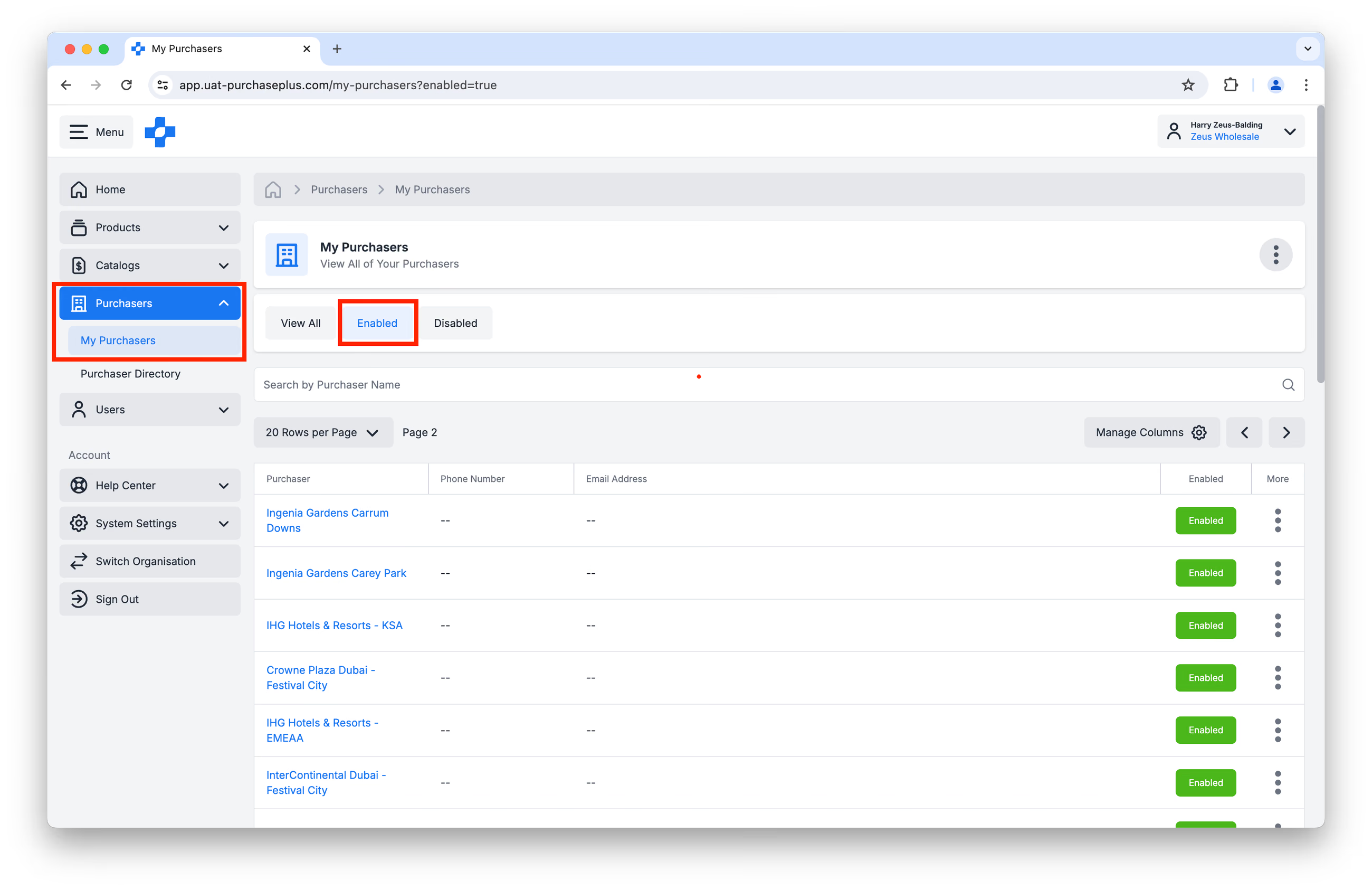
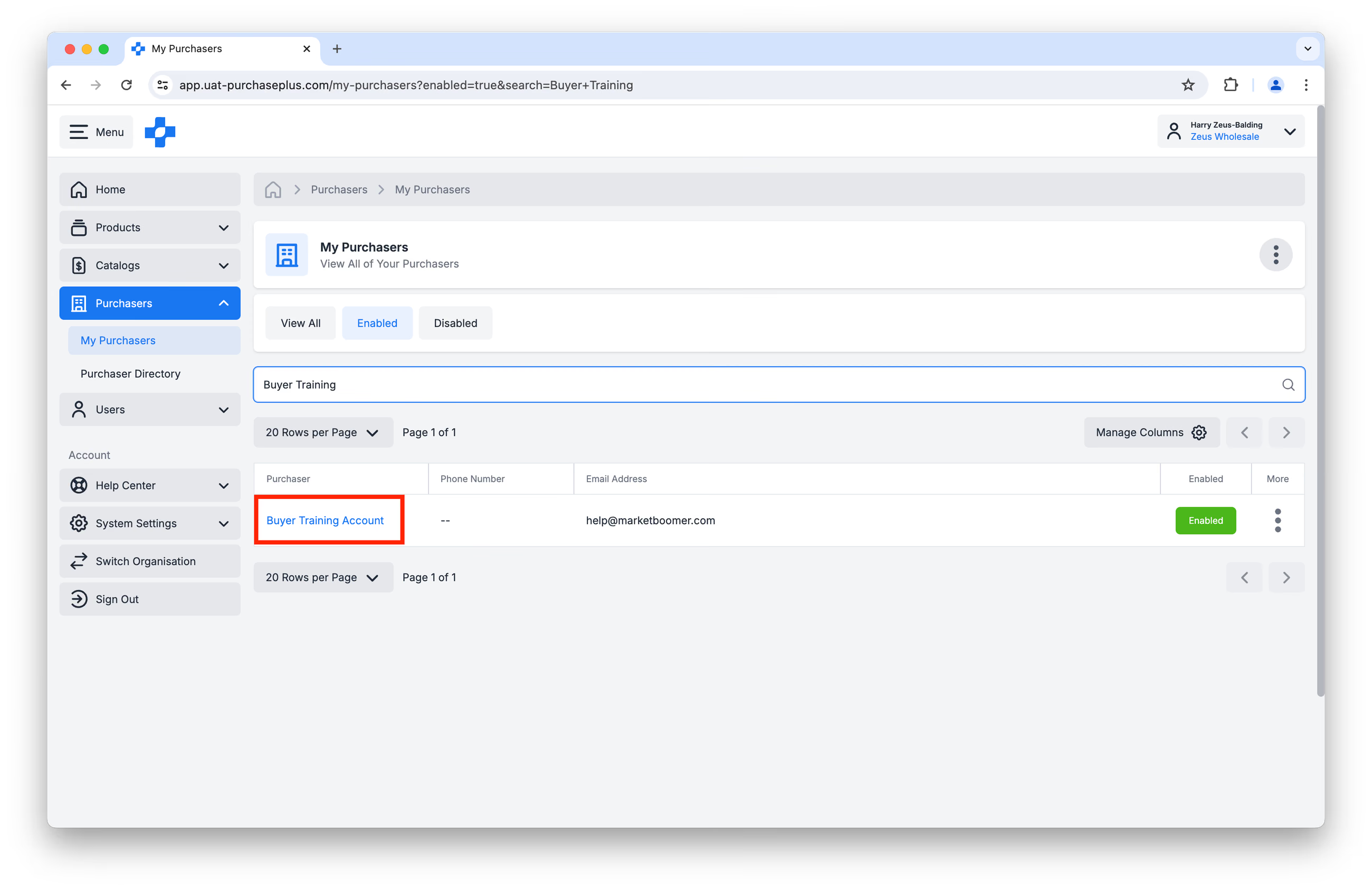
พิมพ์ชื่อผู้ซื้อของคุณในแถบค้นหาที่ด้านบนของตาราง หากคุณเคยเชื่อมต่อกับผู้ซื้อไว้ก่อนหน้านี้ (และผู้ซื้อได้เปิดใช้งานการเชื่อมต่อจากฝั่งของพวกเขาแล้วเช่นกัน) รายชื่อจะปรากฏในผลลัพธ์เป็นสถานะเปิดใช้งานแล้ว
หากผู้ซื้อไม่ปรากฏในรายการนี้ ผู้ซื้อจะต้องเพิ่มองค์กรซัพพลายเออร์ของคุณลงใน AP Hub ของพวกเขา และเปิดใช้งานความสัมพันธ์ทางการค้า (Trade Relationship) กับองค์กรซัพพลายเออร์ของคุณ หากผู้ซื้อขอให้คุณช่วยเหลือเกี่ยวกับการเชื่อมต่อนี้ โปรดแนะนำให้พวกเขาติดต่อทีมสนับสนุนลูกค้าของเราได้ที่ help@purchaseplus.com
คลิกที่ชื่อของผู้ซื้อเพื่อไปยังหน้าโปรไฟล์ของพวกเขา:
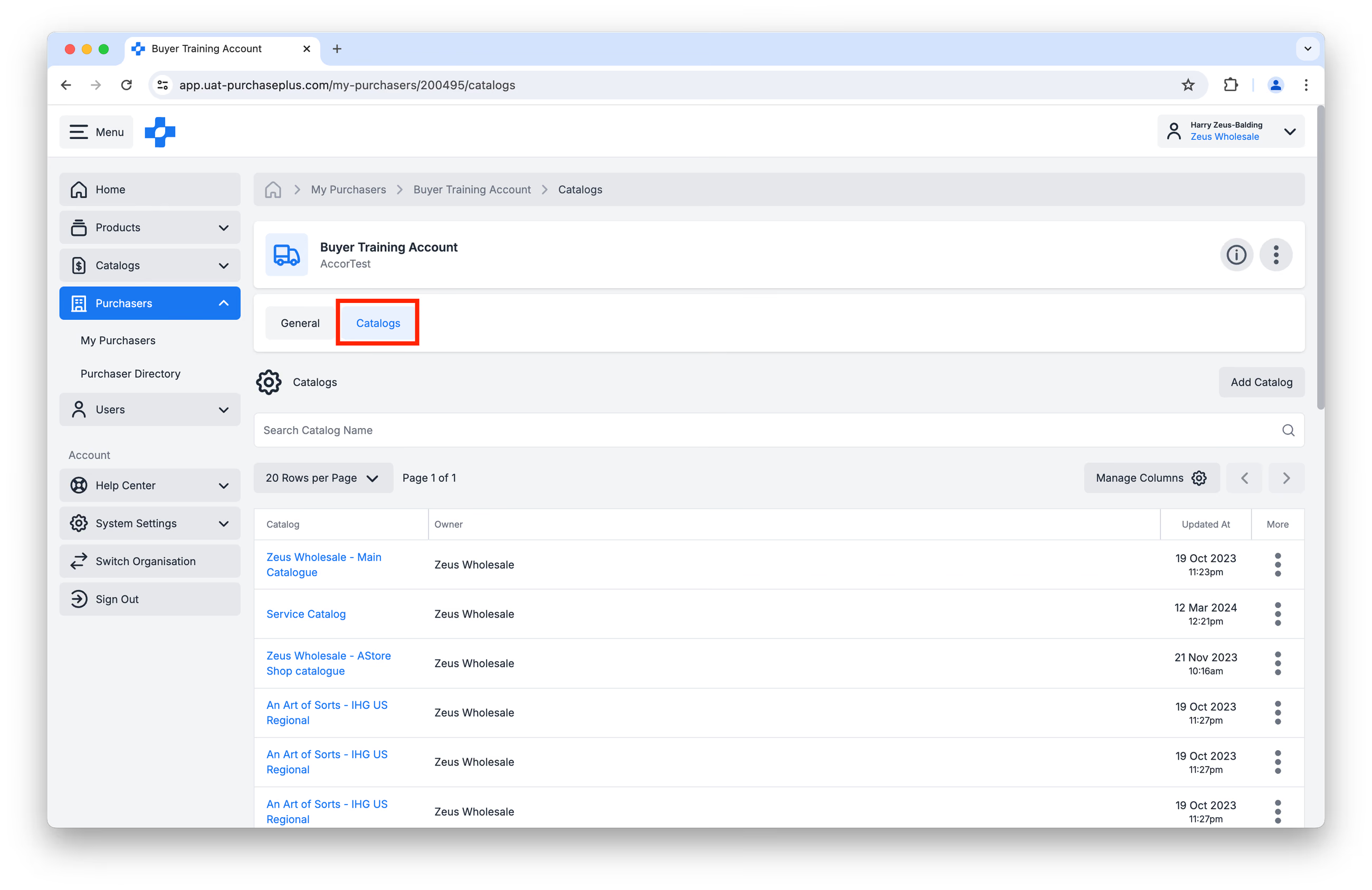
จากนั้นคลิกที่แท็บ [แคตตาล็อก] คุณสามารถเรียกดูและค้นหารายการแคตตาล็อกเดิมที่คุณได้กำหนดให้กับผู้ซื้อรายนี้ไว้แล้ว:
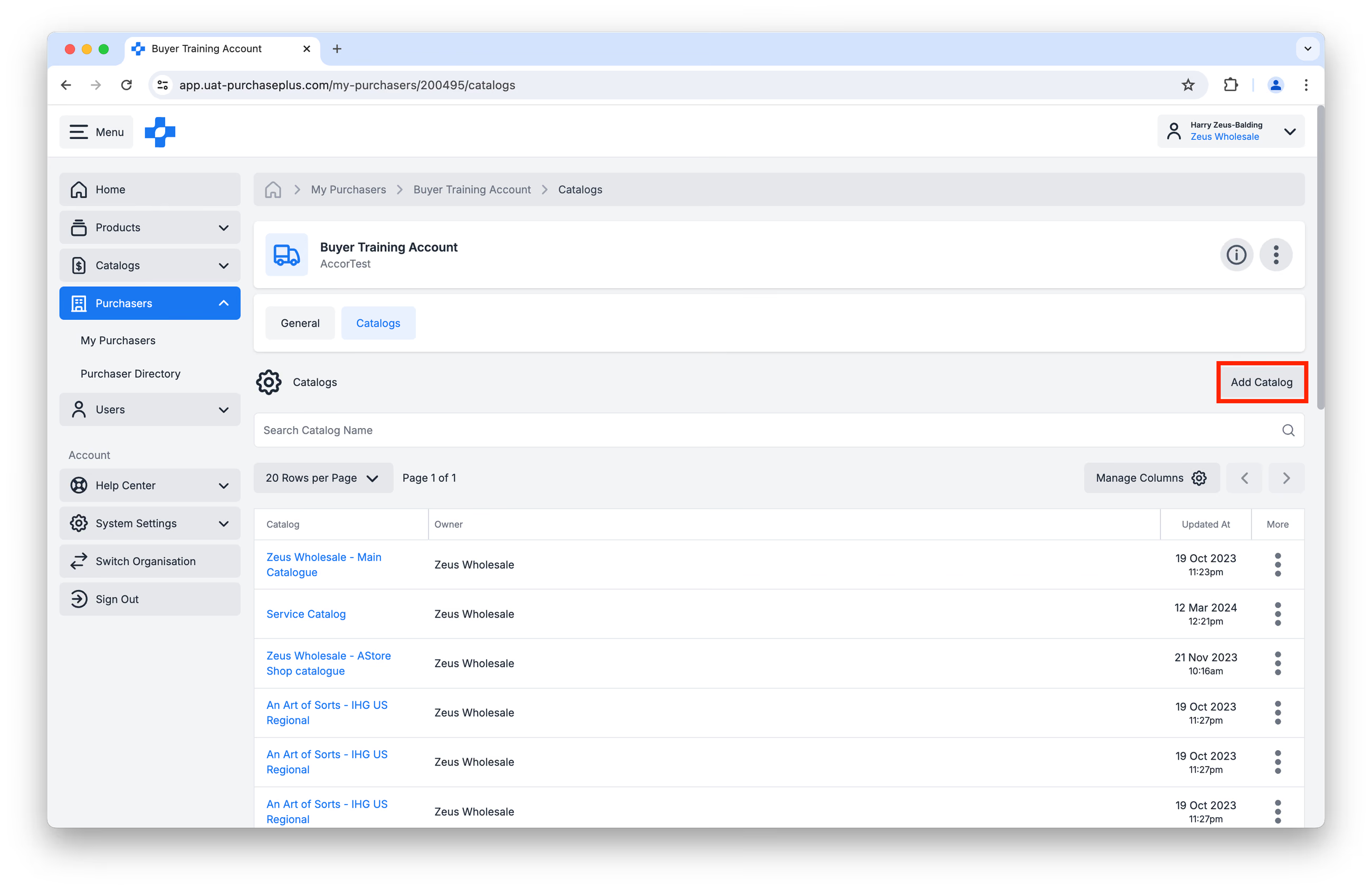
หากต้องการกำหนดแคตตาล็อกใหม่ให้กับผู้ซื้อ ให้คลิก [เพิ่มแคตตาล็อก]:
หน้าต่างป๊อปโอเวอร์ใหม่จะแสดงแคตตาล็อกที่มีอยู่ซึ่งคุณสามารถเพิ่มให้กับผู้ซื้อได้ (กล่าวคือ กำหนดให้) รวมถึงแคตตาล็อกที่ได้เพิ่มไปแล้ว:
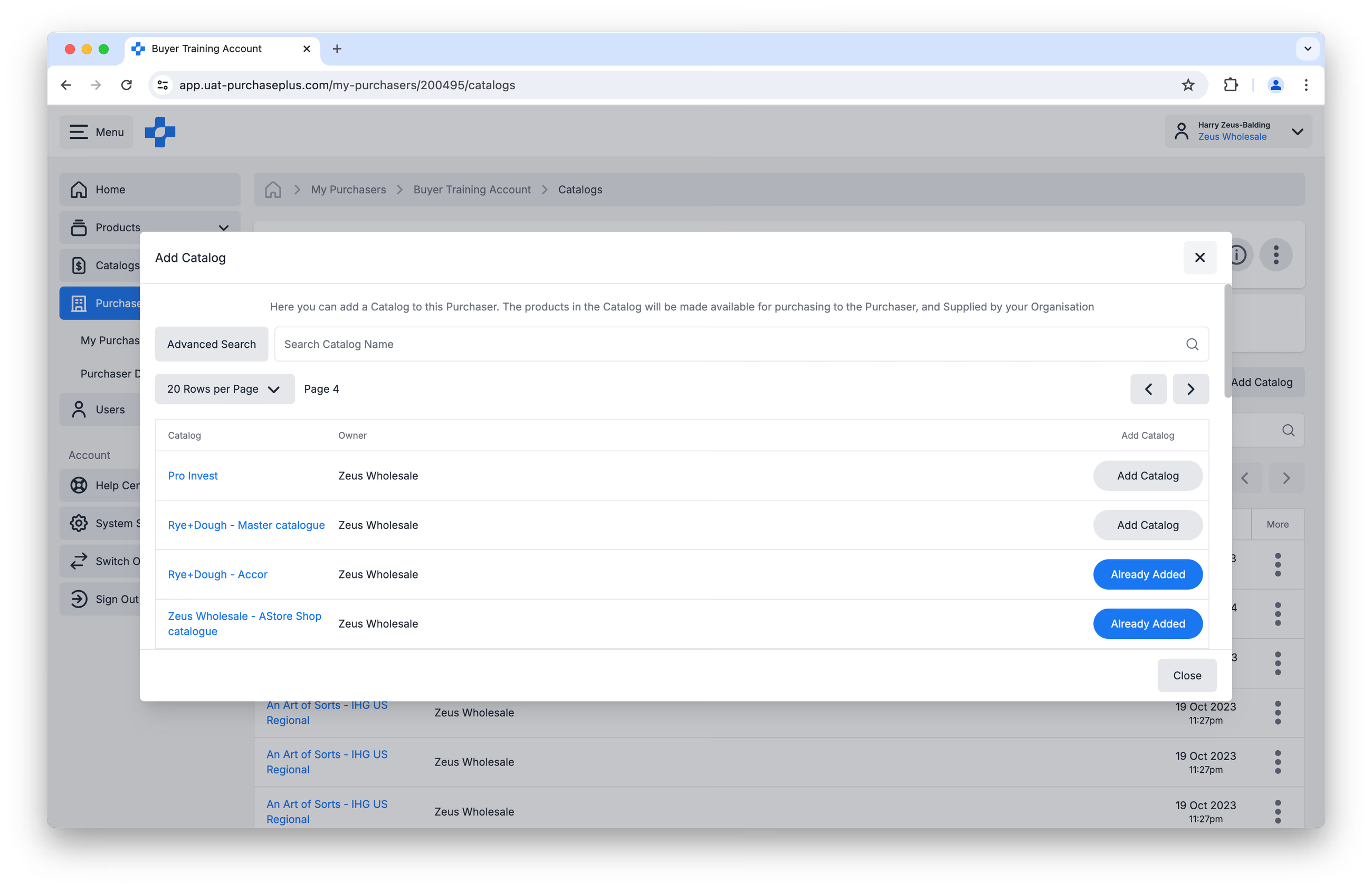
เรียกดูหรือค้นหาแคตตาล็อกที่คุณต้องการเพิ่มให้กับผู้ซื้อ จากนั้นคลิก [เพิ่มแคตตาล็อก]: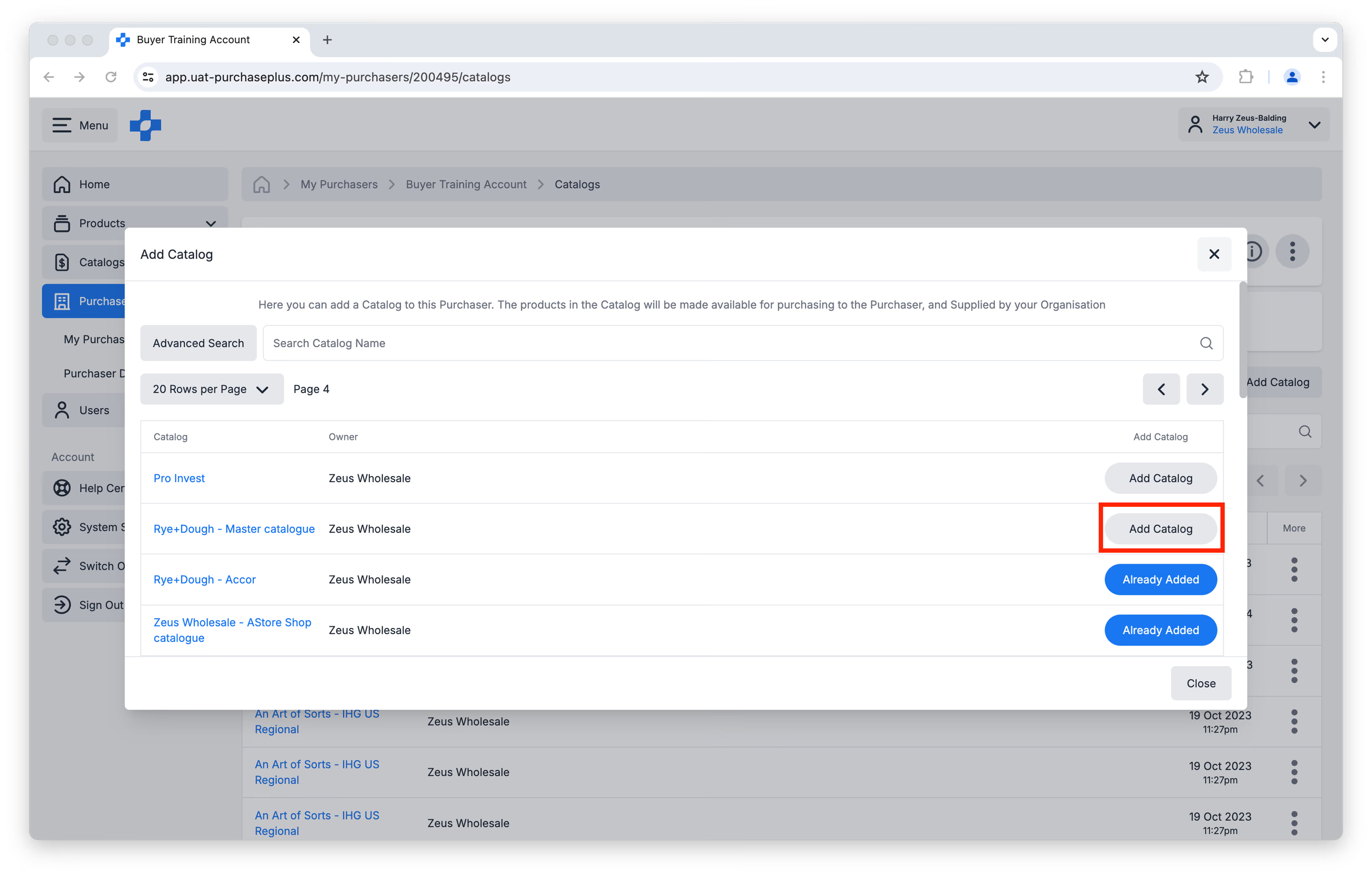
เมื่อกำหนดหลายแคตตาล็อกให้กับผู้ซื้อรายเดียวกัน โปรดทราบว่าผู้ซื้อจะเห็นราคาที่แตกต่างกันสำหรับสินค้าชนิดเดียวกัน หากใบเสนอราคาในแต่ละแคตตาล็อกไม่เท่ากัน (ทำให้พวกเขาสามารถเลือกสั่งซื้อเฉพาะใบเสนอราคาที่ถูกที่สุดได้)
ด้วยเหตุนี้ PurchasePlus จึงแนะนำให้ใช้แคตตาล็อกจำนวนน้อยที่สุดเท่าที่จะทำได้ ไม่เพียงแต่สำหรับผู้ซื้อรายเดียวเท่านั้น แต่รวมถึงผู้ซื้อทั้งหมดของคุณด้วย เนื่องจากจะช่วยลดความคลุมเครือและข้อผิดพลาดที่อาจเกิดขึ้นได้
การยกเลิกการกำหนดแคตตาล็อกให้กับผู้ซื้อ
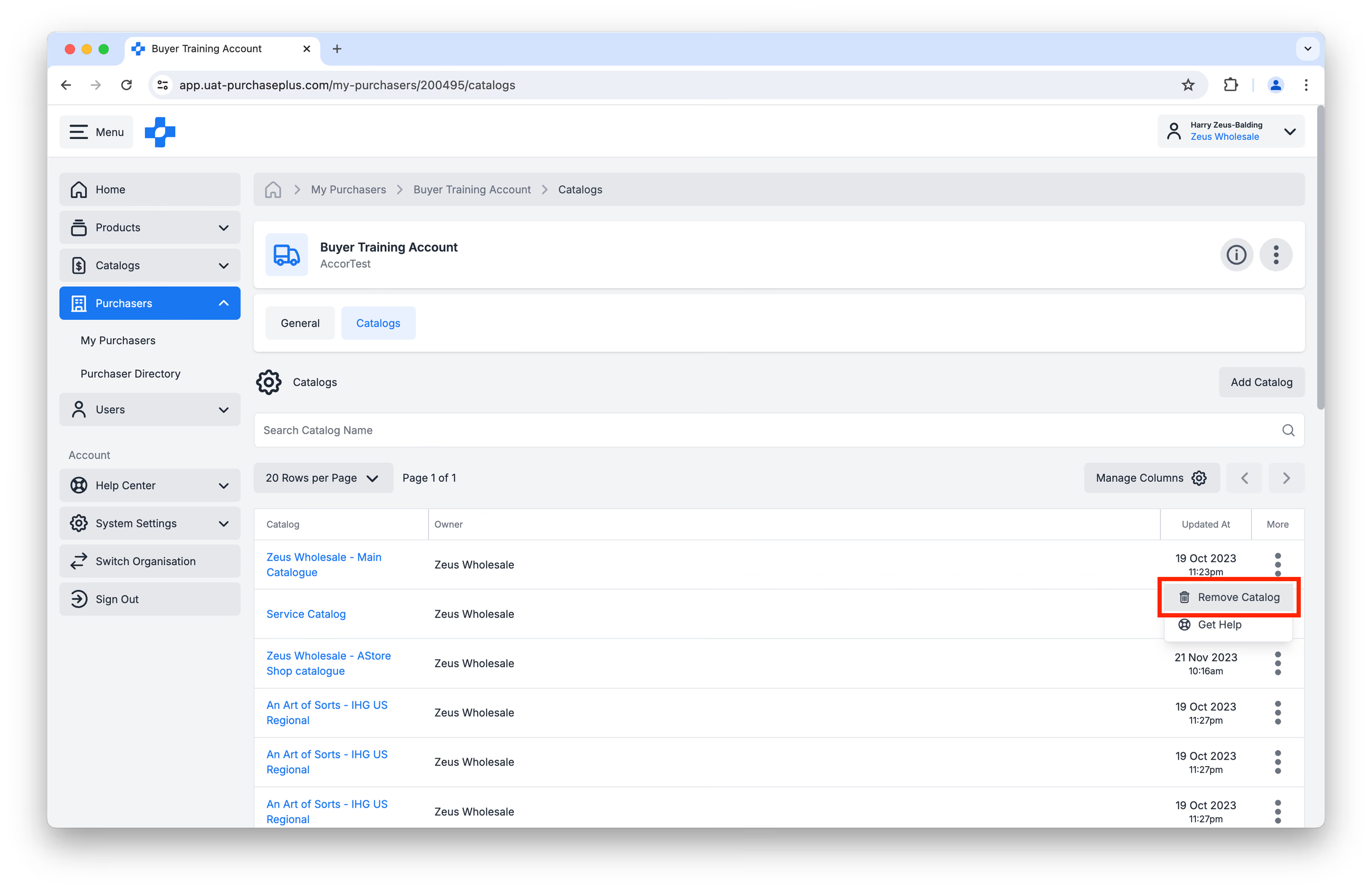
คุณสามารถนำแคตตาล็อกออกจากผู้ซื้อได้โดยไปที่ [โปรไฟล์ผู้ซื้อ] → [แคตตาล็อก] แล้วคลิก [ลบแคตตาล็อก] ในเมนู [เพิ่มเติม]
ดูรายชื่อผู้ซื้อทั้งหมดที่ได้รับการกำหนดแคตตาล็อก
คุณสามารถดูผู้ซื้อทั้งหมดที่ได้รับการกำหนดแคตตาล็อกที่ระบุได้โดยไปที่หน้า [แคตตาล็อก] → [ดูทั้งหมด] แล้วเลือกแคตตาล็อก:
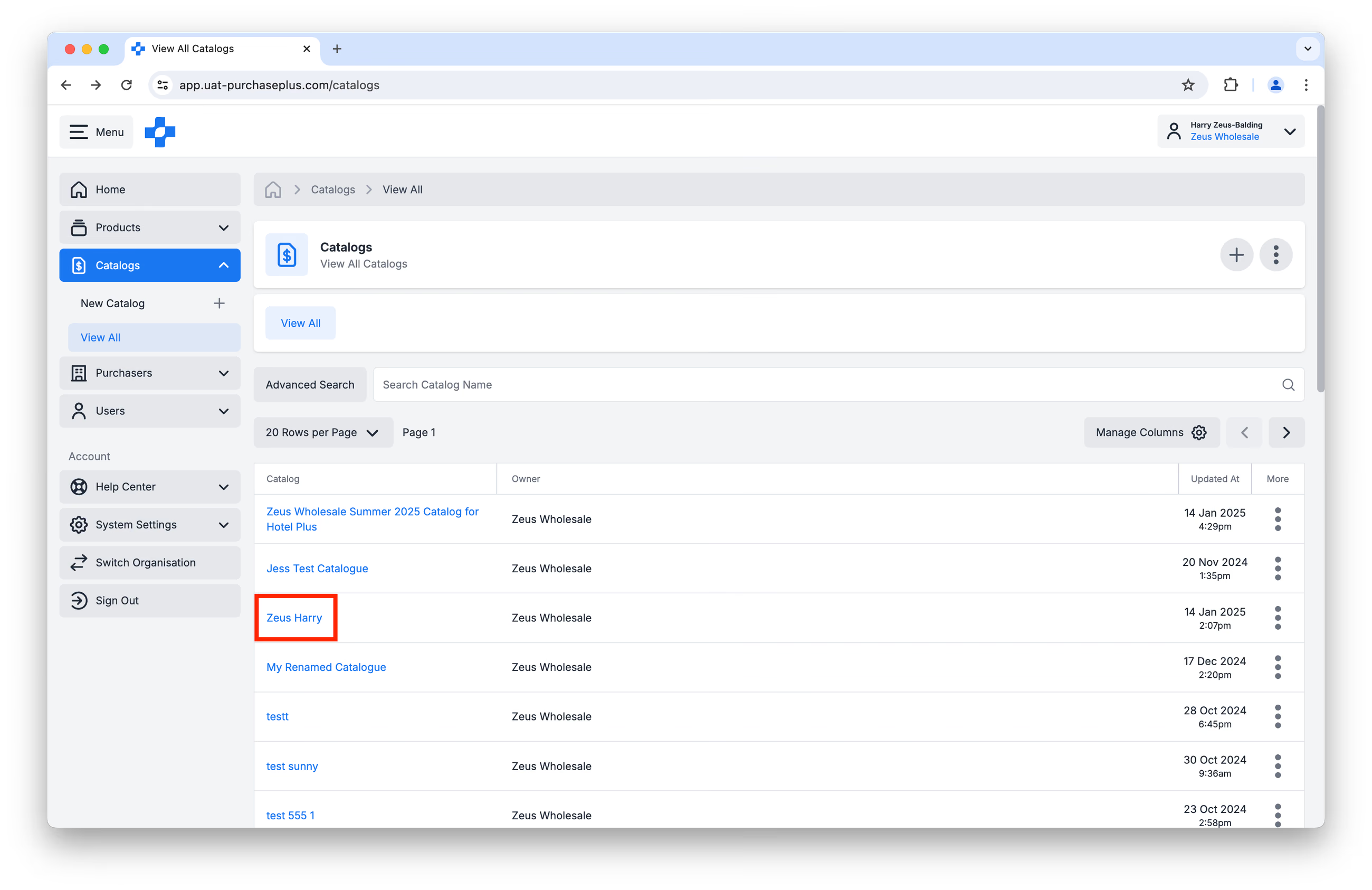
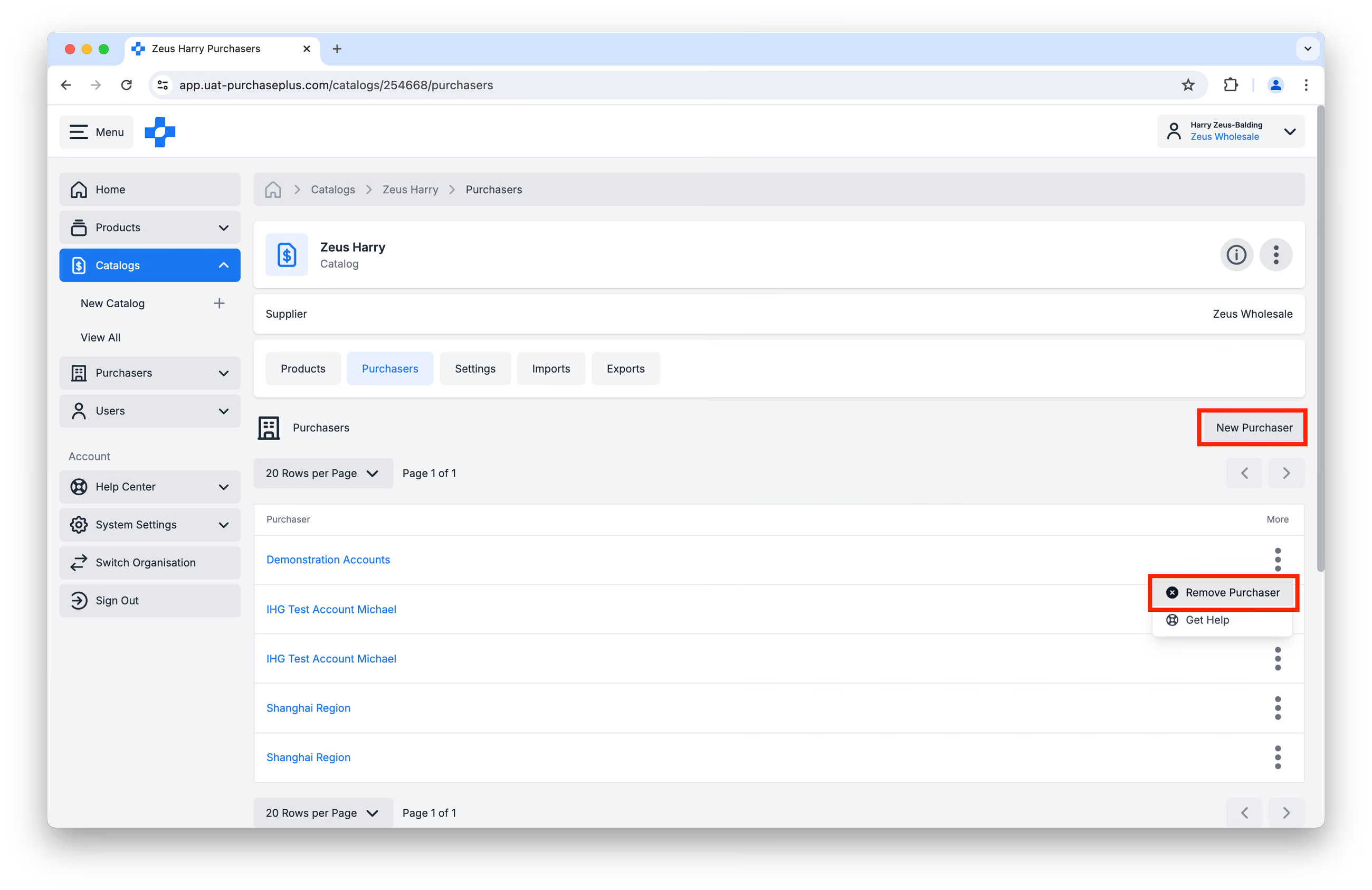
จากนั้นคลิกที่แท็บ [ผู้ซื้อ] ผู้ซื้อทั้งหมดที่แสดงในรายการคือผู้ที่ได้รับการกำหนดแคตตาล็อกนี้
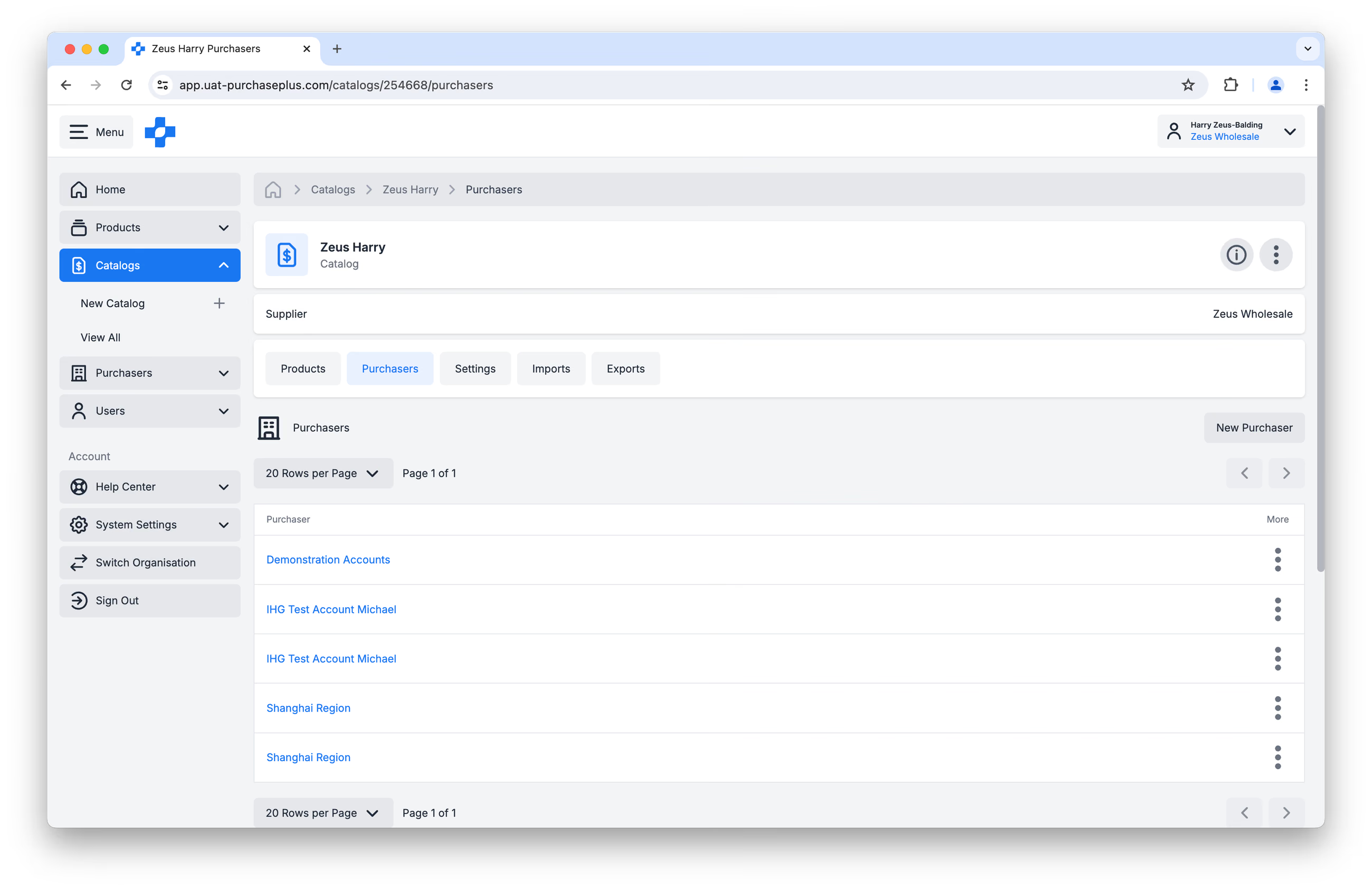
จากหน้าจอนี้ คุณยังสามารถเพิ่มผู้ซื้อรายใหม่ให้กับแคตตาล็อกได้โดยใช้ปุ่ม [ผู้ซื้อรายใหม่] และนำผู้ซื้อออกจากแคตตาล็อกได้โดยคลิก [ลบผู้ซื้อ] ในเมนู [เพิ่มเติม]: