

เรียกดูรายงาน
เรียกดูรายงาน
เรียกดูรายงาน
1. คลิก [รายงาน] → [ดูทั้งหมด] จากแถบนำทางด้านข้าง
2. เลือก [รายงาน] ที่คุณต้องการเรียกดู:
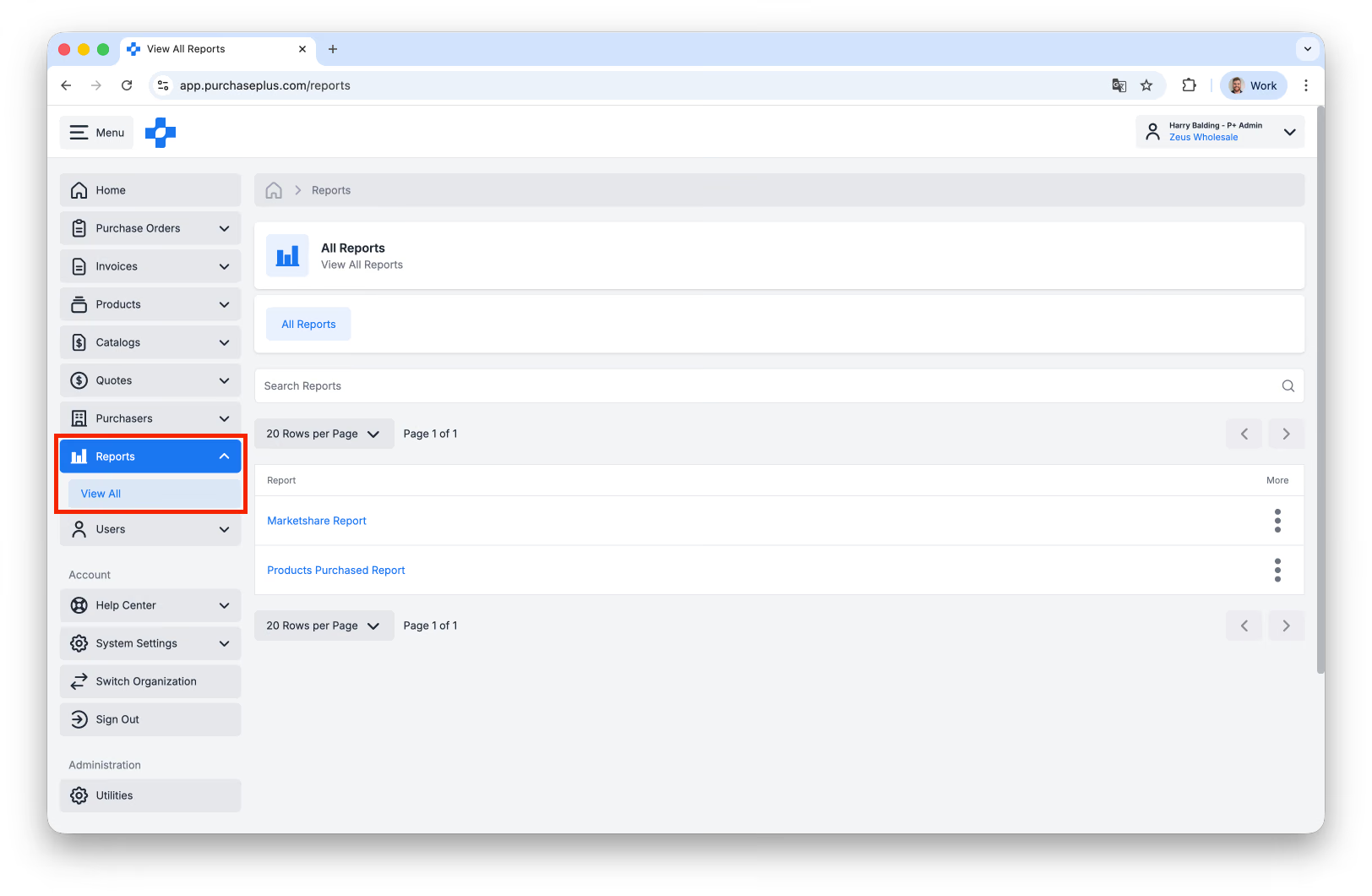
3. คุณสามารถดูการสร้างรายงานก่อนหน้านี้ รวมถึงสถานะ วันเวลาที่สร้าง ผู้ใช้ที่สร้างรายงาน และลิงก์ดาวน์โหลด
4. คลิก [สร้างรายงานใหม่] ที่มุมขวาบน คุณยังสามารถเลือกสร้างรายงานจาก [เทมเพลตที่บันทึกไว้] ได้ หากมีอยู่ (ดูขั้นตอนที่ 5a-d สำหรับข้อมูลเพิ่มเติม)
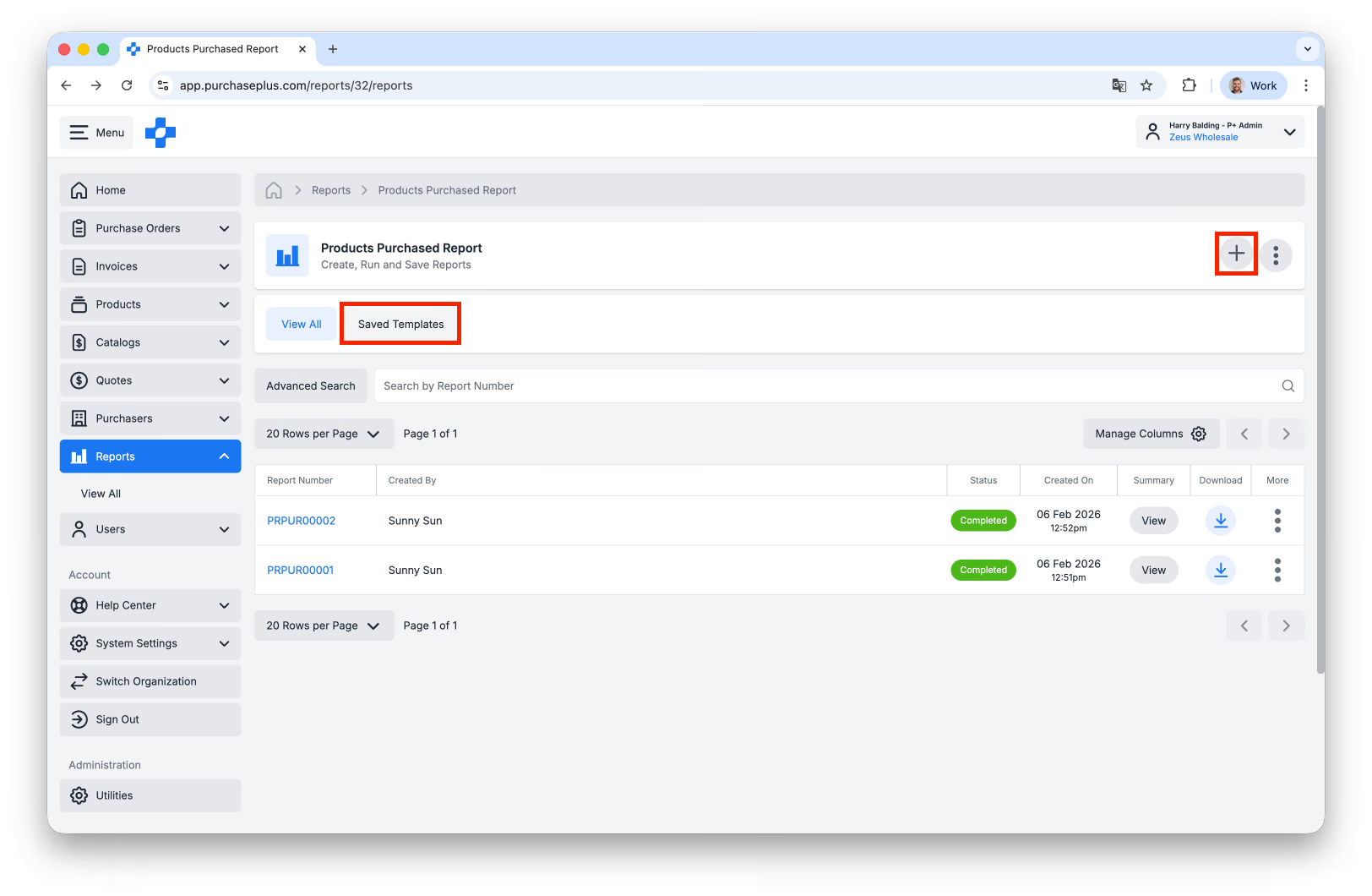
5. กรอกแบบฟอร์มรายงานใหม่ที่ระบุข้อมูลที่คุณต้องการรวมไว้ในรายงาน แต่ละรายงานจะมีตัวเลือกให้เลือกแตกต่างกัน ตัวอย่างเช่น แบบฟอร์มสร้างรายงานสินค้าที่สั่งซื้อจะมีตัวเลือกดังต่อไปนี้:
- a. เลือกรูปแบบรายงาน
- b. เลือกคอลัมน์ที่จะรวม คุณสามารถ [เพิ่มหรือลบคอลัมน์] ได้
- c. เลือก [ส่งรายงานที่เสร็จสมบูรณ์ทางอีเมลเป็นไฟล์แนบ] → [เพิ่มที่อยู่อีเมล] หากต้องการ
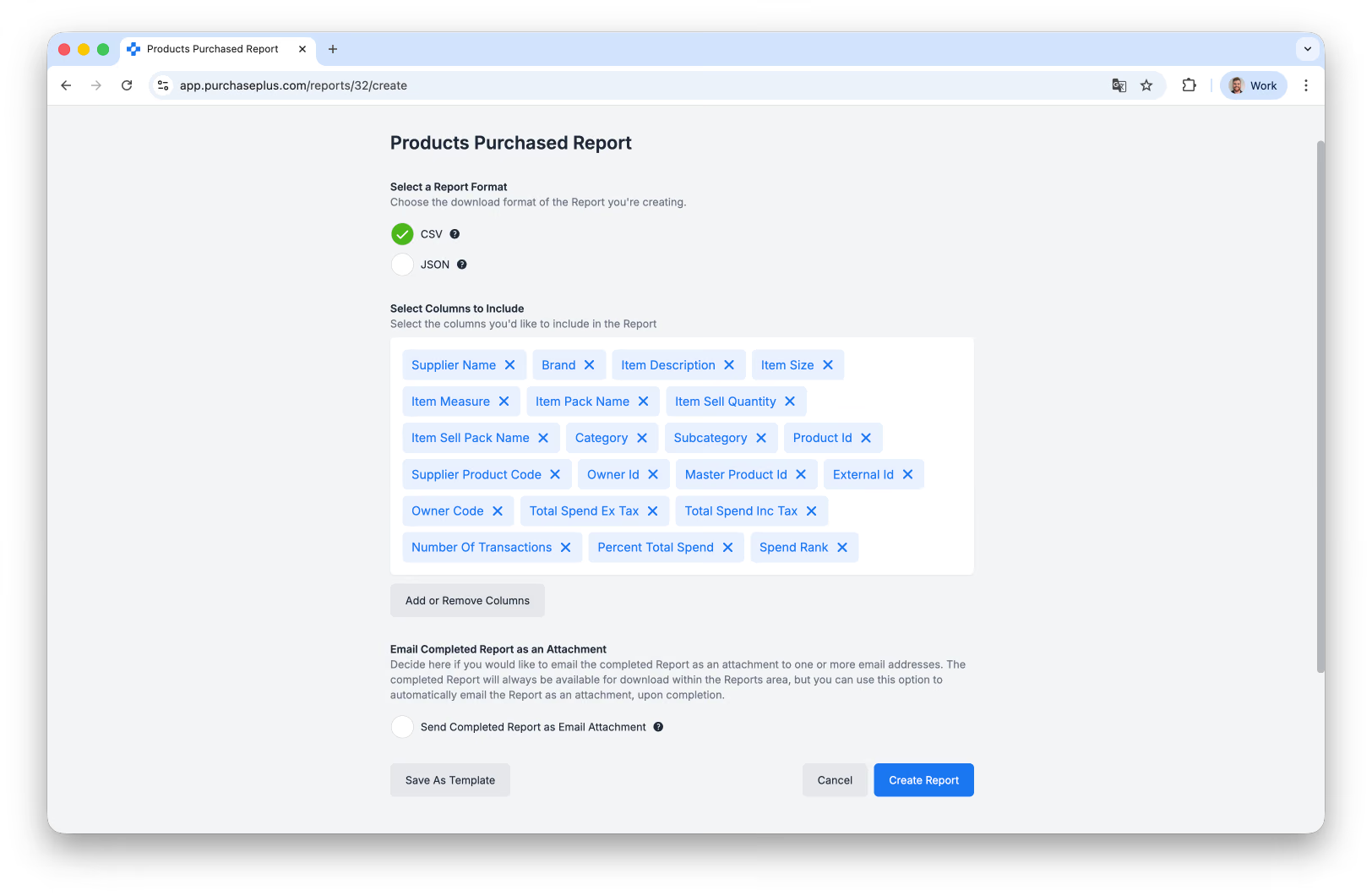
- d. เลือกว่าคุณต้องการ [บันทึกเป็นเทมเพลต] หรือไม่ หากคุณเรียกดูรายงานนี้บ่อยครั้ง ป้อน 'ชื่อเทมเพลต' แล้วคลิก [บันทึกเทมเพลต]:
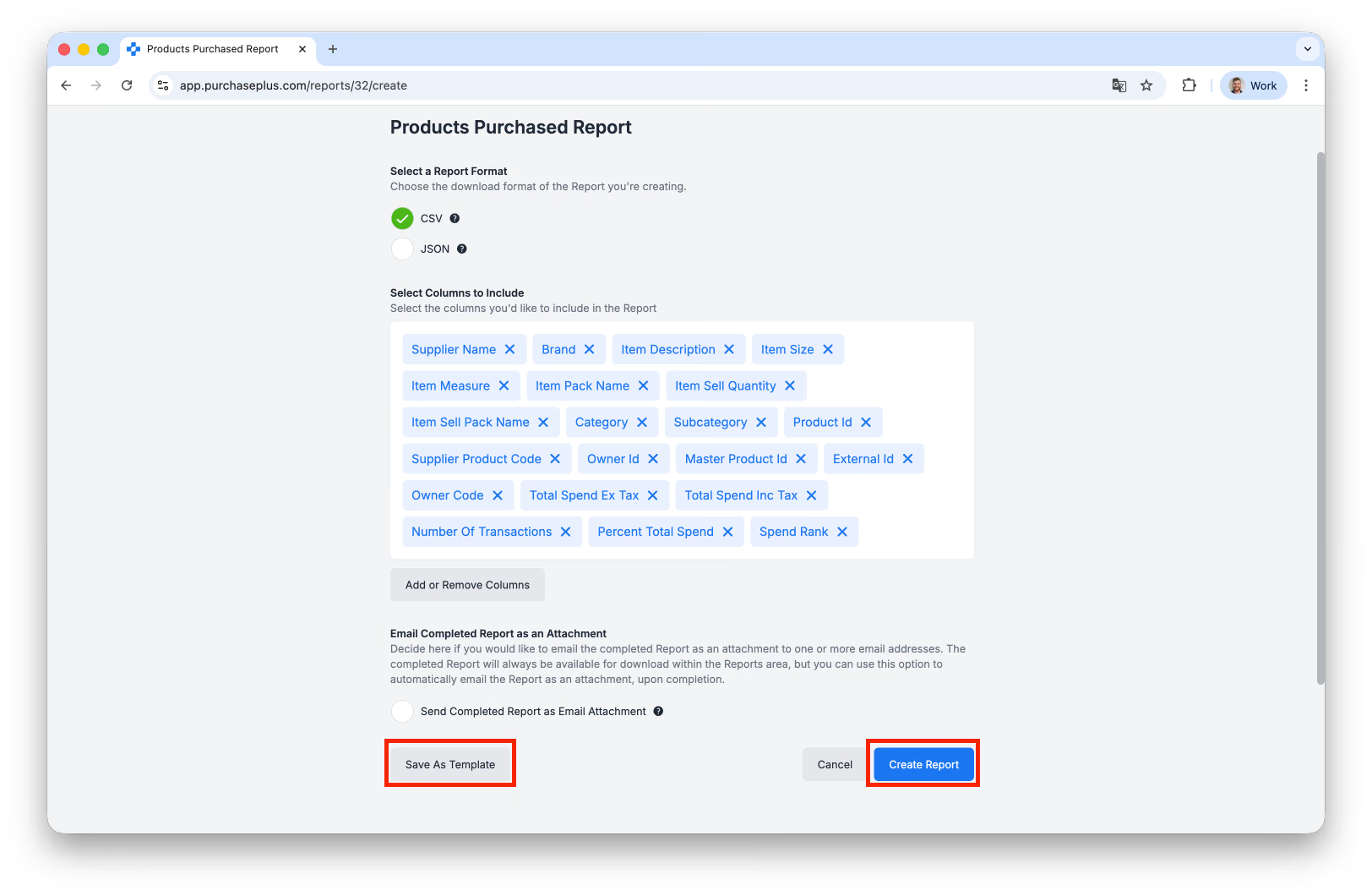
6. คลิก [สร้างรายงาน] เมื่อคุณพร้อม สถานะของรายงานจะเปลี่ยนจาก 'กำลังดำเนินการ' เป็น 'เสร็จสมบูรณ์' เมื่อรายงานพร้อมให้ดู
7. คลิก [หมายเลขรายงาน] เพื่อดูรายงานบน PurchasePlus
ดาวน์โหลดรายงานเป็น CSV หรือ PDF
เมื่อรายงานประมวลผลเสร็จสิ้นแล้ว คุณสามารถเลือก [ดาวน์โหลด] เพื่อบันทึกไฟล์ลงในอุปกรณ์ของคุณเป็น CSV
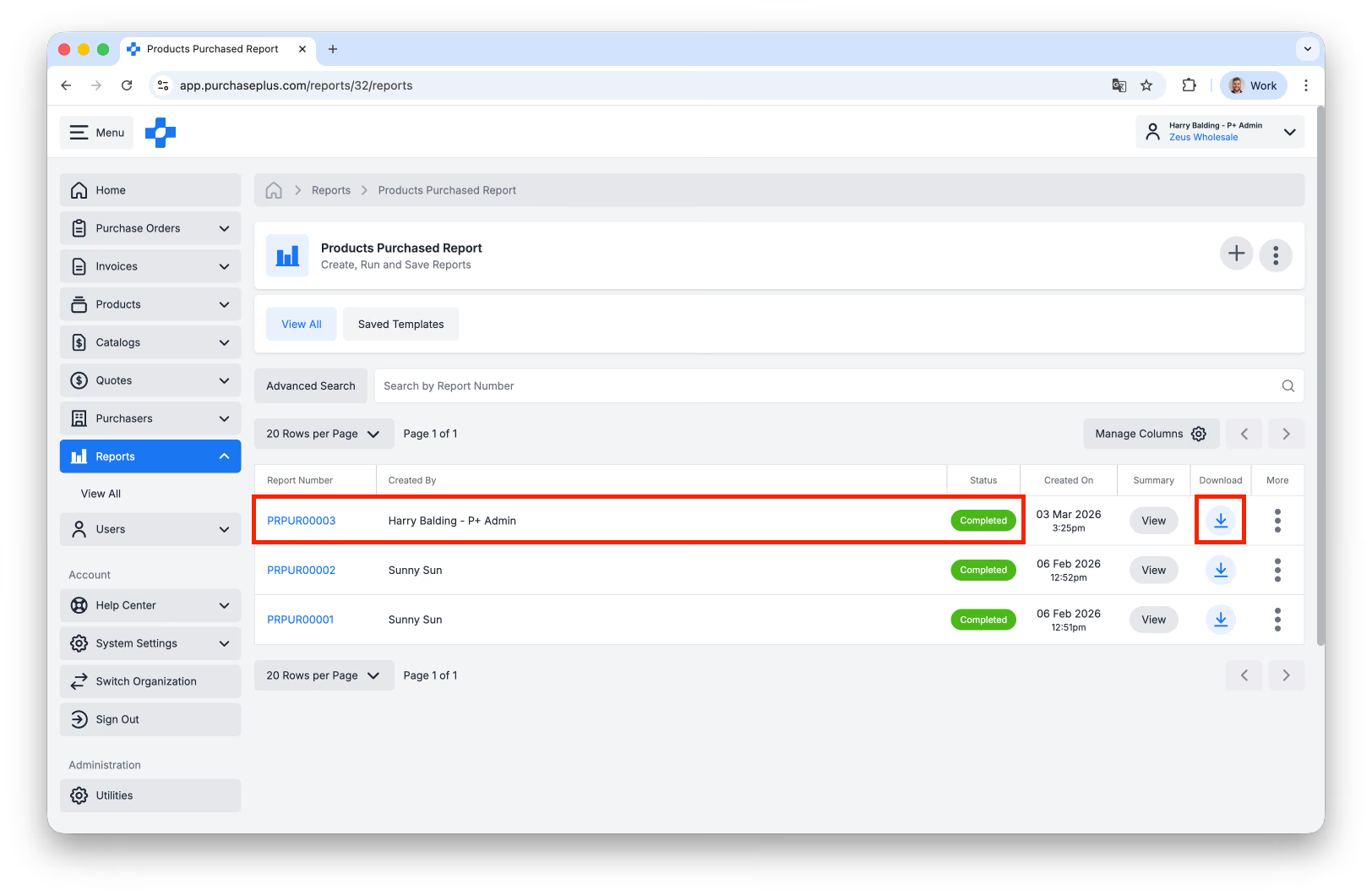
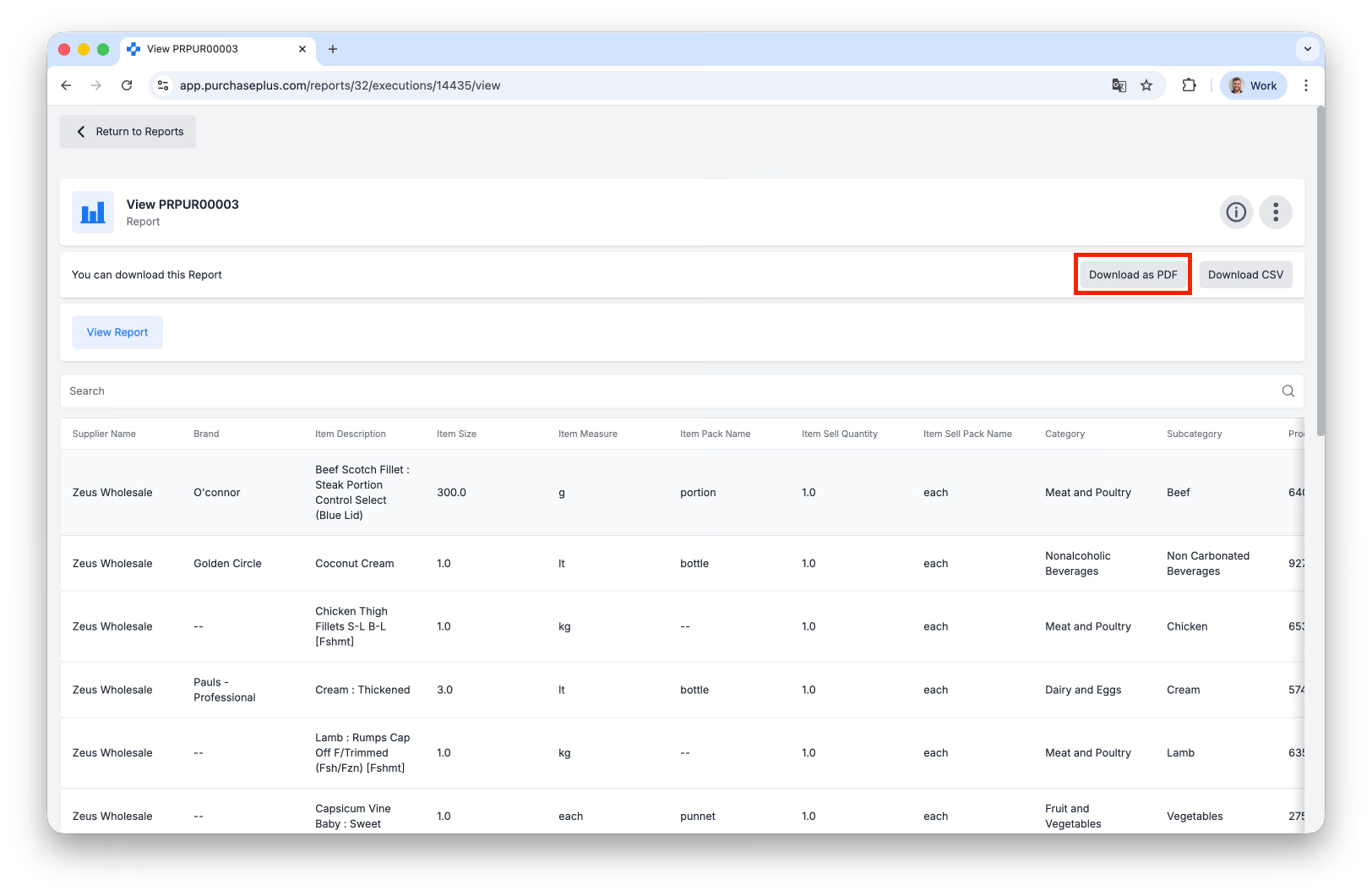
หากต้องการ คุณสามารถดาวน์โหลดรายงานเป็น PDF ได้โดยคลิกที่หมายเลขรายงานจากตาราง จากนั้นคลิก [ดาวน์โหลดเป็น PDF]:
รายงานที่มีให้ใช้งาน
- รายงานใบแจ้งหนี้และใบลดหนี้
- รายงานส่วนแบ่งการตลาด
- รายงานสินค้าที่สั่งซื้อ
การสนับสนุนเพิ่มเติม
ทีมลูกค้าสัมพันธ์สำหรับซัพพลายเออร์ของเราพร้อมให้ความช่วยเหลือเพิ่มเติม โดยติดต่อได้ที่ help.suppliers@purchaseplus.com