

ส่งใบสั่งซื้อ
ส่งใบสั่งซื้อ
เมื่อใบขอซื้อได้รับการอนุมัติอย่างสมบูรณ์แล้ว ระบบจะสร้างใบสั่งซื้อสำหรับซัพพลายเออร์แต่ละรายที่รวมอยู่ในใบขอซื้อ และสามารถส่งไปยังซัพพลายเออร์แต่ละรายได้ในเวลาต่อมา อ่านต่อเพื่อเรียนรู้เพิ่มเติมเกี่ยวกับการส่งใบสั่งซื้อ
สถานะการส่ง
- 'NOT SENT': ใบสั่งซื้อในสถานะ 'NOT SENT' (ยังไม่ส่ง) ถูกสร้างขึ้นจากใบขอซื้อที่ได้รับอนุมัติแล้ว แต่ยังไม่ได้ส่งไปยังซัพพลายเออร์ คุณสามารถนำใบสั่งซื้อในสถานะ NOT SENT หลายรายการสำหรับซัพพลายเออร์รายเดียวกันมารวมเข้าด้วยกันได้ เพื่อลดจำนวนใบสั่งซื้อแต่ละใบที่จะส่งไปยังซัพพลายเออร์
- 'SENT': ใบสั่งซื้อในสถานะ SENT (ส่งแล้ว) คือใบสั่งซื้อที่ถูกทำเครื่องหมายว่าส่งแล้ว (ด้วยตนเองหรือโดยอัตโนมัติ ขึ้นอยู่กับการตั้งค่า) และอาจถูกส่งหรือไม่ถูกส่งไปยังซัพพลายเออร์ทางอิเล็กทรอนิกส์ก็ได้
เมื่อทำเครื่องหมายใบสั่งซื้อว่าส่งแล้ว ผู้ใช้อาจตัดสินใจไม่ส่งใบสั่งซื้อทางอิเล็กทรอนิกส์ไปยังซัพพลายเออร์ ซึ่งอาจเป็นเพราะได้โทรสั่งซื้อไปแล้ว และไม่ต้องการให้ซัพพลายเออร์สับสนจากการส่งคำสั่งซื้อซ้ำซ้อน ใบสั่งซื้อในสถานะ SENT พร้อมที่จะรับสินค้าและออกใบแจ้งหนี้แล้ว คุณสามารถสร้างใบรับสินค้าอย่างน้อยหนึ่งใบสำหรับใบสั่งซื้อนั้น และสามารถนำไปจับคู่กับใบแจ้งหนี้ได้
สิทธิ์ที่จำเป็น
ในการส่งใบสั่งซื้อ (หรือทำเครื่องหมายใบสั่งซื้อว่าส่งแล้ว) ผู้ใช้จะต้องเปิดใช้งานสิทธิ์ 'ส่งใบสั่งซื้อ' (Send Purchase Orders)
ทำเครื่องหมายหนึ่งรายการว่าส่งแล้ว
1. เข้าไปที่ [ใบสั่งซื้อที่ยังไม่ได้ส่ง] จาก [แดชบอร์ดหน้าแรก]:
2. คุณจะมาถึงตารางใบสั่งซื้อทั้งหมด และแท็บ [ยังไม่ได้ส่ง] จะถูกเลือกไว้ล่วงหน้า ในคอลัมน์การส่งของตาราง คุณสามารถคลิกไอคอน [ส่ง] บนใบสั่งซื้อใดๆ ที่คุณต้องการทำเครื่องหมายว่าส่งแล้ว:
3. หน้าต่างจะปรากฏขึ้น และคุณสามารถตัดสินใจได้ว่าต้องการส่งใบสั่งซื้อทางอิเล็กทรอนิกส์ไปยังซัพพลายเออร์ด้วยหรือไม่ โดยเลือกหรือยกเลิกการเลือกตัวเลือก [ส่งใบสั่งซื้อทางอิเล็กทรอนิกส์]
คลิก [ส่ง] เพื่อยืนยัน และใบสั่งซื้อจะถูกทำเครื่องหมายว่าส่งแล้ว:
4. ขณะนี้สถานะของใบสั่งซื้อได้เปลี่ยนจาก 'NOT SENT' เป็น 'SENT' แล้ว หากเลือกตัวเลือก [ส่งใบสั่งซื้อทางอิเล็กทรอนิกส์] ไว้ คุณจะสามารถดูเหตุการณ์การส่งทางอิเล็กทรอนิกส์ได้ในขณะนี้:
ทำเครื่องหมายว่าส่งแล้วพร้อมกันหลายรายการ
1. เข้าไปที่ [ใบสั่งซื้อ] → [ดูทั้งหมด] และเลือกแท็บ [ยังไม่ได้ส่ง]: 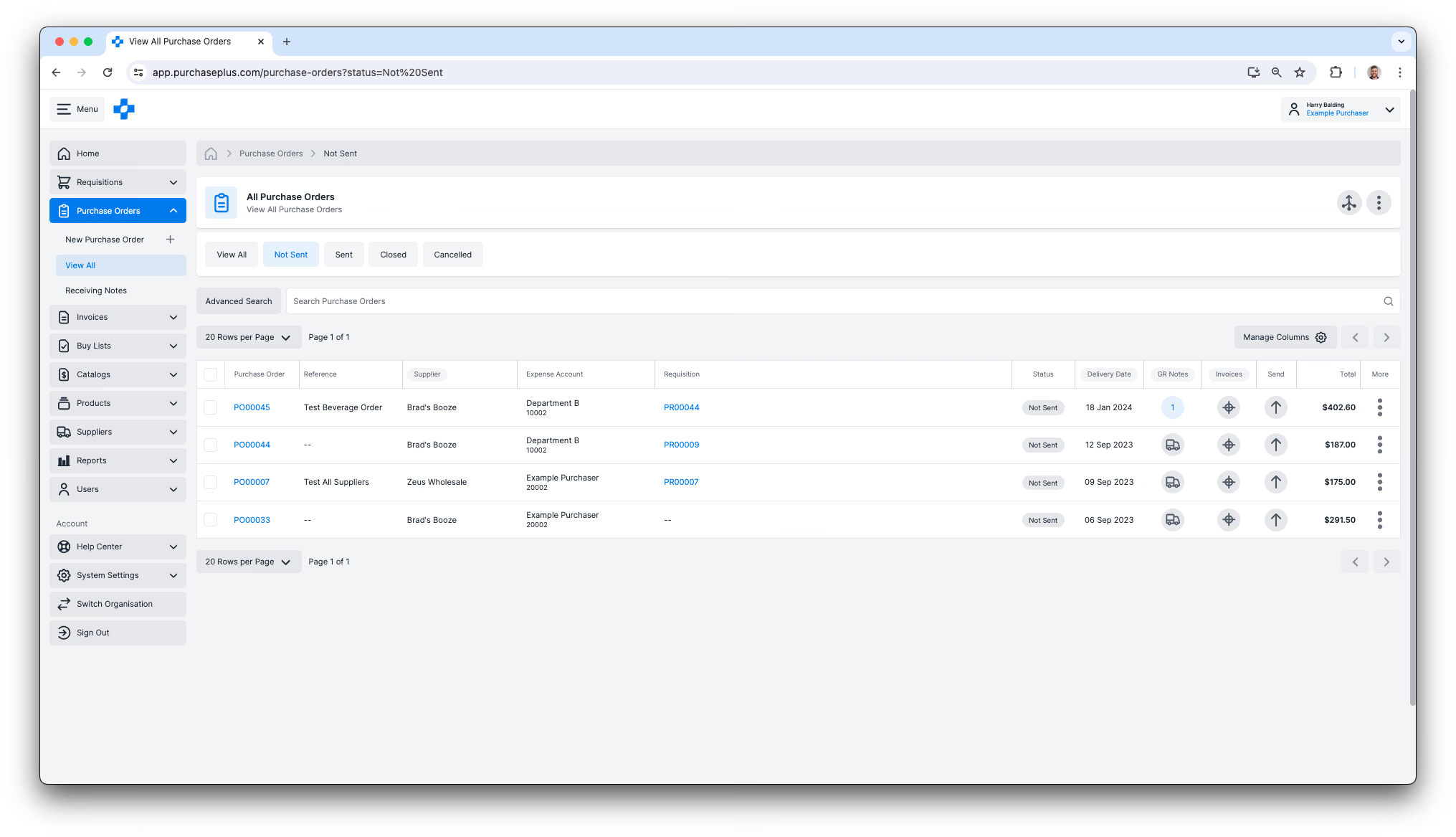 2. เลือกใบสั่งซื้อที่คุณต้องการทำเครื่องหมายว่าส่งแล้ว หรือเลือกใบสั่งซื้อทั้งหมดในตาราง: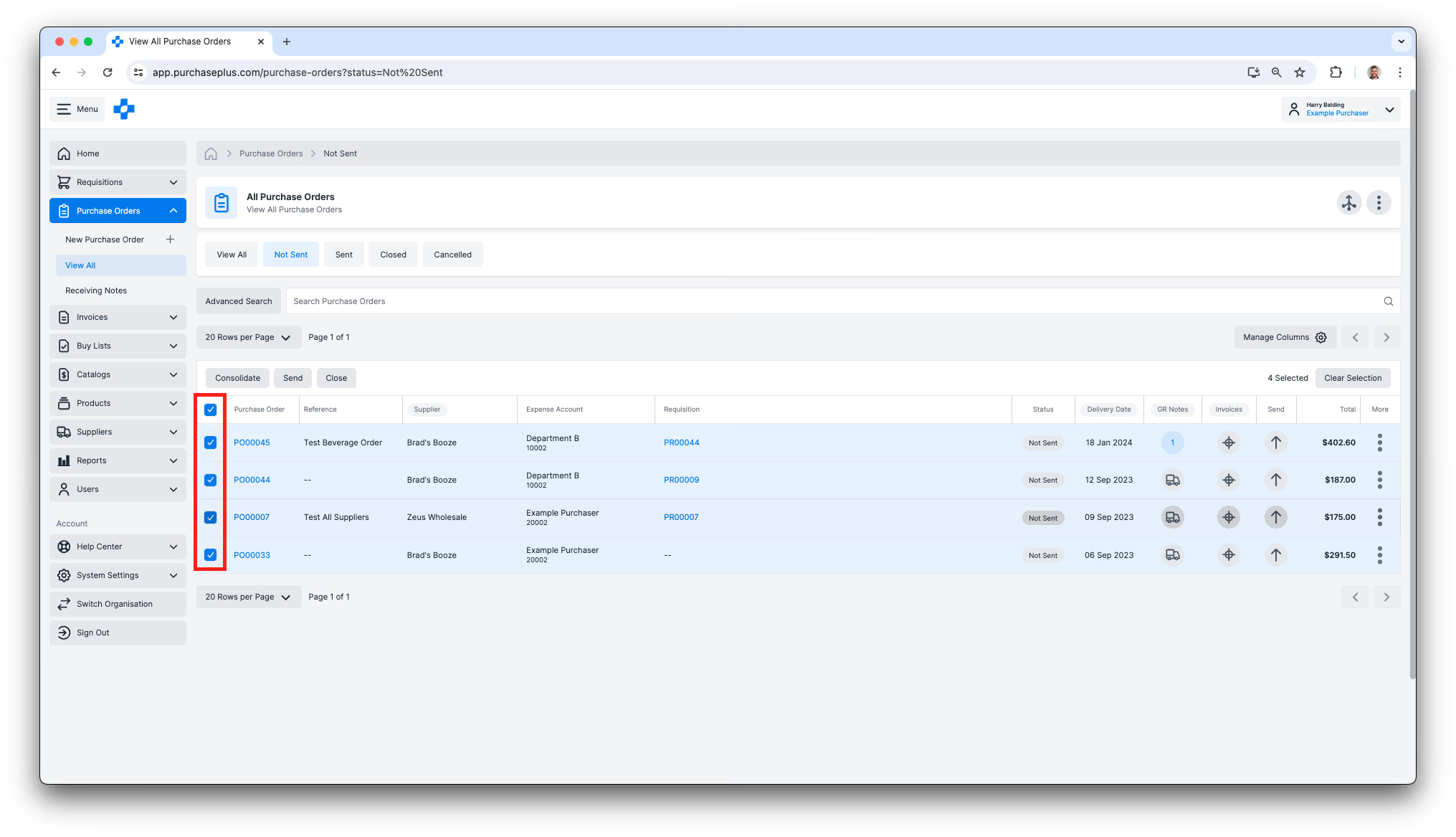
3. คลิก [ส่ง] จากนั้นยืนยันการดำเนินการในกล่องข้อความโต้ตอบ ใบสั่งซื้อที่เลือกทั้งหมดจะถูกทำเครื่องหมายว่าส่งแล้ว: 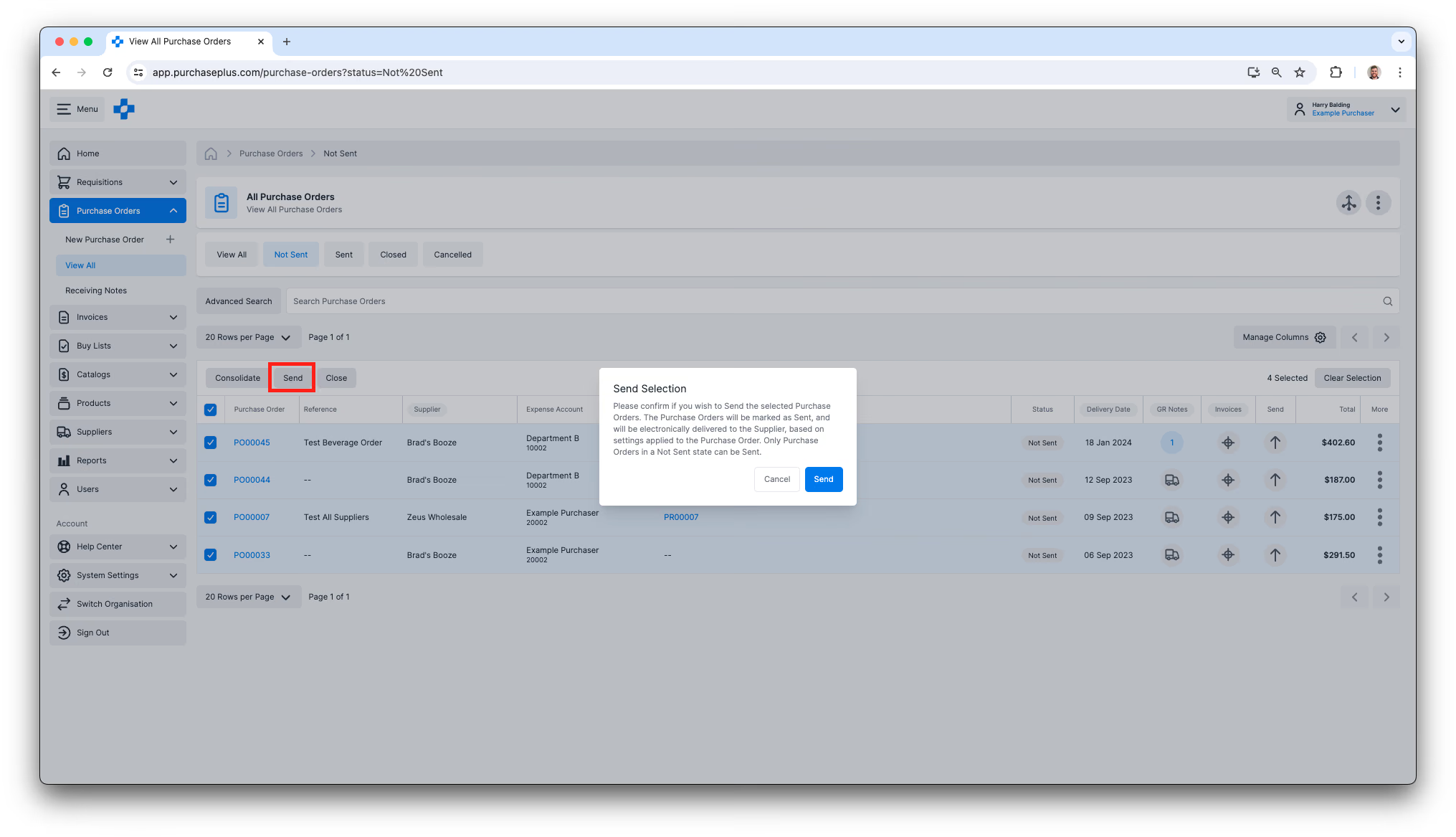
การดูประวัติเหตุการณ์การส่งทางอิเล็กทรอนิกส์
เมื่อใบสั่งซื้อถูกส่งทางอิเล็กทรอนิกส์ไปยังซัพพลายเออร์ ปลายทางที่ส่งไปจะได้รับการกำหนดค่าไว้สำหรับซัพพลายเออร์รายนั้นโดยเฉพาะ ปลายทางอาจเป็นที่อยู่อีเมล หรือปลายทางทางอิเล็กทรอนิกส์ เช่น API Endpoint ทีมงาน PurchasePlus ของเราทำงานร่วมกับซัพพลายเออร์เพื่อกำหนดค่าปลายทางเหล่านี้อย่างถูกต้อง เรียนรู้เพิ่มเติมเกี่ยวกับปลายทางของซัพพลายเออร์
ในการดูใบสั่งซื้อทั้งหมดในสถานะ 'SENT':
1. ไปที่ [ใบสั่งซื้อ] → [ดูทั้งหมด] และเลือกแท็บ [ส่งแล้ว] ในคอลัมน์การส่งของตาราง คุณจะสังเกตเห็นว่าปุ่มส่งเป็นสีเขียวหรือสีส้ม และจำนวนเหตุการณ์การส่งจะปรากฏในป้ายกำกับบนปุ่ม
รูปแบบของสีปุ่มและจำนวนในป้ายกำกับมีคำอธิบายดังนี้:
- [สีเขียวพร้อมเลข 0] = ใบสั่งซื้อถูกทำเครื่องหมายว่าส่งแล้ว และไม่ได้ส่งใบสั่งซื้อทางอิเล็กทรอนิกส์ไปยังซัพพลายเออร์
- [สีเขียวพร้อมเลข 1 ขึ้นไป] = ใบสั่งซื้อถูกทำเครื่องหมายว่าส่งแล้ว และใบสั่งซื้อถูกส่งทางอิเล็กทรอนิกส์ไปยังซัพพลายเออร์อย่างน้อยหนึ่งครั้ง และเหตุการณ์การส่งทั้งหมดสำเร็จลุล่วง
- [สีเหลืองพร้อมเลข 1 ขึ้นไป] = ใบสั่งซื้อถูกทำเครื่องหมายว่าส่งแล้ว และใบสั่งซื้อถูกส่งทางอิเล็กทรอนิกส์ไปยังซัพพลายเออร์อย่างน้อยหนึ่งครั้ง แต่มีเหตุการณ์การส่งอย่างน้อยหนึ่งรายการที่ส่งไม่สำเร็จ:
2. คลิกปุ่ม [ส่ง] ของใบสั่งซื้อเพื่อดูข้อมูลเกี่ยวกับเหตุการณ์การส่งทางอิเล็กทรอนิกส์แต่ละรายการ:
![คลิกปุ่ม [ส่ง] ของใบสั่งซื้อเพื่อดูข้อมูลเกี่ยวกับเหตุการณ์การส่งทางอิเล็กทรอนิกส์แต่ละรายการ](/images/docs/for-purchasers/send-a-purchase-order-9.avif)
การส่งใบสั่งซื้อซ้ำ
ในบางครั้ง คุณอาจต้องส่งใบสั่งซื้อซ้ำด้วยตนเอง (กล่าวคือ สร้างเหตุการณ์การส่งทางอิเล็กทรอนิกส์เพิ่มเติมสำหรับใบสั่งซื้อที่ได้รับการทำเครื่องหมายว่าส่งแล้ว) กรณีนี้อาจเกิดขึ้นหากซัพพลายเออร์แจ้งว่าไม่ได้รับใบสั่งซื้อ หรือที่อยู่อีเมลของซัพพลายเออร์ไม่ถูกต้อง ทำตามขั้นตอนเหล่านี้เพื่อส่งใบสั่งซื้อซ้ำ
- ค้นหาใบสั่งซื้อใน PurchasePlus
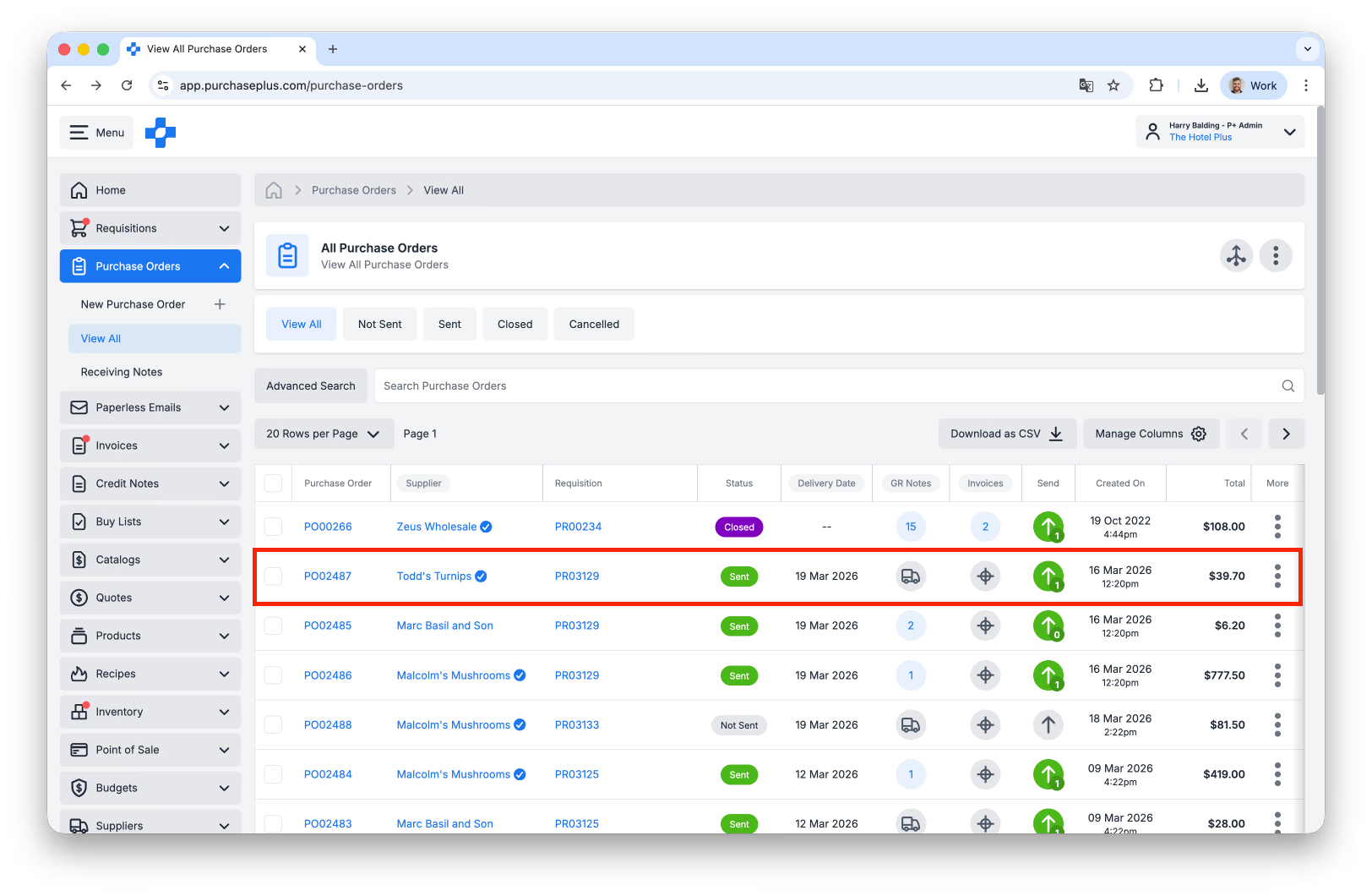
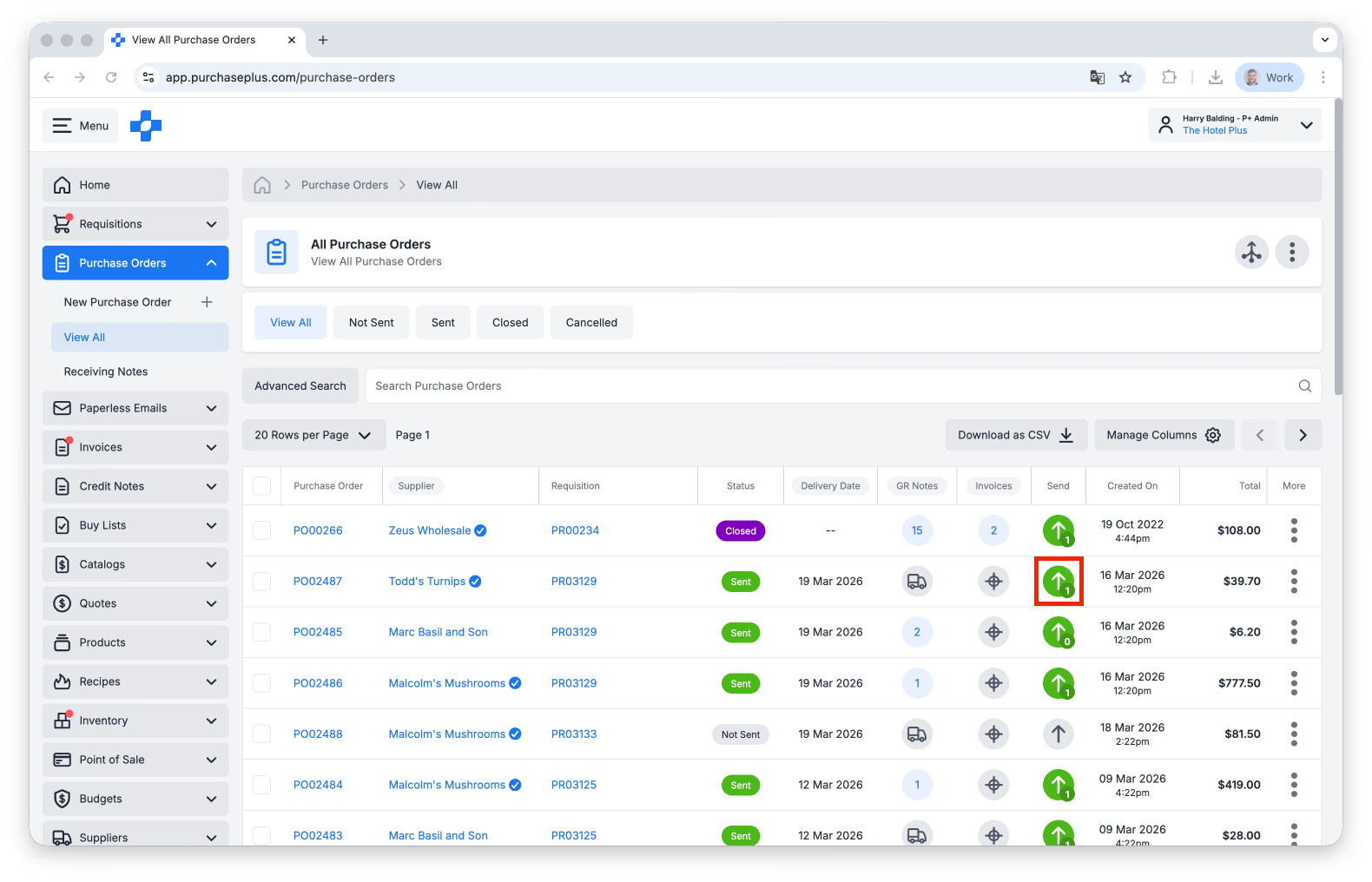
- คลิกที่คอลัมน์ [เหตุการณ์การส่ง]:
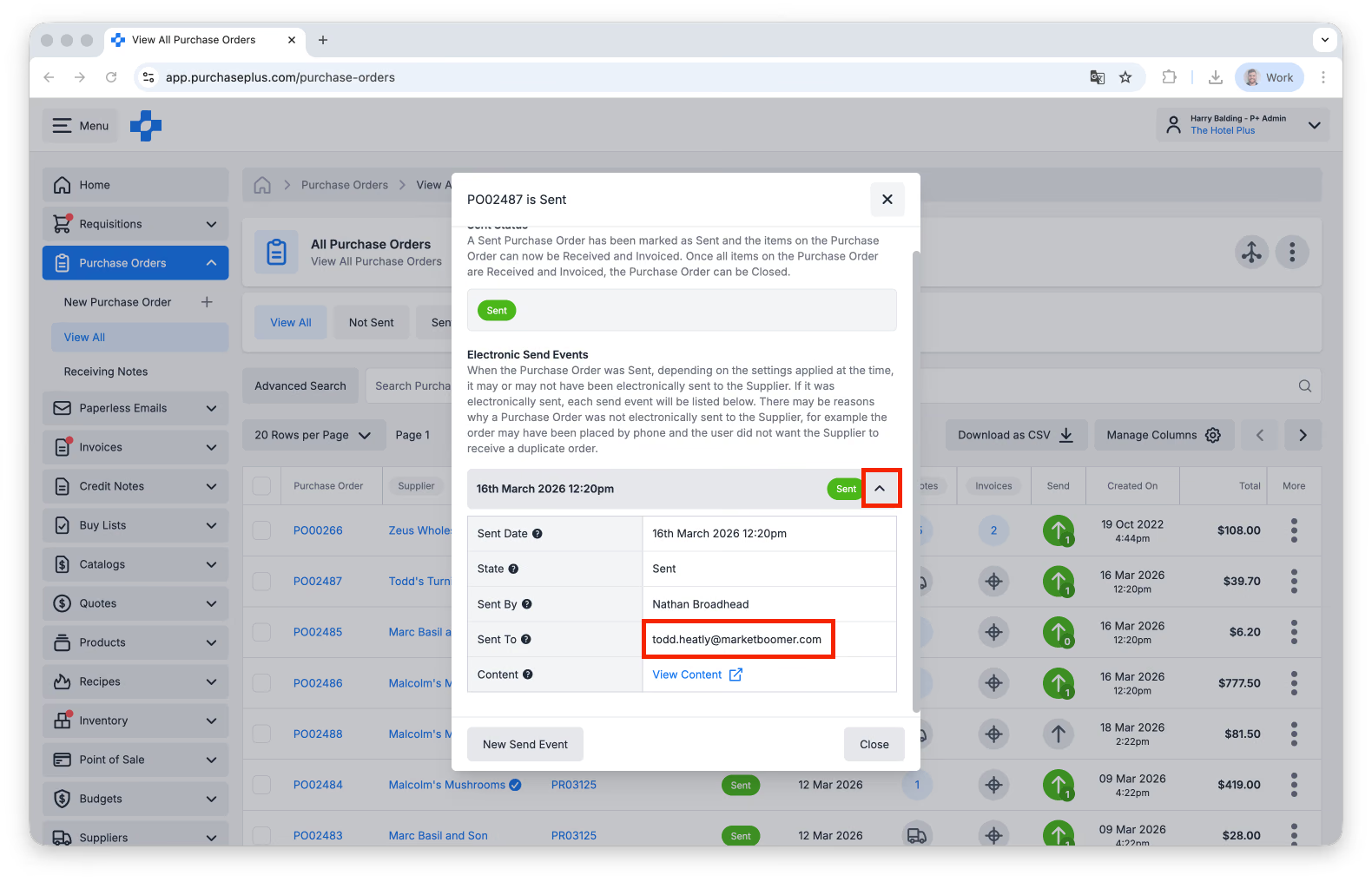
- คลิกที่เหตุการณ์การส่งก่อนหน้าเพื่อยืนยันที่อยู่อีเมลที่ใบสั่งซื้อถูกส่งไป:
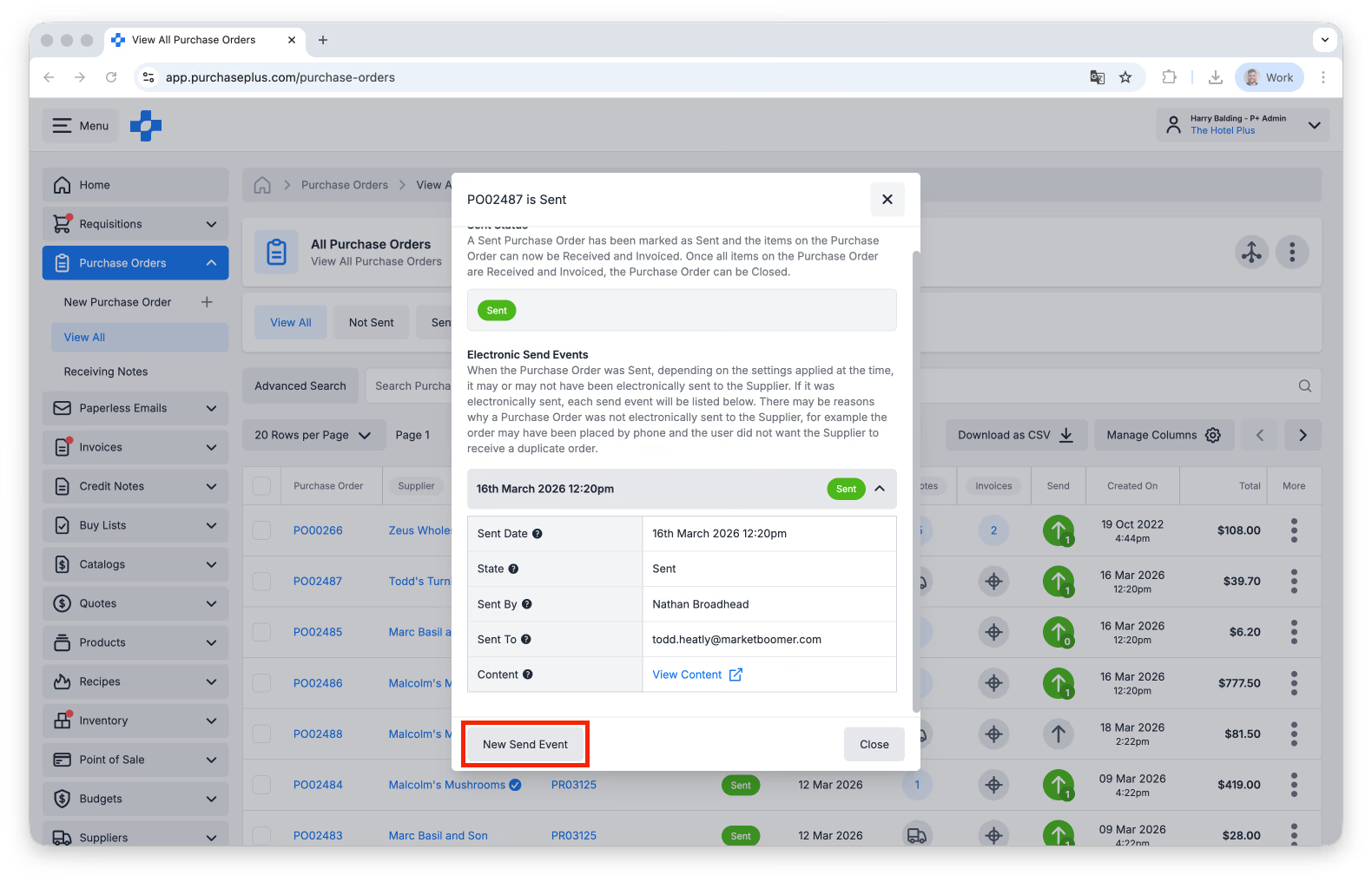
- คลิก [เหตุการณ์การส่งใหม่]:
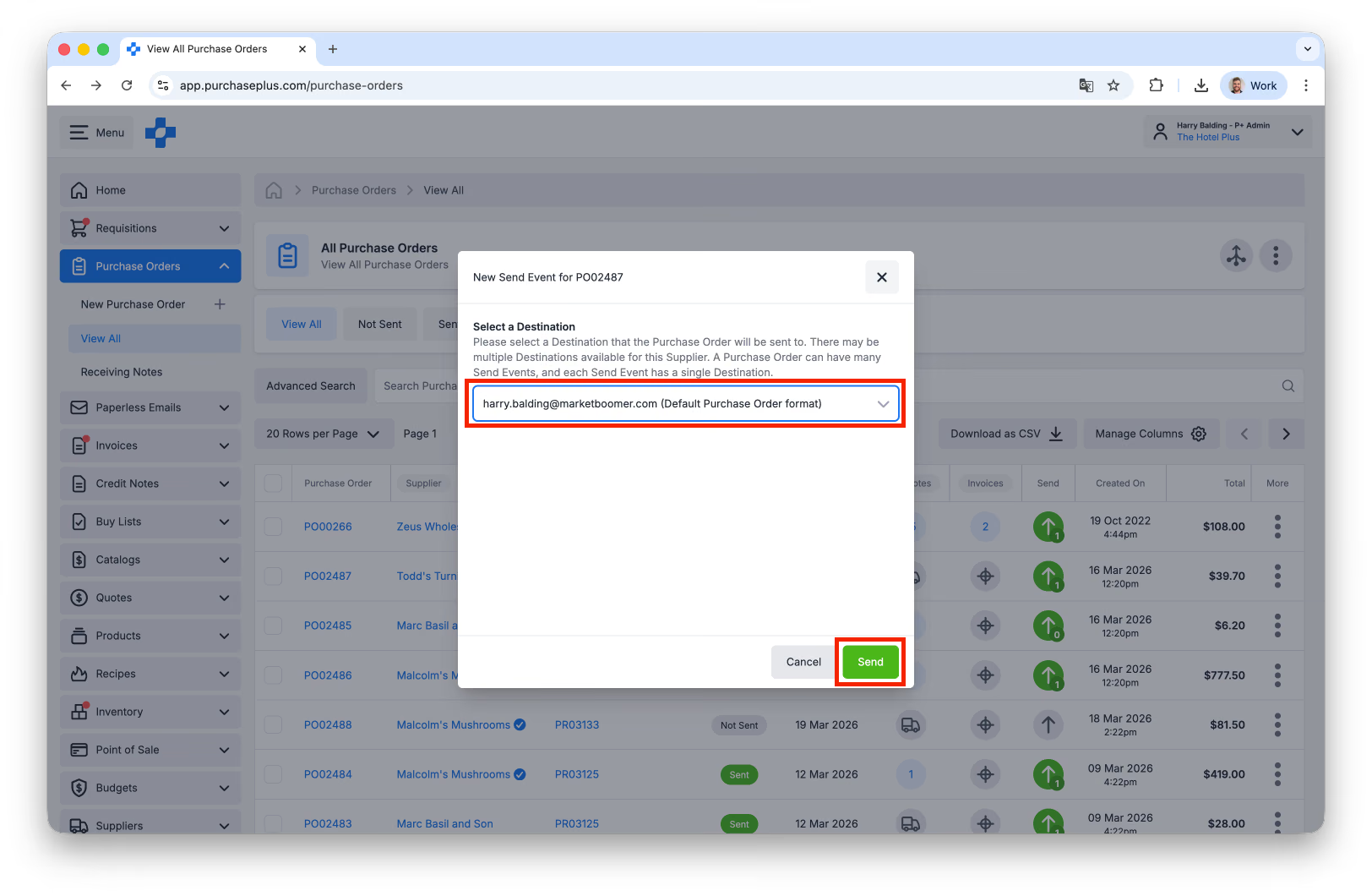
- เลือกจากรายการปลายทางของซัพพลายเออร์ที่มีอยู่ แล้วเลือก [ส่ง] หากจำเป็น คุณสามารถสร้างปลายทางของซัพพลายเออร์ใหม่สำหรับซัพพลายเออร์รายนี้ ได้ หากซัพพลายเออร์ดังกล่าวเป็นซัพพลายเออร์ที่จัดการด้วยตนเองซึ่งเป็นขององค์กรของคุณ หากเป็นซัพพลายเออร์ที่ลงทะเบียนแล้ว โปรดประสานงานกับซัพพลายเออร์ของคุณและขอให้อัปเดตปลายทางของตนเอง
- ใบสั่งซื้อของคุณได้รับการส่งซ้ำเรียบร้อยแล้ว ขอแนะนำให้ติดตามผลกับซัพพลายเออร์ของคุณเพื่อให้แน่ใจว่าได้รับใบสั่งซื้อสำเร็จแล้ว