

ดูใบแจ้งหนี้
ดูใบแจ้งหนี้
PurchasePlus นำเสนอเทคโนโลยี Invoice Processing แก่ผู้ซื้อในเครือข่ายของเรา ซึ่งรวมถึงฟังก์ชันการทำงานที่รับ ตีความ แจ้งเตือน (flag) หรือกระทบยอดใบแจ้งหนี้ (และใบลดหนี้) ที่ Supplier ส่งมาให้พวกเขา
ประโยชน์หลักของโมดูลนี้คือซอฟต์แวร์ของเราสามารถเปรียบเทียบระหว่าง a) สิ่งที่ถูกออกใบแจ้งหนี้ กับ b) สิ่งที่สั่งซื้อ และ c) สิ่งที่ได้รับ ได้ในทันที เพื่อให้สามารถตรวจสอบความคลาดเคลื่อนโดยเจ้าหน้าที่ หรือซอฟต์แวร์จะทำการ 'กระทบยอด' ใบแจ้งหนี้ที่ถูกต้องตรงกันโดยอัตโนมัติเพื่อการชำระเงินที่รวดเร็วยิ่งขึ้น
การมีข้อมูลใบแจ้งหนี้อยู่ใน PurchasePlus หมายความว่าคุณในฐานะ Supplier สามารถดูข้อมูลเกี่ยวกับสถานะของใบแจ้งหนี้ได้ (เช่น อยู่ในสถานะ Awaiting Approval เนื่องจากมี Flag อย่างน้อยหนึ่งรายการบนใบแจ้งหนี้ หรืออยู่ในสถานะ Reconciled และพร้อมสำหรับการจ่ายเงินในรอบการชำระถัดไป) รวมถึงสามารถฝากความคิดเห็นถึงผู้ซื้อของคุณได้หากจำเป็น
ใบแจ้งหนี้ทั้งหมด
ใบแจ้งหนี้ใดๆ ที่ได้รับการ:
a) นำเข้าสู่ PurchasePlus และ
b) กำหนดให้กับองค์กร Supplier ของคุณในฐานะ 'Supplier'
..จะสามารถเปิดดูได้ในพื้นที่ [Invoices] → [View All]:
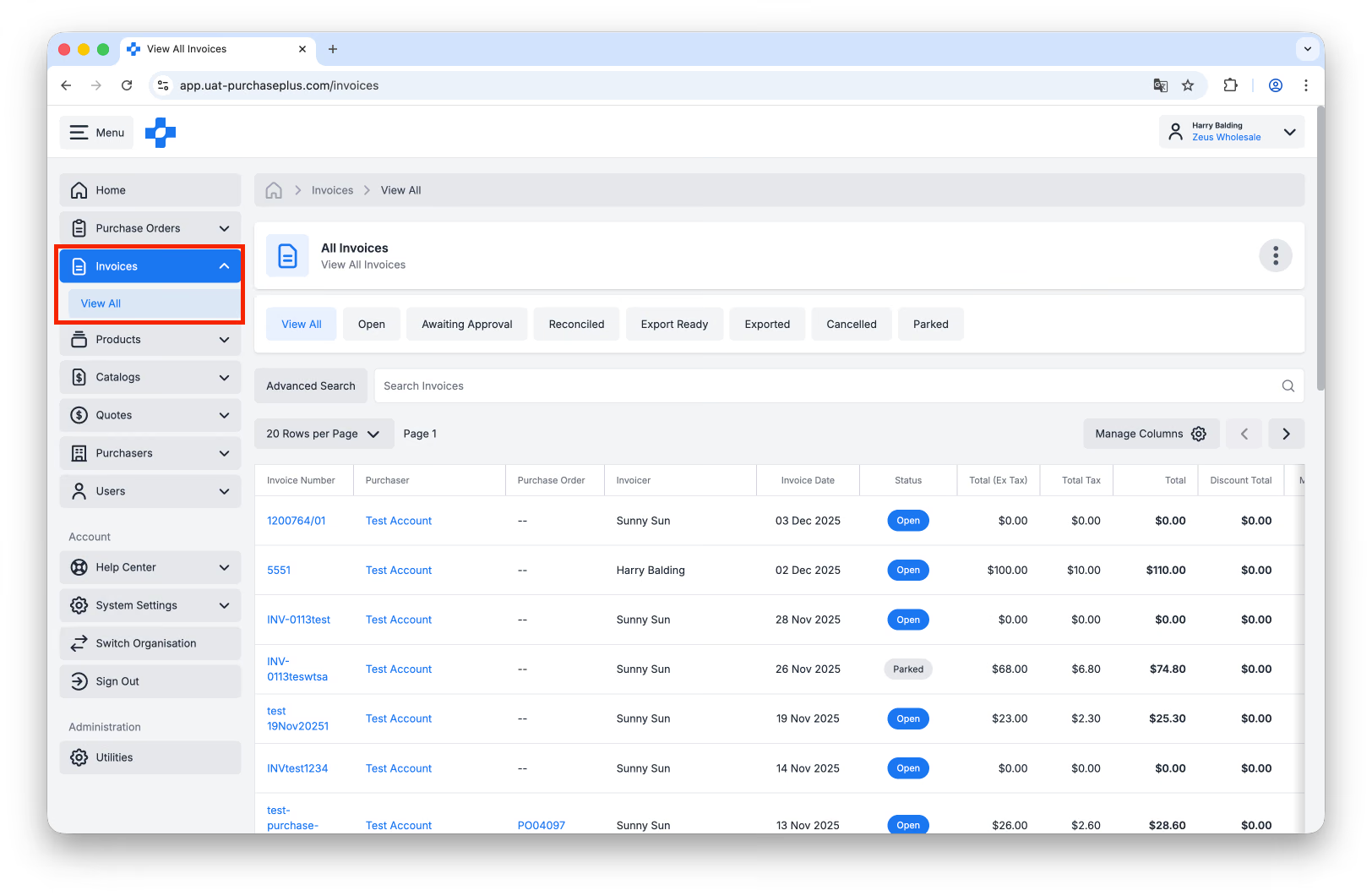
แม้ว่าหมายเลขใบแจ้งหนี้ใน PurchasePlus อาจไม่ตรงกับหมายเลขใบแจ้งหนี้ของคุณ แต่การคลิกที่ [Invoice Number] ของใบแจ้งหนี้ใดๆ ในตารางจะแสดงข้อมูลเพิ่มเติมเกี่ยวกับใบแจ้งหนี้นั้น
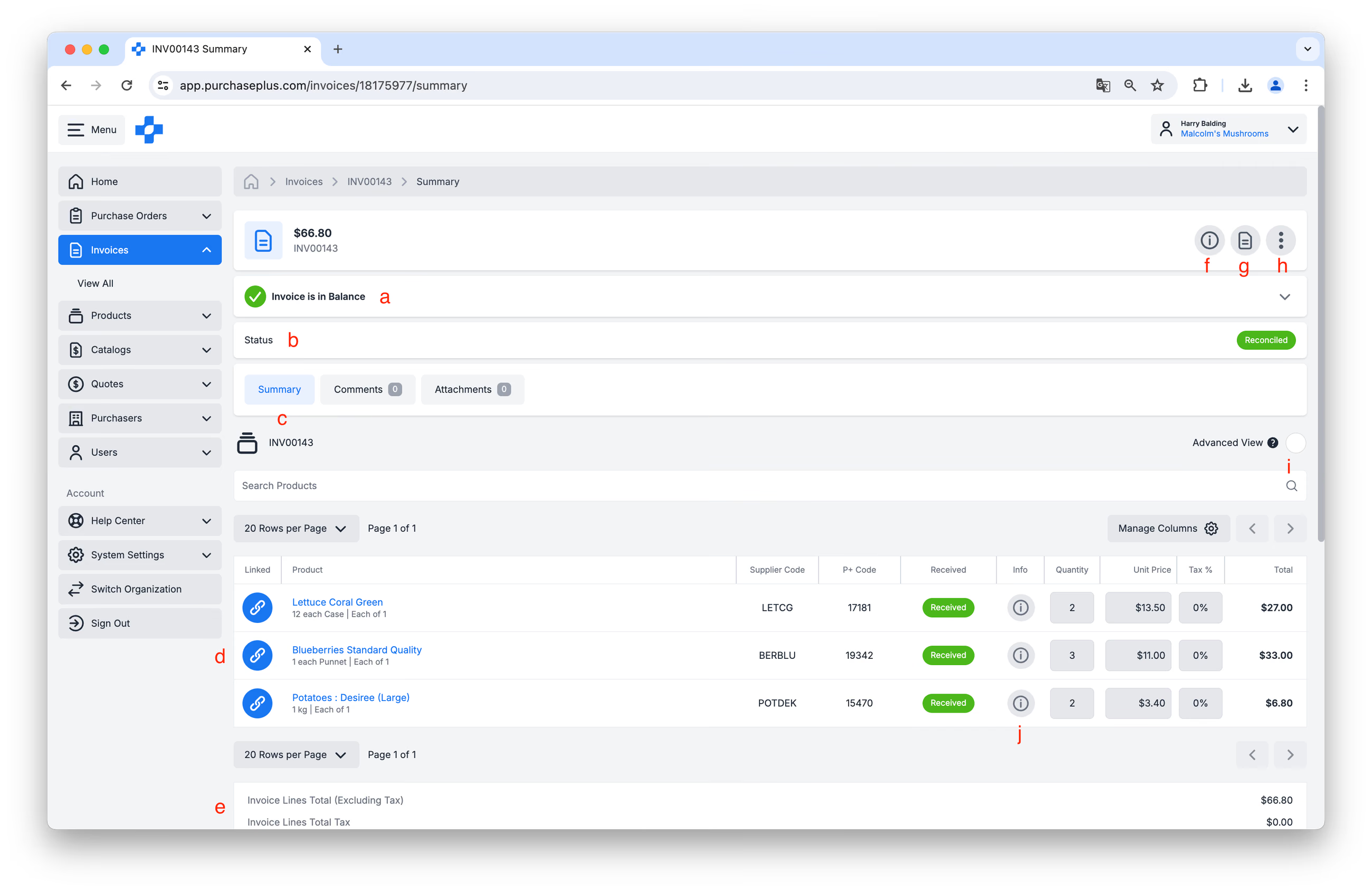
- แผงยอดยกไปของใบแจ้งหนี้ (Invoice Balance Panel) ส่วนนี้จะบอกให้ทราบว่ายอดรวมของใบแจ้งหนี้และผลรวมของรายการในใบแจ้งหนี้ตรงกันหรือไม่
- แผงสถานะ (Status Panel) ส่วนนี้จะบอกให้ทราบว่าใบแจ้งหนี้อยู่ใน สถานะ ใดในปัจจุบัน
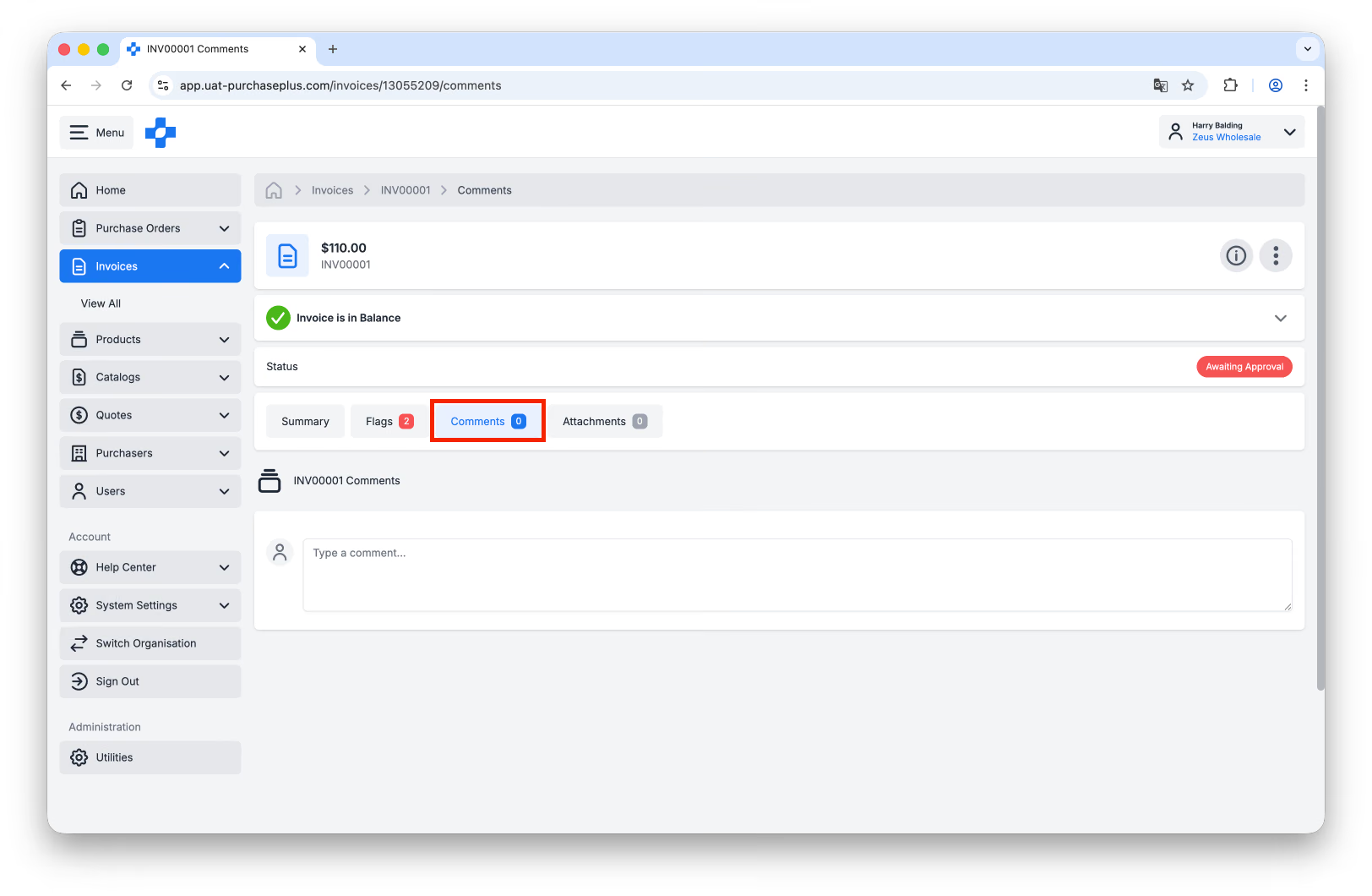
- มุมมองแท็บใบแจ้งหนี้ (Invoice Tab Views) แท็บเหล่านี้ช่วยให้คุณสามารถสลับไปมาระหว่างมุมมองสรุป (ภาพด้านบน), ความคิดเห็นต่างๆ บนใบแจ้งหนี้, ไฟล์แนบในใบแจ้งหนี้ และหากใบแจ้งหนี้อยู่ใน สถานะ Awaiting Approval คุณสามารถดูแท็บ Flags เพื่อดู Flag ต่างๆ ของใบแจ้งหนี้ได้
- รายการในใบแจ้งหนี้ (Invoice Lines) แต่ละรายการจะบอกข้อมูลพื้นฐานเกี่ยวกับสินค้าที่ออกใบแจ้งหนี้, จำนวน, ราคาต่อหน่วย และยอดรวม รวมถึงข้อมูลเพิ่มเติม เช่น รายการในใบแจ้งหนี้ได้รับการ 'จับคู่' กับรายการในใบสั่งซื้อ (Purchase Order) โดย PurchasePlus (หรือผู้ใช้ที่องค์กรของผู้ซื้อของคุณ) แล้วหรือไม่ รายการดังกล่าวได้รับการทำเครื่องหมายว่าได้รับแล้วหรือไม่ และอื่นๆ
- ยอดรวม (Totals) ที่ด้านล่างของตารางรายการใบแจ้งหนี้จะแสดงยอดรวม ซึ่งคุณสามารถดูข้อมูล เช่น ยอดรวมใบแจ้งหนี้ (ไม่รวมภาษี), ยอดภาษีทั้งหมด และค่าจัดส่งที่รวมอยู่ในใบแจ้งหนี้
- แผงข้อมูล (The Info Panel) การคลิกที่ [i] จะแสดงข้อมูลเพิ่มเติมเกี่ยวกับใบแจ้งหนี้ในบริบทของ PurchasePlus เช่น แผนกที่มีการลงรหัสใบแจ้งหนี้ไว้, ใบสั่งซื้อที่จับคู่ และอื่นๆ
- PDF ของใบแจ้งหนี้ (The Invoice PDF) คลิกปุ่มนี้เพื่อดู PDF ที่ PurchasePlus ได้รับ ซึ่งใช้เป็นข้อมูลตั้งต้นของใบแจ้งหนี้ที่คุณกำลังดูอยู่บนหน้าจอ
- ตัวเลือกเพิ่มเติม (More Options) ที่นี่คุณสามารถเลือกที่จะ 'พิมพ์' ใบแจ้งหนี้, ดู Audit Log และอื่นๆ
- มุมมองขั้นสูง (Advanced View) ที่นี่คุณสามารถดูข้อมูลเพิ่มเติมเกี่ยวกับวิธีการลงรหัส การแบ่งรายการ (split) ในแต่ละบรรทัดของใบแจ้งหนี้ และอื่นๆ
- ข้อมูลรายการในใบแจ้งหนี้ (Invoice Line Information) ที่นี่คุณสามารถเรียกดูข้อมูลโดยละเอียดที่เกี่ยวข้องกับรายการใบแจ้งหนี้นี้ ซึ่งมีประโยชน์ในการทำความเข้าใจสถานะการเชื่อมโยง (Linked) และสถานะการรับของ (Received) ของรายการ รวมถึงเข้าใจส่วนต่างระหว่างราคาในใบแจ้งหนี้และราคาในใบสั่งซื้อ
สถานะของใบแจ้งหนี้
ใบแจ้งหนี้ทั้งหมดใน PurchasePlus จะอยู่ในสถานะใดสถานะหนึ่งต่อไปนี้:
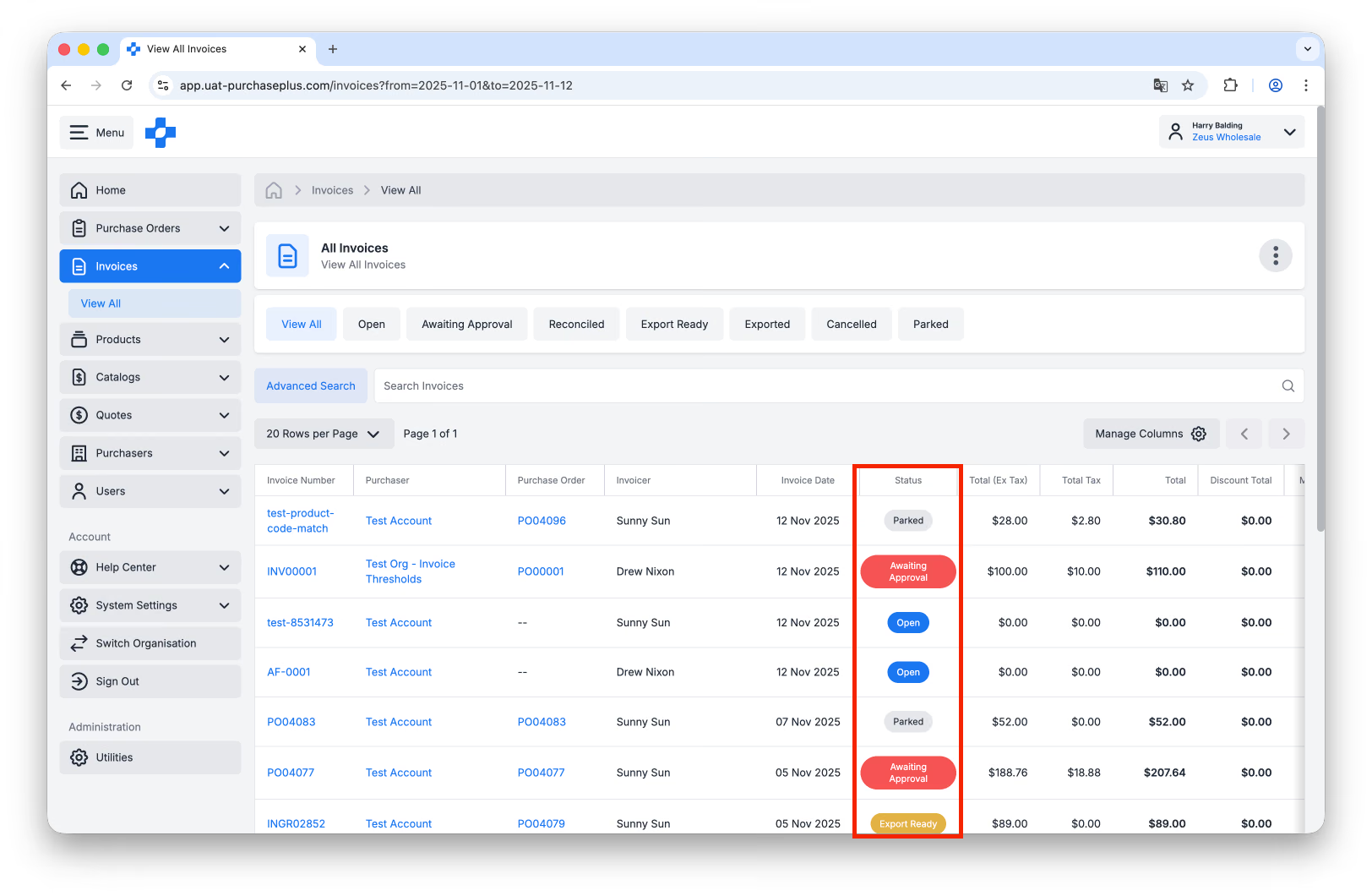
- Open: ใบแจ้งหนี้สถานะ Open ถูกสร้างขึ้นแล้ว แต่ยังไม่ได้รับการกระทบยอด (Reconciled) ทั้งนี้ขึ้นอยู่กับการตั้งค่าของผู้ซื้อของคุณ ใบแจ้งหนี้สถานะ Open อาจจำเป็นต้องจับคู่กับใบสั่งซื้อ (Purchase Order) หรือต้องมีการสร้าง Goods Receiving Note เทียบกับใบสั่งซื้อที่จับคู่ไว้ ผู้ซื้อสามารถดำเนินการต่อกับใบแจ้งหนี้สถานะ Open ได้ และผู้อนุมัติใบแจ้งหนี้สามารถแก้ไข Flag ต่างๆ ที่เกิดขึ้นได้ หากไม่มี Flag ปรากฏบนใบแจ้งหนี้ พวกเขาสามารถทำเครื่องหมายเป็น Reconciled ด้วยตนเอง หรือให้ซอฟต์แวร์ของเราดำเนินการให้โดยอัตโนมัติ
- Awaiting Approval: ใบแจ้งหนี้มี Invoice Flags เกิดขึ้นอย่างน้อยหนึ่งรายการ และขณะนี้จำเป็นต้องได้รับการอนุมัติจากผู้อนุมัติที่ได้รับมอบหมายในองค์กรของพวกเขา เมื่อได้รับการอนุมัติแล้ว ใบแจ้งหนี้จะเปลี่ยนสถานะเป็น Reconciled
- Reconciled: ใบแจ้งหนี้สถานะ Reconciled ได้ผ่านการตรวจสอบทั้งหมดที่ผู้ซื้อของคุณกำหนด และขณะนี้พร้อมสำหรับการส่งออกไปยังแพลตฟอร์มบัญชีภายนอกขององค์กรผู้ซื้อ
- Parked: ใบแจ้งหนี้สถานะ Parked ถูกพักไว้โดยผู้ใช้ที่องค์กรของผู้ซื้อของคุณ เนื่องจากอาจต้องมีการพิจารณาหรือหารือเพิ่มเติม
- Cancelled: ใบแจ้งหนี้สถานะ Cancelled ถูกยกเลิกโดยผู้ใช้ที่องค์กรของผู้ซื้อของคุณ และไม่มีการใช้งานอีกต่อไป
- Export Ready หรือ Exported: ใบแจ้งหนี้ได้รับการทำเครื่องหมายเป็น Reconciled โดยผู้ซื้อของคุณแล้ว และพร้อมที่จะส่งออก (หรือได้ถูกส่งออกแล้ว) ไปยังระบบบัญชีของพวกเขาเพื่อทำการชำระเงิน
Awaiting approval
PurchasePlus จะวิเคราะห์ใบแจ้งหนี้และใบลดหนี้ทั้งหมดที่อยู่ในสถานะ 'Open' และ 'Awaiting Approval' อย่างต่อเนื่อง และแจ้งเตือน Flag ในระดับส่วนหัว (Header-Level) หรือระดับรายการ (Line-Level) บนเอกสาร ตามการตั้งค่าที่ผู้ซื้อเลือกไว้
'Flag' คือข้อกังวลที่ถูกแจ้งขึ้นบนใบแจ้งหนี้หรือใบลดหนี้ เพื่อดึงความสนใจไปยังปัญหาใดๆ ในเอกสารที่ต้องได้รับการตรวจสอบก่อนที่จะได้รับการอนุมัติโดยผู้ใช้ที่ได้รับมอบหมายในองค์กรของผู้ซื้อของคุณ Flag ช่วยให้มั่นใจได้ว่าเฉพาะใบแจ้งหนี้และใบลดหนี้ที่ตรงตามเกณฑ์เฉพาะขององค์กรเท่านั้นที่จะสามารถเปลี่ยนสถานะเป็น Reconciled ใน PurchasePlus ได้โดยไม่ต้องดำเนินการด้วยตนเอง
หากใบแจ้งหนี้อยู่ในสถานะ Awaiting Approval หมายความว่ามี Flag อย่างน้อยหนึ่งรายการที่ส่งผลต่อใบแจ้งหนี้ คุณสามารถดูแท็บ [Flags] บนใบแจ้งหนี้ที่อยู่ในสถานะ Awaiting Approval เพื่อทำความเข้าใจเกี่ยวกับ Flag แต่ละรายการที่ทำให้ใบแจ้งหนี้อยู่ในสถานะนั้น:
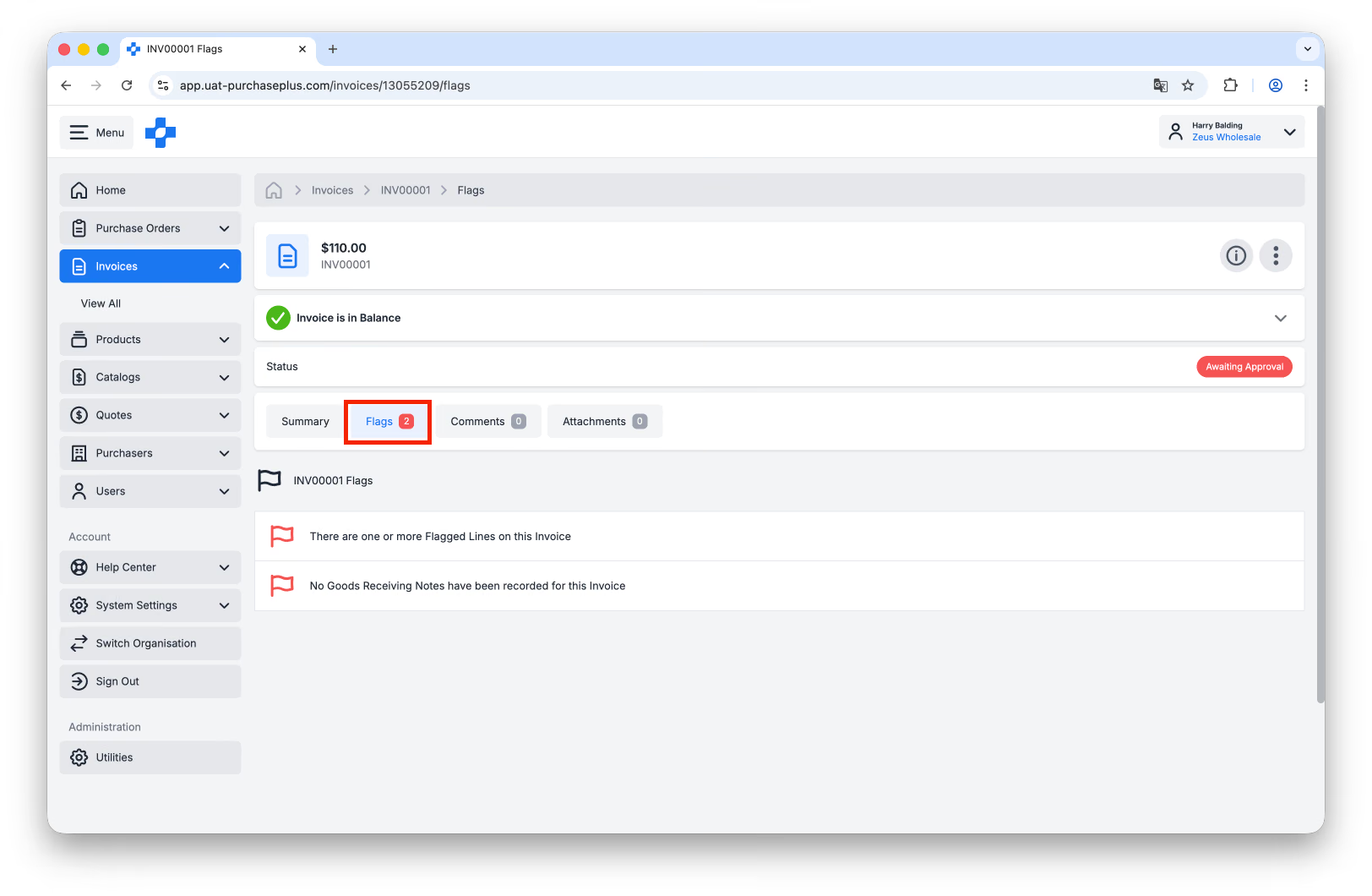
โปรดไปที่ ลิงก์นี้ เพื่อดูข้อมูลเพิ่มเติมเกี่ยวกับ Flag แต่ละประเภทที่สามารถเกิดขึ้นบนใบแจ้งหนี้หรือใบลดหนี้ได้ ทั้งนี้โปรดทราบว่าบทความดังกล่าวเป็นบทความสำหรับ ผู้ซื้อ (Purchaser) (จัดทำขึ้นสำหรับผู้ซื้อ)
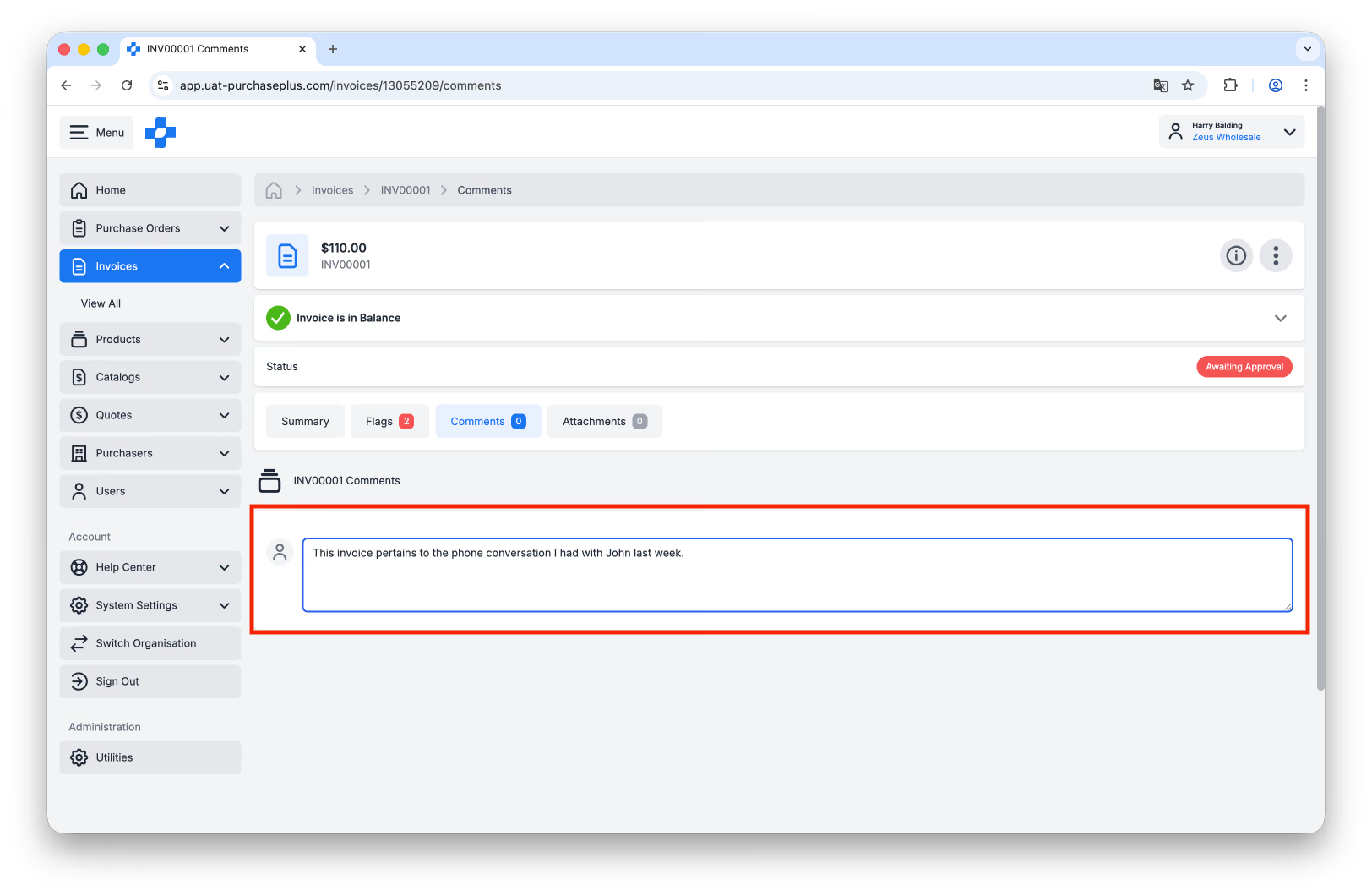
ท้ายที่สุด ในฐานะ Supplier คุณแทบจะไม่สามารถแก้ไข Flag ได้โดยตรงผ่านการดำเนินการของคุณใน PurchasePlus อย่างไรก็ตาม คุณสามารถใช้ฟีเจอร์ Comments บนใบแจ้งหนี้ได้ หากคุณต้องการสื่อสารกับผู้ซื้อบนแพลตฟอร์ม PurchasePlus และเก็บข้อมูลทั้งหมดที่เกี่ยวข้องกับใบแจ้งหนี้ไว้ในที่เดียวกัน
ฝากความคิดเห็น
ขั้นตอนที่ 1: ไปที่ [Invoices] → [View All] ในแถบนำทางด้านข้าง: 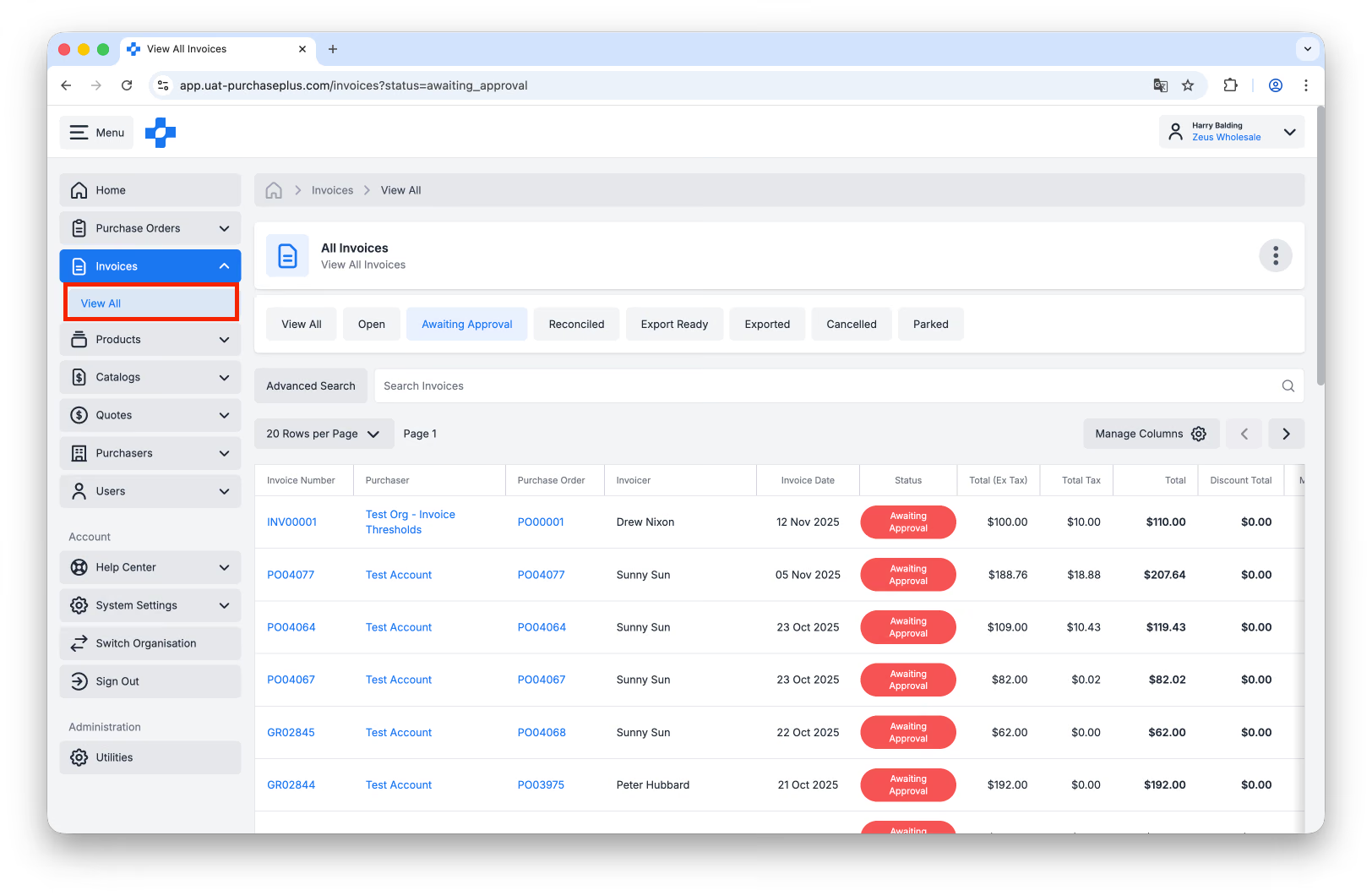
ขั้นตอนที่ 2: ค้นหาใบแจ้งหนี้ที่คุณต้องการ แล้วคลิกที่ [Invoice Number] ในตาราง: 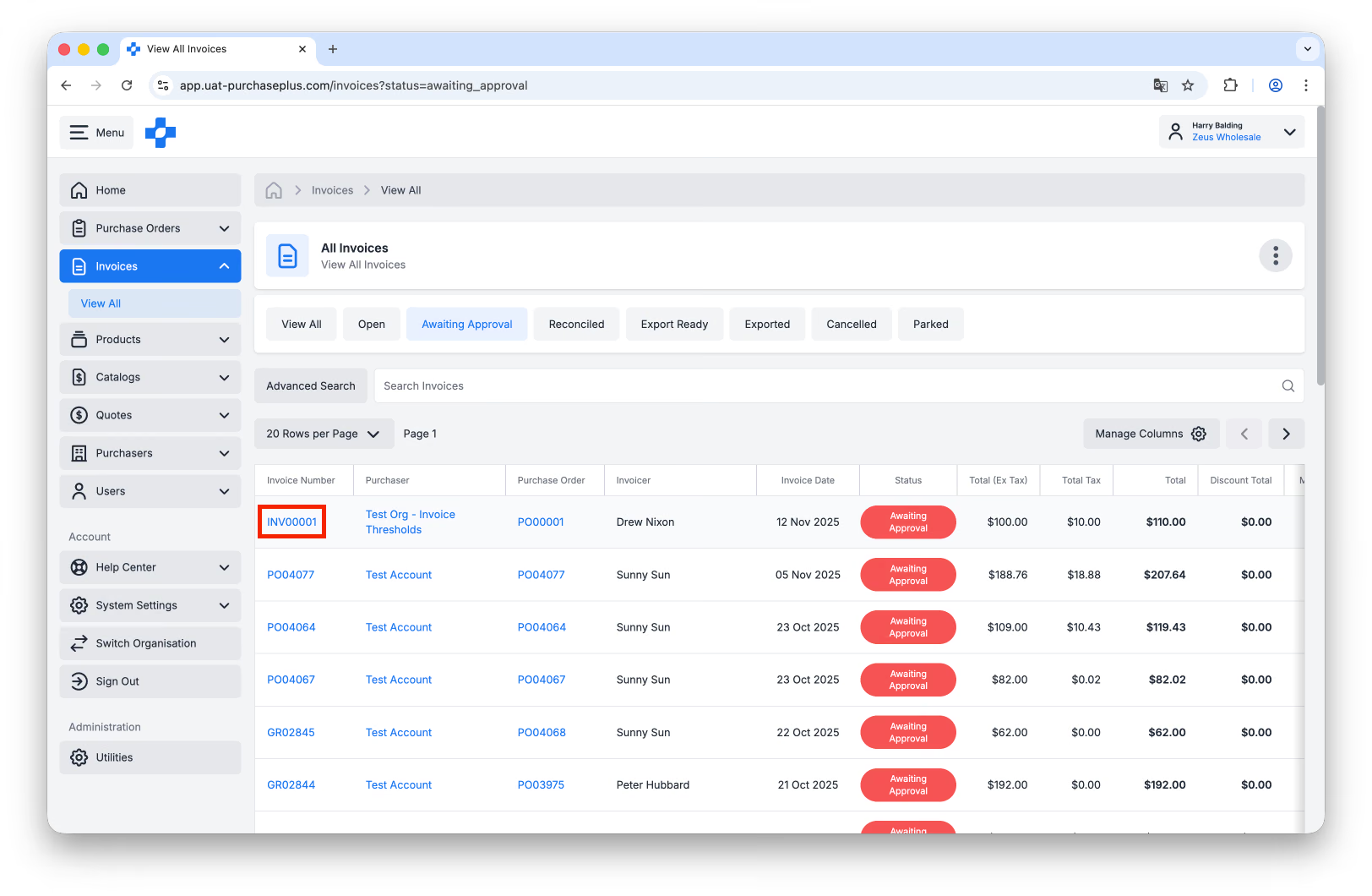
ขั้นตอนที่ 3: ไปที่แท็บ [Comments] บนใบแจ้งหนี้:
ขั้นตอนที่ 4: ป้อนความคิดเห็นของคุณ โดยอย่าลืมทำเครื่องหมายที่ช่อง [External Comment] จากนั้นกด Enter เพื่อโพสต์ความคิดเห็นให้ผู้ซื้อของคุณตรวจสอบ:
***
หากมีคำถามเพิ่มเติมหรือต้องการความช่วยเหลือ โปรดติดต่อ invoicing.team@purchaseplus.com