

การรับสินค้า
การรับสินค้า
การรับเข้าคลังสินค้า
เมื่อคุณได้รับการจัดส่งสินค้าที่เชื่อมโยงกับใบสั่งซื้อ คุณสามารถใช้ PurchasePlus เพื่อ'รับ' สินค้า (นั่นคือ การบันทึกรายการและจำนวนสินค้าที่ได้รับในรูปแบบดิจิทัล) เพื่อให้คุณทราบว่าใบสั่งซื้อได้รับการจัดส่งครบถ้วนแล้ว และสามารถชำระเงินตามใบแจ้งหนี้ของผู้จัดจำหน่ายได้อย่างมั่นใจ ฟังก์ชันนี้เป็นคุณลักษณะมาตรฐานในการตั้งค่าเกือบทุกรูปแบบของ PurchasePlus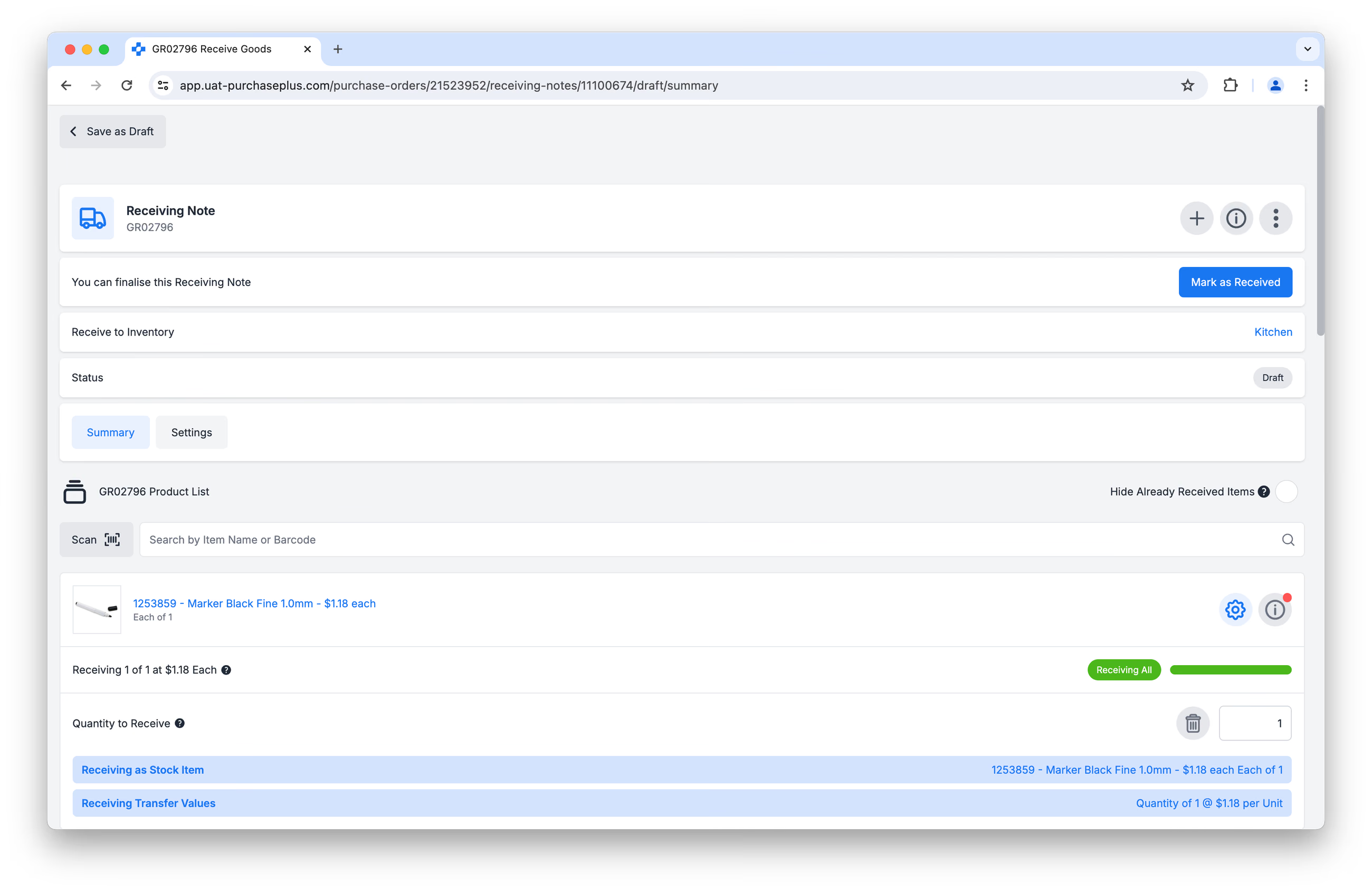
ผู้ใช้โมดูลเสริม คลังสินค้า สามารถดำเนินการเพิ่มอีกขั้นได้โดยเลือก 'รับสินค้าเข้าคลังสินค้า' ซึ่งหมายความว่าจำนวนของรายการสต็อกในสถานที่จัดเก็บสต็อกที่ระบุจะได้รับการอัปเดตโดยอัตโนมัติ และสินค้าที่เพิ่งได้รับเข้ามาสามารถนำไปดูในรายงาน นำไปใช้ในการโอนย้าย นับจำนวนในการตรวจนับสต็อก หรือสั่งซื้อซ้ำในใบขอเบิกจากสถานที่จัดเก็บสต็อกได้ทันที
วิธีการทำงาน
เพื่อผสานตลาดการจัดซื้อแบบกระจายอำนาจที่เน้นประสิทธิภาพของ PurchasePlus เข้ากับการควบคุมสต็อกอย่างละเอียดตามที่ผู้จัดการคลังสินค้าต้องการ เราจึงได้นำแนวคิดสำคัญ 3 ประการมาใช้บนแพลตฟอร์มของเรา:
- คุณสมบัติของรายการสต็อก (Stock Item Eligibility)
- 'รับเป็น' ('Receive As')
- 'สินค้าหลัก' (Master Products) และการจับคู่สินค้า
เราแนะนำให้ผู้ใช้โมดูลคลังสินค้าทุกคนทำความเข้าใจหลักการทั้งสามข้อนี้ก่อนทำการรับสินค้าเข้าคลังสินค้า
แนวคิดที่ 1: คุณสมบัติของรายการสต็อก
เมื่อคุณรับสินค้าเข้าคลังสินค้าสำเร็จ ผลลัพธ์คือรายการสต็อกของคุณจะเพิ่มขึ้น (กล่าวคือ จำนวนนับเพิ่มขึ้น) ในสถานที่จัดเก็บสต็อกที่ระบุ:
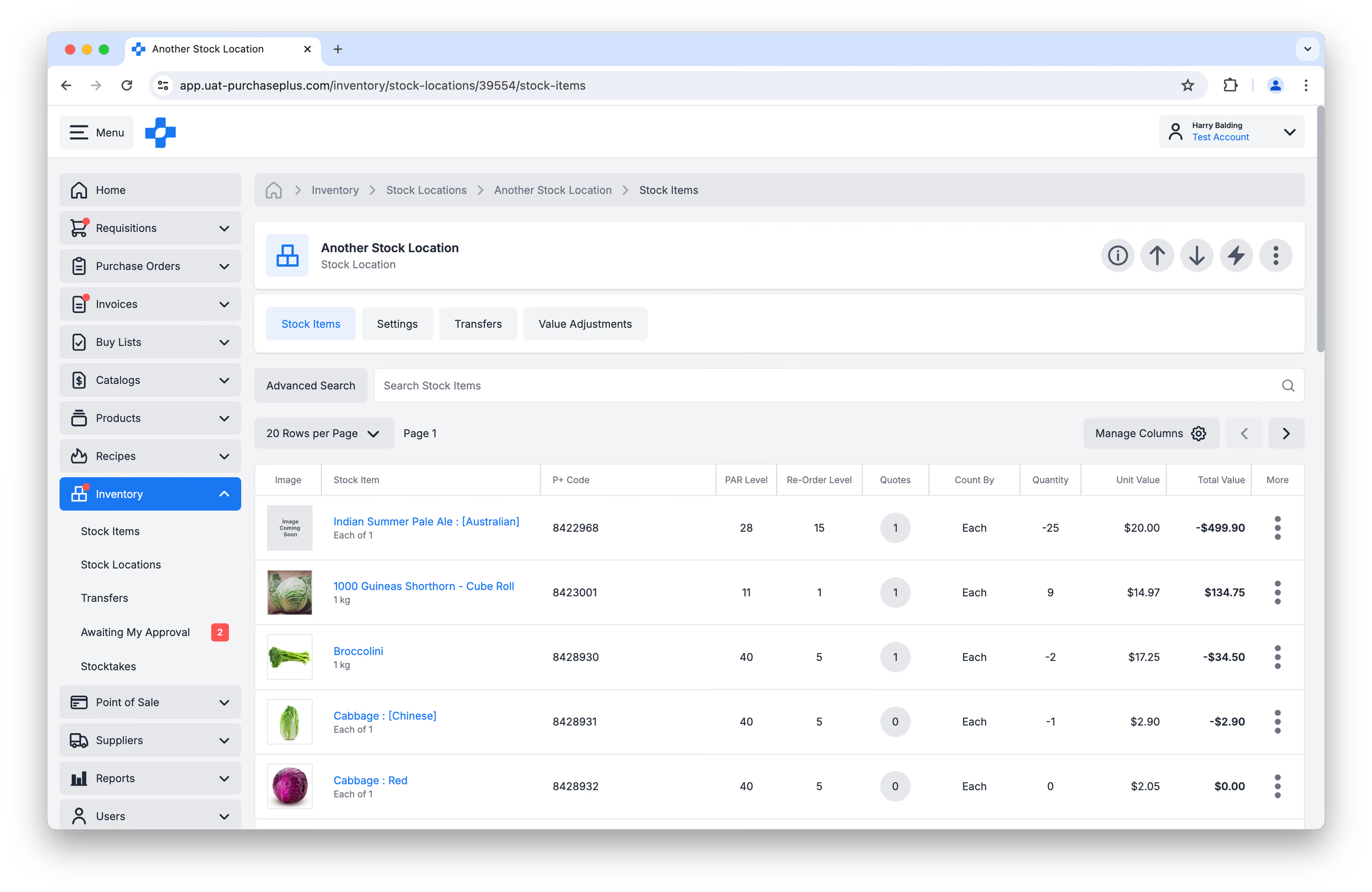 ใน PurchasePlus รายการสต็อกจะต้อง:
- เป็นสินค้าที่ 'เป็นของ' องค์กรของคุณ - กล่าวคือ เป็นสินค้าที่เป็นของผู้ซื้อ
- เป็นสินค้าที่มีหน่วยขาย (Sell Pack) เป็น 'Each of 1'
จากข้อ 1 ด้านบน หมายความว่าคุณไม่สามารถเก็บสินค้าที่เป็นของผู้จัดจำหน่ายไว้เป็นรายการสต็อกได้ ทั้งนี้เพื่อหลีกเลี่ยงสถานการณ์ที่ผู้จัดจำหน่ายอาจอัปเดตสินค้าของตนให้มีชื่อ หน่วยขาย หรือหน่วยวัดที่เปลี่ยนไป ซึ่งจะส่งผลกระทบต่อระดับสต็อกและการประเมินมูลค่าคลังสินค้าของคุณโดยอยู่นอกเหนือการควบคุมของคุณ
ข้อจำกัดนี้ทำให้สามารถควบคุมคลังสินค้าของคุณได้อย่างละเอียดและรัดกุมตั้งแต่เริ่มต้นใช้งาน แต่การสร้างและการจัดการรายการสต็อกอาจต้องใช้เวลาในการตั้งค่าเริ่มต้นจากฝั่งของผู้ซื้อ อย่างไรก็ตาม ตัวกระบวนการนั้นเรียบง่าย และทีมงานของเราพร้อมให้ความช่วยเหลือตลอดเวลา
แนวคิดที่ 2: 'รับเป็น' ('Receive As')
เมื่อคุณรับสินค้าเข้าคลังสินค้า มักเกิดกรณีทั่วไปที่สินค้าที่คุณกำลังรับมีลักษณะใกล้เคียงกันมากแต่ไม่เหมือนกับรายการสต็อกที่คุณเก็บไว้ในคลังสินค้าเสียทีเดียว
ตัวอย่างง่ายๆ: คุณอาจเลือกที่จะเก็บรายการสต็อกแบบทั่วไปเป็น 'มะเขือเทศ' เมื่อคุณสั่งซื้อมะเขือเทศจากผู้จัดจำหน่าย พวกเขาอาจส่งมอบ:
- มะเขือเทศโรม่า (Roma Tomato)
- มะเขือเทศบีฟสเต๊ก (Beefsteak Tomato)
- มะเขือเทศเซเลบริตี (Celebrity Tomato)
...ซึ่งทั้งหมดนี้คุณสามารถ รับเป็น รายการสต็อก 'มะเขือเทศ' เพื่อเพิ่มระดับสต็อกของรายการดังกล่าวได้ การตัดสินใจว่าสินค้าใดจะ รับเป็น รายการสต็อกใดขึ้นอยู่กับคุณอย่างสมบูรณ์ในระหว่างกระบวนการรับสินค้า หรือแม้กระทั่งการรับสินค้าที่ไม่เกี่ยวข้องกัน (เช่น 'น้ำอัดลมกระป๋อง') ให้เป็นรายการสต็อกของคุณ (เช่น 'มะเขือเทศ') เพื่อเพิ่มจำนวนก็สามารถทำได้
เคล็ดลับ: ตั้งค่ารายการสต็อกให้เป็นชื่อทั่วไป เพื่อรองรับความยืดหยุ่นและความรวดเร็วในระหว่างกระบวนการรับสินค้า
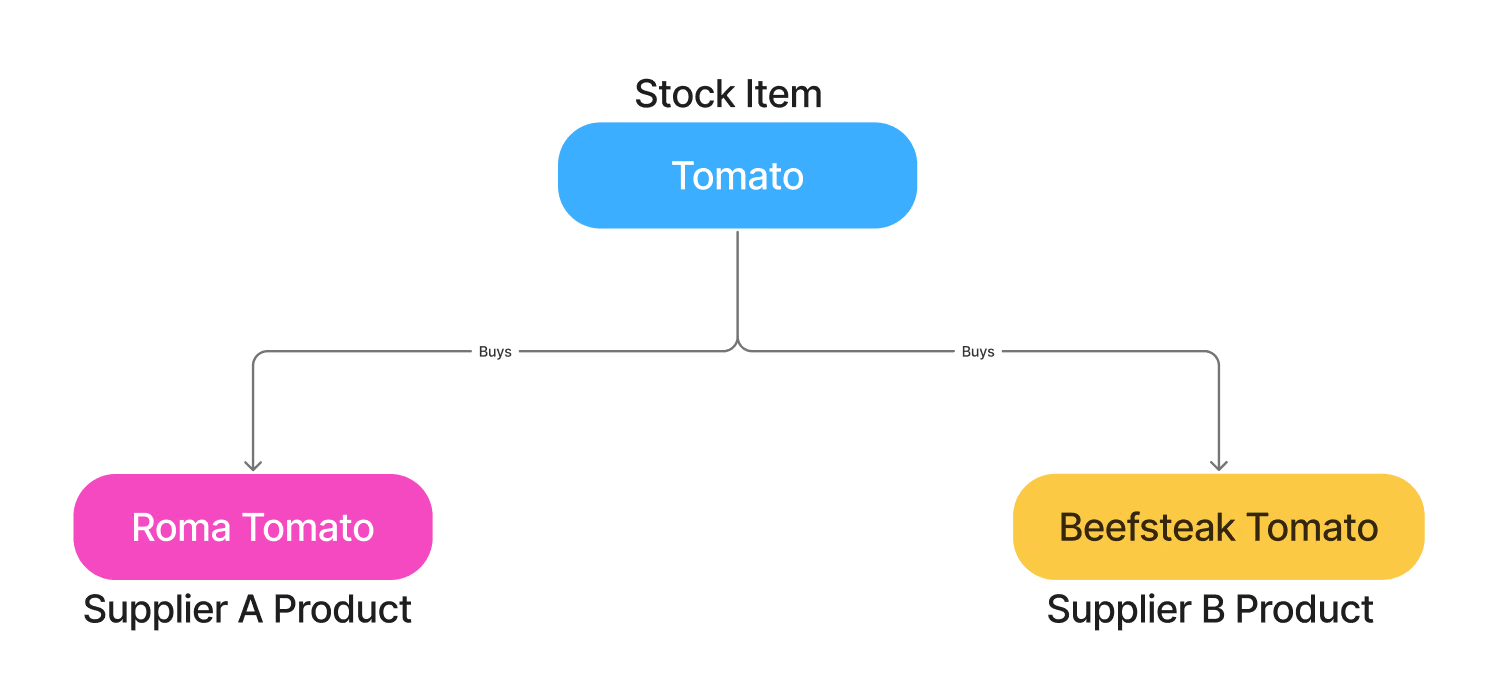
แต่อย่ากังวลไป คุณไม่จำเป็นต้องเลือกรายการสต็อกที่ถูกต้องที่จะรับเป็นด้วยตนเองทุกครั้งในระหว่างกระบวนการรับสินค้า PurchasePlus จะแนะนำและกรอกรายการสต็อกที่ตรงกับสินค้าที่ผู้จัดจำหน่ายนำส่งอย่างใกล้เคียงให้โดยอัตโนมัติอย่างชาญฉลาดเพื่อเพิ่มความรวดเร็วในการทำงานของคุณ
เรียนรู้เพิ่มเติมเกี่ยวกับกลยุทธ์การจับคู่นี้ในหัวข้อถัดไป
แนวคิดที่ 3: สินค้าหลักและการจับคู่สินค้า
PurchasePlus รวบรวมสินค้าของผู้ซื้อและผู้จัดจำหน่ายนับล้านรายการไว้ในฐานข้อมูลของเรา นอกจากนี้ เรายังดูแลรายการ 'สินค้าหลัก' (Master Products) อย่างละเอียดซึ่งเป็นสินค้าที่เรา 'เป็นเจ้าของ' คุณอาจเคยเห็นสินค้าที่มีเจ้าของชื่อ 'Marketboomer' ซึ่งนั่นก็คือบริษัทผู้พัฒนา PurchasePlus นั่นเอง!
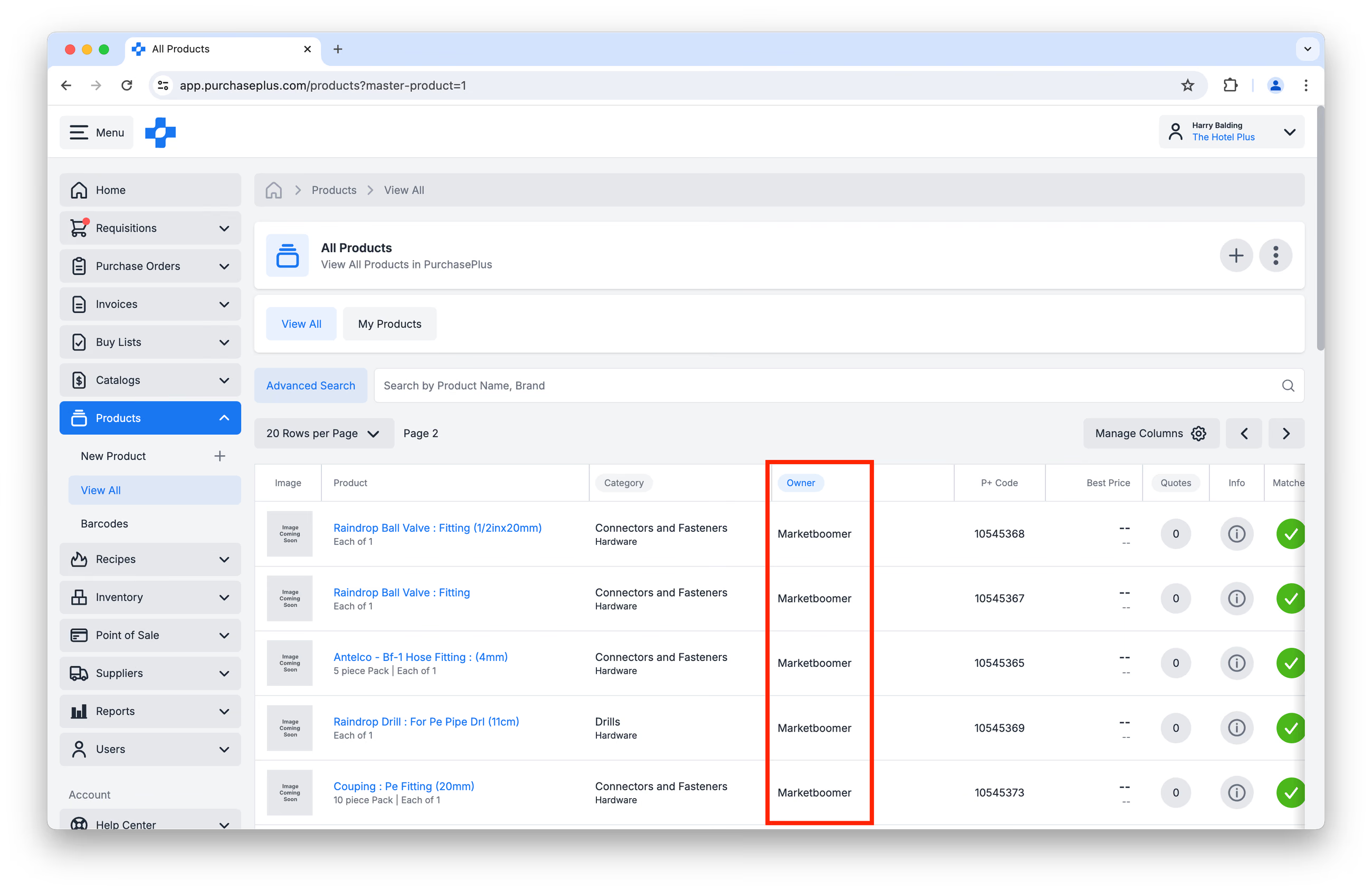
สินค้าที่เป็นของผู้ซื้อ (เช่น รายการสต็อก) หรือสินค้าที่เป็นของผู้จัดจำหน่าย สามารถนำมา 'จับคู่' กับสินค้าหลักรายการใดรายการหนึ่งของเราได้โดยทีมผู้เชี่ยวชาญ:
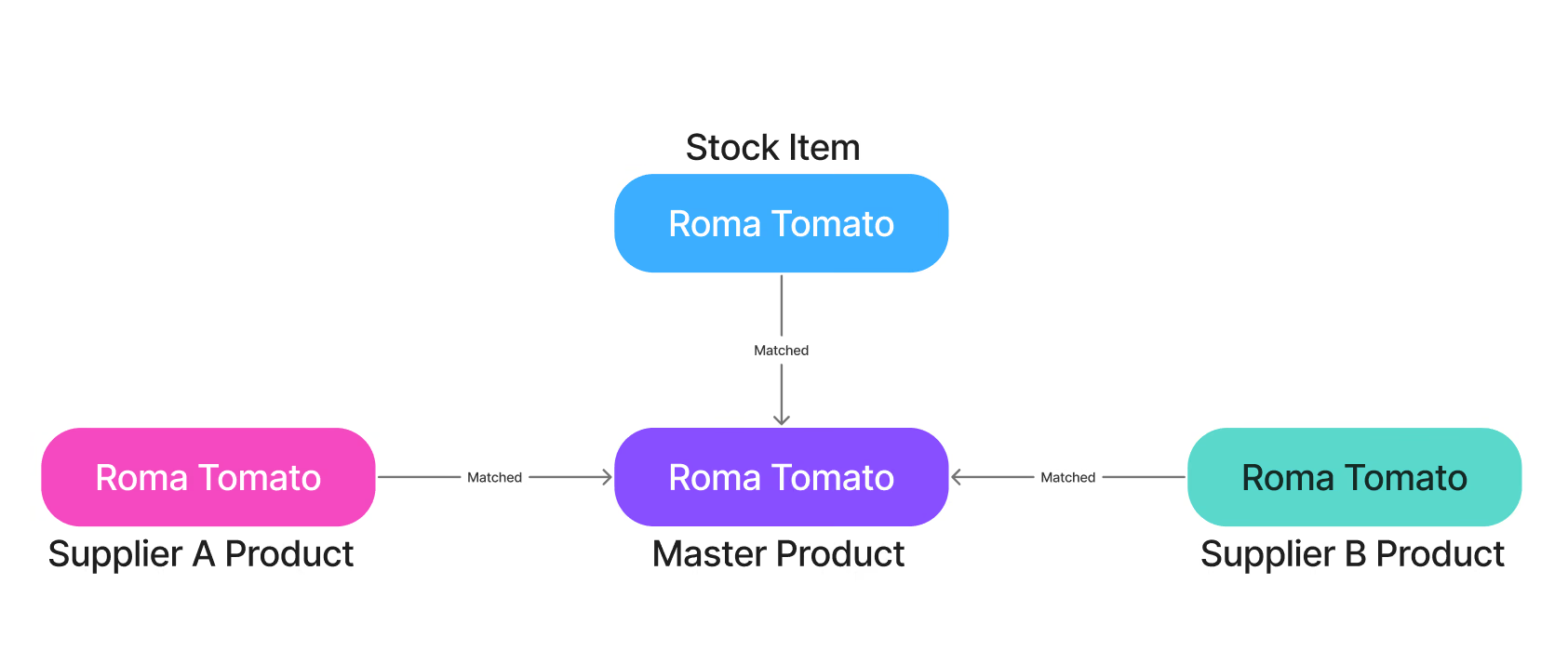
สิ่งนี้ช่วยให้ผู้ซื้อสามารถ:
- เข้าถึงการเปรียบเทียบราคาแบบเรียลไทม์สำหรับสินค้าชิ้นเดียวกันที่จำหน่ายโดยผู้จัดจำหน่ายหลายราย (เช่น เมื่อสร้างใบขอเบิก)
- สร้างรายการซื้อ (Buy List) ที่มีประสิทธิภาพ ซึ่งง่ายต่อการใช้งานสำหรับผู้ใช้ในองค์กรของคุณ และ
- เร่งกระบวนการรับสินค้าเข้าคลังสินค้าให้รวดเร็วยิ่งขึ้น
เจาะลึก: สินค้าหลักและสินค้าทดแทนช่วยเร่งขั้นตอนการรับเข้าคลังสินค้าได้อย่างไร
การรับสินค้าเข้าคลังสินค้าเกี่ยวข้องกับการ 'กำหนดความสัมพันธ์' ที่ซับซ้อนระหว่าง:
- รายการสต็อกที่คุณต้องการเพิ่มจำนวนในคลังสินค้าของคุณ กับ
- สินค้าที่แท้จริงและเฉพาะเจาะจงซึ่งผู้จัดจำหน่ายส่งมาให้คุณ
วิธีที่ PurchasePlus ช่วยอำนวยความสะดวกในการกำหนดความสัมพันธ์นี้โดยที่ผู้ใช้ไม่ต้องคอยกำหนดรายการสต็อกให้กับสินค้าทุกรายการในใบสั่งซื้อด้วยตนเอง คือการใช้สินค้าที่จับคู่กับสินค้าหลัก (Master-Matched Products) และสินค้าทดแทน (Substitute Products)
- สินค้าหลัก: หากรายการสต็อกของคุณได้รับการจับคู่กับสินค้าหลักโดยทีมงานของเรา และผู้จัดจำหน่ายของคุณมีราคาเสนอสำหรับสินค้าหลักนั้น เมื่อคุณสั่งซื้อสินค้าหลัก (เช่น ในใบขอเบิกจากรายการซื้อ) รายการสต็อกที่จับคู่ไว้จะถูกเลือกโดยอัตโนมัติเมื่อคุณรับสินค้ารอบส่งมอบนั้นเข้าคลังสินค้า
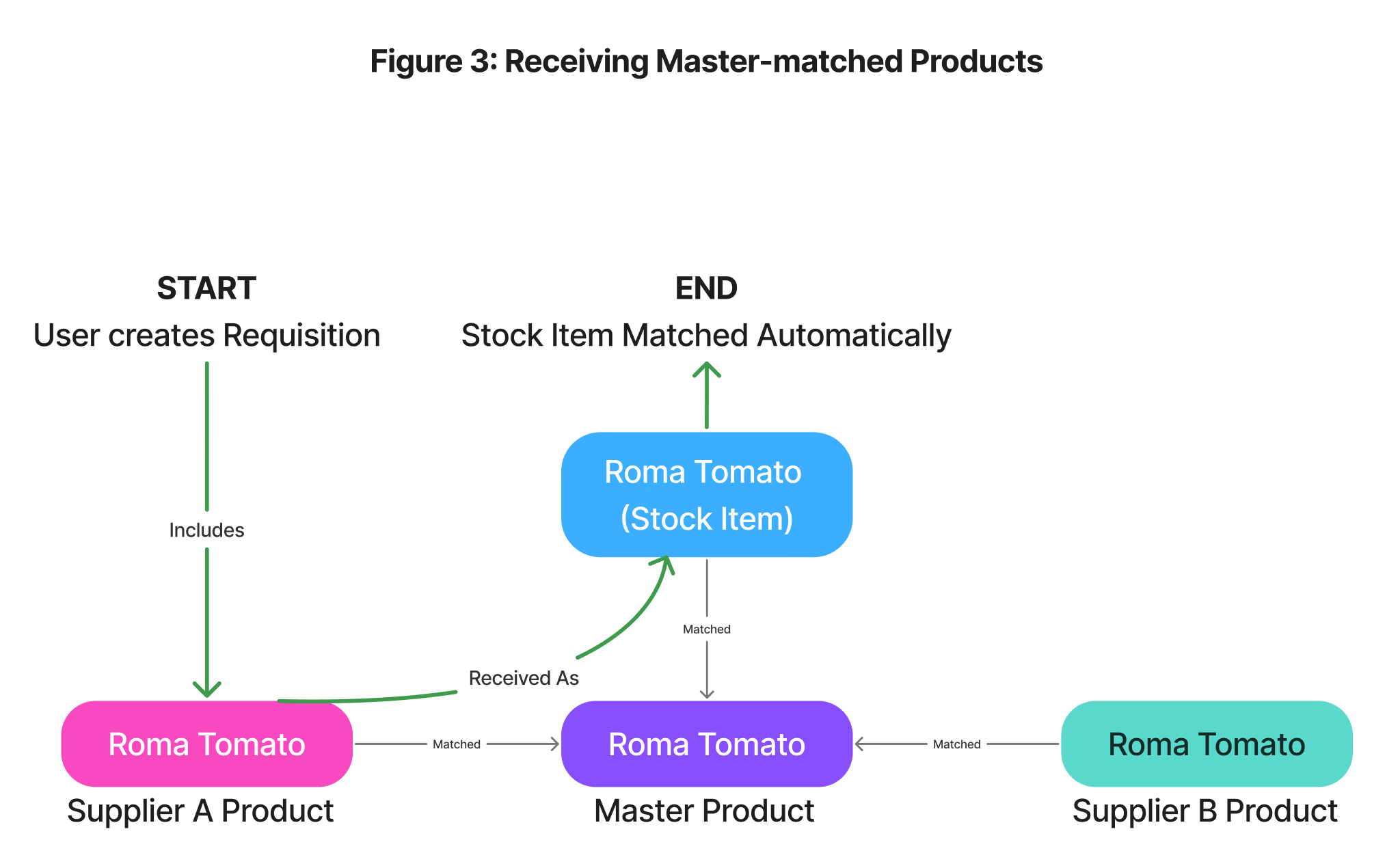
- สินค้าทดแทน: ตามที่กล่าวไว้ข้างต้น รายการสต็อกจะต้องมีหน่วยขายเป็น 'Each of 1' อย่างไรก็ตาม สินค้าของผู้จัดจำหน่ายอาจขายเป็นกล่อง 24 ชิ้น ในระบบของเราจะถือว่าเป็นสินค้าคนละรายการกัน แต่สามารถ 'เชื่อมโยง' เข้าด้วยกันเพื่อวัตถุประสงค์ในการรับเข้าคลังสินค้าได้โดยการสร้างความสัมพันธ์ของสินค้าทดแทน
หากคุณกำลังรับสินค้าเข้าคลังสินค้า และไม่มีการจับคู่กับสินค้าหลัก หรือ ความสัมพันธ์ของสินค้าทดแทนระหว่างสินค้าของผู้จัดจำหน่ายกับรายการสต็อกของคุณ PurchasePlus จะพยายามอย่างเต็มที่เพื่อแนะนำรายการอื่นๆ ที่ตรงกัน (โดยอิงจากปัจจัยหลายประการ เช่น ความคล้ายคลึงของสินค้า) แต่ขอแนะนำให้คุณตรวจสอบความถูกต้องของการจับคู่อย่างรอบคอบ และอาจเลือกรายการสต็อกด้วยตนเอง (หรือสร้างรายการสต็อกใหม่ทั้งหมดขึ้นมา) ในครั้งแรกที่คุณดำเนินการนี้ ระบบของเราจะสร้างความสัมพันธ์ของสินค้าทดแทนให้โดยอัตโนมัติและจดจำไว้สำหรับงานรับเข้าคลังสินค้าในครั้งต่อไป!
วิธีรับสินค้าเข้าคลังสินค้า
การรับเข้าคลังสินค้าเริ่มต้นด้วยการสร้างใบรับสินค้าใหม่ ใน PurchasePlus ใบรับสินค้าจะต้องสร้างขึ้นโดยอ้างอิงกับใบสั่งซื้อเท่านั้น โดยไม่สามารถสร้างใบรับสินค้าขึ้นมาลอยๆ นอกเหนือความสัมพันธ์กับใบสั่งซื้อได้
ขั้นตอนการสร้างใบรับสินค้าใหม่:
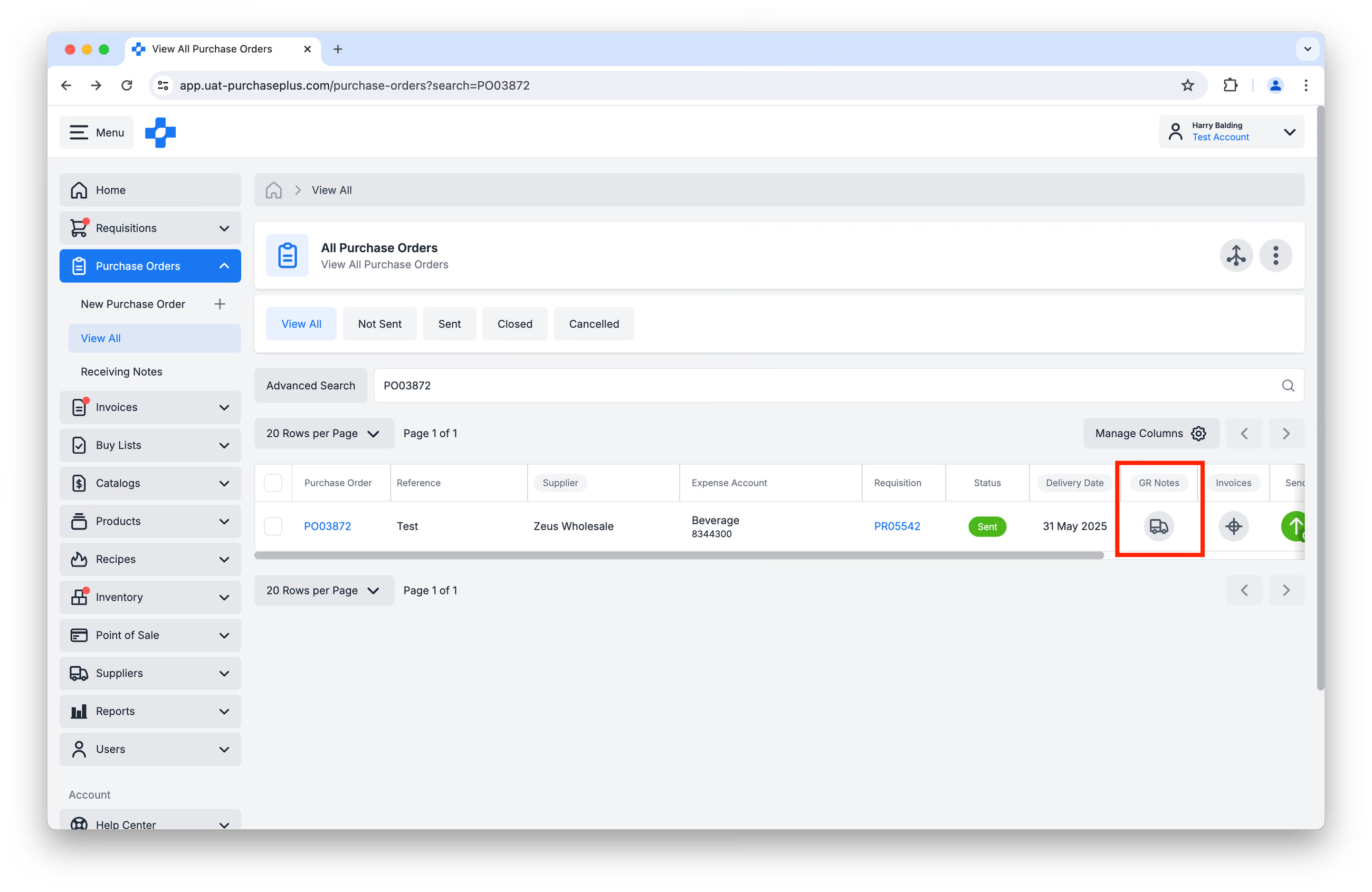
ขั้นตอนที่ 1: ไปที่ [ใบสั่งซื้อ] → [ดูทั้งหมด] จากแถบเมนูด้านข้าง คลิกไอคอน [รถบรรทุก] ในคอลัมน์ใบรับสินค้า เพื่อสร้างใบรับสินค้าเทียบกับใบสั่งซื้อ:
ขั้นตอนที่ 2: เลือก [รับเข้าคลังสินค้า]:
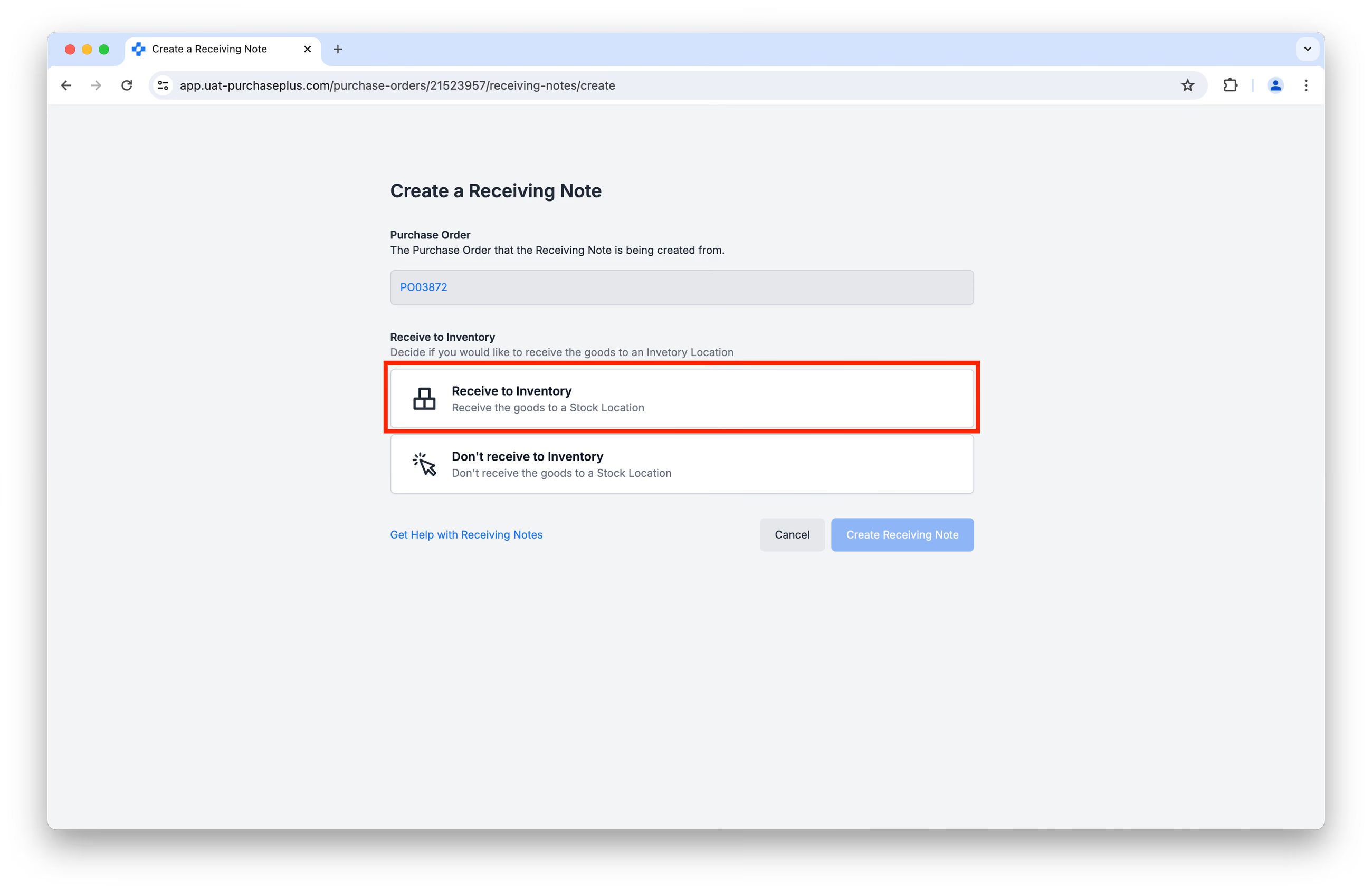
...และกรอกข้อมูลในช่องที่ปรากฏขึ้น:
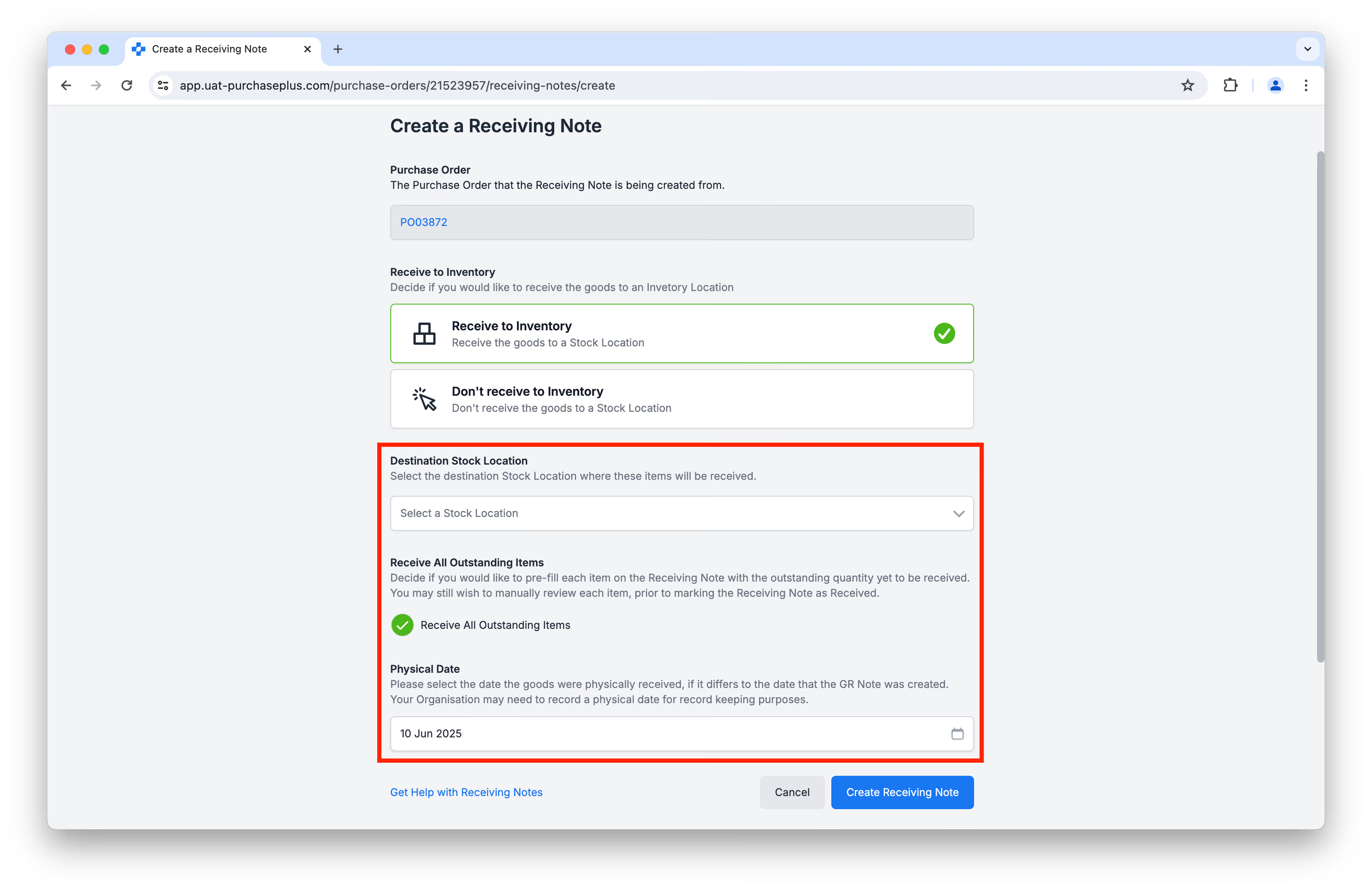
- 'สถานที่จัดเก็บสต็อกปลายทาง' คือสถานที่จัดเก็บสต็อกที่จะมีการเพิ่มจำนวนรายการสต็อก
- 'รับสินค้าที่ค้างรับทั้งหมด' หมายความว่าสินค้าแต่ละรายการในใบรับสินค้าจะถูกกรอกจำนวนที่ยังค้างรับอยู่ให้ล่วงหน้าโดยอัตโนมัติ คุณอาจยังต้องการตรวจสอบแต่ละรายการด้วยตนเองก่อนที่จะเสร็จสิ้นขั้นตอนใบรับสินค้า
- 'วันที่จัดส่ง' หมายถึงวันที่ได้รับสินค้าจริง เนื่องจากวันที่นี้มักจะแตกต่างจากวันที่สร้างใบรับสินค้า
เมื่อคุณกรอกข้อมูลทั้งสามช่องนี้ครบถ้วนแล้ว ให้คลิก [สร้างใบรับสินค้า]
ขั้นตอนที่ 3: หน้าที่ปรากฏขึ้นจะเป็นแบบร่างใบรับสินค้า เราแนะนำให้ตรวจสอบแต่ละรายการในใบรับสินค้าอย่างละเอียด เพื่อให้แน่ใจว่าทั้งจำนวนสินค้าที่คุณกำลังรับนั้นถูกต้อง และรายการสต็อกที่คุณกำลังรับเข้าเป็นรายการที่ถูกต้อง:
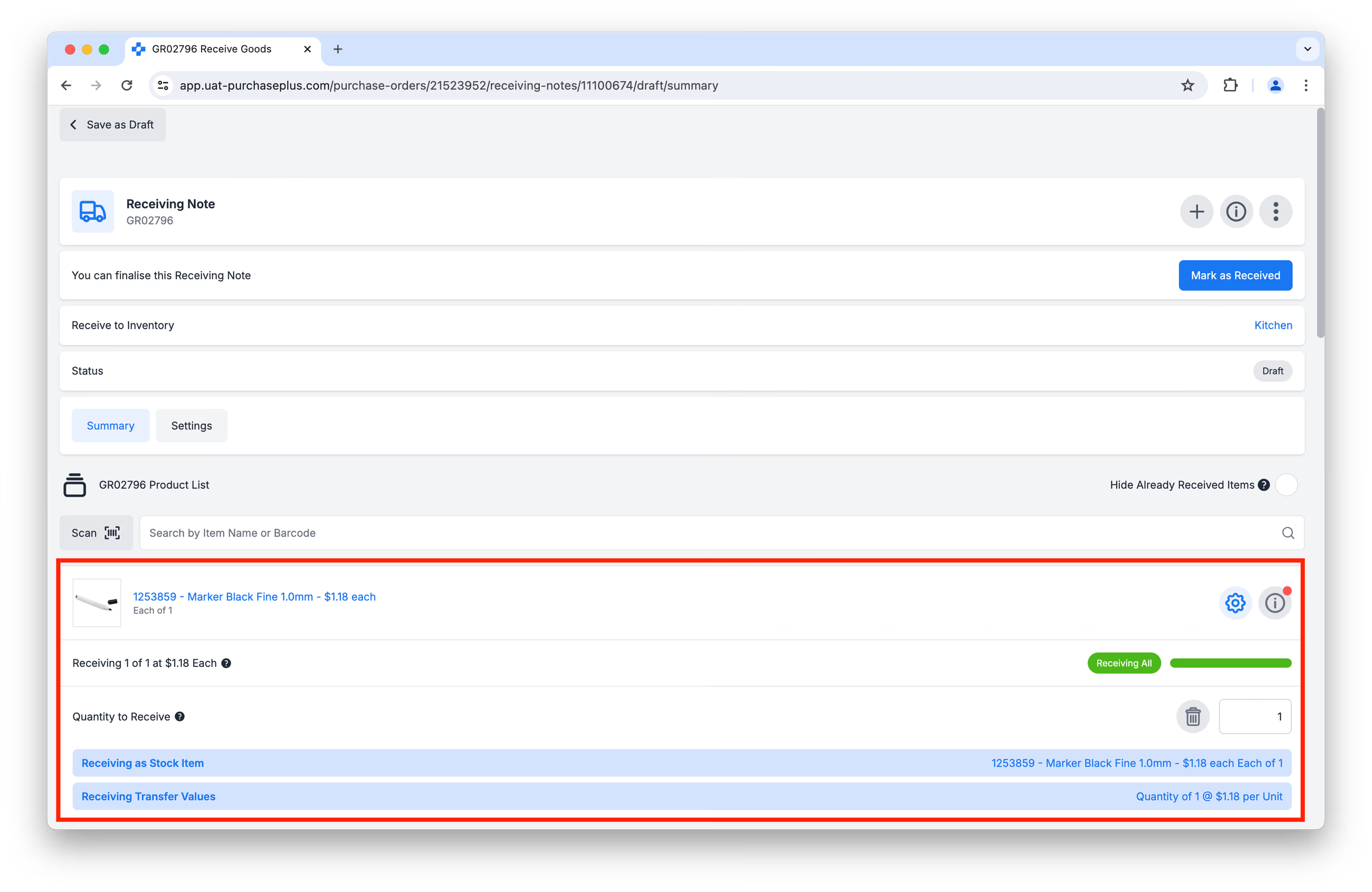
หากคุณเลือก 'รับสินค้าที่ค้างรับทั้งหมด' ในขั้นตอนที่ 2 ด้านบน คุณอาจต้องแก้ไขจำนวนสินค้าที่จะรับในกรณีที่ได้รับสินค้าเกินหรือได้รับสินค้าไม่ครบ
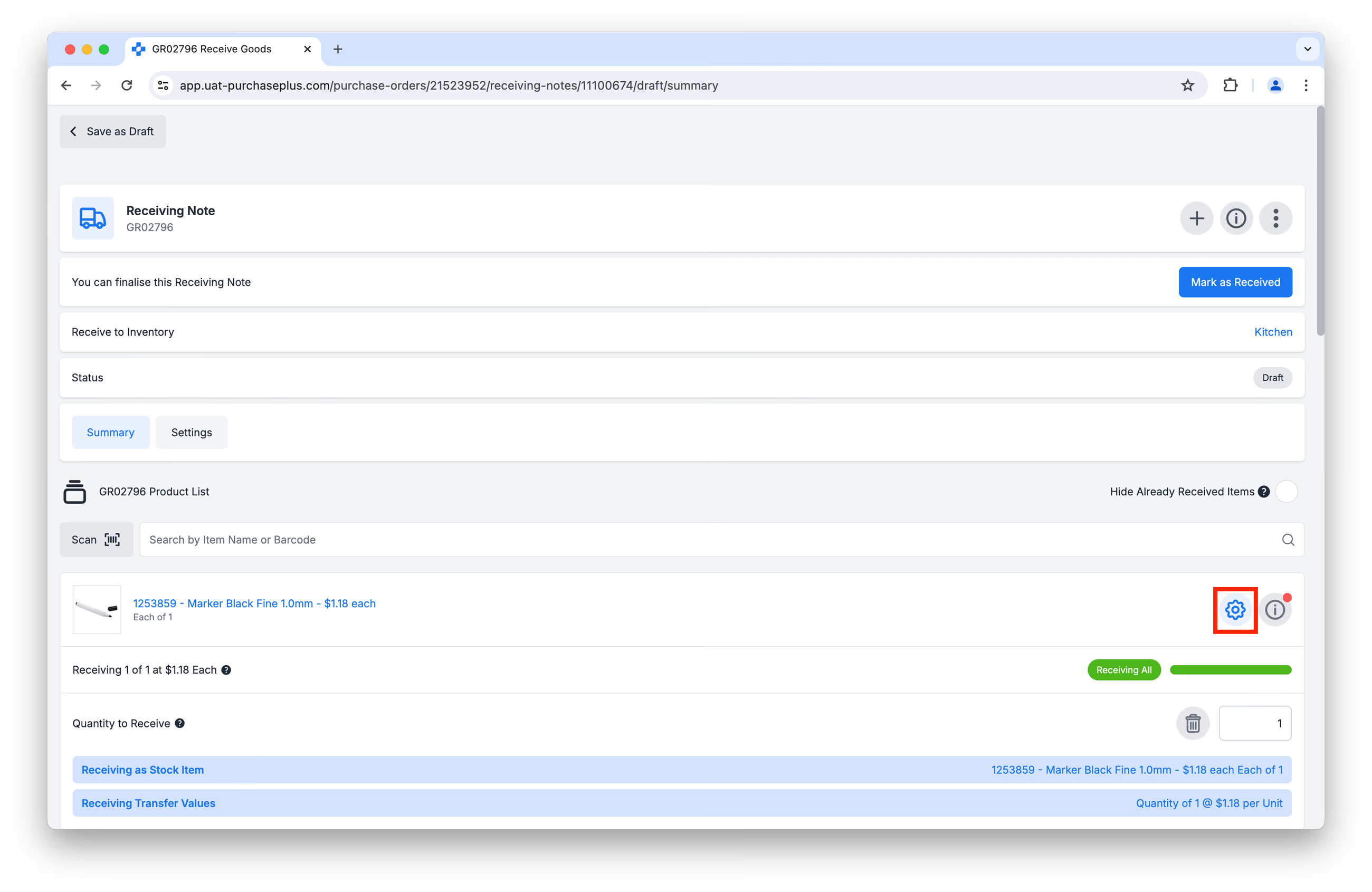
หากคุณต้องการเลือกรายการสต็อกอื่นที่ไม่ใช่รายการที่ PurchasePlus เลือกให้โดยอัตโนมัติ ให้คลิกปุ่ม [ตัวเลือกขั้นสูง] ในบรรทัดรายการดังกล่าวเป็นอันดับแรก (ดูภาพด้านล่าง) หมายเหตุ: หากนี่เป็นครั้งแรกที่คุณรับรายการสต็อกนี้ คุณจะต้องสร้างรายการสต็อกใหม่ก่อน
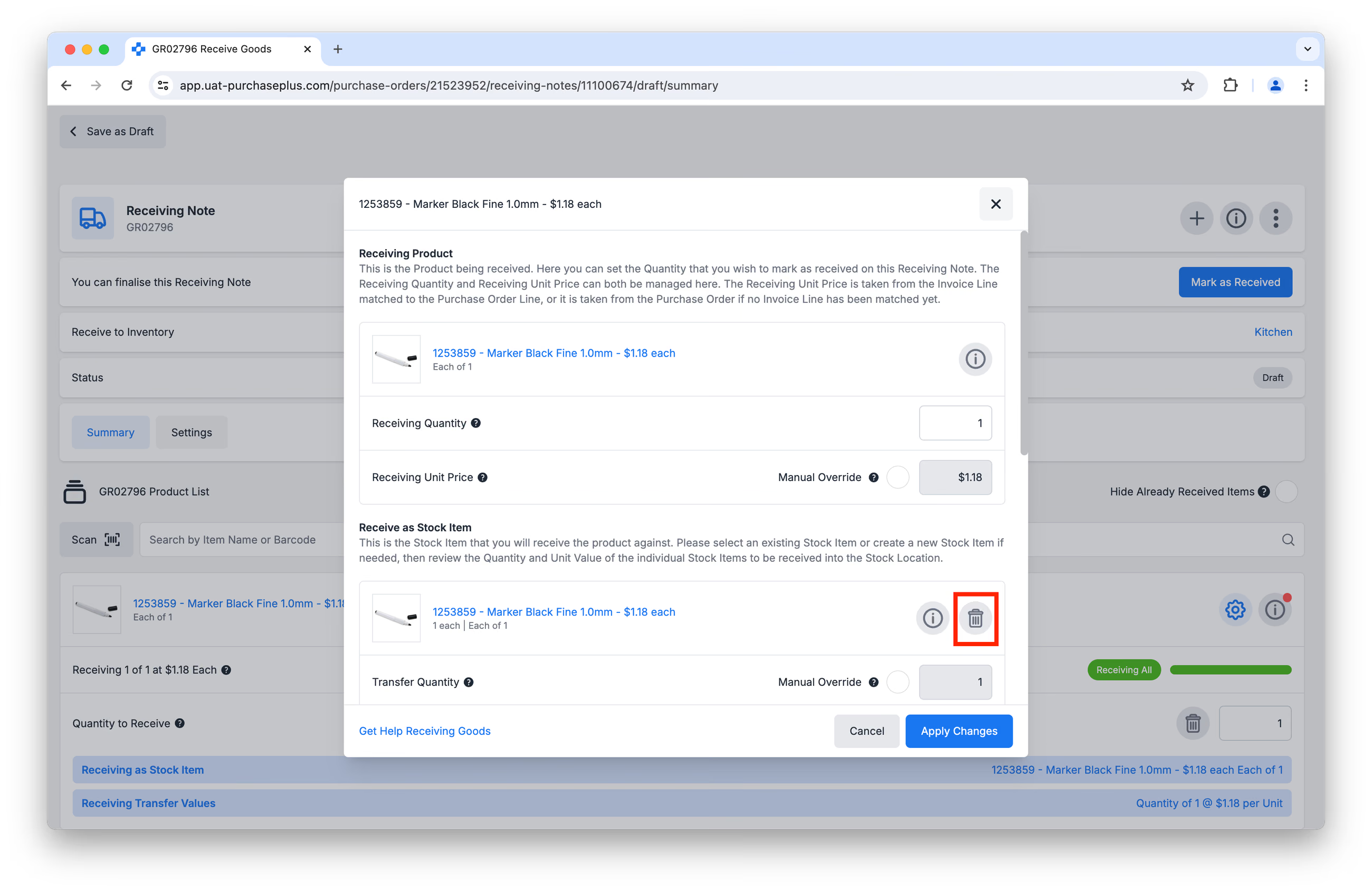
จากนั้น คลิกที่ไอคอนถังขยะเพื่อล้างรายการที่เลือกไว้:
สุดท้าย คุณจะได้รับข้อความแจ้งให้เลือกจากรายการสินค้าที่แนะนำ หรือค้นหารายการสต็อกที่ต้องการ:
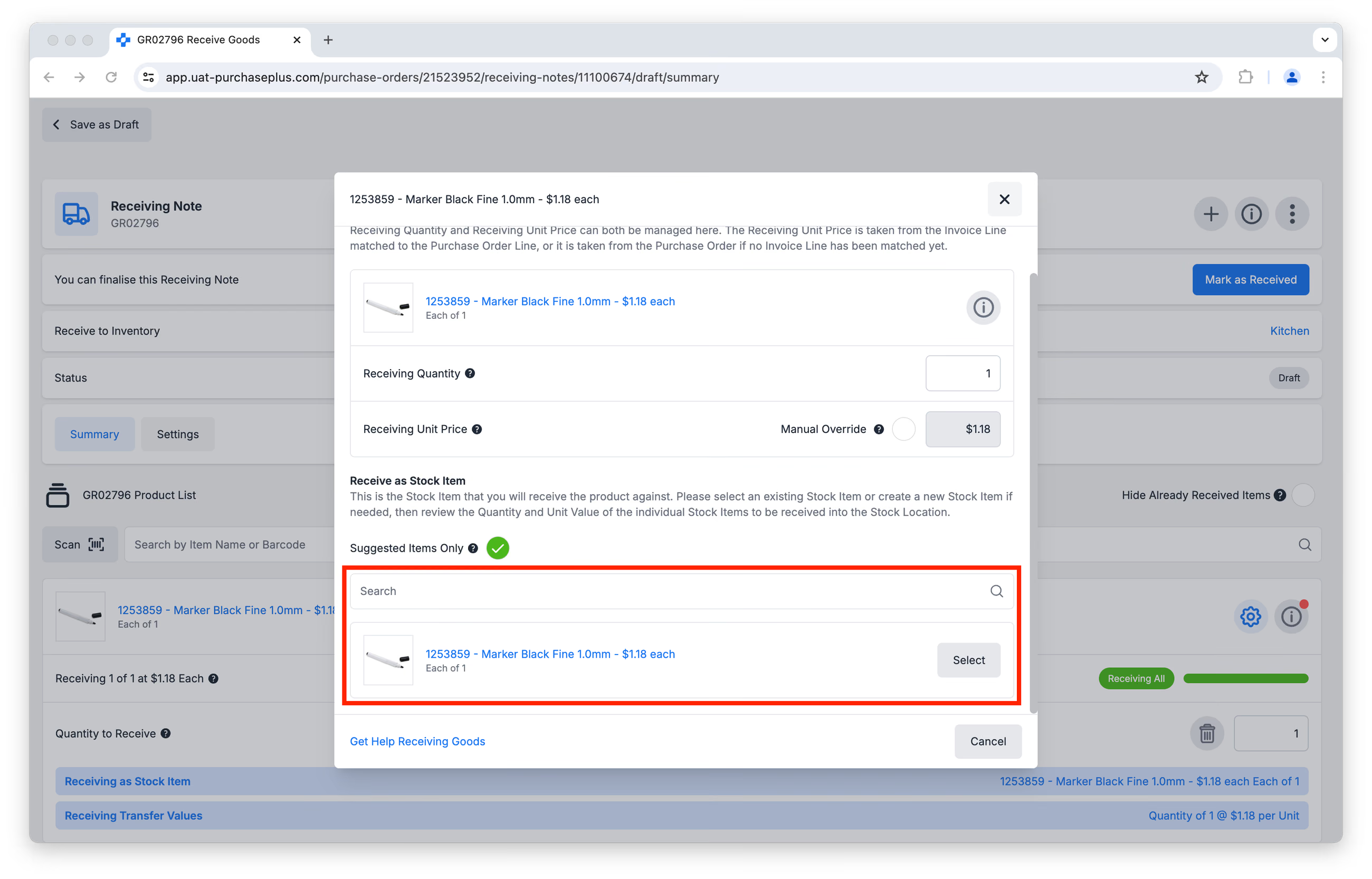
คลิก [นำการเปลี่ยนแปลงไปใช้]
ขั้นตอนที่ 4: คลิก [ทำเครื่องหมายว่ารับแล้ว] เพื่อทำให้ใบรับสินค้าเสร็จสมบูรณ์ รายการสต็อกที่ระบุจะถูกเพิ่มตามจำนวนที่รับในสถานที่จัดเก็บสต็อกเป้าหมายผ่านการโอนย้ายประเภทการรับสต็อก
โปรดทราบ: เมื่อสถานที่จัดเก็บสต็อกมีการตรวจนับสต็อกที่กำลังดำเนินการอยู่ การโอนย้ายรับสต็อกเข้าคลังสินค้าจะไม่เสร็จสมบูรณ์โดยอัตโนมัติ แต่ผู้ใช้จะต้องค้นหาการโอนย้ายรับสต็อกนั้นแล้วคลิก [ทำเครื่องหมายว่าเสร็จสมบูรณ์] ด้วยตนเองเมื่อพร้อมดำเนินการ
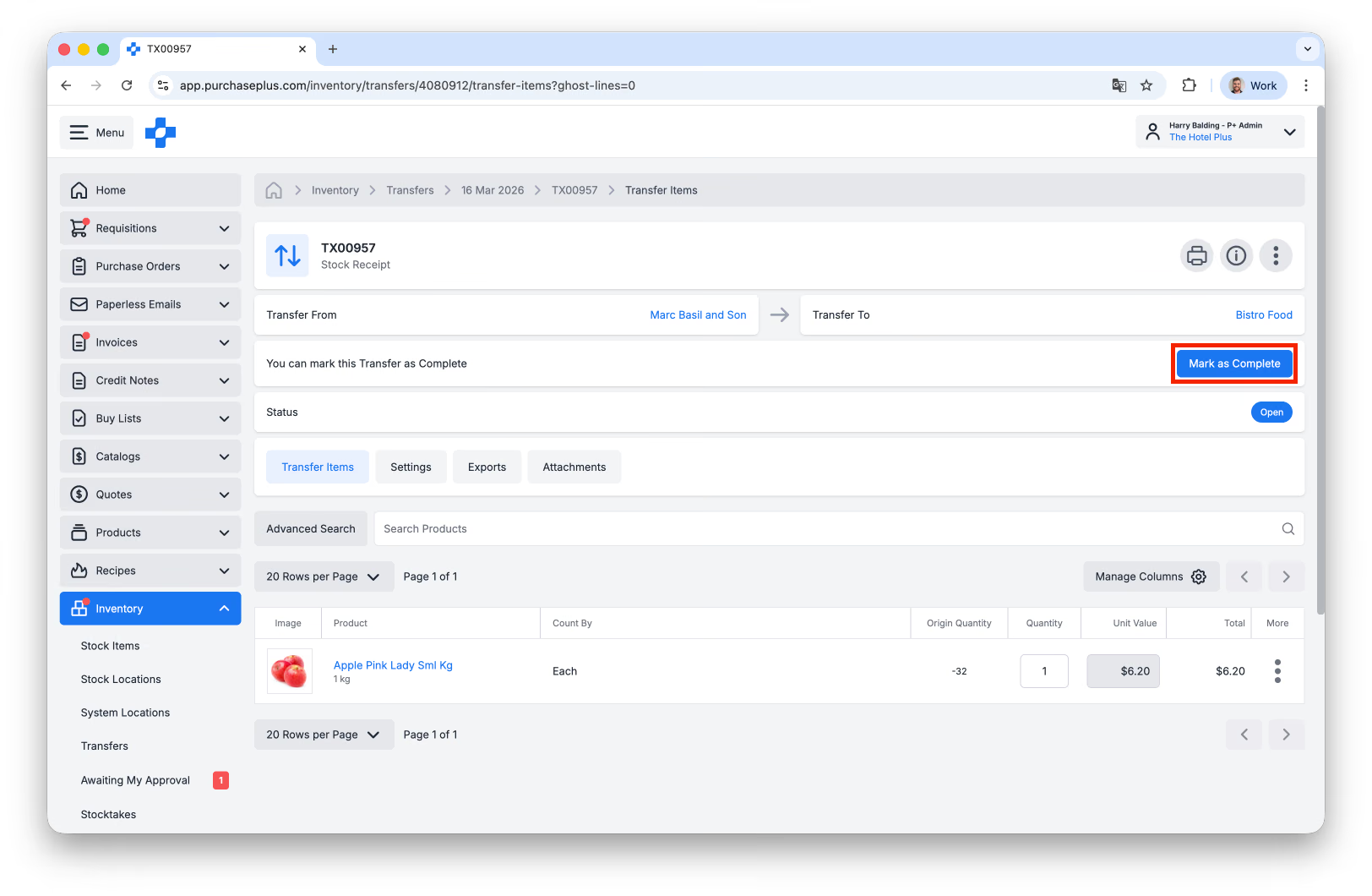
เมื่อการตรวจนับสต็อกเสร็จสมบูรณ์แล้ว การรับสต็อกเข้าคลังสินค้าจะกลับมาทำงานโดยอัตโนมัติตามเดิม
การคืนสต็อกสินค้าให้ผู้จัดจำหน่าย
เมื่อรับสต็อกเข้าคลังสินค้าเรียบร้อยแล้ว ระดับสต็อกของรายการนั้นจะสามารถปรับเปลี่ยนได้ผ่านการโอนย้ายเท่านั้น
ในกรณีที่จำเป็นต้องคืนสต็อกสินค้าให้แก่ผู้จัดจำหน่าย โปรดปฏิบัติตามขั้นตอนต่อไปนี้
ขั้นแรก ให้สร้างการโอนย้ายใหม่ประเภท 'การปรับปรุงสต็อก' โดยกำหนดให้สถานที่ต้นทางเป็นสถานที่จัดเก็บสต็อกที่เคยรับสินค้านั้นไว้ตั้งแต่แรก และกำหนดสถานที่ปลายทางเป็นผู้จัดจำหน่ายที่จะส่งสต็อกกลับไป:
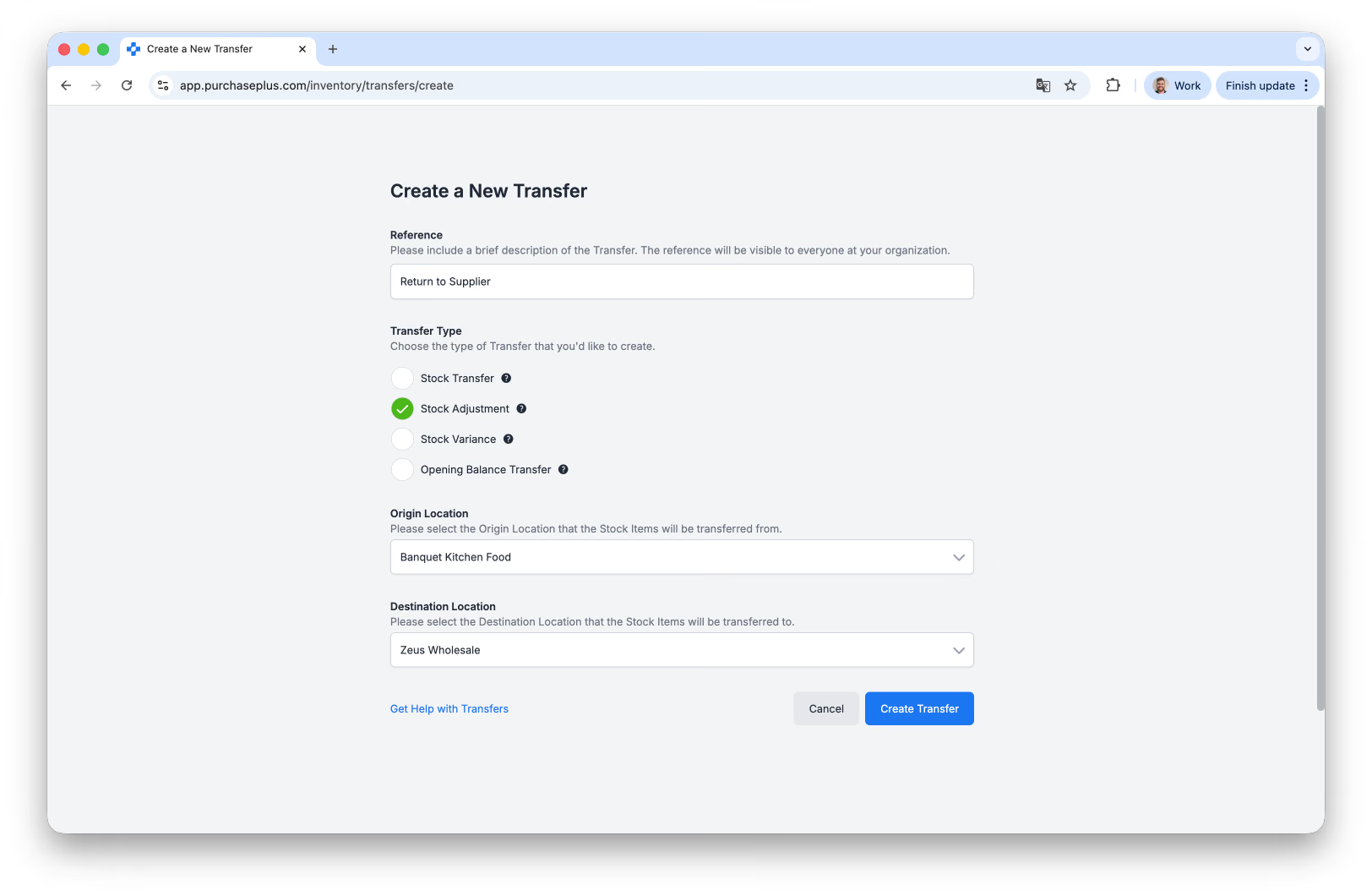
จากนั้น ค้นหารายการสต็อกที่จะส่งคืนให้แก่ผู้จัดจำหน่าย ระบุจำนวนที่ต้องการส่งคืน แล้วทำซ้ำขั้นตอนเดิมสำหรับรายการสต็อกแต่ละรายการที่จะส่งคืน คุณสามารถใช้ตัวกรอง [[ซ่อนรายการที่มีจำนวนเป็นศูนย์]](/docs/for-purchasers/introduction-to-inventory-transfers#HideZeroQuantity) เพื่อให้ตรวจสอบการโอนย้ายได้ง่ายขึ้น
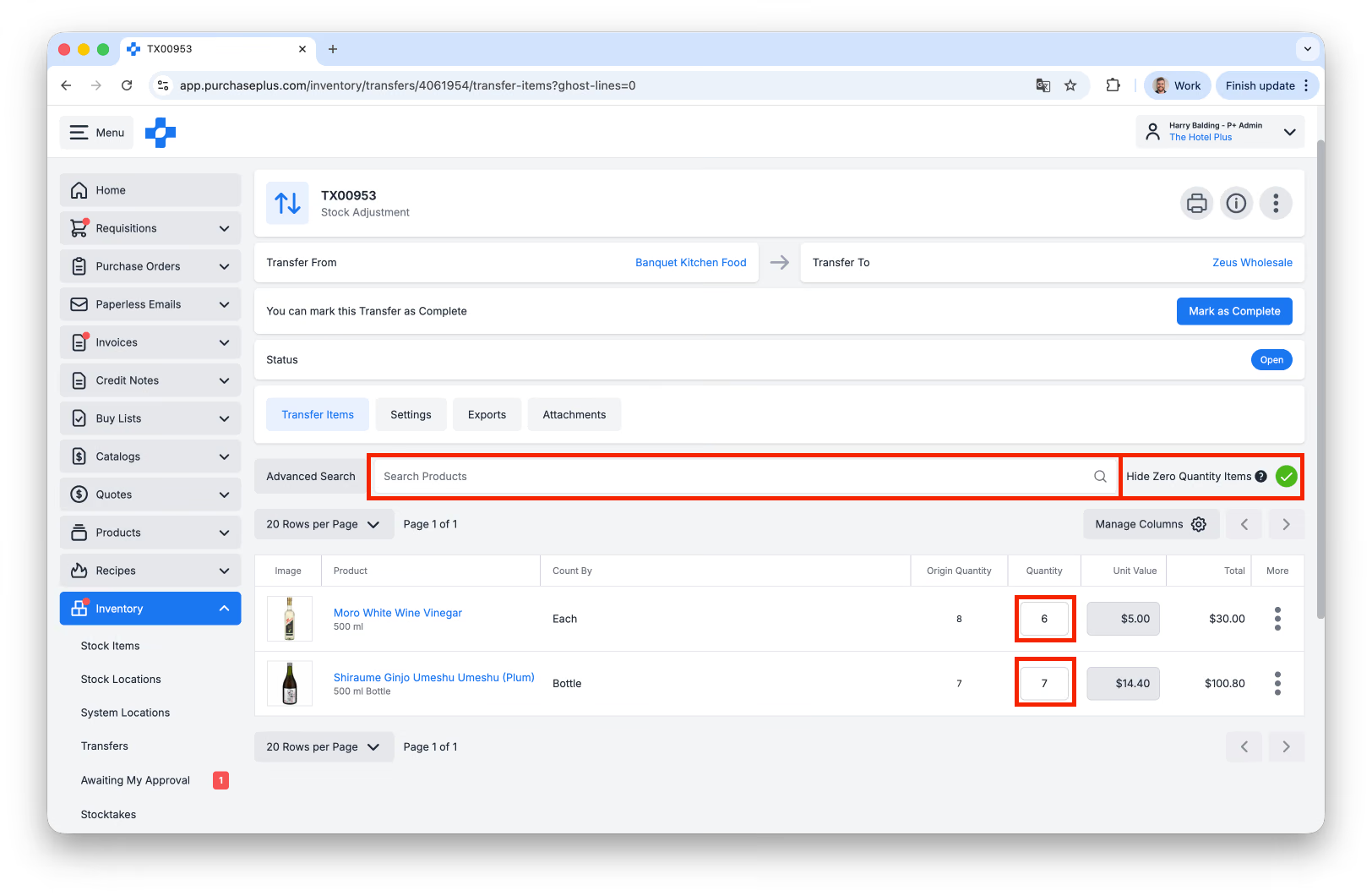
เมื่อคุณเพิ่มรายการสต็อกและจำนวนทั้งหมดลงในการโอนย้ายแล้ว คุณสามารถส่งการโอนย้ายเพื่อขออนุมัติ หรือ [ทำเครื่องหมายว่าเสร็จสมบูรณ์] (ขึ้นอยู่กับสิทธิ์ของผู้ใช้ของคุณ):
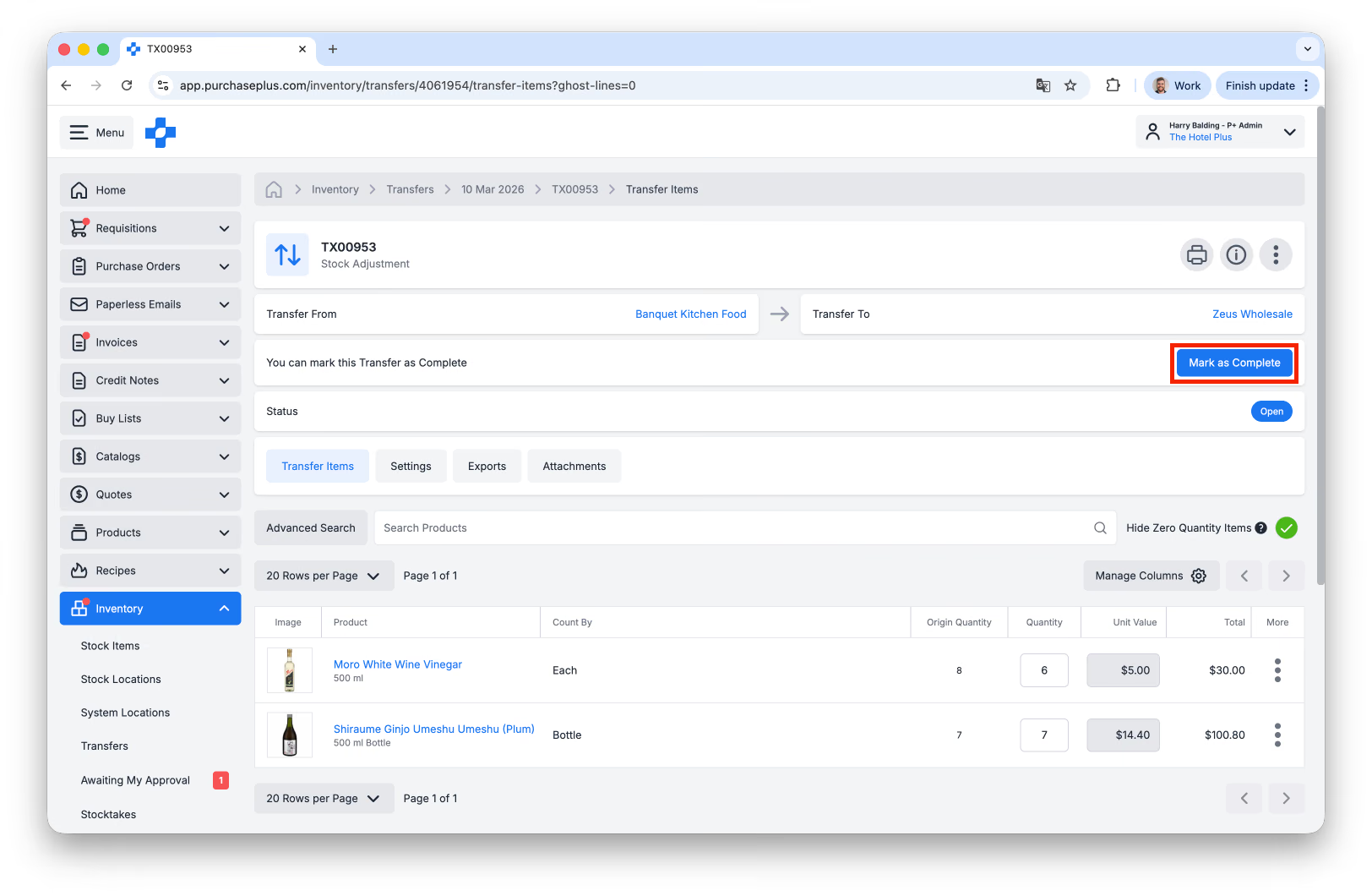
เมื่อการโอนย้ายถูกทำเครื่องหมายว่าเสร็จสมบูรณ์ ระดับสต็อกจะได้รับการปรับปรุงอย่างถูกต้องใน PurchasePlus อย่างไรก็ตาม การติดต่อสื่อสารกับผู้จัดจำหน่ายและบริษัทขนส่ง (หากจำเป็น) จะต้องดำเนินการภายนอกแพลตฟอร์ม