

สร้างใบลดหนี้ (Credit Note)
สร้างใบลดหนี้ (Credit Note)
ใบลดหนี้ (Credit Note) คือเอกสารที่ระบุถึงการคืนเงินให้กับผู้ซื้อ โดยทั่วไปจะออกโดยซัพพลายเออร์ หลังจากการยกเลิกใบสั่งซื้อ (Purchase Order), ข้อผิดพลาดในใบแจ้งหนี้ (Invoice) หรือสินค้าสูญหายหรือเสียหาย ใบลดหนี้อาจใช้เพื่อคืนเงินสำหรับธุรกรรมทั้งหมดหรือเพียงบางส่วนก็ได้
สร้างใบลดหนี้
ในการสร้างใบลดหนี้ใน PurchasePlus ผู้ใช้จะต้องมีสิทธิ์ ‘จัดการใบแจ้งหนี้และใบลดหนี้’ (Manage Invoices and Credit Notes)
ผู้ใช้ที่ได้รับอนุญาตสามารถสร้างใบลดหนี้ใน PurchasePlus ได้ 3 วิธี ขอแนะนำให้ผู้ใช้ทุกคนที่จะสร้างใบลดหนี้ทำความคุ้นเคยกับวิธีแรกก่อนที่จะใช้วิธีที่สองและสามซึ่งเน้นการทำงานแบบอัตโนมัติและมีประสิทธิภาพสูง
- วิธีที่ 1: การสร้างใบลดหนี้ด้วยตนเอง
- วิธีที่ 2: การอัปโหลดไฟล์ PDF ไปยังเครื่องมือสแกนด้วย AI
- วิธีที่ 3: การเลือกใบแจ้งหนี้, ใบสั่งซื้อ หรือใบรับสินค้าเพื่อเป็นข้อมูลอ้างอิงในการสร้างใบลดหนี้
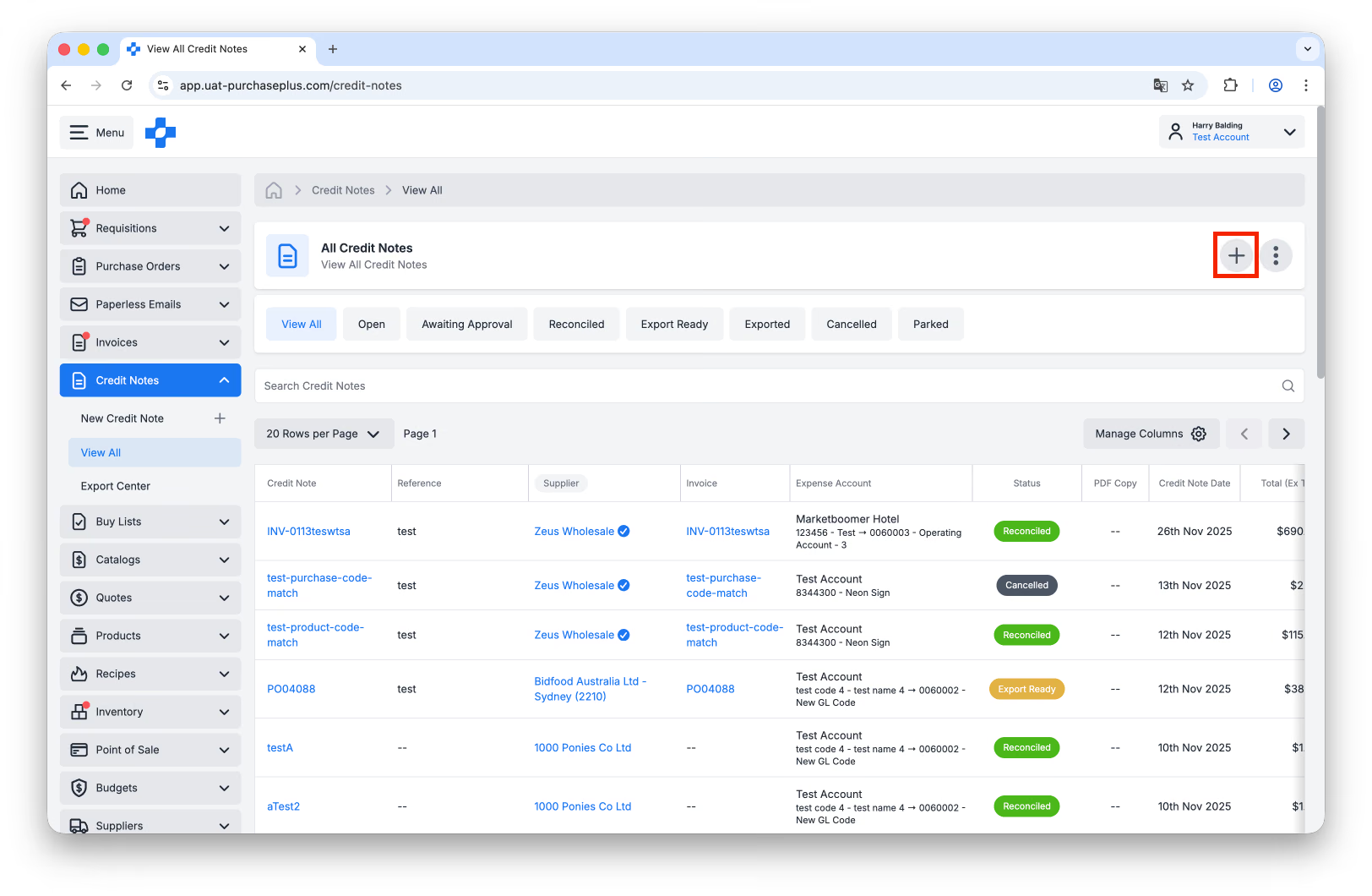
ทั้งสามวิธีสามารถเริ่มต้นได้จากเมนู [ใบลดหนี้ (Credit Notes)] → [ดูทั้งหมด (View All)] ในแถบนำทางด้านข้าง แล้วคลิกปุ่ม [สร้างใบลดหนี้ใหม่ (Create New Credit Note)]:
วิธีที่ 1: การสร้างใบลดหนี้ด้วยตนเอง
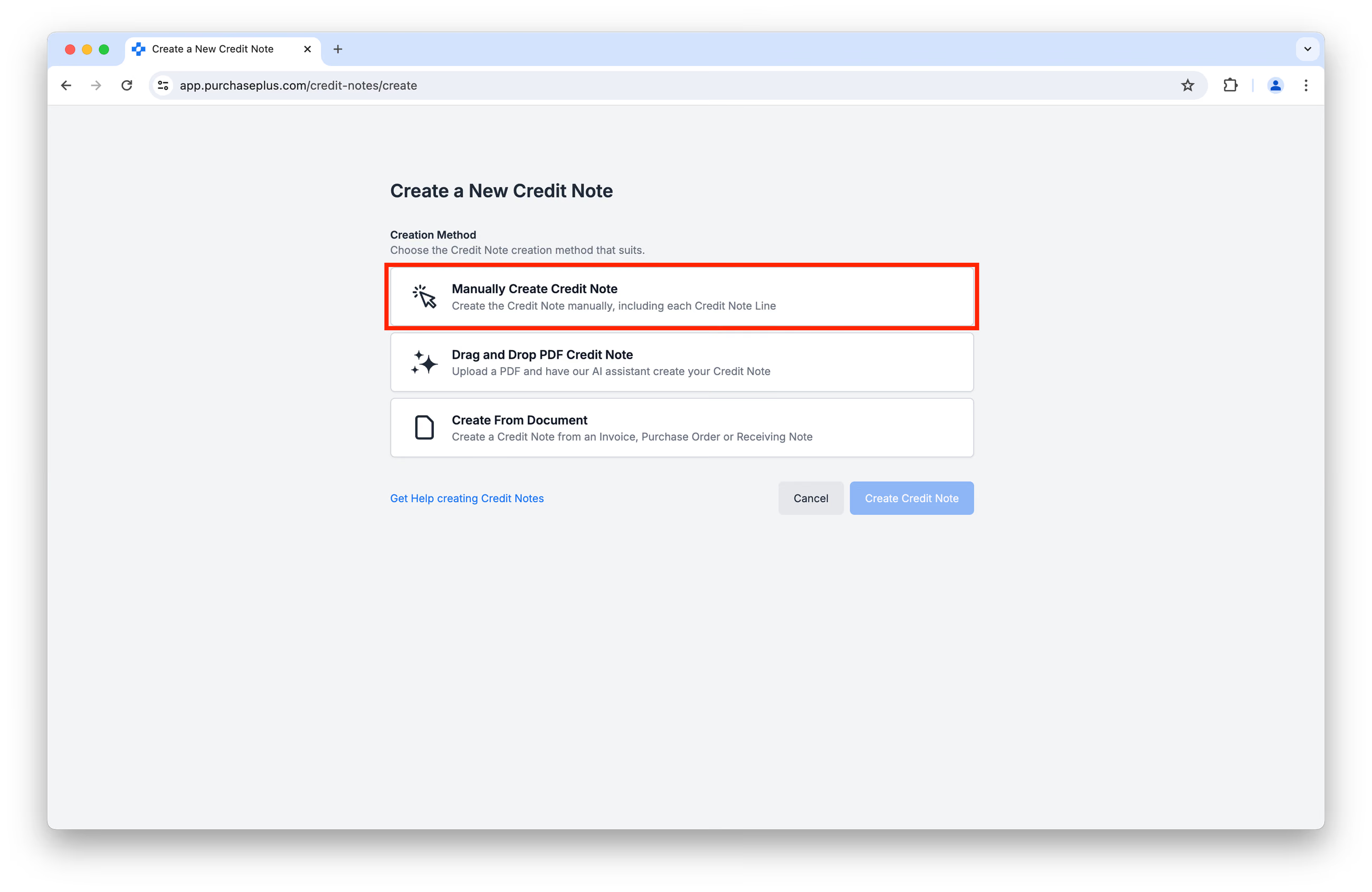
จากหน้าจอ [สร้างใบลดหนี้ (Create Credit Note)] ที่ปรากฏขึ้น ให้เลือก [สร้างใบลดหนี้ด้วยตนเอง (Manually Create Credit Note)]:
ระบบจะแจ้งให้คุณระบุรายละเอียดบางประการเกี่ยวกับใบลดหนี้ เช่น เอกสารอ้างอิง รหัสบัญชี และอื่นๆ:
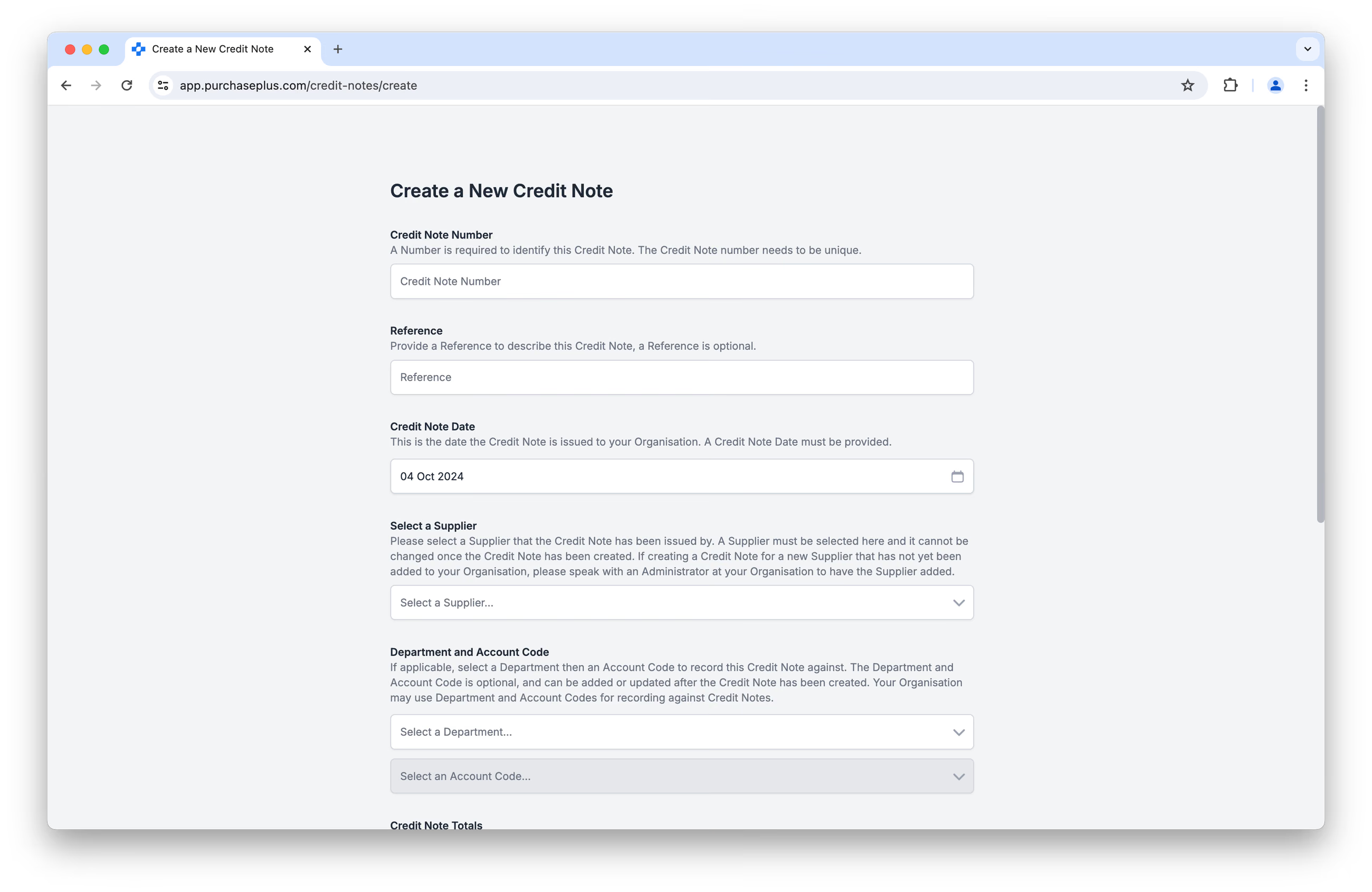
คุณต้องระบุยอดรวม (ไม่รวมภาษี) และยอดภาษีรวมในหน้าจอการสร้างเริ่มต้นนี้ (ด้านบน) ด้วย แต่คุณสามารถอัปเดตรายละเอียดเหล่านี้ได้ในภายหลัง
เมื่อระบุรายละเอียดเหล่านี้เรียบร้อยแล้ว ให้คลิก [สร้างใบลดหนี้ (Create Credit Note)] ที่ด้านล่างของหน้าจอ
การเพิ่มรายการลงในใบลดหนี้
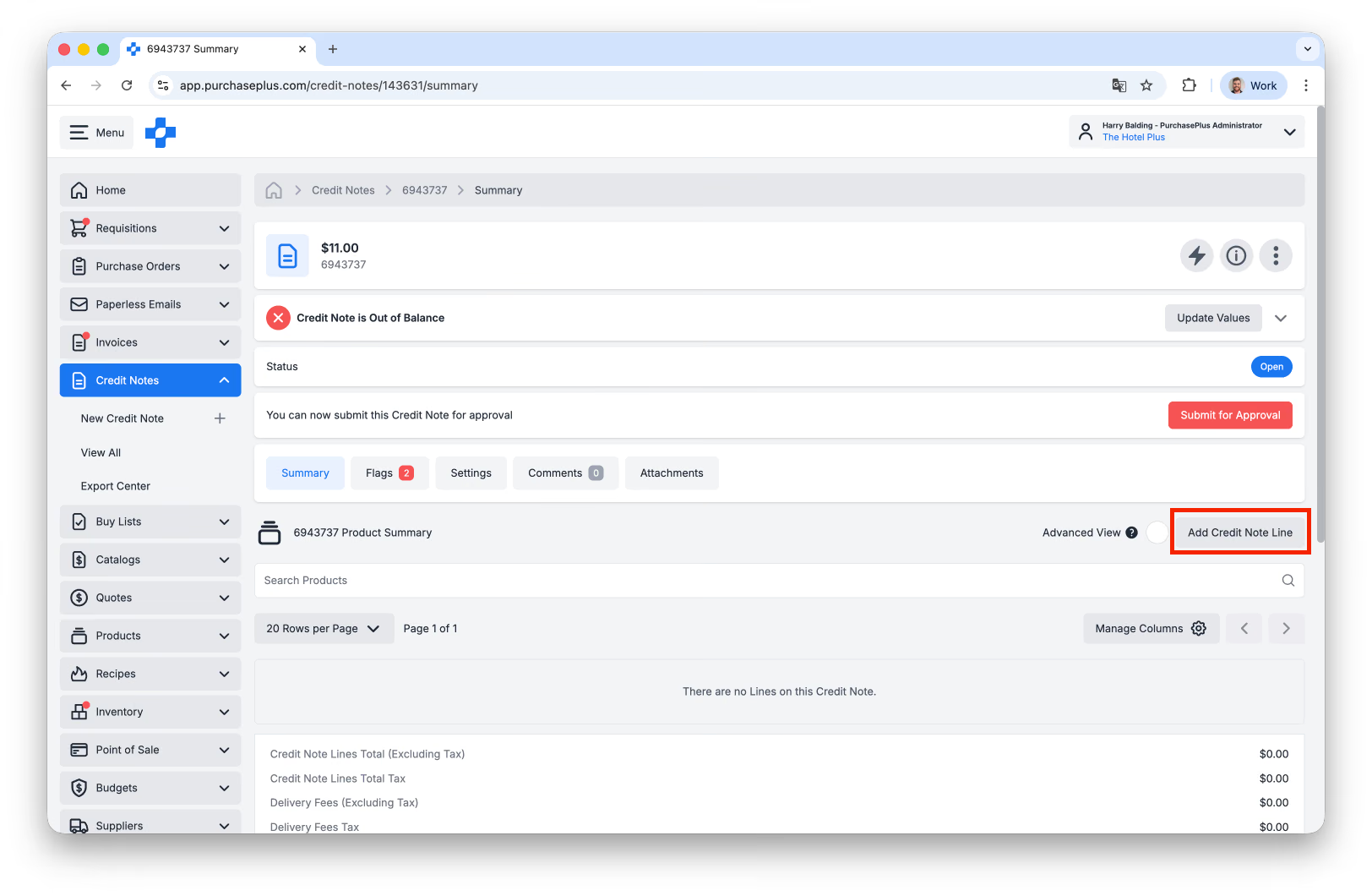
เมื่อสร้างใบลดหนี้แล้ว คุณจะพบว่าในตอนแรกจะยังไม่มีรายการสินค้าใดๆ ให้คลิก [เพิ่มรายการใบลดหนี้ (Add Credit Note Line)] เพื่อเพิ่มรายการตั้งแต่หนึ่งรายการขึ้นไปในใบลดหนี้ของคุณ:
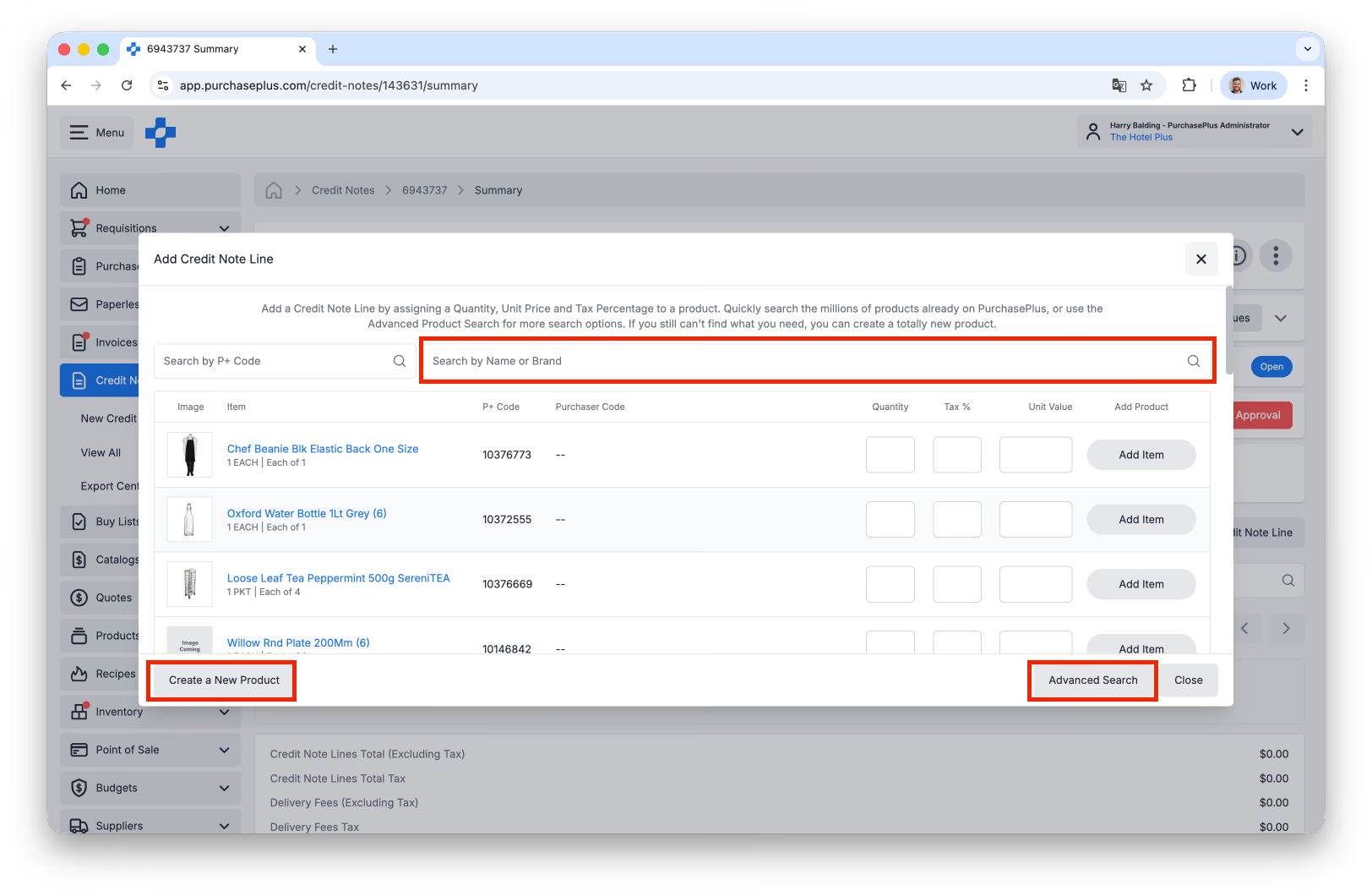
 เมื่อสร้างรายการใบลดหนี้ คุณสามารถ:
- [ค้นหาตามชื่อหรือแบรนด์ (Search by Name or Brand)],
- ใช้ [การค้นหาผลิตภัณฑ์ขั้นสูง (Advanced Product Search)] หรือ
- [สร้างผลิตภัณฑ์ใหม่ (Create a New Product)] หากจำเป็น:
เมื่อคุณพบ (หรือสร้าง) สินค้าที่ถูกต้องแล้ว คุณต้องระบุจำนวน, % ภาษี และมูลค่าต่อหน่วยที่จะเพิ่มลงในรายการใบลดหนี้:
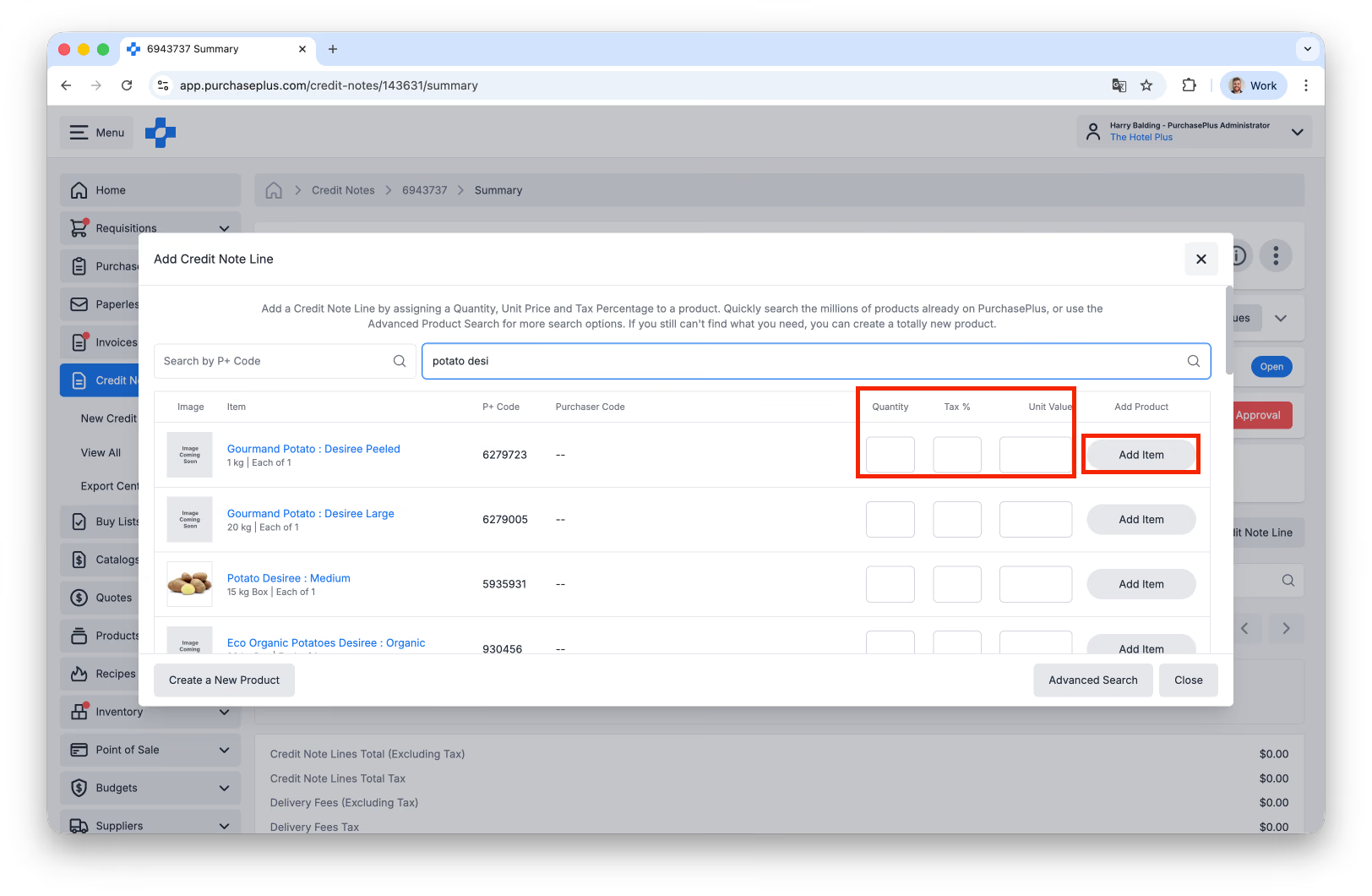 คลิก [เพิ่มรายการ (Add Item)] เพื่อเพิ่มรายการลงในใบลดหนี้ คุณสามารถทำขั้นตอนนี้ซ้ำได้ตามต้องการ และแต่ละรายการจะถูกเพิ่มลงในใบลดหนี้
(ขั้นสูง) การเพิ่มรายการย่อยลงในรายการใบลดหนี้
รายการใบลดหนี้สามารถมีรายการย่อย (Sub-Lines) ได้ ซึ่งเป็นวิธีการเพิ่มข้อมูลเสริมลงในรายการใบลดหนี้เพื่อส่งต่อข้อมูลดังกล่าวไปพร้อมกับข้อมูลรายการในการส่งออกข้อมูล AP ตัวอย่างเช่น องค์กรของคุณอาจกำหนดให้แต่ละรายการในใบลดหนี้ต้องมีข้อมูลอ้างอิงเฉพาะ หรือรหัสแบบกำหนดเองที่ช่วยให้การลงบัญชีของทีมการเงินมีความแม่นยำยิ่งขึ้น
คุณยังสามารถใช้รายการย่อยเพื่อแบ่งรายการและกระจายต้นทุนไปยังหลายแผนกหรือหลายรหัสบัญชี, ระบุรายการว่าเป็นเครดิตหรือเดบิต และอื่นๆ
หากต้องการดูและจัดการรายการย่อย จะต้องเปิดใช้งาน [มุมมองขั้นสูง (Advanced View)] ก่อน:
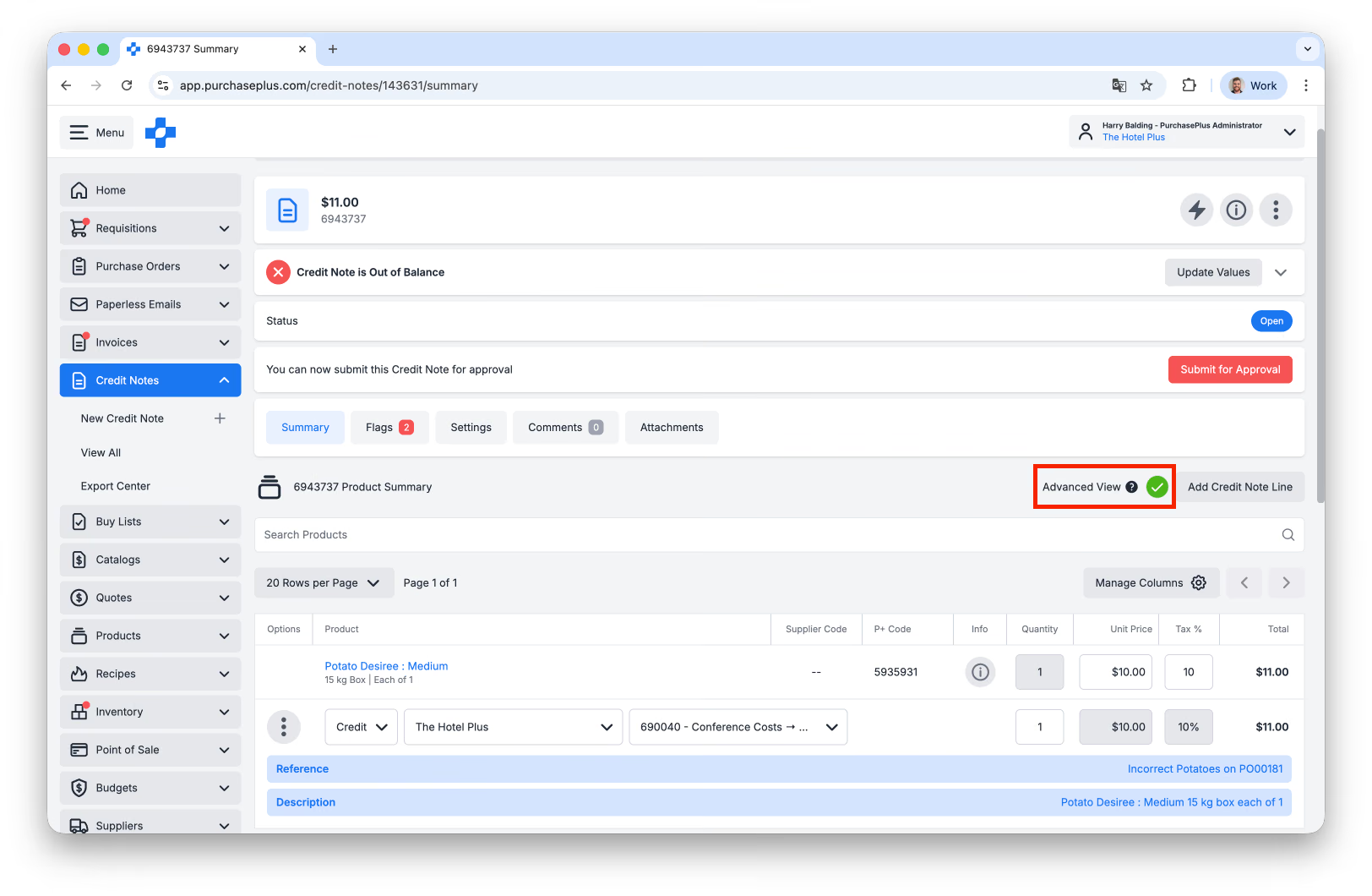 เมื่อเปิดใช้งานมุมมองขั้นสูงแล้ว ให้คลิกที่เมนูรายการย่อยเพื่อดูการดำเนินการต่างๆ ที่คุณสามารถทำได้กับรายการย่อยนั้น:
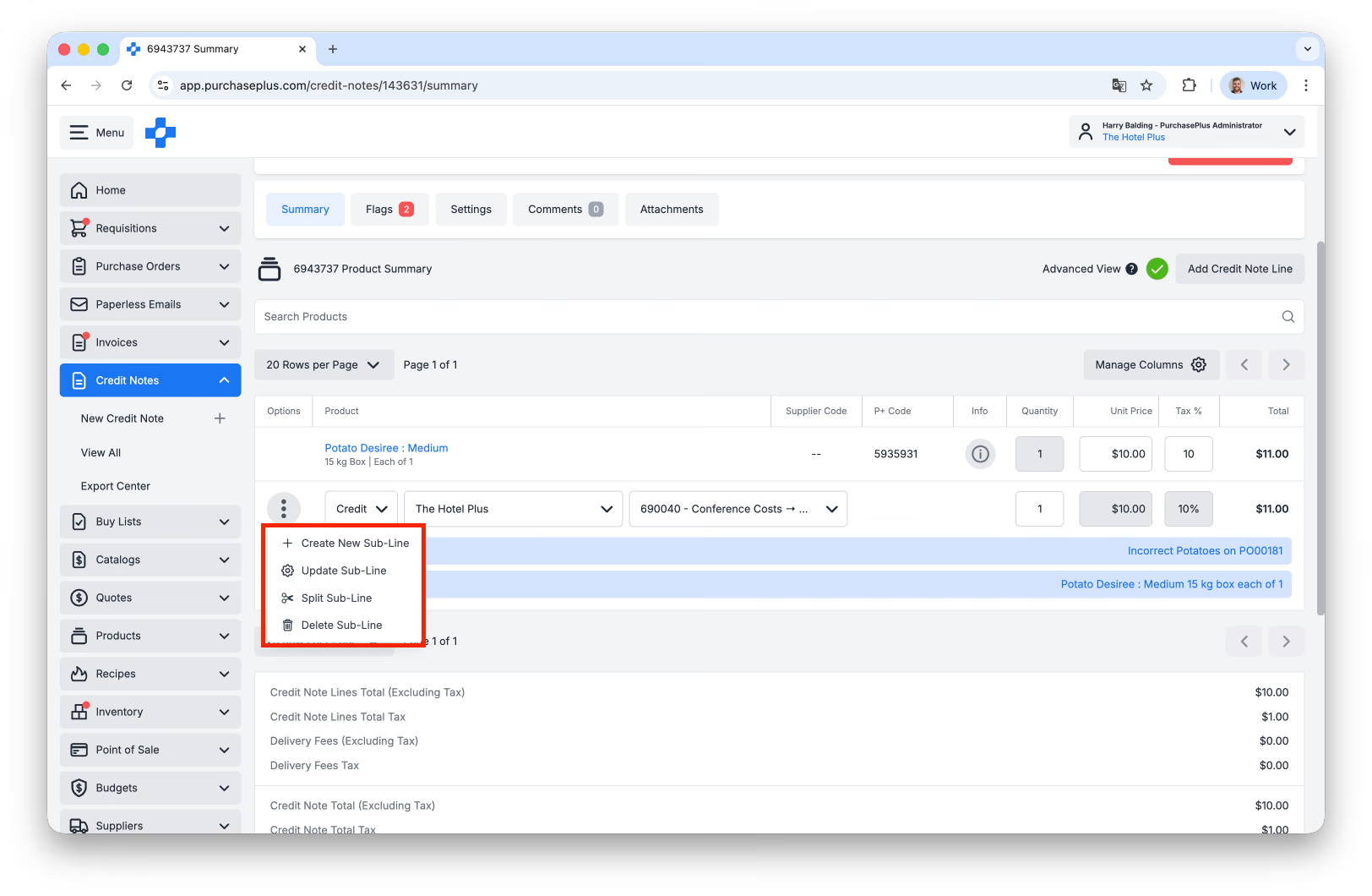
รายการย่อยของใบลดหนี้ทำงานในลักษณะเดียวกับรายการย่อยของใบแจ้งหนี้ โปรดดูบทความ อัปเดตรายการใบแจ้งหนี้โดยใช้โหมดขั้นสูง สำหรับข้อมูลเพิ่มเติม
การปรับยอดใบลดหนี้และรายการให้สมดุล
เพื่อช่วยในการสร้างและตรวจสอบความถูกต้องของใบลดหนี้ จะมีแผง [ยอดไม่สมดุล (Out Of Balance)] อยู่ในส่วนหัวของใบลดหนี้ (รวมถึงปุ่ม [อัปเดตค่า (Update Values)] เช่นเดียวกับในใบแจ้งหนี้):
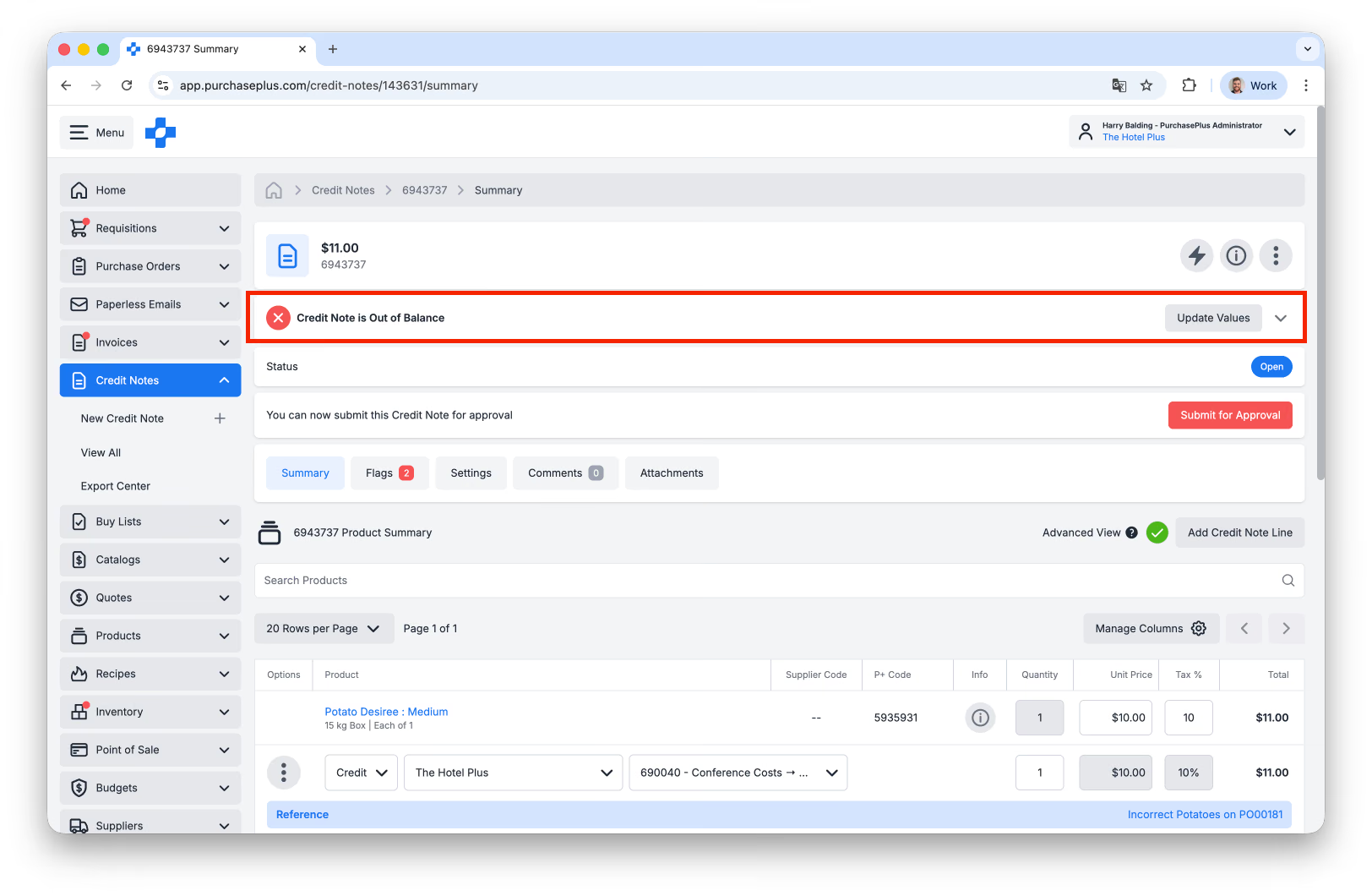
แผงนี้จะมีประโยชน์ในกรณีที่ยอดรวมของใบลดหนี้ (ที่ระบุไว้ตอนสร้างใบลดหนี้) ไม่ตรงกับผลรวมของรายการต่างๆ (ที่เพิ่มหลังจากสร้างใบลดหนี้)
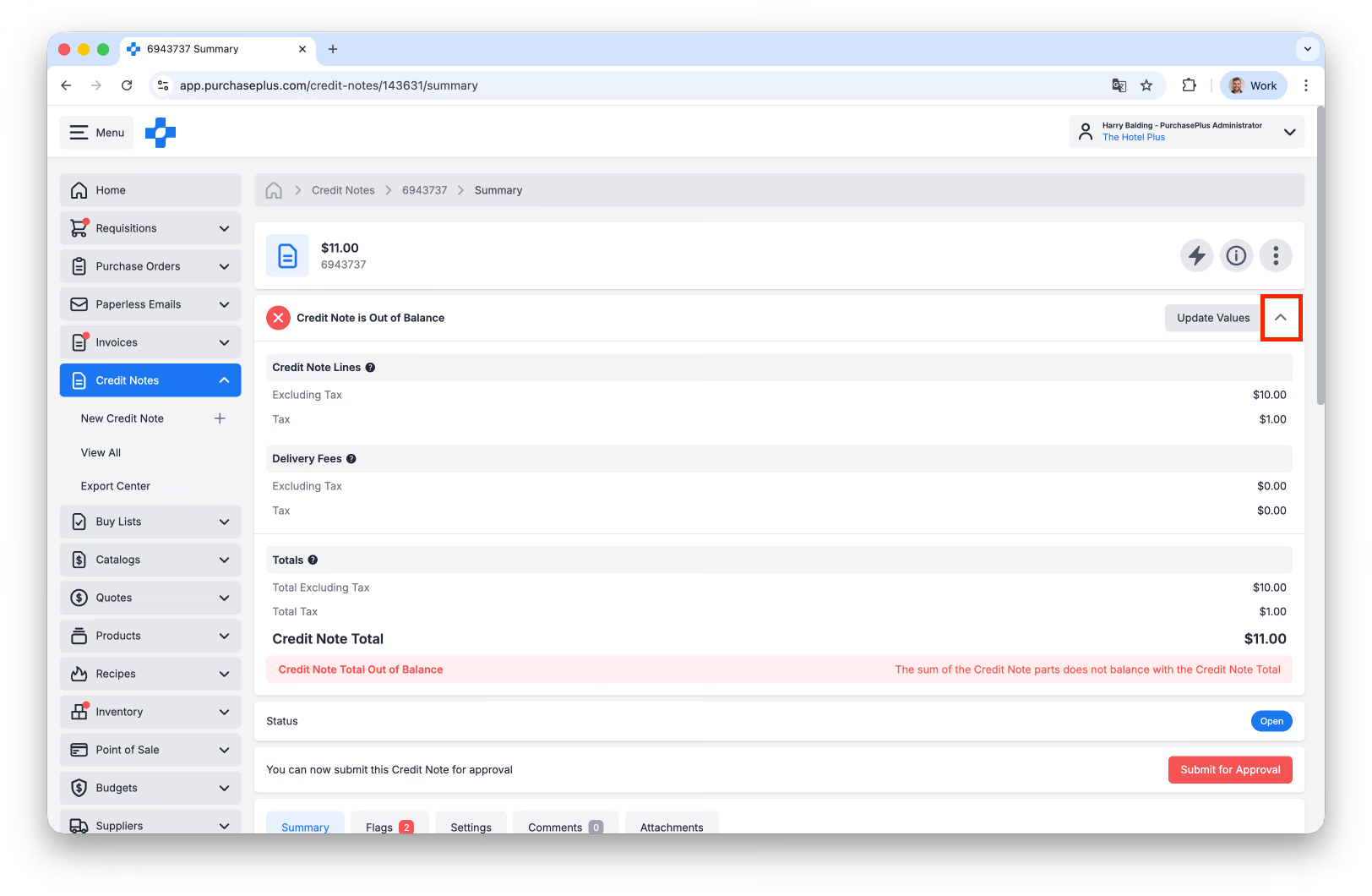
คุณสามารถคลิกที่ลูกศรในแผง [ยอดไม่สมดุล (Out Of Balance)] เพื่อขยายดูรายละเอียดเพิ่มเติม (และคลิกอีกครั้งเพื่อซ่อนรายละเอียดเพิ่มเติม):
หากจำเป็น คุณสามารถคลิกที่ [อัปเดตค่า (Update Values)] เพื่อปรับและทำให้ใบลดหนี้มียอดสมดุลโดยการเพิ่มค่าจัดส่งหรือการปรับยอด:
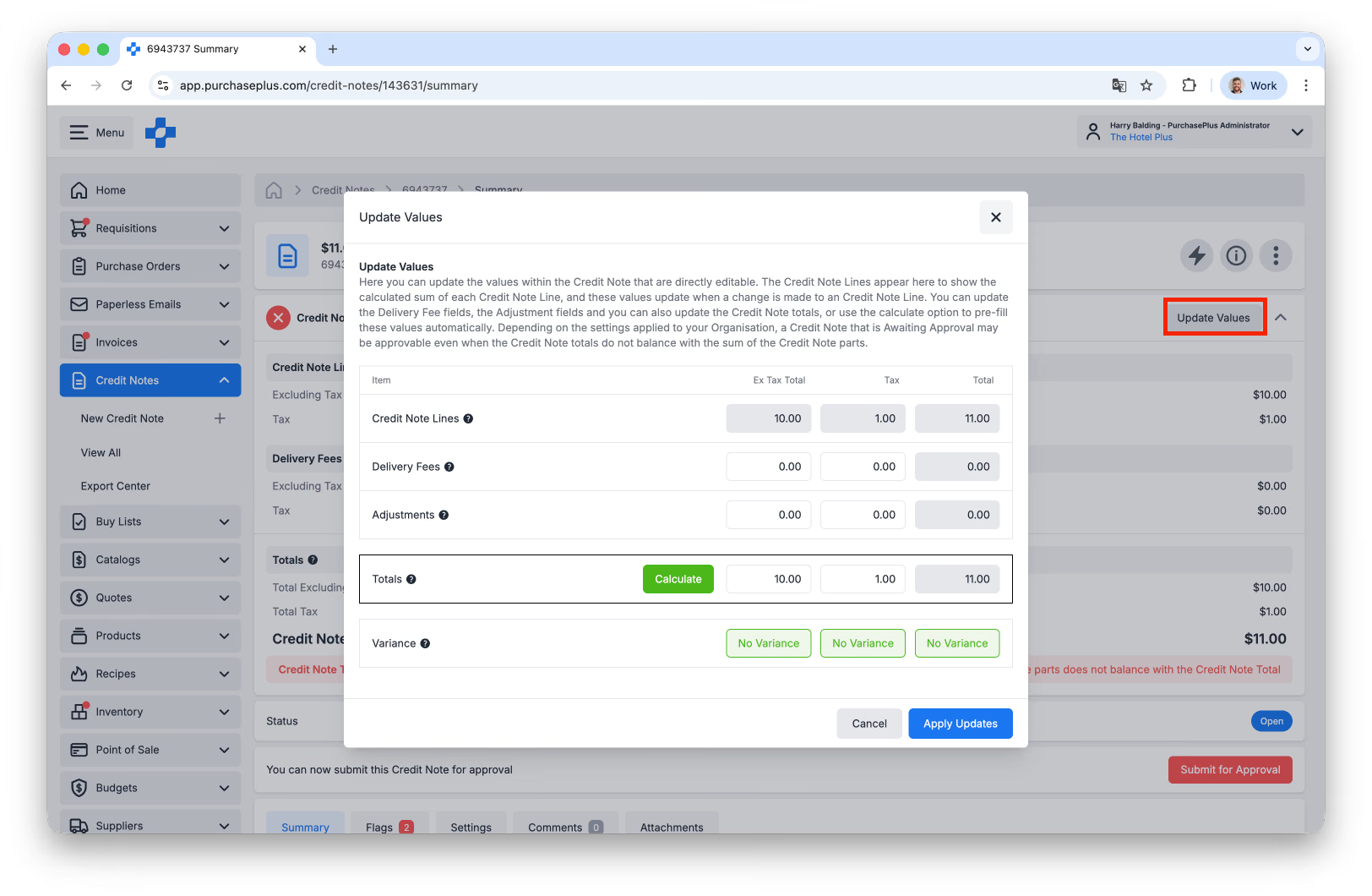
ที่นี่คุณสามารถอัปเดตค่าต่างๆ ภายในใบลดหนี้ที่สามารถแก้ไขได้โดยตรง รายการใบลดหนี้จะแสดงอยู่ที่นี่เพื่อแสดงผลรวมจากการคำนวณของแต่ละรายการใบลดหนี้ และค่าเหล่านี้จะอัปเดตเมื่อมีการเปลี่ยนแปลงที่รายการใบลดหนี้
คุณสามารถอัปเดตช่องค่าจัดส่ง, ช่องการปรับยอด และยังสามารถอัปเดตยอดรวมของใบลดหนี้ได้อีกด้วย (หรือใช้ตัวเลือกการคำนวณเพื่อกรอกค่าเหล่านี้ล่วงหน้าโดยอัตโนมัติ)
ทั้งนี้ขึ้นอยู่กับการตั้งค่าที่ใช้กับองค์กรของคุณ ใบลดหนี้ที่ถูกตั้งค่าแจ้งเตือน (Flagged Credit Note) อาจสามารถอนุมัติได้แม้ว่ายอดรวมของใบลดหนี้จะไม่ตรงกับผลรวมของส่วนต่างๆ ในใบลดหนี้ก็ตาม
วิธีที่ 2: การอัปโหลดไฟล์ PDF ไปยังเครื่องมือสแกนด้วย AI ของเรา
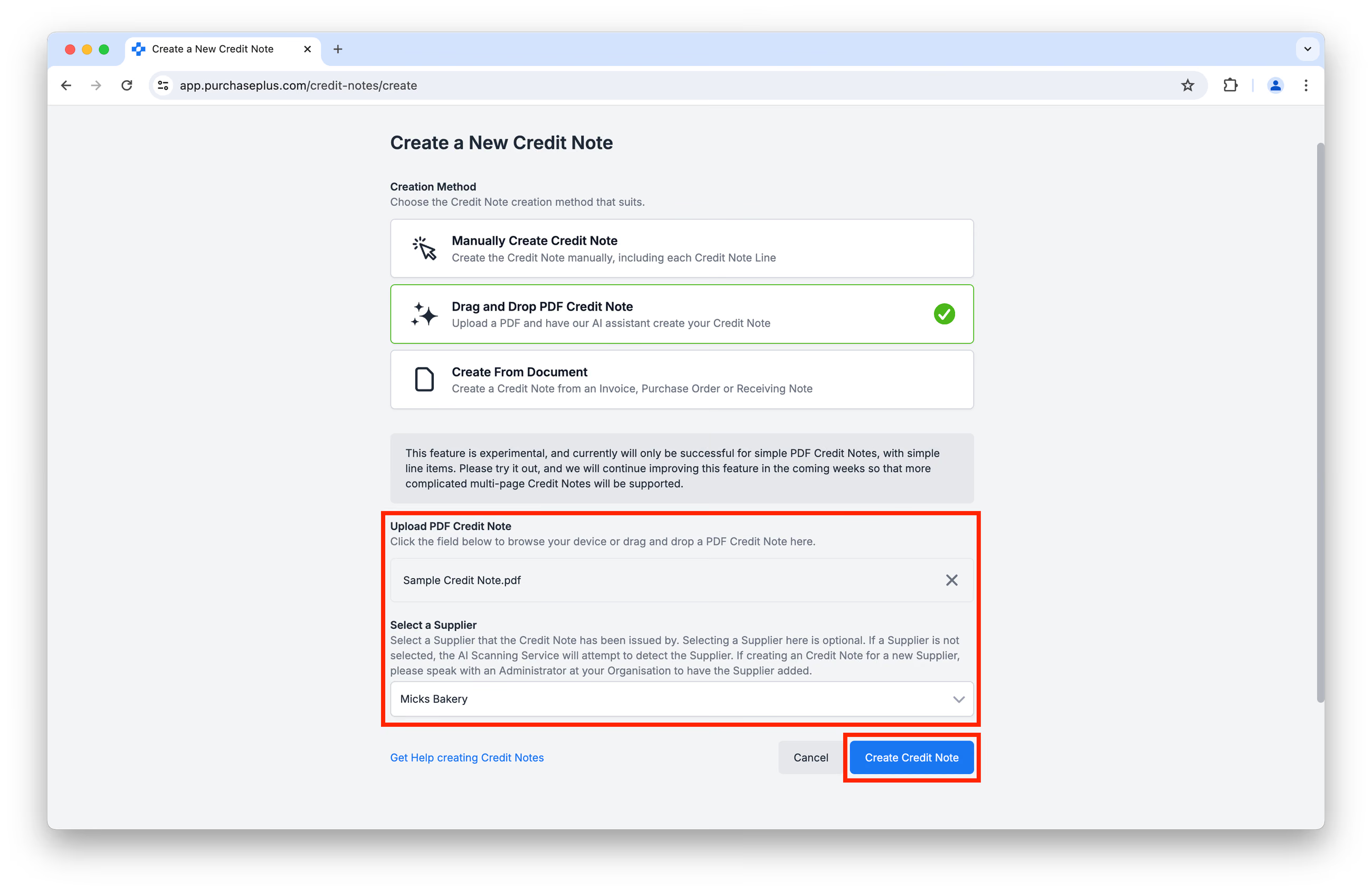
จากหน้าจอ [สร้างใบลดหนี้ (Create Credit Note)] ให้เลือก [ลากและวางไฟล์ PDF ใบลดหนี้ (Drag and Drop PDF Credit Note)]:
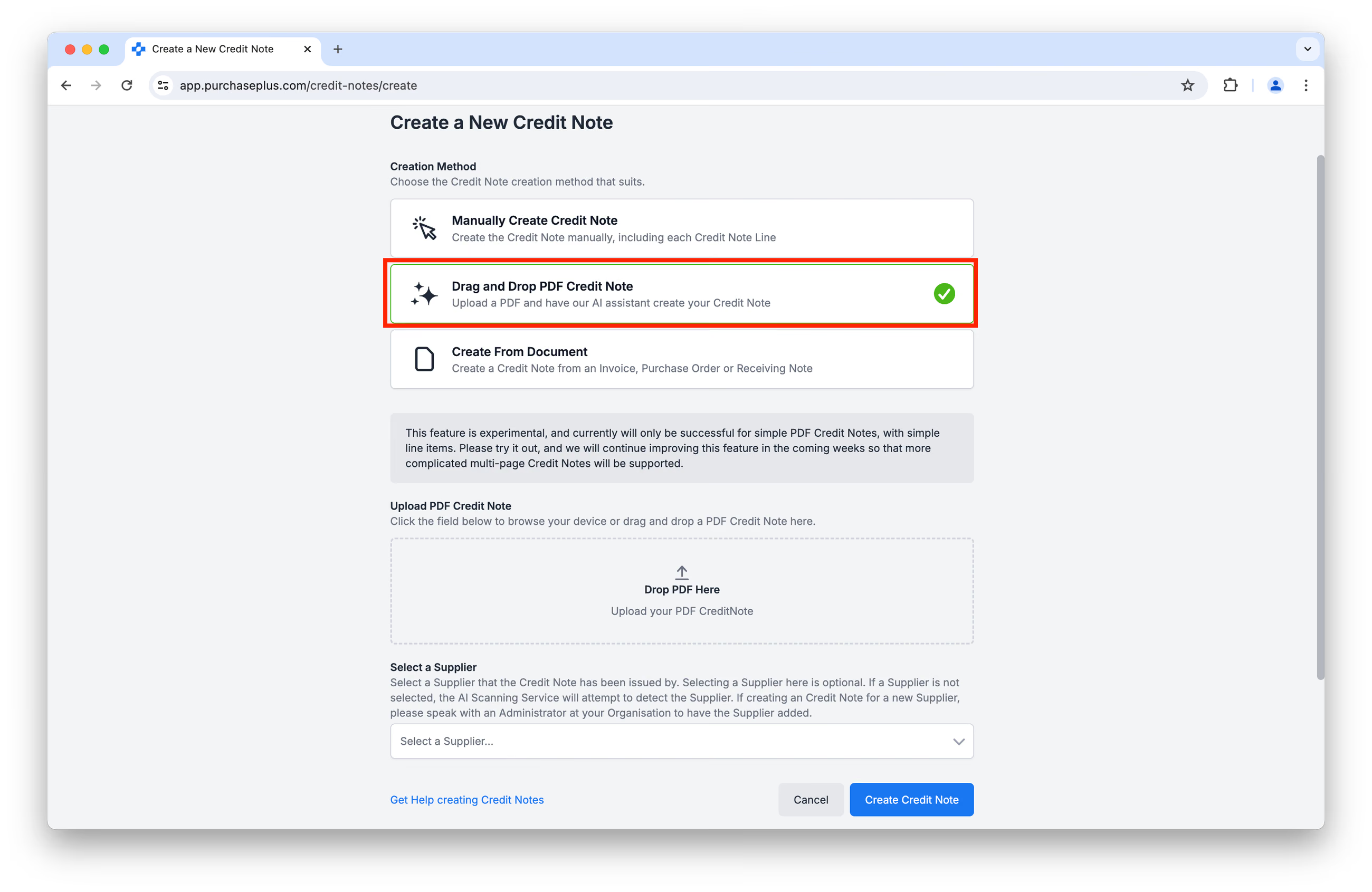 เพียงลากและวางไฟล์ PDF ของใบลดหนี้ลงในพื้นที่อัปโหลด และเลือกซัพพลายเออร์ (หรือไม่เลือกก็ได้) ก่อนที่จะคลิก [สร้างใบลดหนี้ (Create Credit Note)]:
จากนั้น AI ของเราจะอ่านไฟล์ที่ระบุและสร้างใบลดหนี้ขึ้นจากข้อมูลส่วนหัวและข้อมูลรายการที่มีอยู่ คุณจะมีโอกาสตรวจสอบและอัปเดตรายละเอียดใบลดหนี้ (ทางด้านซ้ายมือ) เทียบกับไฟล์ต้นฉบับ (ทางด้านขวามือ) ก่อนที่จะคลิก [สร้างใบลดหนี้ (Create Credit Note)]:
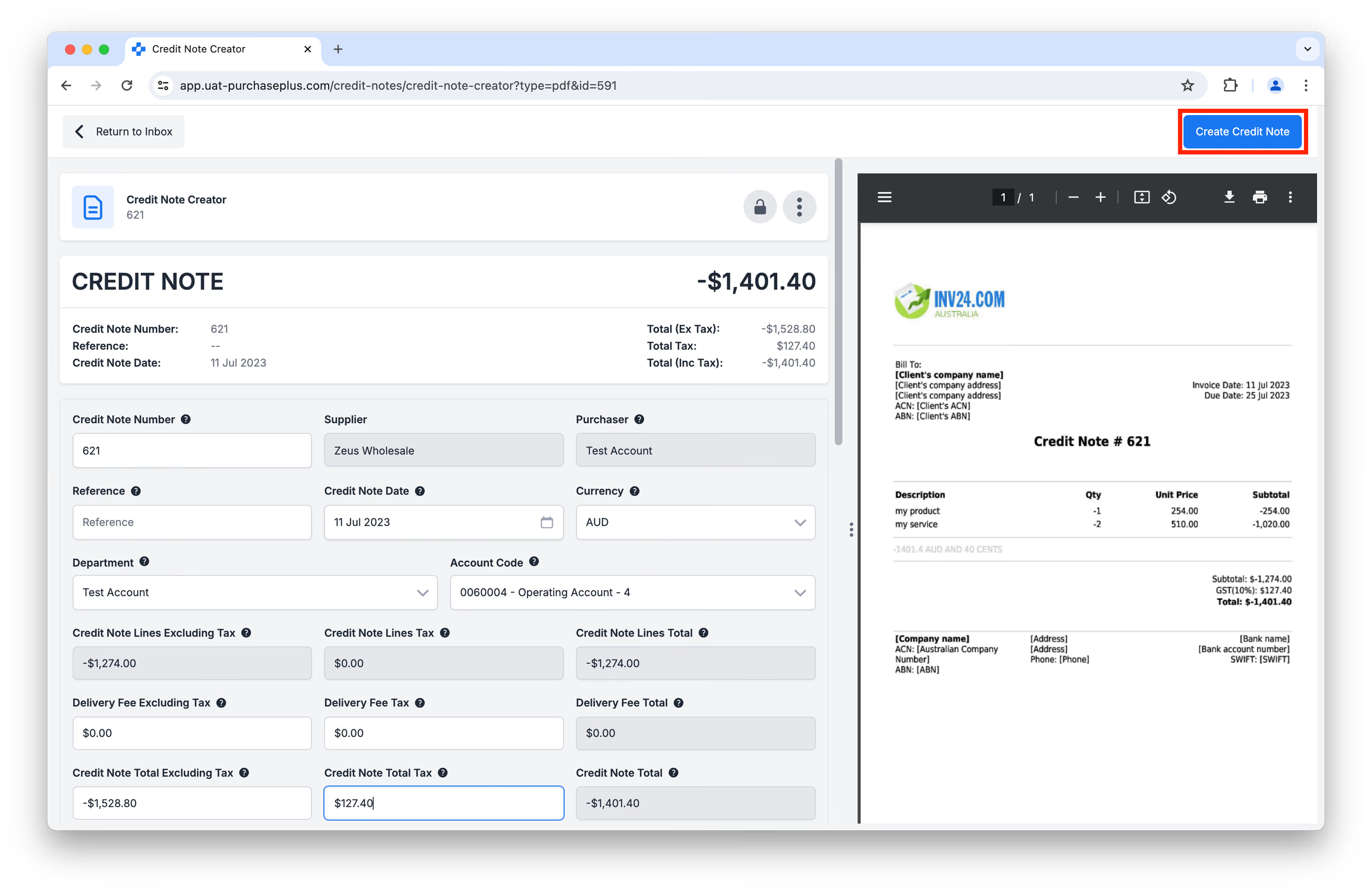 ขึ้นอยู่กับการกำหนดค่าขององค์กรของคุณ การคลิก [สร้างใบลดหนี้ (Create Credit Note)] ในภาพด้านบนอาจประมวลผลใบลดหนี้ตาม การตั้งค่าการแจ้งเตือนและเกณฑ์ขั้นต่ำ (Flag Settings and Thresholds) โดยอัตโนมัติ เพื่อให้สถานะเริ่มต้นแสดงเป็น 'รอการอนุมัติ' (Awaiting Approval) หรือ 'กระทบยอดแล้ว' (Reconciled) (แทนที่จะเป็นสถานะ 'เปิด' (Open))
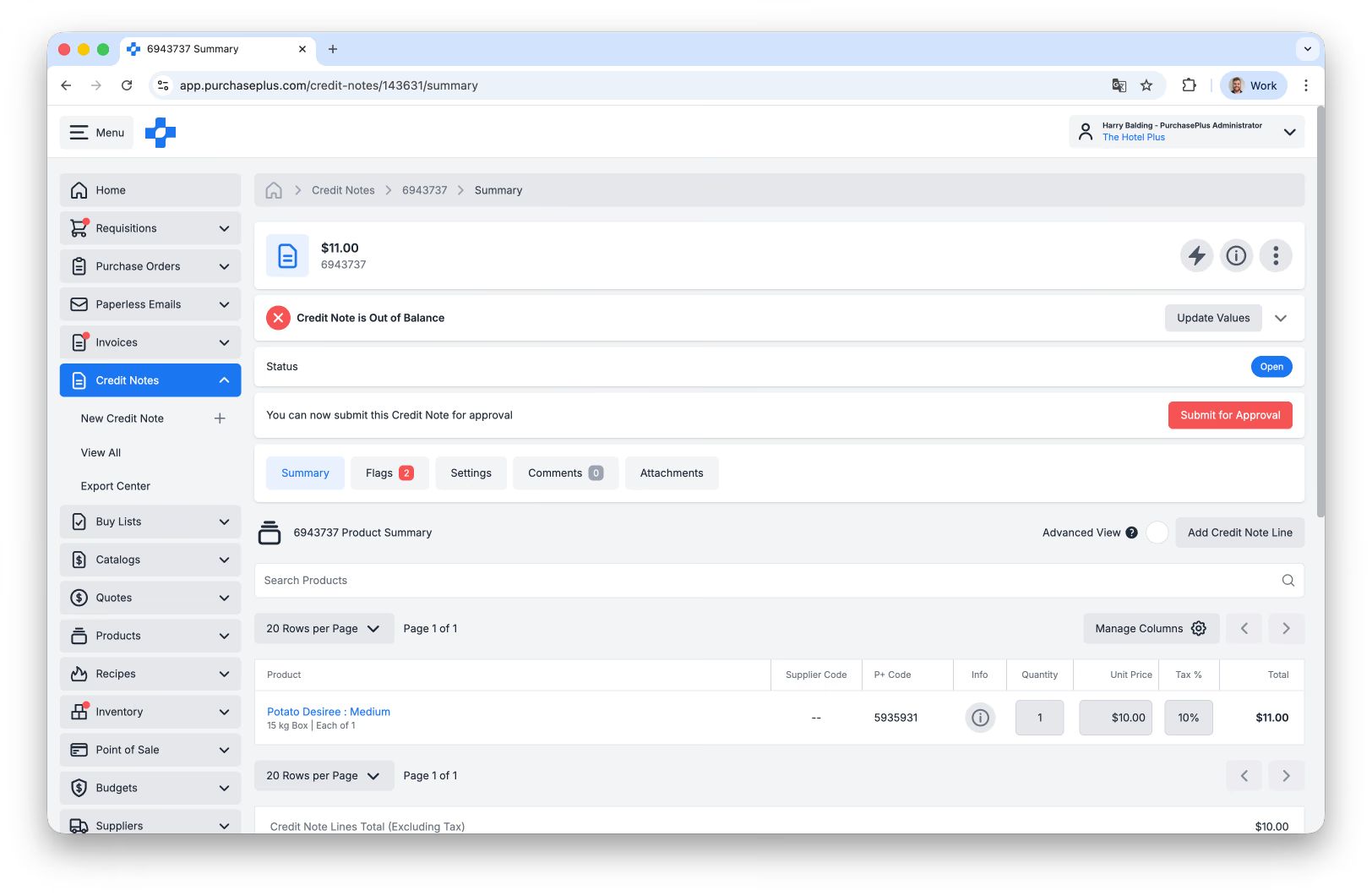
หากไม่ได้เปิดใช้งานการตั้งค่านี้ ใบลดหนี้จะแสดงในสถานะเปิด (Open) ซึ่งพร้อมสำหรับการตรวจสอบด้วยตนเอง:
วิธีที่ 3: การเลือกใบแจ้งหนี้, ใบสั่งซื้อ หรือใบรับสินค้าเพื่อเป็นข้อมูลอ้างอิงในการสร้างใบลดหนี้
จากหน้าจอ [สร้างใบลดหนี้ (Create Credit Note)] ให้เลือก [สร้างจากเอกสาร (Create From Document)]:
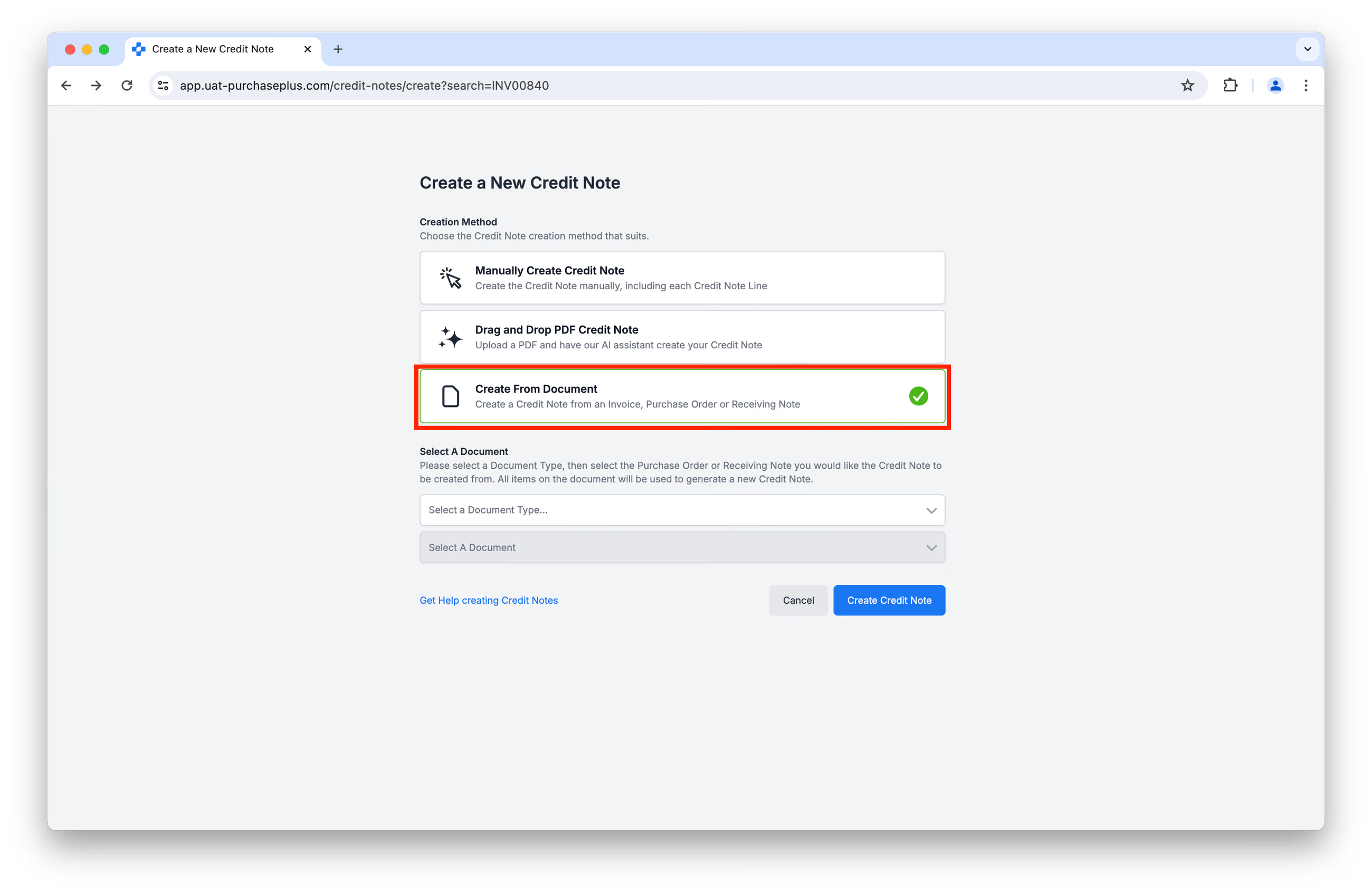
ใช้เมนูดรอปดาวน์เพื่อเลือกเอกสารที่คุณต้องการใช้สร้างใบลดหนี้ แล้วคลิก [สร้างใบลดหนี้ (Create Credit Note)]:
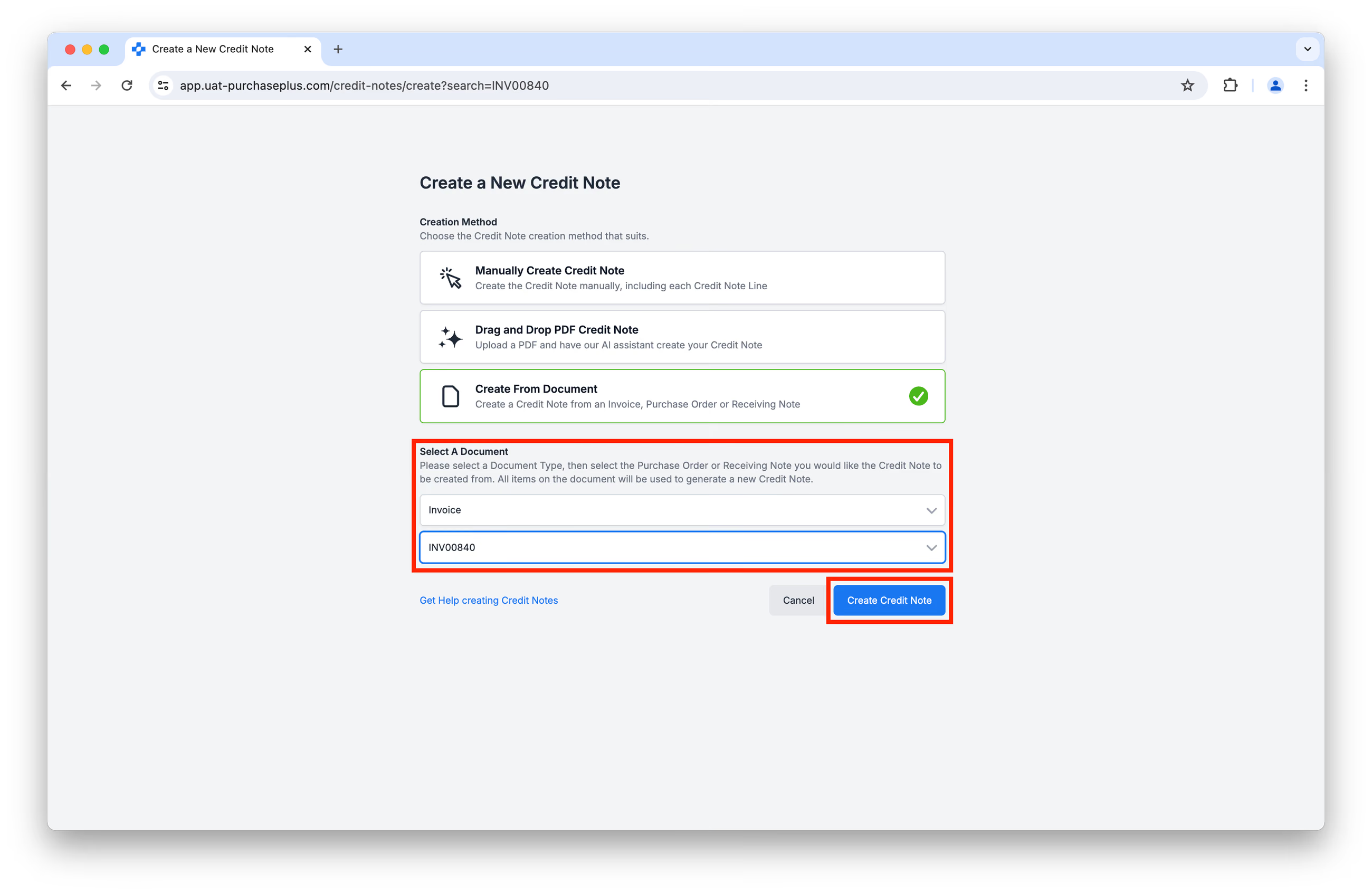
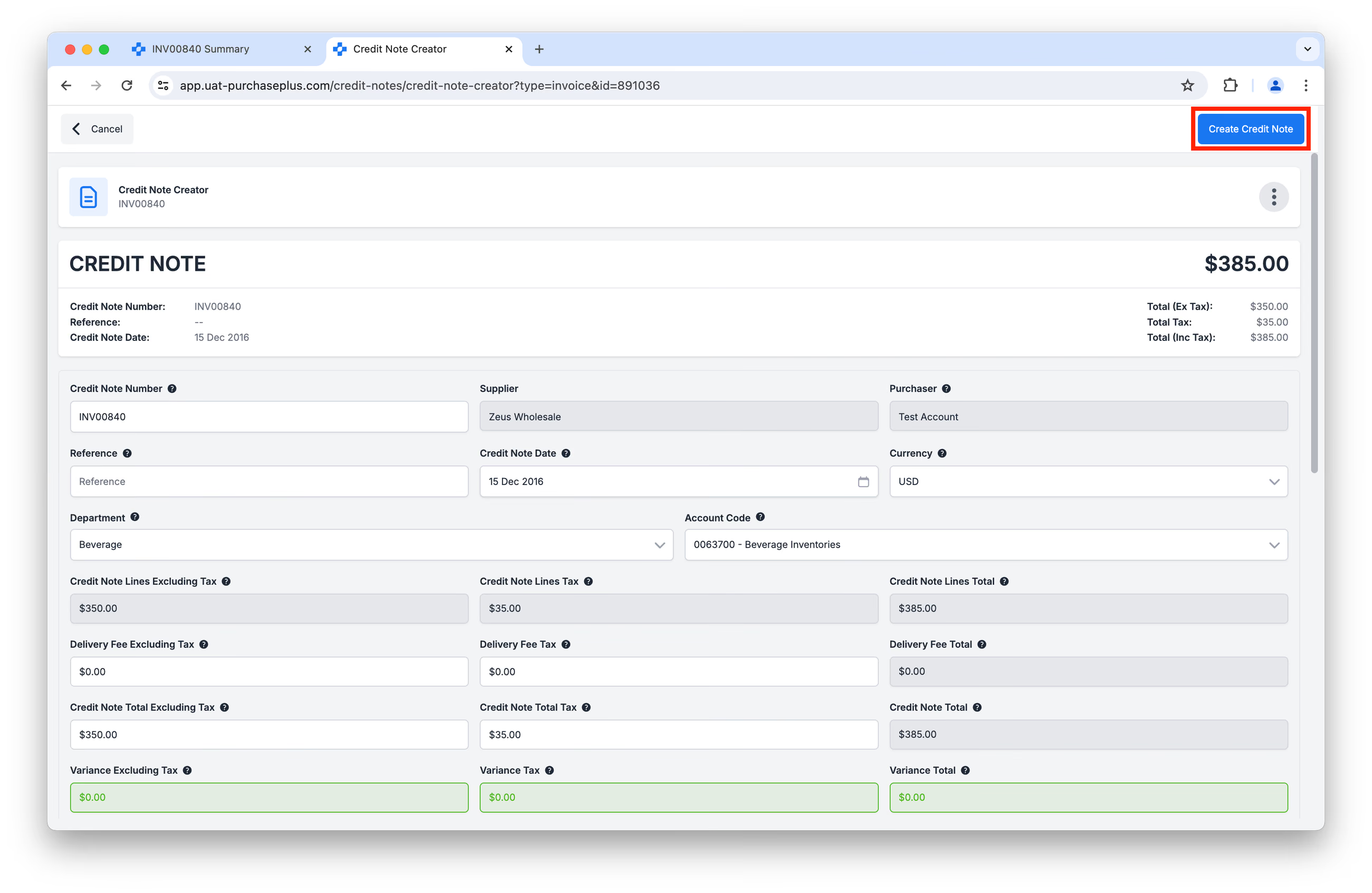
รายการทั้งหมดในเอกสารที่เลือกจะถูกนำมาใช้สร้างรายการในใบลดหนี้ที่ได้ คุณจะมีโอกาสตรวจสอบใบลดหนี้ ก่อนที่จะคลิก [สร้างใบลดหนี้ (Create Credit Note)] เป็นขั้นตอนสุดท้าย
** **
**
เช่นเดียวกับวิธีที่ 2 ขึ้นอยู่กับการกำหนดค่าขององค์กรของคุณ การคลิก [สร้างใบลดหนี้ (Create Credit Note)] ในภาพด้านบนอาจประมวลผลใบลดหนี้ตาม การตั้งค่าการแจ้งเตือนและเกณฑ์ขั้นต่ำ (Flag Settings and Thresholds) โดยอัตโนมัติ เพื่อให้สถานะเริ่มต้นแสดงเป็น 'รอการอนุมัติ' (Awaiting Approval) หรือ 'กระทบยอดแล้ว' (Reconciled) (แทนที่จะเป็นสถานะ 'เปิด' (Open)):
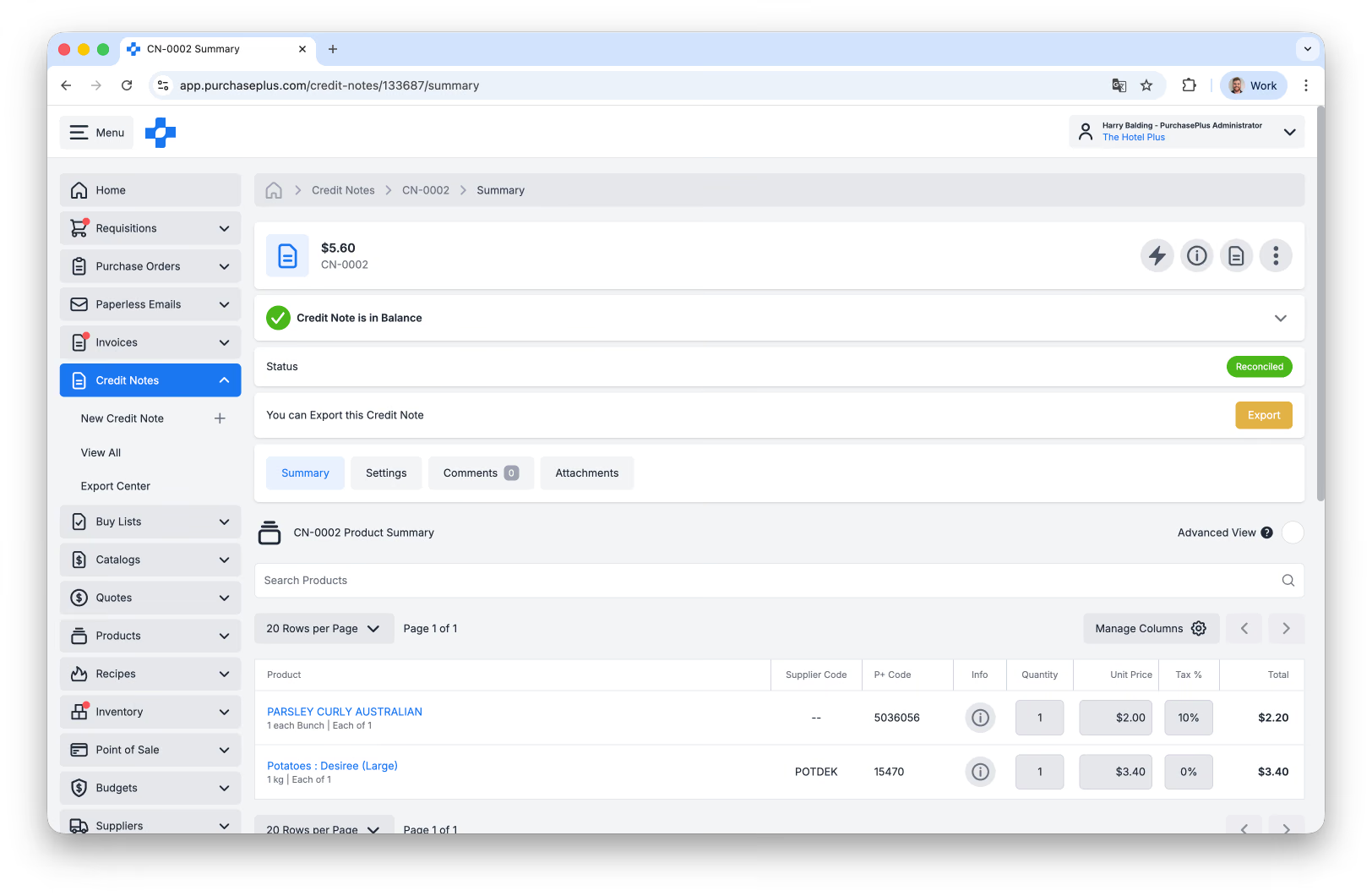
หากไม่ได้เปิดใช้งานการตั้งค่านี้ ใบลดหนี้จะแสดงในสถานะเปิด (Open) ซึ่งพร้อมสำหรับการตรวจสอบด้วยตนเอง