

จากซัพพลายเออร์ทั้งหมด
จากซัพพลายเออร์ทั้งหมด
ประเภทใบขอซื้อแบบ 'ซัพพลายเออร์ทั้งหมด' จะแสดงรายการใบเสนอราคาที่มีอยู่ทั้งหมดจากซัพพลายเออร์ที่คุณเปิดใช้งาน ซึ่งเป็นวิธีที่ยอดเยี่ยมในการเลือกซื้อและเปรียบเทียบใบเสนอราคาสำหรับสินค้าหลากหลายรายการ
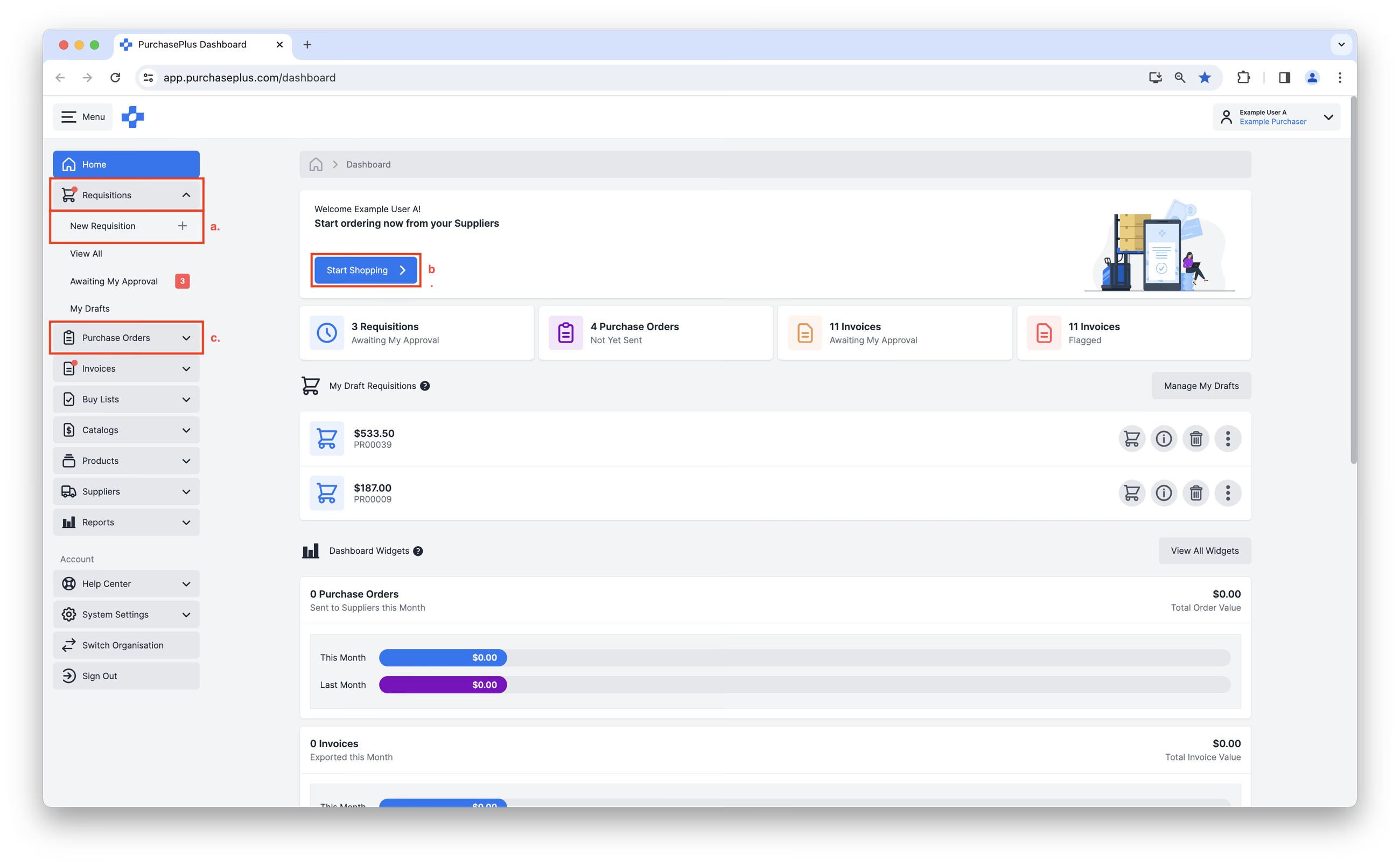
1. คุณสามารถสร้างใบขอซื้อได้จากหลายตำแหน่งใน PurchasePlus
- คลิก [ใบขอซื้อ] → [สร้างใบขอซื้อใหม่] จากแถบนำทางด้านข้าง
- คลิก [เริ่มช้อปปิ้ง] จากหน้าแดชบอร์ดหลัก
- คลิก [ใบสั่งซื้อ] → [สร้างใบสั่งซื้อใหม่] จากแถบนำทางด้านข้าง ซึ่งจะนำคุณไปยังใบขอซื้อใหม่
2. คุณจะเข้าสู่แบบฟอร์ม 'สร้างใบขอซื้อใหม่'
- ป้อน [ข้อมูลอ้างอิง] เพื่ออธิบายใบขอซื้อโดยย่อ
- เลือก [ซัพพลายเออร์ทั้งหมด] ในส่วนประเภทใบขอซื้อ การดำเนินการนี้จะแสดงตัวเลือกเพิ่มเติม![เลือก [ซัพพลายเออร์ทั้งหมด] ในส่วนประเภทใบขอซื้อ การดำเนินการนี้จะแสดงตัวเลือกเพิ่มเติม](/images/docs/for-purchasers/create-a-requisition-from-all-suppliers-2.avif)
- กรอกข้อมูลในช่องอื่นๆ ทั้งหมดในแบบฟอร์มใบขอซื้อตามต้องการ
- คลิก [สร้างใบขอซื้อ]![กรอกข้อมูลในช่องอื่นๆ ทั้งหมดในแบบฟอร์มใบขอซื้อตามต้องการแล้วคลิก [สร้างใบขอซื้อ]](/images/docs/for-purchasers/create-a-requisition-from-all-suppliers-3.avif)
3. ดำเนินการใบขอซื้อของคุณให้เสร็จสมบูรณ์ในโหมด การช้อปปิ้งพื้นฐาน หรือโหมด การช้อปปิ้งขั้นสูง
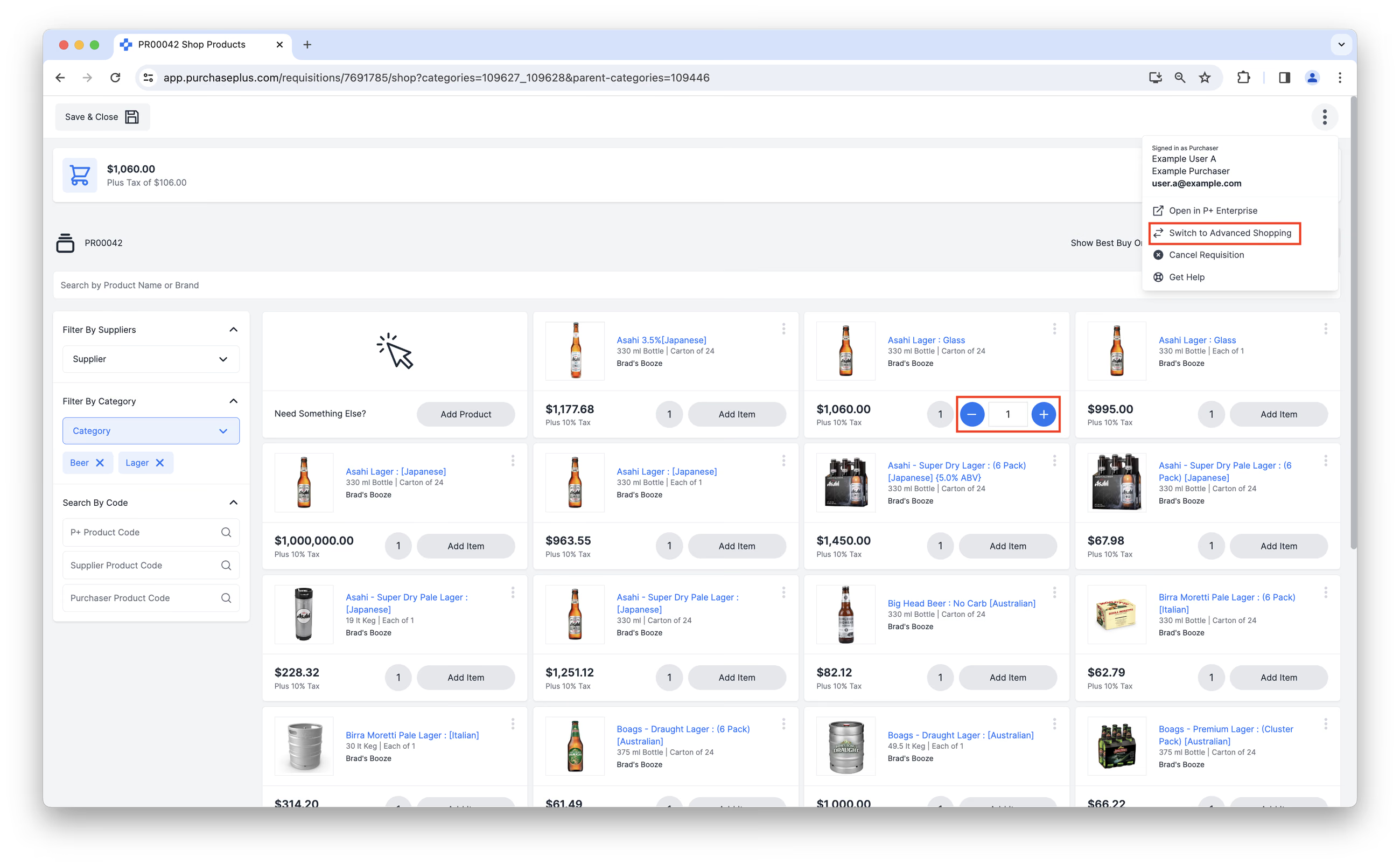
- การช้อปปิ้งพื้นฐาน มอบประสบการณ์การช้อปปิ้งออนไลน์ที่คุ้นเคยสำหรับผู้ใช้งาน คุณสามารถดูและเลือกสินค้าในรูปแบบไทล์หรือมุมมองรายการ โดยใบเสนอราคาของซัพพลายเออร์แต่ละรายจะแสดงเป็นรายการแยกต่างหาก ตรวจสอบสินค้าที่คุณเลือกในตะกร้าสินค้าก่อนส่งใบขอซื้อ ดูบทความ การช้อปปิ้งพื้นฐาน ของเราเพื่อเรียนรู้เพิ่มเติม
- การช้อปปิ้งขั้นสูง นำเสนอวิธีที่มีประสิทธิภาพในการดูและเปรียบเทียบราคาจากซัพพลายเออร์ของคุณ รวมถึงเลือกใบเสนอราคาของซัพพลายเออร์ได้อย่างรวดเร็ว เหมาะสำหรับผู้ใช้ PurchasePlus ที่มีประสบการณ์ ดูบทความ การช้อปปิ้งขั้นสูง ของเราเพื่อเรียนรู้เพิ่มเติม
4. หากคุณสร้างใบขอซื้อในโหมดการช้อปปิ้งพื้นฐาน ให้คลิก [ดูตะกร้าสินค้า] เมื่อคุณดำเนินการใบขอซื้อเสร็จสิ้น คุณจะสามารถดูและแก้ไขสินค้าและจำนวนทั้งหมดในใบขอซื้อได้ และคุณจะสามารถดูได้ว่าคุณได้เพิ่มสินค้าจากซัพพลายเออร์ที่ ไม่ใช่ ใบเสนอราคาที่ต่ำที่สุดจากหนึ่งในซัพพลายเออร์ของคุณหรือไม่ นอกจากนี้ ซัพพลายเออร์แต่ละรายที่คุณสั่งซื้อสินค้าจะมีส่วนของตนเองในมุมมองตะกร้าสินค้า คุณจึงสามารถดูได้ว่าซัพพลายเออร์รายใด (และกี่ราย) ที่จะได้รับใบสั่งซื้อ
เมื่อคุณพอใจกับใบขอซื้อแล้ว ให้คลิก [ส่งใบขอซื้อ] ซึ่งอยู่ที่มุมขวาบนของหน้า 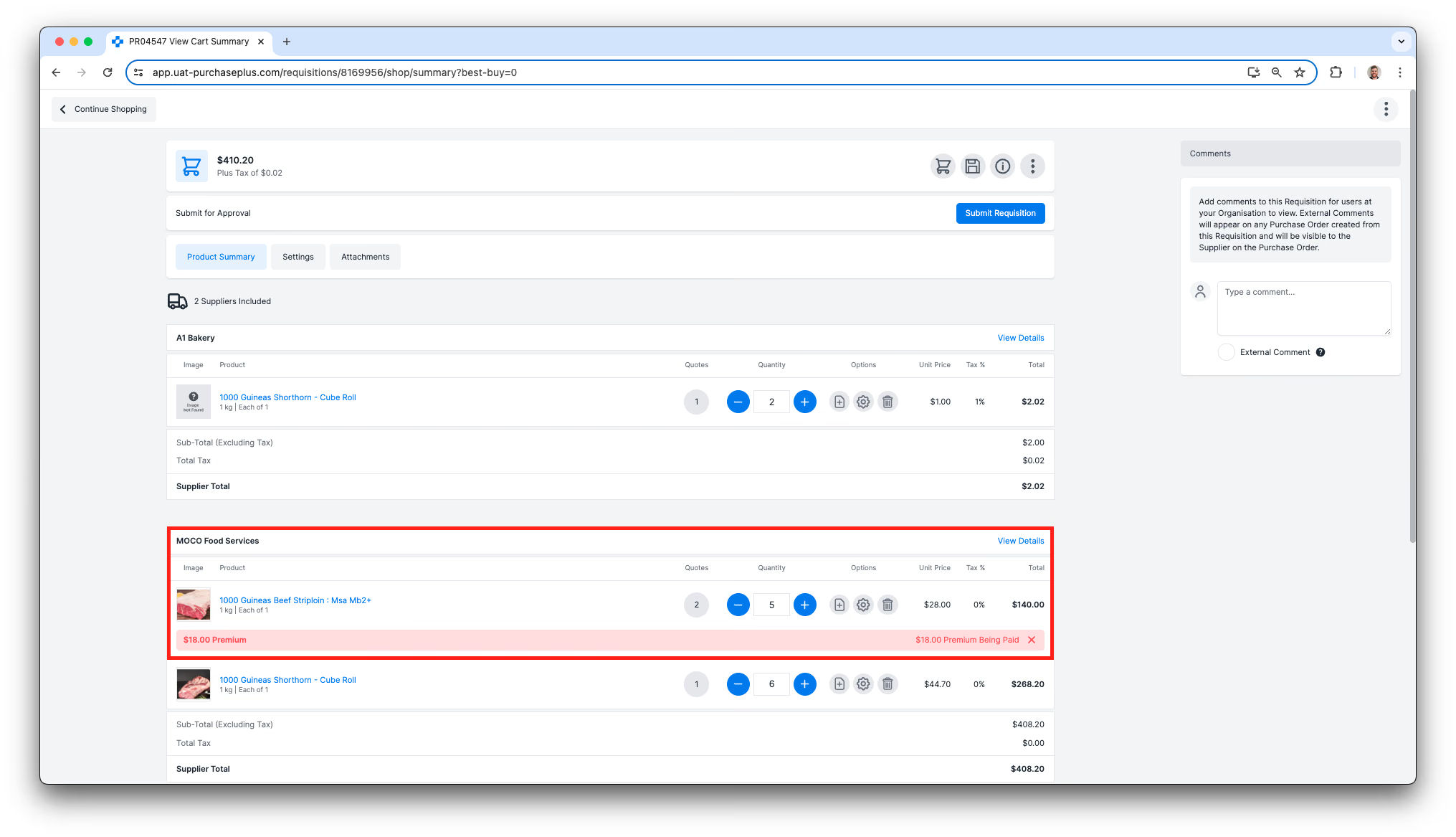
หากคุณสร้างใบขอซื้อในโหมดการช้อปปิ้งขั้นสูง ปุ่ม [ดูตะกร้าสินค้า] จะถูกแทนที่ด้วยปุ่ม [ส่งใบขอซื้อ] และคุณจะข้ามขั้นตอนนี้ไป
5. คุณจะเข้าสู่หน้าการยืนยัน ซึ่งคุณจะมีโอกาสตรวจสอบการตั้งค่าใบขอซื้อและทำการเปลี่ยนแปลงหากจำเป็น ก่อนคลิก [ส่งเพื่ออนุมัติ] ที่ด้านล่างของหน้า
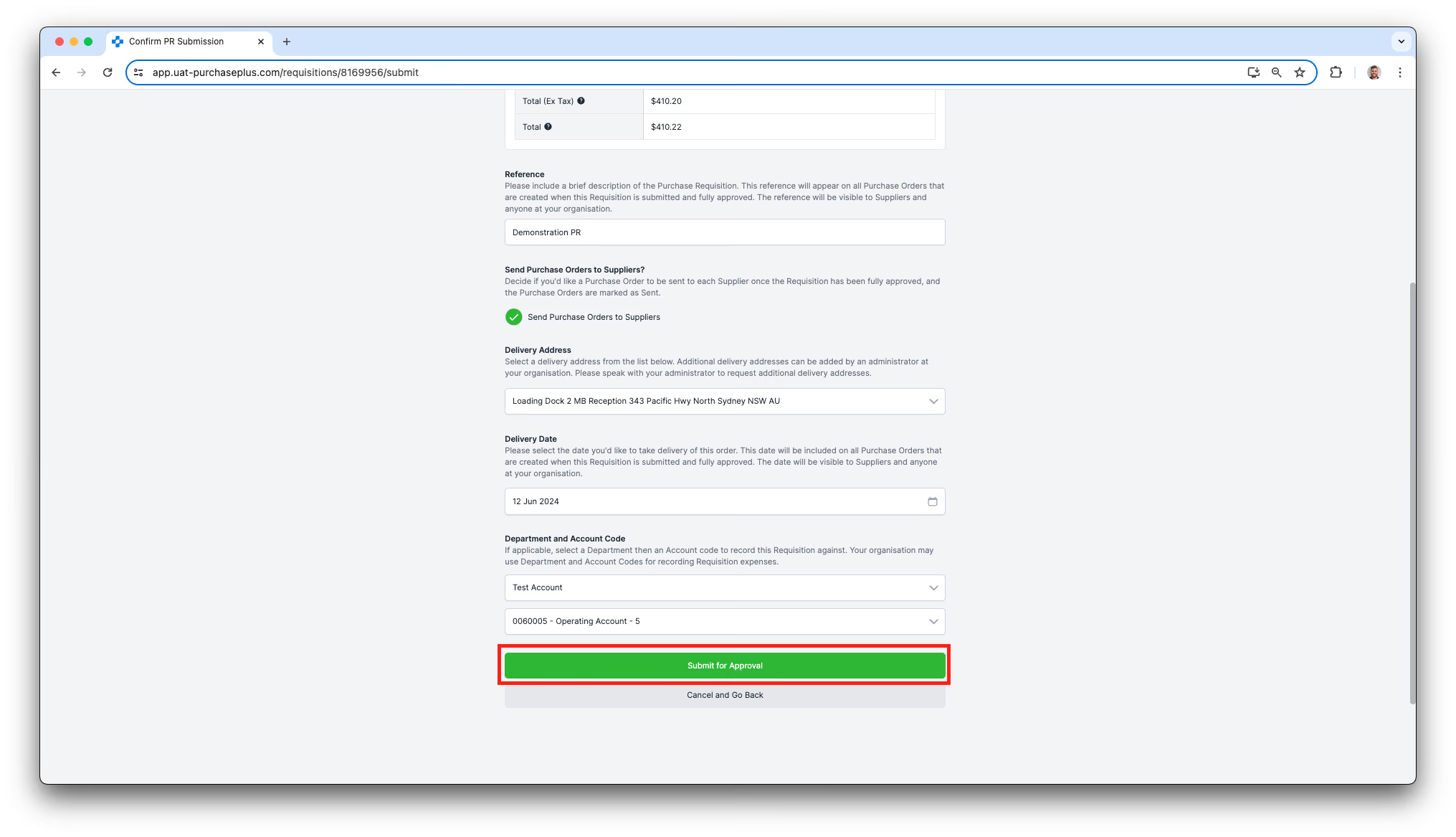
การดำเนินการนี้จะส่งใบขอซื้อเข้าสู่ขั้นตอนการอนุมัติ (Approval Workflow) ที่กำหนดค่าไว้สำหรับแผนกของคุณ ใบขอซื้อจะยังคงอยู่ในสถานะ 'รอการอนุมัติ' จนกว่าผู้อนุมัติจะเข้าสู่ระบบและ อนุมัติใบขอซื้อ