ส่งออกใบแจ้งหนี้
ส่งออกใบแจ้งหนี้
ขึ้นอยู่กับการกำหนดค่าขององค์กรของคุณ คุณสามารถส่งออกใบแจ้งหนี้และใบลดหนี้ทีละรายการ (ประเภท A) หรือส่งออกผ่านไฟล์ส่งออกเป็นชุด (ประเภท B)
ในบทความนี้ เราจะอธิบายสถานการณ์ประเภท A ซึ่งเป็นการส่งออกใบแจ้งหนี้และใบลดหนี้ทีละรายการ และระบบจะสร้างไฟล์ส่งออกที่มีใบแจ้งหนี้หรือใบลดหนี้รายการเดียวนั้นโดยอัตโนมัติ
หากองค์กรของคุณส่งออกใบแจ้งหนี้และใบลดหนี้ผ่านไฟล์ส่งออกเป็นชุด (ประเภท B) โปรดดูบทความ ทำเครื่องหมายใบแจ้งหนี้หรือใบลดหนี้ว่าพร้อมส่งออก และ สร้างไฟล์ส่งออกเป็นชุด ของเรา
ส่งออกใบแจ้งหนี้
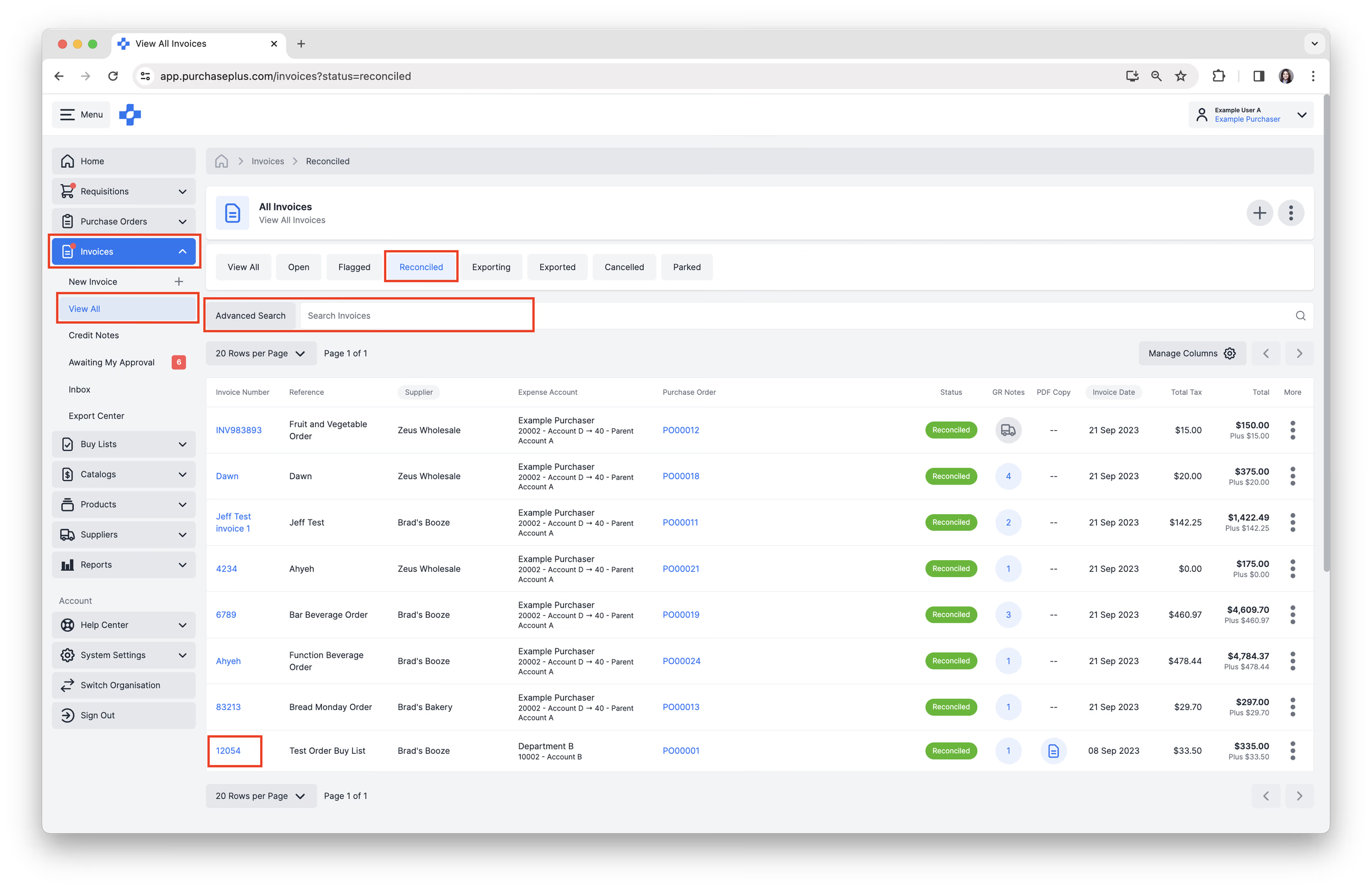
1. เลือก [ใบแจ้งหนี้] หรือ [ใบลดหนี้] → [ดูทั้งหมด] จากแถบนำทางด้านข้าง
2. เลือกแท็บ [กระทบยอดแล้ว] เฉพาะเอกสารในสถานะ 'กระทบยอดแล้ว' (RECONCILED) เท่านั้นที่สามารถส่งออกได้ ใบแจ้งหนี้หรือใบลดหนี้ที่กระทบยอดแล้วคือเอกสารที่ผ่านการตรวจสอบการตั้งค่าสถานะเตือนทั้งหมดแล้ว หรือได้รับการอนุมัติแม้ว่าจะมีสถานะเตือนก็ตาม
3. ใช้ [ค้นหา] เพื่อค้นหาใบแจ้งหนี้หรือใบลดหนี้ที่คุณต้องการส่งออก
4. คลิก [หมายเลขใบแจ้งหนี้/ใบลดหนี้] เพื่อเปิดเอกสารใบแจ้งหนี้
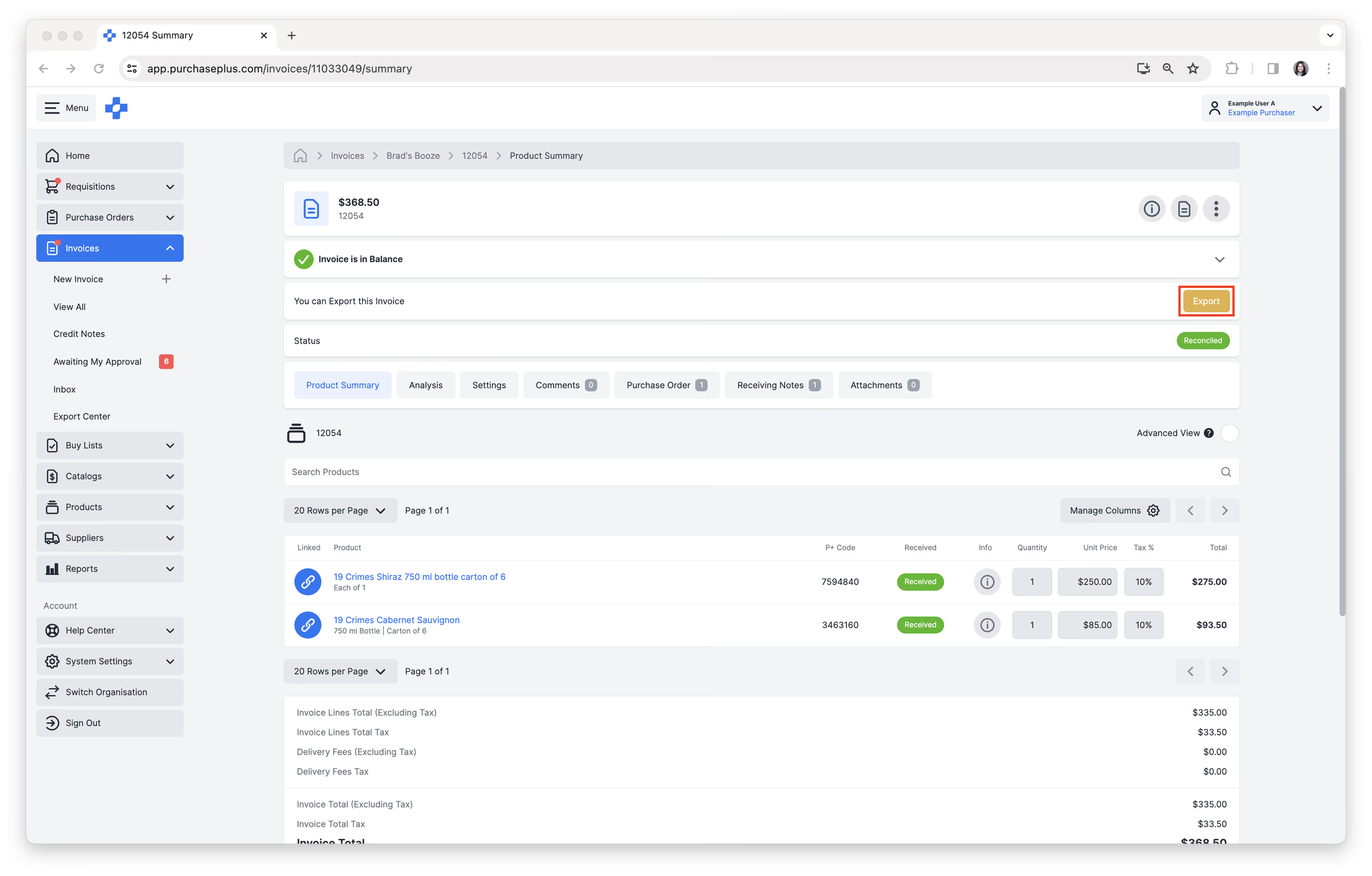
 5. คลิกปุ่มการทำงาน [ส่งออก] ในส่วนหัวของเอกสาร หมายเหตุ - คุณจำเป็นต้องมีสิทธิ์เฉพาะ ('ส่งออกใบแจ้งหนี้') จึงจะมองเห็นปุ่มนี้ในส่วนหัวของใบแจ้งหนี้หรือใบลดหนี้ได้ โปรดติดต่อผู้ดูแลระบบในองค์กรของคุณหากคุณไม่มีสิทธิ์นี้
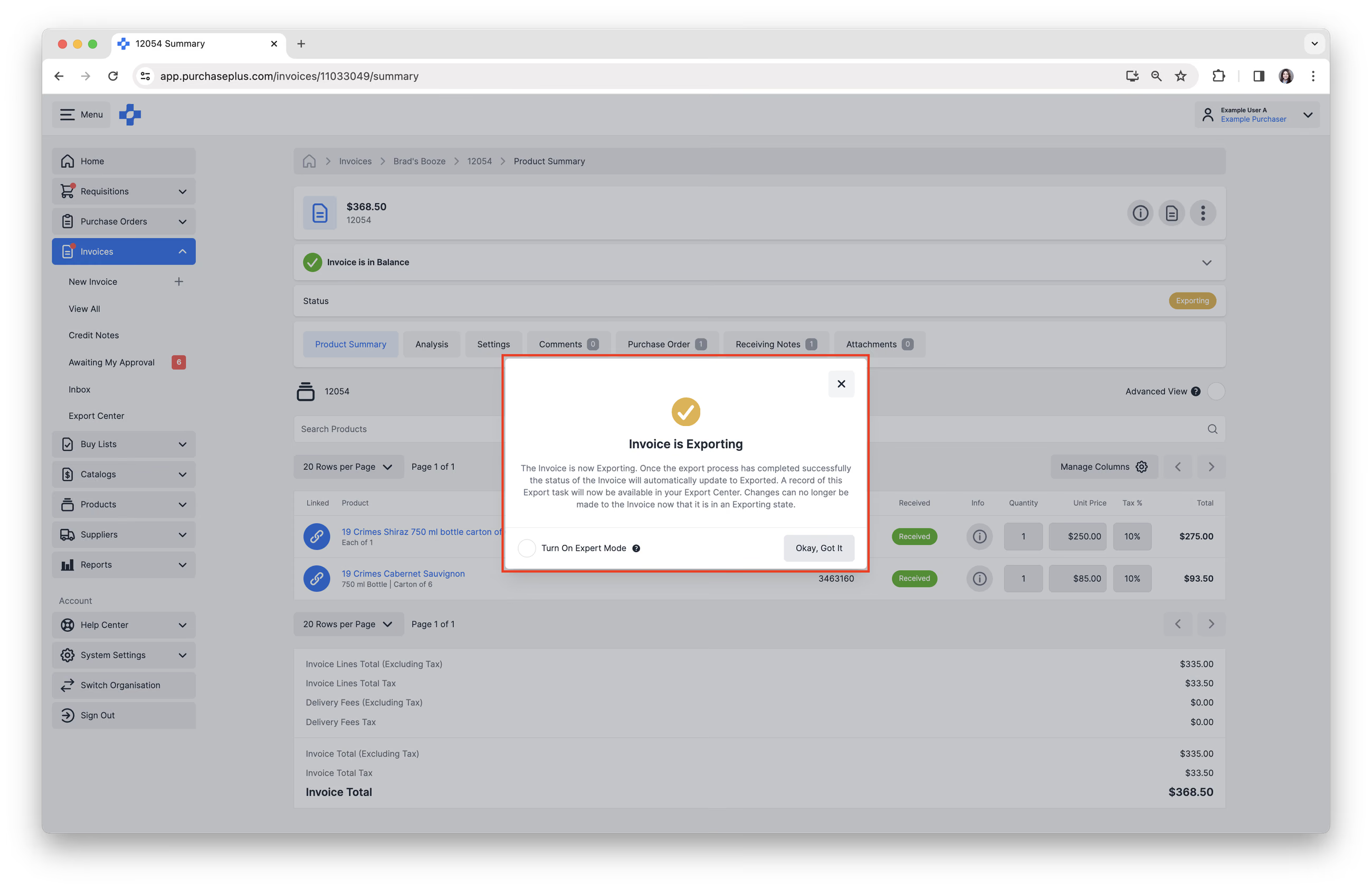
ขณะนี้ใบแจ้งหนี้กำลังอยู่ในขั้นตอนการส่งออก โดยปกติกระบวนการส่งออกจะใช้เวลาน้อยกว่าหนึ่งนาที เมื่อกระบวนการส่งออกเสร็จสมบูรณ์ สถานะของใบแจ้งหนี้จะอัปเดตเป็น ส่งออกแล้ว โดยอัตโนมัติ และใบแจ้งหนี้ควรจะเข้าสู่ระบบบัญชีภายนอกของคุณเรียบร้อยแล้ว บันทึกของงานการส่งออกนี้จะแสดงอยู่ในศูนย์การส่งออกของคุณ
ส่งออกใบแจ้งหนี้หรือใบลดหนี้จำนวนมากพร้อมกัน
1. เลือก [ใบแจ้งหนี้] หรือ [ใบลดหนี้] → [ดูทั้งหมด] จากแถบนำทางด้านข้าง
2. เลือกแท็บ [กระทบยอดแล้ว] เฉพาะใบแจ้งหนี้และใบลดหนี้ในสถานะ 'กระทบยอดแล้ว' (RECONCILED) เท่านั้นที่สามารถส่งออกได้ ใบแจ้งหนี้/ใบลดหนี้ที่กระทบยอดแล้วคือเอกสารที่ผ่านการตรวจสอบการตั้งค่าสถานะเตือนทั้งหมดแล้ว หรือได้รับการอนุมัติแม้ว่าจะมีสถานะเตือนก็ตาม 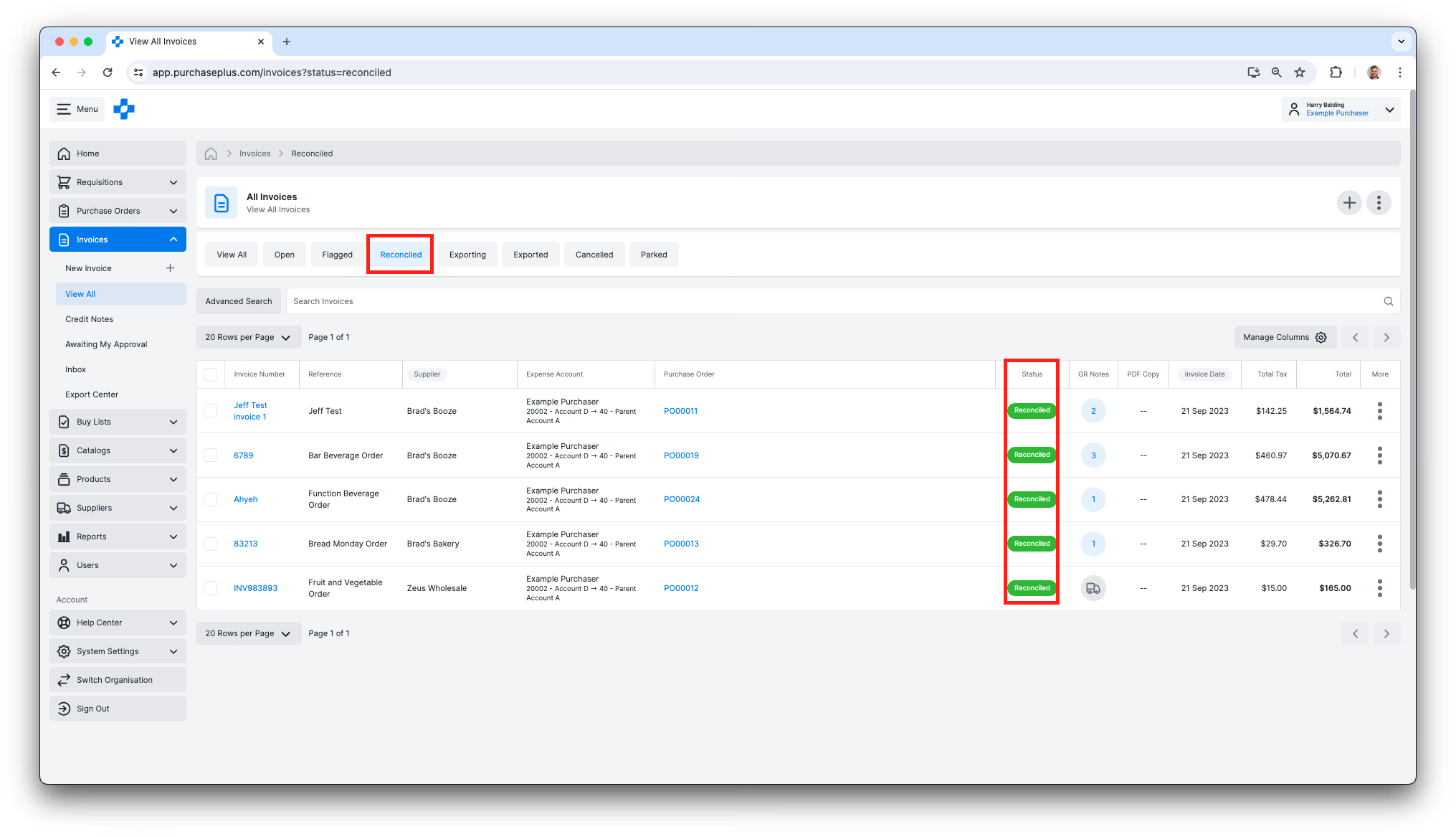
3. เลือกหลายใบแจ้งหนี้หรือใบลดหนี้ หรือเลือกทั้งหมดโดยการทำเครื่องหมายในช่องทำเครื่องหมายที่ด้านบนสุดของคอลัมน์การเลือก 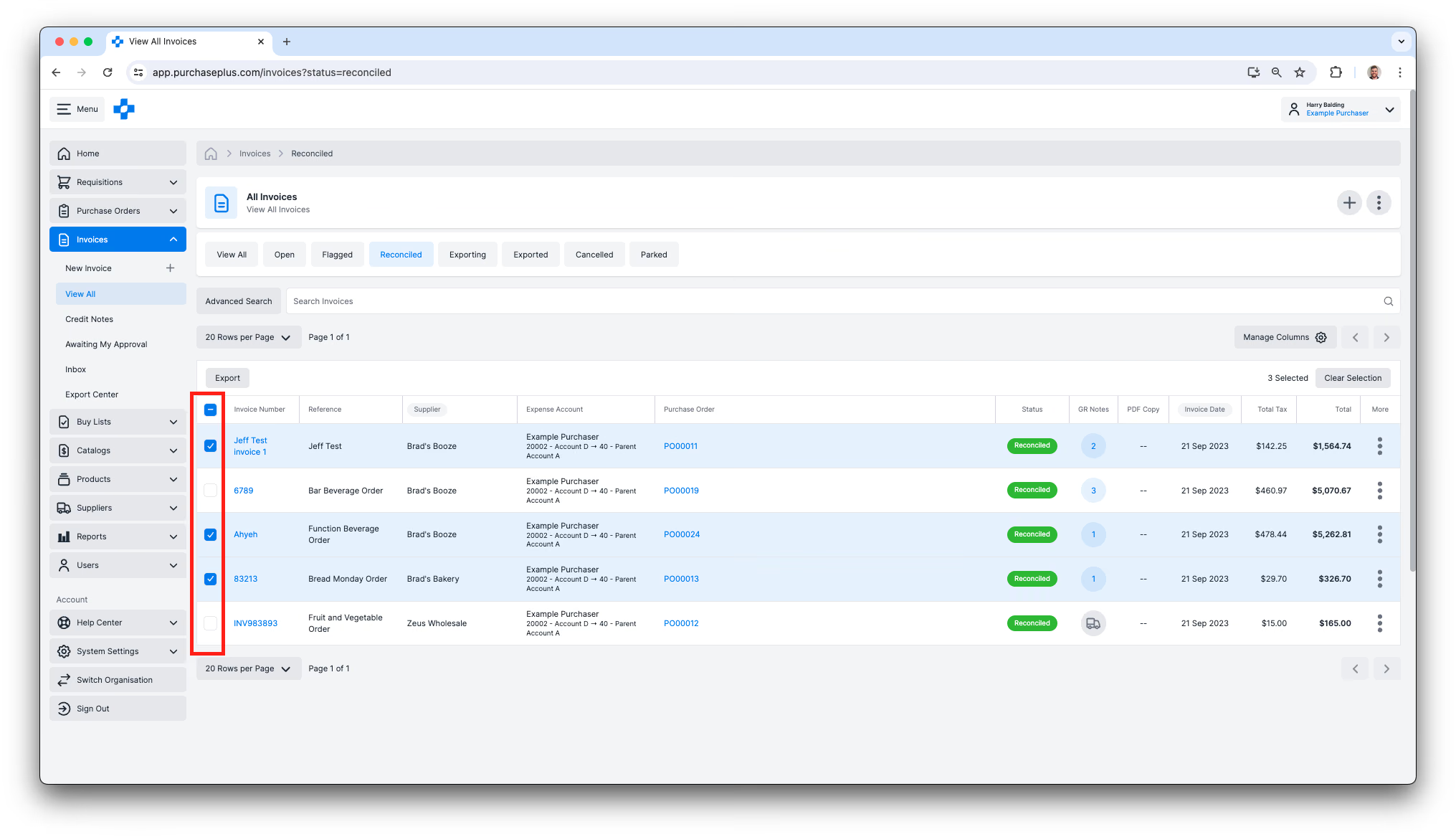 4. เมื่อเลือกใบแจ้งหนี้หรือใบลดหนี้หนึ่งรายการขึ้นไปแล้ว ให้คลิก [ส่งออก] ที่ด้านบนซ้ายของตาราง จากนั้นยืนยันการดำเนินการในกล่องข้อความโต้ตอบที่ปรากฏขึ้น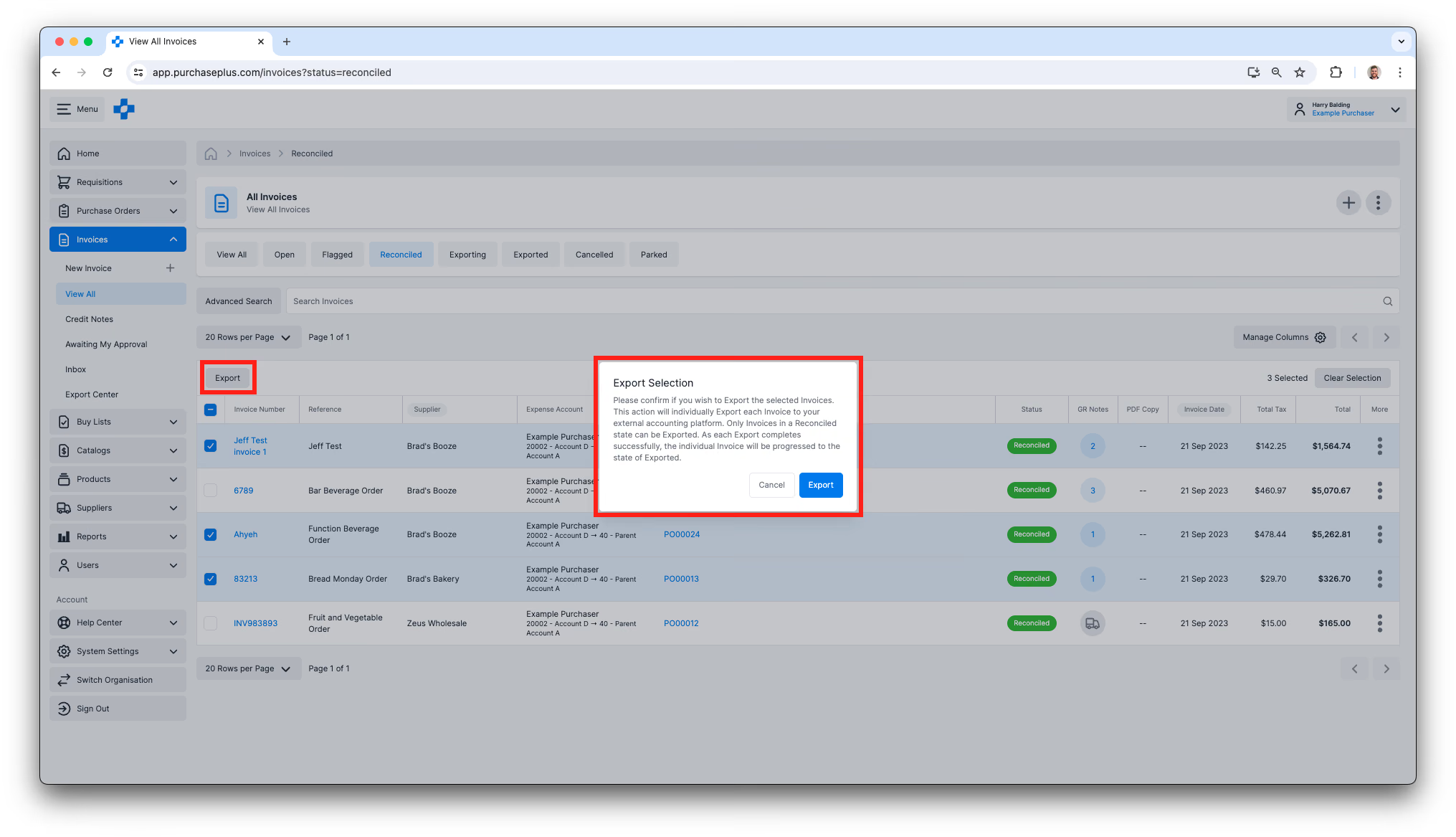
ดูศูนย์การส่งออก
1. เลือก [ใบแจ้งหนี้] หรือ [ใบลดหนี้] → [ศูนย์การส่งออก] จากแถบนำทางด้านข้าง
2. ในศูนย์การส่งออก คุณสามารถดำเนินการต่อไปนี้ได้:
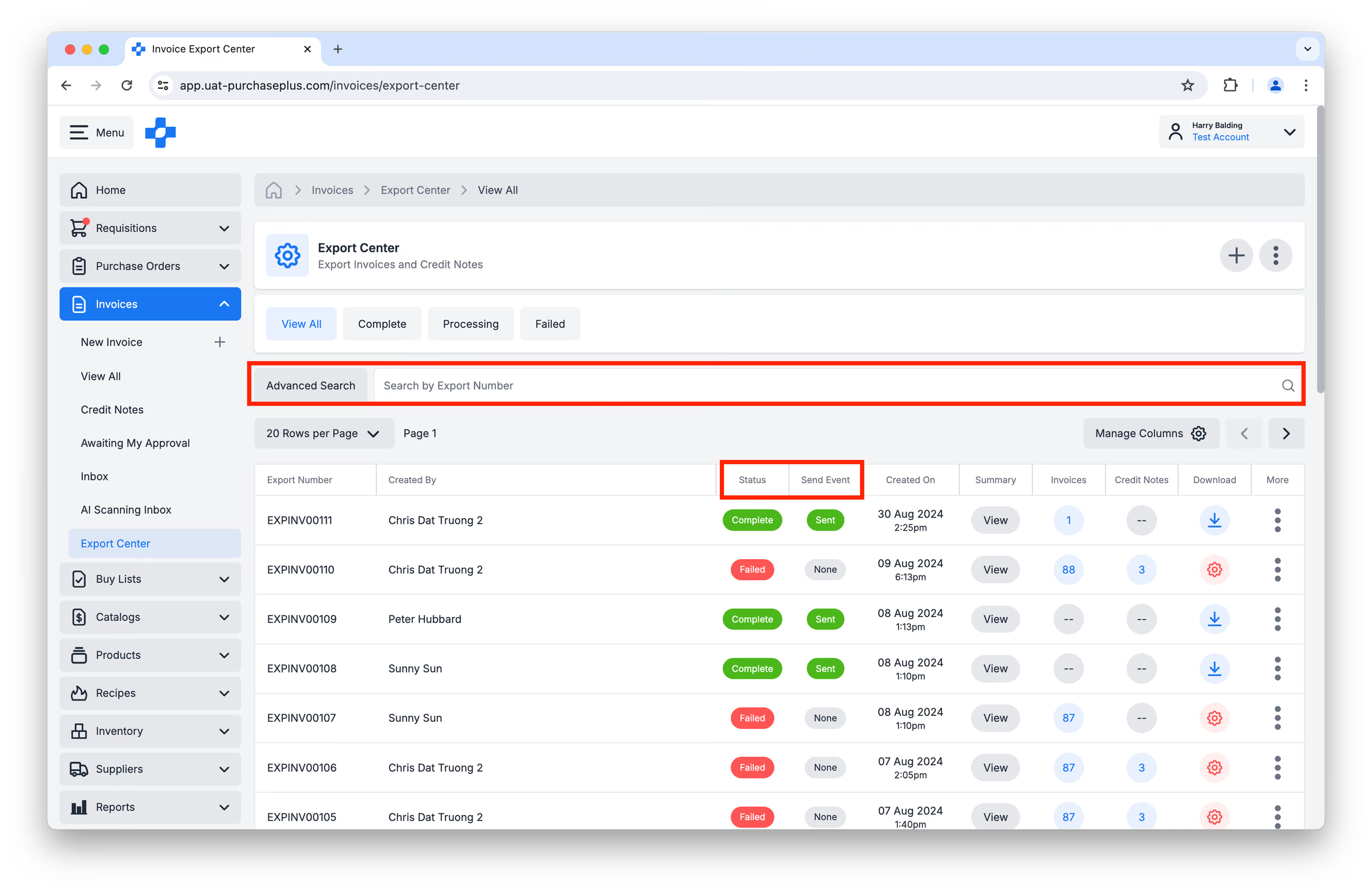
- ค้นหาตามหมายเลขการส่งออก หรือคุณสามารถใช้การค้นหาขั้นสูงเพื่อค้นหาตามหมายเลขใบแจ้งหนี้หรือใบลดหนี้เฉพาะรายการได้
- ดูสถานะของการส่งออก โปรดทราบว่ามีสองคอลัมน์ที่เกี่ยวข้องในที่นี้: สถานะ (ซึ่งระบุว่าแพ็กเกจการส่งออกถูกคอมไพล์อย่างถูกต้องหรือไม่) และ เหตุการณ์การส่ง (Send Event) ซึ่งระบุว่าแพ็กเกจการส่งออกถูกส่งไปยังปลายทางอิเล็กทรอนิกส์ที่กำหนดค่าไว้สำเร็จหรือไม่
- ดูสรุปการส่งออก
- ดาวน์โหลดไฟล์ส่งออก
- คลิกที่หมายเลขการส่งออกเพื่อดูตารางข้อมูลการส่งออก รวมถึงรายการใบแจ้งหนี้หรือใบลดหนี้ที่รวมอยู่ในไฟล์ส่งออกนั้น
เปลี่ยนสถานะใบแจ้งหนี้กลับเป็นกระทบยอดแล้ว
หากจำเป็น คุณสามารถเปลี่ยนสถานะของใบแจ้งหนี้หรือใบลดหนี้ (ที่ส่งออกแล้ว) กลับเป็นสถานะกระทบยอดแล้ว จากนั้นเปิดเอกสารใหม่อีกครั้งเพื่อทำการเปลี่ยนแปลงได้
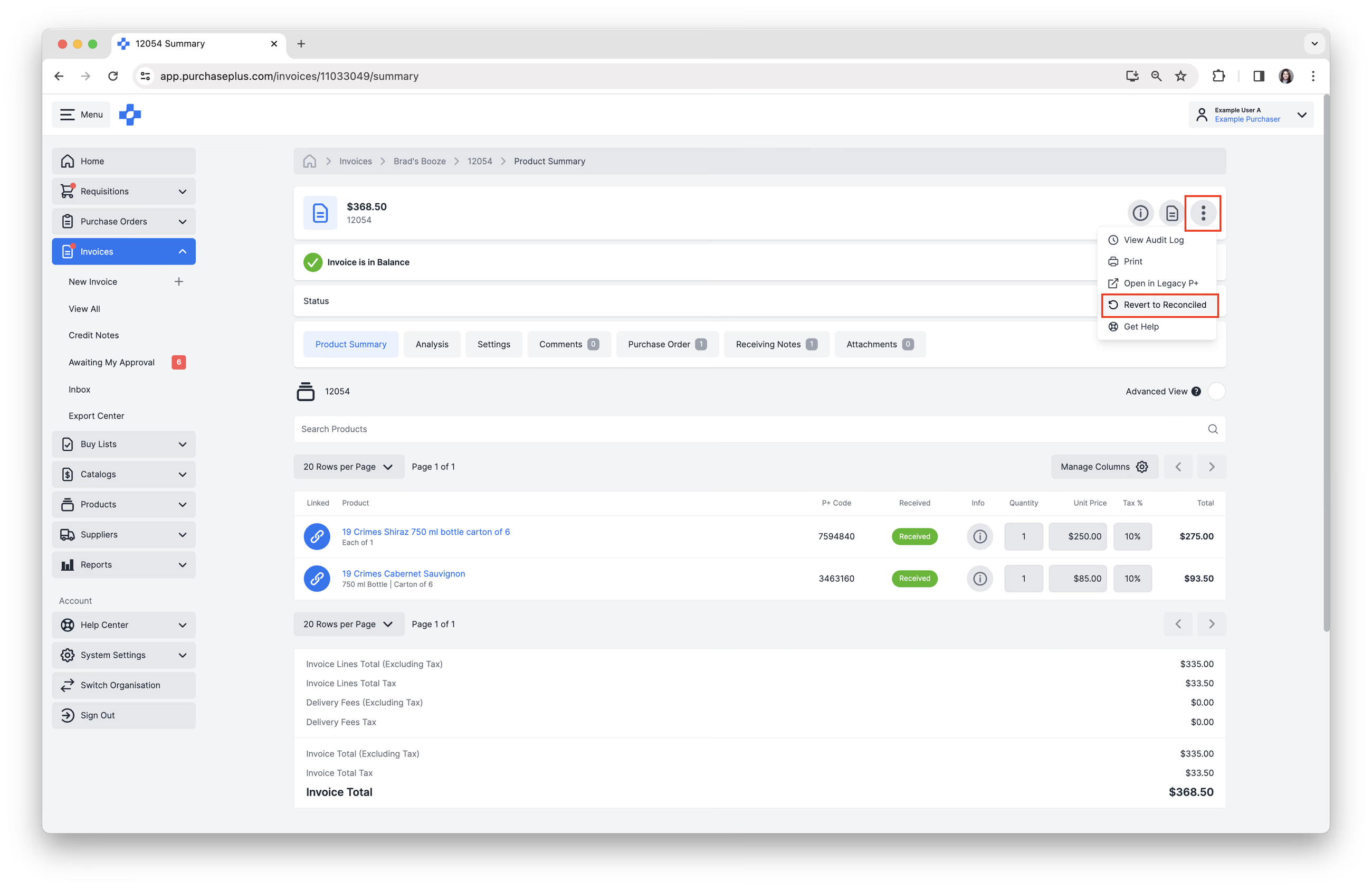
เมื่ออยู่ในใบแจ้งหนี้หรือใบลดหนี้ ให้เลือก [เมนูเพิ่มเติม] → [เปลี่ยนกลับเป็นกระทบยอดแล้ว] ในส่วนหัวของเอกสาร
การแก้ไขปัญหา
ใบแจ้งหนี้หรือใบลดหนี้ค้างอยู่ที่สถานะ 'กำลังส่งออก'
หากใบแจ้งหนี้หรือใบลดหนี้ค้างอยู่ที่สถานะ กำลังส่งออก โดยปกติแล้วจะบ่งบอกถึงปัญหาการซิงค์ชั่วคราวกับระบบ AP ของคุณ ในการแก้ไขปัญหานี้ คุณจะต้อง เปลี่ยนสถานะเอกสารกลับเป็น "กระทบยอดแล้ว" เพื่อส่งข้อมูลใหม่อีกครั้งโดยทำตามขั้นตอนต่อไปนี้:
- เปิดใบแจ้งหนี้หรือใบลดหนี้ที่ค้างอยู่ที่สถานะ กำลังส่งออก ที่มุมขวาบนของส่วนหัวใบแจ้งหนี้ ให้คลิกไอคอน จุดไข่ปลาแนวตั้งสามจุด (⋮)
- เลือก [เปลี่ยนกลับเป็นกระทบยอดแล้ว] การดำเนินการนี้จะหยุดความพยายามในการส่งออกรอบปัจจุบัน และนำใบแจ้งหนี้กลับสู่สถานะที่จัดการได้
- คลิกปุ่มสีแดง [เปลี่ยนสถานะใบแจ้งหนี้กลับ] เพื่อยืนยัน สถานะจะเปลี่ยนจาก สีเหลือง (กำลังส่งออก) เป็น สีเขียว (กระทบยอดแล้ว)
- ตรวจสอบรายละเอียดใบแจ้งหนี้ ก่อนที่จะพยายามส่งออกอีกครั้ง ให้ตรวจสอบข้อมูลต่อไปนี้อย่างละเอียดเพื่อให้แน่ใจว่าไม่มีข้อผิดพลาด:
- รายละเอียดผู้จัดจำหน่ายและหมายเลขทะเบียนธุรกิจของผู้จัดจำหน่าย
- แผนกและรหัสบัญชี
- ยอดรวมของใบแจ้งหนี้และจำนวนภาษี
- สั่งส่งออกใหม่อีกครั้ง เมื่อคุณยืนยันว่ารายละเอียดถูกต้องแล้ว:
- ค้นหาปุ่มสีเหลืองที่มีข้อความว่า [ส่งออก]
- คลิกปุ่มนี้เพื่อจัดใบแจ้งหนี้เข้าสู่คิวการส่งออกอีกครั้ง
- PurchasePlus จะพยายามส่งใบแจ้งหนี้หรือใบลดหนี้ไปยังระบบ AP ของคุณอีกครั้ง เมื่อส่งไฟล์เรียบร้อยแล้ว ป้ายสถานะจะเปลี่ยนเป็น สีม่วง (ส่งออกแล้ว)
ยังคงพบปัญหาอยู่ใช่หรือไม่?
- ติดต่อฝ่าย IT ภายในหรือผู้ดูแลระบบของคุณเพื่อตรวจสอบว่าการเชื่อมต่อ API ขององค์กรคุณไปยังระบบ AP ยังคงทำงานอยู่
- ติดต่อฝ่ายสนับสนุนลูกค้าของ PurchasePlus หากแผนก IT ของคุณยืนยันว่าการเชื่อมต่อปกติดี โปรดติดต่อทีมสนับสนุนของเราเพื่อขอรับความช่วยเหลือ
การสร้างไฟล์บันทึกการตอบกลับของการส่งออก
ทีม IT ภายในของคุณอาจต้องการตรวจสอบไฟล์บันทึกการตอบกลับ (Response Log File) ในกรณีที่การส่งข้อมูลล้มเหลว หากต้องการสร้างไฟล์เหล่านี้ ให้ทำตามขั้นตอนต่อไปนี้:
- ไปที่ [ใบแจ้งหนี้] → [ศูนย์การส่งออก]
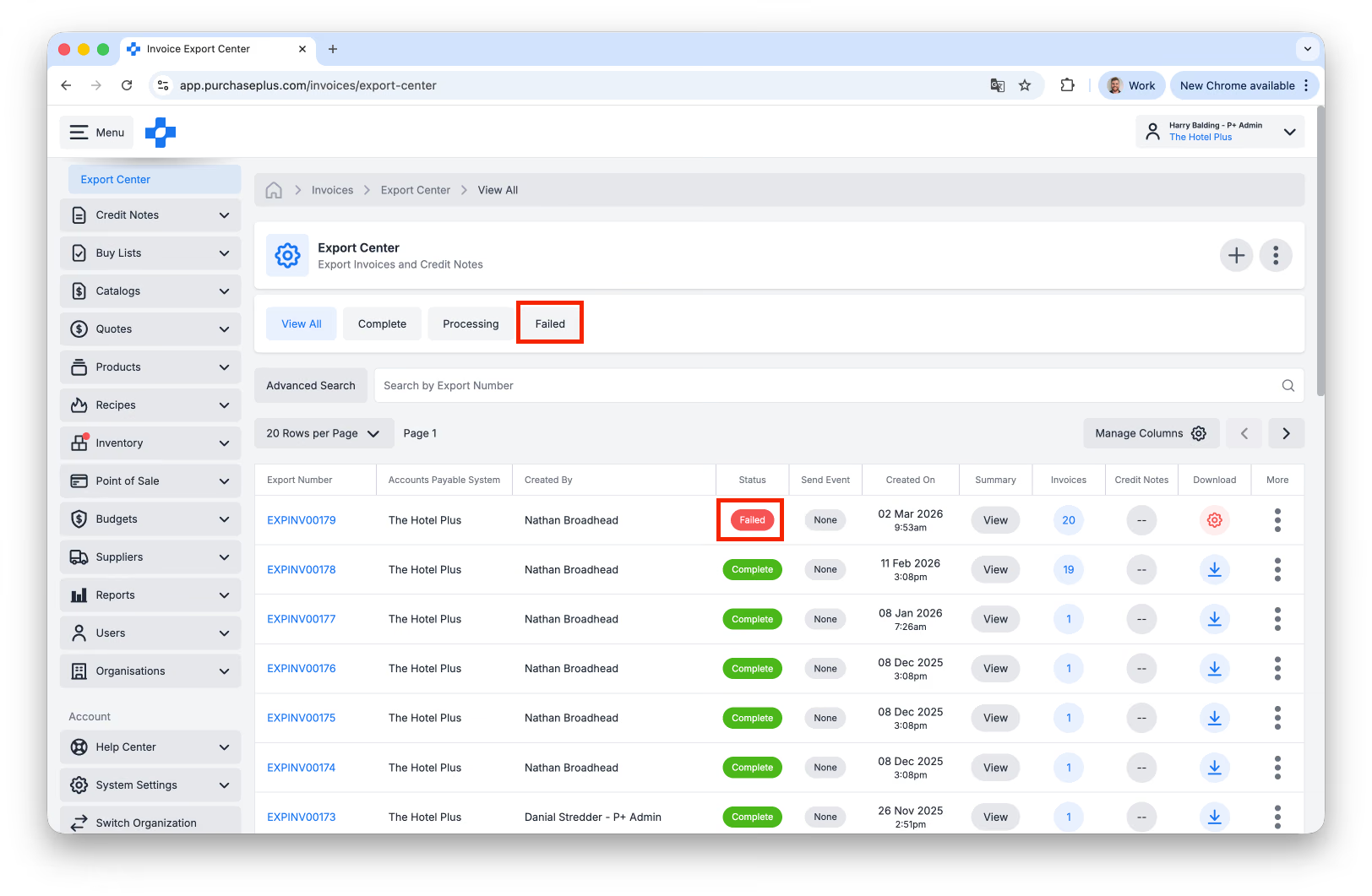
- ค้นหาการส่งออกที่เกี่ยวข้อง คุณสามารถกรองตาม ล้มเหลว หรือมองหารายการส่งออกที่มีสถานะ ล้มเหลว ในคอลัมน์ เหตุการณ์การส่ง:
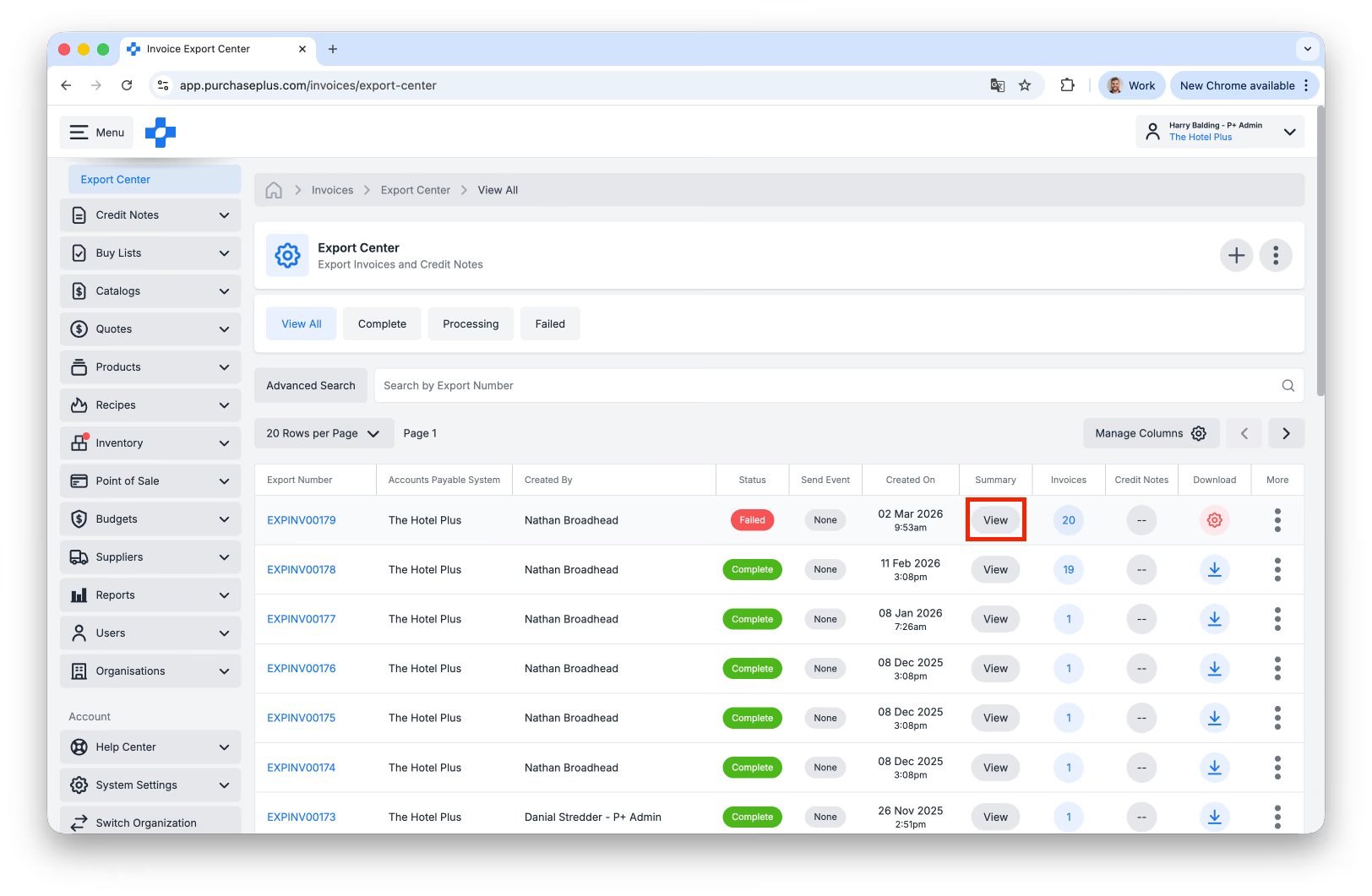
- ในแถวเดียวกัน ให้คลิกปุ่ม [ดู] ใต้คอลัมน์ สรุป:
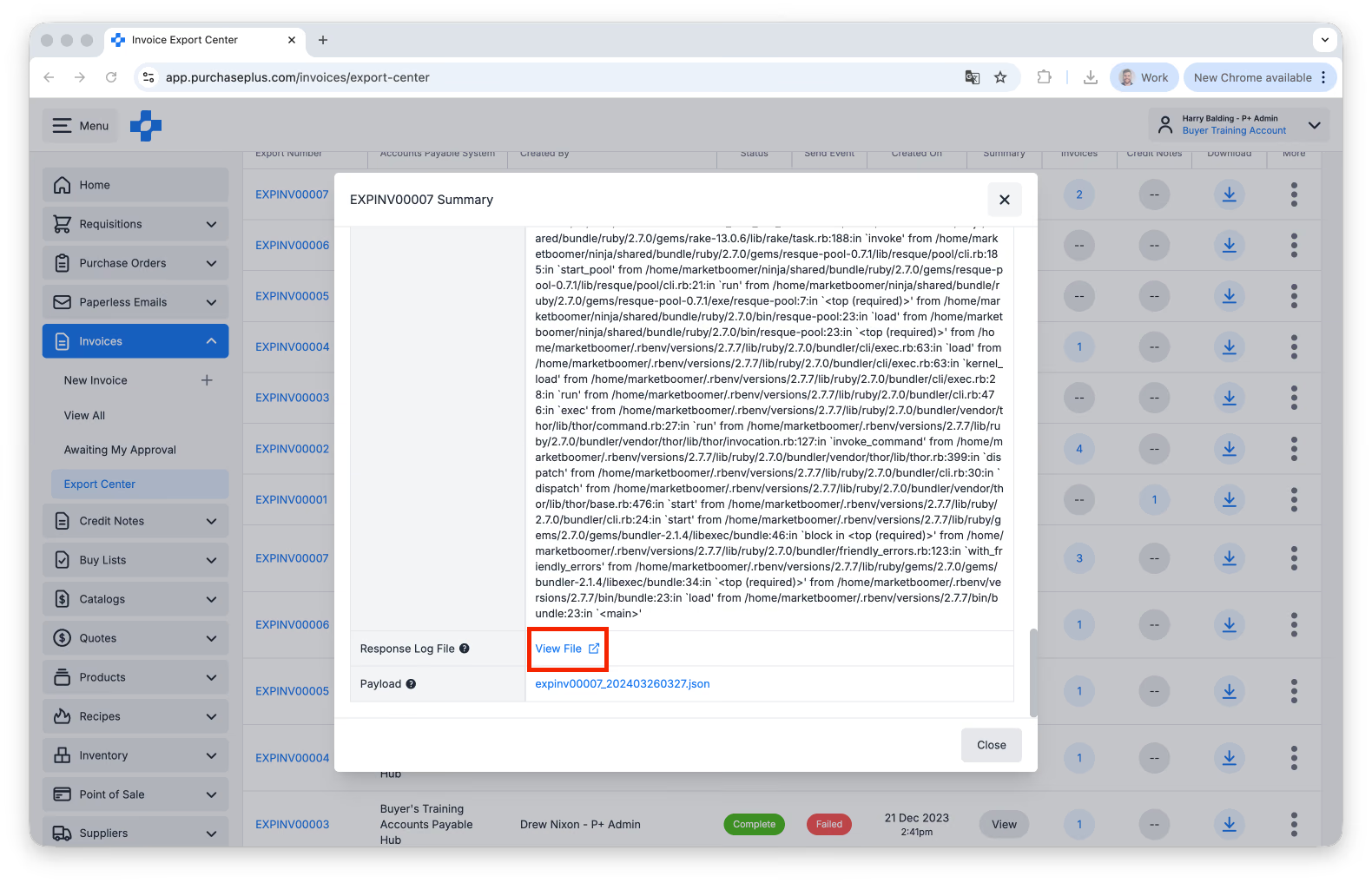
- ในหน้าต่างรายละเอียดการส่งออกที่ปรากฏขึ้น ให้เลื่อนลงไปที่ส่วน การตอบกลับ และ ไฟล์บันทึกการตอบกลับ:
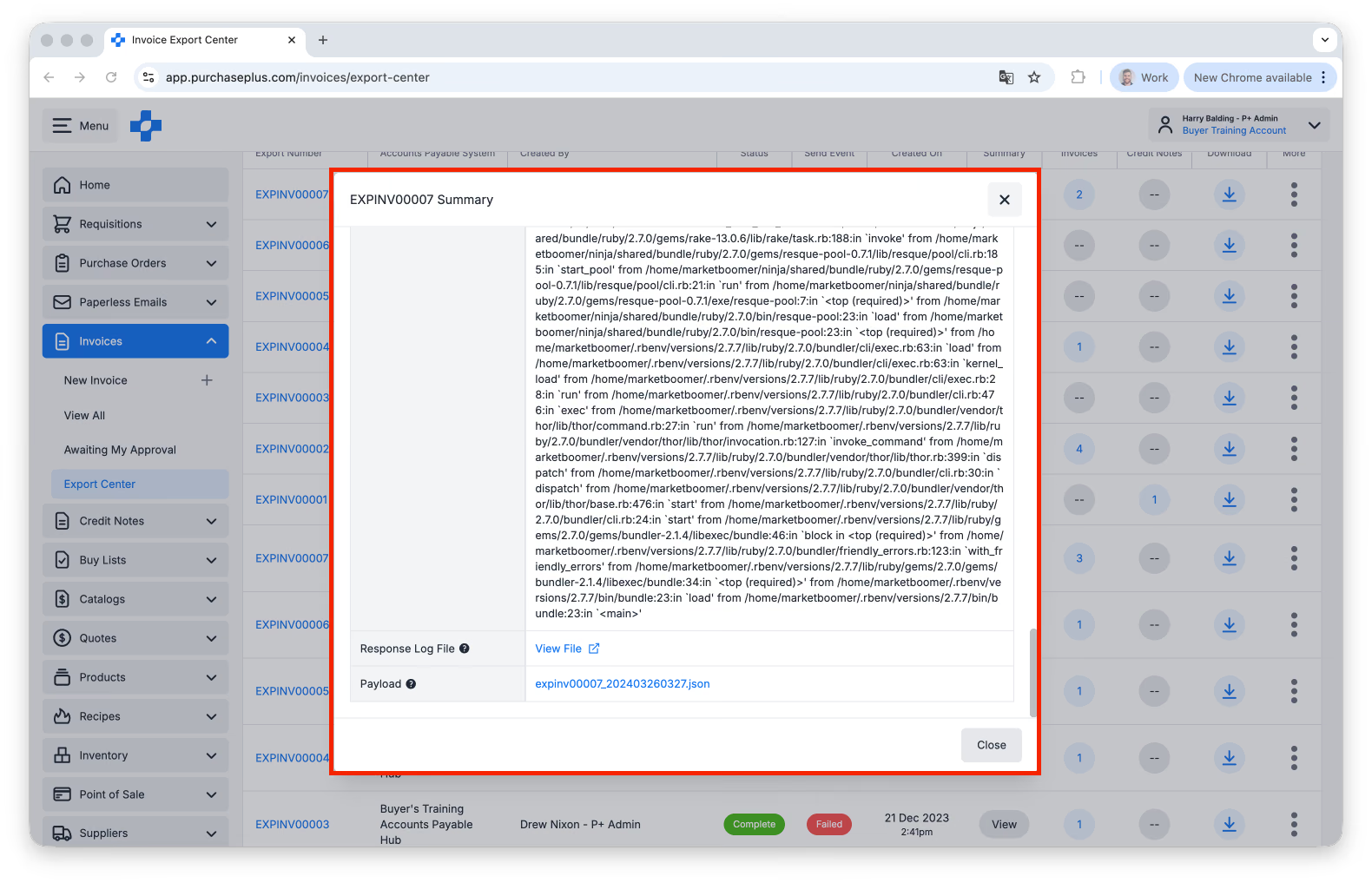
- ดาวน์โหลดไฟล์บันทึก คุณสามารถคัดลอกรายละเอียดการตอบกลับได้เช่นกันหากจำเป็น: