

Point of Sale
Point of Sale
POS คืออะไร
Point of Sale (POS) เป็นโมดูลเสริมที่ช่วยให้คุณสามารถตัด Stock Items ออกจาก Stock Location เมื่อคุณทำการขายในร้านอาหาร บาร์ หรือคาเฟ่ของคุณ นอกจากนี้ คุณยังสามารถเก็บบันทึกข้อมูลการขายไว้ใน PurchasePlus ซึ่งช่วยให้คุณตรวจสอบการเคลื่อนไหวของสต็อก ราคาขาย และอื่นๆ ได้อย่างสะดวก
ข้อมูลการขายจากระบบ POS ภายนอกของคุณจะถูกนำเข้าสู่ PurchasePlus ในรูปแบบ 'ยอดขายแบบกลุ่ม' (Batch Sale) ซึ่งสามารถป้อนเข้าสู่ PurchasePlus ได้สามวิธีดังนี้:
- สร้างด้วยตนเอง
- อัปโหลดเป็นไฟล์ CSV
- ผ่านการผสานการทำงานของ API
ในการเปิดใช้งานโมดูล POS องค์กรของคุณต้องเปิดใช้งานโมดูล คลังสินค้า (Inventory) และโมดูล สูตรอาหาร (Recipes) ของเราก่อน
รายการ POS
รายการ POS (POS Item) คือ 'คอนเทนเนอร์' ที่รวบรวม:
- ชื่อ
- รหัส POS (ตัวระบุเฉพาะที่ระบบ POS ภายนอกของคุณใช้งาน) และ
- การอ้างอิงไปยัง Stock Item หรือ Recipe
เมื่อรายการ POS ถูก 'ขาย' ระบบจะตัดสต็อกสินค้าที่อ้างอิงออกจากสถานที่จัดเก็บสต็อกของคุณตามจำนวนที่ระบุไว้ในยอดขายแบบกลุ่ม
การสร้างรายการ POS
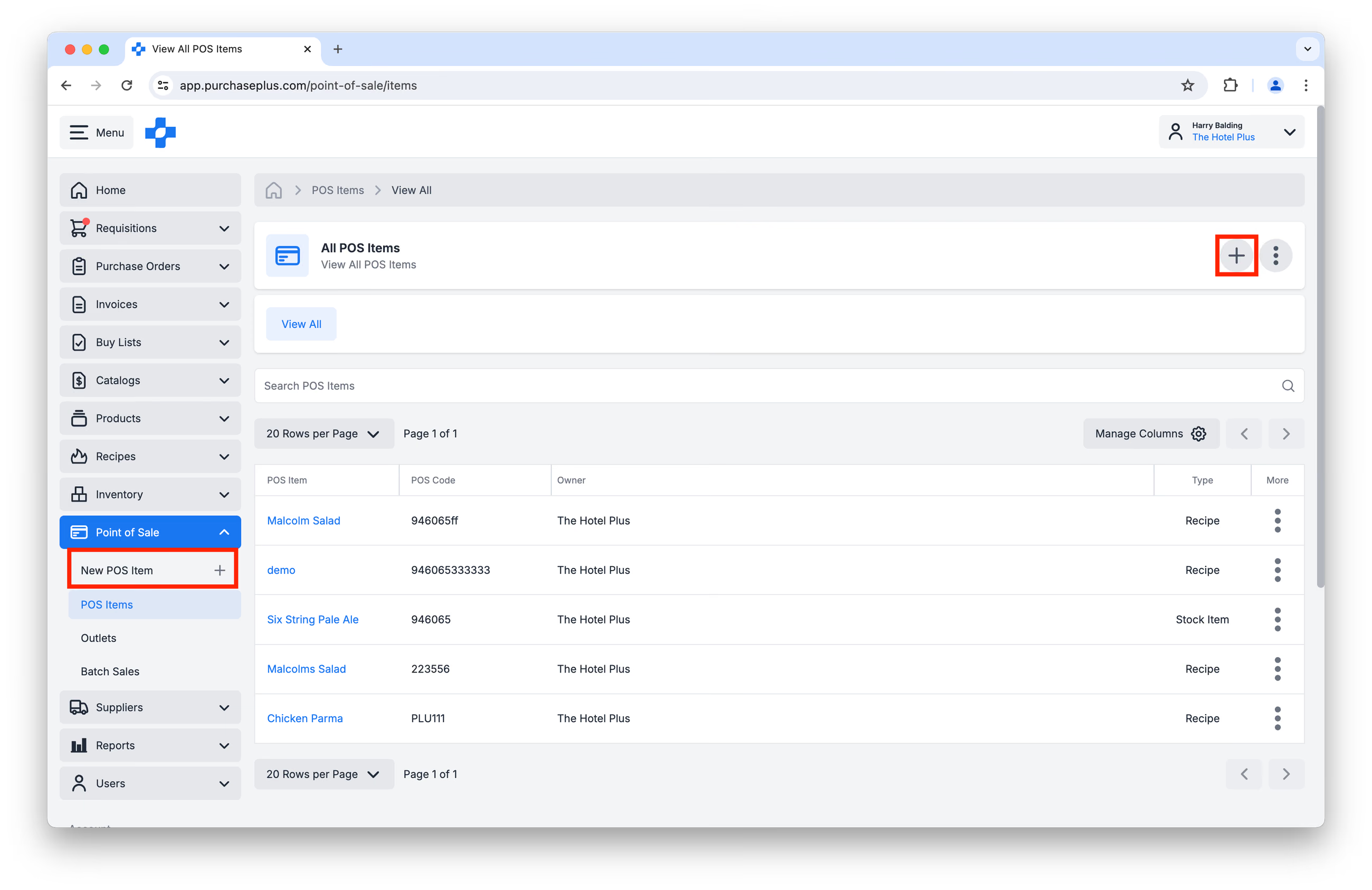
ผู้ใช้ที่มีสิทธิ์ 'จัดการรายการ POS' สามารถสร้างรายการ POS ใหม่ได้ทุกเมื่อโดยคลิก [Point of Sale] → [New POS Item] ในแถบเมนูด้านซ้าย หรือคลิก [Create New POS Item] ในหน้า [Point of Sale] → [POS Items]:
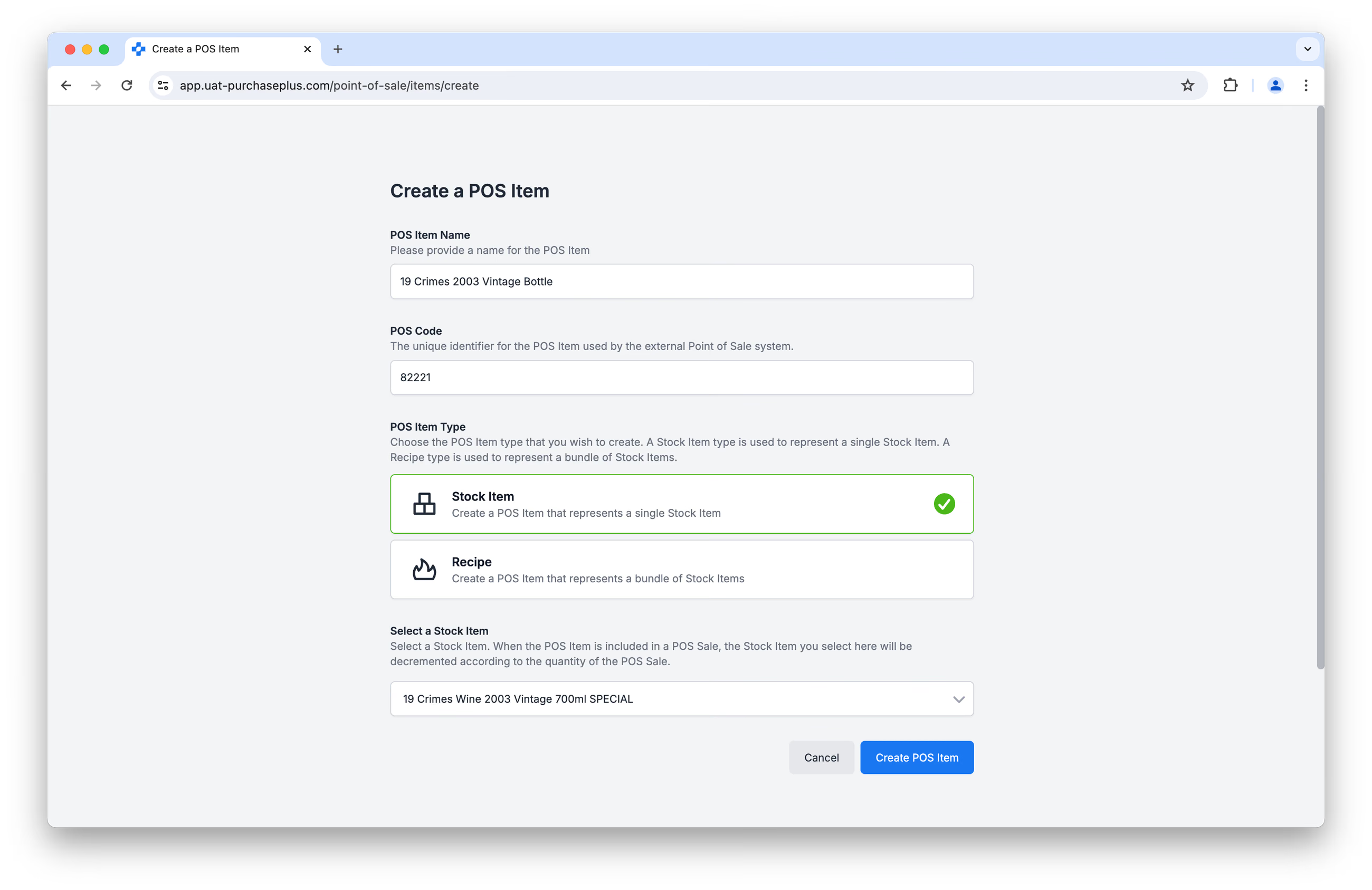
กรอกแบบฟอร์มอย่างละเอียด ตรวจสอบให้แน่ใจว่ารหัส POS ตรงกับตัวระบุเฉพาะของสินค้าที่ขายในระบบ POS ภายนอกของคุณอย่างถูกต้อง คลิก [Create POS Item] เพื่อเสร็จสิ้นกระบวนการ
การดูและอัปเดตรายการ POS
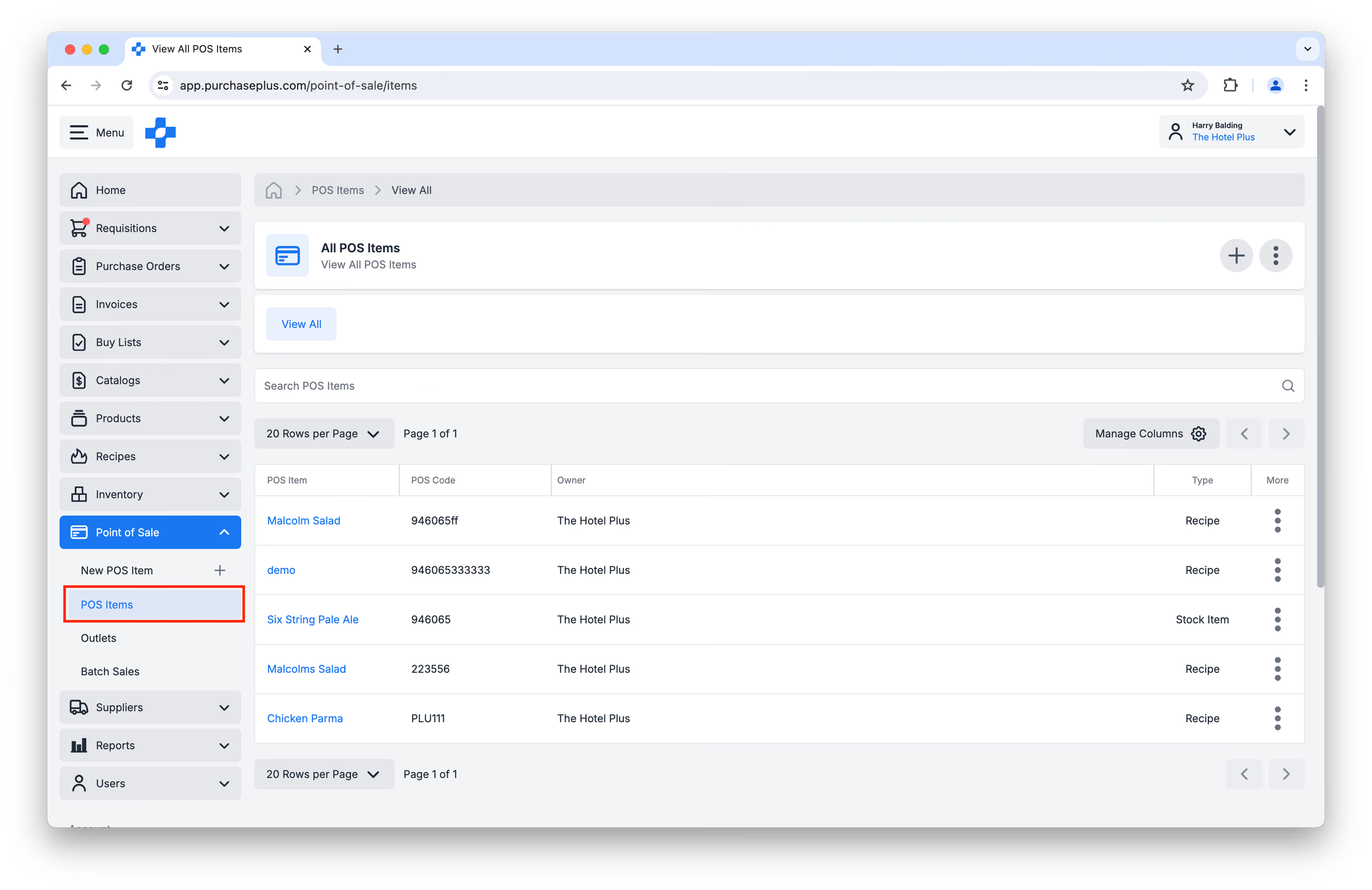
คุณสามารถดูรายการ POS ทั้งหมดขององค์กรได้โดยคลิก [Point of Sale] → [POS Items] ในแถบเมนูด้านซ้าย:
การคลิกที่ชื่อรายการ POS จะนำคุณไปยังหน้ารายละเอียดรายการ POS ซึ่งผู้ใช้ที่มีสิทธิ์ 'จัดการรายการ POS' สามารถอัปเดตชื่อรายการ POS และรหัส POS ได้:
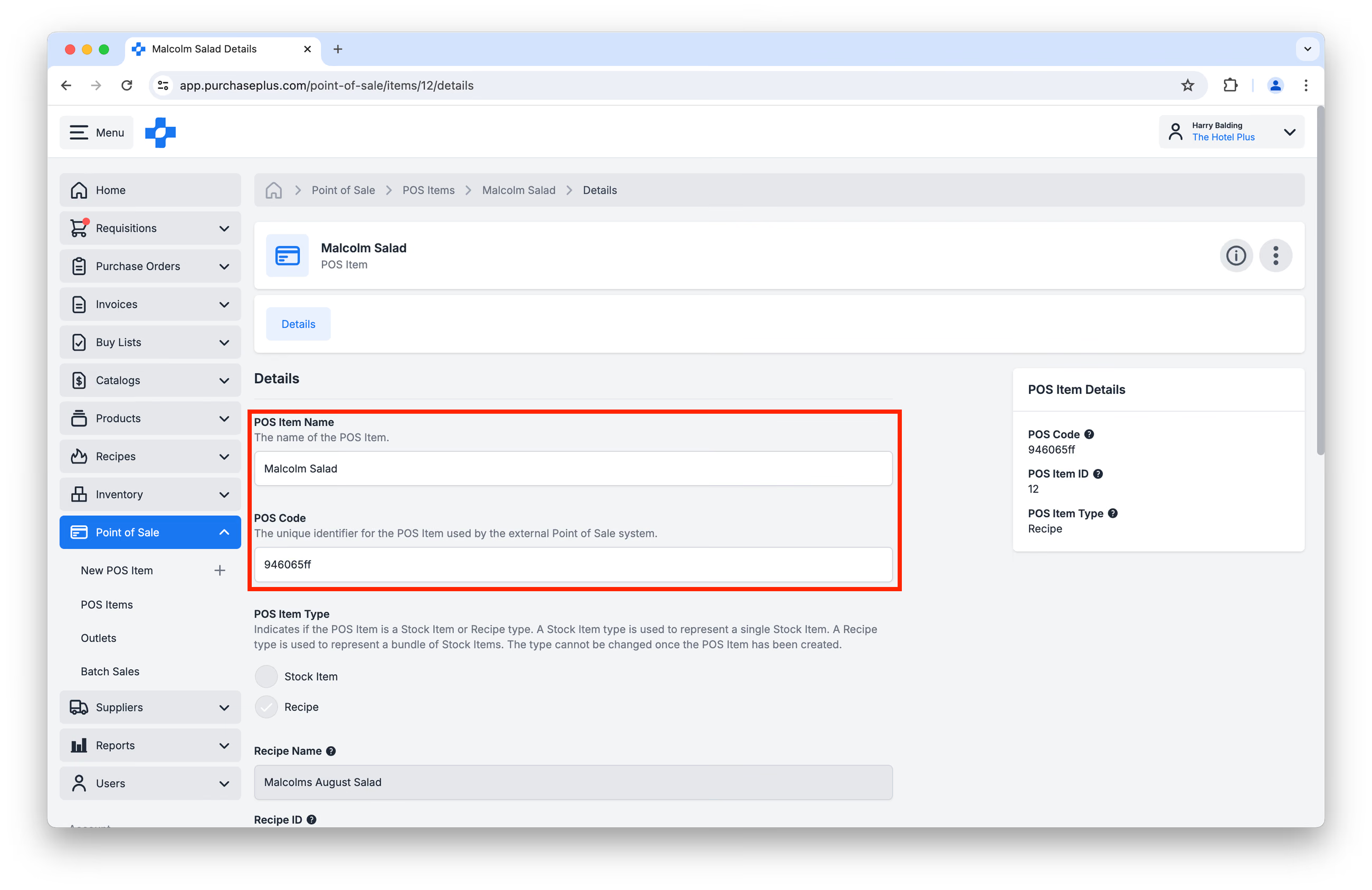
ในขณะนี้ ยังไม่สามารถเปลี่ยนการเชื่อมโยงรายการ POS ไปยังสินค้าสต็อกหรือสูตรอาหารอื่นที่ต่างจากตอนที่สร้างได้ หากต้องการเปลี่ยน กรุณาสร้างรายการ POS ใหม่สำหรับวัตถุประสงค์ดังกล่าว
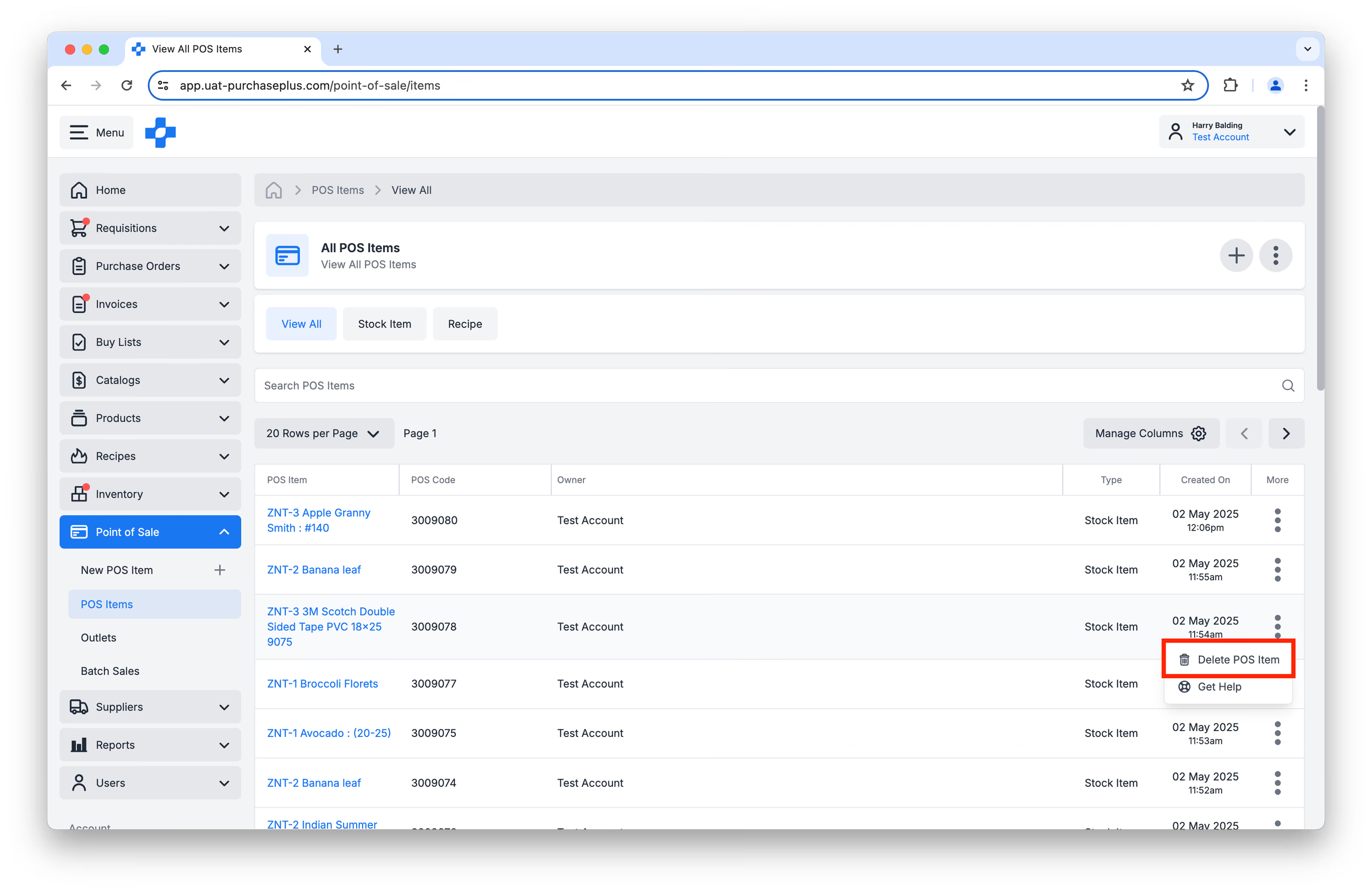
การลบรายการ POS
หากต้องการลบรายการ POS ให้ค้นหารายการ POS ในตาราง [Point of Sale] → [POS Items] แล้วคลิก [Delete POS Item] ในเมนู [More]:
เอาต์เลต POS
เช่นเดียวกับรายการ POS เอาต์เลต POS (POS Outlet) คือ 'คอนเทนเนอร์' ที่รวบรวม:
- ชื่อ
- รหัสเอาต์เลต POS (ตัวระบุเฉพาะที่ระบบ POS ภายนอกของคุณใช้งาน) และ
- การอ้างอิงไปยัง Stock Location
เอาต์เลต POS ช่วยระบุว่าการขายเกิดขึ้นที่เครื่อง POS (Terminal) ทางกายภาพใด และควรตัดสินค้าสต็อกหรือสูตรอาหารออกจากสถานที่จัดเก็บสต็อกใด
การสร้างเอาต์เลต POS
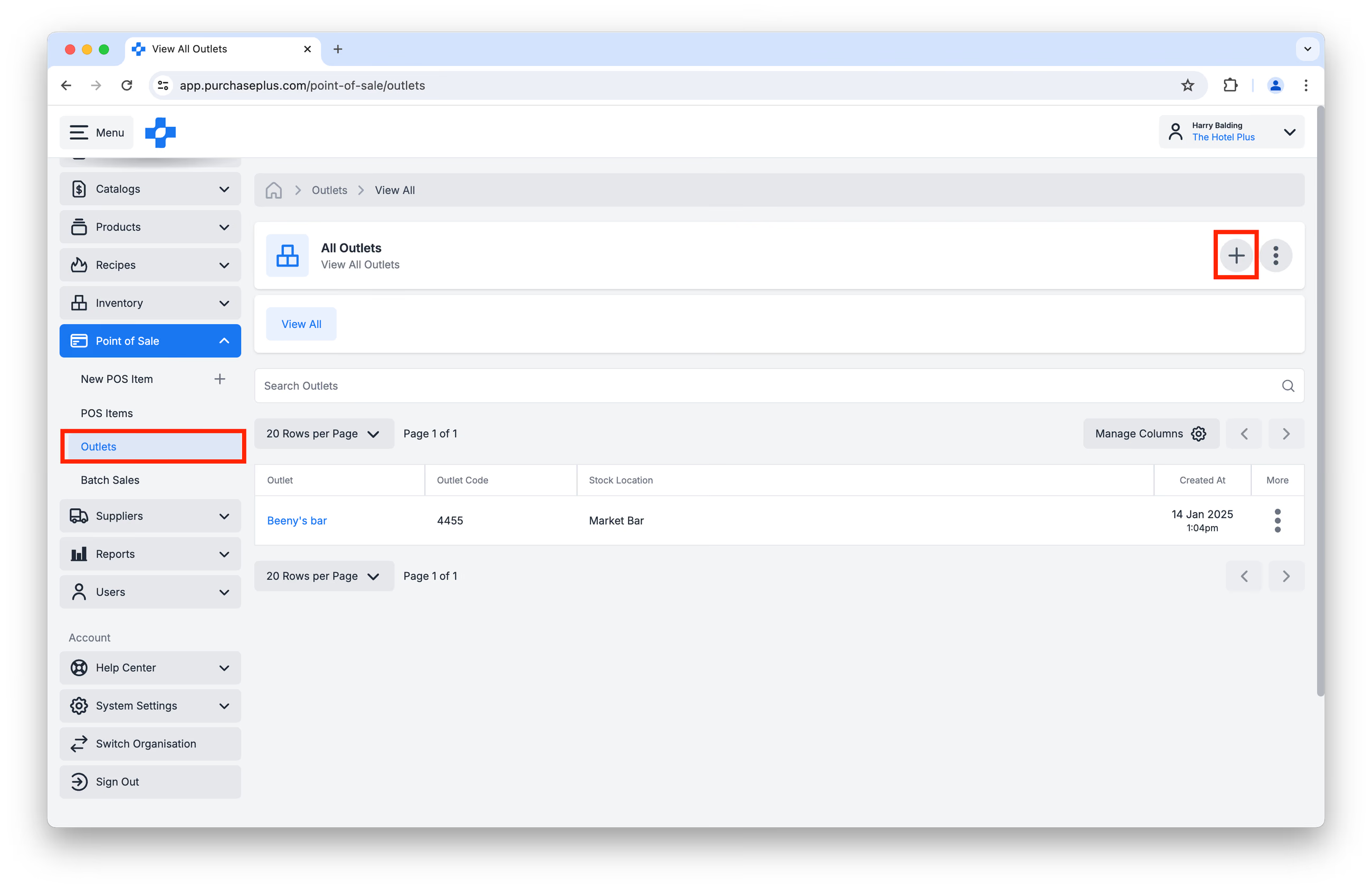
ผู้ใช้ที่มีสิทธิ์ 'จัดการเอาต์เลต POS' สามารถสร้างเอาต์เลต POS ใหม่ได้ตลอดเวลาโดยคลิกปุ่ม [Point of Sale] → [Outlets] → [Create New Outlet]:
กรอกแบบฟอร์มอย่างละเอียด ตรวจสอบให้แน่ใจว่ารหัสเอาต์เลต POS ตรงกับตัวระบุเฉพาะของเครื่อง POS จริงในระบบ POS ภายนอกของคุณอย่างถูกต้อง แล้วคลิก [Create POS Outlet] เพื่อเสร็จสิ้นกระบวนการ:
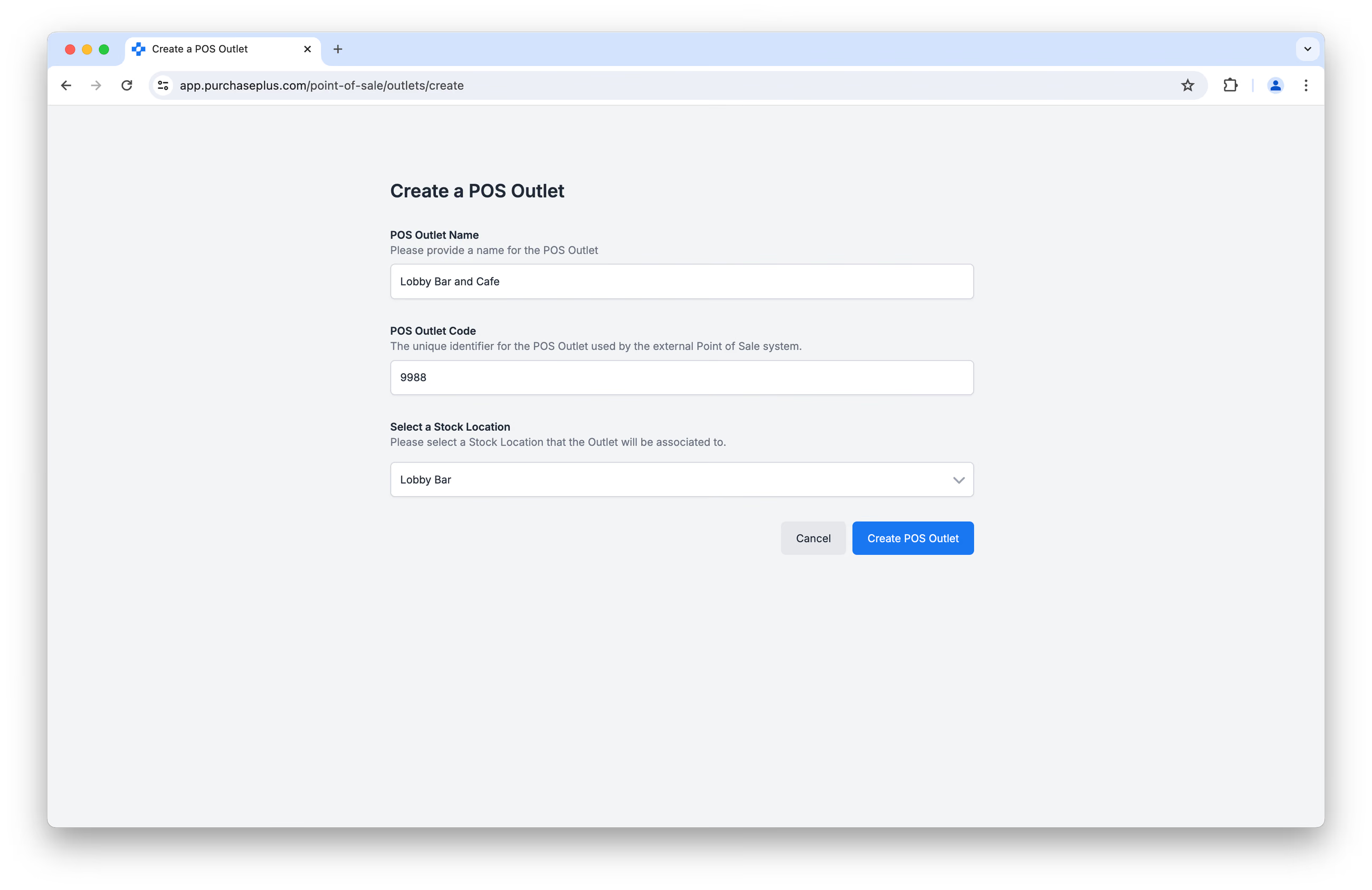
สถานที่จัดเก็บสต็อกที่คุณเลือกสำหรับเอาต์เลต POS จะเป็นสถานที่ที่ระบบจะตัดสต็อกสินค้าออกเมื่อยอดขายแบบกลุ่มเสร็จสมบูรณ์
การดูและอัปเดตเอาต์เลต POS
คุณสามารถดูรายการเอาต์เลต POS ขององค์กรได้โดยคลิก [Point of Sale] → [Outlets] ในแถบเมนูด้านซ้าย:
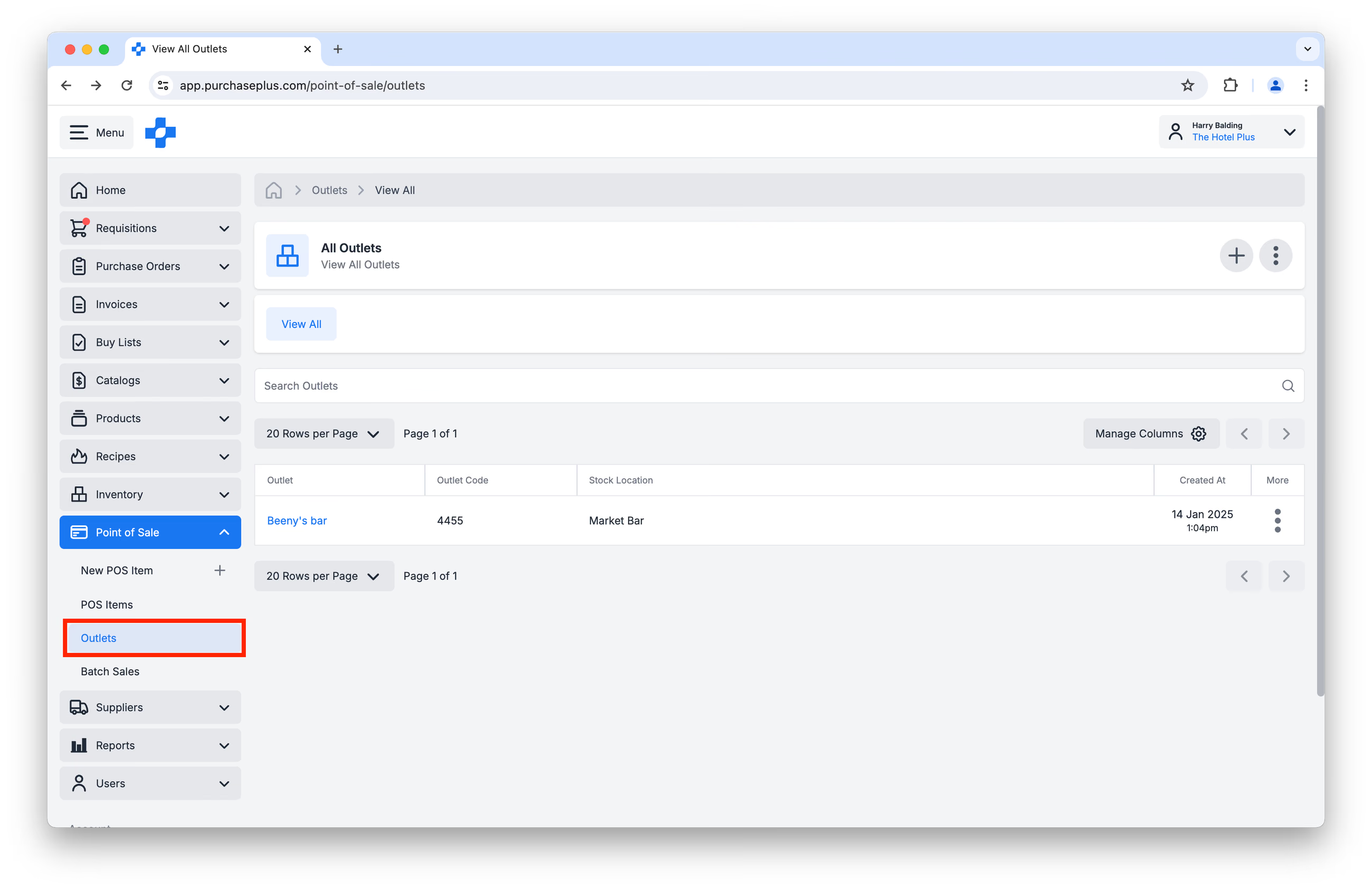
การคลิกที่ชื่อเอาต์เลตจะนำคุณไปยังหน้ารายละเอียดเอาต์เลต ซึ่งผู้ใช้ที่มีสิทธิ์ 'จัดการเอาต์เลต POS' สามารถอัปเดตชื่อเอาต์เลต POS และรหัสเอาต์เลต POS ได้:
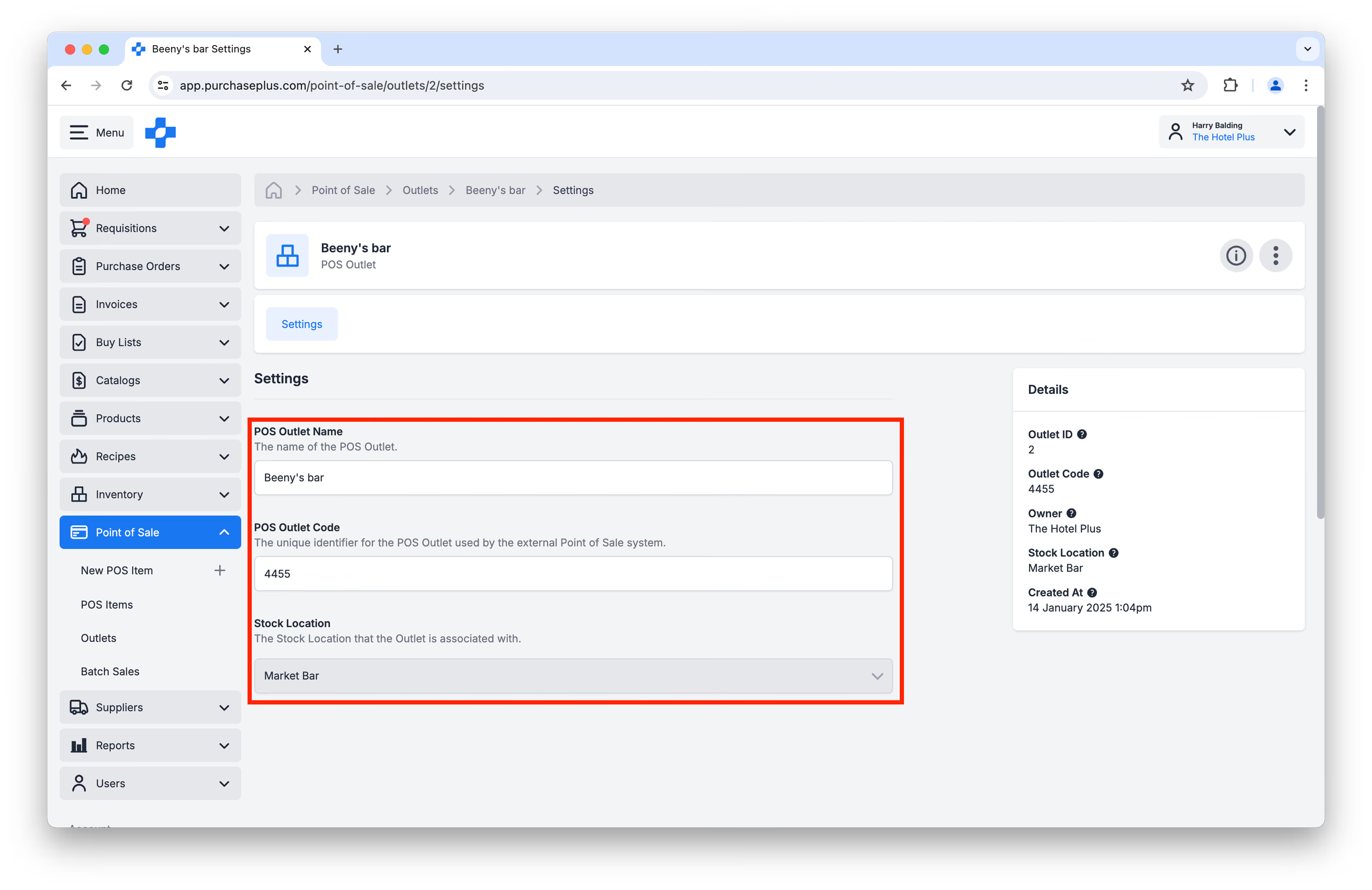
ในขณะนี้ ยังไม่สามารถเปลี่ยนการเชื่อมโยงเอาต์เลต POS ไปยังสถานที่จัดเก็บสต็อกอื่นที่ต่างจากตอนที่สร้างได้ หากต้องการเปลี่ยน กรุณาสร้างเอาต์เลต POS ใหม่สำหรับวัตถุประสงค์ดังกล่าว
การลบเอาต์เลต POS
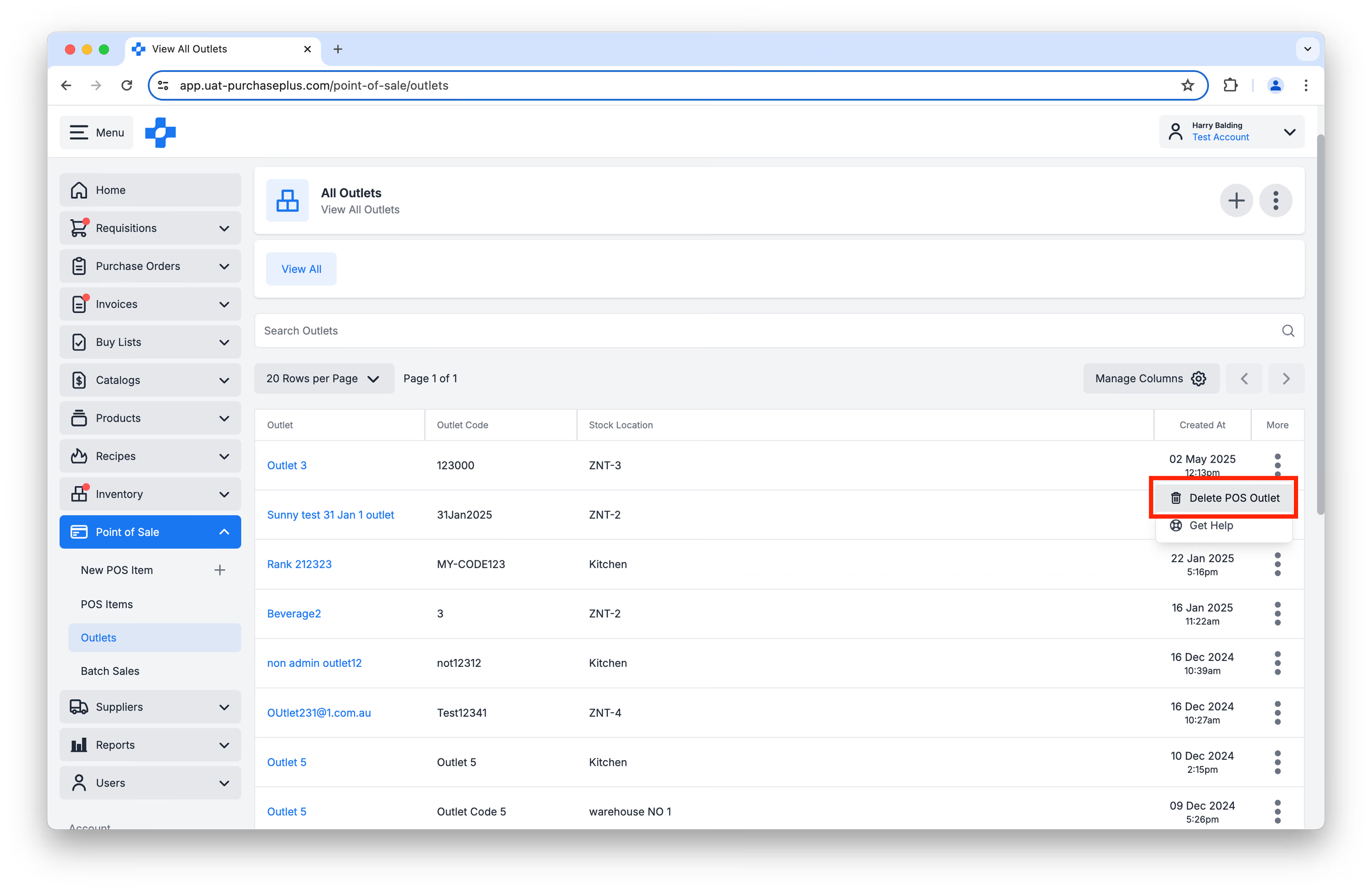
หากต้องการลบเอาต์เลต POS ให้ค้นหาเอาต์เลตในตาราง [Point of Sale] → [Outlets] แล้วคลิก [Delete POS Outlet] ในเมนู [More]:
ยอดขายแบบกลุ่ม (Batch Sales)
Batch Sale คือชุดของรายการขาย (Sale Lines) ที่เกิดขึ้น ณ เครื่อง POS จริงของคุณ ระบบของเราจะประมวลผลรายการขายเหล่านี้พร้อมกันเป็นชุด (โดยปกติจะจัดกลุ่มตามวันที่) เพื่อทำการตัดสต็อกสินค้าออกจากสถานที่จัดเก็บสต็อกที่ถูกต้อง
รายการขายแต่ละรายการจะประกอบด้วย:
- รายการ POS ที่ขายไป (ซึ่งอ้างอิงถึงสินค้าสต็อกที่จะถูกตัด)
- เอาต์เลต ที่ระบุเครื่อง POS ซึ่งทำการขาย (ซึ่งอ้างอิงถึงสถานที่จัดเก็บสต็อกที่จะตัดสินค้าออก)
- ราคาขายต่อหน่วย ซึ่งเป็นราคาที่ขายรายการ POS นั้น (ไม่รวมภาษี) และ
- จำนวนของรายการ POS ที่ขายไป (กล่าวคือ จำนวนของสินค้าสต็อกที่จะถูกตัดออกจากสถานที่จัดเก็บสต็อก)
Batch Sales จะมีสถานะใดสถานะหนึ่งดังต่อไปนี้:
- Open: ยอดขายแบบกลุ่มถูกสร้างขึ้นแล้ว และผู้ใช้ที่มีสิทธิ์สามารถแก้ไขได้
- Importing: มีการเริ่มกระบวนการนำเข้า (จาก CSV) เมื่อการนำเข้าเสร็จสมบูรณ์ สถานะของยอดขายแบบกลุ่มจะกลับไปเป็น Open ทั้งนี้ จะไม่สามารถแก้ไขยอดขายแบบกลุ่มที่อยู่ในสถานะ 'Importing' ได้
- Processing: รายการ POS (สินค้าสต็อก) กำลังถูกตัดออกจากเอาต์เลต POS เป้าหมาย (สถานที่จัดเก็บสต็อก) ผ่านการโอนย้าย (Transfers) ทั้งนี้ จะไม่สามารถแก้ไขยอดขายแบบกลุ่มที่อยู่ในสถานะ 'Processing' ได้
- Complete: รายการ POS (สินค้าสต็อก) ทั้งหมดถูกตัดออกจากเอาต์เลต POS เป้าหมาย (สถานที่จัดเก็บสต็อก) เรียบร้อยแล้ว และไม่สามารถแก้ไขยอดขายแบบกลุ่มนี้ได้อีกต่อไป
- Failed: เกิดข้อผิดพลาดระหว่างขั้นตอนการนำเข้าหรือการประมวลผล
คุณสามารถกรอกข้อมูลยอดขายแบบกลุ่มด้วยตนเอง, อัปโหลดไฟล์ CSV ที่ตรงตามข้อกำหนดการอัปโหลด หรือสร้างยอดขายแบบกลุ่มผ่าน API ได้
การสร้างยอดขายแบบกลุ่มด้วยตนเอง
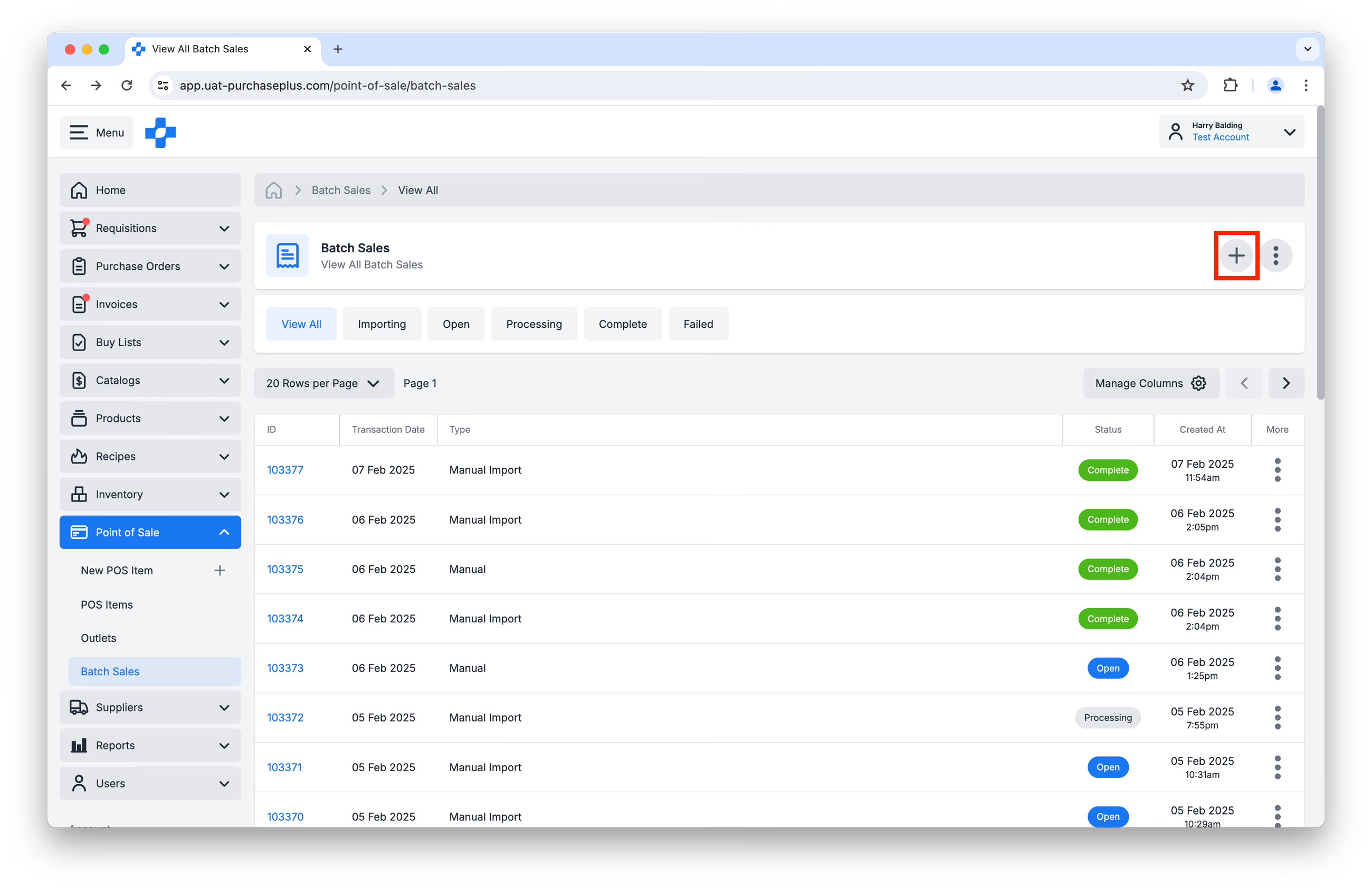
หากต้องการสร้างยอดขายแบบกลุ่มใหม่ด้วยตนเอง ให้ไปที่ [Point of Sale] → [Batch Sales] แล้วคลิก [Create a New Batch Sale]:
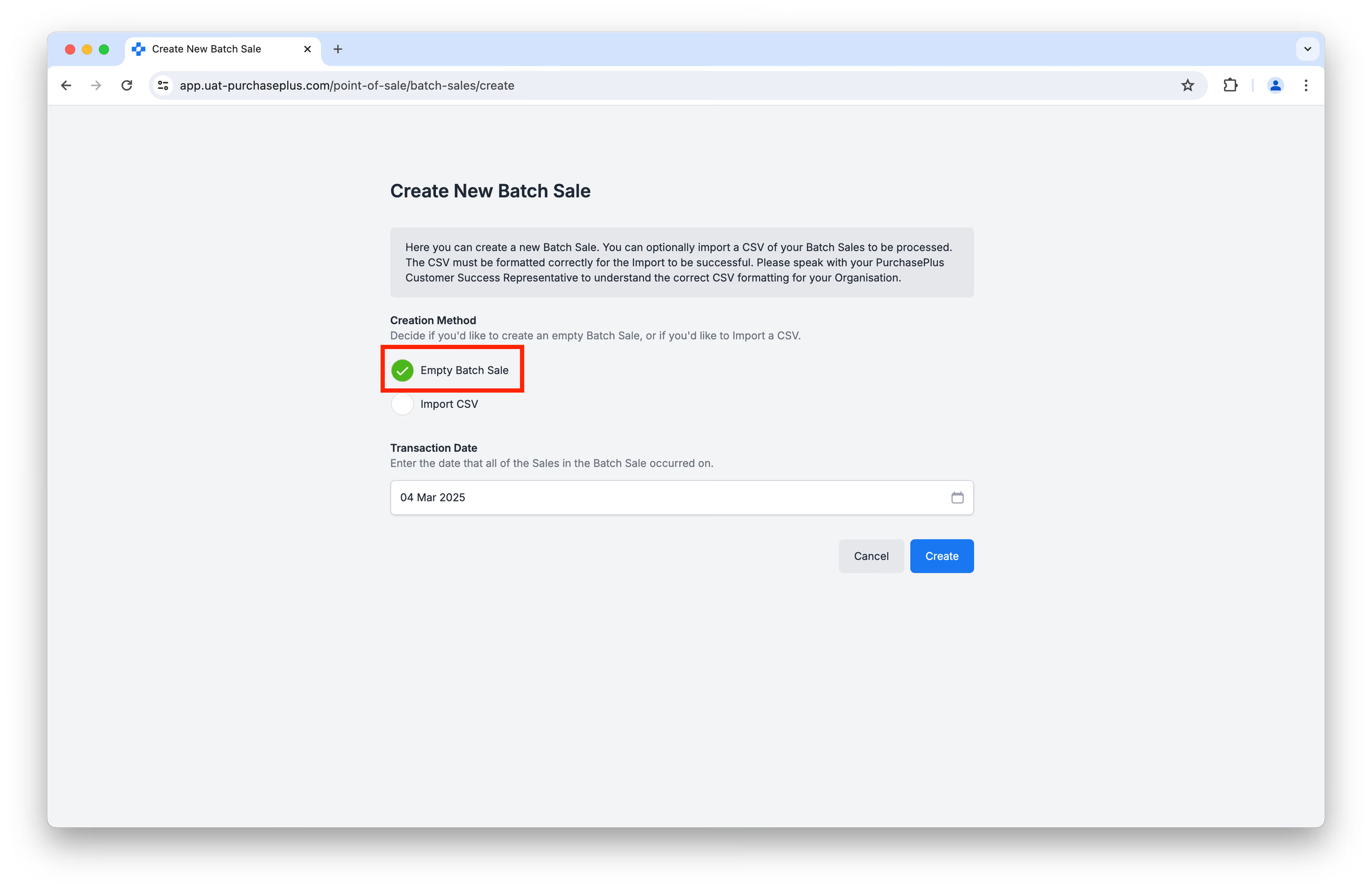
ตรวจสอบให้แน่ใจว่าได้เลือก [Empty Batch Sale] เป็นวิธีการสร้าง และวันที่ทำรายการ (Transaction Date) เป็นวันที่เกิดการขายจริง คลิก [Create] เพื่อดำเนินการต่อ:
เมื่อใช้วิธีนี้ คุณจะต้องเพิ่มรายการขายแต่ละรายการทีละรายการ คลิก [Create New Sale] เพื่อเพิ่มรายการขายใหม่:
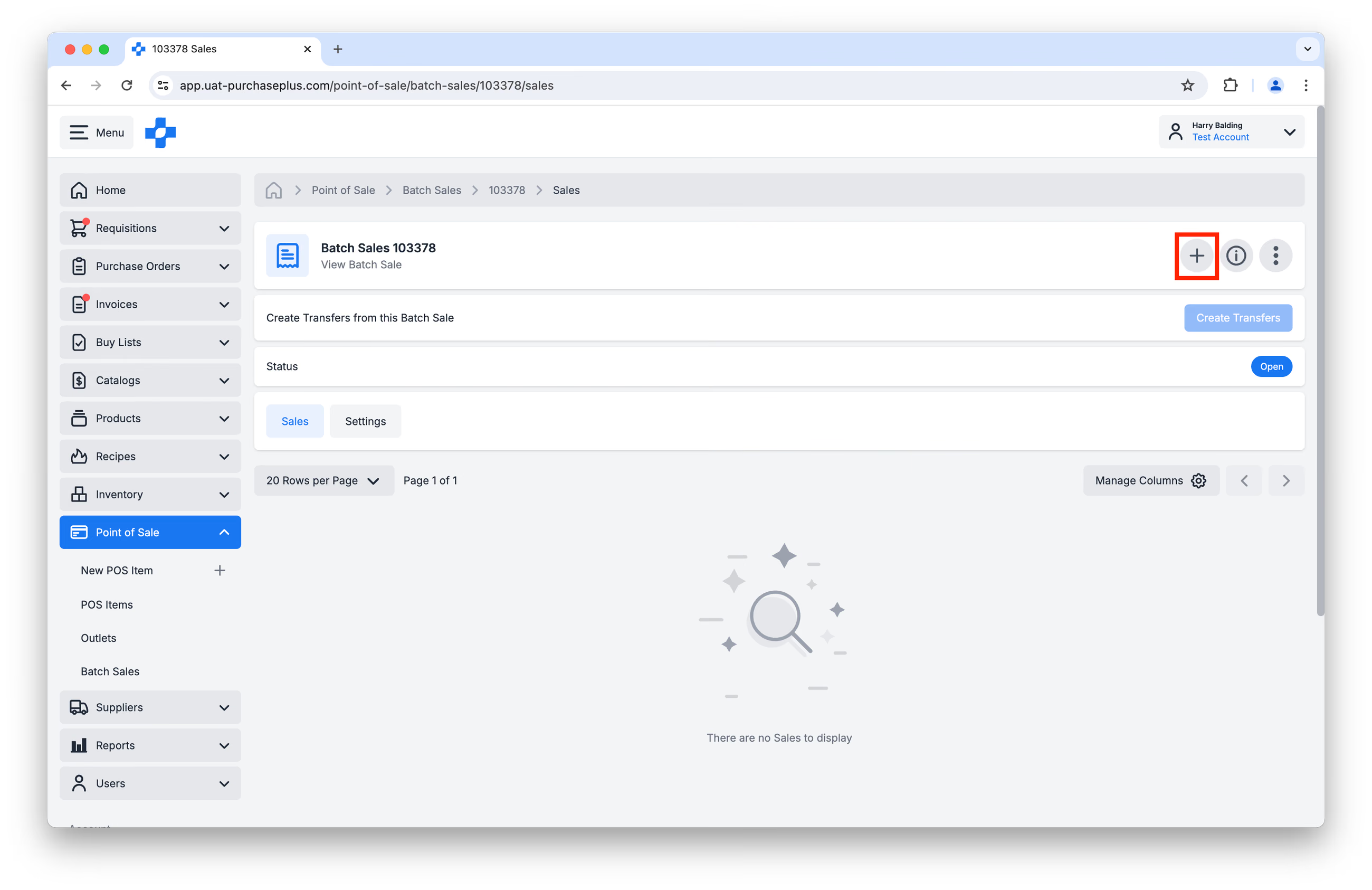
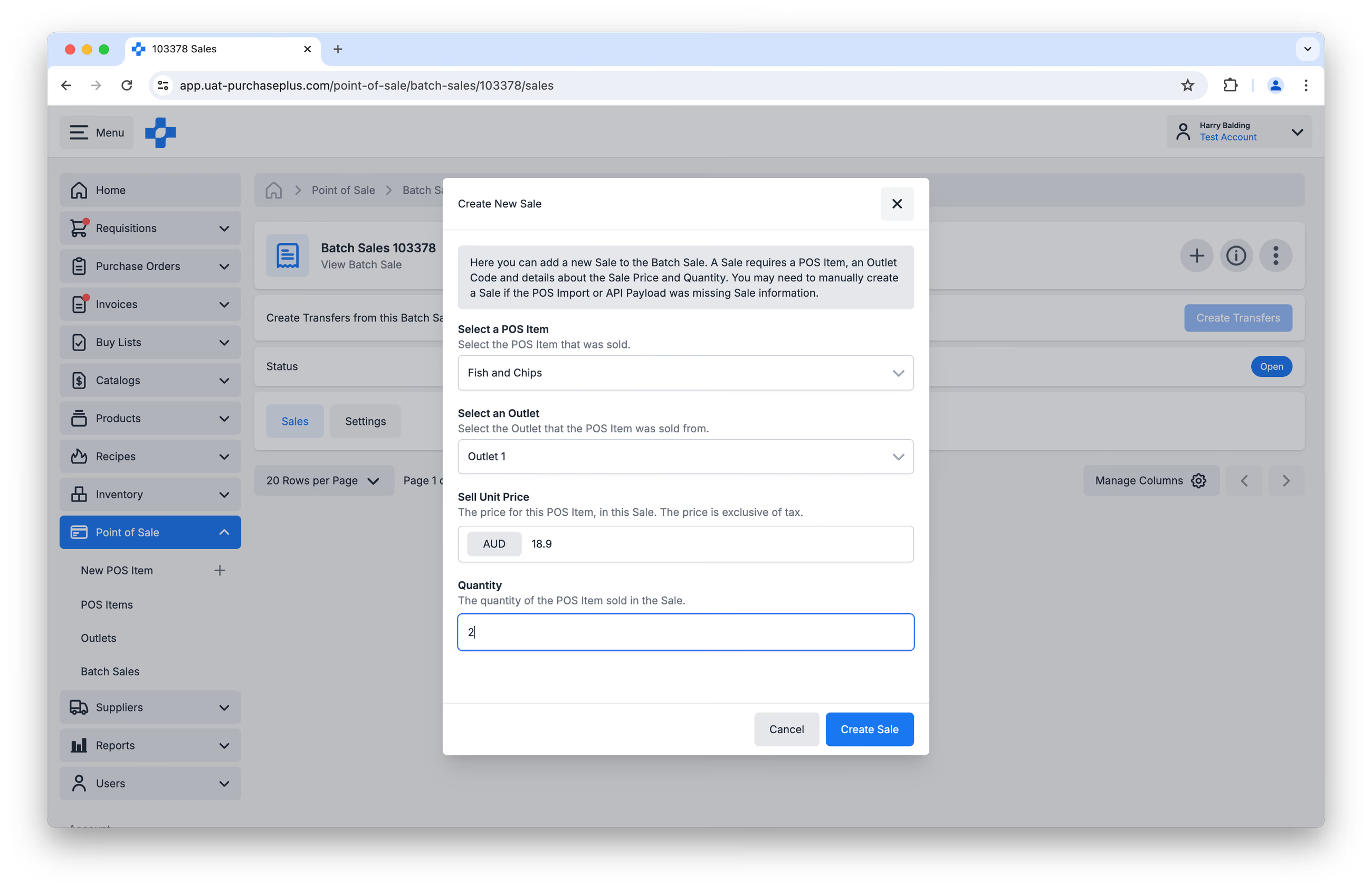
ระบบจะแจ้งให้คุณระบุข้อมูลต่อไปนี้:
- รายการ POS ที่ขาย (และสินค้าสต็อกที่จะถูกตัด)
- เอาต์เลตที่ระบุเครื่อง POS ซึ่งเกิดการขาย (และสถานที่จัดเก็บสต็อกที่จะตัดสินค้าออก)
- ราคาขายต่อหน่วย ซึ่งเป็นราคาที่ขายรายการ POS (ไม่รวมภาษี) และ
- จำนวนของรายการ POS ที่ขายไป (กล่าวคือ จำนวนของสินค้าสต็อกที่จะถูกตัดออกจากสถานที่จัดเก็บสต็อก)
คลิก [Create Sale] เพื่อดำเนินการต่อ:
เพิ่มรายการขายต่อไปตามต้องการ เมื่อคุณเพิ่มรายการขายทั้งหมดที่ต้องการประมวลผลเรียบร้อยแล้ว ให้คลิก [Create Transfers] ที่ส่วนหัวของยอดขายแบบกลุ่ม:
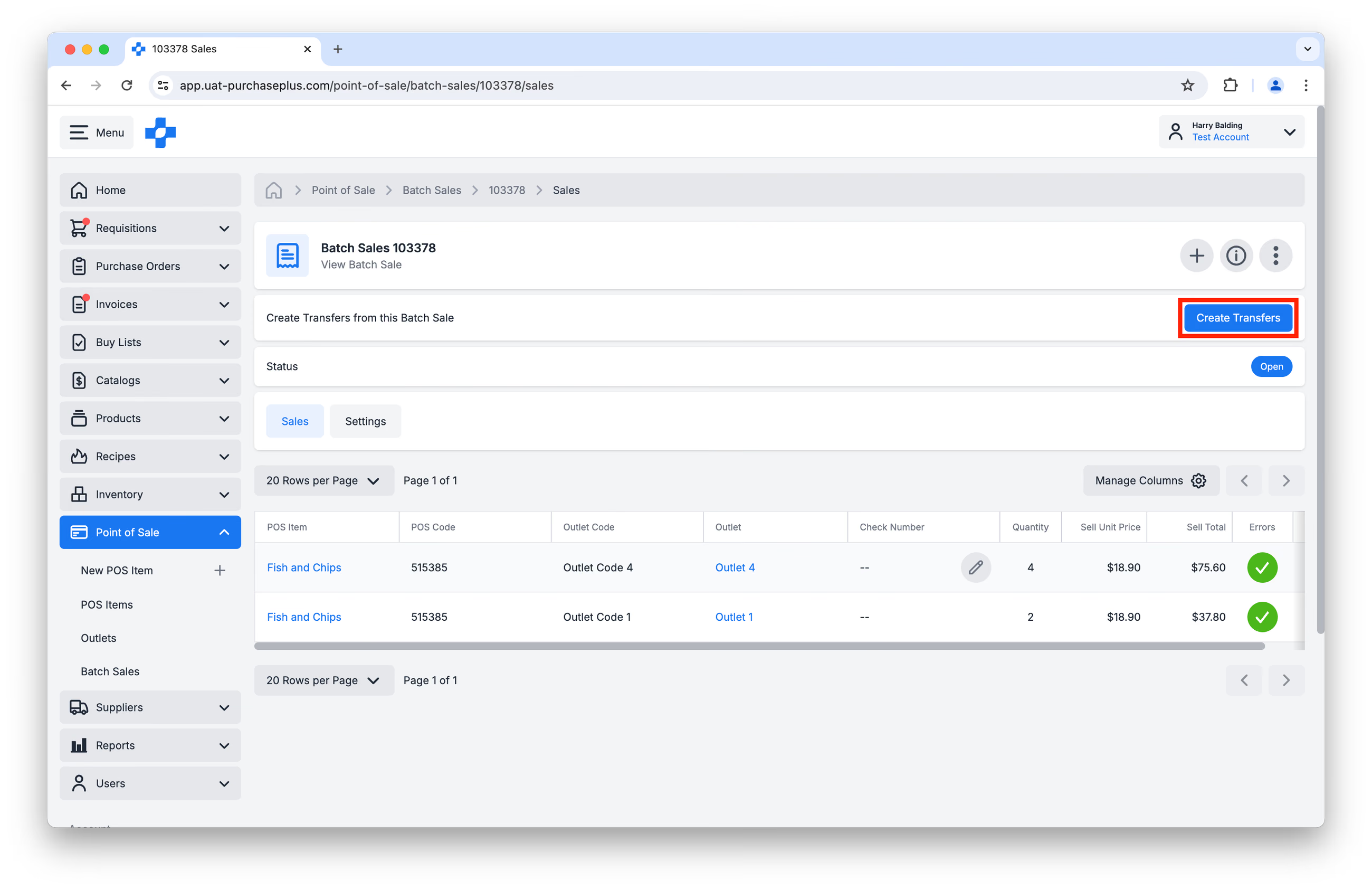
การดำเนินการนี้จะโอนย้ายรายการ POS (กล่าวคือ สินค้าสต็อกที่รายการ POS นั้นอ้างอิงถึง) จากสถานที่จัดเก็บสต็อกของเอาต์เลตที่ระบุไปยังสถานที่ขาย (Sale Location) ซึ่งจะทำให้สินค้าสต็อกถูกตัดยอดออกจากสถานที่จัดเก็บสต็อกของเอาต์เลตดังกล่าว
การสร้างยอดขายแบบกลุ่มผ่านการนำเข้า CSV
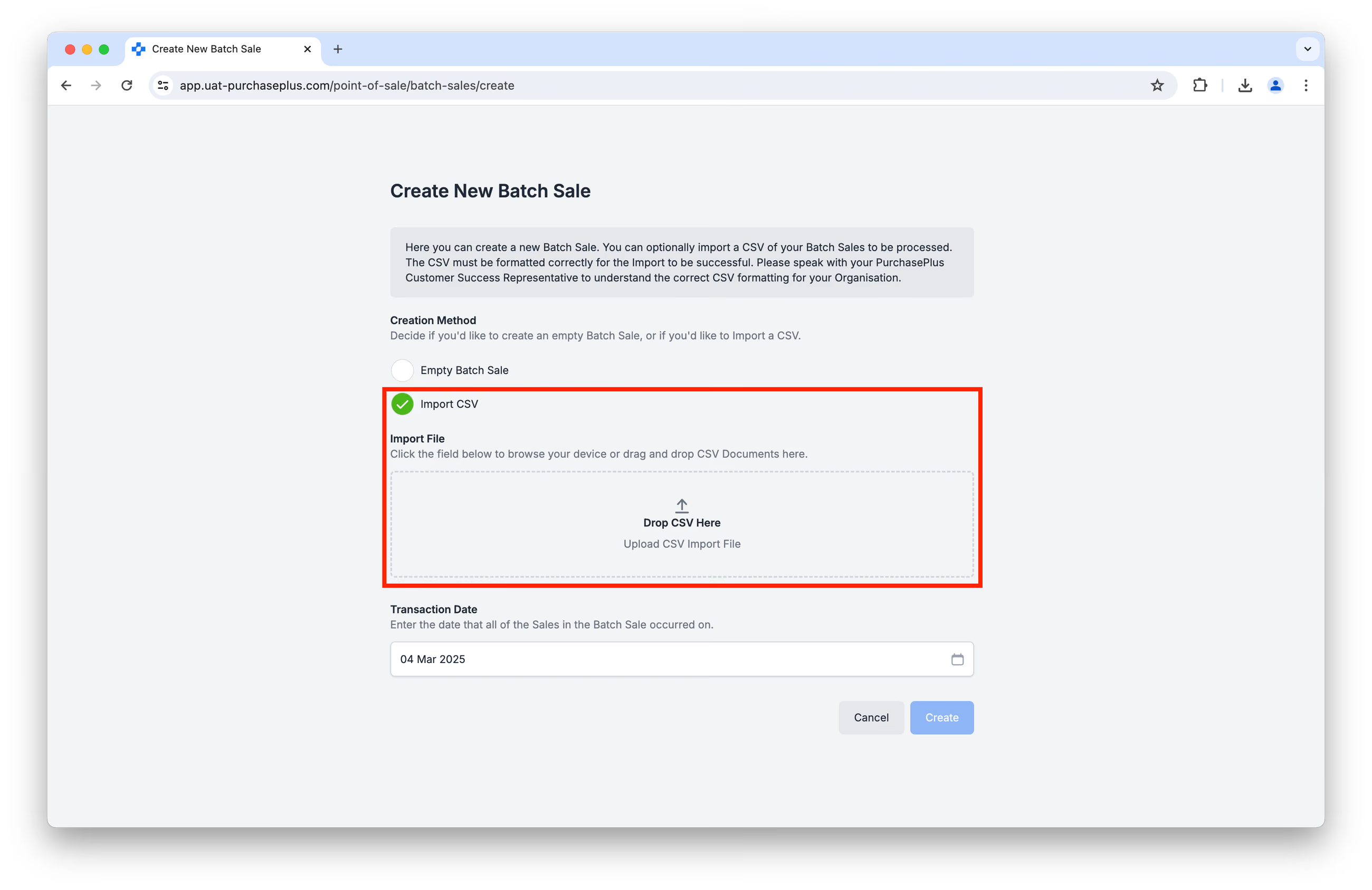
หากต้องการสร้างยอดขายแบบกลุ่มใหม่ผ่านการนำเข้า CSV ให้ไปที่ [Point of Sale] → [Batch Sales] แล้วคลิก [Create a New Batch Sale]:
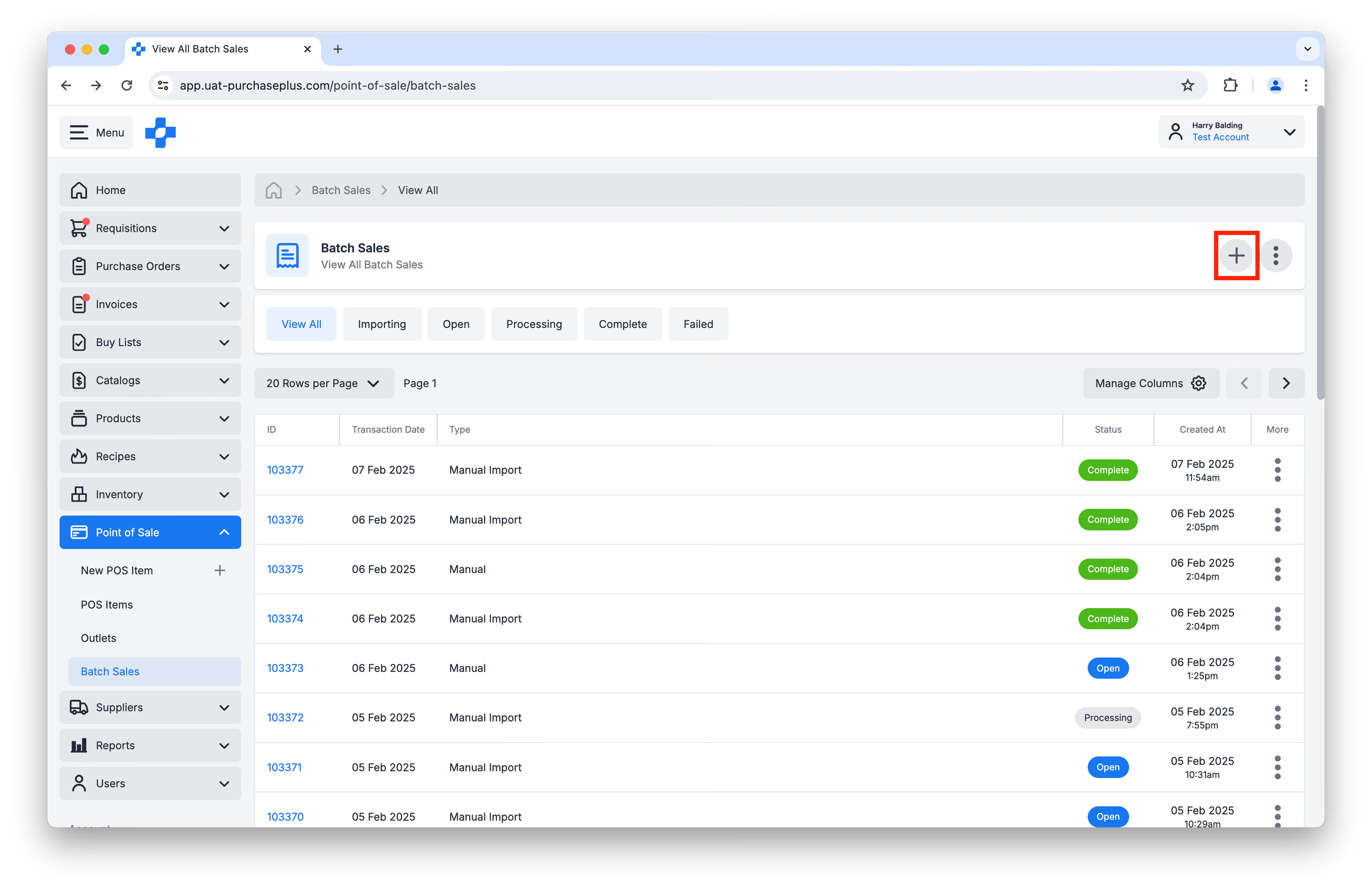
ตรวจสอบให้แน่ใจว่าได้เลือก [Import CSV] เป็นวิธีการสร้าง และวันที่ทำรายการเป็นวันที่เกิดการขายจริง
ข้อสำคัญ: ไฟล์ CSV จะต้องได้รับการจัดรูปแบบอย่างถูกต้องเพื่อให้การนำเข้าสำเร็จ เราขอแนะนำให้ใช้เทมเพลตนี้และกรอกข้อมูลของคุณลงไป
รูปแบบวันที่ควรเป็น YYYY-MM-DD
โปรดติดต่อตัวแทนฝ่ายดูแลความสำเร็จของลูกค้า PurchasePlus ของคุณ หากต้องการความช่วยเหลือเพิ่มเติม
อัปโหลดไฟล์ CSV ที่กรอกข้อมูลเรียบร้อยแล้ว (หรือลากและวางลงในพื้นที่วางไฟล์) จากนั้นคลิก [Create] เพื่อดำเนินการต่อ
เมื่อการนำเข้าเสร็จสมบูรณ์แล้ว คุณสามารถตรวจสอบรายการขาย แล้วคลิก **[Create
Transfers]** ที่ส่วนหัวของยอดขายแบบกลุ่ม:
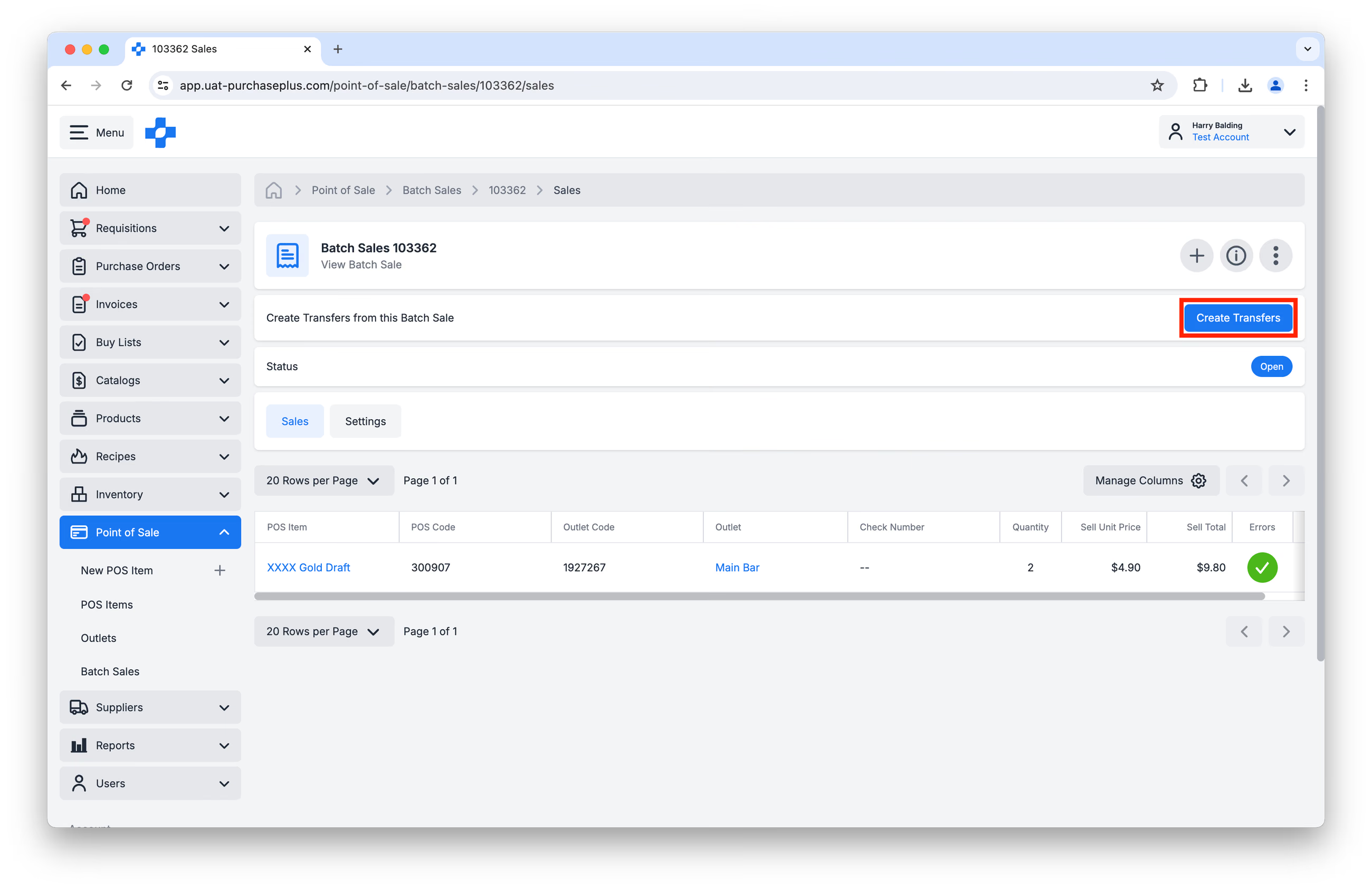
การดำเนินการนี้จะโอนย้ายรายการ POS (กล่าวคือ สินค้าสต็อกที่รายการ POS นั้นอ้างอิงถึง) จากสถานที่จัดเก็บสต็อกของเอาต์เลตที่ระบุ ไปยังสถานที่ขาย ซึ่งจะทำการตัดสต็อกสินค้าออกจากสถานที่จัดเก็บสต็อกของเอาต์เลต
การสร้างยอดขายแบบกลุ่มผ่านการผสานการทำงานของ API
ในบางกรณี PurchasePlus สามารถผสานการทำงานร่วมกับระบบ POS ภายนอกเพื่อสร้างยอดขายแบบกลุ่มใหม่ผ่าน API ได้
ระบบ POS ที่ผสานการทำงานทั้งหมดจะซิงค์ข้อมูลกับ PurchasePlus ในเวลา 03:00 น. ตามเวลาซิดนีย์ เฉพาะเช็คที่ปิดการขายแล้ว (Closed checks) เท่านั้นที่จะส่งผลให้เกิดการตัดวัตถุดิบ ส่วนเช็คที่ยังเปิดอยู่ (Open checks) จะถูกกรองออกจากรายงานจนกว่าจะเปลี่ยนสถานะเป็นปิดการขาย
โปรดติดต่อตัวแทนฝ่ายดูแลความสำเร็จของลูกค้า PurchasePlus ของคุณ เพื่อหารือและประเมินความเป็นไปได้ของการผสานการทำงานนี้
การส่งออกยอดขายแบบกลุ่มเป็น CSV
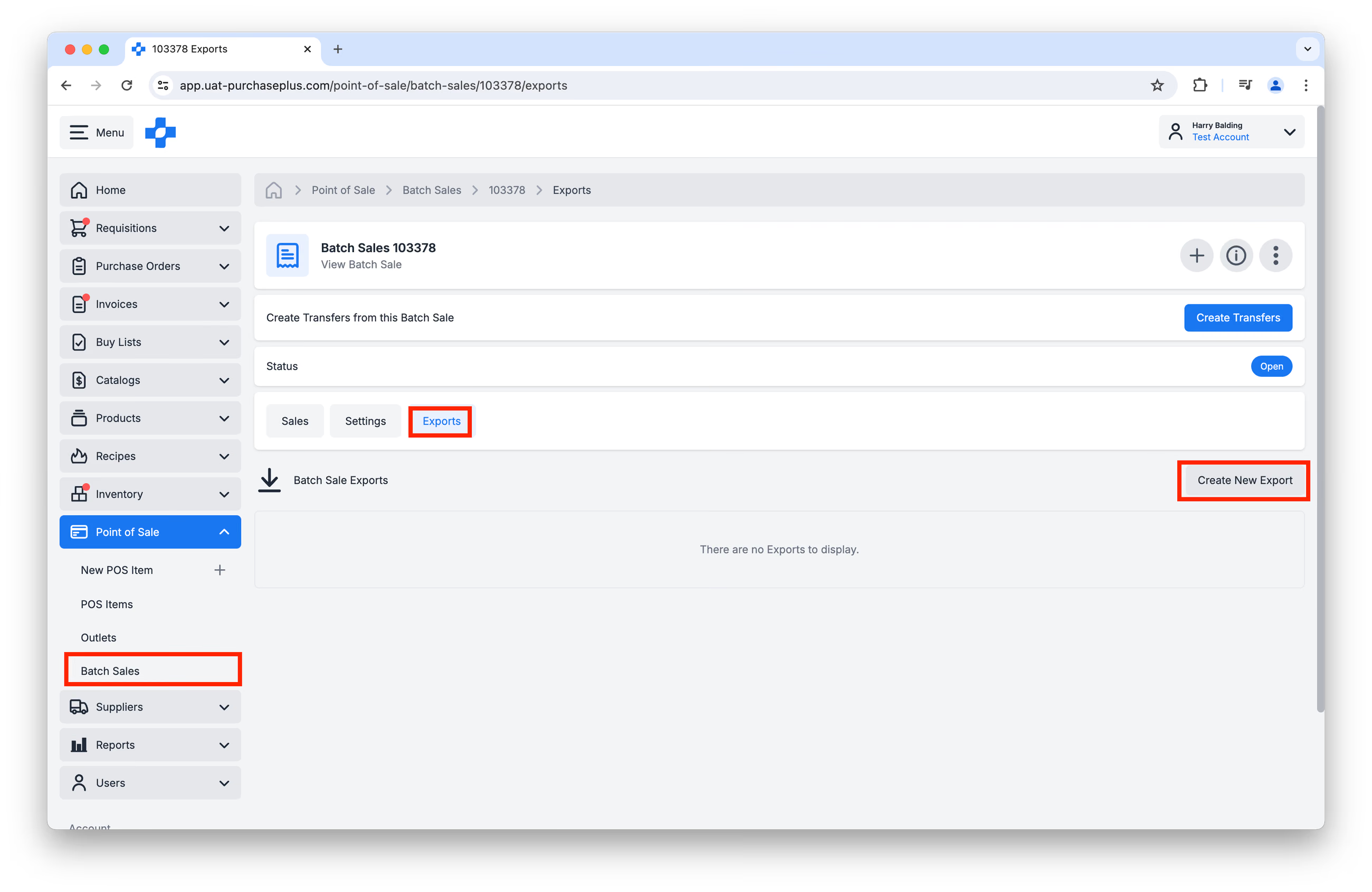
คุณสามารถเลือกส่งออกยอดขายแบบกลุ่มที่ต้องการได้โดยไปที่ [Point of Sale] → [Batch Sales] ในแถบเมนูด้านข้าง เลือกยอดขายแบบกลุ่มที่ต้องการ แล้วคลิกที่แท็บ [Exports] จากนั้นคลิก [Create New Export] เพื่อเริ่มต้นการสร้างไฟล์ CSV:
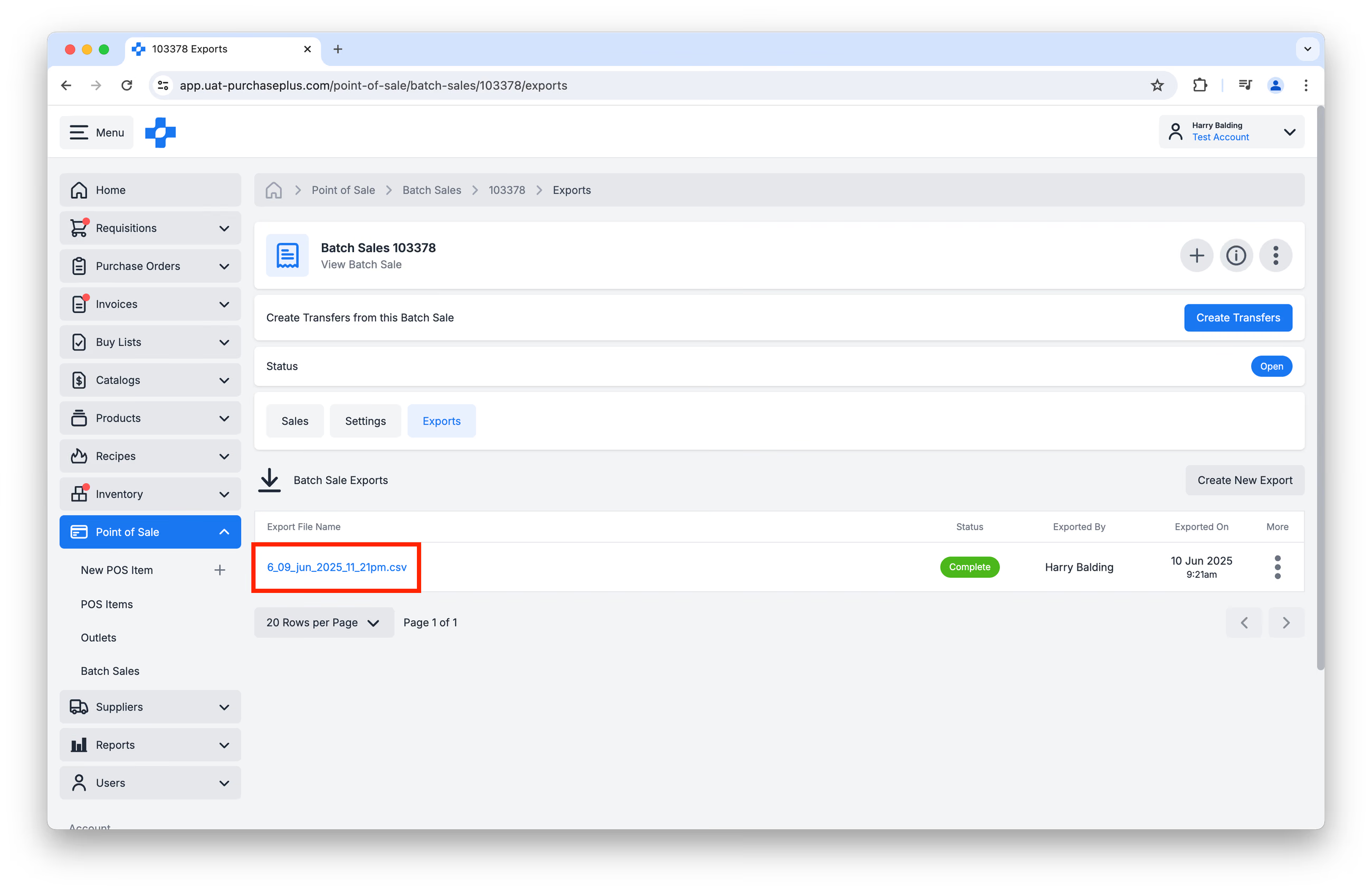
เมื่อสถานะของการส่งออกเปลี่ยนจาก 'Processing' เป็น 'Complete' คุณสามารถคลิกที่ชื่อไฟล์ส่งออกเพื่อดาวน์โหลดเป็นไฟล์ CSV ได้:
การแก้ไขปัญหายอดขายแบบกลุ่ม
หากคุณพบข้อผิดพลาดเกี่ยวกับยอดขายแบบกลุ่ม โปรดอ่านบทความ การแก้ไขปัญหายอดขายแบบกลุ่มของ POS ของเราสำหรับความช่วยเหลือเพิ่มเติม
สิทธิ์การใช้งาน POS
มีสิทธิ์การใช้งาน POS 3 รายการที่กำหนดการกระทำที่ผู้ใช้สามารถทำได้ภายในโมดูล POS:
- Manage POS Items - ผู้ใช้ที่มีสิทธิ์นี้สามารถสร้างและอัปเดตรายการ POS ที่องค์กรของตนเป็นเจ้าของได้
- Manage POS Outlets - ผู้ใช้ที่มีสิทธิ์นี้สามารถสร้างและอัปเดตเอาต์เลต POS ได้
- Manage Batch Sales - ผู้ใช้ที่มีสิทธิ์นี้สามารถสร้าง อัปเดต และดำเนินการยอดขายแบบกลุ่มให้เสร็จสมบูรณ์ในนามขององค์กรได้
หากคุณต้องการเปิดใช้งานสิทธิ์เหล่านี้รายการใดรายการหนึ่งหรือมากกว่าสำหรับโปรไฟล์ผู้ใช้ของคุณ โปรดติดต่อผู้ดูแลระบบขององค์กรคุณ หรือติดต่อตัวแทนฝ่ายดูแลความสำเร็จของลูกค้า PurchasePlus ของคุณ
เวอร์ชันใหม่เทียบกับเวอร์ชันดั้งเดิม (Legacy)
ส่วนต่อไปนี้อาจเป็นประโยชน์สำหรับผู้ใช้ที่ใช้งานโมดูล POS ของ PurchasePlus มาเป็นเวลานาน
โปรดทราบว่าฟังก์ชันการทำงานของ POS ใหม่แยกออกจากฟังก์ชัน POS ดั้งเดิมโดยสิ้นเชิง และทั้งสองโมดูลไม่สามารถอยู่ร่วมกันในองค์กรเดียวกันได้
ความแตกต่างระหว่างโมดูล POS ใหม่และ POS ดั้งเดิมมีดังต่อไปนี้:
| NEW POS | LEGACY POS |
|---|---|
| Terminology: 'POS Item Codes' / 'POS Codes' | Terminology: 'PLU Codes' |
| Terminology: 'Batch Sales' | Terminology: 'Sales' |
| Terminology: 'Sale Lines' | Terminology: 'Sales' |
| Identify Stock Item or Recipe during creation of the POS Item | Assign a PLU Code in Recipes or Buy Lists |
| Set up Outlets (with Stock Locations) in [POS] → [Outlets] | Set up Outlet Codes in Department Settings |
| Create and Update Open Batch Sales in the User Interface | Not available in Legacy |
| Warnings are now available if the user attempts to create Transfers with errors in the Sale Lines | Not available in Legacy |
| There is a new v3 API endpoint that has been developed to be compatible with New Inventory. | v2 API endpoint for integration between Legacy Inventory and external POS systems. |
หากคุณกำลังย้ายข้อมูลมาจาก Legacy PurchasePlus โปรดติดต่อทีมงานของเรา เพื่อรับความช่วยเหลือเพิ่มเติมในการตั้งค่า POS ใน PurchasePlus