

การตรวจนับสต็อก (Stocktakes)
การตรวจนับสต็อก (Stocktakes)
การตรวจนับสต็อก (Stocktake)
การตรวจนับสต็อก คือวิธีการตรวจสอบจำนวนสินค้าคงคลัง (Stock Items) ที่จัดเก็บอยู่ในสถานที่เก็บสต็อก การตรวจนับสต็อกจะดำเนินการ ณ สถานที่เก็บสต็อก (Stock Location) และมี ‘งวด’ (Period) ที่กำหนดไว้ (เช่น ปีและเดือนตามปฏิทิน) การตรวจนับสต็อกช่วยให้ผู้ใช้ในองค์กรของคุณสามารถนับจำนวนที่แท้จริง (Actual) ของสินค้าคงคลังในสถานที่เก็บ เพื่อนำจำนวนที่นับได้นี้ไปเปรียบเทียบกับจำนวนที่คาดหวัง (Expected) ของสินค้าคงคลังในสถานที่เก็บนั้น ผลต่างระหว่างจำนวนที่แท้จริงและจำนวนที่คาดหวังจะต้องได้รับการบันทึกผ่านการโอนย้ายผลต่าง (Variance Transfer) ก่อนที่จะปิดการตรวจนับสต็อก
ความสามารถในการจัดการการตรวจนับสต็อก (Manage Stocktakes) และปิดการตรวจนับสต็อก (Close Stocktakes) ถูกควบคุมโดยสิทธิ์การใช้งานของผู้ใช้ที่แยกจากกัน เนื่องจากความสำคัญของการตรวจนับสต็อกในการจัดการคลังสินค้าที่ดี ผู้ใช้ที่มีสิทธิ์ Manage Stocktakes ยังสามารถลบการตรวจนับสต็อกที่อยู่ในสถานะ In Progress ได้อีกด้วย
การดูรายการตรวจนับสต็อก
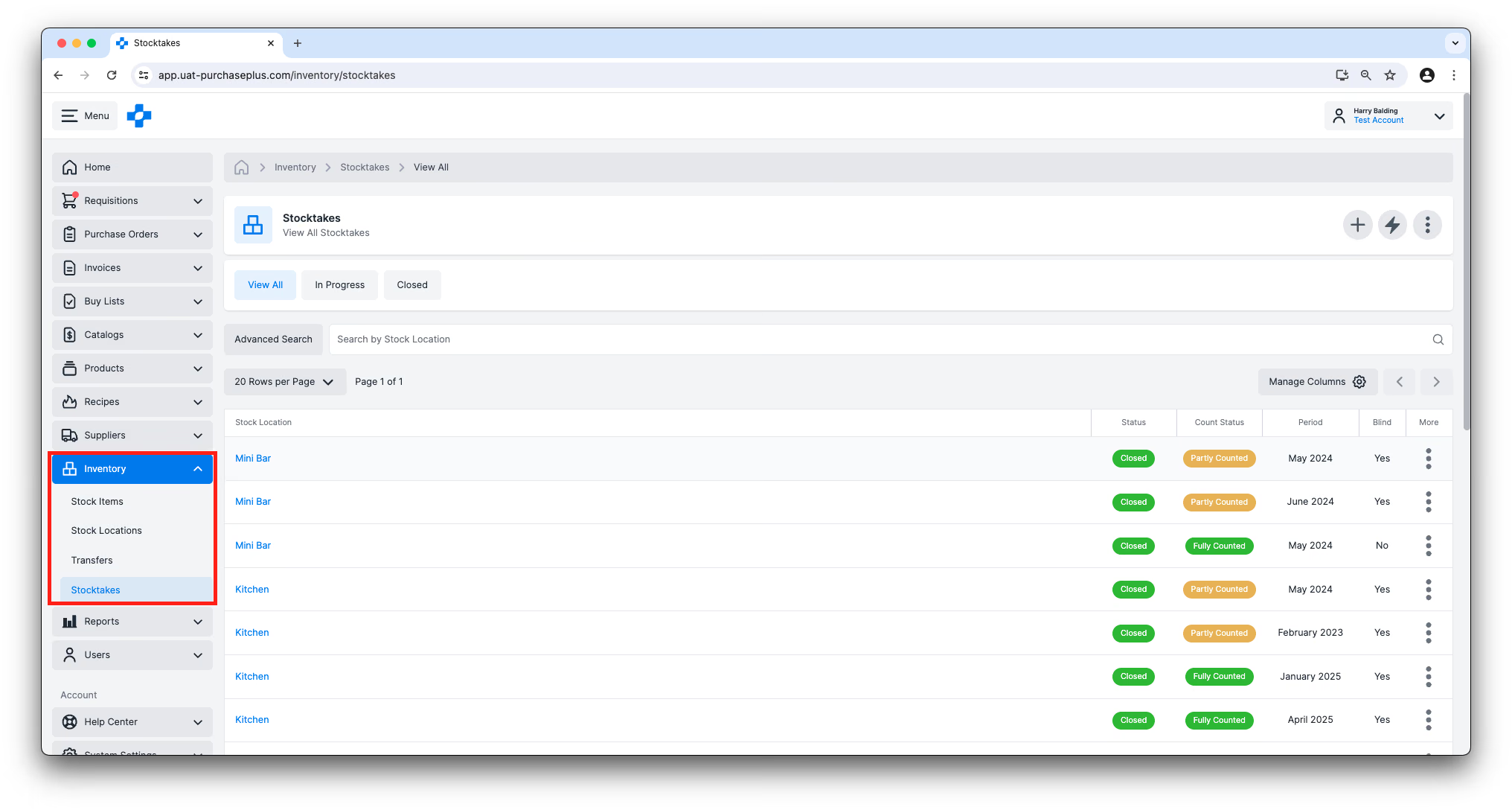
ผู้ใช้สามารถดูรายการตรวจนับสต็อกขององค์กรได้โดยไปที่ [คลังสินค้า] (Inventory) → [การตรวจนับสต็อก] (Stocktakes) ในแถบนำทางด้านข้าง
คุณสามารถดูรายละเอียดของการตรวจนับสต็อกแต่ละรายการในตารางได้โดยคลิกที่ชื่อสถานที่เก็บสต็อกทางด้านซ้ายสุดของตาราง
สถานะการตรวจนับสต็อก (Stocktake Status)
การตรวจนับสต็อกสามารถอยู่ในหนึ่งในสองสถานะต่อไปนี้:
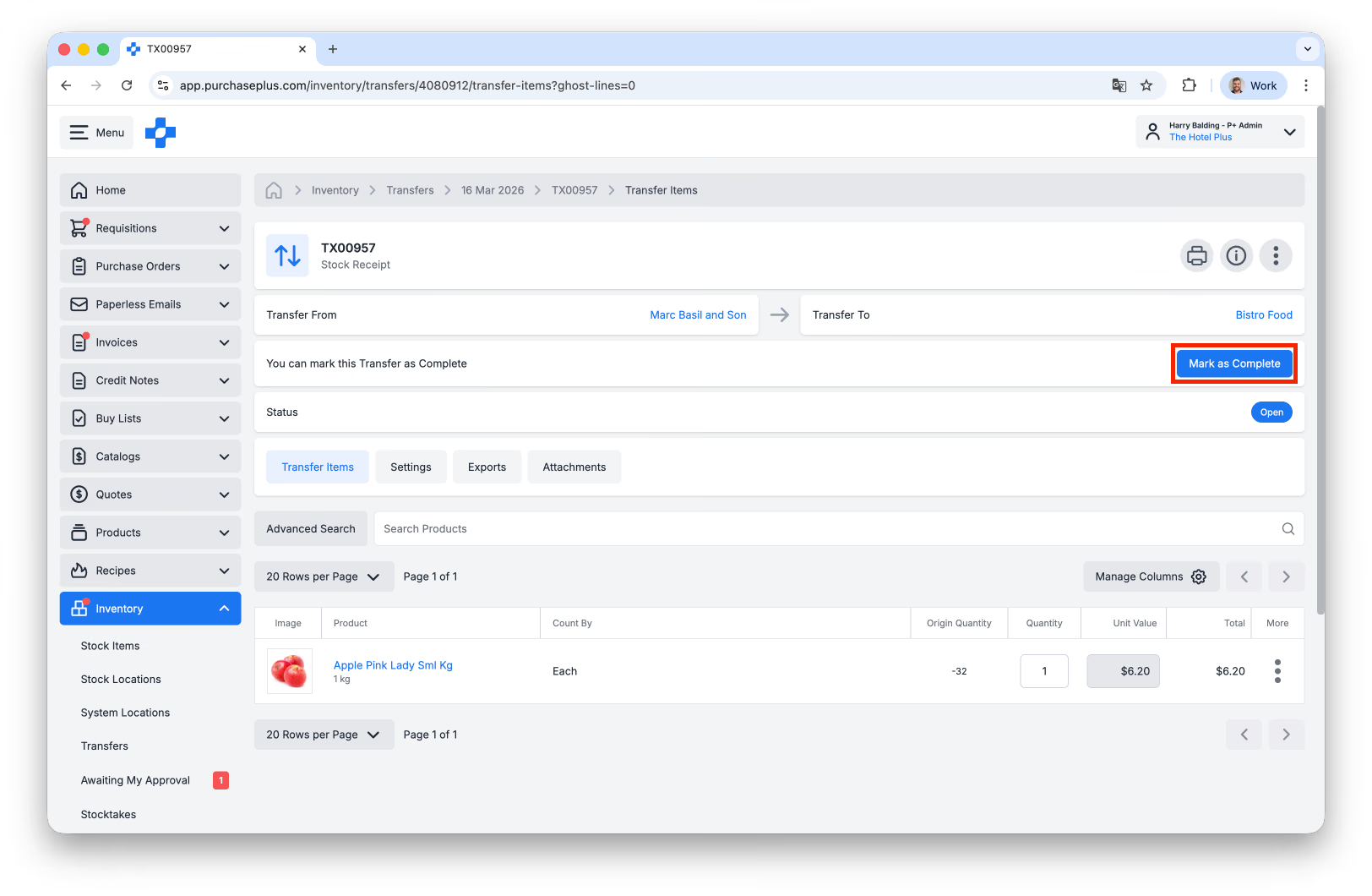
- In Progress: เริ่มการตรวจนับสต็อกแล้วและกำลังดำเนินการอยู่ เมื่อสถานที่เก็บสต็อกมีการตรวจนับสต็อกที่อยู่ในสถานะ In Progress การรับสินค้าคงคลังเข้าคลังสินค้า จะไม่เป็นไปโดยอัตโนมัติ แต่ผู้ใช้จะต้องค้นหารายการโอนย้ายการรับสินค้าคงคลังและคลิก [ทำเครื่องหมายว่าเสร็จสมบูรณ์] (Mark as Complete) ด้วยตนเองเมื่อพร้อม เมื่อการตรวจนับสต็อกเสร็จสมบูรณ์แล้ว การรับสินค้าคงคลังเข้าคลังสินค้าจะกลับมาเป็นไปโดยอัตโนมัติตามเดิม
- Closed: การตรวจนับสต็อกได้รับการทำเครื่องหมายว่าเสร็จสมบูรณ์แล้ว และผลต่างทั้งหมดได้รับการบันทึกเรียบร้อยแล้ว
สถานะการนับ (Count Status)
การตรวจนับสต็อกยังมีสถานะการนับ (Count Status) ซึ่งแตกต่างจากสถานะการตรวจนับสต็อก (Stocktake Status) สถานะการนับต่างๆ ได้แก่:
- Not Counted: ยังไม่มีสินค้าคงคลังรายการใดในสถานที่เก็บสต็อกได้รับการบันทึกจำนวนที่นับได้
- Partially Counted: มีสินค้าคงคลังบางรายการ (แต่ไม่ใช่ทั้งหมด) ในสถานที่เก็บสต็อกได้รับการบันทึกจำนวนที่นับได้
- Fully Counted: สินค้าคงคลังทั้งหมดในสถานที่เก็บสต็อกได้รับการบันทึกจำนวนที่นับได้แล้ว
เริ่มการตรวจนับสต็อกใหม่
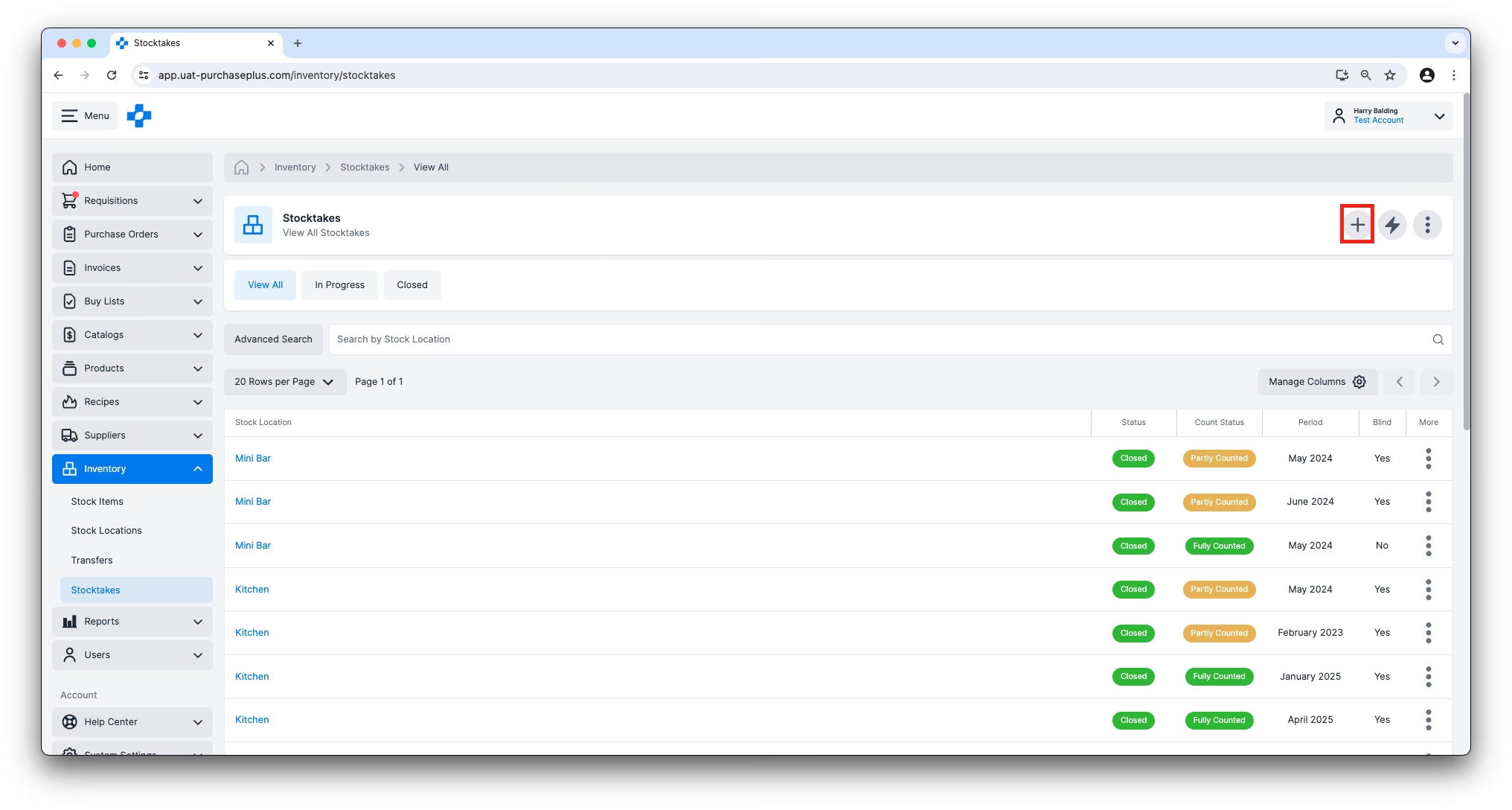
ผู้ใช้ที่มีสิทธิ์ Manage Stocktakes สามารถคลิกปุ่ม [เริ่มการตรวจนับสต็อกใหม่] (Start a New Stocktake) บนหน้า [คลังสินค้า] → [การตรวจนับสต็อก]
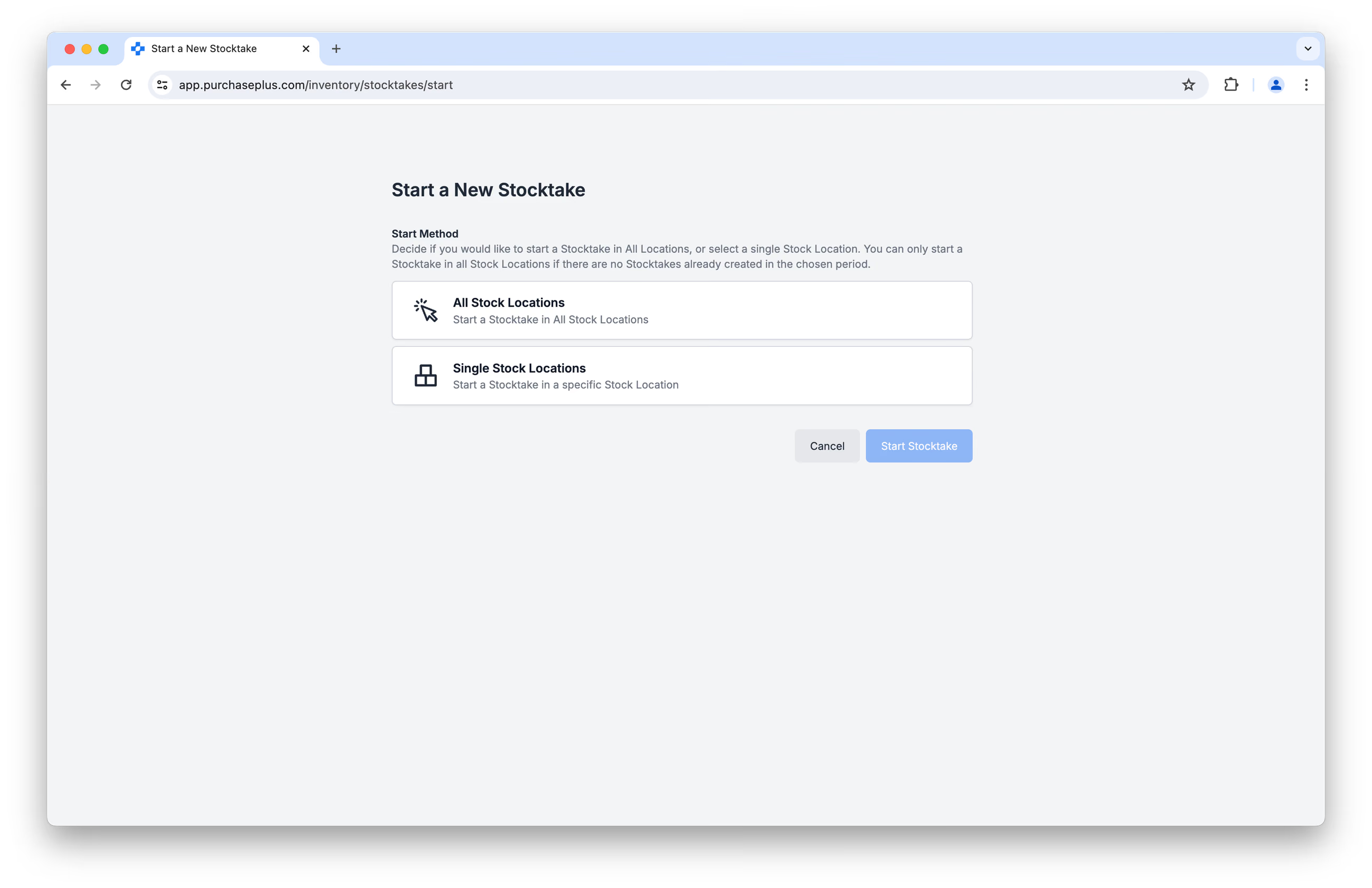
ผู้ใช้มีตัวเลือกในการเริ่มการตรวจนับสต็อกที่สถานที่เก็บแห่งเดียว หรือที่สถานที่เก็บทั้งหมด:
การเริ่มการตรวจนับสต็อกที่สถานที่เก็บสต็อกแห่งเดียว
การเลือก 'สถานที่เก็บสต็อกแห่งเดียว' (Single Stock Location) จะเปิดการตรวจนับสต็อกใหม่ที่สถานที่เก็บสต็อกที่กำหนด โดยมีสถานะเป็น ‘In Progress’ และมีสถานะการนับเป็น ‘Not Counted’
การเริ่มการตรวจนับสต็อกที่สถานที่เก็บสต็อกทั้งหมด
การเลือก 'สถานที่เก็บสต็อกทั้งหมด' (All Stock Locations) จะเปิดการตรวจนับสต็อกใหม่ที่ทุกสถานที่เก็บสต็อกในองค์กรปัจจุบันของคุณ โดยมีสถานะเป็น ‘In Progress’ และมีสถานะการนับเป็น ‘Not Counted’ โปรดทราบ: คุณจะไม่สามารถเริ่มการตรวจนับสต็อกที่สถานที่เก็บทั้งหมดได้ หากมีรายการตรวจนับสต็อกถูกสร้างไว้แล้วในงวดการตรวจนับสต็อกที่เลือก
งวดการตรวจนับสต็อก (Stocktake Period)
การตรวจนับสต็อกแต่ละครั้งต้องมี 'งวดการตรวจนับสต็อก' ซึ่งโดยทั่วไปคือเดือนและปีตามปฏิทินที่มีการตรวจนับสต็อกเกิดขึ้น คุณสามารถสร้างการตรวจนับสต็อกในงวดการตรวจนับสต็อกที่มีการตรวจนับสต็อกที่ปิด (Closed) ไปแล้วได้
การตรวจนับสต็อกแบบ Blind
เมื่อสร้าง (หรืออัปเดต) การตรวจนับสต็อก ผู้ใช้สามารถกำหนดให้การตรวจนับสต็อกเป็นแบบ ‘Blind’ ได้ ซึ่งหมายความว่าผู้ใช้ที่ทำการตรวจนับสต็อกจะไม่เห็นจำนวนที่คาดหวังว่าจะมีอยู่ในสถานที่เก็บนั้น นี่เป็นวิธีที่มีประสิทธิภาพในการทำให้มั่นใจว่าสินค้าคงคลังได้รับการนับอย่างรอบคอบ มีเพียงผู้ใช้ที่มีสิทธิ์ 'Close Stocktakes' เท่านั้นที่จะสามารถดูจำนวนที่คาดหวังของสินค้าคงคลังในการตรวจนับสต็อกแบบ Blind ได้
การดำเนินการตรวจนับสต็อก (การนับ)
ผู้ใช้ทุกคนสามารถเพิ่มจำนวนนับของสินค้าคงคลังในการตรวจนับสต็อกได้ แม้ว่าจะไม่มีสิทธิ์ ‘Manage Stocktakes’ ก็ตาม
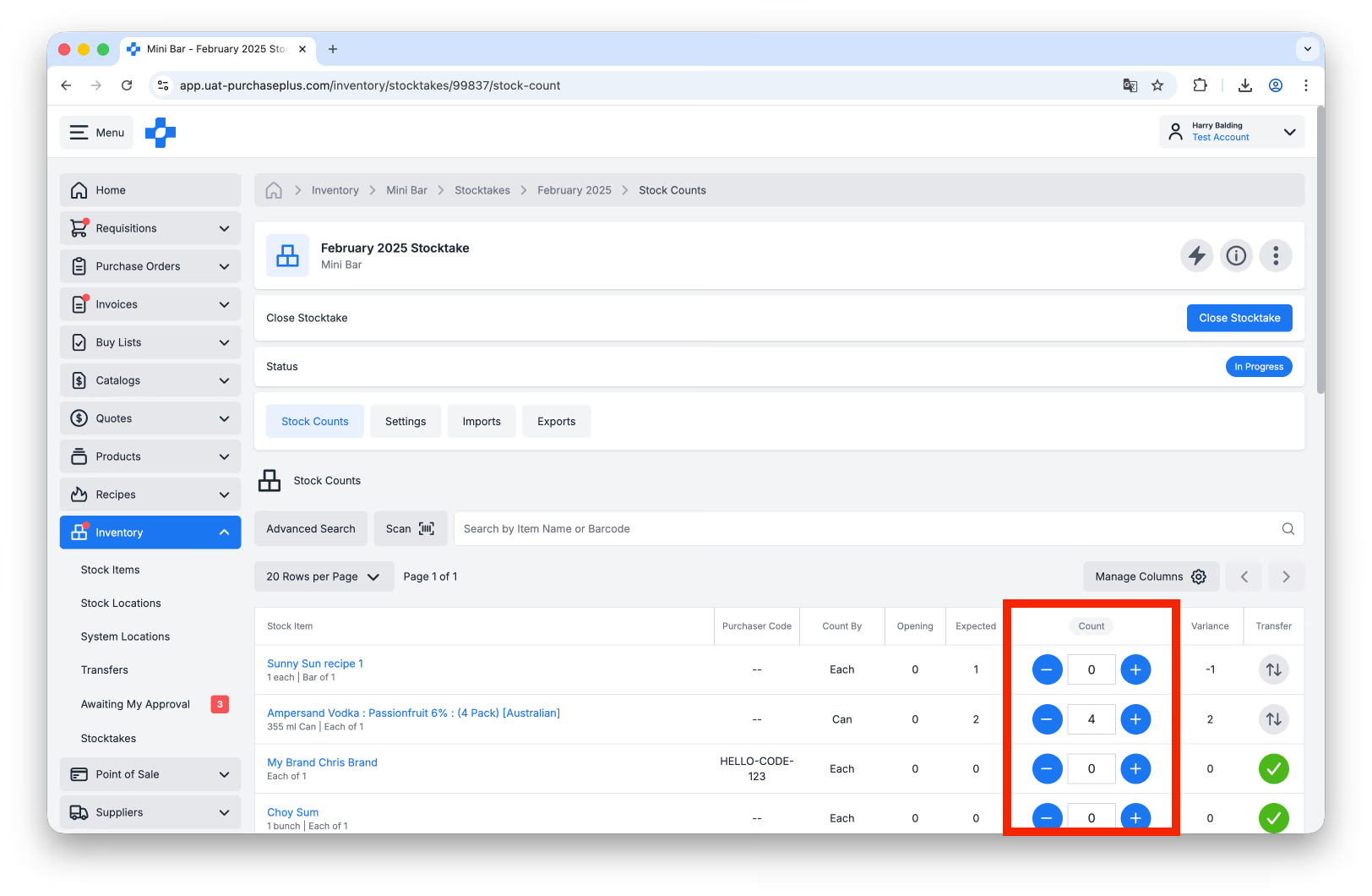
ผู้ใช้สามารถป้อนจำนวนของสินค้าลงในคอลัมน์ [จำนวนที่นับ] (Count) ได้โดยตรง และ/หรือใช้ปุ่มปรับขึ้นหรือลง (stepper) ที่ด้านใดด้านหนึ่งของช่องป้อนข้อมูล:
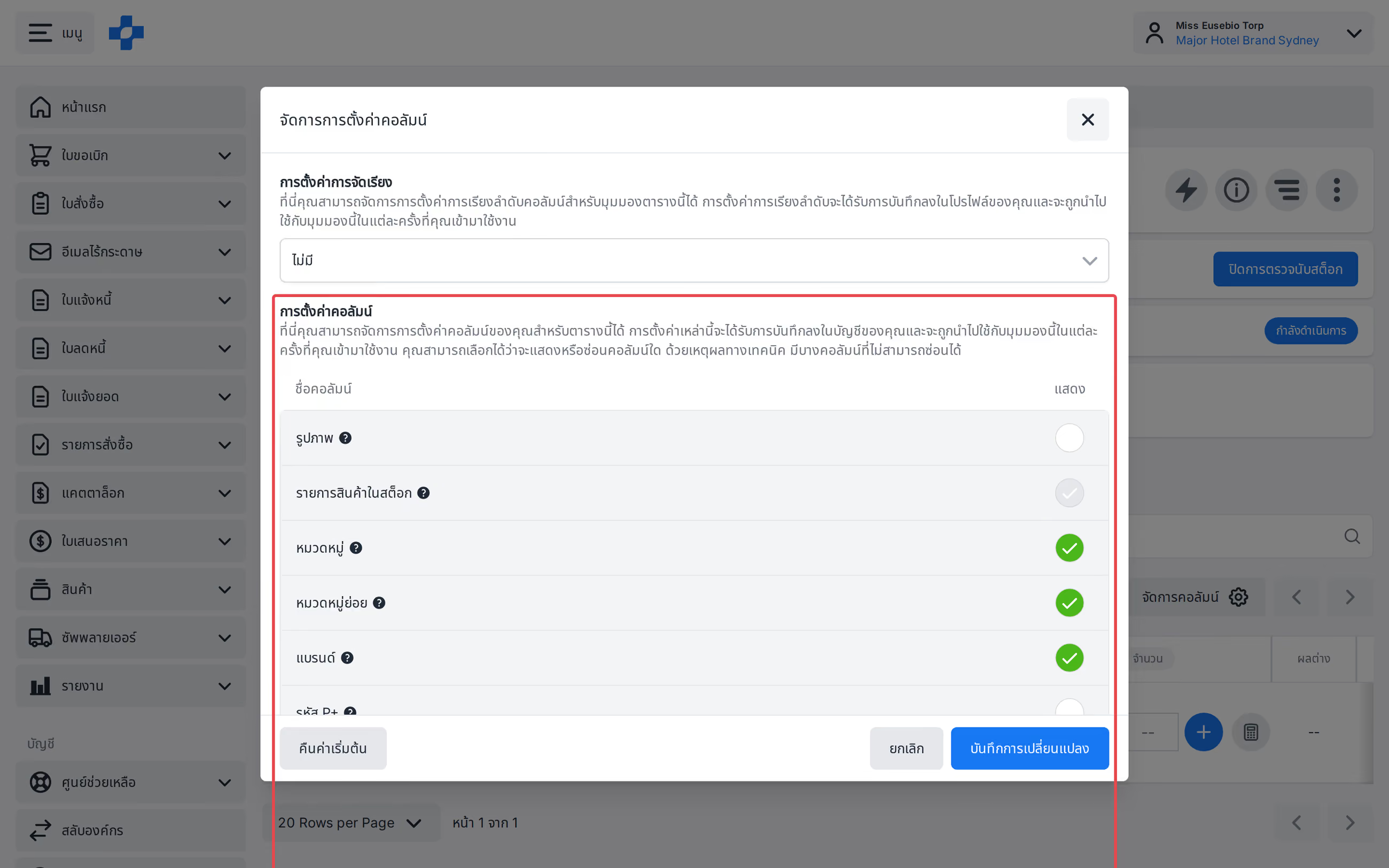
ใช้ [จัดการคอลัมน์] (Manage Columns) เพื่อแสดงหมวดหมู่ หมวดหมู่ย่อย และแบรนด์ในการนับสต็อก จัดเรียงรายการตามหมวดหมู่ หมวดหมู่ย่อย แบรนด์ สินค้าคงคลัง หรือรหัสผู้จัดซื้อ ใช้ [จัดการการจัดเรียง] (Manage Sorting) เพื่อลากสินค้าคงคลังตามลำดับการเดินตรวจนับสำหรับสถานที่เก็บสต็อกนั้น การเรียงลำดับตามคอลัมน์และลำดับการเดินตรวจนับที่กำหนดเองจะใช้งานได้ทีละอย่าง ให้เลือก [ไม่มี] (None) ในการตั้งค่าการจัดเรียงเพื่อคืนค่าลำดับที่กำหนดเองที่บันทึกไว้
เมื่อสินค้าคงคลังทั้งหมดได้รับการเพิ่มจำนวนนับลงในการตรวจนับสต็อกแล้ว สถานะการนับของการตรวจนับสต็อกจะได้รับการอัปเดตเป็น ‘Fully Counted’
สแกนด้วยบาร์โค้ด
ผู้ใช้สามารถค้นหาด้วยบาร์โค้ดใดๆ ที่เพิ่มไว้ในสินค้าคงคลังใน PurchasePlus เพื่อเร่งกระบวนการนับให้รวดเร็วขึ้น ช่วยลดความจำเป็นในการเลื่อนดูรายการสินค้าคงคลัง (ซึ่งอาจยาวมาก) ในสถานที่เก็บสต็อก
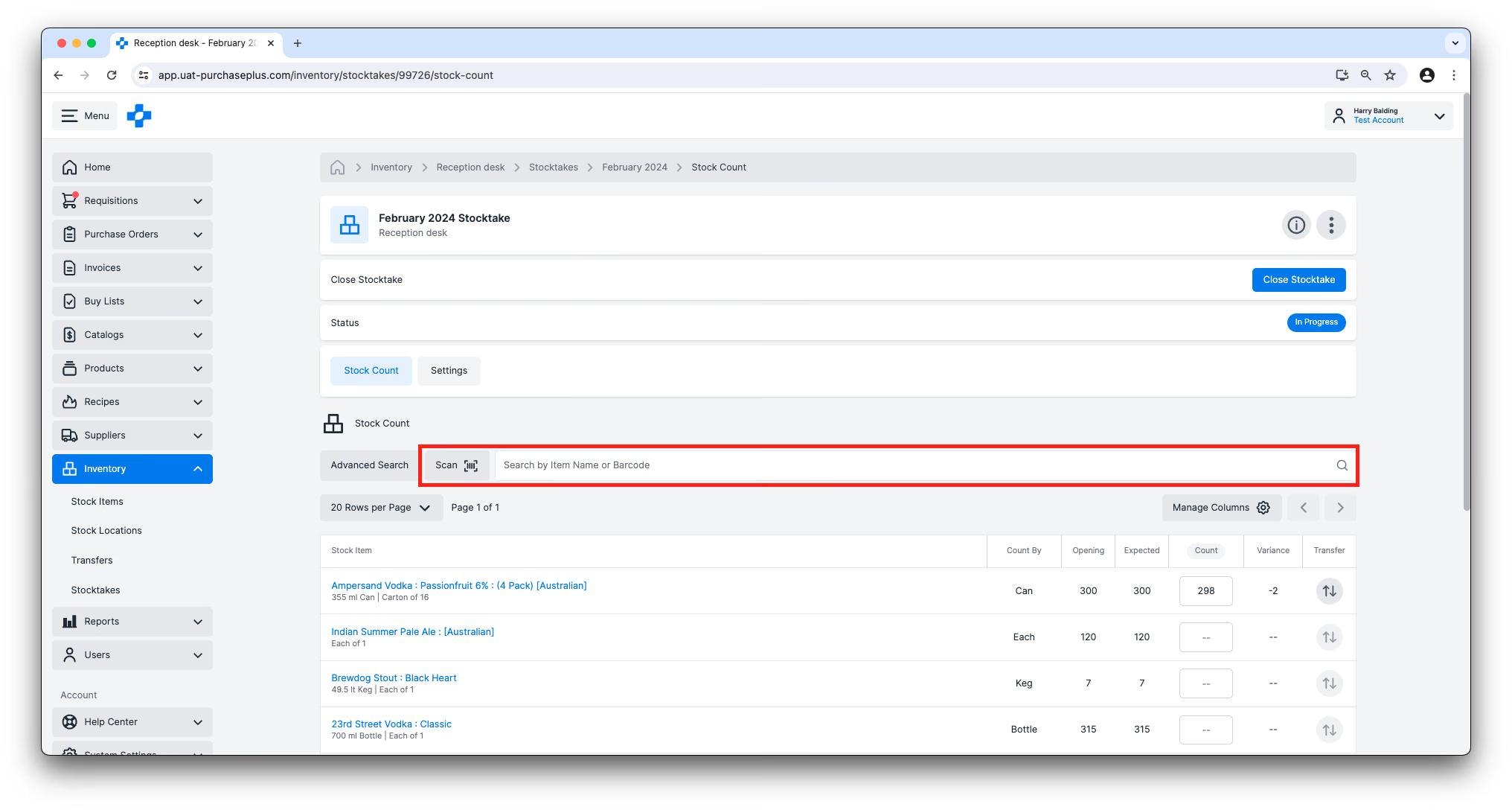
โปรดดูข้อมูลเพิ่มเติมที่ คู่มือการใช้งานเครื่องสแกนบาร์โค้ด ของเรา
การจัดการผลต่าง (Variance Management)
การตรวจนับสต็อกที่มี 'ผลต่าง' (Variances) - กล่าวคือ จำนวนที่คาดหวังต่างจากจำนวนที่นับได้จริง - จะต้องได้รับการปรับปรุงแก้ไขให้ถูกต้องก่อนที่จะปิดการตรวจนับสต็อก
สามารถดูผลต่างแบบทีละรายการได้:
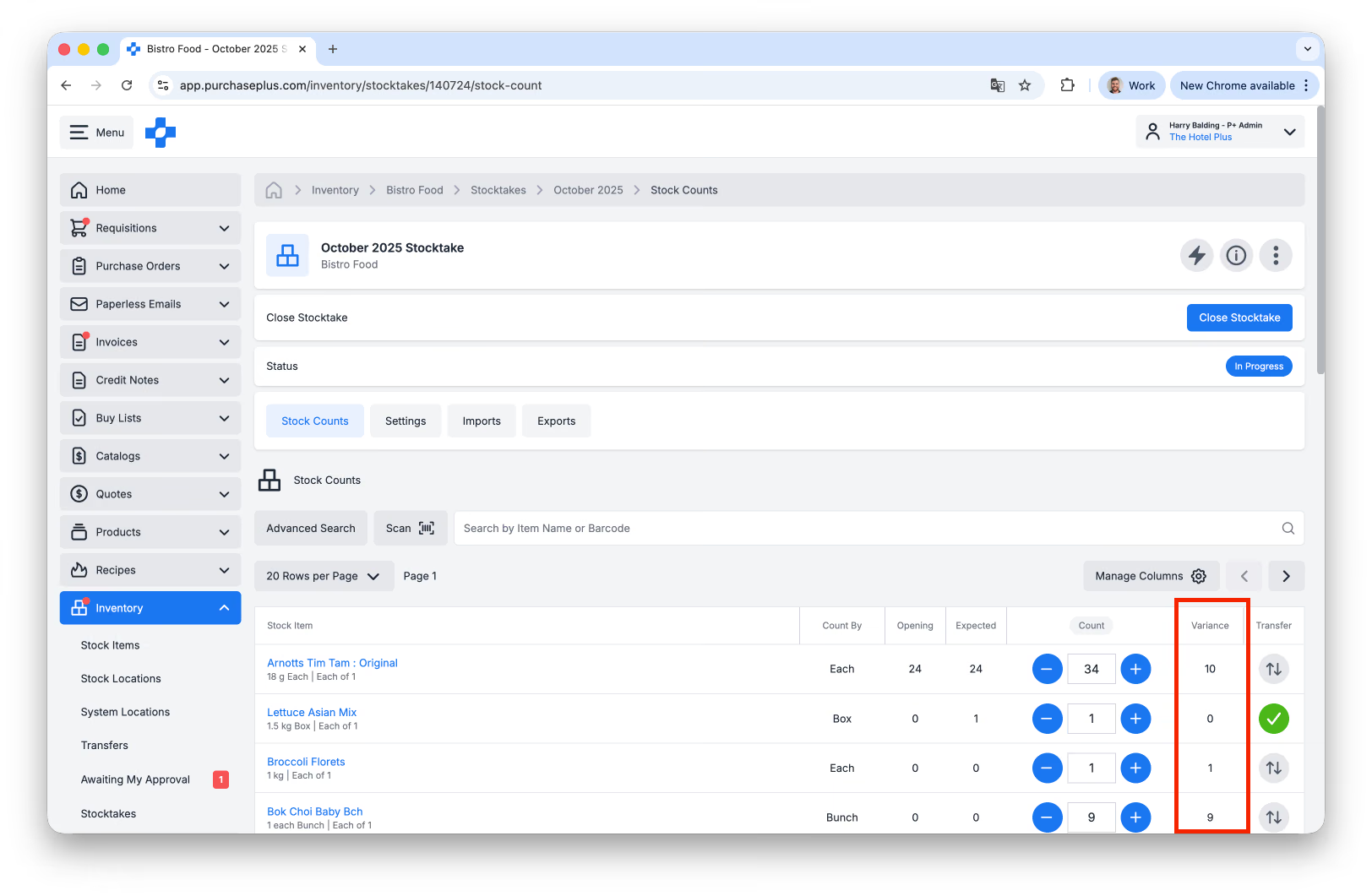
...และสามารถดูมูลค่าผลต่างรวม (Total Variance Value) ของการตรวจนับสต็อกที่อยู่ในสถานะ In-Progress ได้ในแถบข้อมูล (Info Panel) ที่ส่วนหัวของการตรวจนับสต็อก:
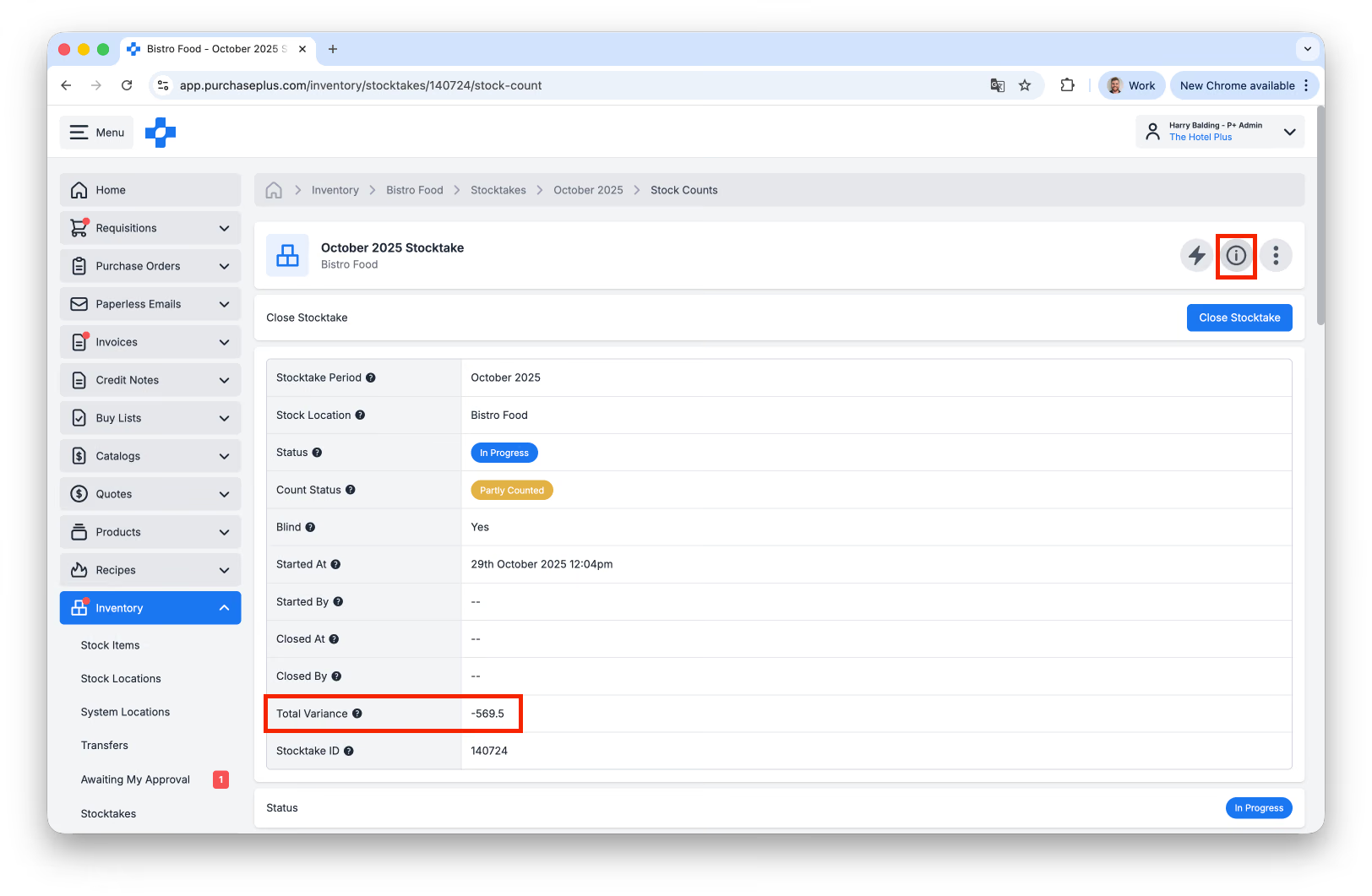
ผลต่างจะต้องได้รับการจัดการโดยการทำรายการโอนย้ายผลต่างสต็อก จากสถานที่เก็บสต็อกไปยังสถานที่เก็บค่าใช้จ่าย (Expense Location) (หรือสถานที่เก็บสต็อกอื่น หากคุณทราบว่าสินค้าคงคลังถูกย้ายไปที่ใด) ซึ่งมีวัตถุประสงค์หลักเพื่ออัปเดตจำนวนสินค้าคงคลังในสถานที่เก็บสต็อกเดิมให้สะท้อนจำนวนที่นับได้จริง
สามารถโอนย้ายผลต่างทีละรายการได้ (เดิมเรียกว่า [โอนย้ายด่วน] หรือ Quick Transfer):
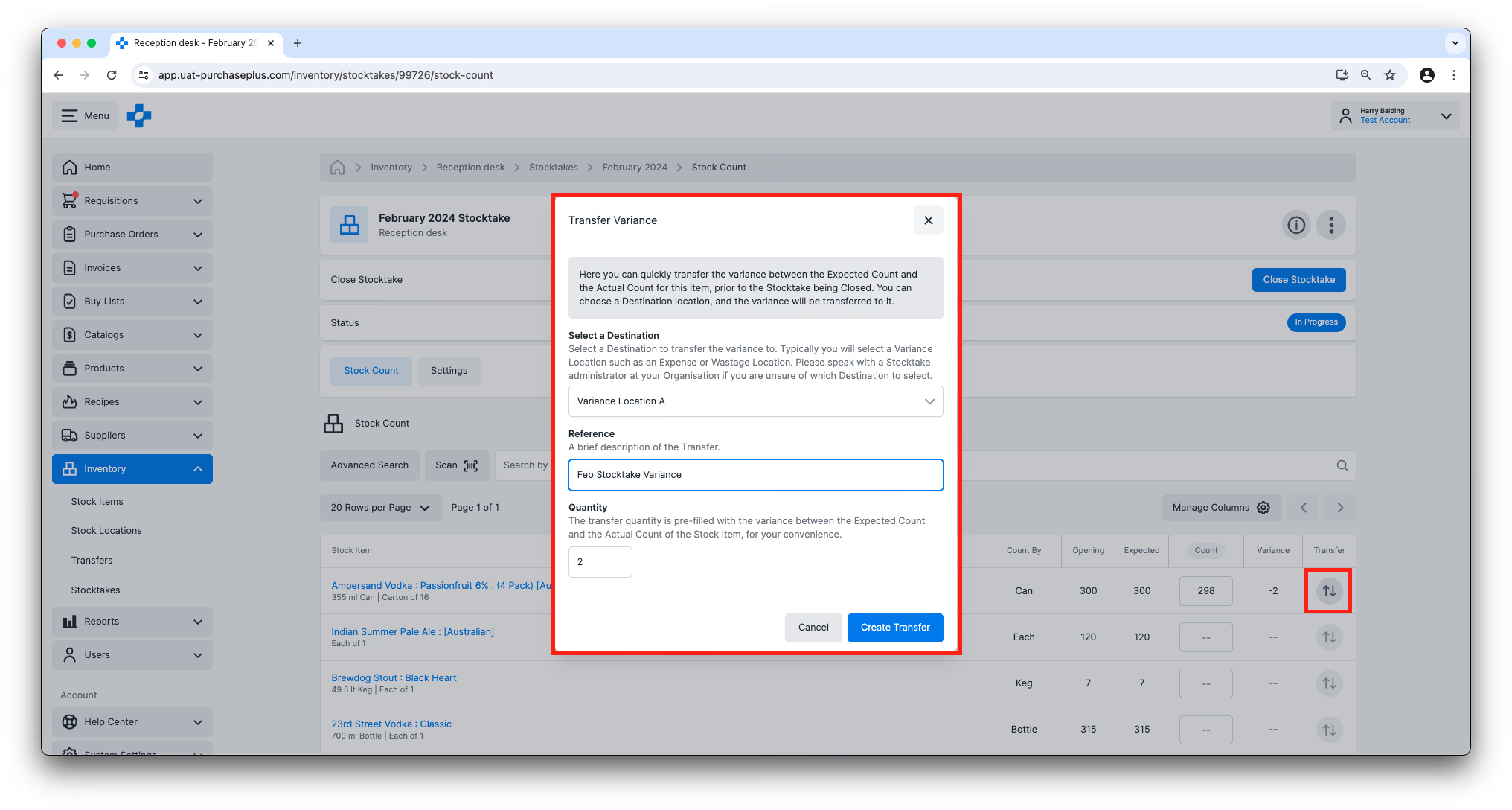
..หรือสามารถโอนย้ายผลต่างพร้อมกันหลายรายการได้ โดยใช้ปุ่ม [โอนย้ายผลต่างทั้งหมด] (Transfer All Variances) ที่ส่วนหัวของการตรวจนับสต็อก:
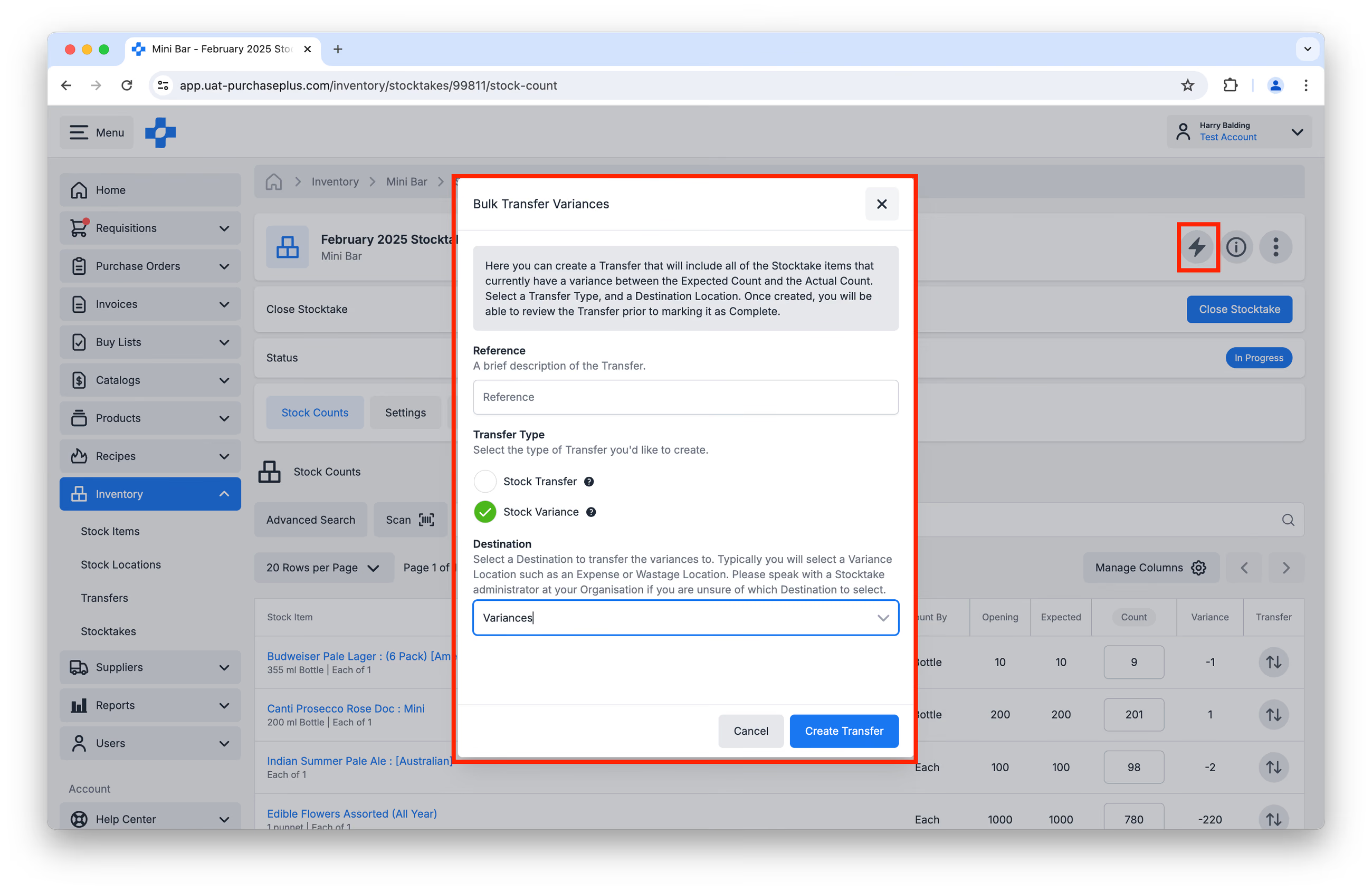
ในการจัดการผลต่างของการตรวจนับสต็อกผ่านการโอนย้าย ผู้ใช้จะต้องมีสิทธิ์ Manage Transfers
การนำเข้าหรือส่งออกผลการตรวจนับสต็อก
ผู้ใช้ที่มีสิทธิ์ 'Close Stocktakes' สามารถนำเข้าจำนวนนับสต็อกของการตรวจนับสต็อกใดๆ ในขณะที่อยู่ในสถานะ In Progress ได้ โดยใช้ปุ่ม [สร้างการนำเข้าใหม่] (Create New Import) บนแท็บ [การนำเข้า] (Imports) ของการตรวจนับสต็อก:
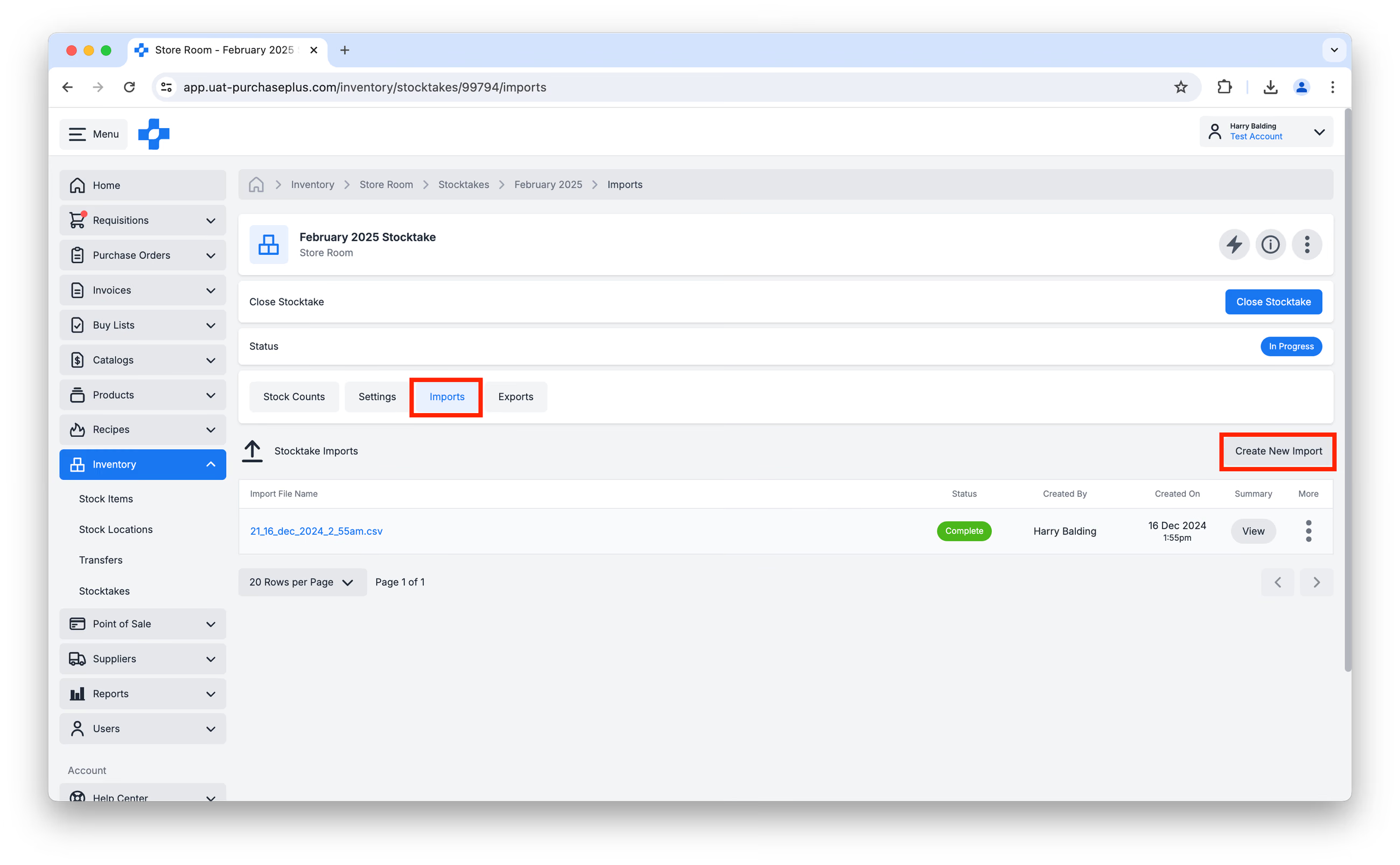
ไฟล์นำเข้า CSV ต้องการเพียง 3 คอลัมน์เท่านั้น:
- stock_take_id
- stock_count_id
- quantity
ขอแนะนำเป็นอย่างยิ่งว่าหากคุณจะใช้ฟังก์ชันการนำเข้า ให้ใช้ฟังก์ชันการส่งออกก่อน เพื่อให้คุณมี Stock Count ID ที่ถูกต้อง (ซึ่งเป็นคนละค่ากับ Product ID)
ในการส่งออกการตรวจนับสต็อก ให้ไปที่แท็บ [การส่งออก] (Exports) ของการตรวจนับสต็อก จากนั้นคลิก [สร้างการส่งออกใหม่] (Create New Export) และดาวน์โหลดไฟล์ที่สร้างขึ้น คุณสามารถใส่จำนวนนับ (คือ Quantities) ลงในสเปรดชีต แล้วนำเข้าไฟล์ได้
คุณสามารถลบแถวออกจากสเปรดชีตได้หากต้องการ เมื่อนำเข้าไฟล์แล้ว จำนวนของสินค้าคงคลังรายการนี้ใน PurchasePlus จะยังคงเหมือนเดิมก่อนการนำเข้า โดยจะไม่มีการอัปเดตจำนวนเป็น 0 และจะไม่ถูกลบออกจากสถานที่เก็บสต็อก นอกจากนี้ คุณไม่สามารถเพิ่มสินค้าคงคลังรายการใหม่เข้าสู่สถานที่เก็บสต็อกผ่านการนำเข้าไฟล์สเปรดชีตได้
โหมดออฟไลน์
การตรวจนับสต็อกสามารถดำเนินการใน 'โหมดออฟไลน์' ได้ในกรณีที่สัญญาณการเชื่อมต่อมีปัญหา
โหมดออฟไลน์ช่วยให้ผู้ใช้สามารถดำเนินการตรวจนับสต็อกได้ แม้ว่าอุปกรณ์จะขาดการเชื่อมต่ออินเทอร์เน็ตก็ตาม เมื่อผู้ใช้พร้อมที่จะสิ้นสุดโหมดออฟไลน์ ผู้ใช้จะต้องเชื่อมต่ออินเทอร์เน็ตอีกครั้งเพื่อให้ข้อมูลการตรวจนับสต็อกทั้งหมดได้รับการซิงค์
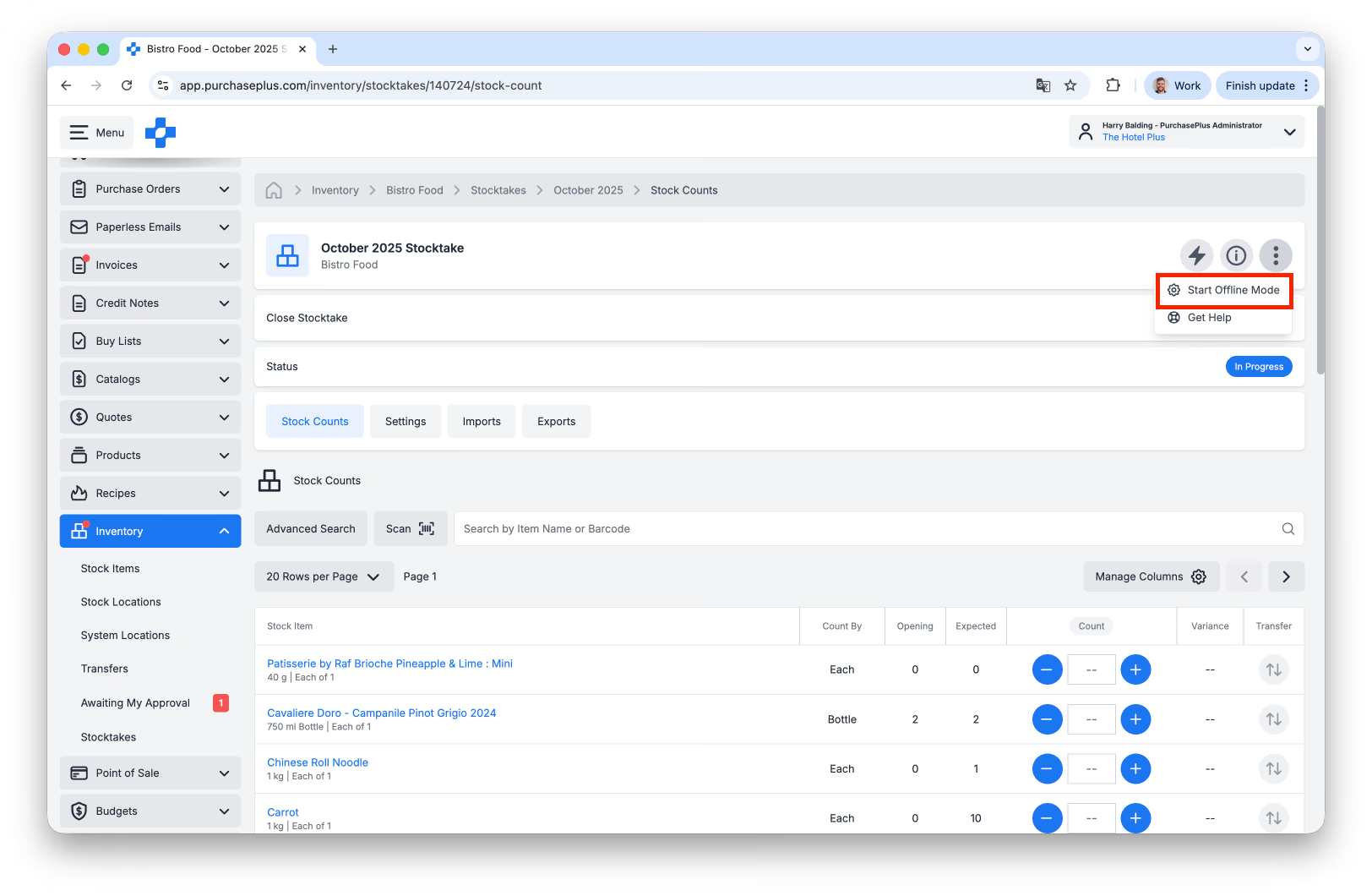
หากต้องการเริ่มใช้โหมดออฟไลน์สำหรับการตรวจนับสต็อก ให้คลิก [ตัวเลือกเพิ่มเติม] (More Options) → [เริ่มโหมดออฟไลน์] (Start Offline Mode) ที่ส่วนหัวของการตรวจนับสต็อก:
การปิดการตรวจนับสต็อก
การตรวจนับสต็อกสามารถปิดได้เมื่อ:
- อยู่ในสถานะ In Progress
- [แนะนำ] สินค้าที่นับทั้งหมดได้รับการบันทึกจำนวนแล้ว อย่างไรก็ตาม คุณสามารถปิดการตรวจนับสต็อกที่นับเพียงบางส่วนได้ โดยการคลิก [ปิดการตรวจนับสต็อก] (Close Stocktake) เมื่อสถานะการนับเป็น 'Not Counted' หรือ 'Partially Counted' ระบบจะเติมจำนวนที่คาดหวังในปัจจุบันลงในสินค้าคงคลังทั้งหมดที่ยังไม่ได้นับให้โดยอัตโนมัติ
- ไม่มีผลต่าง (Variances) ที่ยังไม่ได้บันทึกระหว่างจำนวนที่คาดหวังและจำนวนที่นับได้จริงสำหรับสินค้าคงคลังใดๆ ที่รวมอยู่ในการตรวจนับสต็อก
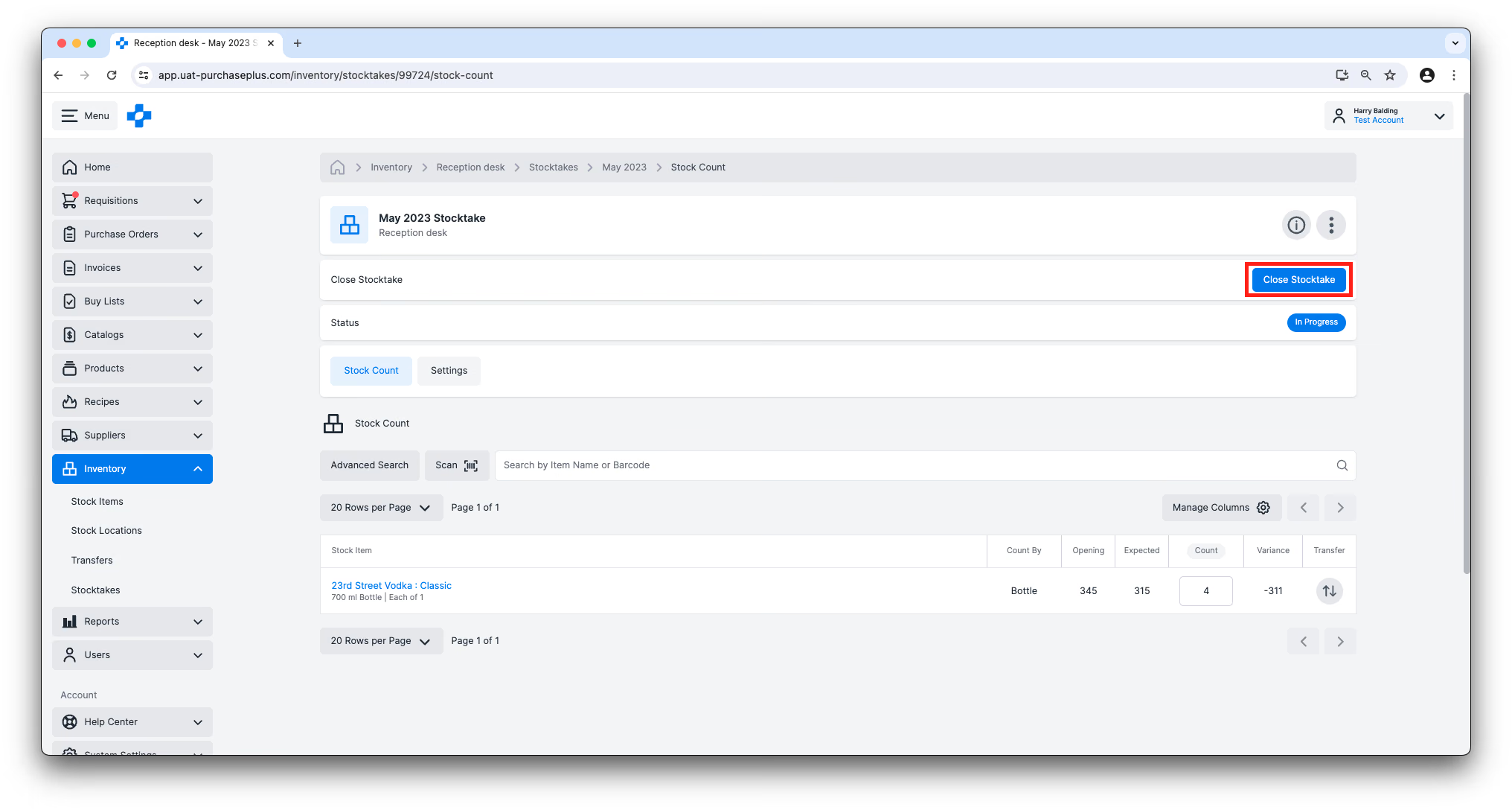
ในการปิดการตรวจนับสต็อก ให้คลิกปุ่ม [ปิดการตรวจนับสต็อก] (Close Stocktake) ที่ส่วนหัวของการตรวจนับสต็อก ความสามารถนี้ถูกควบคุมโดยสิทธิ์ ‘Close Stocktakes’
การปิดการตรวจนับสต็อกทั้งหมด
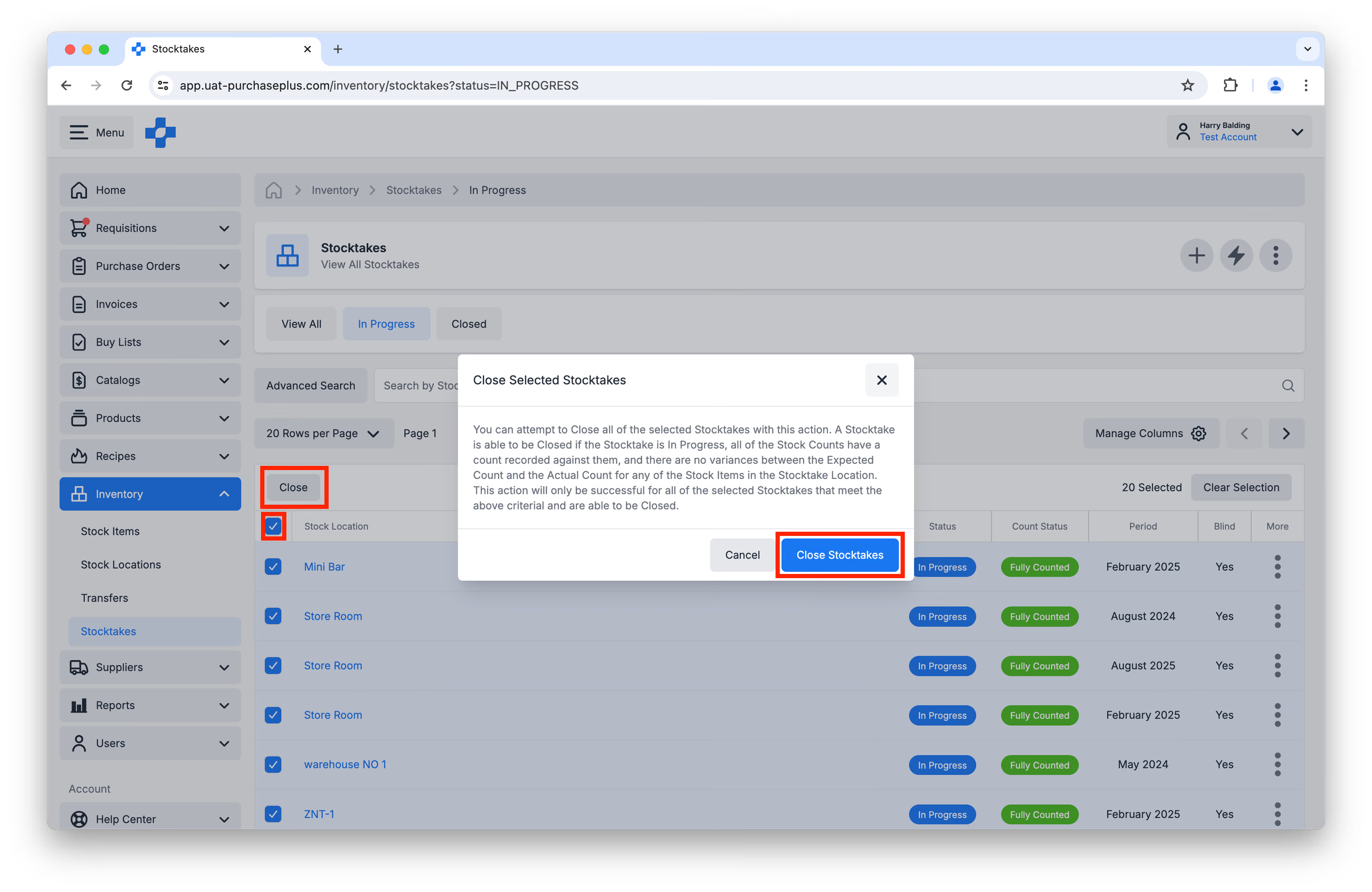
นอกจากนี้ คุณยังสามารถปิดการตรวจนับสต็อกหลายรายการได้โดยใช้คอลัมน์เลือกหลายรายการ (multi-select) ในมุมมองตารางการตรวจนับสต็อกทั้งหมด โปรดทราบ: การดำเนินการนี้จะสำเร็จเฉพาะรายการตรวจนับสต็อกที่เลือกซึ่งตรงตามเกณฑ์สำหรับการปิดการตรวจนับสต็อกข้างต้นเท่านั้น
ลบการตรวจนับสต็อกที่กำลังดำเนินการ (In Progress)
ผู้ใช้ที่มีสิทธิ์ Manage Stocktakes สามารถลบการตรวจนับสต็อกที่อยู่ในสถานะ In Progress รวมถึงรายการนับต่างๆ ได้จากรายการตรวจนับสต็อก มุมมองแบบไทล์ หรือหน้าการตรวจนับสต็อก
- ไปที่ [คลังสินค้า] → [การตรวจนับสต็อก]
- เปิดการตรวจนับสต็อกที่อยู่ในสถานะ In Progress หรือเปิด [ตัวเลือกเพิ่มเติม] ในแถวนั้น
- คลิก [ลบการตรวจนับสต็อก] (Delete Stocktake)
- คลิก [ลบการตรวจนับสต็อก] บนหน้าต่างยืนยัน
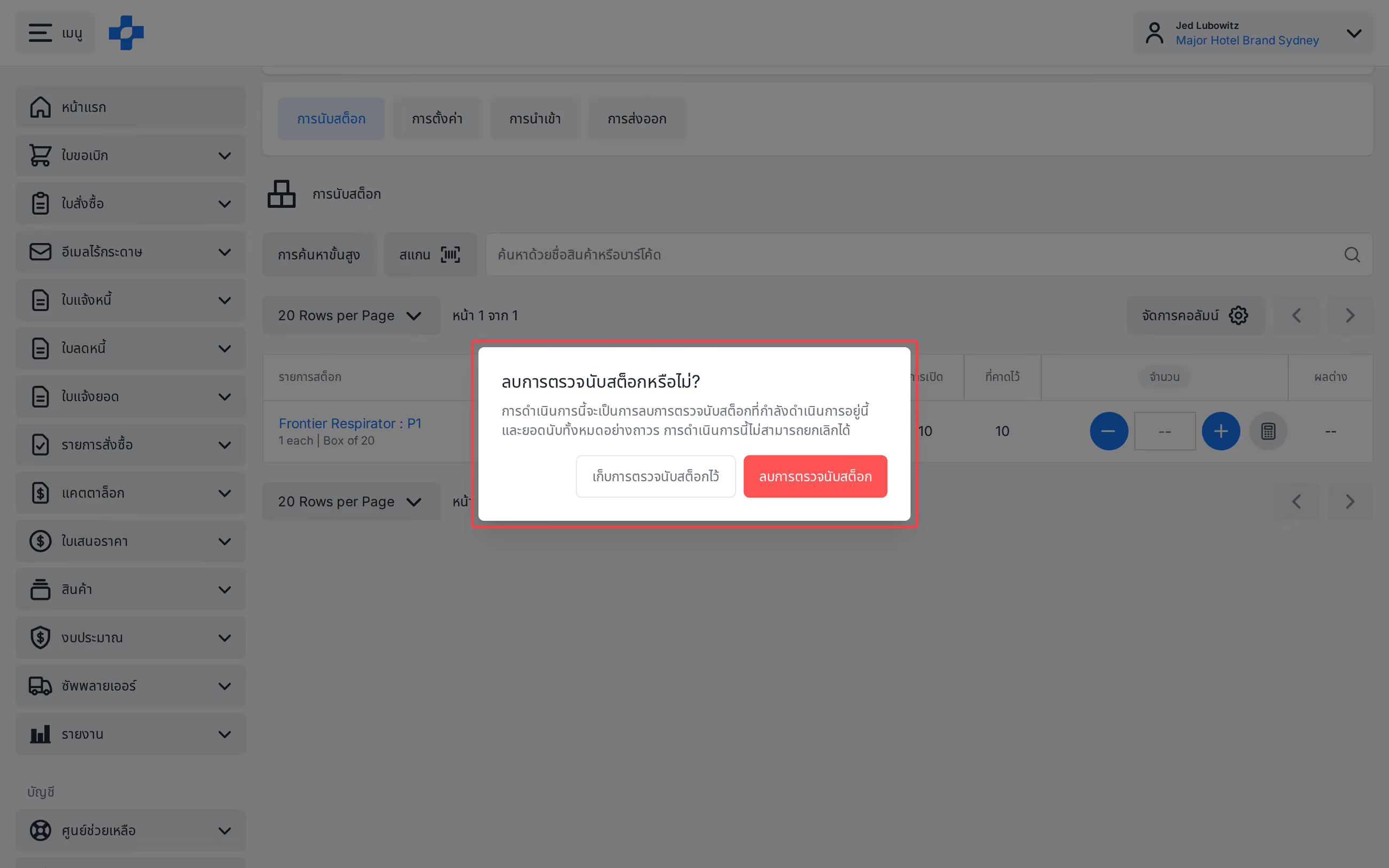
หมายเหตุ - การตรวจนับสต็อกที่ปิด (Closed) แล้วจะไม่สามารถลบได้
การเคลียร์สถานที่เก็บค่าใช้จ่าย (Expense Locations)
การดำเนินการ [เคลียร์สถานที่เก็บค่าใช้จ่าย] (Clear Expense Locations) จะปรับจำนวนสินค้าคงคลังทั้งหมดในสถานที่เก็บค่าใช้จ่ายทุกแห่งให้เป็นศูนย์ การดำเนินการนี้จะสร้างการโอนย้ายทางบัญชี (Accounting Transfer) สำหรับแต่ละสถานที่เก็บค่าใช้จ่ายโดยอัตโนมัติ และโอนย้ายยอดคงเหลือของสินค้าคงคลังจากสถานที่เก็บค่าใช้จ่ายไปยังสถานที่เก็บของระบบต้นทุนสินค้าที่ใช้ไปเมื่อสิ้นงวด (Period-End Cost of Goods Used System Location) โดยทั่วไป สถานที่เก็บค่าใช้จ่ายจะได้รับการเคลียร์ก่อนที่จะปิดการตรวจนับสต็อกทั้งหมดสำหรับงวดที่กำหนด
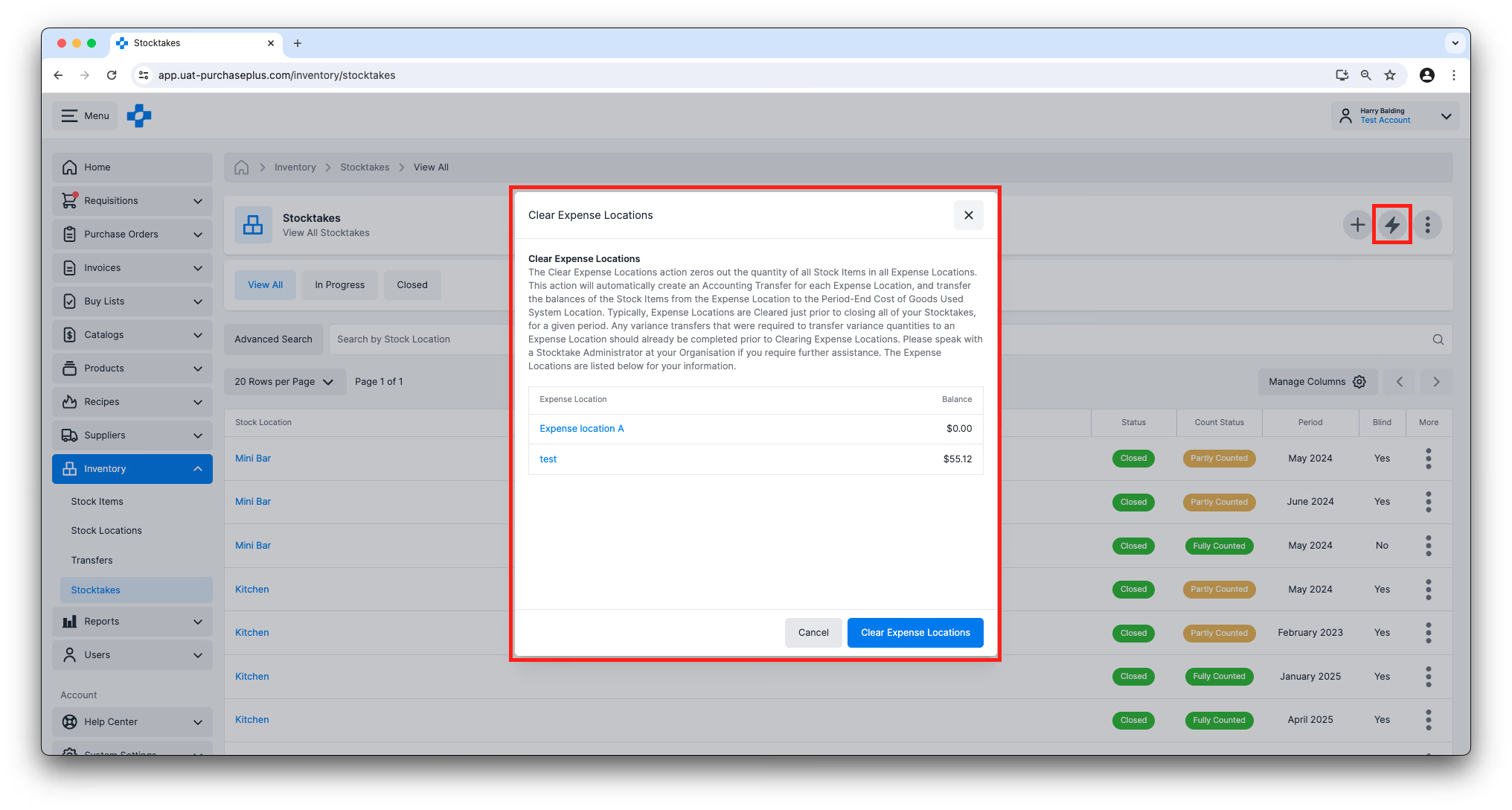
การโอนย้ายผลต่างใดๆ ที่จำเป็นต้องโอนย้ายจำนวนผลต่างไปยังสถานที่เก็บค่าใช้จ่ายควรดำเนินการให้เสร็จสิ้นก่อนที่จะเคลียร์สถานที่เก็บค่าใช้จ่าย
ถัดไป: การตรวจนับสต็อกสิ้นเดือน
ข้อมูลข้างต้นได้รับการออกแบบมาเพื่อให้คุณมีความเข้าใจพื้นฐานเกี่ยวกับการตรวจนับสต็อกและวิธีการทำงานใน PurchasePlus
สำหรับคำแนะนำทีละขั้นตอนเกี่ยวกับวิธีการตรวจนับสต็อกสิ้นเดือนให้เสร็จสมบูรณ์ด้วยแพลตฟอร์มของเรา รวมถึงการใช้ฟีเจอร์เพิ่มเติมที่ไม่ได้ระบุไว้ในบทความนี้ โปรดไปที่:
/docs/for-purchasers/end-of-month-stocktake-process
นี่คือตอนที่ 5 ของชุดบทความแนะนำระบบคลังสินค้าของเรา
- อ่าน บทนำสู่ระบบคลังสินค้า ตอนที่ 1
- อ่าน บทนำสู่ระบบคลังสินค้า ตอนที่ 2: สินค้าคงคลัง
- อ่าน บทนำสู่ระบบคลังสินค้า ตอนที่ 3: สถานที่เก็บสต็อก
- อ่าน บทนำสู่ระบบคลังสินค้า ตอนที่ 4: การโอนย้าย
ฉันจะเริ่มต้นใช้งานโมดูลคลังสินค้าได้อย่างไร?
หากองค์กรของคุณต้องการเริ่มใช้งานโมดูลคลังสินค้าของ PurchasePlus โปรดติดต่อผู้จัดการฝ่ายดูแลลูกค้าของคุณหรือทีม Customer Success ที่พร้อมให้บริการของเรา เพื่อขอความช่วยเหลือในการเปิดใช้งานโมดูล และนัดหมายการฝึกอบรมสำหรับผู้ใช้ของคุณ
หมายเหตุสำหรับผู้จัดซื้อที่ใช้งาน Legacy PurchasePlus
โมดูลคลังสินค้าใน PurchasePlus ได้รับการออกแบบใหม่ และมีความแตกต่างอย่างมีนัยสำคัญจากโมดูลคลังสินค้าของ Legacy PurchasePlus องค์กรที่ย้ายข้อมูลจาก Legacy PurchasePlus มายัง PurchasePlus จะได้รับการสนับสนุนเพิ่มเติมในการย้ายข้อมูล