

สร้างสินค้า
สร้างสินค้า
PurchasePlus มีทีมงานผู้เชี่ยวชาญด้านซัพพลายเออร์แบบเต็มเวลา ซึ่งหลายคนเคยทำงานในธุรกิจซัพพลายเออร์เช่นเดียวกับคุณ เราทราบดีว่าความสัมพันธ์กับลูกค้าของคุณมีความสำคัญเพียงใด และเป้าหมายอันดับหนึ่งของทีมเราคือการช่วยให้คุณประสบความสำเร็จบนแพลตฟอร์มของเรา
เมื่อคุณเข้าร่วม PurchasePlus ในฐานะ ซัพพลายเออร์ งานแรกๆ ที่ต้องทำคือการกรอกข้อมูลสินค้า ราคา และ แคตตาล็อก ทั้งหมดที่คุณต้องการนำเสนอให้กับลูกค้าของคุณบน PurchasePlus ลงในบัญชีของคุณ
มีสองวิธีหลักที่คุณสามารถสร้างสินค้าใหม่ใน PurchasePlus ได้แก่: การกรอกข้อมูลในแม่แบบสินค้าใหม่ (สเปรดชีต) แล้วส่งมาให้เราเพื่อให้เราสร้างสินค้าเป็นชุด (Bulk) หรือสร้างสินค้าทีละรายการด้วยตนเองใน UI
การสร้างสินค้าใหม่เป็นชุด
วิธีที่มีประสิทธิภาพที่สุดในการสร้างสินค้าหลายรายการคือการใช้สเปรดชีตแม่แบบสินค้าใหม่ ซึ่งสามารถเข้าถึงและดาวน์โหลดได้จาก ลิงก์นี้
เพียงกรอกข้อมูลสินค้า ราคา และแคตตาล็อกของคุณลงในแม่แบบ แล้วส่งมาให้เรา ทีมงานแคตตาล็อกที่เป็นมิตรของเราจะอัปโหลดสินค้าไปยังบัญชีของคุณ พร้อมทั้งจับคู่กับรายการใน แคตตาล็อกหลัก (Master Catalog) ของเราตามความเหมาะสม
หากต้องการขอให้ทีมงานแคตตาล็อกสร้างสินค้าใหม่และเพิ่มลงในบัญชีแทนคุณ โปรดทำตามขั้นตอนเหล่านี้:
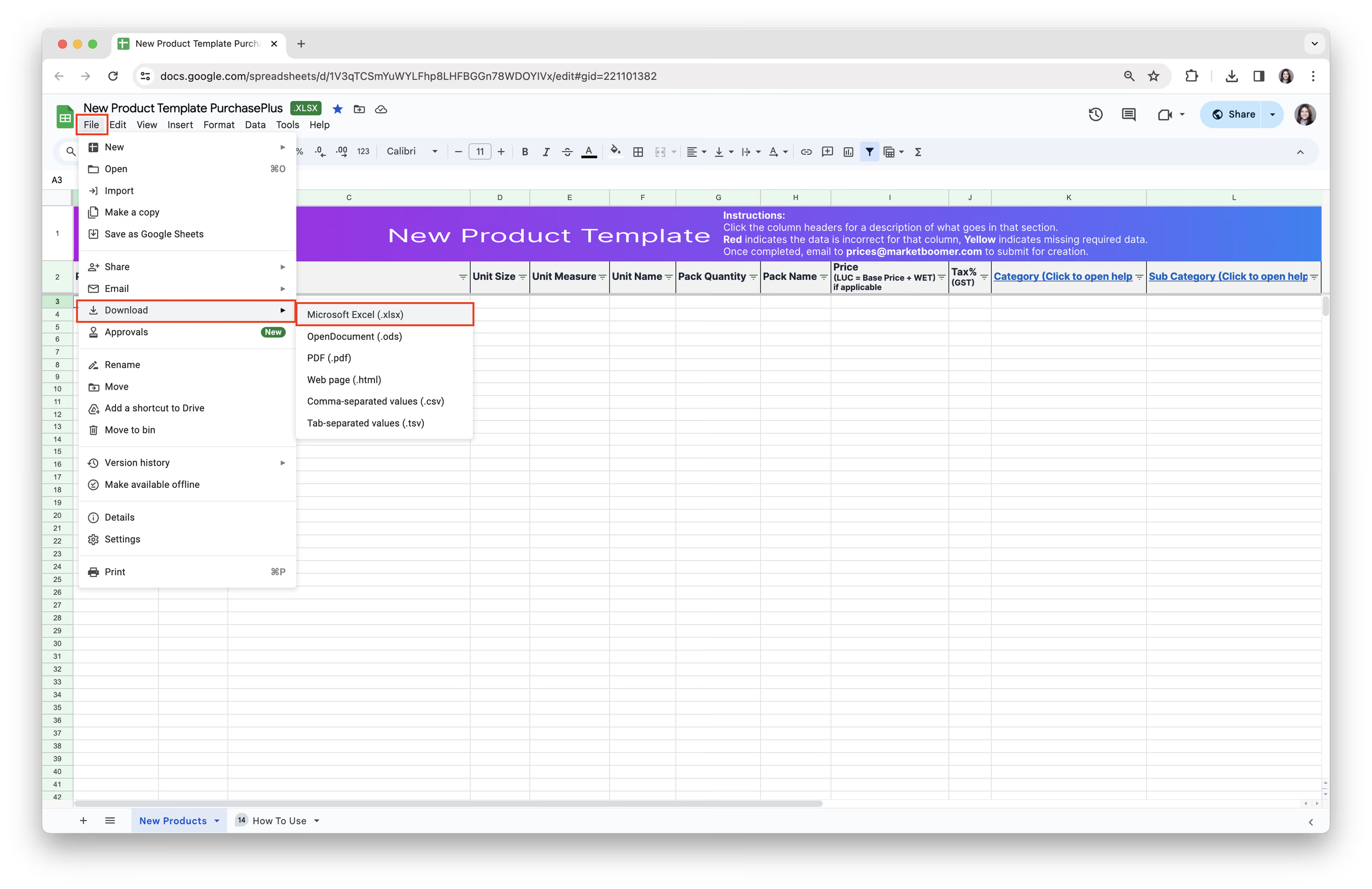
ขั้นตอนที่ 1 ดาวน์โหลด แม่แบบสินค้าใหม่ คลิก [ไฟล์] → [ดาวน์โหลด] → เลือก [Microsoft Excel (xlsx)]
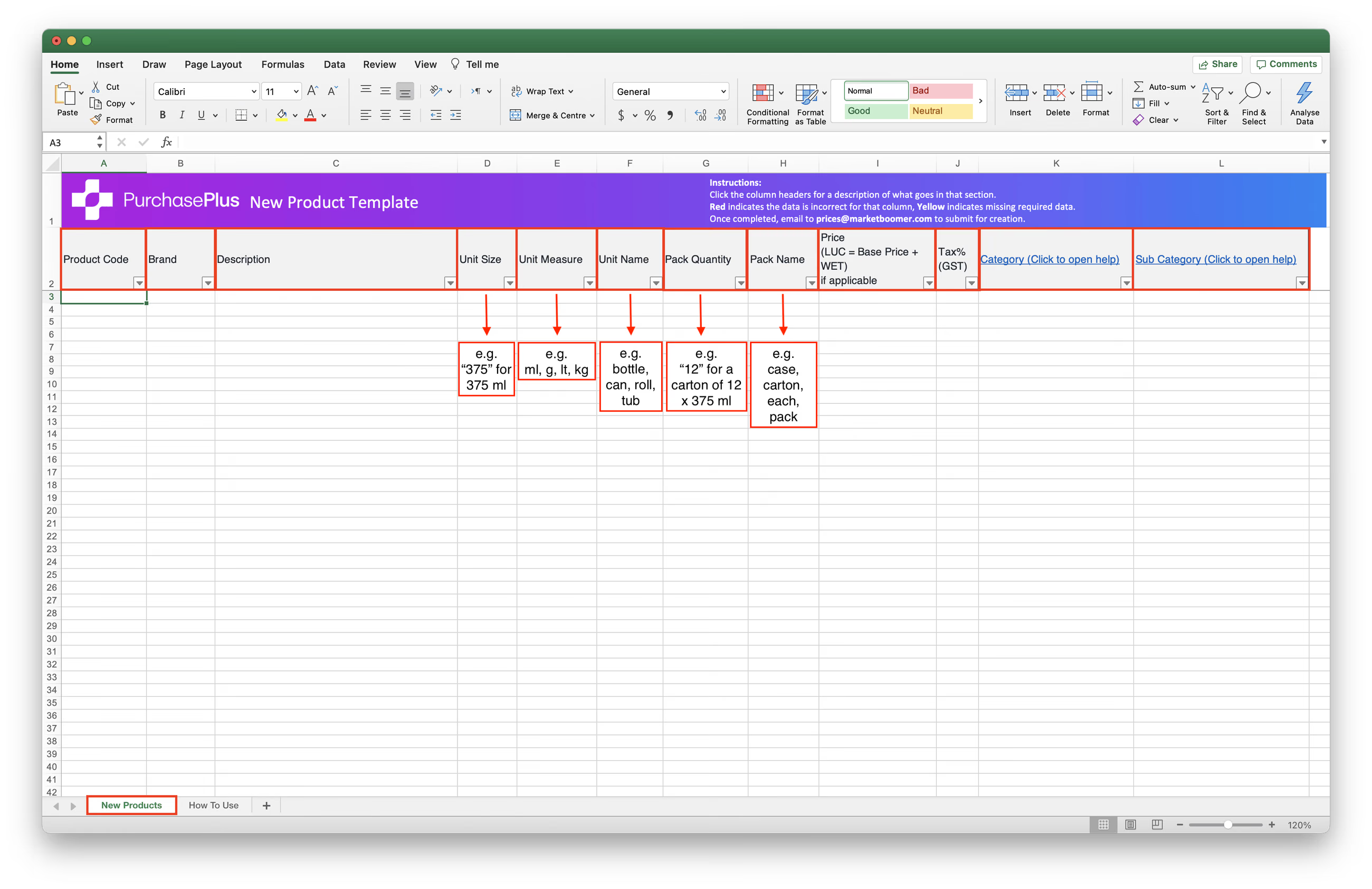
2. กรอกข้อมูลในแต่ละคอลัมน์ตามที่กำหนด
- [รหัสสินค้า]: รหัสสินค้า / รหัส SKU ของคุณ
- [แบรนด์]: แบรนด์สินค้า สินค้าประเภทผลผลิตทางการเกษตรไม่สามารถระบุแบรนด์ได้
- [รายละเอียด]: รายละเอียด/ชื่อสินค้า โดยไม่รวมชื่อแบรนด์ ทั้งนี้ไม่ควรรวมข้อมูลปริมาณหรือขนาด เว้นแต่จะเป็นการอธิบายมิติขนาดทางกายภาพของสินค้า
- [ขนาดต่อหน่วย]: ค่าน้ำหนักหรือปริมาตรของสินค้าเดี่ยว เช่น “375” สำหรับกระป๋องขนาด 375 มล.
- [หน่วยวัด]: หน่วยวัดที่ใช้สำหรับขนาดต่อหน่วย เช่น มล., กรัม, ลิตร, กก.
- [ชื่อหน่วย]: ชื่อของหน่วยของสินค้าเดี่ยว เช่น ขวด, กระป๋อง, ม้วน, ถ้วย ช่องนี้สามารถเว้นว่างได้
- [ปริมาณต่อแพ็ก]: จำนวนสินค้าต่อคำสั่งซื้อ เช่น “12” สำหรับลังที่มีกระป๋องขนาด 375 มล. จำนวน 12 กระป๋อง
h: [ชื่อแพ็ก]: ชื่อที่กำหนดให้กับบรรจุภัณฑ์ที่บรรจุสินค้า เช่น กล่อง, ลัง, ชิ้น, แพ็ก
i: [ราคา (LUC = ราคาฐาน + WET) หากมี]: ราคาขายไม่รวมภาษี ราคาคือ LUC (Landed Unit Cost) = ราคาฐาน + WET ไม่ต้องใส่สัญลักษณ์สกุลเงิน $
j: [% ภาษี (GST)]: ภาษีคือ GST ไม่ต้องใส่สัญลักษณ์ %
k&l: [หมวดหมู่] & [หมวดหมู่ย่อย]: หมวดหมู่และหมวดหมู่ย่อยมีระบุไว้ในบทความนี้: รายชื่อหมวดหมู่และหมวดหมู่ย่อยของสินค้า PurchasePlus หมายเหตุ - หากสินค้าของคุณไม่ตรงกับหมวดหมู่ที่มีอยู่ โปรดแจ้งให้เราทราบ และเราจะพิจารณาเพิ่มในการอัปเดตในอนาคต
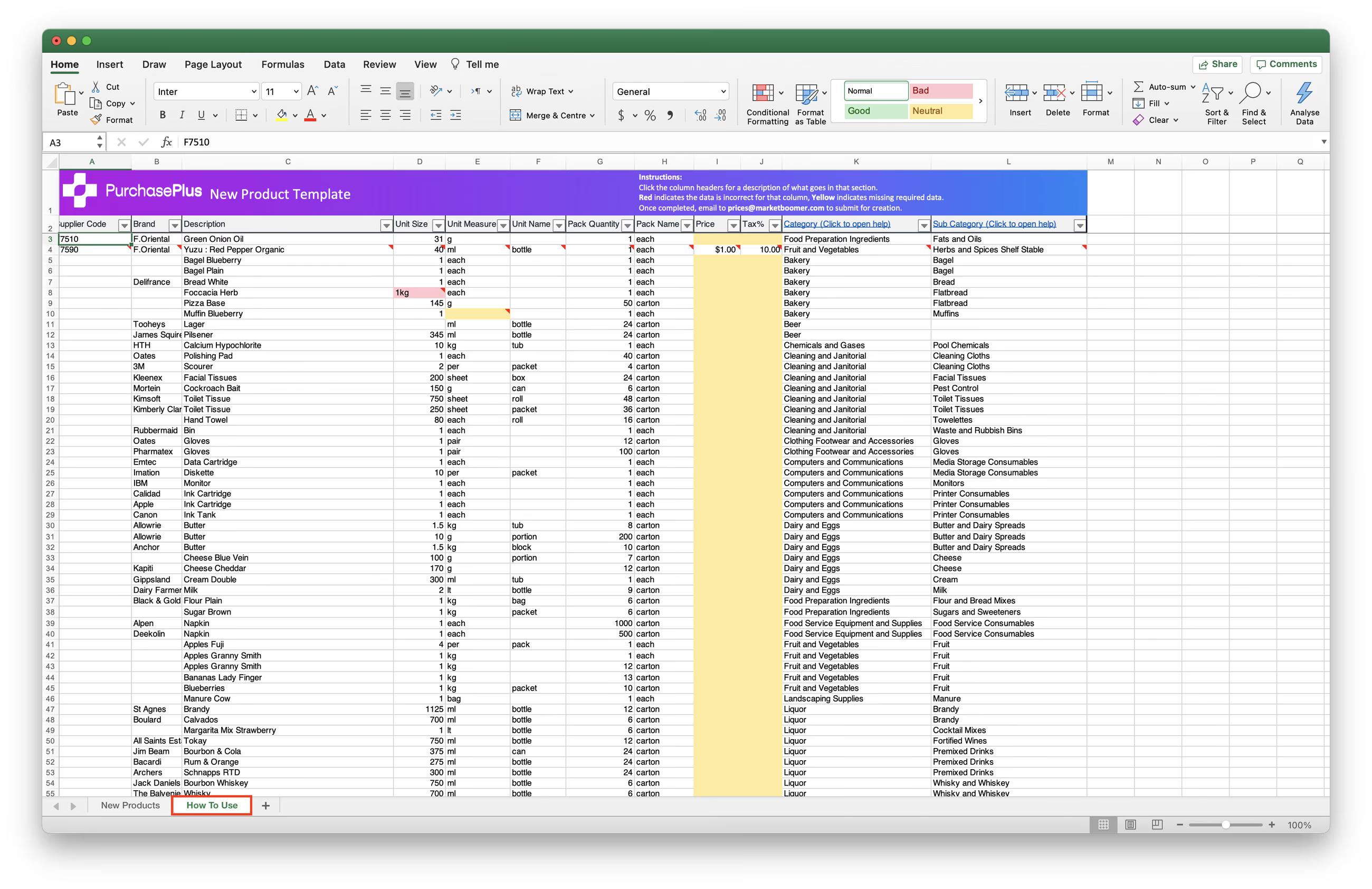
 3. ตรวจสอบแท็บ [วิธีใช้งาน] สำหรับตัวอย่างและคำแนะนำ
- ช่องสีแดงแสดงว่าข้อมูลมีรูปแบบไม่ถูกต้อง
- ช่องสีเหลืองแสดงว่าข้อมูลที่จำเป็นขาดหายไป
3. ส่งคำขอของคุณโดยส่งอีเมลแม่แบบที่กรอกข้อมูลเรียบร้อยแล้วไปที่ prices@purchaseplus.com เพื่อช่วยให้เราประมวลผลคำขอได้เร็วขึ้นและป้องกันไม่ให้เกิดข้อผิดพลาดในการอัปเดต โปรดส่งคำขอแคตตาล็อกแต่ละรายการแยกเป็นรายอีเมล และระบุแคตตาล็อกเป้าหมายให้ชัดเจน
การจับคู่กับสินค้าหลักเทียบกับสินค้าสั่งทำพิเศษ (Bespoke)
บ่อยครั้งเมื่อเราสร้างสินค้าใหม่ในนามของซัพพลายเออร์ มักจะพบว่ามี 'รายการที่ตรงกัน' อย่างชัดเจนกับสินค้าหลัก (Master Product) ที่มีอยู่ในฐานข้อมูลสินค้าของเรา ตัวอย่างเช่น หากคุณกำลังสร้างและเพิ่ม 'โคคา-โคล่า กระป๋อง 375 มล.' ลงในแคตตาล็อกของคุณ เราจะจับคู่รายการนั้นกับสินค้าหลักที่มีอยู่ของเราซึ่งมีชื่อว่า 'โคคา-โคล่า 375 มล.'
การจับคู่สินค้าของคุณกับสินค้าหลักของ PurchasePlus ช่วยให้ลูกค้าของคุณ (ผู้ซื้อที่คุณมีความสัมพันธ์ทางการค้าที่เปิดใช้งานอยู่) ซึ่งกำลังค้นหาสินค้าหลักทั่วไป (เช่น แป้งสาลีอเนกประสงค์ 500 กรัม) สามารถเห็นราคาที่คุณเสนอสำหรับสินค้านี้ได้ แม้ว่าสินค้าหลักของเราอาจมีคำอธิบายที่แตกต่างจากสินค้าของคุณเล็กน้อยก็ตาม
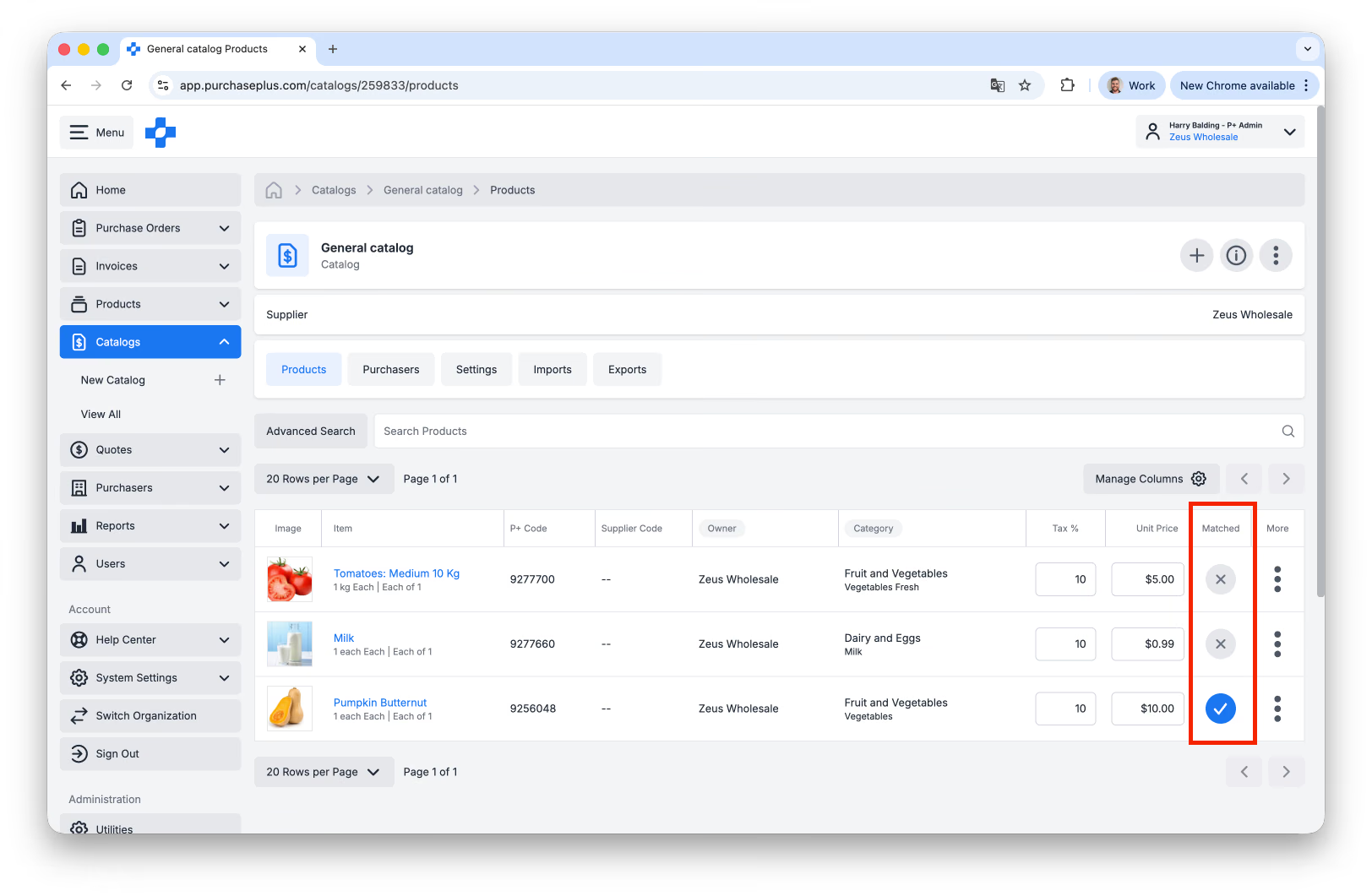
สินค้าที่ได้รับการจับคู่กับสินค้าหลักแล้วจะแสดงในส่วน [สินค้า] และ [แคตตาล็อก] ของคุณพร้อมเครื่องหมายถูกสีน้ำเงินในคอลัมน์ 'จับคู่แล้ว':
อย่างไรก็ตาม หากคุณกำลังสร้างสินค้าสั่งทำพิเศษ (นั่นคือ สินค้าที่มีเฉพาะในธุรกิจของคุณ) และเราไม่มีสินค้าหลักนั้นอยู่ในฐานข้อมูลของเรา สิ่งสำคัญอย่างยิ่งคือคุณต้องกรอกค่าในทุกคอลัมน์สำหรับสินค้านั้นในแม่แบบสินค้าใหม่ (เช่น หน่วยวัด, ชื่อแพ็ก เป็นต้น) เราจะไม่สามารถสร้างสินค้าได้หากไม่มีข้อมูลเหล่านี้
เรียนรู้เพิ่มเติมเกี่ยวกับความเป็นเจ้าของสินค้าใน PurchasePlus
สร้างทีละรายการ
ผู้ใช้ซัพพลายเออร์ยังสามารถสร้างสินค้าใหม่ในอินเทอร์เฟซผู้ใช้ได้โดยไม่ต้องติดต่อ PurchasePlus เมื่อซัพพลายเออร์สร้างสินค้า สินค้าใหม่นั้นจะ 'เป็นเจ้าของ' โดยองค์กรของตน และสามารถแก้ไขได้บ่อยตามต้องการ*, เพิ่มลงในแคตตาล็อก และอื่นๆ ได้
* = จนกว่าสินค้านั้นจะได้รับการ จับคู่กับสินค้าหลัก ซึ่งในกรณีนี้จำเป็นต้องให้ทีมงานแคตตาล็อกของเราเข้ามาช่วยจัดการ นอกจากนี้ เราขอแนะนำว่าไม่ควรทำการเปลี่ยนแปลงครั้งใหญ่กับสินค้าที่มีอยู่ เนื่องจากทุกการเปลี่ยนแปลงจะมีผลต่อข้อมูลสินค้าในอดีตด้วย การเปลี่ยนแปลงเล็กน้อยกับสินค้าที่ยังไม่ได้รับการจับคู่กับสินค้าหลักสามารถทำได้ และทีมงานแคตตาล็อกพร้อมให้ความช่วยเหลือสำหรับการเปลี่ยนแปลงครั้งใหญ่กับสินค้าที่ไม่ได้จับคู่กับสินค้าหลัก
ในการสร้างสินค้าใหม่ใน UI ผู้ใช้ซัพพลายเออร์จะต้องได้รับสิทธิ์ 'จัดการสินค้า' โดยผู้ดูแลระบบภายในองค์กรของตนหรือโดยผู้ดูแลระบบ PurchasePlus
ก่อนเริ่มต้น: ค้นหาสินค้าที่มีอยู่แล้ว
ก่อนสร้างสินค้าใหม่ ขอแนะนำอย่างยิ่งให้คุณค้นหาสินค้าที่มีอยู่ก่อน เพื่อไม่ให้เกิดการสร้างสินค้าซ้ำซ้อน
เพียงคลิกที่ [สินค้า] → [ดูทั้งหมด] ใช้แถบค้นหาเพื่อตรวจสอบว่าสินค้าใหม่ของคุณมีอยู่ใน PurchasePlus แล้วหรือไม่:
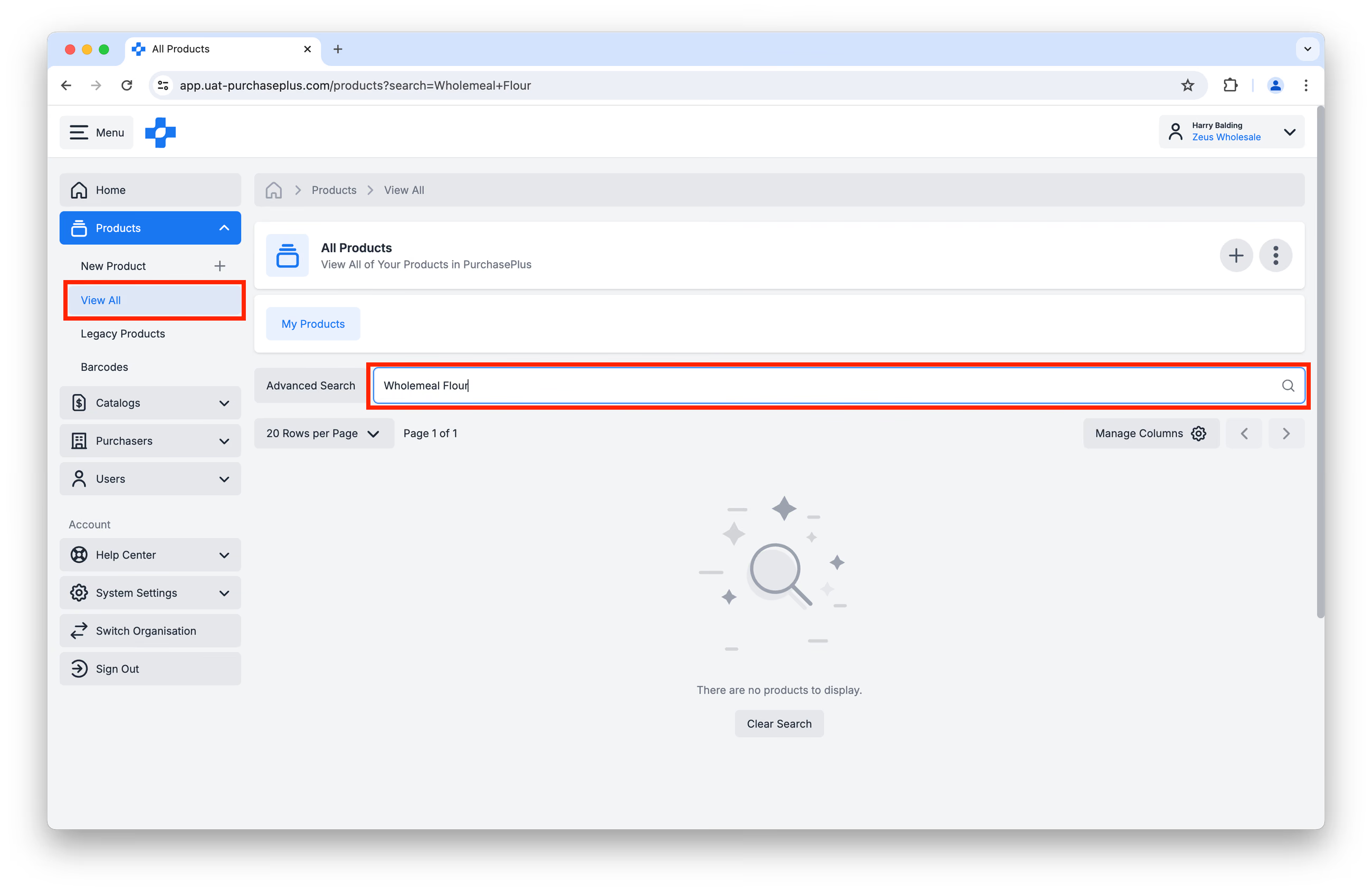
หากคุณไม่พบสินค้าดังกล่าว ให้ดำเนินการสร้างสินค้าใหม่ต่อไป
สร้างสินค้าใหม่
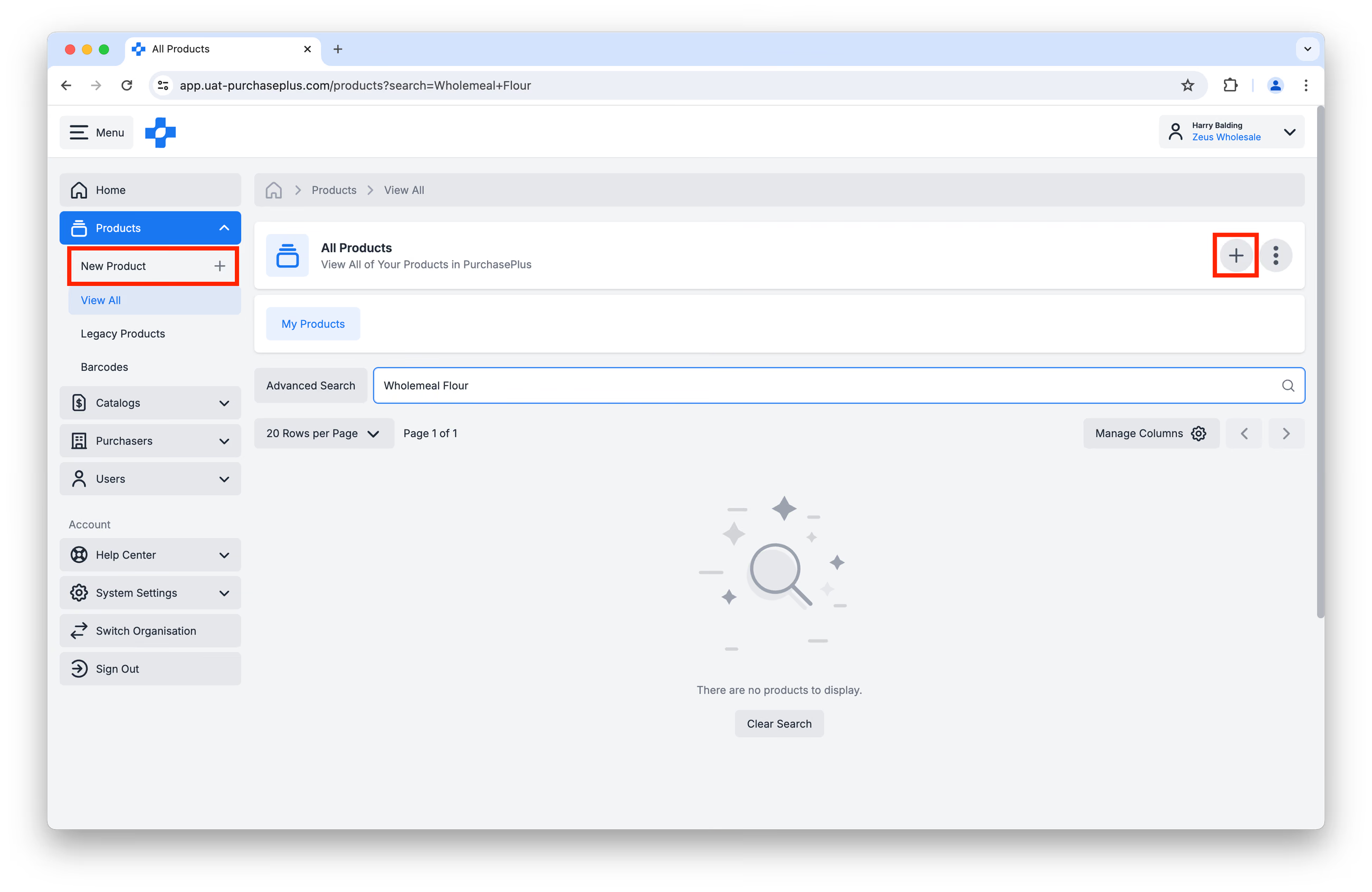
ขั้นตอนที่ 1: คลิกที่ [สินค้า] → [สินค้าใหม่] ในแถบการนำทางด้านข้างหรือส่วนหัวของหน้า:
ขั้นตอนที่ 2: ป้อนรายละเอียดสินค้าของคุณในหน้าต่างที่ปรากฏขึ้น โปรดกรอกข้อมูลในช่องที่จำเป็นทุกช่อง:
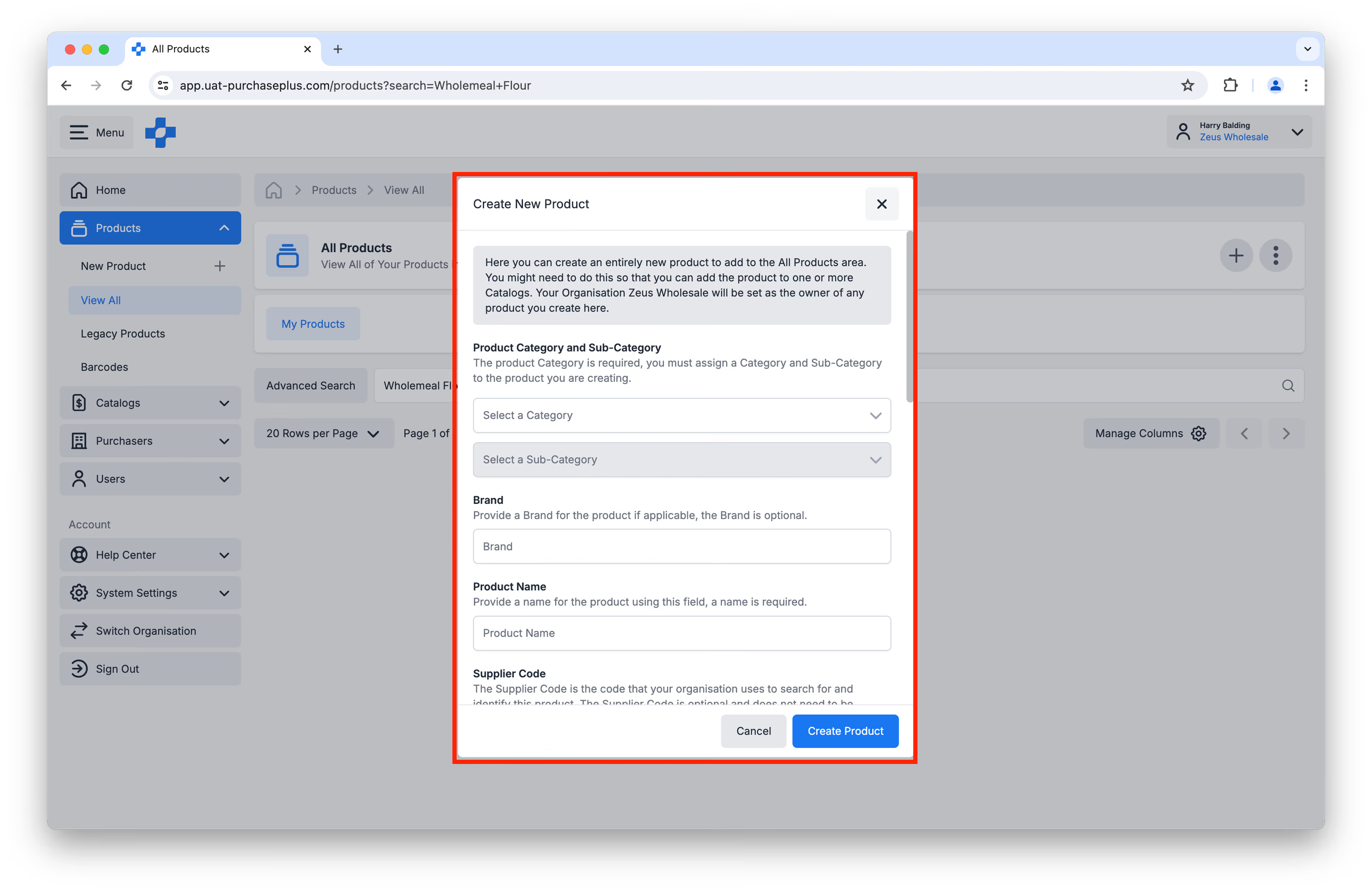
- จำเป็น: หมวดหมู่และหมวดหมู่ย่อย เรียนรู้เพิ่มเติมเกี่ยวกับหมวดหมู่และหมวดหมู่ย่อยที่มีให้เลือก
- ไม่บังคับ: แบรนด์
- จำเป็น: ชื่อสินค้า ใช้หลักเกณฑ์การตั้งชื่อที่สอดคล้องกันสำหรับสินค้าที่คุณสร้าง เราขอแนะนำแนวทางปฏิบัติต่อไปนี้:
- หลีกเลี่ยงคำย่อและคำอธิบายที่ยาวเกินไป ให้ระบุเฉพาะข้อมูลที่จำเป็นในการแยกความแตกต่างของสินค้าออกจากสินค้าที่คล้ายกันเท่านั้น
- ใช้ตัวพิมพ์แบบ Title Case (เช่น ไม่ใช้ตัวพิมพ์ใหญ่ทั้งหมดหรือตัวพิมพ์เล็กทั้งหมด แต่ใช้อักษรตัวแรกของแต่ละคำเป็นตัวพิมพ์ใหญ่ ในภาษาอังกฤษ) ในคำอธิบายของคุณ
- ตัวอย่าง:
- Chicken Breast - Cooked Sliced
- Beef Rump - Grass Fed 5-Star
- Crab Meat - Cooked [Imported]
- Submersible Water Pump - 350W
- ไม่บังคับ: รหัสซัพพลายเออร์ นี่คือรหัสที่คุณใช้ภายในเพื่อค้นหาและระบุสินค้านี้
- ไม่บังคับ: ID ภายนอก (External ID) นี่คือรหัสที่คุณอาจใช้ในระบบภายนอกเพิ่มเติมเพื่อระบุสินค้านี้ PurchasePlus ไม่ยอมรับอักขระพิเศษ (รวมถึงการเว้นวรรค) สำหรับช่องนี้ ยกเว้น:
- ยัติภังค์ (-),
- ขีดล่าง (_), และ
- จุด (.)
เพื่อให้มั่นใจว่าบัญชีของคุณ พร้อมสำหรับการเชื่อมต่อระบบ (Integration-Ready) และเพื่อป้องกันไม่ให้เกิดสินค้าซ้ำซ้อน แนวทางปฏิบัติที่ดีที่สุดคือการกำหนด รหัสซัพพลายเออร์/ID ภายนอกที่ไม่ซ้ำกันให้กับสินค้าทุกรายการ วิธีนี้จะช่วยเพิ่มความเข้ากันได้กับ API ของเราและขจัดความสับสนในระหว่างการอัปเดตราคาหรือสินค้าในอนาคต เรียนรู้เพิ่มเติมเกี่ยวกับการเชื่อมต่อกับ PurchasePlus เพื่อการจัดการสินค้าและแคตตาล็อก
- จำเป็น: ขนาดต่อหน่วยและแพ็กขาย (Sell Pack)
- การระบุข้อมูลหน่วยและแพ็กขายให้ถูกต้องนั้นมีความสำคัญอย่างยิ่ง เนื่องจากเป็นตัวกำหนดปริมาณการสั่งซื้อสำหรับผู้ซื้อ
- ข้อมูลหน่วย (Unit Information) จะอธิบายถึงหน่วยย่อยที่สุดของสินค้าที่บรรจุอยู่ภายในแพ็กขาย ตัวอย่าง "1 แต่ละรายการ (Each)" ด้านล่างนี้ใช้เมื่อสินค้าไม่มีข้อมูลหน่วยที่เฉพาะเจาะจง เช่น เก้าอี้สำนักงาน ในตัวอย่างเก้าอี้สำนักงาน คุณสามารถเว้นว่างชื่อแพ็กรายการไว้ได้เช่นกัน
| ขนาดต่อหน่วย | หน่วยวัด | ชื่อแพ็กรายการ |
|---|---|---|
| 1 | แต่ละรายการ (Each) | |
| 375 | มล. | กระป๋อง |
| 750 | มล. | ขวด |
| 1 | กก. | ถุง |
- แพ็กขายและปริมาณแพ็กขาย (Sell Pack and Sell Pack Quantity) คือสิ่งที่จะถูกสั่งซื้อสำหรับแต่ละจำนวน "1" ที่เพิ่มลงในใบขอซื้อ ตัวอย่าง "แต่ละรายการ จำนวน 1 (Each of 1)" ด้านล่างนี้ใช้เมื่อไม่มีแพ็กขายเฉพาะที่เกี่ยวข้อง เช่น เก้าอี้สำนักงาน
| ชื่อแพ็กขาย | ปริมาณแพ็กขาย |
|---|---|
| แต่ละรายการ (Each) | 1 |
| ลัง | 24 |
| กล่อง | 1000 |
| ถุง | 10 |
- คุณอาจต้องการดู อภิธานศัพท์เกี่ยวกับแพ็กหน่วย หน่วยวัด และแพ็กขาย สำหรับข้อมูลเพิ่มเติม
ขั้นตอนที่ 3: ตรวจสอบตัวอย่างสินค้าที่ด้านล่างของแบบฟอร์ม แล้วคลิก [สร้างสินค้า] เมื่อคุณพร้อม: 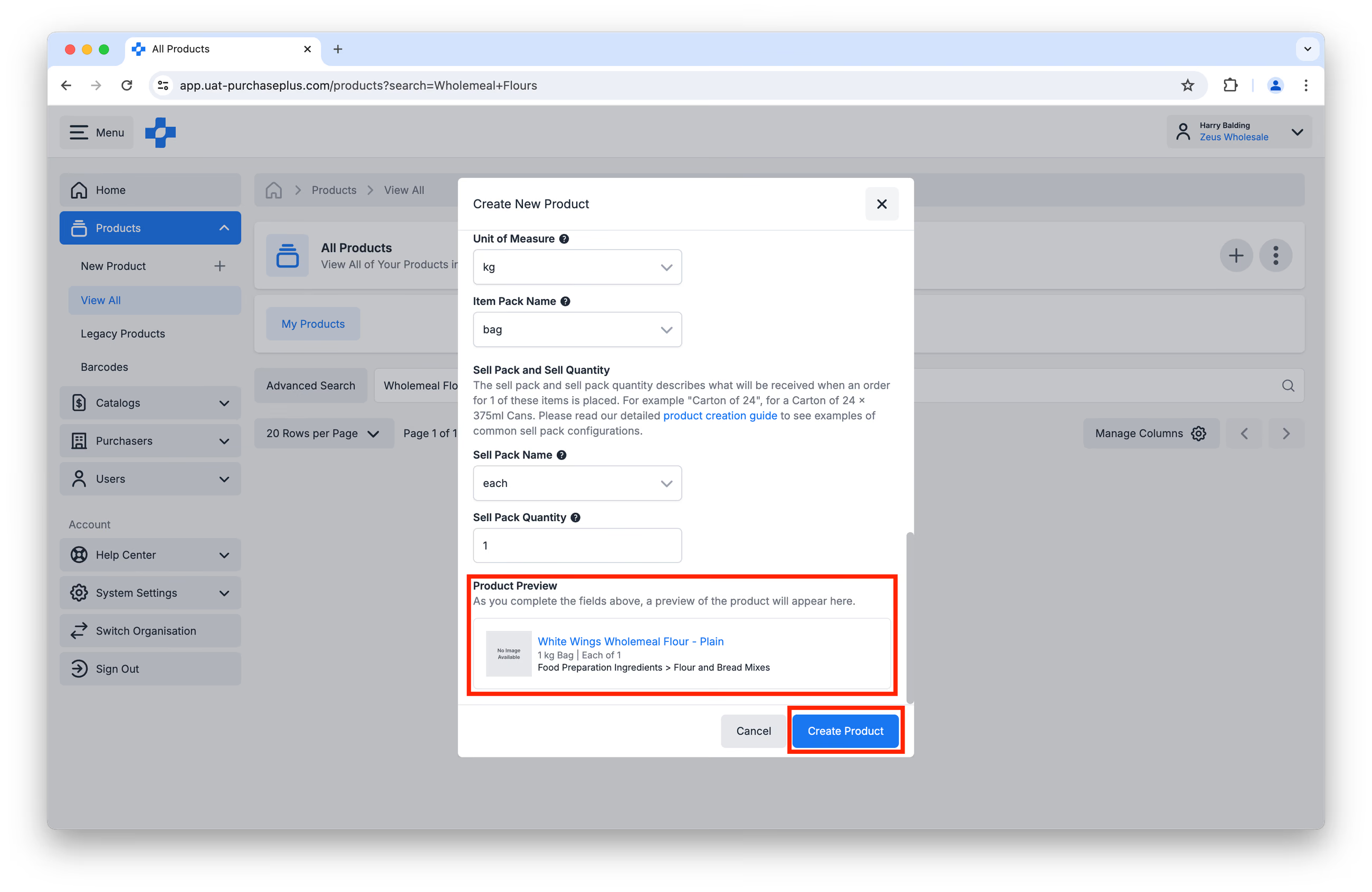
ขั้นตอนที่ 4: ตอนนี้คุณสามารถเข้าไปดูสินค้าได้โดยคลิก [สินค้า] → [ดูทั้งหมด] แล้วค้นหาสินค้านั้น มีการดำเนินการหลายอย่างที่คุณอาจต้องการทำหลังจากสร้างสินค้าแล้ว ตัวอย่างเช่น:
- อัปโหลดรูปภาพสินค้า
- เพิ่มคำอธิบายแบบละเอียดสำหรับสินค้าซึ่งสามารถแสดงให้ผู้ซื้อเห็นเพื่อให้ข้อมูลเพิ่มเติม คำอธิบายแบบละเอียดจะปรากฏให้ผู้ซื้อเห็นเฉพาะเมื่อพวกเขาคลิกเข้าไปที่สินค้านั้นเท่านั้น ดังนั้นสิ่งสำคัญคือต้องใช้ส่วนนี้สำหรับข้อมูลเพิ่มเติมเป็นหลัก เช่น ข้อมูลจำเพาะหรือการปฏิบัติตามมาตรฐาน และไม่ใช่ข้อมูลการสั่งซื้อที่สำคัญ (เช่น ระยะเวลานำส่ง)
- แก้ไขรายละเอียดบางอย่างเกี่ยวกับสินค้า เช่น รหัสซัพพลายเออร์ ขนาดต่อหน่วย และอื่นๆ
เพิ่มสินค้าใหม่ลงในแคตตาล็อก
เมื่อคุณสร้างสินค้าใหม่แล้ว คุณสามารถเพิ่มสินค้านั้นลงในแคตตาล็อกได้ตั้งแต่หนึ่งรายการขึ้นไป โดยต้องมีสิทธิ์ 'จัดการแคตตาล็อก'
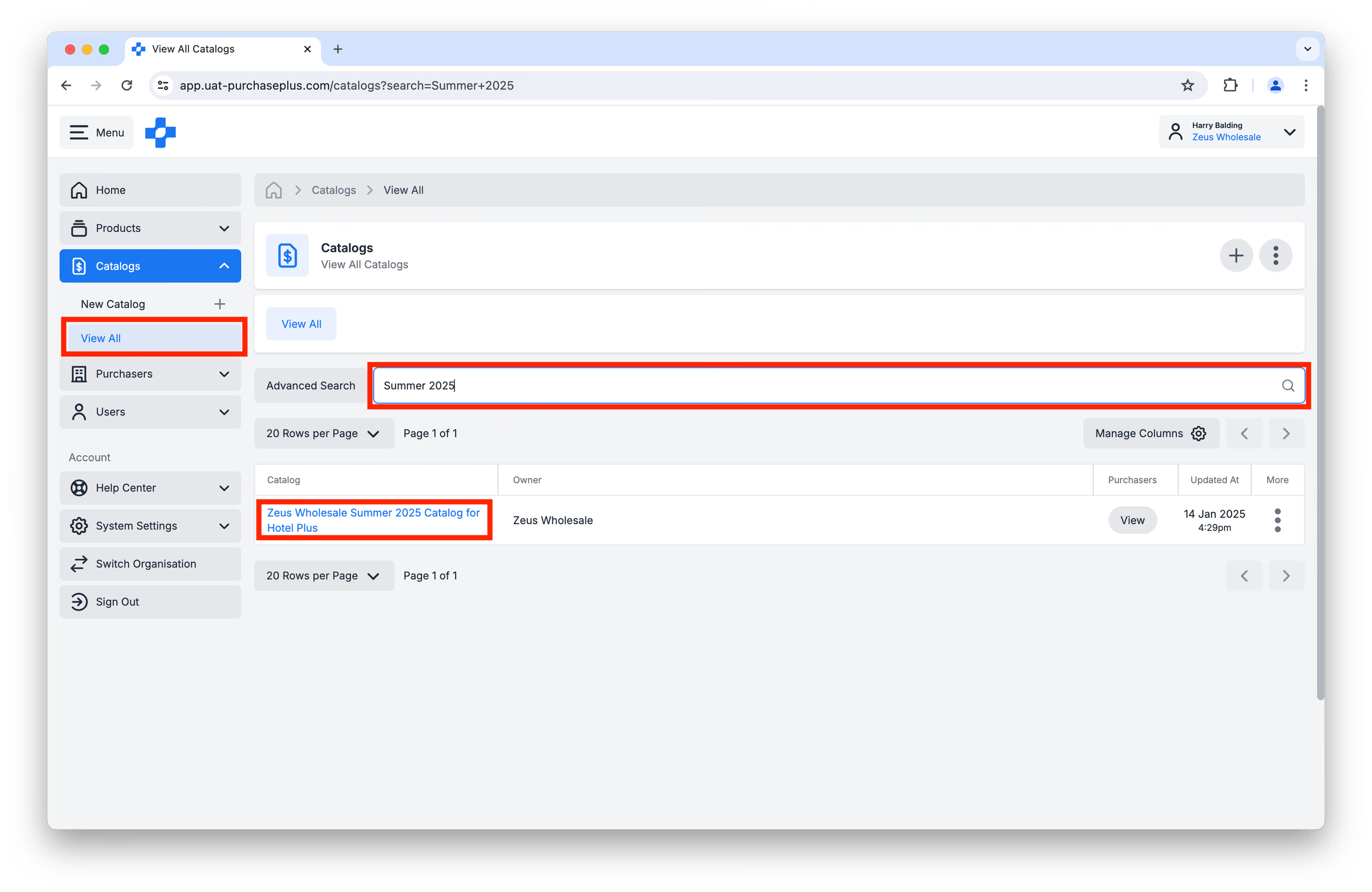
ขั้นตอนที่ 1: ไปที่ [แคตตาล็อก] → [ดูทั้งหมด] และค้นหาแคตตาล็อกที่ต้องการเพิ่มสินค้าใหม่เข้าไป คลิกที่ชื่อของแคตตาล็อก:
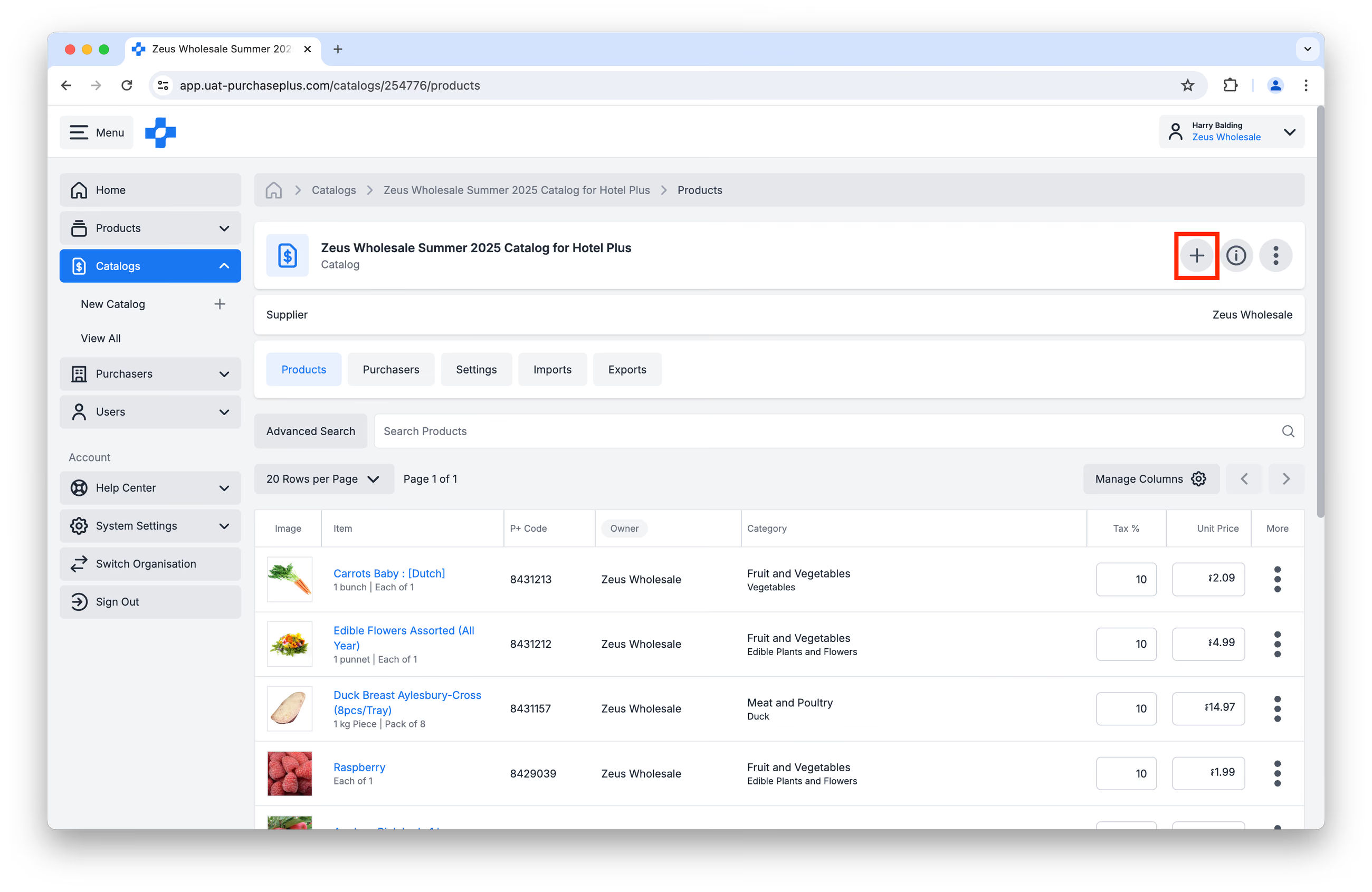
ขั้นตอนที่ 2: คลิกปุ่ม [เพิ่มสินค้า]:
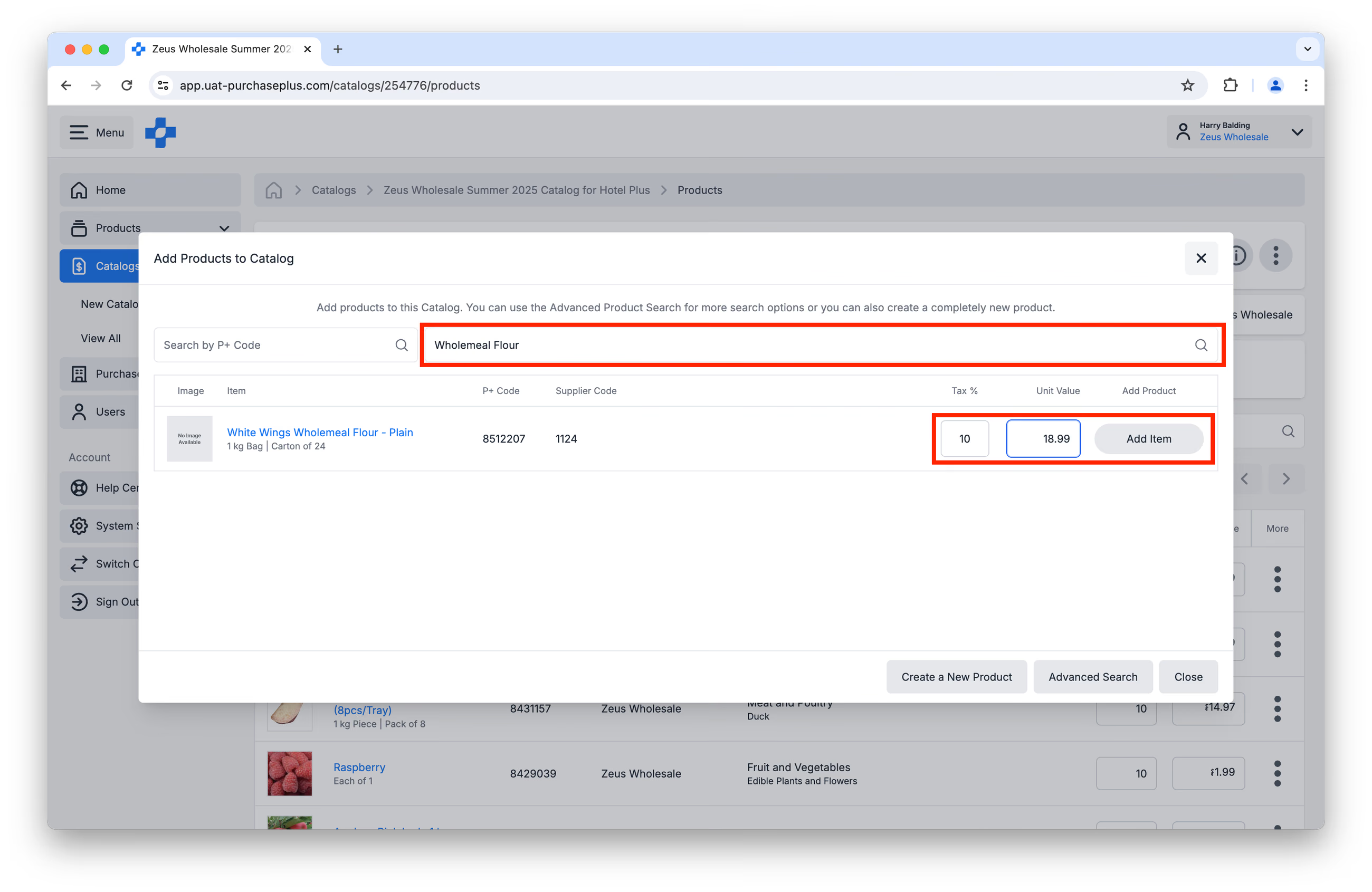
ขั้นตอนที่ 3: ค้นหาสินค้าที่คุณต้องการเพิ่มลงในแคตตาล็อกของคุณ ระบุ % ภาษี (GST) และมูลค่าต่อหน่วย (ไม่รวมภาษี) คลิก [เพิ่มรายการ]
ขั้นตอนที่ 4: ทำซ้ำขั้นตอนที่ 1-3 สำหรับแต่ละแคตตาล็อกที่คุณต้องการเพิ่มสินค้าลงไป