

การช้อปปิ้งแบบพื้นฐาน (Basic Shopping)
การช้อปปิ้งแบบพื้นฐาน (Basic Shopping)
การช้อปปิ้งแบบพื้นฐาน
เมื่อเลือกซื้อสินค้าในประเภทใบขอซื้อใดก็ตาม คุณสามารถเลือกเปิดใช้งานโหมดการช้อปปิ้งขั้นสูง หรือไม่ก็ได้:
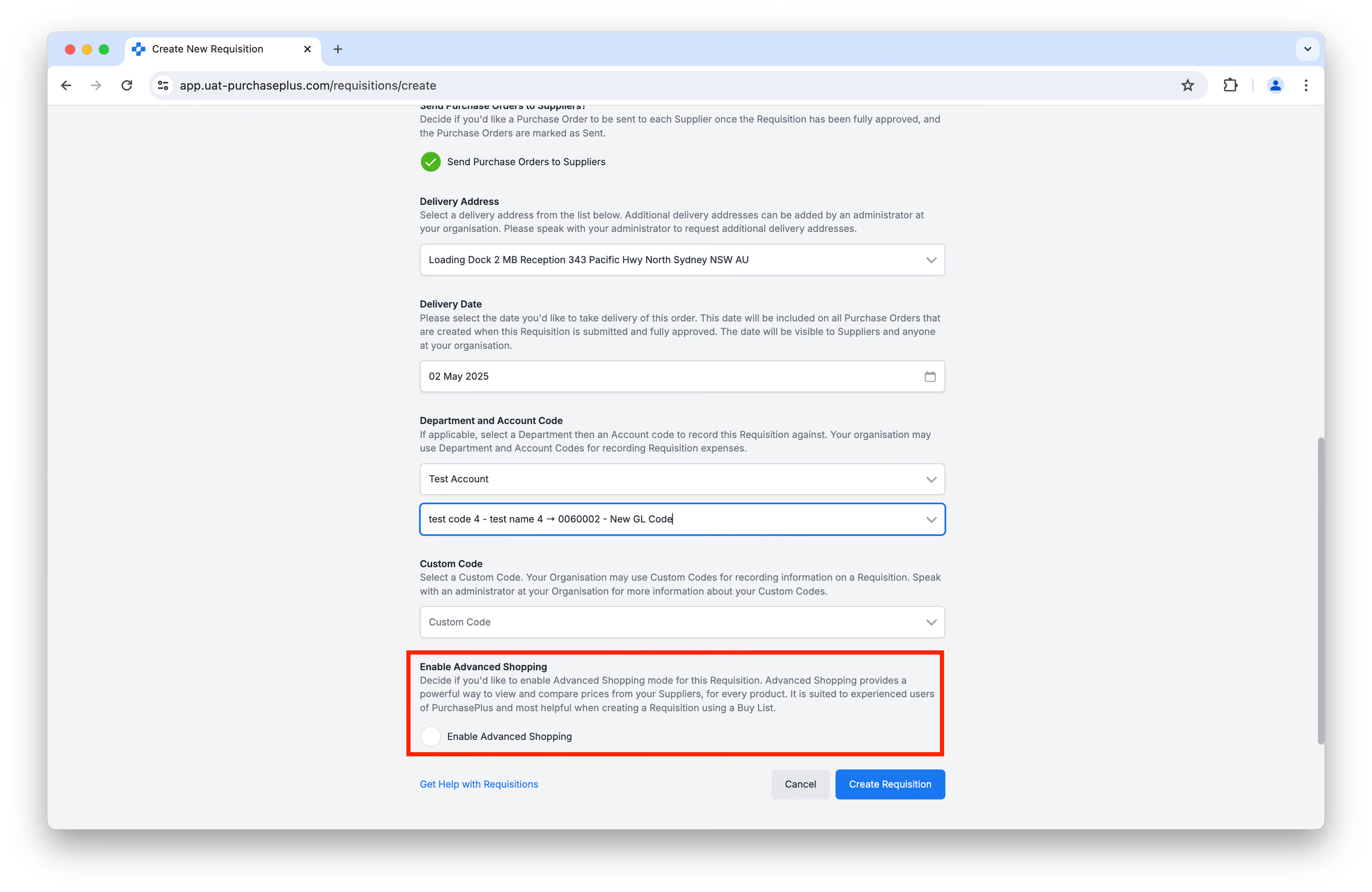
หากคุณเลือกเปิดใช้งาน การช้อปปิ้งขั้นสูง (Advanced Shopping) คุณจะพบกับวิธีที่มีประสิทธิภาพในการดูและเปรียบเทียบราคาจากซัพพลายเออร์ของคุณ สำหรับทุกสินค้าที่มีจำหน่ายในตารางเดียว เหมาะสำหรับผู้ใช้ PurchasePlus ที่มีประสบการณ์ และมีประโยชน์มากที่สุดเมื่อสร้างใบขอซื้อโดยใช้รายการซื้อ (Buy List) ซึ่งได้รับการออกแบบมาเพื่อข้ามขั้นตอนการยืนยันบางขั้นตอนที่ผู้ใช้ใหม่อาจมองว่ามีประโยชน์
หากคุณไม่เปิดใช้งานการช้อปปิ้งขั้นสูง คุณจะเข้าสู่โหมดการช้อปปิ้งแบบพื้นฐาน (Basic Shopping Mode) ของเรา คุณจะสามารถสั่งซื้อสินค้าจากซัพพลายเออร์ของคุณได้ในรูปแบบการช้อปปิ้งออนไลน์ที่คุ้นเคย พร้อมตะกร้าสินค้าที่คุณสามารถตรวจสอบก่อนดำเนินการชำระเงิน:
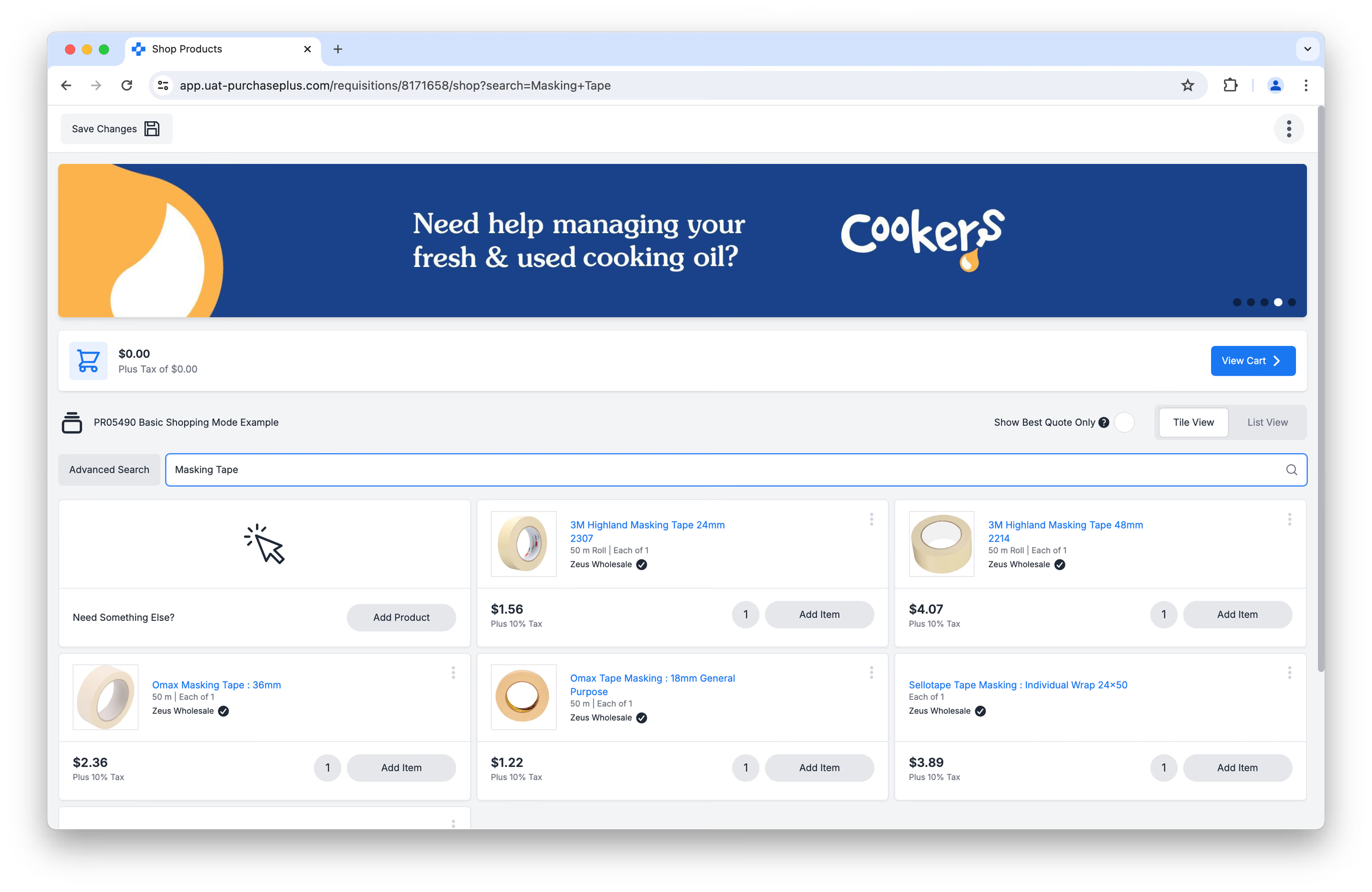
อ่านต่อเพื่อเรียนรู้เกี่ยวกับฟังก์ชันการทำงานที่คุณสามารถใช้ได้ขณะช้อปปิ้งในโหมดการช้อปปิ้งแบบพื้นฐาน
มุมมองแบบไทล์เทียบกับมุมมองแบบรายการ
คุณสามารถดูสินค้าในมุมมองแบบไทล์ (Tile View) หรือมุมมองแบบรายการ (List View) ได้โดยคลิกตัวเลือก [Tile View] หรือ [List View] ทางด้านขวา
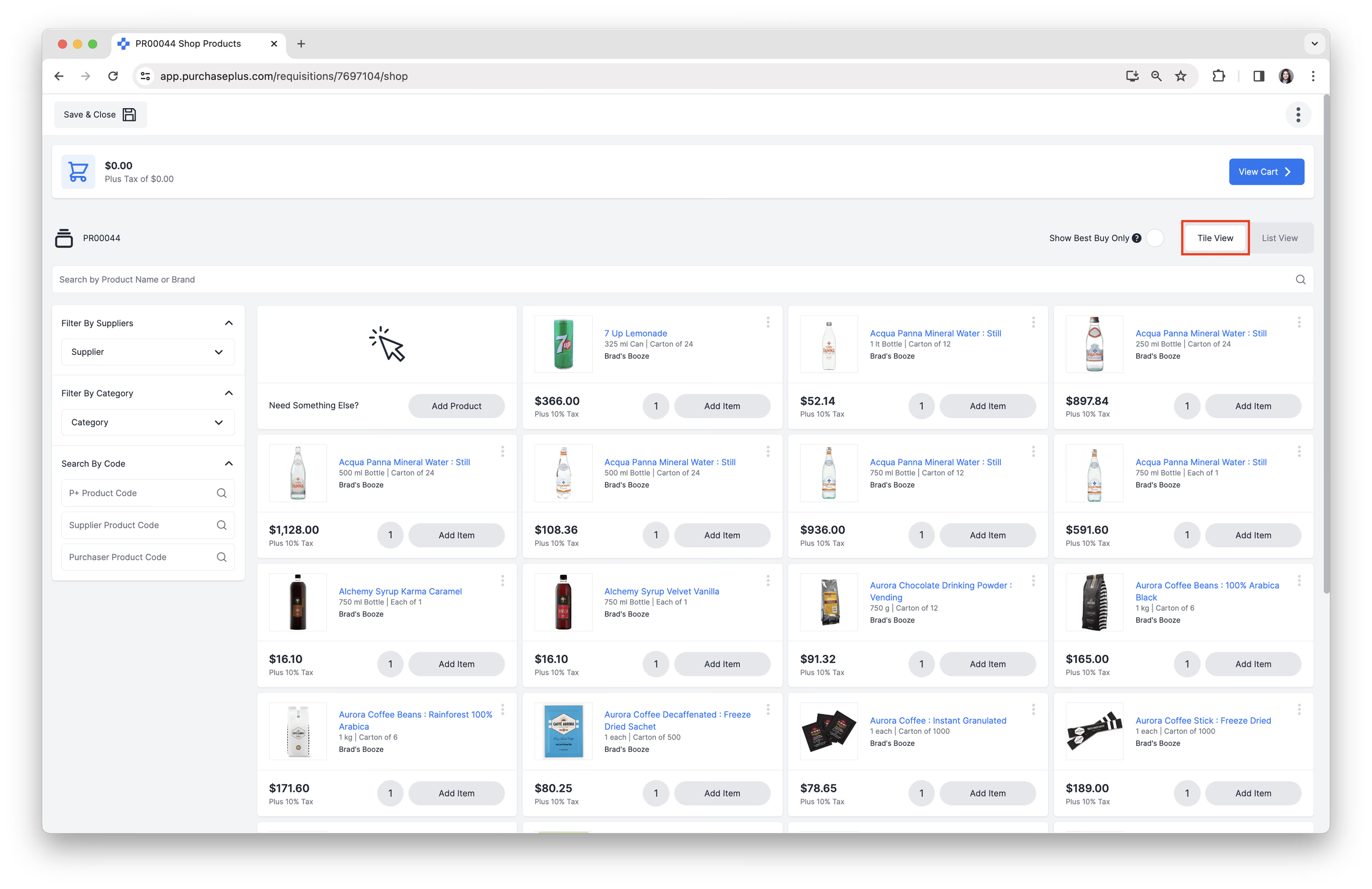
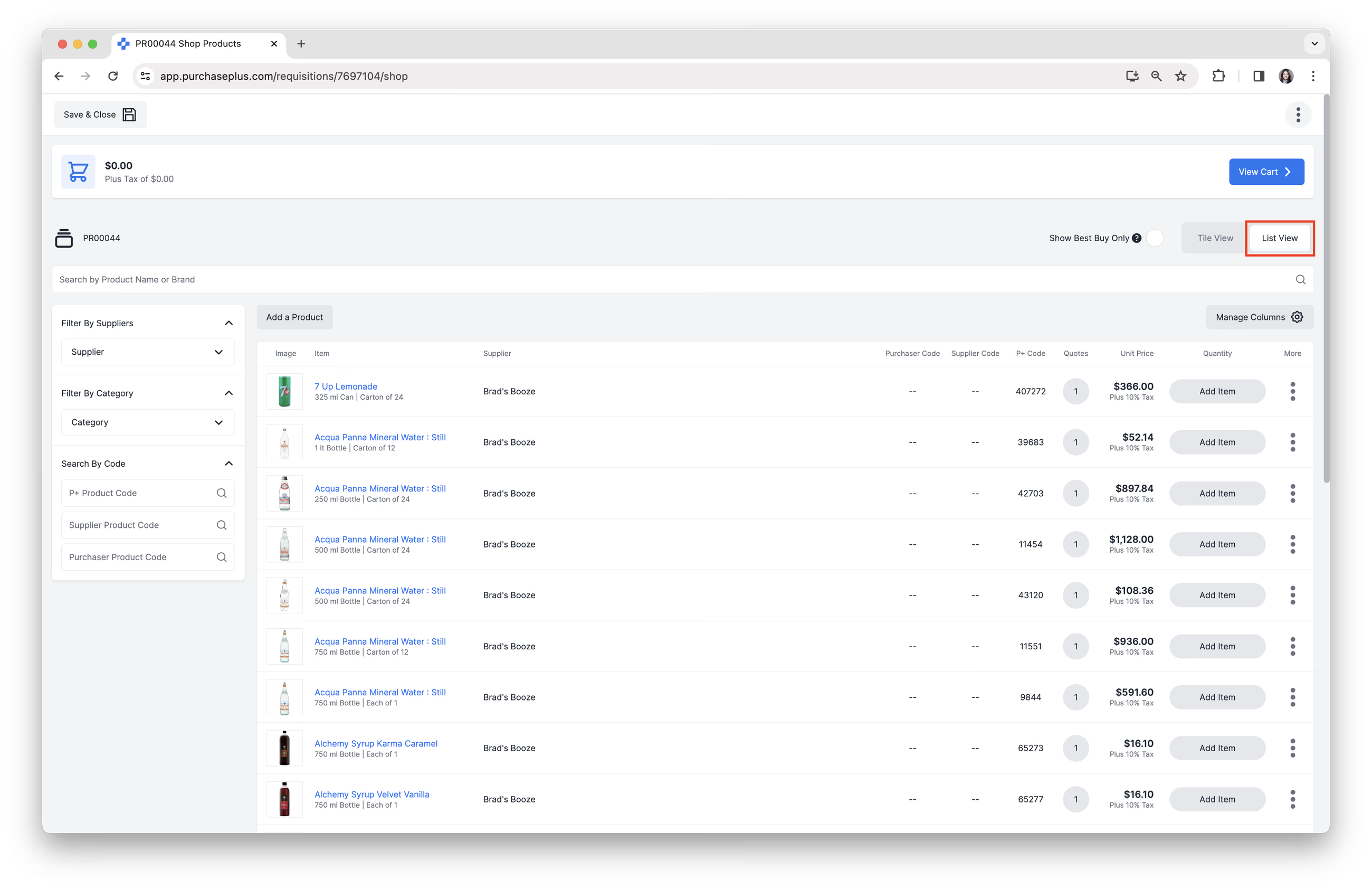
Tile View เป็นมุมมองเริ่มต้นที่เน้นภาพและให้ประสบการณ์การช้อปปิ้งออนไลน์ที่คุ้นเคย ในขณะที่ List View ช่วยให้ผู้ใช้สามารถดูข้อมูลเพิ่มเติมเกี่ยวกับสินค้าแต่ละรายการที่เสนอราคาพร้อมสั่งซื้อได้ โดยตัดฟังก์ชันการทำงานขั้นสูงบางอย่างที่มีอยู่ในโหมดการช้อปปิ้งขั้นสูงออกไป
โหมด 'ใบเสนอราคาที่ดีที่สุดเท่านั้น' ('Best Quote Only' Mode)
คุณสามารถตัดสินใจได้ว่าจะเปิดหรือปิดใช้งาน [Best Quote Only Mode] โดยการทำเครื่องหมายเลือกหรือยกเลิกการเลือกที่ช่องทำเครื่องหมายที่มุมขวาบนของหน้า:
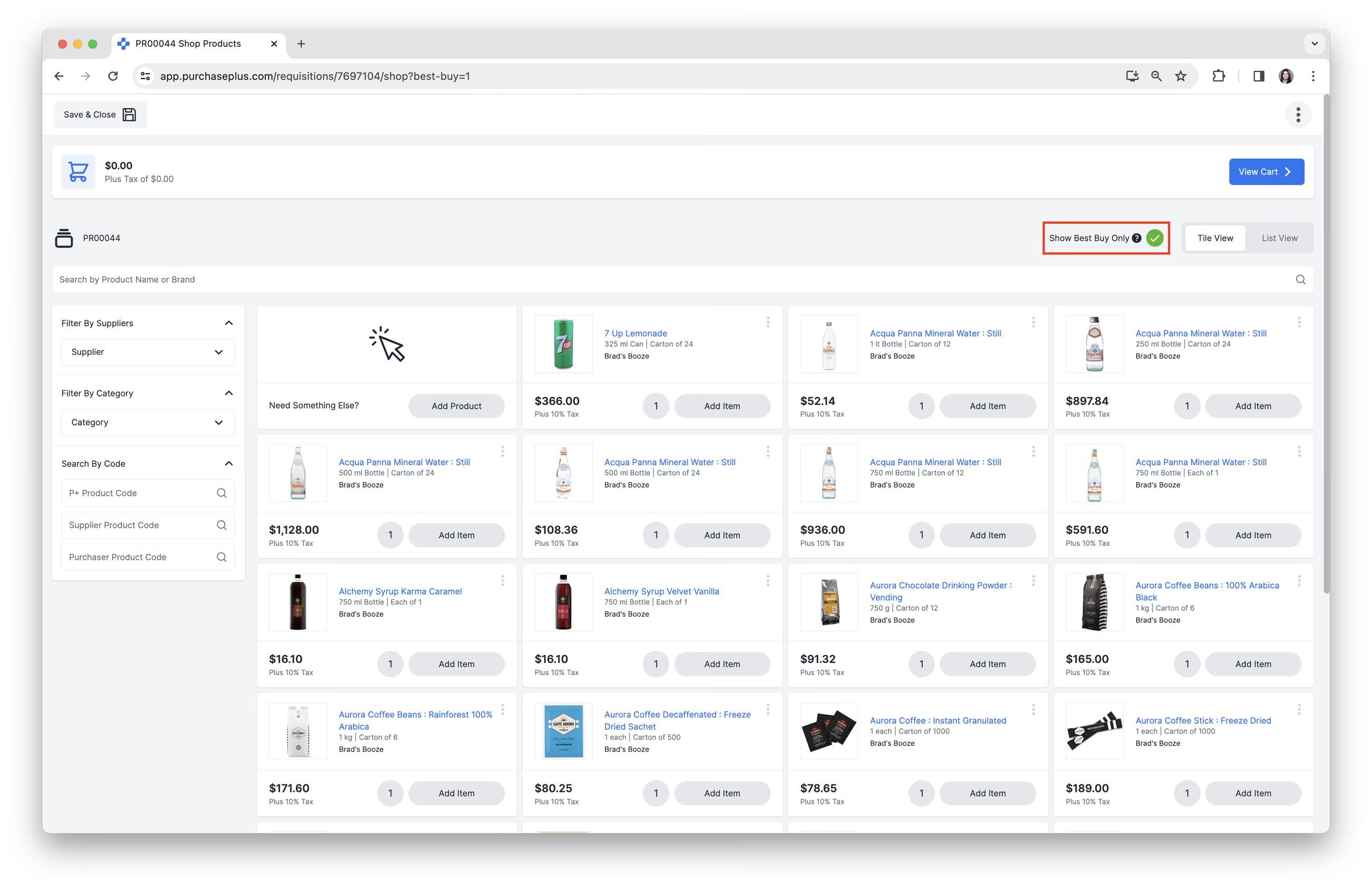
หากเปิดใช้งาน PurchasePlus จะแสดงเฉพาะใบเสนอราคาที่มีราคาต่ำที่สุดสำหรับสินค้า และจะไม่แสดงใบเสนอราคาอื่น ๆ (ที่มีราคาสูงกว่า) สำหรับสินค้าชนิดเดียวกัน หากปิดใช้งาน Best Quote คุณจะสามารถดู (และเลือกจาก) ใบเสนอราคาหลายรายการสำหรับรายการสินค้าเดียวกันได้
การนำทางในการช้อปปิ้งแบบพื้นฐาน
เมนูเพิ่มเติม
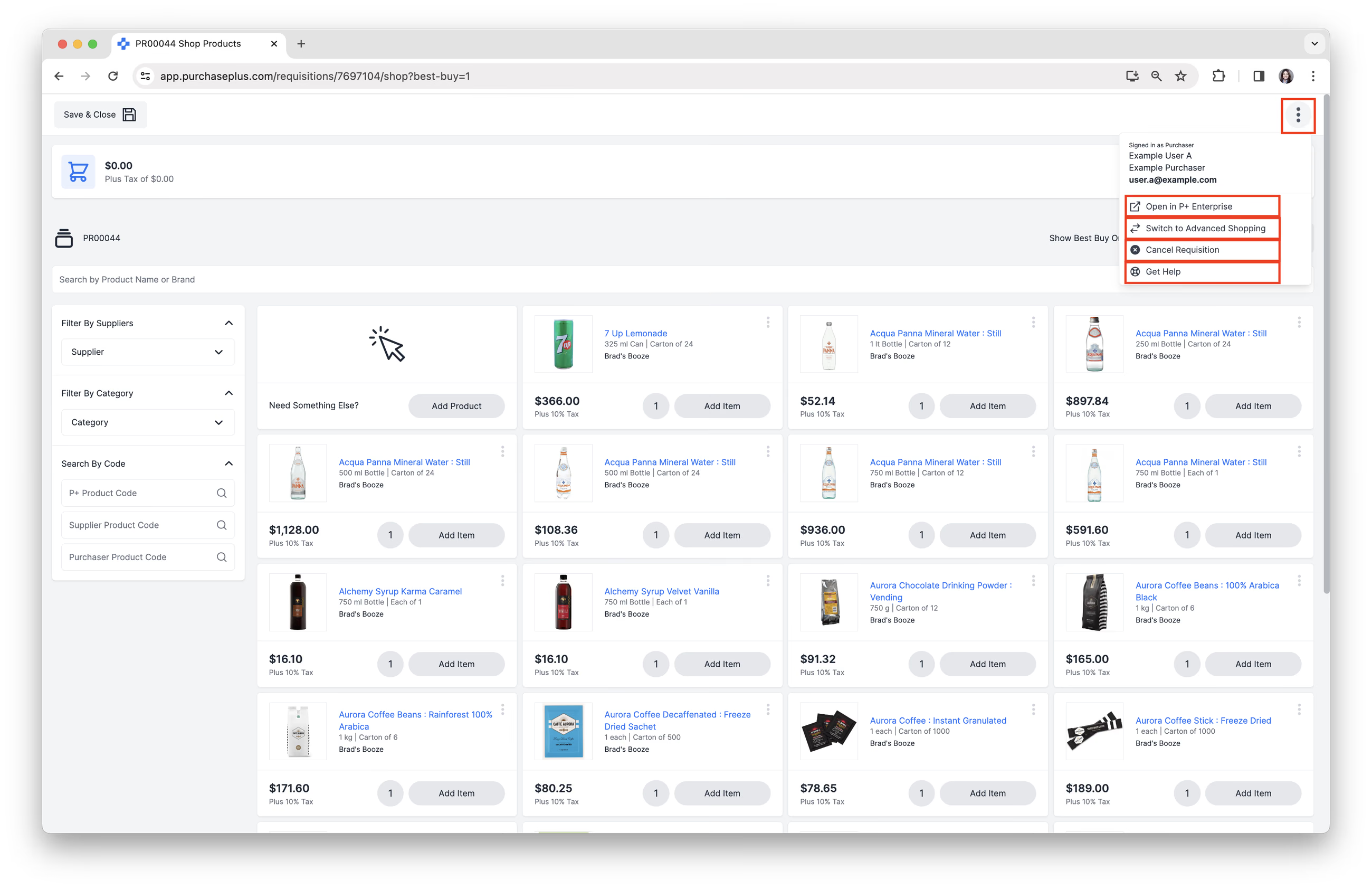
คลิก [More Menu] ที่มุมขวาบนของหน้าจอเพื่อทำงานต่อไปนี้:
- [Open the Requisition in Legacy PurchasePlus] (เปิดใบขอซื้อใน Legacy PurchasePlus)
- [Switch to Advanced Shopping] (สลับไปยังการช้อปปิ้งขั้นสูง)
- [Cancel the Requisition] (ยกเลิกใบขอซื้อ)
- [Get Help] ไปยังศูนย์ช่วยเหลือ (Help Center)
ค้นหาสินค้า
มีตัวเลือกการค้นหาดังต่อไปนี้:
- ค้นหาตามชื่อสินค้าหรือแบรนด์ โดยใช้แถบค้นหา
- กรองตามซัพพลายเออร์: ค้นหาและเพิ่มหรือลบซัพพลายเออร์ในตัวกรองของคุณ
- กรองตามหมวดหมู่: ค้นหาและเพิ่มหรือลบหมวดหมู่และหมวดหมู่ย่อยในตัวกรองของคุณ
- ค้นหาตามรหัสสินค้า P+
- ค้นหาตามรหัสสินค้าของซัพพลายเออร์
- ค้นหาตามรหัสสินค้าของผู้ซื้อ

ดูบทความการค้นหาสินค้าขั้นสูงของเราเพื่อเรียนรู้เพิ่มเติมเกี่ยวกับการค้นหา
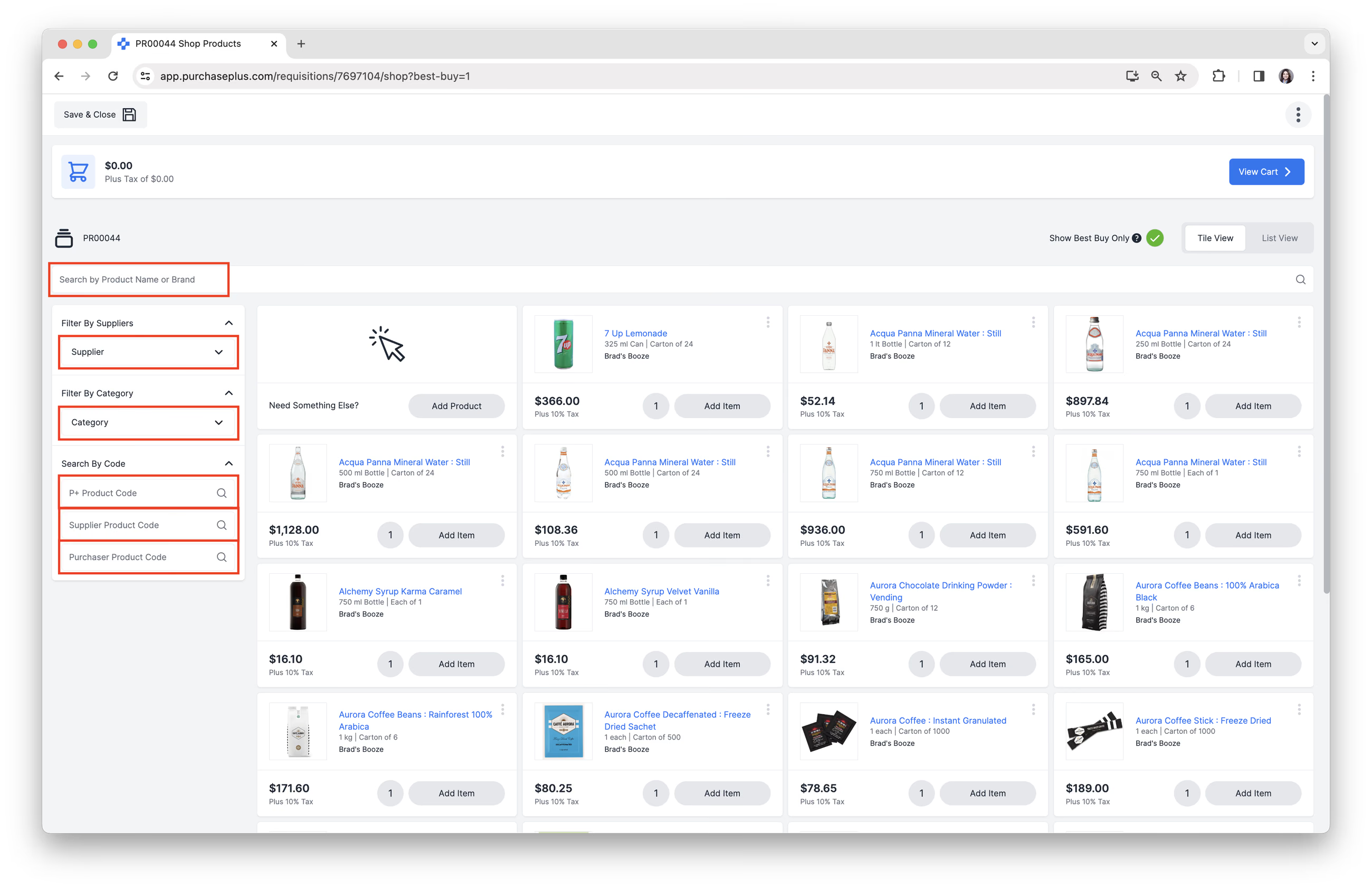 หมายเหตุ: บนมือถือ ตัวกรองการค้นหาขั้นสูงจะอยู่ถัดจากแถบค้นหา
ดูรายละเอียดสินค้า
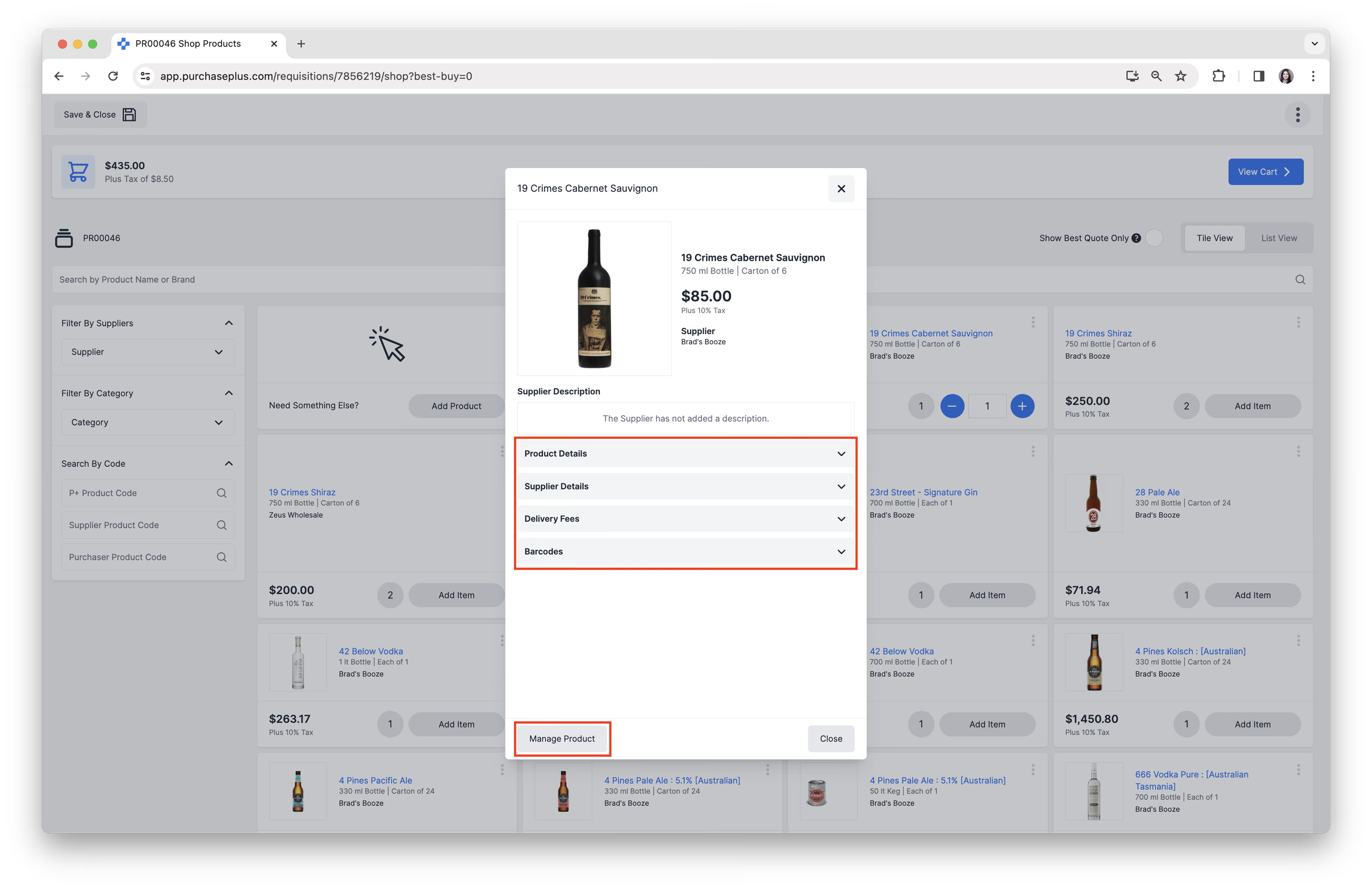
1. คลิกที่ [Product Description] (รายละเอียดสินค้า) หรือ [Product Image] (รูปภาพสินค้า) เพื่อดู:
- [Product Details] (รายละเอียดสินค้า)
- [Supplier Details] (รายละเอียดซัพพลายเออร์)
- [Delivery Fees] (ค่าจัดส่ง)
- [Barcodes] (บาร์โค้ด)
2. คลิก [Manage Product] เพื่อเข้าถึงรายละเอียดทั่วไปและการตั้งค่าบาร์โค้ดของสินค้า
เรากำลังพยายามอย่างเต็มที่ในการรวบรวมรูปภาพสินค้าของซัพพลายเออร์ทั้งหมดและอัปเดตให้เป็นปัจจุบันอยู่เสมอ ติดต่อทีมสนับสนุนลูกค้าที่เป็นมิตรของเรา หากคุณพบสินค้าของซัพพลายเออร์ที่ไม่มีรูปภาพ
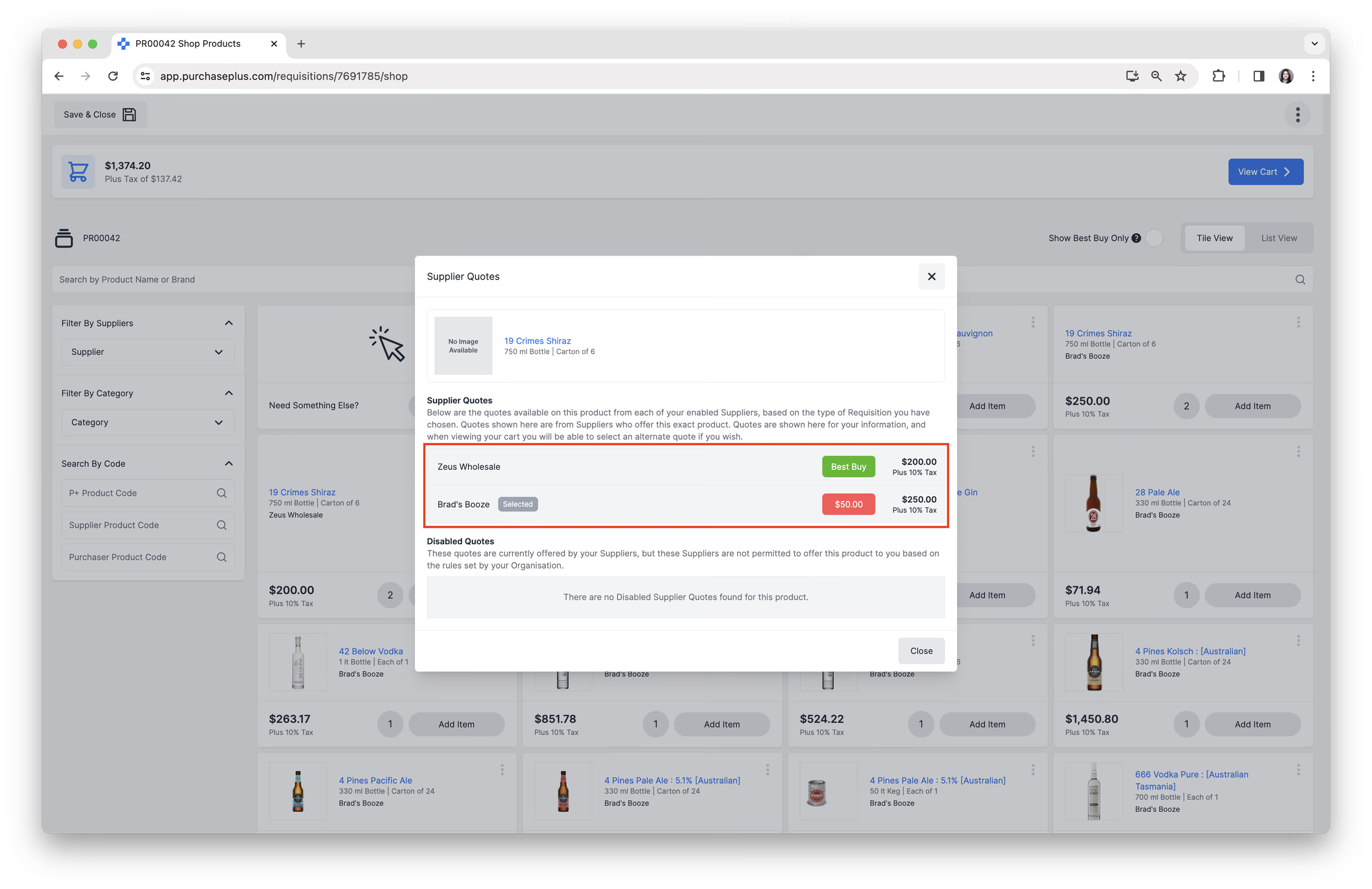
3. คลิก [Quote Count] (จำนวนใบเสนอราคา) ถัดจากปุ่ม [Add Item] เพื่อดูใบเสนอราคาที่มีสำหรับสินค้านี้ในใบขอซื้อนี้ ในโหมดการช้อปปิ้งแบบพื้นฐาน คุณจะสามารถเลือกใบเสนอราคาทางเลือกได้เมื่อดูตะกร้าของคุณเท่านั้น
เพิ่มสินค้าลงในรายการซื้อ
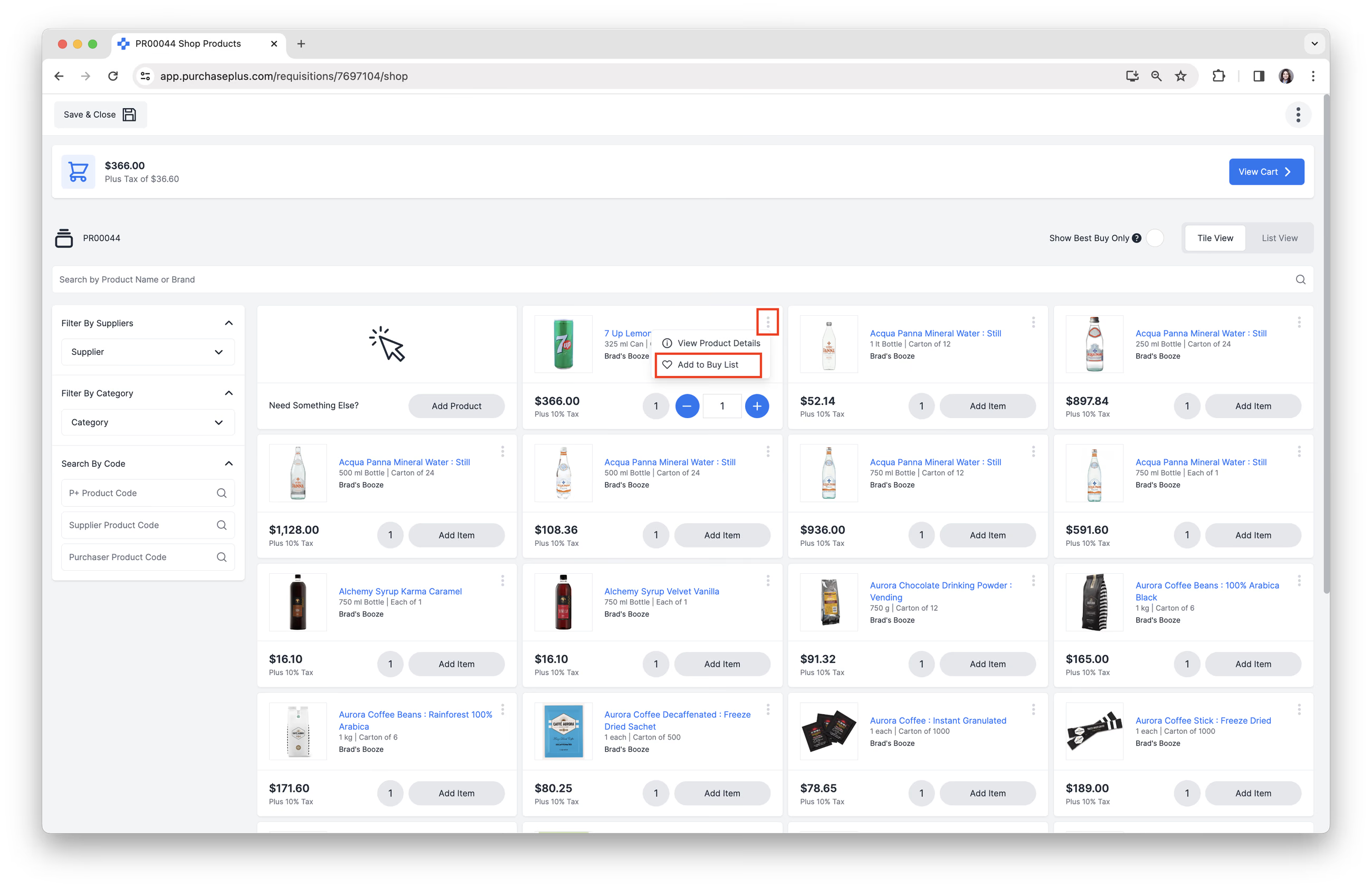
1. คลิกปุ่ม [More Options] ที่สินค้าที่ต้องการ จากนั้นคลิก [Add to Buy List]
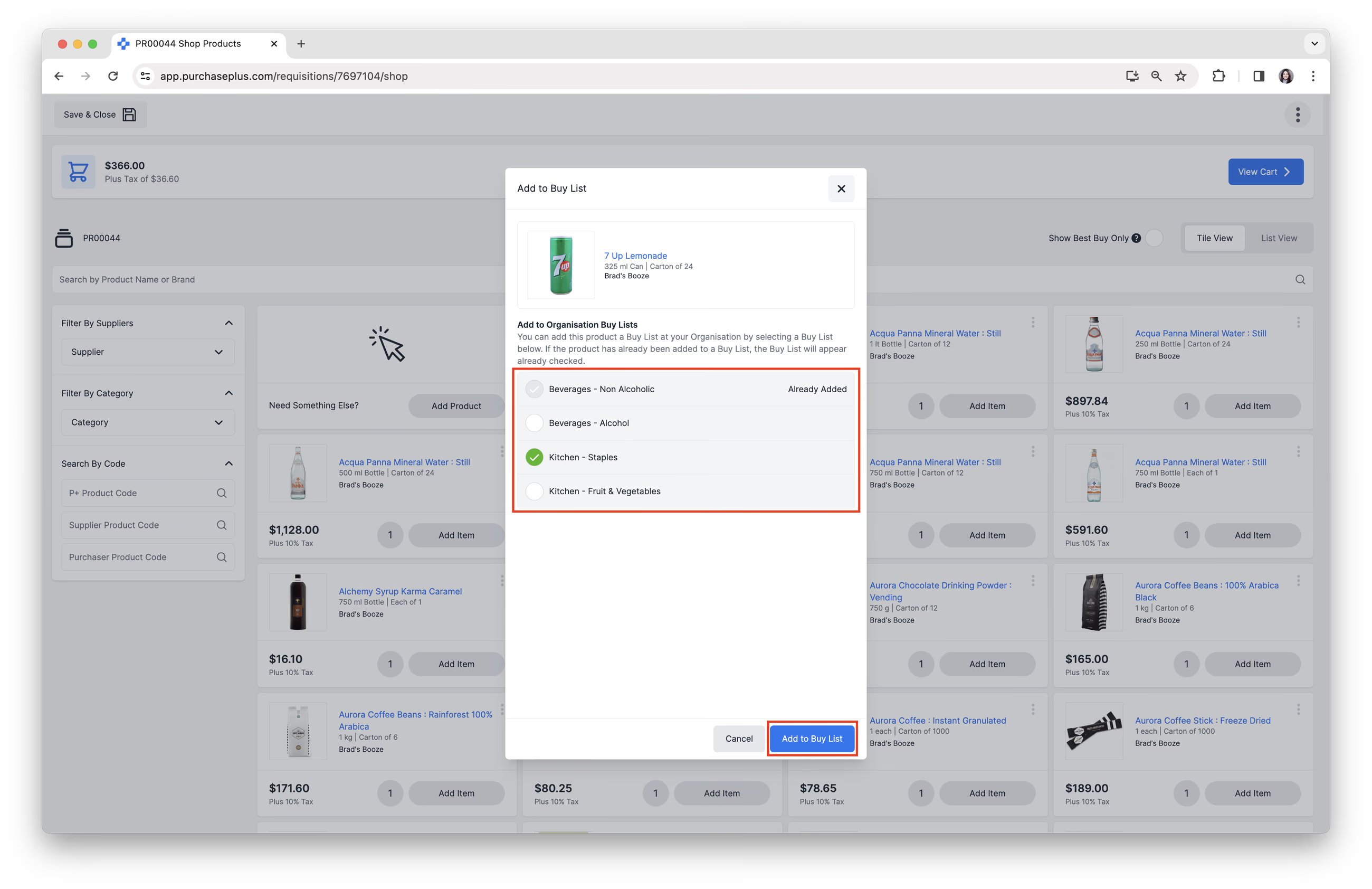
2. เลือกรายการซื้อ (Buy List) ที่จะเพิ่มสินค้าลงไป หากต้องการยืนยัน ให้คลิก [Add to Buy List] ดูบทความสร้างรายการซื้อใหม่ และบทความเพิ่มสินค้าลงในรายการซื้อของเราเพื่อเรียนรู้เพิ่มเติมเกี่ยวกับรายการซื้อ
ดำเนินการใบขอซื้อให้เสร็จสมบูรณ์
เมื่อคุณสร้างใบขอซื้อในโหมดการช้อปปิ้งแบบพื้นฐานแล้ว มี 3 ขั้นตอนที่จำเป็นเพื่อให้ใบขอซื้อ 'เสร็จสมบูรณ์':
- เพิ่มรายการลงในตะกร้าของคุณ
- ตรวจสอบตะกร้าของคุณ
- ส่งใบขอซื้อเพื่อขออนุมัติ
1. เพิ่มรายการลงในตะกร้าของคุณ
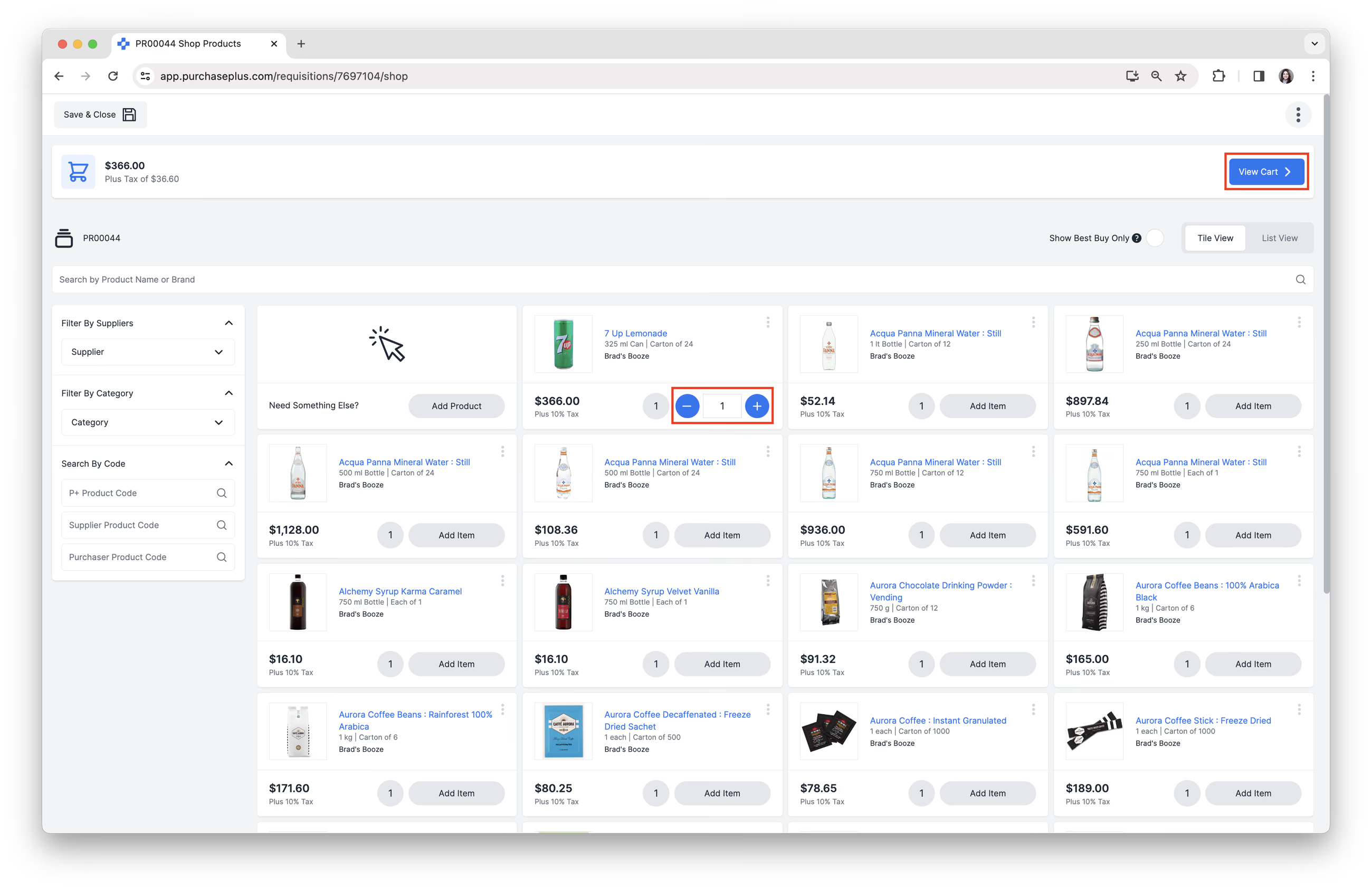
คลิก [Add Item] เพื่อเพิ่มสินค้าลงในตะกร้าของคุณ คุณสามารถปรับปริมาณที่สั่งซื้อได้โดยใช้ปุ่ม [\-] หรือ [+] หรือพิมพ์ปริมาณลงในช่อง [Quantity] ได้โดยตรง นอกจากนี้คุณยังสามารถพิมพ์เศษส่วนของจำนวนเต็มโดยใช้จุดทศนิยมได้ เช่น 3.75
เพิ่มรายการลงในตะกร้าของคุณต่อไปตามต้องการ เมื่อเสร็จแล้ว คุณสามารถคลิก [View Cart] เพื่อดูสรุปสินค้าที่คุณเลือกได้
2. ตรวจสอบตะกร้าของคุณ
การดำเนินการด่วน (Quick Actions)
มีการดำเนินการด่วนต่อไปนี้ให้ใช้งานได้จากมุมขวาบนหากจำเป็น:
- [Continue Shopping] การดำเนินการนี้จะนำคุณกลับไปยังภาพรวมสินค้า ซึ่งคุณสามารถช้อปปิ้งต่อได้หากต้องการเพิ่มสินค้าลงในตะกร้าอีก
- [Save and Close] การดำเนินการนี้จะบันทึกใบขอซื้อในสถานะแบบร่าง (Draft) เพื่อกลับมาทำต่อในภายหลัง
- [Show or Hide Details] ตัวเลือกนี้จะแสดงข้อมูลโดยละเอียดเกี่ยวกับใบขอซื้อ ซึ่งแสดงในภาพหน้าจอด้านล่าง
- [More] → [Manage Columns] หรือ [Get Help]
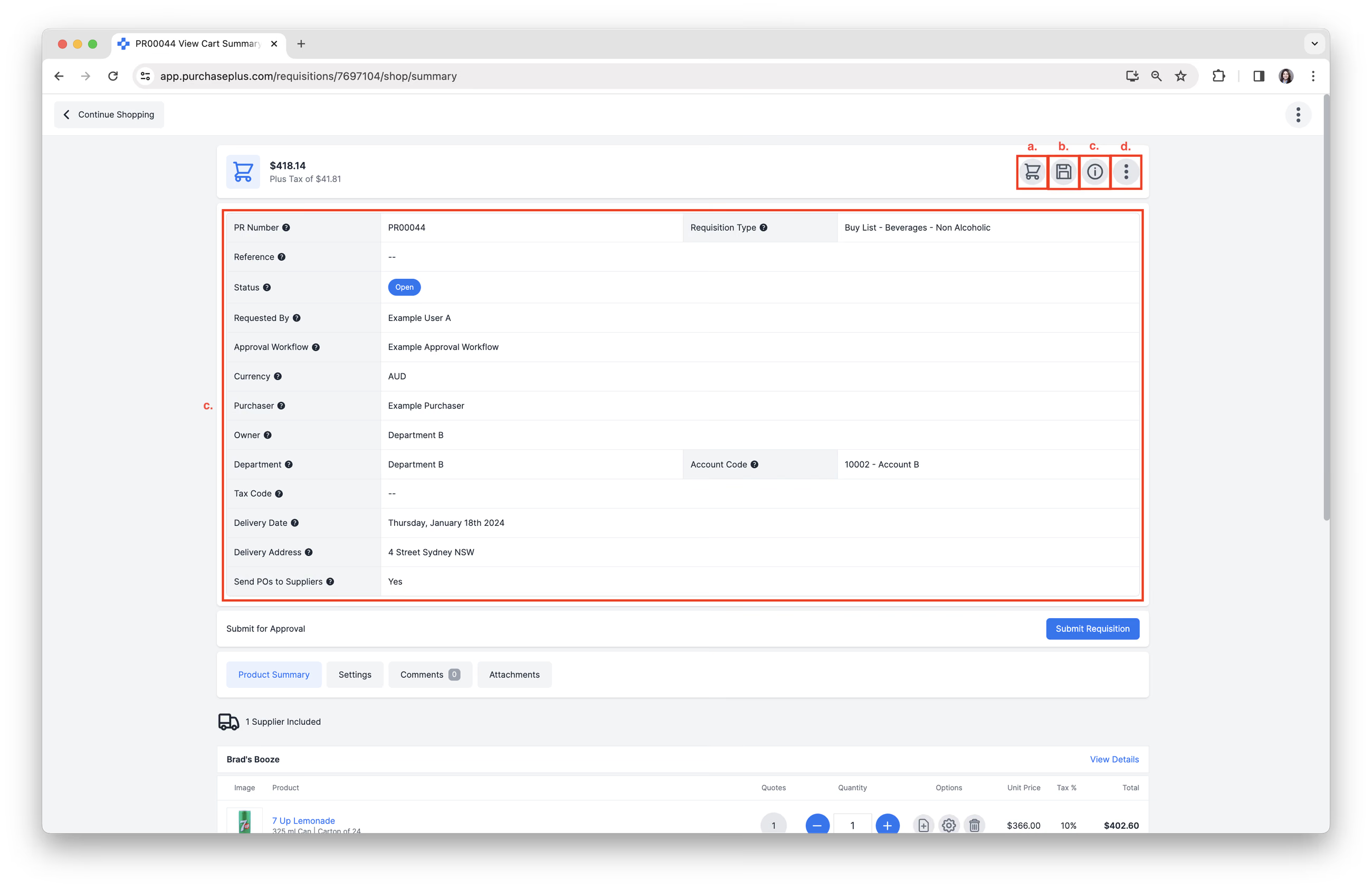
ตรวจสอบสรุปรายการสินค้า
อย่างไรก็ตาม วัตถุประสงค์หลักของการตรวจสอบตะกร้าสินค้ามักจะเป็นการตรวจสอบ [Product Summary] (สรุปรายการสินค้า):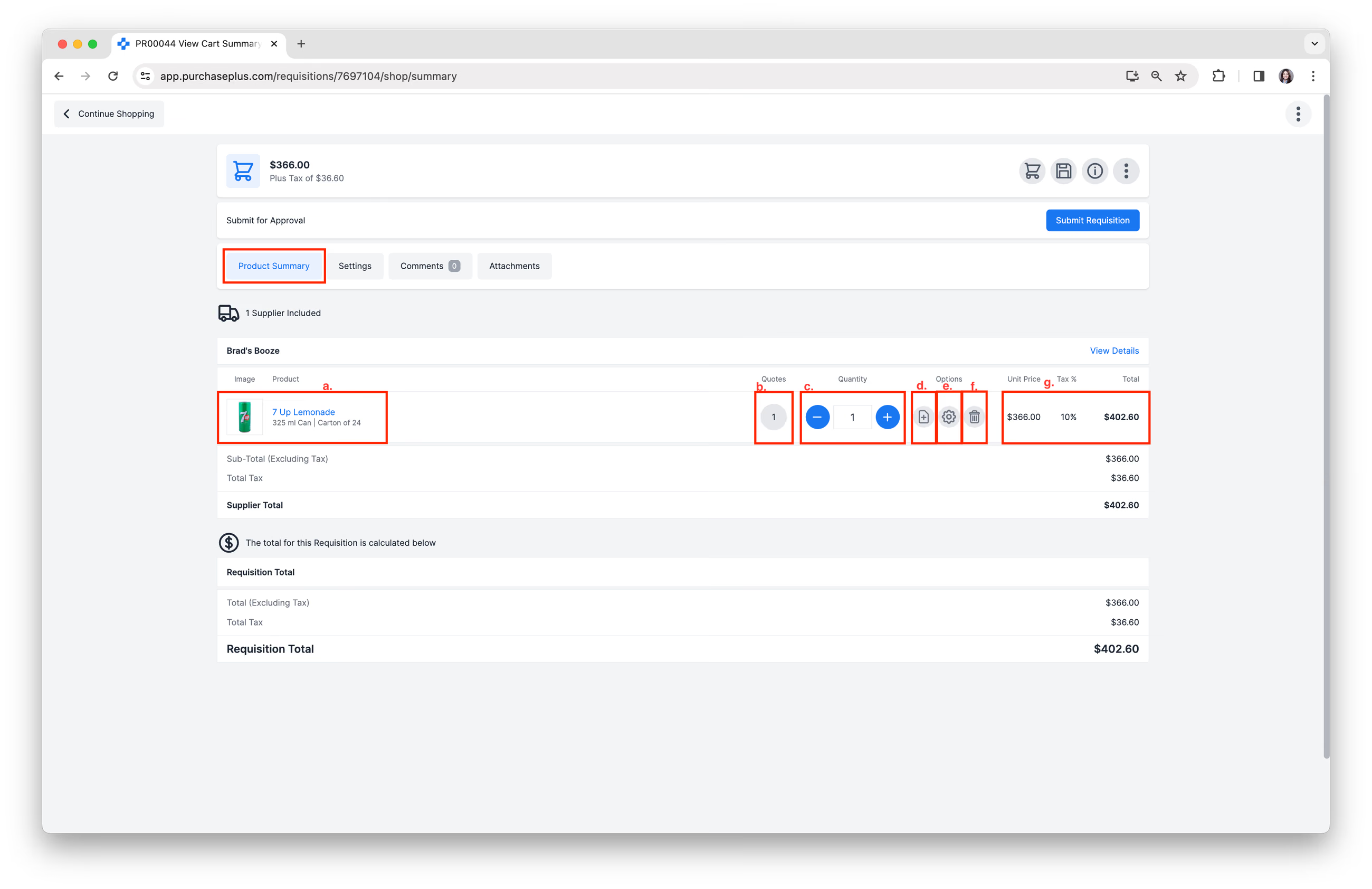
จากมุมมองนี้ คุณสามารถ:
- ตรวจสอบสินค้าที่จะซื้อ ซึ่งจัดกลุ่มตามซัพพลายเออร์
- ตรวจสอบใบเสนอราคา หากมีใบเสนอราคาหลายรายการ คุณสามารถเลือกใบเสนอราคาทางเลือกจากซัพพลายเออร์รายอื่นได้ที่นี่ และตะกร้าของคุณจะได้รับการอัปเดตเพื่อแสดงการเลือกของคุณ หากเลือกใบเสนอราคาที่ไม่ใช่ใบเสนอราคาที่ดีที่สุด การแจ้งเตือนส่วนต่างราคาจะปรากฏขึ้นเพื่อดึงดูดความสนใจไปยังยอดเงินที่อาจประหยัดได้
- ปรับปริมาณของสินค้าที่จะซื้อ
- เพิ่มคำแนะนำในการสั่งซื้อให้กับสินค้าแต่ละรายการ
- กำหนดแผนกและรหัสบัญชีให้กับสินค้าแต่ละรายการ องค์กรของคุณอาจใช้คุณลักษณะนี้ในการบันทึกค่าใช้จ่าย
- ลบสินค้าออกจากใบขอซื้อ
- ตรวจสอบราคาและยอดรวม
ตรวจสอบการตั้งค่าใบขอซื้อ
นอกจากนี้ คุณสามารถคลิก [Settings] เพื่อตรวจสอบหรือทำการเปลี่ยนแปลงแอตทริบิวต์ของใบขอซื้อต่อไปนี้ ก่อนที่จะส่งไปขออนุมัติ: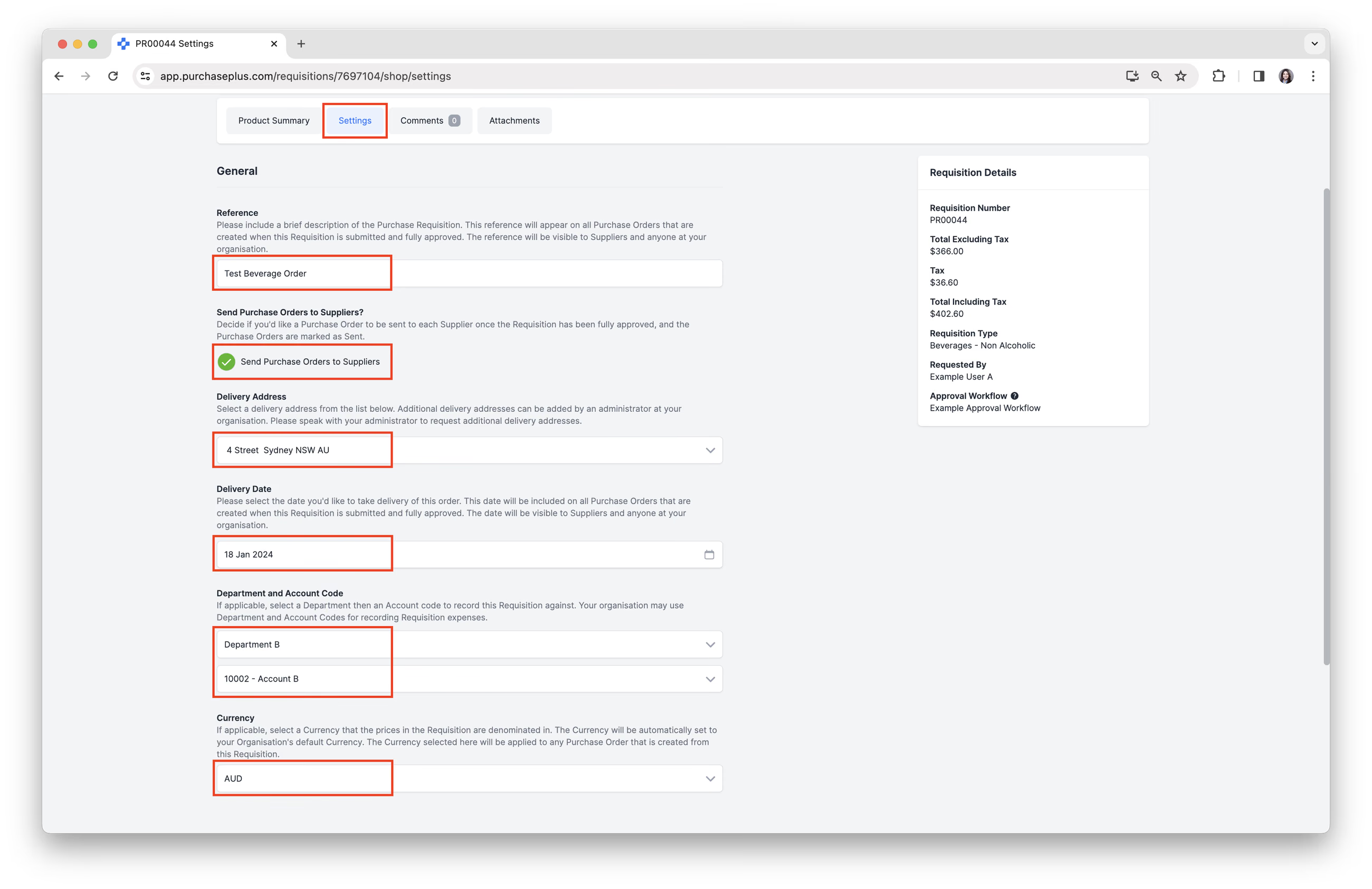
- ข้อมูลอ้างอิงใบขอซื้อ (Requisition Reference)
- กำหนดว่าจะส่งใบสั่งซื้อ (Purchase Orders) ไปยังซัพพลายเออร์หรือไม่
- ที่อยู่จัดส่ง
- วันที่จัดส่ง
- แผนกและรหัสบัญชี
- กำหนดสกุลเงิน หากมี
แสดงความคิดเห็น
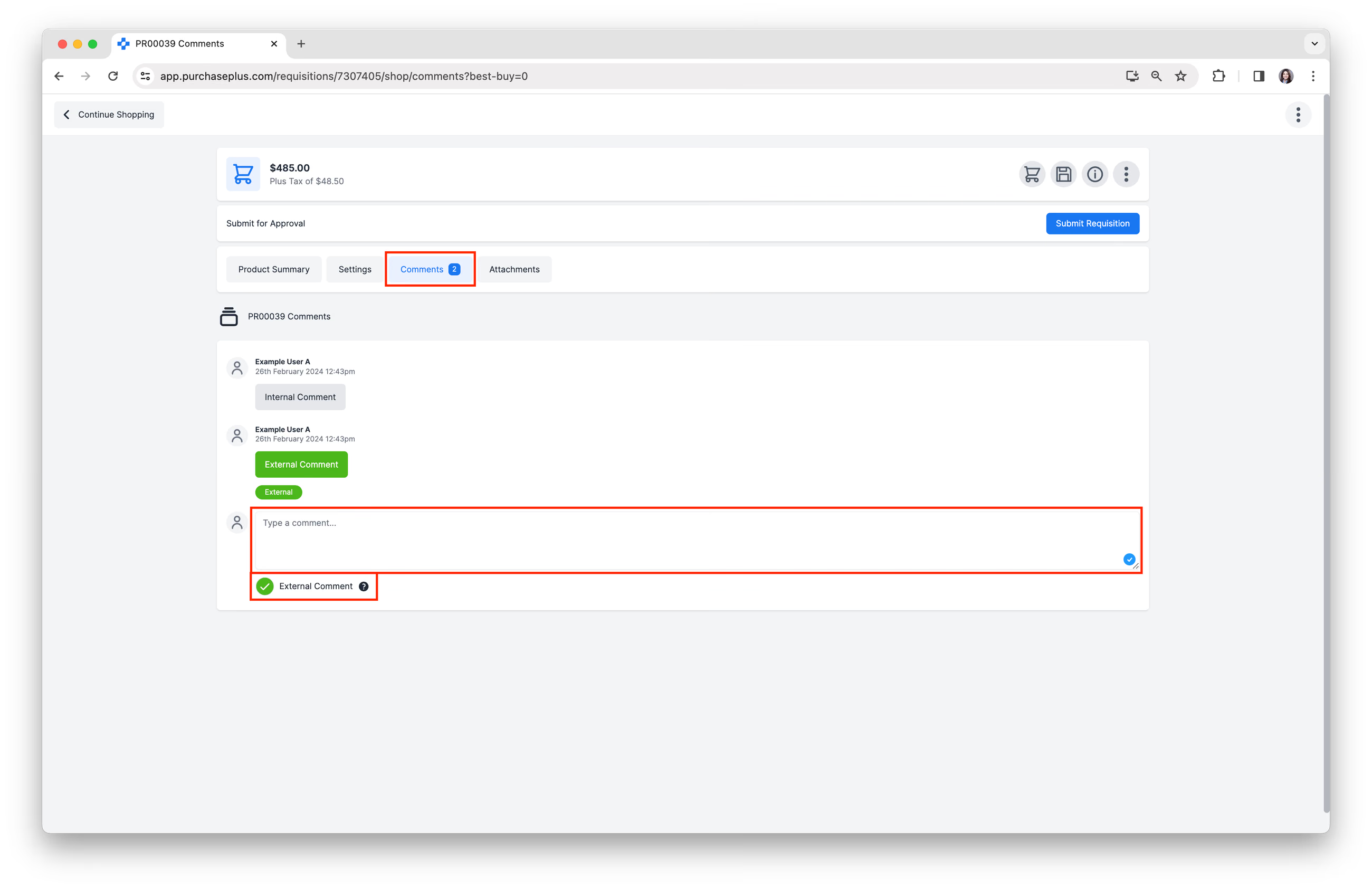
คลิกที่ [Comments] เพื่อ:
- เพิ่มความคิดเห็นเพิ่มเติมที่จะปรากฏให้เพื่อนร่วมงานของคุณเห็นเมื่อพวกเขากำลังตรวจสอบและ/หรืออนุมัติใบขอซื้อ
- คุณยังสามารถทำเครื่องหมายที่ [External Comment] เพื่อเพิ่มความคิดเห็นที่จะแสดงให้ซัพพลายเออร์เห็นในใบสั่งซื้อ (Purchase Orders) ที่สร้างขึ้น
เพิ่มไฟล์แนบ
คลิก [Attachments] เพื่อแนบไฟล์ที่เกี่ยวข้องกับใบขอซื้อนี้ (ไม่บังคับ)
ส่งใบขอซื้อเพื่อขออนุมัติ
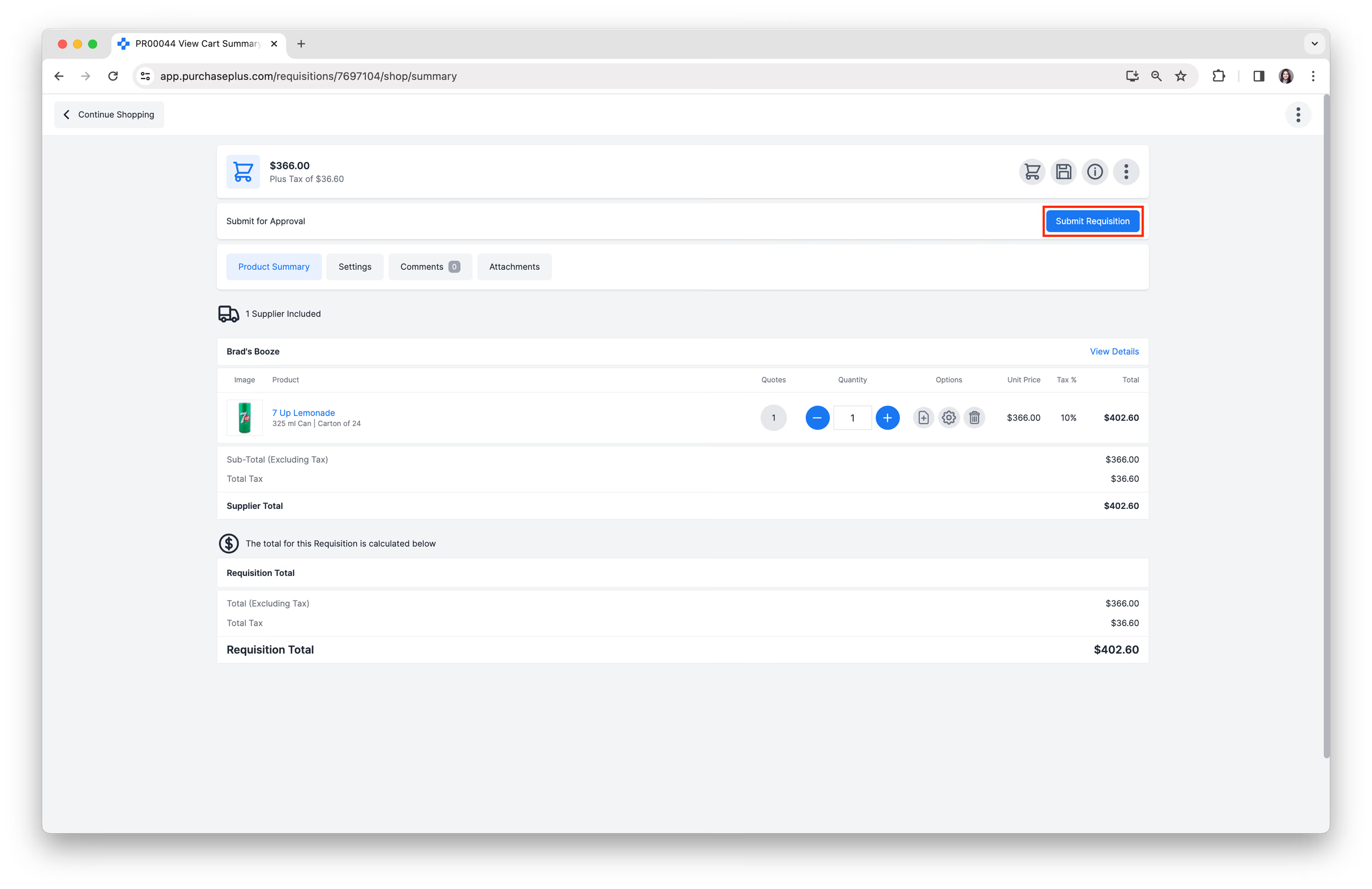
1. เมื่อคุณพอใจกับใบขอซื้อและการตั้งค่าแล้ว ให้คลิก [Submit Requisition] เพื่อส่งใบขอซื้อเพื่อขออนุมัติ:
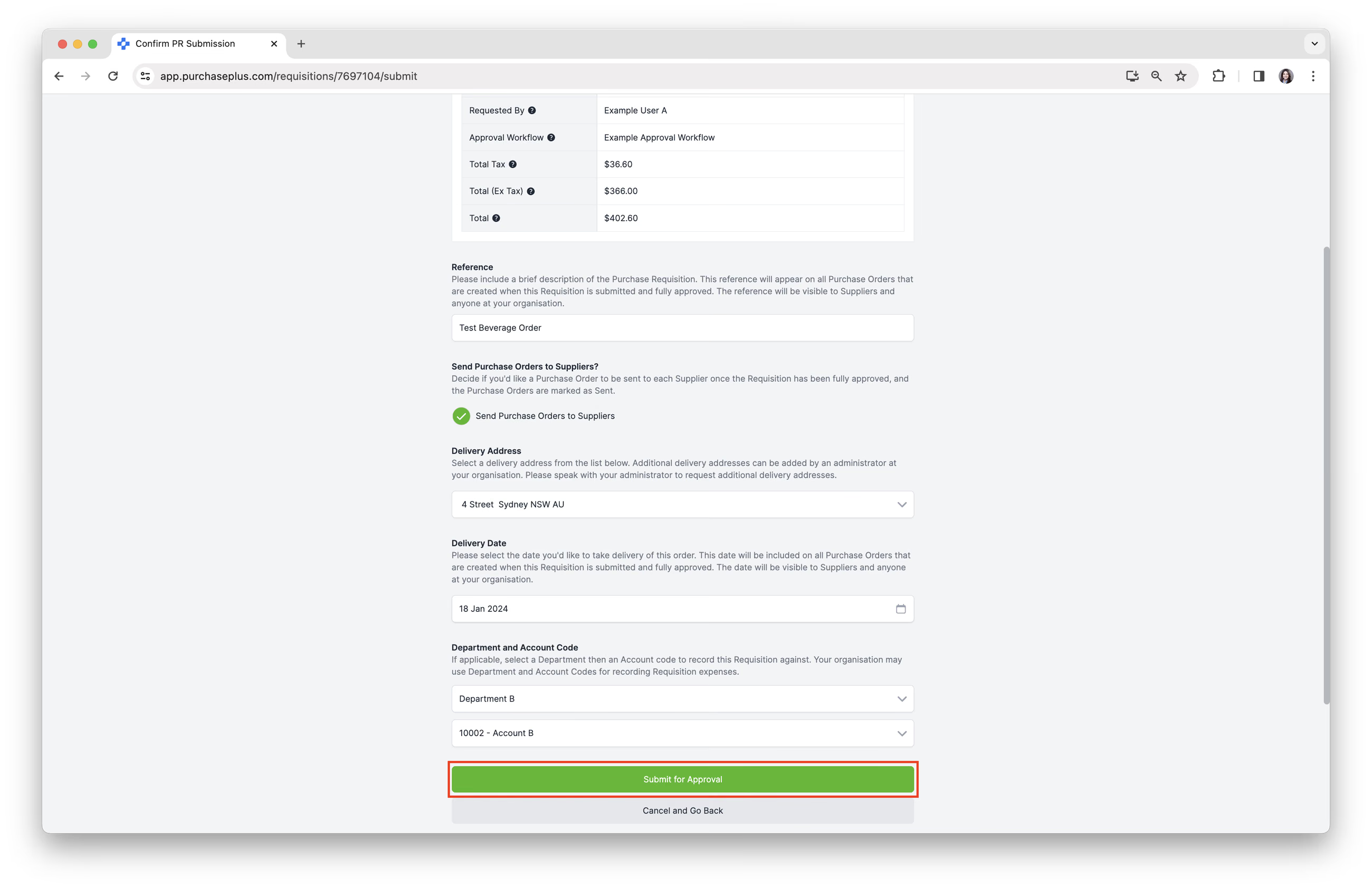
2. ยืนยันการส่งของคุณโดยตรวจสอบรายละเอียดใบขอซื้อ แล้วคลิก [Submit for Approval] ที่ด้านล่างของหน้า หมายเหตุ: ขั้นตอนนี้จะถูกข้ามหากคุณได้เปิดใช้งานโหมดผู้เชี่ยวชาญ (Expert Mode) ไว้ในการตั้งค่าการตั้งค่าผู้ใช้ (User Preferences)
3. ใบขอซื้อจะถูกส่งไปเพื่อขออนุมัติ และจะเปลี่ยนสถานะเป็น 'รอการอนุมัติ' (AWAITING APPROVAL) ใบขอซื้อจะถูกส่งเข้าสู่กระบวนการอนุมัติ (Approval Workflow) ที่เกี่ยวข้องกับใบขอซื้อนั้น และผู้ใช้อนุมัติในลำดับขั้นแรกของกระบวนการจะได้รับอีเมลแจ้งเตือน เพื่อแจ้งให้ทราบว่าสามารถอนุมัติหรือปฏิเสธใบขอซื้อได้