

รับสินค้า
รับสินค้า
การทำเครื่องหมายรายการใน ใบสั่งซื้อ ว่าได้รับแล้ว จะช่วยให้ผู้ใช้ในองค์กรของคุณทราบว่าสามารถปิดใบสั่งซื้อได้เมื่อใด
นอกจากนี้ยังมีความสำคัญอย่างยิ่งต่อการประมวลผล ใบแจ้งหนี้ หากองค์กรของคุณเลือกใช้การจับคู่เจ้าหนี้แบบ 3 ทาง (3-Way AP Matching) นั่นคือ รายการในใบแจ้งหนี้จะได้รับการตรวจสอบเทียบกับสิ่งที่สั่งซื้อ (จากใบสั่งซื้อ) และสิ่งที่ได้รับ (ใน ใบรับสินค้า) ก่อนที่จะสามารถกระทบยอดได้
สร้างใบรับสินค้า
หากต้องการสร้างใบรับสินค้าใหม่ ให้ไปที่ [ใบสั่งซื้อ] → [ดูทั้งหมด] จากแถบนำทางด้านข้าง คลิกไอคอน [รถบรรทุก] ในคอลัมน์ใบรับสินค้า เพื่อสร้างใบรับสินค้าสำหรับใบสั่งซื้อนั้น
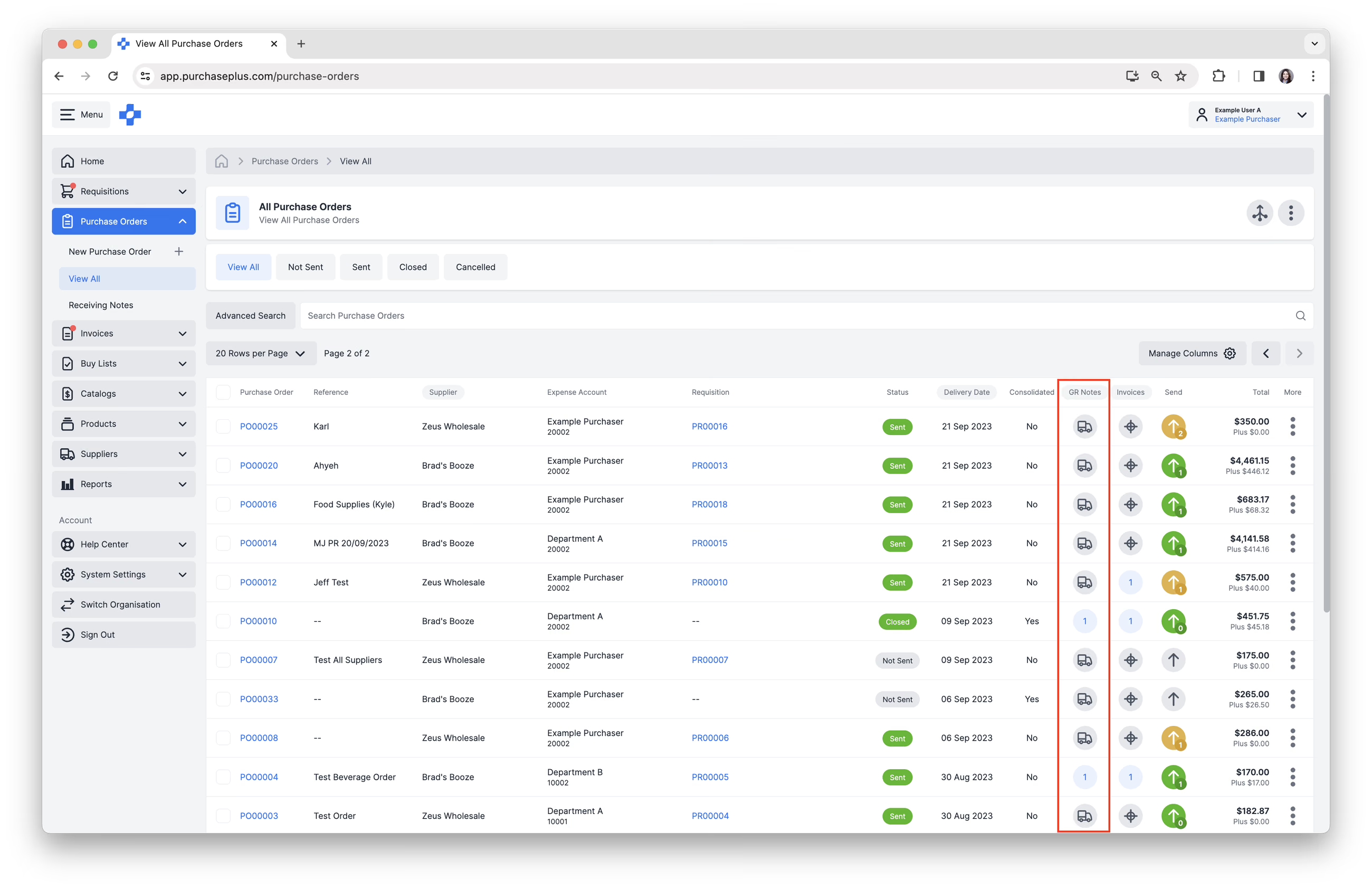
หรืออีกวิธีหนึ่งคือ เปิดใบสั่งซื้อแล้วคลิก [รับสินค้า] ซึ่งจะเป็นการเปิดหน้าจอสร้างใบรับสินค้าเสมอ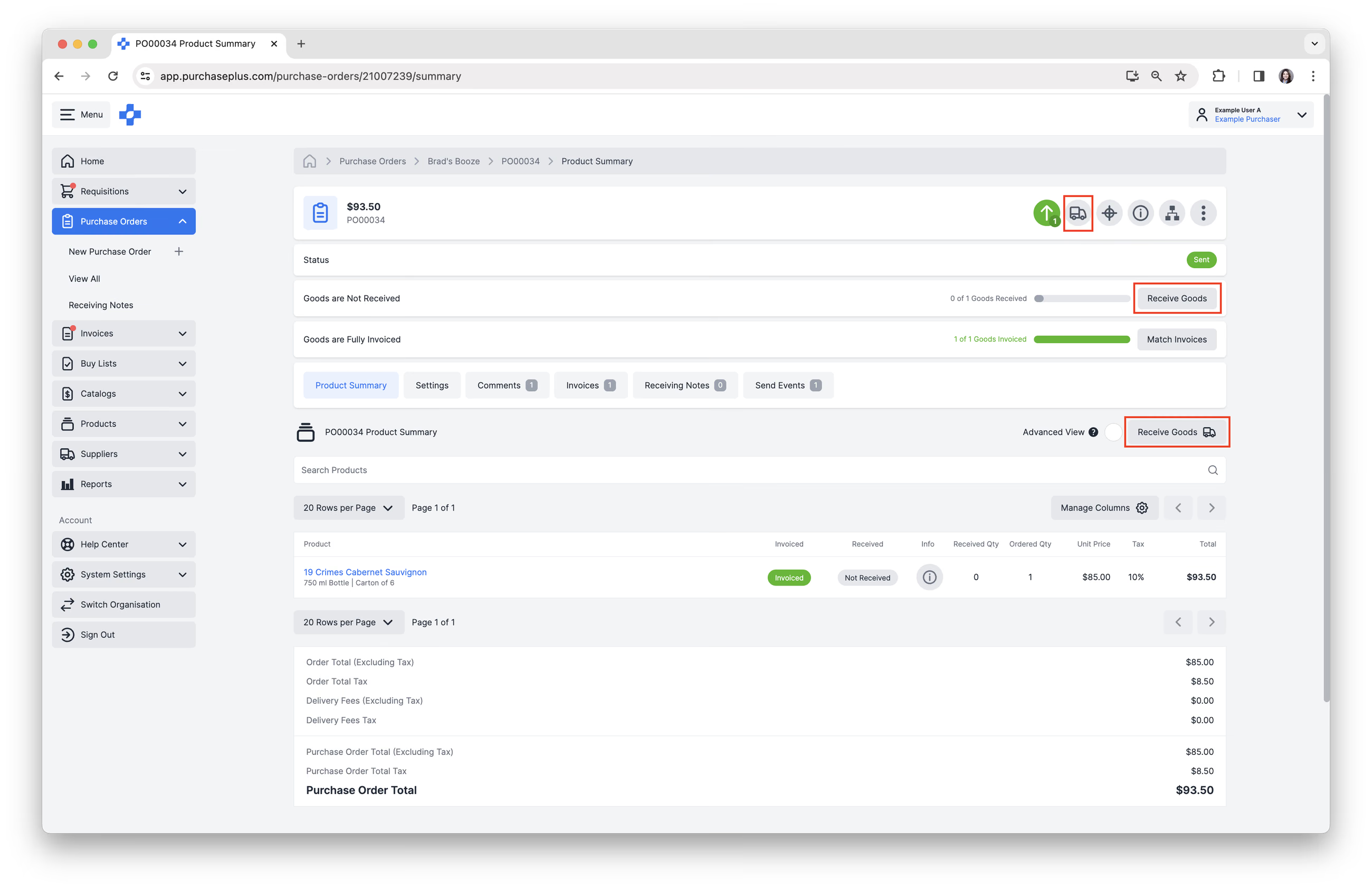
รับเข้าคลังสินค้า
ในหน้าจอสร้างใบรับสินค้า ให้เลือก [รับเข้าคลังสินค้า] หรือ [ไม่รับเข้าคลังสินค้า] ตัวเลือก [รับเข้าคลังสินค้า] จะอัปเดตระดับสต็อก ณ สถานที่จัดเก็บสต็อกที่เลือก
หากองค์กรของคุณไม่ได้เปิดใช้งานคลังสินค้า ตัวเลือก [รับเข้าคลังสินค้า] จะถูกปิดการใช้งาน และระบบจะเลือก [ไม่รับเข้าคลังสินค้า] ให้โดยอัตโนมัติ ทั้งนี้ตัวเลือก [ไม่รับเข้าคลังสินค้า] สามารถใช้งานได้กับการตั้งค่าคลังสินค้าทุกรูปแบบ รวมถึงองค์กรที่ไม่มีคลังสินค้าและระบบคลังสินค้าแบบเดิม
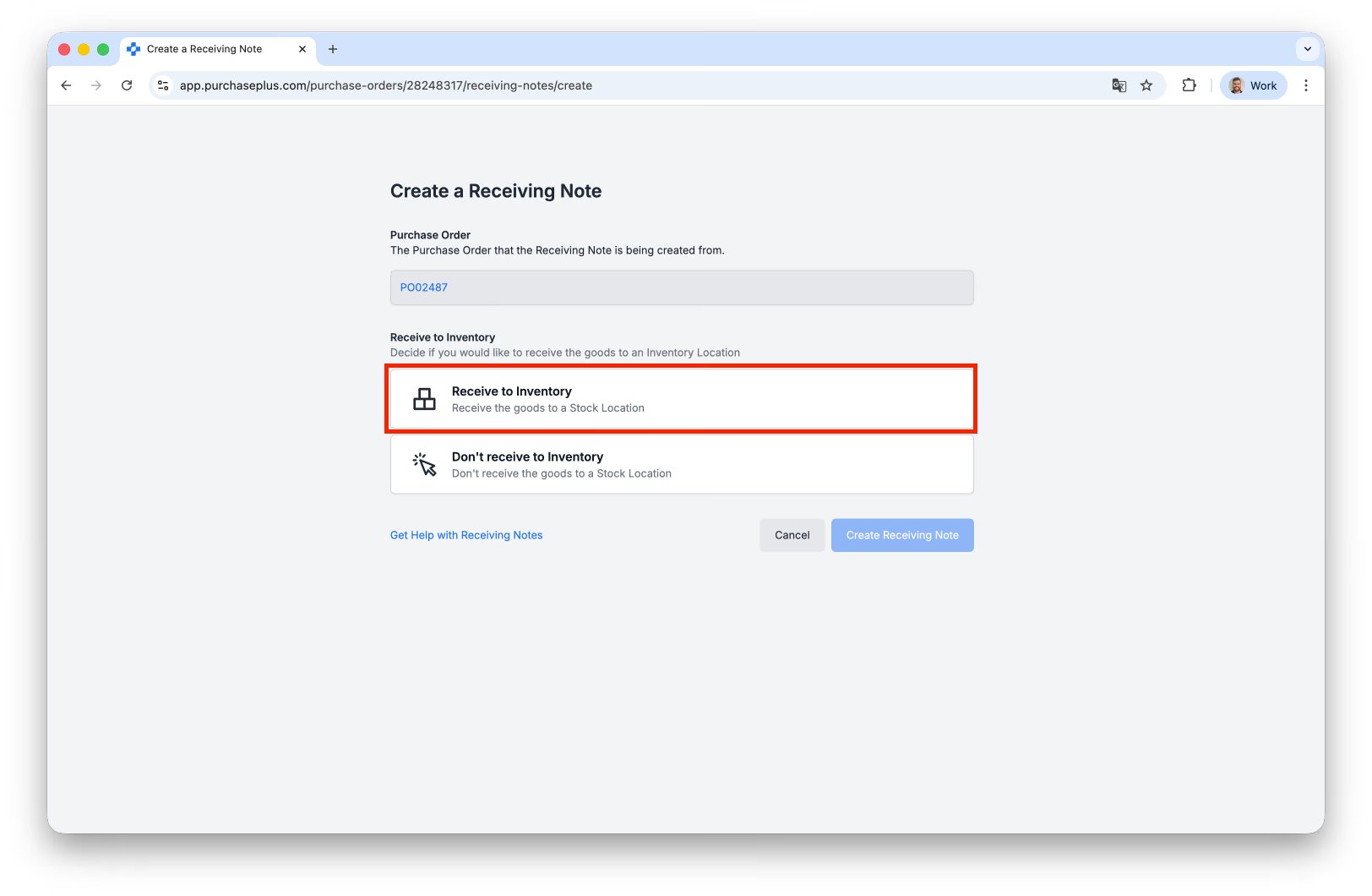
โปรดอ่านบทความ การรับสินค้าเข้าคลังสินค้า ของเราสำหรับข้อมูลเพิ่มเติม
รับสินค้าคงค้างทั้งหมด
หลังจากที่คุณเลือก [รับเข้าคลังสินค้า] หรือ [ไม่รับเข้าคลังสินค้า] แล้ว คุณสามารถทำเครื่องหมายที่ช่อง [รับสินค้าคงค้างทั้งหมด] ได้ โดยค่าเริ่มต้นจะปิดอยู่
หมายเหตุ - ในระบบคลังสินค้าแบบเดิม ตัวเลือก [รับสินค้าคงค้างทั้งหมด] จะแสดงขึ้นเมื่อเลือก [ไม่รับเข้าคลังสินค้า] เท่านั้น
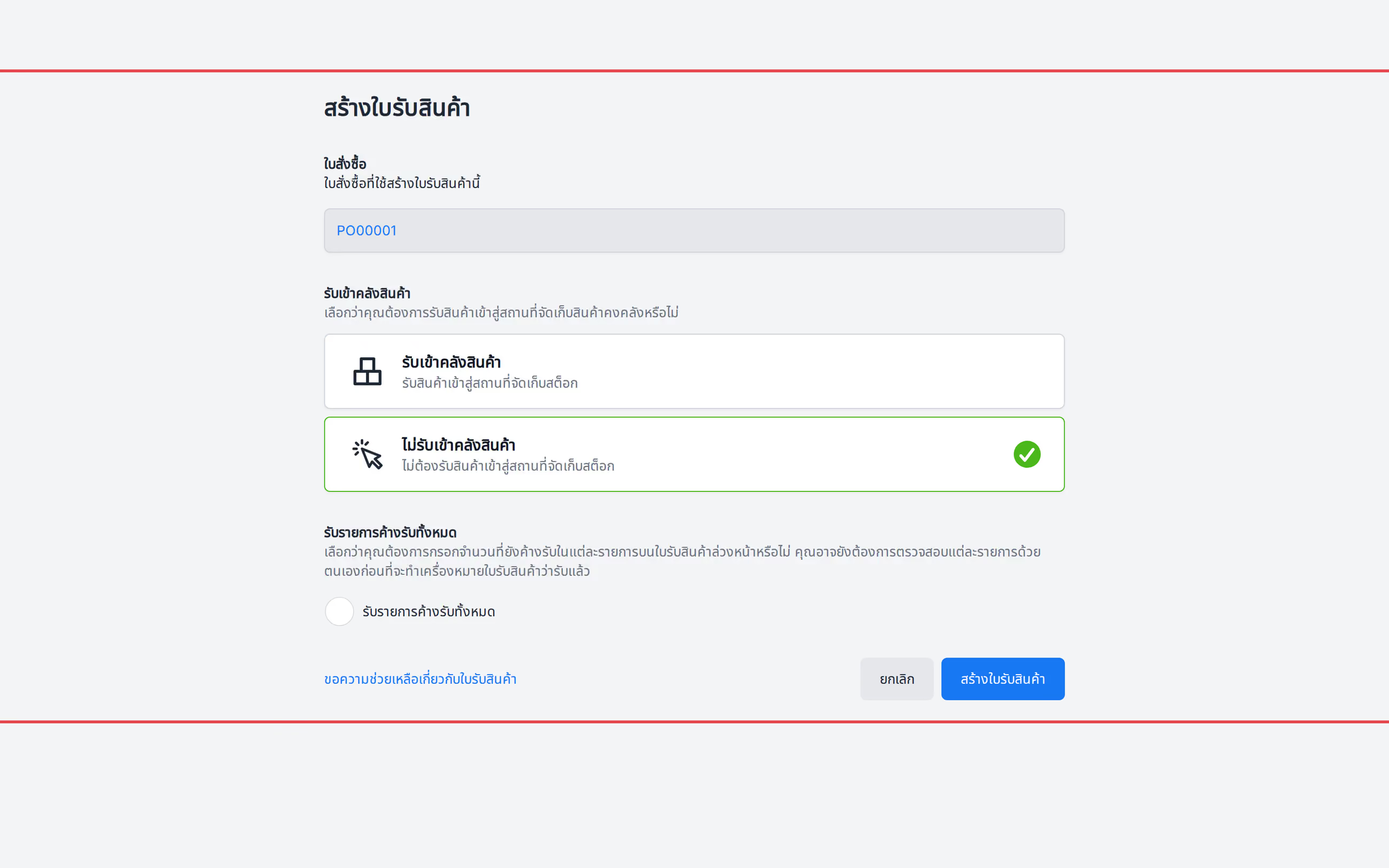
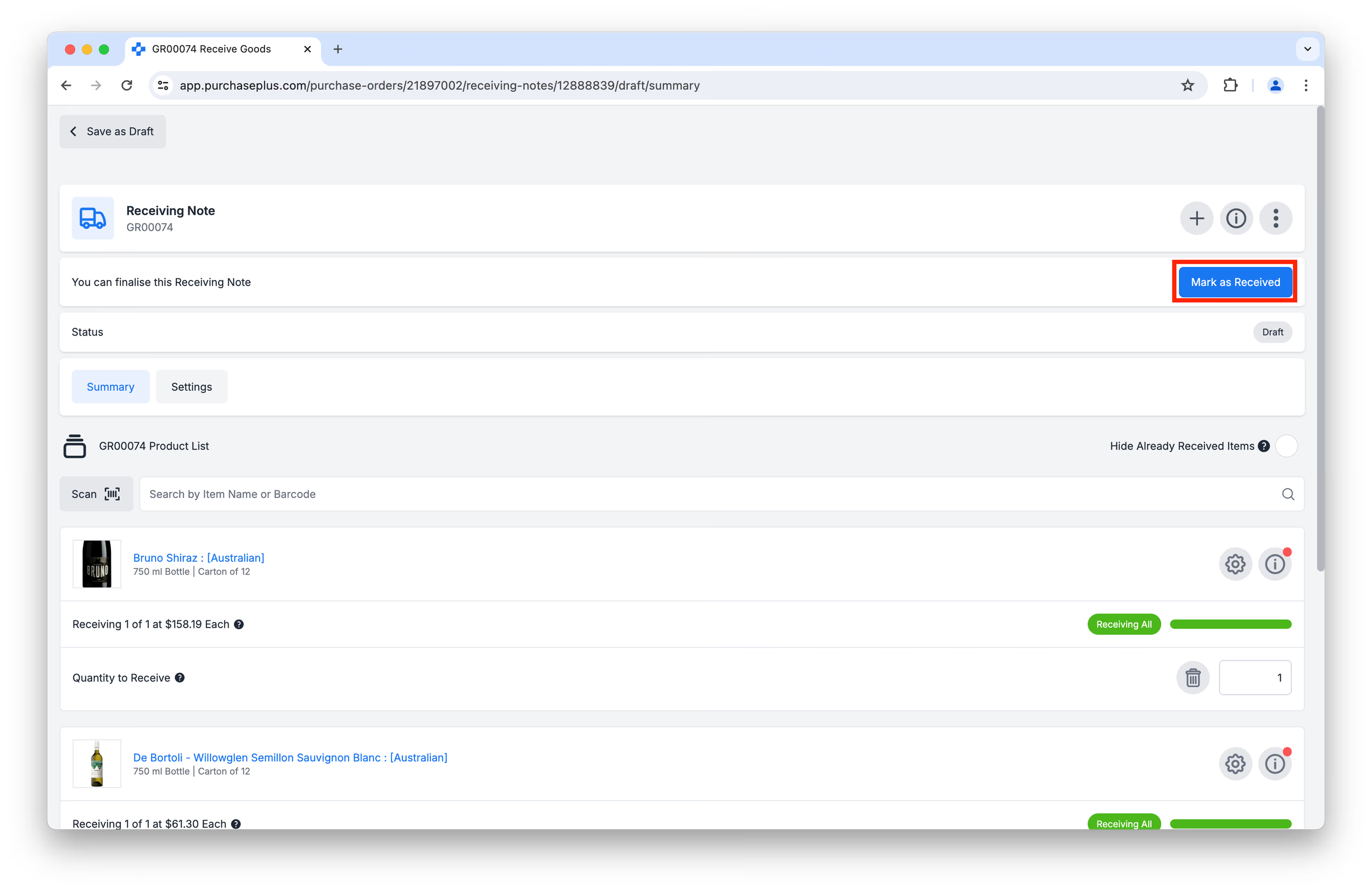
การเปิดใช้งานตัวเลือกนี้หมายความว่า ทุกรายการที่ยังค้างอยู่ในใบสั่งซื้อ ไม่ว่าจะเคยได้รับการรับสินค้าบางส่วนมาก่อนหรือไม่ก็ตาม จะถูกกรอกล่วงหน้าเป็นรายการที่ได้รับครบถ้วนแล้วในใบรับสินค้าที่สร้างขึ้น จากนั้นคุณสามารถแก้ไขจำนวนสินค้าที่กำลังรับ หรือทำรายการใบรับสินค้าให้เสร็จสมบูรณ์โดยคลิก [ทำเครื่องหมายว่าได้รับแล้ว]
การจัดการใบรับสินค้าฉบับร่าง
ทันทีที่คุณคลิก [รับสินค้า] ในใบสั่งซื้อ ใบรับสินค้าฉบับร่างจะถูกสร้างขึ้น คุณสามารถดำเนินการตามขั้นตอนต่อไปนี้ได้ตามต้องการ หรือคลิก [บันทึกเป็นฉบับร่าง] เพื่อกลับไปยังหน้าจอก่อนหน้า
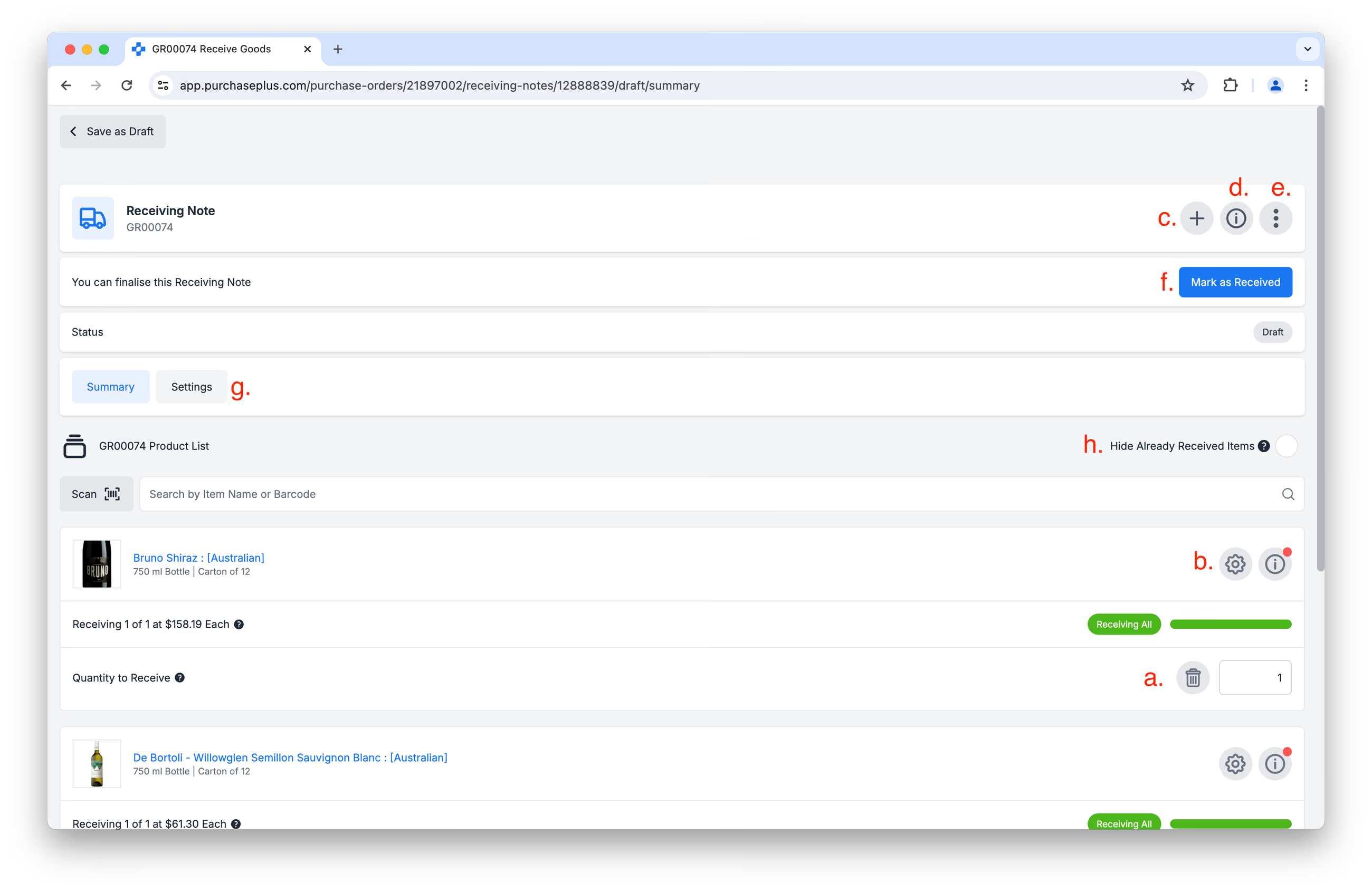
a) ปรับจำนวนการรับของรายการใดก็ได้ในใบรับสินค้า
b) เข้าถึงตัวเลือกขั้นสูงเพื่อ:
- ดูสรุปจำนวนสินค้า
- ดูรายการใบแจ้งหนี้ที่เชื่อมโยง
- เขียนทับราคาต่อหน่วยที่รับ ซึ่งเป็นกรณีที่เกิดขึ้นได้บ่อยเมื่อราคาที่รับจริงแตกต่างจากราคาในรายการใบสั่งซื้อ (หรือรายการในใบแจ้งหนี้ หากเชื่อมโยงกับใบแจ้งหนี้แล้ว) โปรดดูบทความของเรา: เขียนทับราคาต่อหน่วยเมื่อรับสินค้า สำหรับข้อมูลเพิ่มเติม
- ใส่ความคิดเห็นในรายการสินค้า
- บันทึกวันหมดอายุของสินค้า
- บันทึกอุณหภูมิของยานพาหนะ
- บันทึกอุณหภูมิของสินค้า
c) [เพิ่มสินค้า] มีประโยชน์ในกรณีเช่น เมื่อคุณจำเป็นต้องรับสินค้าเฉพาะกิจที่ส่งมาพร้อมกับการจัดส่ง แต่ไม่ได้ระบุไว้ในใบสั่งซื้อ
d) [แสดงหรือซ่อนรายละเอียด] ของใบรับสินค้า
e) [ตัวเลือกเพิ่มเติม] ซึ่งช่วยให้คุณสามารถ:
- [ดูบันทึกการตรวจสอบ]
- [เปิดใน Legacy P+]
- [ยกเลิกใบรับสินค้า]
- [ขอรับความช่วยเหลือ]
f) [ทำเครื่องหมายว่าได้รับแล้ว] คลิกปุ่มนี้เมื่อคุณแก้ไขใบรับสินค้าเสร็จสิ้นและพอใจกับข้อมูลที่จะบันทึกแล้ว
g) เข้าถึงแท็บ [การตั้งค่า] ของใบรับสินค้า โดย 'วันที่จัดส่ง' จะแสดงวันที่ที่บันทึกไว้
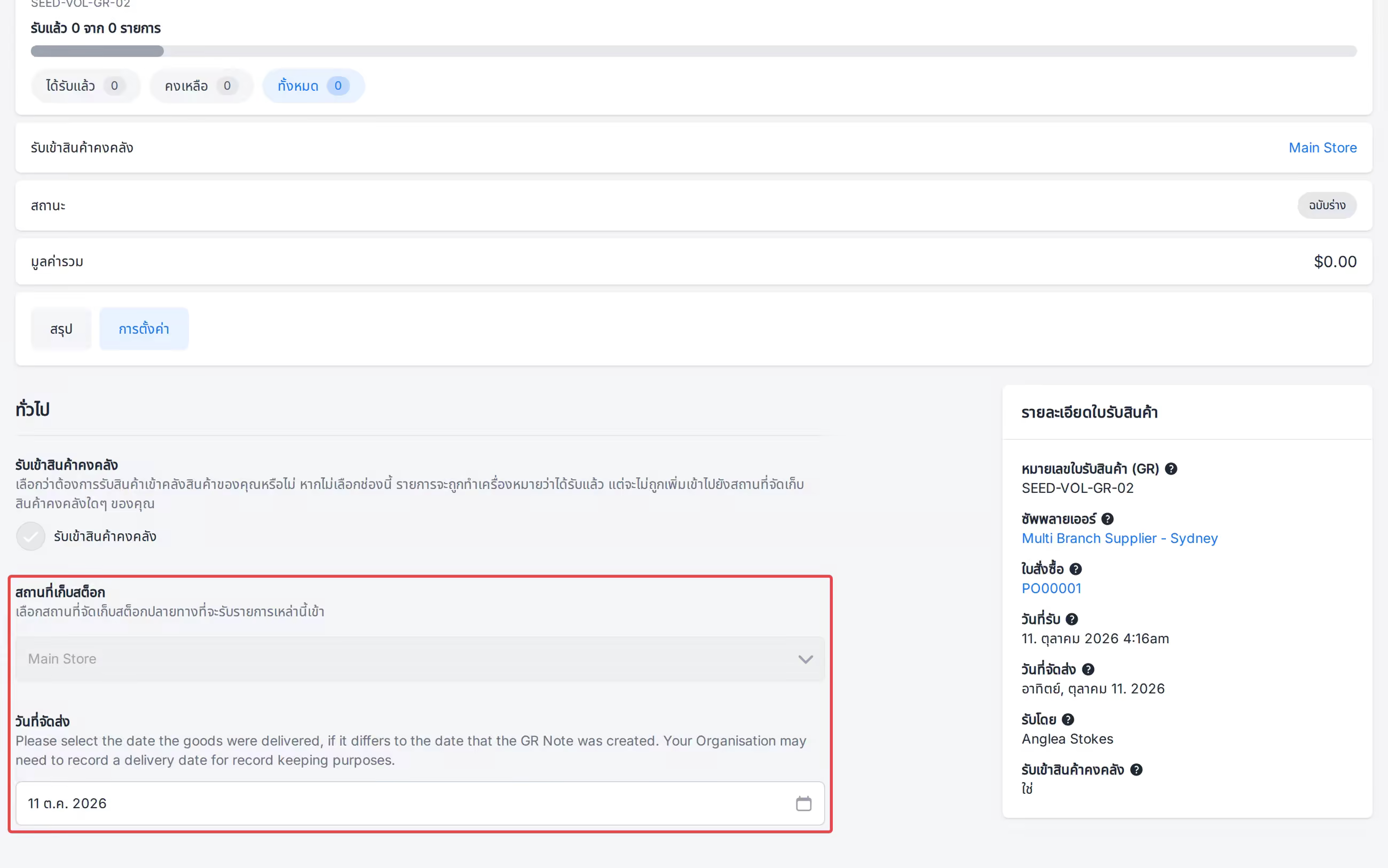
h) คุณสามารถซ่อนรายการที่ได้รับแล้วได้โดยคลิก [ซ่อนรายการที่ได้รับแล้ว] บริเวณด้านบนของหน้า
การดำเนินการใบรับสินค้าให้เสร็จสมบูรณ์
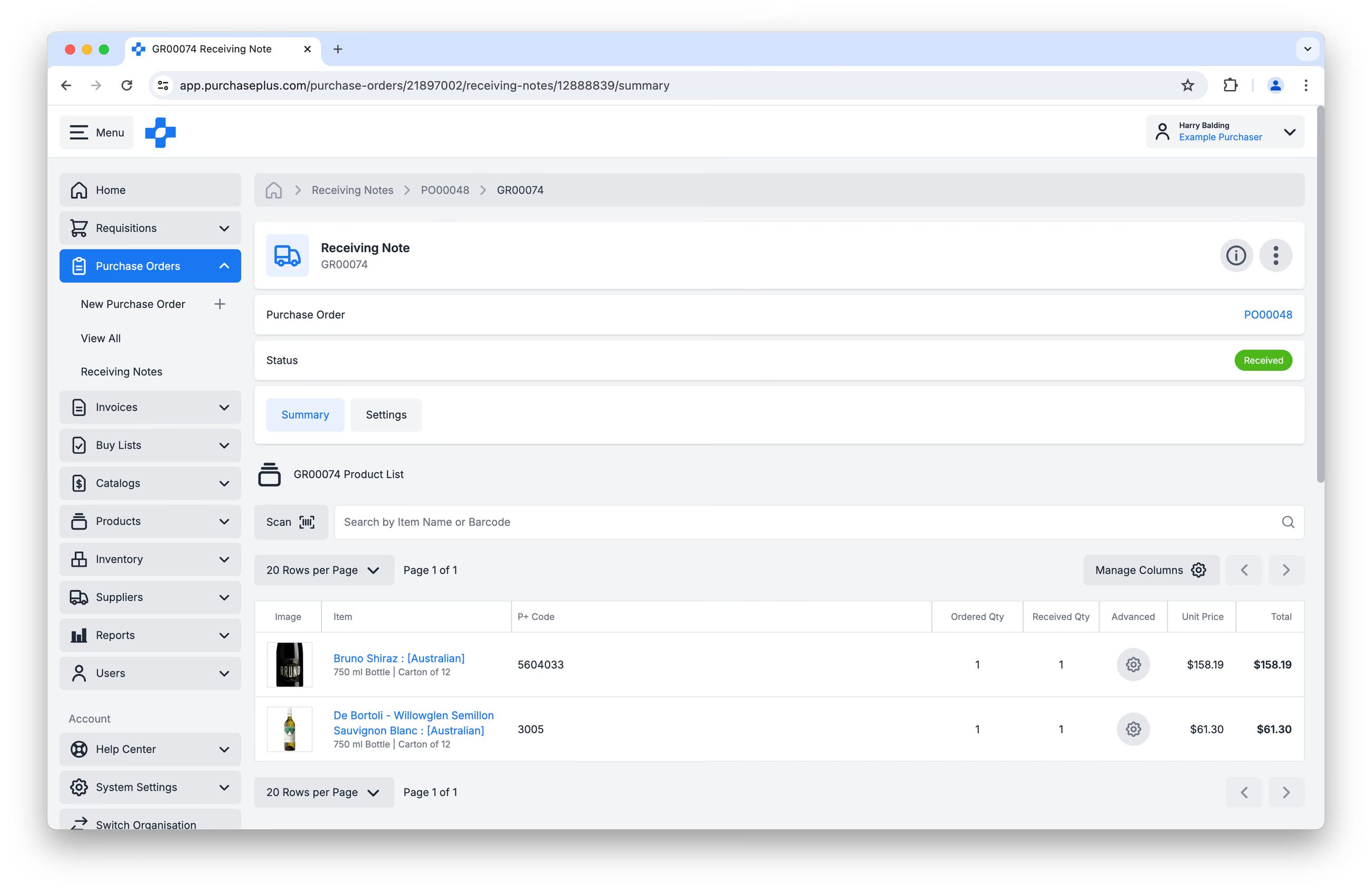
การคลิก [ทำเครื่องหมายว่าได้รับแล้ว] ในใบรับสินค้าฉบับร่างจะเปลี่ยนสถานะของเอกสารร่างเป็น 'ได้รับแล้ว' (RECEIVED)
ขั้นแรก คุณจะมาถึงหน้ายืนยัน ซึ่งคุณสามารถคลิกปุ่ม [ดู] เพื่อดูใบรับสินค้าที่เสร็จสมบูรณ์ หากการจัดส่งนั้นถูก รับเข้าคลังสินค้า คุณจะเห็นลิงก์ไปยังใบโอนย้ายสินค้าที่สร้างขึ้นด้วย
นอกจากนี้ คุณจะเห็นวิดเจ็ตชื่อ 'ใบสั่งซื้อเพิ่มเติม' ซึ่งแสดงรายการใบสั่งซื้ออื่นๆ ที่มีกำหนดส่งมอบในวันนี้หรือพรุ่งนี้ (ขึ้นอยู่กับวันที่จัดส่งในใบสั่งซื้อ):
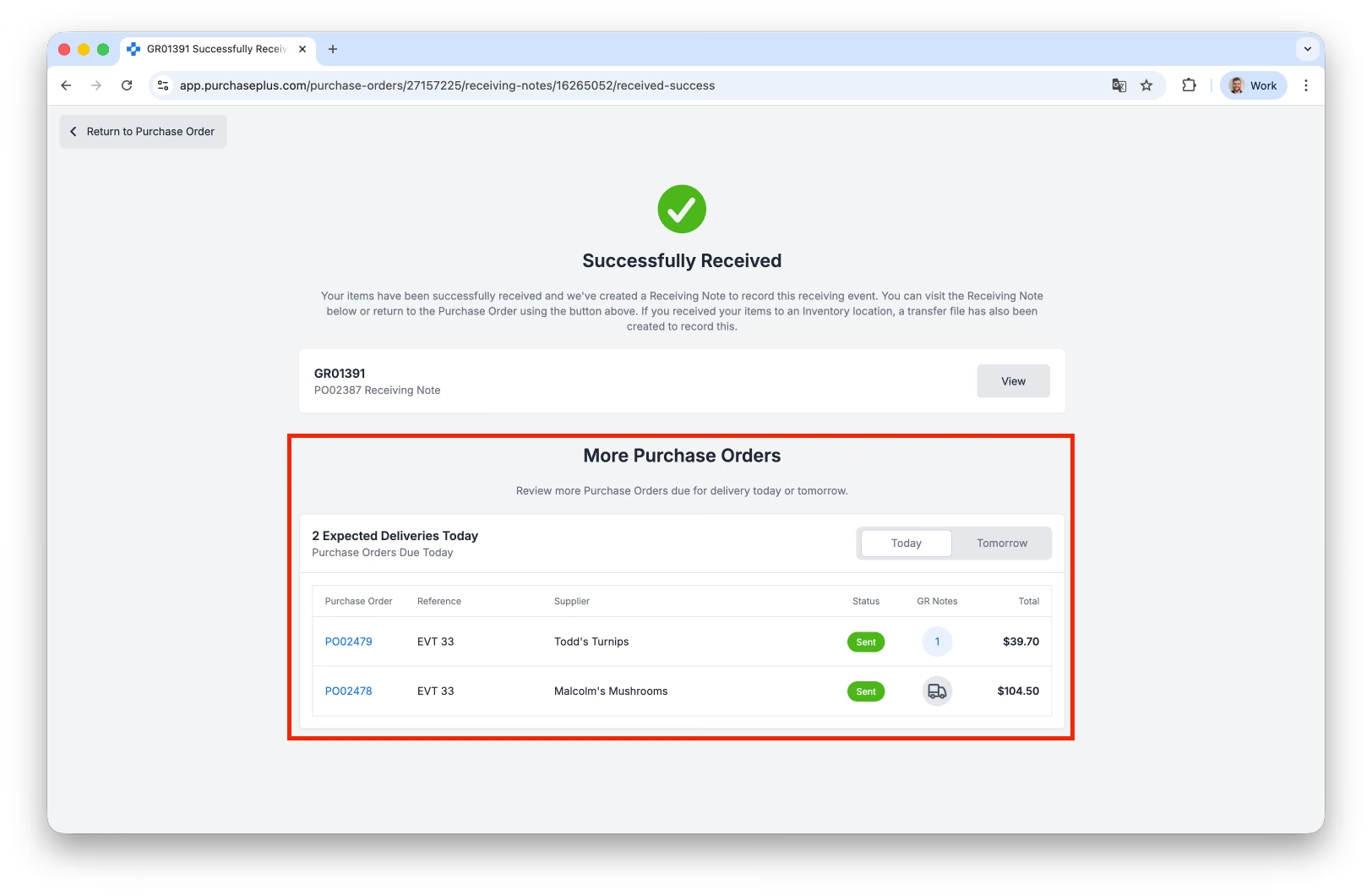
ใบรับสินค้าจะถูกบันทึกไว้อย่างถาวรในแท็บใบรับสินค้าของใบสั่งซื้อที่เกี่ยวข้อง:
แนวทางปฏิบัติที่ดีที่สุด
ปัจจุบัน PurchasePlus อนุญาตให้ทีมรับสินค้าประมวลผลจำนวนสินค้าที่เกินกว่าจำนวนรายการในใบสั่งซื้อ (PO) เดิมได้ โดยไม่มีการบล็อกที่เข้มงวด การแจ้งเตือน หรือขีดจำกัดค่าความคลาดเคลื่อนเริ่มต้นที่จำกัดการรับสินค้าเกิน ทั้งนี้ทั่วทั้งระบบมีรายการ PO ที่ได้รับประมาณ 5% ของรายการทั้งหมด (หรือ 1 ใน 20 รายการ) ที่มีจำนวนมากกว่าที่สั่งซื้อไว้แต่แรก
พฤติกรรมการรับสินค้าแบบยืดหยุ่นนี้ช่วยให้มั่นใจได้ว่าจำนวนสต็อกสินค้าจะสะท้อนถึงสินค้าจริงที่มีอยู่ทันทีเมื่อมีการส่งมอบ
กรณีทั่วไปสำหรับการรับสินค้าเกิน
- สินค้าที่มีน้ำหนักไม่คงที่: สินค้าที่ขายตามน้ำหนัก ปริมาตร หรือขนาด มักไม่สามารถจัดส่งในจำนวนตัวเลขกลมๆ ที่แน่นอนได้ ตัวอย่างเช่น PO ที่ออกสำหรับเนื้อบด 10 กก. อาจได้รับจากซัพพลายเออร์เป็นชุด 10.66 กก. ทีมรับสินค้าควรบันทึกตามจำนวนจริง 10.66 กก. ที่จัดส่ง เพื่อความแม่นยำของสินค้าคงคลังและต้นทุน
- สินค้าแถม รายการส่งเสริมการขาย และตัวอย่างสินค้า: ซัพพลายเออร์มักจะแนบสต็อกสินค้าส่งเสริมการขายมาด้วย (เช่น "ซื้อ 10 แถม 2") หรือตัวอย่างสินค้าที่ไม่ได้เรียกเก็บเงิน เพื่อให้มั่นใจว่าหน่วยสินค้าเพิ่มเติมเหล่านี้ได้รับการติดตามอย่างถูกต้องตามกฎหมายและพร้อมสำหรับการขายหรือการใช้งาน สินค้าเหล่านี้จะต้องถูกบันทึก ณ จุดรับสินค้าแม้ว่าจะไม่มีอยู่ในรายการ PO เดิมก็ตาม
- การจัดส่งเกินจากผู้ขาย: ข้อผิดพลาดในการแพ็กของซัพพลายเออร์เป็นครั้งคราวหรือการปรับเปลี่ยนหน่วยนับอาจส่งผลให้มีสต็อกสินค้าจริงเกินมา
แนวทางปฏิบัติที่ดีที่สุดสำหรับทีมรับสินค้า
- บันทึกการนับจริงเสมอ: ป้อนจำนวนจริงที่จัดส่ง แทนที่จะบังคับให้จำนวนตรงกับรายการใน PO
- อย่าปรับแก้ PO เดิมก่อนการรับสินค้า: โมดูลการรับสินค้าสามารถจัดการส่วนต่างได้ในตัวอยู่แล้ว การปรับแก้ PO ต้นทางก่อนการรับสินค้าจะทำให้ประวัติการสั่งซื้อเดิมคลาดเคลื่อน
- ตรวจสอบเอกสาร: ตรวจสอบให้แน่ใจว่าสต็อกส่วนเกินใดๆ ตรงกับใบส่งของของซัพพลายเออร์หรือใบกำกับรายการส่งเสริมการขายก่อนที่จะดำเนินการใบรับสินค้าให้เสร็จสมบูรณ์