

จากสถานที่จัดเก็บสต็อก
จากสถานที่จัดเก็บสต็อก
จากสถานที่จัดเก็บสต็อก
สถานที่จัดเก็บสต็อก สามารถแสดงถึงสถานที่จริงในองค์กรของคุณที่จัดเก็บ สินค้าในสต็อก เช่น ห้องเก็บของ คลังสินค้า หรือห้องครัว
เมื่อคุณสร้าง ใบขอซื้อ จากสถานที่จัดเก็บสต็อก สินค้าในสต็อกทั้งหมดที่จัดเก็บไว้ในสถานที่ที่เลือกจะสามารถสั่งซื้อได้ และคุณจะเห็น ใบเสนอราคา ทั้งหมดที่มีจาก ซัพพลายเออร์ ของคุณสำหรับสินค้าในสต็อกเหล่านั้น ซึ่งคล้ายกับวิธีการทำงานของใบขอซื้อจาก รายการซื้อ (Buy List) เฉพาะสินค้าในสต็อกที่จัดเก็บไว้ในสถานที่จัดเก็บสต็อกนั้นเท่านั้นที่สามารถเพิ่มลงในใบขอซื้อประเภทสถานที่จัดเก็บสต็อกได้
หากคุณต้องการซื้อ สินค้า ที่ยังไม่ได้จัดเก็บไว้ในสถานที่จัดเก็บสต็อกของคุณในฐานะสินค้าในสต็อก (เช่น ผลิตภัณฑ์ใหม่ที่คุณไม่เคยใช้มาก่อน) คุณต้องใช้ ใบขอซื้อ ประเภทอื่น จากนั้นทำการ รับสินค้าเข้าคลังสินค้า โดยตรวจสอบให้แน่ใจว่าได้เลือกสถานที่จัดเก็บสต็อกที่ถูกต้องขณะดำเนินการ
โปรดทราบ: การสร้างใบขอซื้อจากสถานที่จัดเก็บสต็อกจะใช้งานได้ก็ต่อเมื่อองค์กรของคุณเปิดใช้งานโมดูล สินค้าคงคลัง (Inventory) ของเราแล้วเท่านั้น
การขอใบเสนอราคาสำหรับสินค้าในสต็อก
เมื่อคุณสร้างใบขอซื้อจากสถานที่จัดเก็บสต็อก คุณจะต้องเพิ่มสินค้าในสต็อกลงในใบขอซื้อของคุณ
เนื่องจากสินค้าในสต็อกจะต้องเป็นผลิตภัณฑ์ที่เป็นขององค์กรของคุณ (กล่าวคือ คุณไม่สามารถเก็บผลิตภัณฑ์ที่เป็นของซัพพลายเออร์ไว้เป็นสินค้าในสต็อกในสถานที่จัดเก็บสต็อกได้โดยตรง) จึงมีสองวิธีในการรับใบเสนอราคาสำหรับสินค้าในสต็อก:
- เพิ่มสินค้าในสต็อกลงใน แคตตาล็อกที่จัดการเอง และมอบหมายให้กับซัพพลายเออร์รายใดรายหนึ่งของคุณ
- ขอให้ทีมแคตตาล็อกของเราจับคู่สินค้าในสต็อกกับ Master Product จากนั้นให้ซัพพลายเออร์ของคุณเสนอราคาสำหรับ Master Product นั้น ติดต่อทีมแคตตาล็อกของเรา
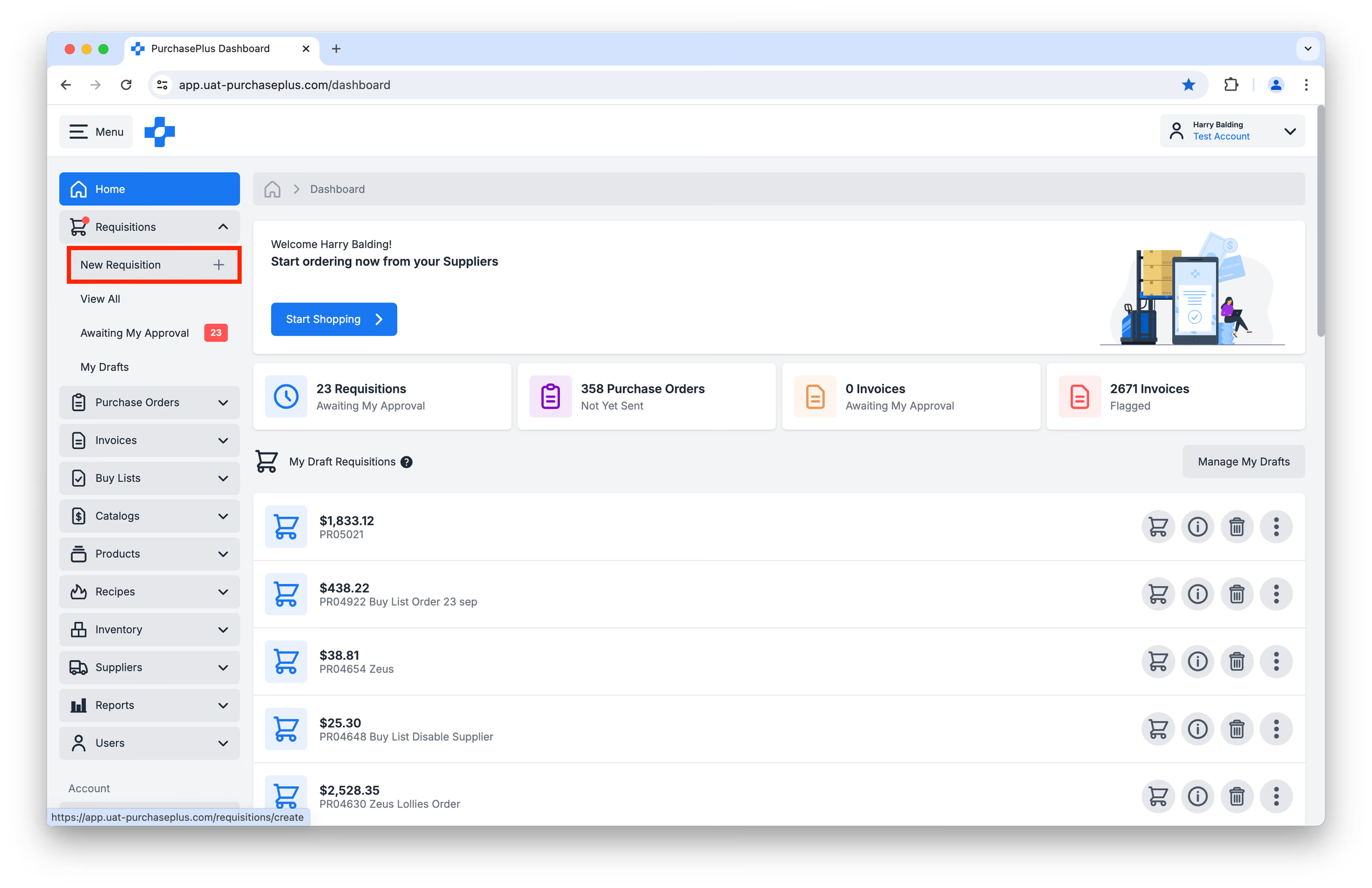
การสร้างใบขอซื้อจากสถานที่จัดเก็บสต็อก
หากต้องการสร้างใบขอซื้อจากสถานที่จัดเก็บสต็อก ให้คลิก [ใบขอซื้อ] → [สร้างใบขอซื้อ]:
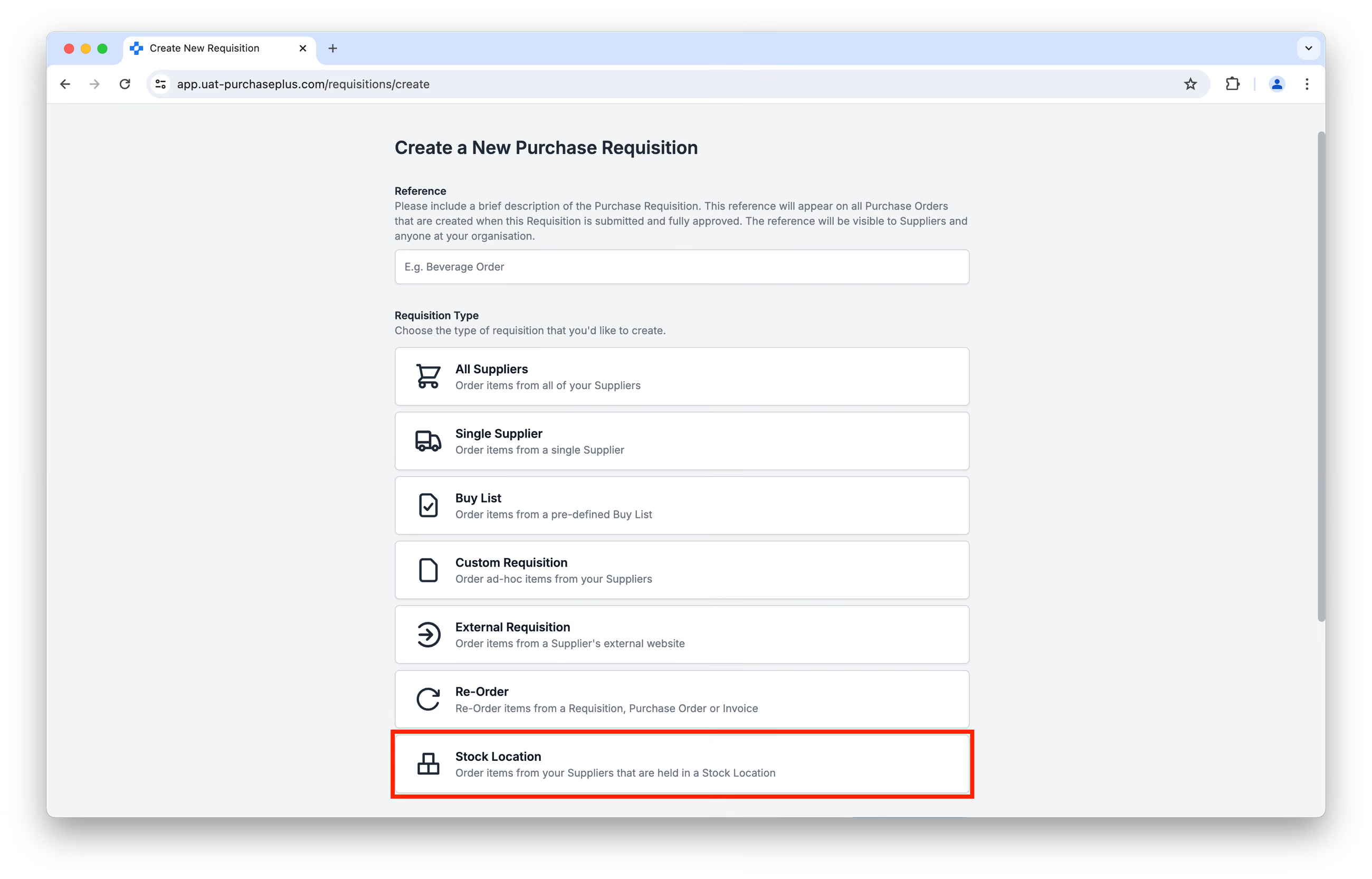
 ในหน้าที่ปรากฏขึ้น ให้เลือก [สถานที่จัดเก็บสต็อก] โปรดทราบ: หากองค์กรของคุณไม่ได้เปิดใช้งานโมดูลสินค้าคงคลัง ตัวเลือกนี้จะไม่สามารถใช้งานได้
 คุณจะต้องเลือกหนึ่งในสถานที่จัดเก็บสต็อกของเราเป็นข้อมูลพื้นฐานสำหรับใบขอซื้อของคุณ:
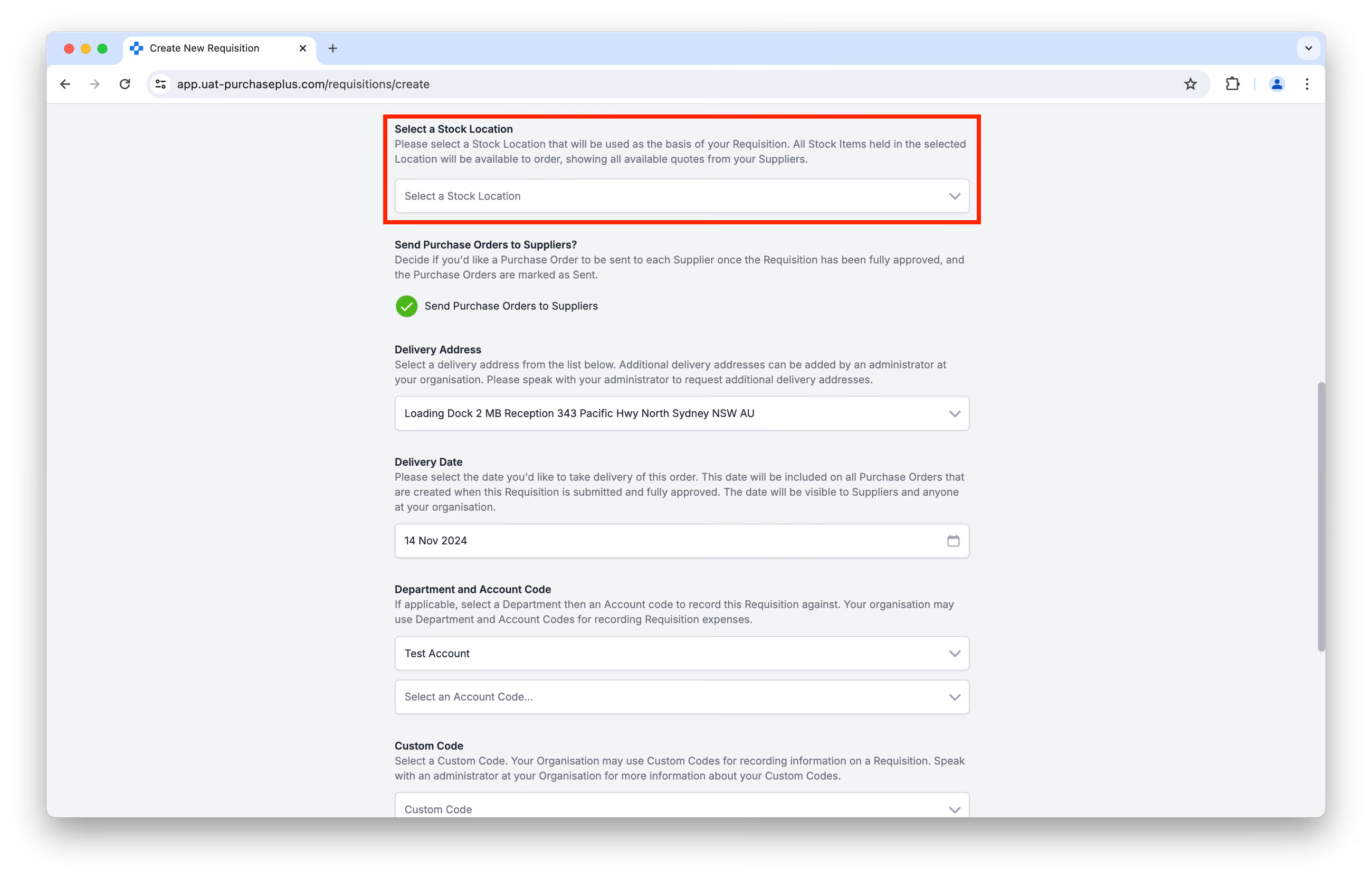 โปรดกรอกข้อมูลในช่องที่จำเป็นที่เหลือซึ่งใช้ร่วมกันใน ใบขอซื้อ ทุกประเภท (เช่น วันที่จัดส่ง แผนก และรหัสบัญชี) และเลือกว่าคุณต้องการสร้างใบขอซื้อโดยใช้โหมด การสั่งซื้อขั้นสูง หรือโหมด การสั่งซื้อขั้นพื้นฐาน คลิก [สร้างใบขอซื้อ] เพื่อดำเนินการต่อ:
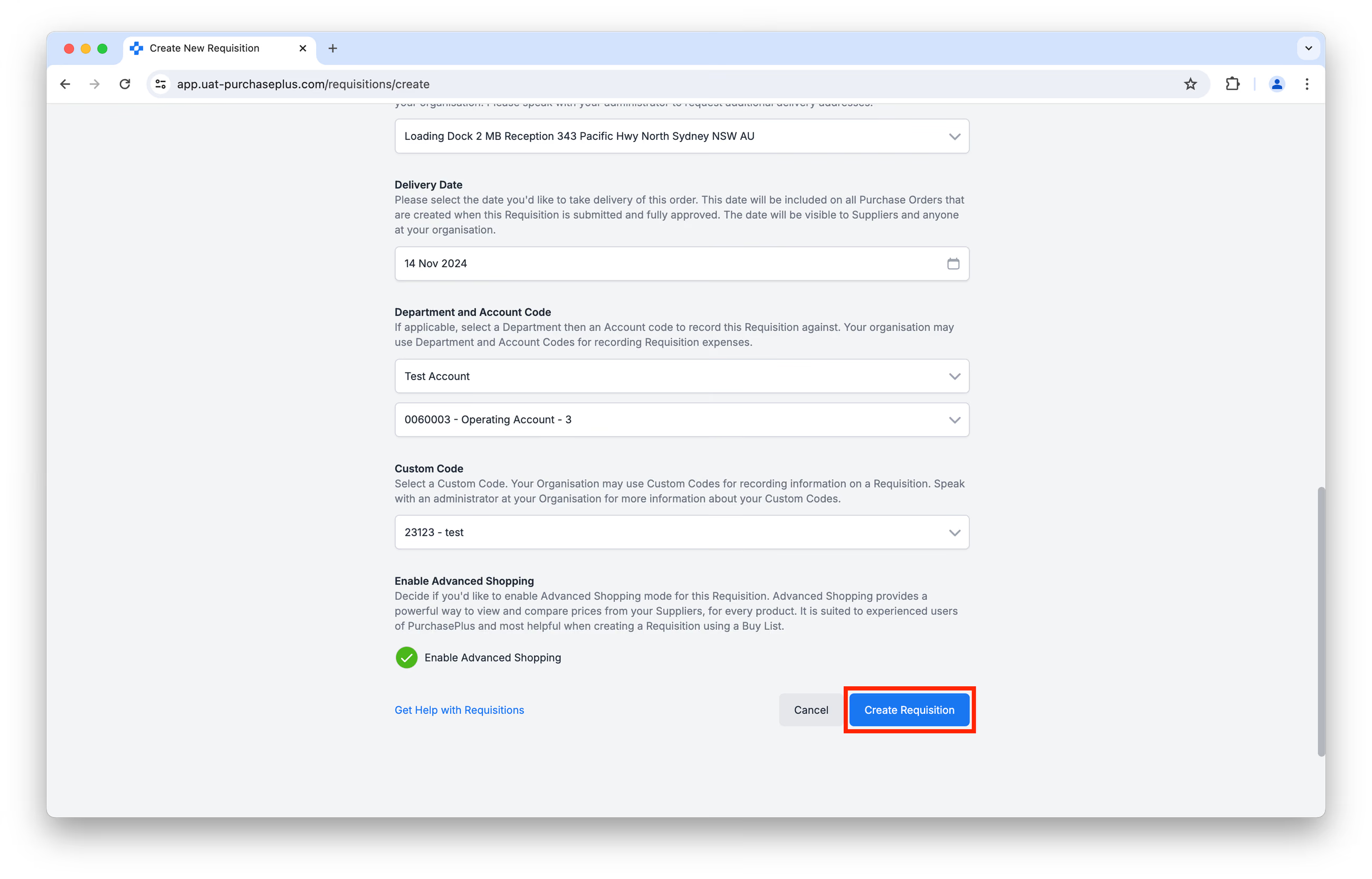
คำเตือน: ผลิตภัณฑ์ที่คุณสามารถเลือกได้จะจำกัดเฉพาะผลิตภัณฑ์ที่จัดเก็บไว้เป็นสินค้าในสต็อกในสถานที่จัดเก็บสต็อกที่คุณเลือกเท่านั้น หากคุณต้องการซื้อ สินค้า ที่ยังไม่ได้จัดเก็บไว้ในสถานที่จัดเก็บสต็อกของคุณในฐานะสินค้าในสต็อก (เช่น ผลิตภัณฑ์ใหม่ที่คุณไม่เคยใช้มาก่อน) คุณต้องใช้ ใบขอซื้อ ประเภทอื่น จากนั้นทำการ รับสินค้าเข้าคลังสินค้า โดยตรวจสอบให้แน่ใจว่าได้เลือกสถานที่จัดเก็บสต็อกที่ถูกต้องขณะดำเนินการ
หากคุณสร้างใบขอซื้อใน โหมดการสั่งซื้อขั้นพื้นฐาน ให้เพิ่มผลิตภัณฑ์ลงในรถเข็นตามจำนวนที่ต้องการ แล้วคลิก [ดูรถเข็น] คุณจะสามารถดูและแก้ไขผลิตภัณฑ์และจำนวนทั้งหมดในใบขอซื้อได้ และจะสามารถดูได้ว่าคุณได้เพิ่มผลิตภัณฑ์จากซัพพลายเออร์ที่ ไม่ได้ เสนอราคาต่ำที่สุดในบรรดาซัพพลายเออร์ของคุณหรือไม่ นอกจากนี้ ซัพพลายเออร์แต่ละรายที่คุณสั่งซื้อสินค้าจะมีส่วนแสดงข้อมูลของตนเองในหน้ารถเข็น เพื่อให้คุณเห็นว่ามีซัพพลายเออร์รายใดบ้าง (และจำนวนกี่ราย) ที่จะได้รับใบสั่งซื้อ
เมื่อคุณตรวจสอบใบขอซื้อเรียบร้อยแล้ว ให้คลิก [ส่งใบขอซื้อ] ที่มุมขวาบนของหน้า 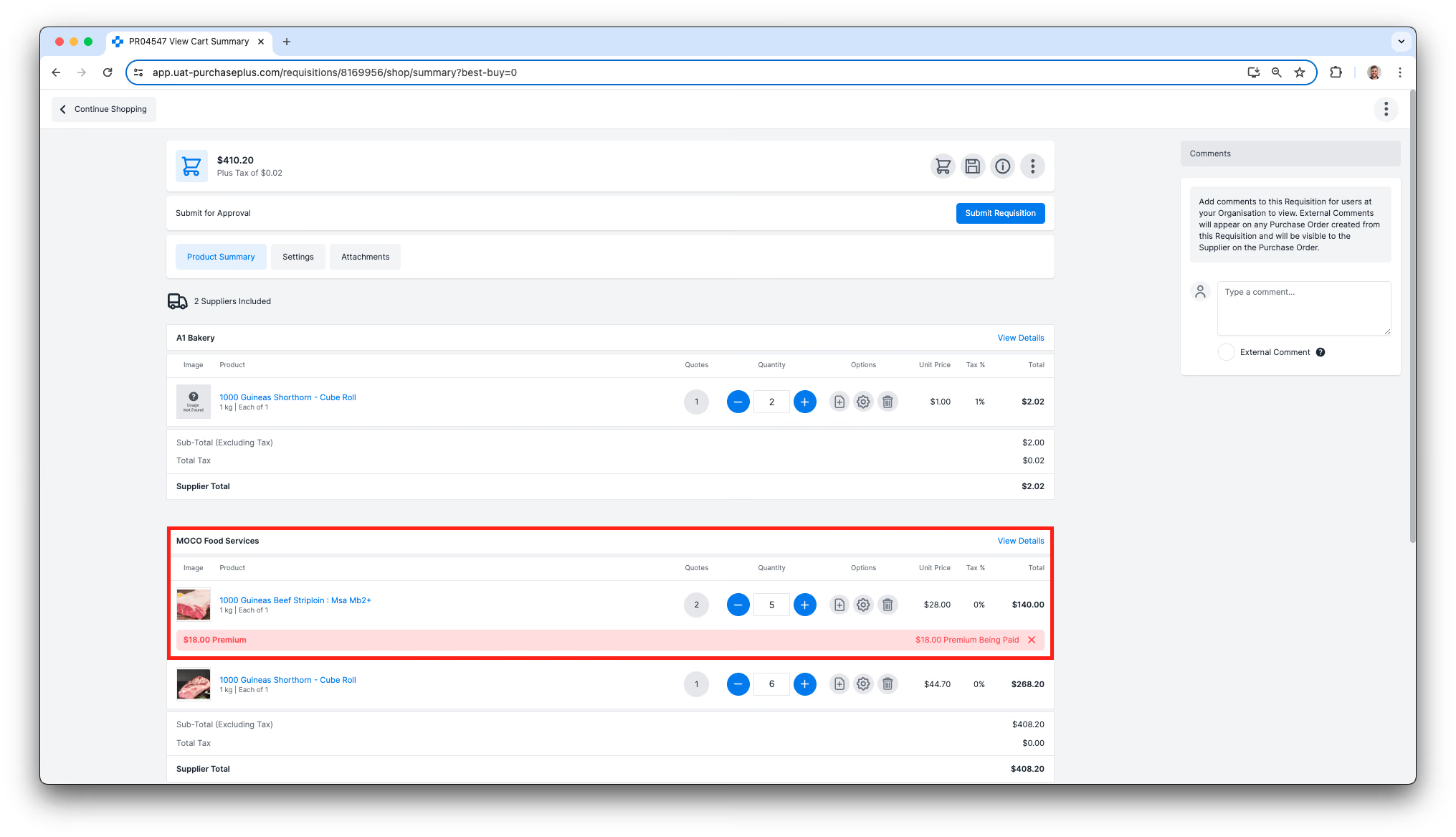
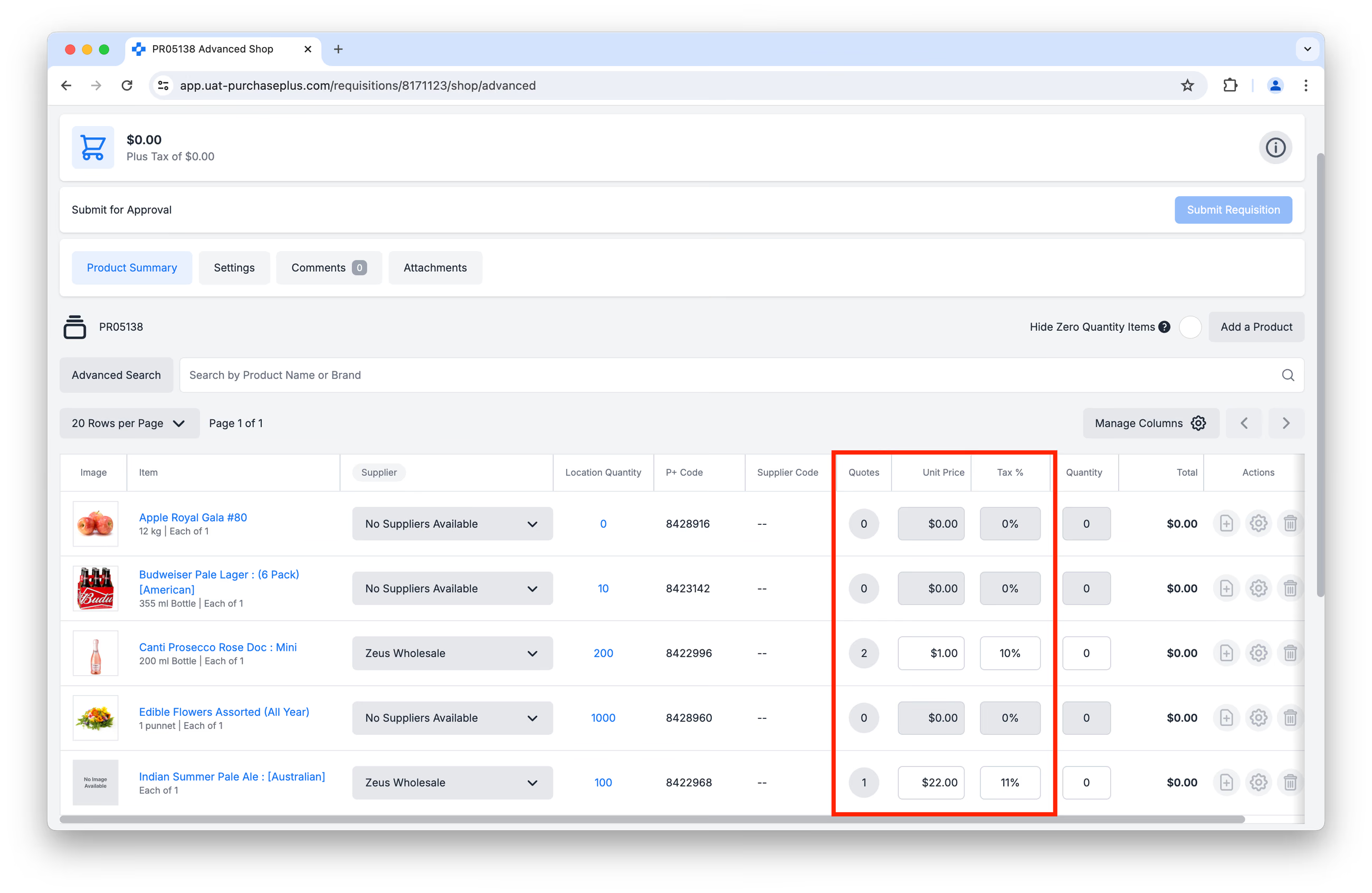
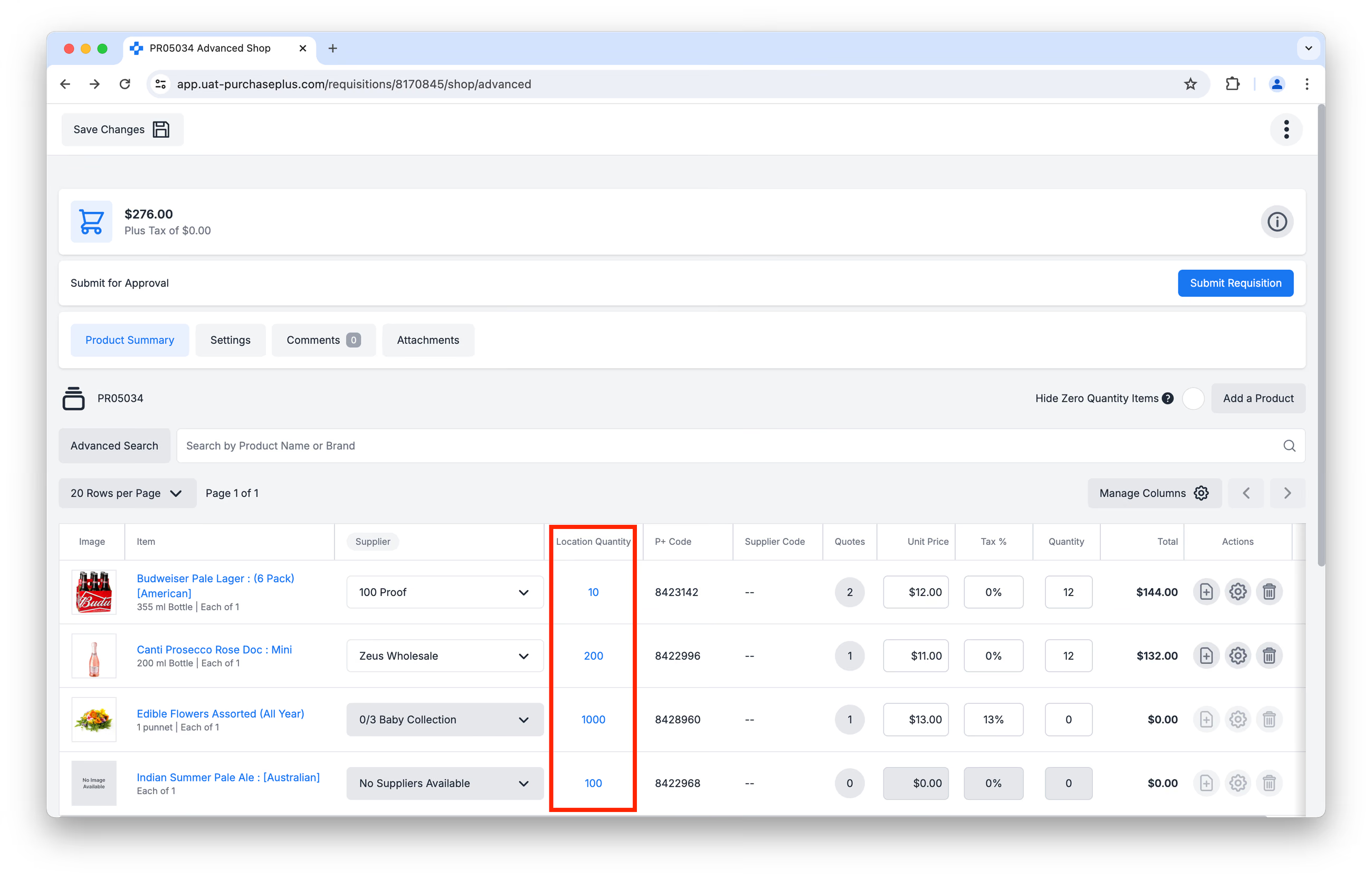
หากคุณสร้างใบขอซื้อใน โหมดการสั่งซื้อขั้นสูง ให้เพิ่มสินค้าในสต็อกลงในใบขอซื้อตามจำนวนที่ต้องการ
คำแนะนำ: สังเกตคอลัมน์ Location Quantity ซึ่งจะแสดงจำนวนสินค้าในสต็อกที่จัดเก็บอยู่ในสถานที่จัดเก็บสต็อกในปัจจุบัน คุณสามารถคลิกที่ตัวเลขเพื่อดูระดับ PAR และระดับการสั่งซื้อใหม่ (Re-Order Levels) หากมีการตั้งค่าไว้ นี่เป็นวิธีที่มีประสิทธิภาพในการทำให้มั่นใจว่าคุณจะไม่สั่งซื้อสินค้าในสต็อกมากเกินไปหรือน้อยเกินไป
 คลิก [ส่งใบขอซื้อ] เมื่อคุณพร้อม:
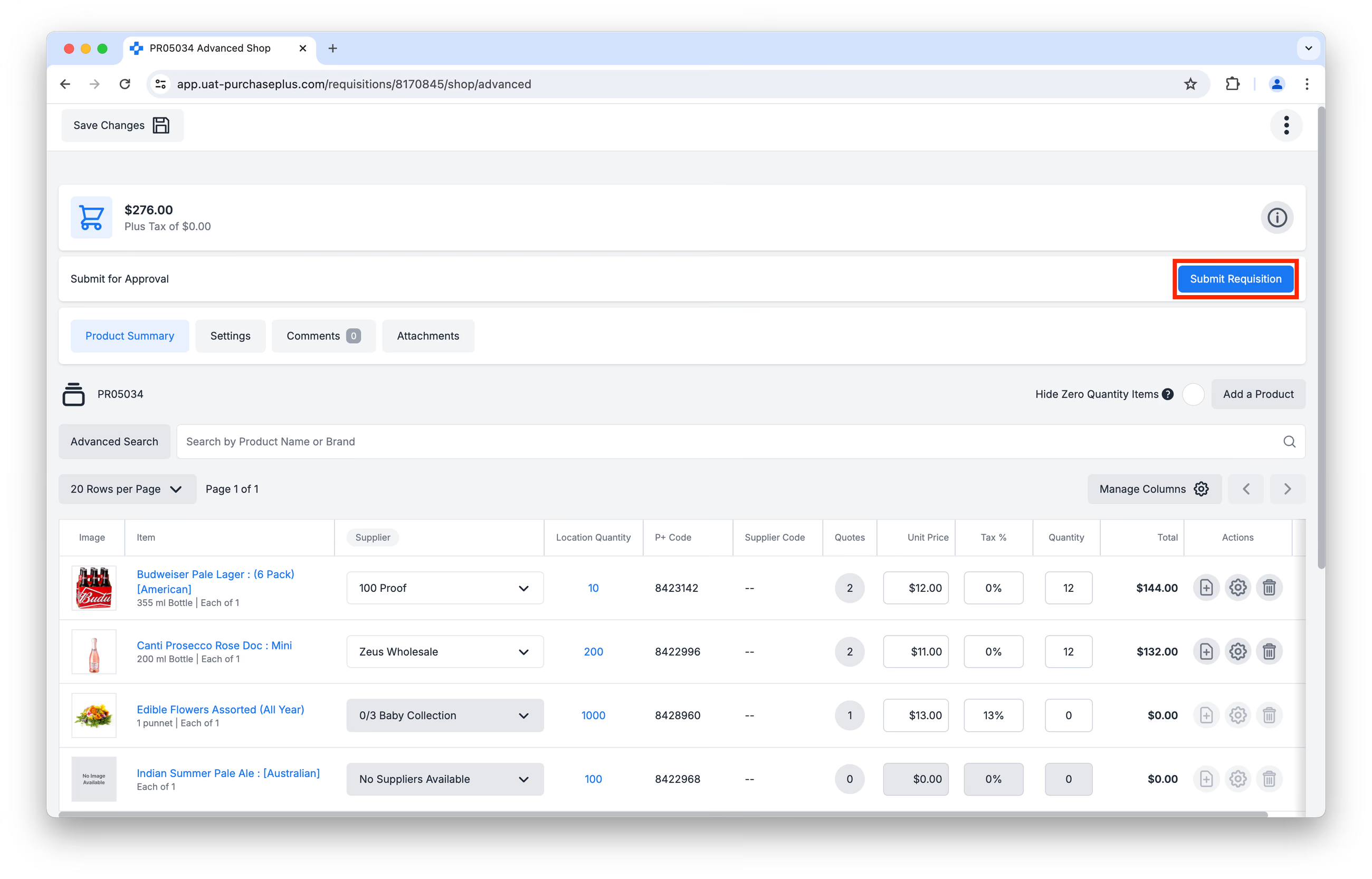
ไม่ว่าคุณจะเลือกโหมดการสั่งซื้อแบบใด เมื่อส่งในเบื้องต้นแล้ว คุณจะมีโอกาสตรวจสอบการส่งอีกครั้งก่อนจะคลิก [ส่งเพื่อขออนุมัติ] ที่ด้านล่างของหน้า
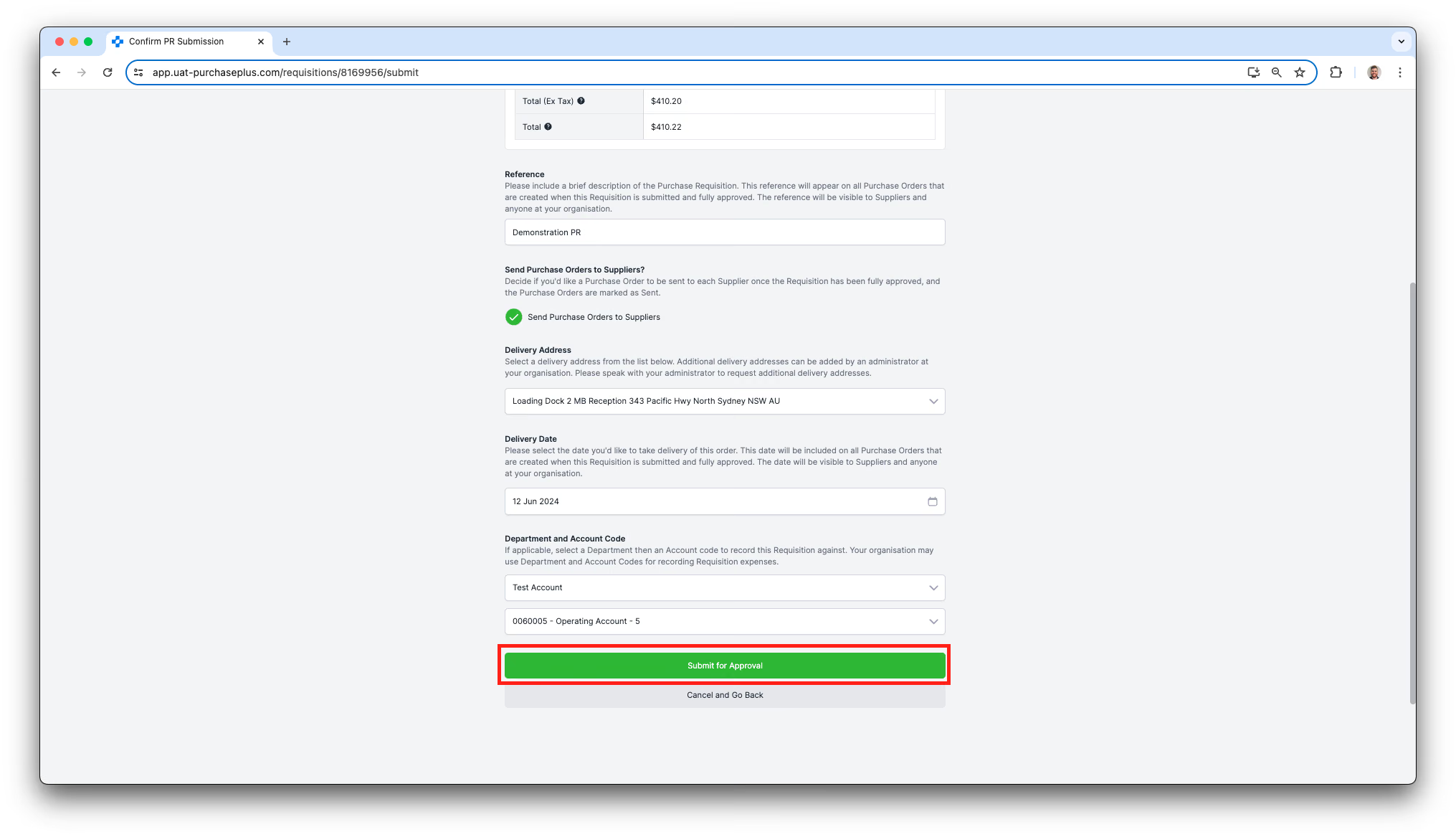
ขั้นตอนนี้จะส่งใบขอซื้อเข้าสู่เวิร์กโฟลว์การอนุมัติที่กำหนดค่าไว้สำหรับแผนกที่เป็นต้นทางของใบขอซื้อนั้น
ใบขอซื้อจะยังคงอยู่ในสถานะ 'รอการอนุมัติ' จนกว่าผู้อนุมัติจะลงชื่อเข้าใช้ PurchasePlus และ อนุมัติใบขอซื้อ