

Paperless Emails
Paperless Emails
Paperless Emails
ส่วน Paperless Emails ของ PurchasePlus เป็นส่วนที่คุณสามารถ:
- ดูอีเมลที่ซัพพลายเออร์ของคุณ (หรือผู้ใช้อื่นในองค์กรของคุณ) ส่งมายังที่อยู่อีเมลสำหรับระบบออกใบแจ้งหนี้ไร้กระดาษ (Paperless Invoicing Email Address) โดยเฉพาะของคุณ
- ติดตามการทำงานที่ Paperless Invoicing AI ของเราจัดการกับเอกสาร และดูผลลัพธ์เป็นใบแจ้งหนี้และใบลดหนี้ในระบบของเรา
หากเปิดใช้งานสำหรับองค์กรของคุณ คุณลักษณะ Paperless Emails จะแสดงเป็น [Paperless Emails] ในแถบเมนูด้านข้าง:
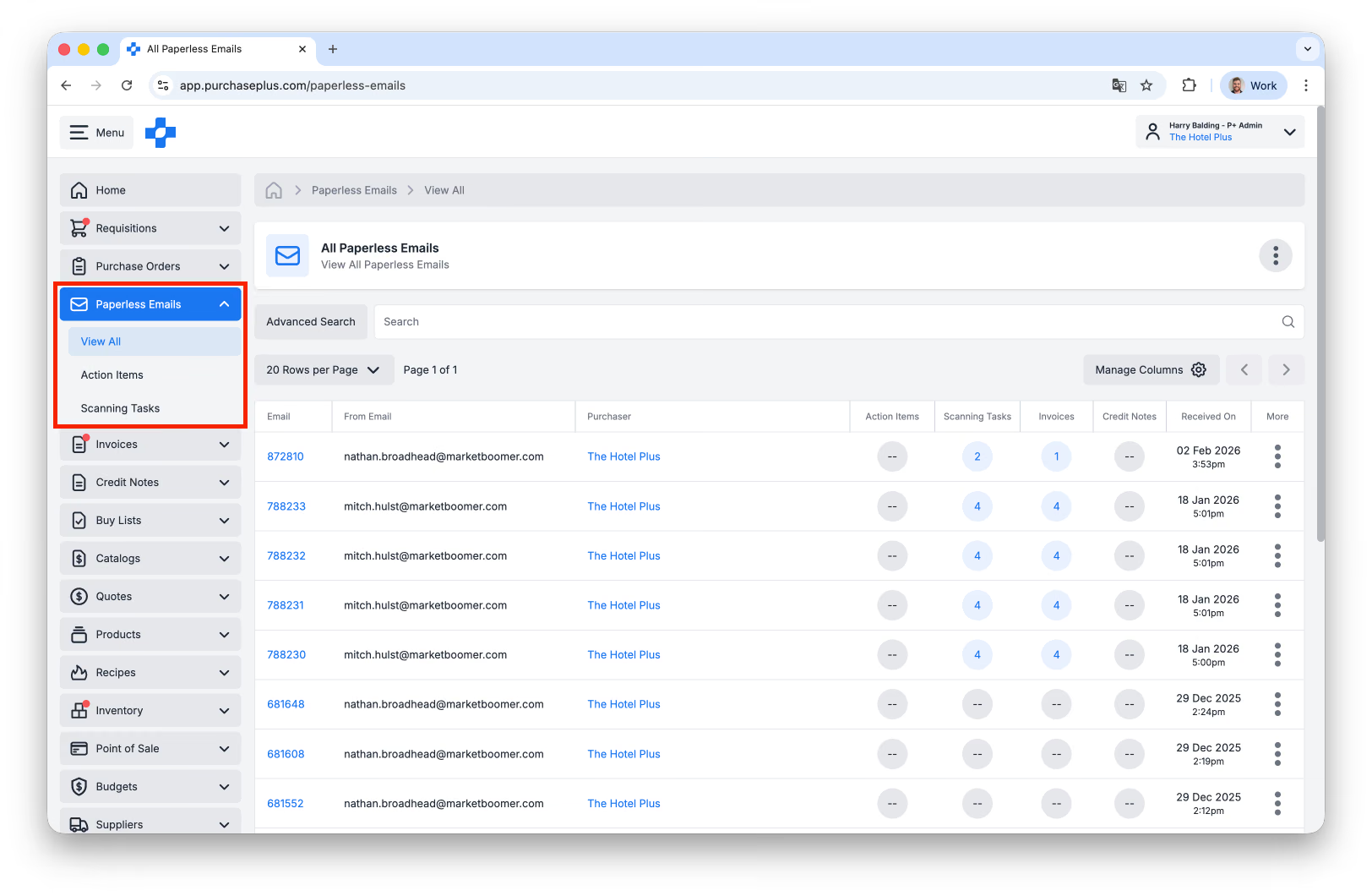
ส่วน Paperless Emails ประกอบด้วย 2 ส่วนย่อย:
- [View All] Paperless Emails ซึ่งคุณสามารถดูอีเมลแต่ละฉบับที่ส่งโดยซัพพลายเออร์มายังที่อยู่อีเมลสำหรับระบบออกใบแจ้งหนี้ไร้กระดาษของคุณ ซึ่งรวมถึงอีเมลที่ระบบของเรา 'กรองออก' โดยอัตโนมัติ กล่าวคือ ไม่ได้ใช้สร้างใบแจ้งหนี้หรือใบลดหนี้ เช่น รายการเดินบัญชี (statements), เนื้อหาทางการตลาด และเอกสารที่ซ้ำกัน
- [Action Items] ที่ซึ่งคุณสามารถตรวจสอบและแก้ไขงานสแกนใดๆ (ดูข้อมูลเพิ่มเติมด้านล่าง) ที่ไม่มีข้อมูลซัพพลายเออร์
- [Scanning Tasks] ซึ่งเป็นขั้นตอนกึ่งกลางระหว่างอีเมลของซัพพลายเออร์ (รวมถึงไฟล์แนบ PDF ใดๆ) กับใบแจ้งหนี้หรือใบลดหนี้ที่ได้ในระบบของเรา
การดู Paperless Emails
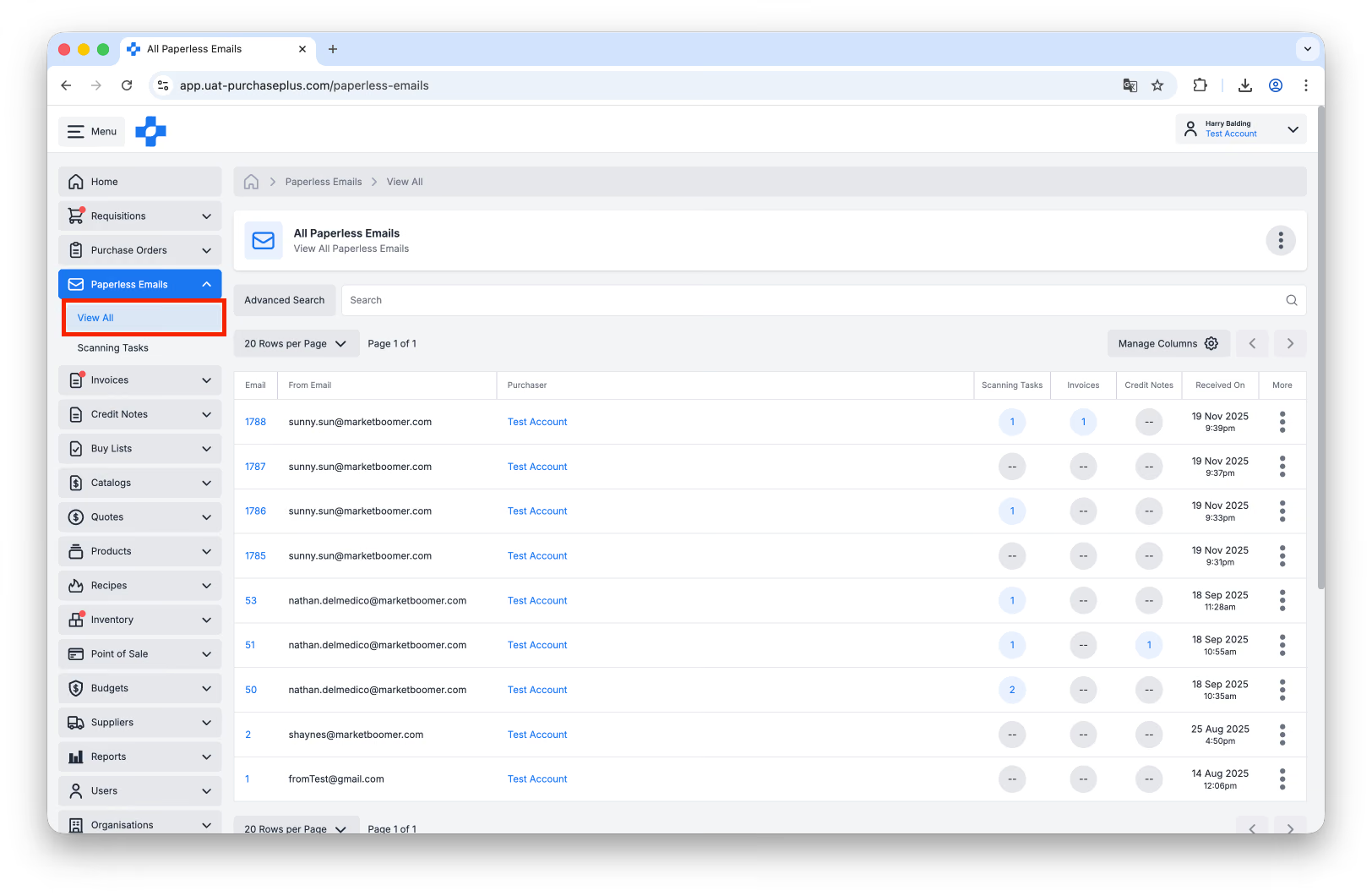
หากต้องการดู Paperless Emails ทั้งหมดของคุณในรูปแบบตาราง ให้คลิก [Paperless Emails] → [View All] ในแถบเมนูด้านข้าง จากมุมมองนี้ คุณสามารถ:
- ค้นหาอีเมลที่ต้องการตาม From Email, To Email และอื่นๆ
- ดูลิงก์ไปยังงานสแกน, ใบแจ้งหนี้ และ/หรือ ใบลดหนี้ ที่ระบบสร้างขึ้นจากอีเมลดังกล่าวได้อย่างรวดเร็ว:
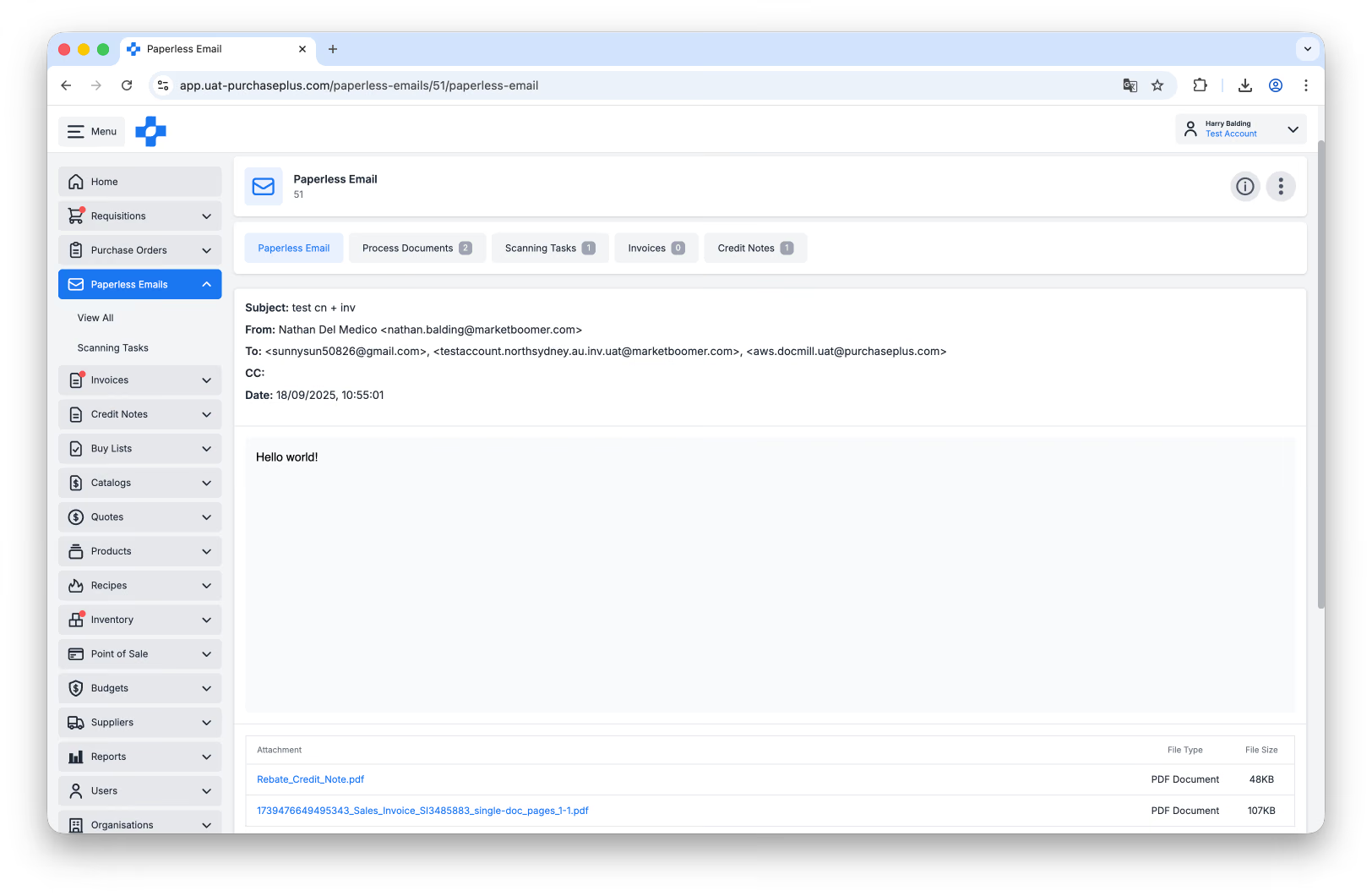
- ดูอีเมลต้นฉบับอย่างละเอียดมากขึ้นโดยคลิกที่ค่า [Email] ในตาราง ทั้งนี้ไฟล์แนบต้นฉบับจะพร้อมให้ดาวน์โหลดที่ด้านล่างของอีเมลด้วย:
งานสแกน (Scanning Task)
เมื่อซัพพลายเออร์ส่งอีเมลที่มีไฟล์ PDF ใบแจ้งหนี้หรือใบลดหนี้มายังที่อยู่อีเมลสำหรับระบบออกใบแจ้งหนี้ไร้กระดาษของคุณ (หรือเมื่อคุณอัปโหลดไฟล์ PDF ใบแจ้งหนี้หรือใบลดหนี้เข้าสู่ฟีเจอร์ AI Scanning ด้วยตนเอง) AI ของเราจะสร้างงานสแกนขึ้นมา และกำหนดหมายเลขสแกน (Scan Number) ที่ไม่ซ้ำกันให้
ในส่วน [Scanning Tasks] คุณสามารถดูงานเหล่านี้ รวมถึงเอกสารใดๆ ที่ถูกสร้างขึ้นจากงานสแกนดังกล่าวได้:
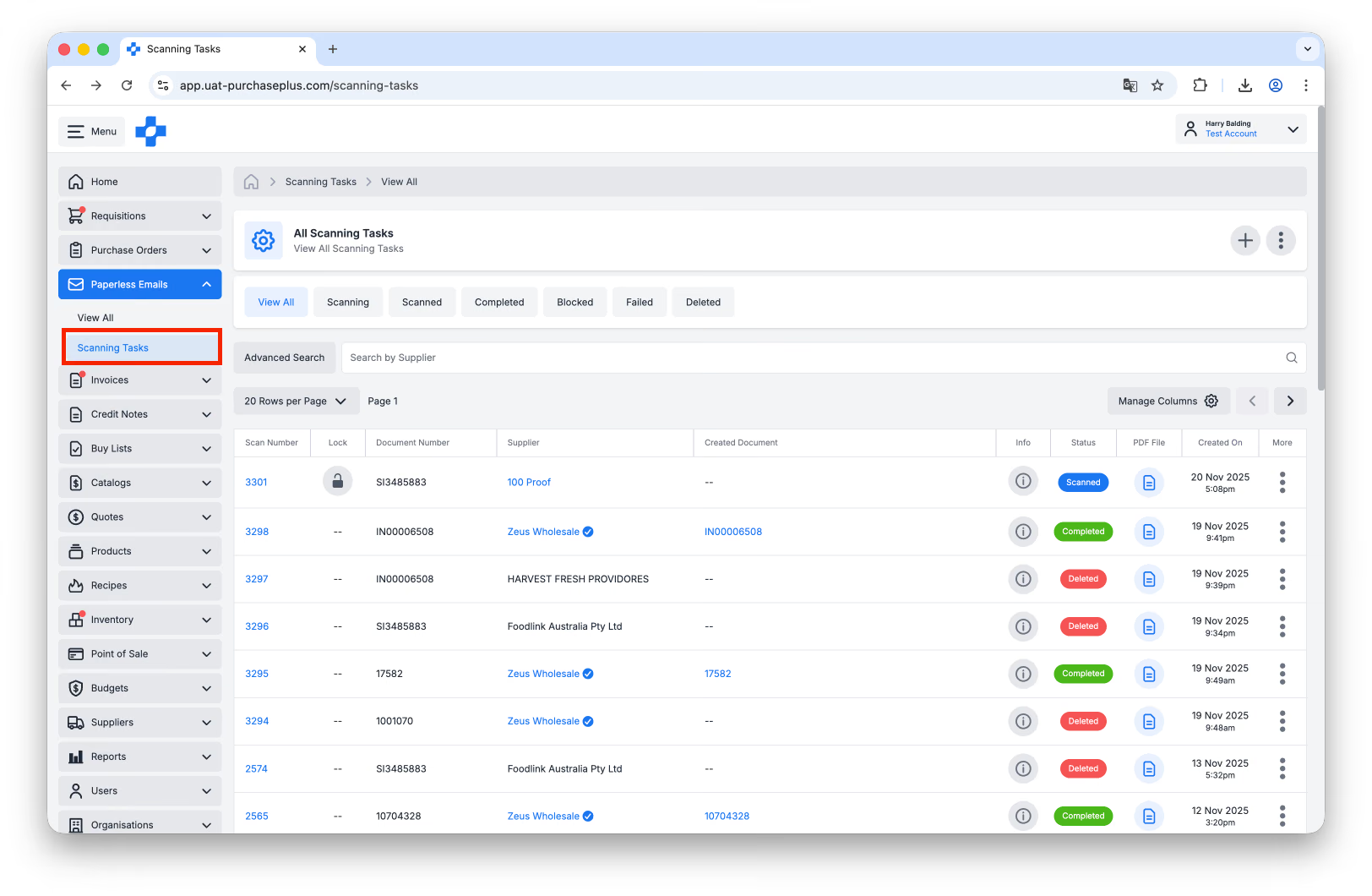
คุณสามารถมองว่า งานสแกน คืองานขั้นตอนระหว่างกลางระหว่าง PDF ใบแจ้งหนี้หรือใบลดหนี้ของซัพพลายเออร์ กับใบแจ้งหนี้หรือใบลดหนี้ใน PurchasePlus ที่คุณต้องกระทบยอดและส่งออกโดยใช้ซอฟต์แวร์ของเรา
สถานะงานสแกน
งานสแกนสามารถอยู่ในสถานะใดสถานะหนึ่งต่อไปนี้:
- Scanning (สีเทา): งานสแกนเพิ่งเริ่มต้นและยังอยู่ระหว่างการสแกน
- Scanning (สีแดง): งานสแกนดำเนินการมานานกว่า 5 นาทีแล้วและ AI ได้หยุดการทำงาน แต่ในทางเทคนิคงานยังไม่ถือว่าล้มเหลว
- Scanned (สีฟ้า): งานสแกนประมวลผลไฟล์ PDF สำเร็จแล้วแต่ไม่ผ่านกฎเกณฑ์ทางธุรกิจ จึงจำเป็นต้องให้เจ้าหน้าที่ตรวจสอบ ทีมงานด้านใบแจ้งหนี้ตลอด 24 ชั่วโมงทุกวันของเราจะเข้ามาจัดการภายในไม่กี่ชั่วโมง หรือคุณสามารถทำการแก้ไขที่จำเป็นได้ทุกเมื่อเพื่อเร่งกระบวนการให้เร็วขึ้น
- Completed (สีเขียว): งานสแกนได้สร้างใบแจ้งหนี้หรือใบลดหนี้เรียบร้อยแล้วและไม่ต้องดำเนินการใดๆ อีก เราจะเก็บประวัติของงานสแกนไว้ เพื่อให้ผู้ใช้สามารถคลิกดูเอกสารจริง (ใบแจ้งหนี้หรือใบลดหนี้) ที่สร้างจากงานนั้นได้อย่างรวดเร็ว
- Failed (สีแดง): งานสแกนล้มเหลวด้วยเหตุผลบางประการ คุณสามารถคลิกเข้าไปดูงานสแกนที่ล้มเหลวเพื่อตรวจสอบและอัปเดตด้วยตนเองได้
คุณสามารถวางเมาส์เหนือสัญลักษณ์สถานะเพื่อดูข้อมูลเพิ่มเติมเกี่ยวกับสถานะของงานสแกนแต่ละรายการได้
การดูงานสแกน
คุณสามารถดูบันทึกงานสแกนทั้งหมดขององค์กรได้โดยไปที่ [Paperless Emails] → [Scanning Tasks] ในแถบเมนูด้านข้าง:
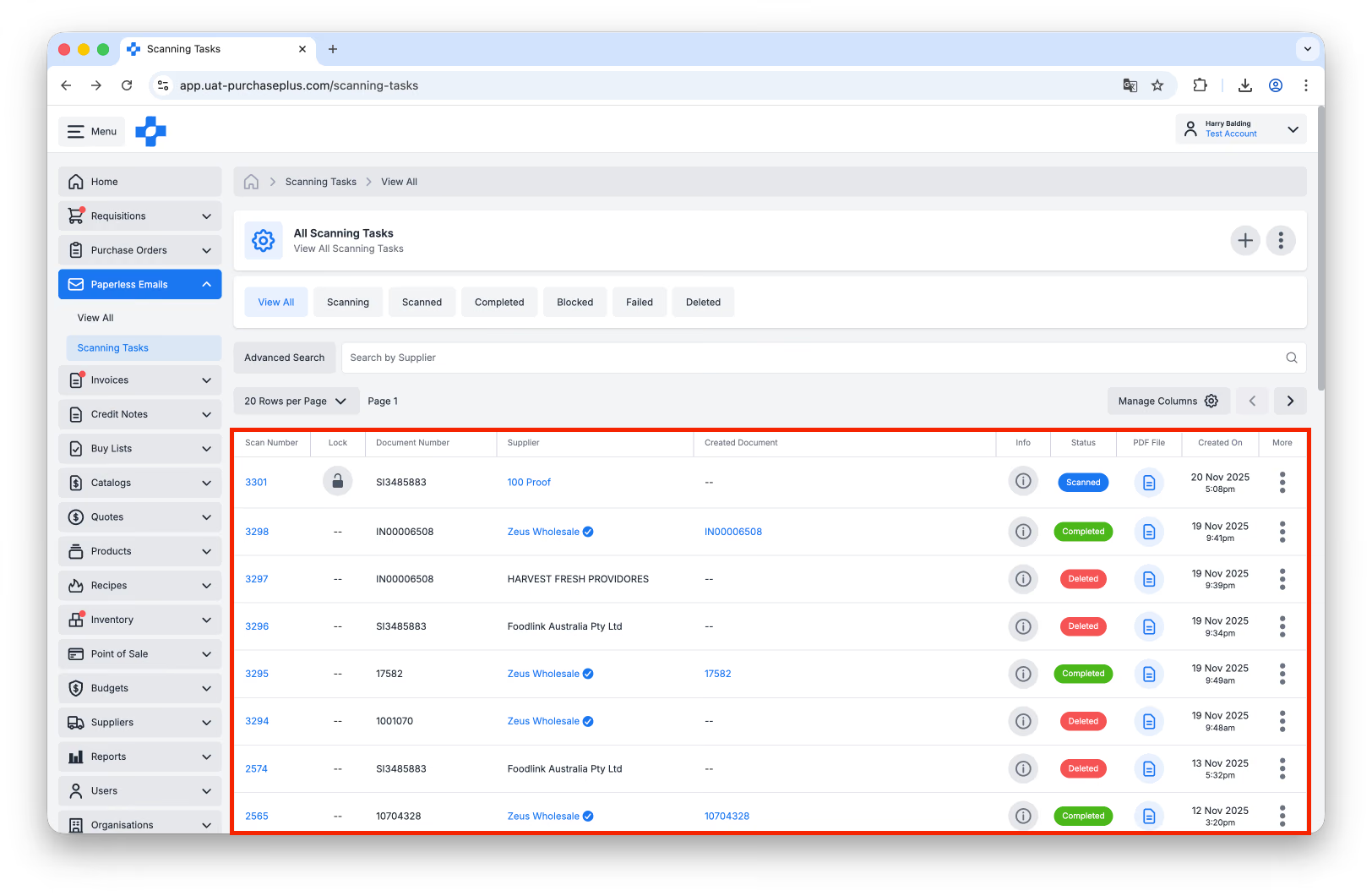
ในมุมมองตารางนี้ คุณจะเห็นข้อมูลสำคัญบางประการเกี่ยวกับงานสแกนแต่ละรายการ รวมถึง:
- Scan Number: ตัวระบุงานที่ไม่ซ้ำกันซึ่ง AI Scanner กำหนดให้กับงานสแกนนี้
- Lock Status: ระบุว่ามีผู้ใช้อื่นล็อกงานไว้เพื่อแก้ไขหรือไม่
- Supplier: ซัพพลายเออร์ที่ส่งไฟล์ PDF ต้นฉบับมายังองค์กรของคุณ
- Purchaser: องค์กรที่เอกสารนี้ถูกกำหนดให้
- Created Document: ลิงก์ไปยังใบแจ้งหนี้หรือใบลดหนี้ที่สร้างขึ้นจากงานสแกนดังกล่าว
- Document Type: ระบุว่างงานสแกนนั้นถูกระบุว่าเป็นใบแจ้งหนี้หรือใบลดหนี้
- Status: สถานะปัจจุบันของงานสแกน คุณสามารถวางเมาส์เหนือสัญลักษณ์สถานะเพื่อดูข้อมูลเพิ่มเติมเกี่ยวกับสถานะของงานสแกนได้ โปรดดู สถานะงานสแกน ด้านบนสำหรับข้อมูลเพิ่มเติม
- PDF File: ลิงก์ไปยังไฟล์ PDF ต้นฉบับที่อัปโหลดเข้าสู่ AI Scanner
- Created On: วันและเวลาที่สร้างงานสแกน
คุณยังสามารถเลือกจัดการคอลัมน์เพื่อเพิ่มจุดข้อมูลอื่นๆ ได้อีกด้วย
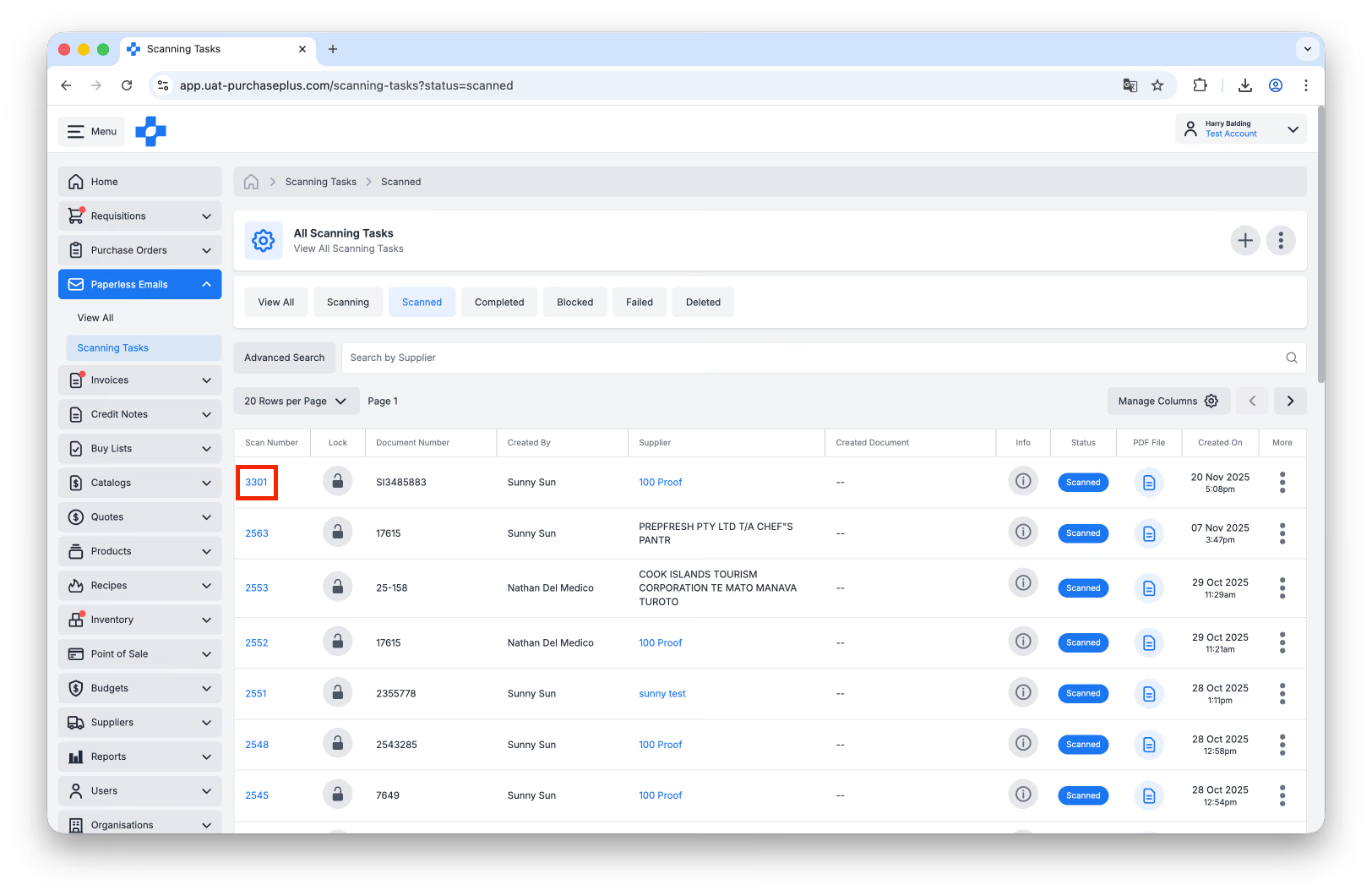
คุณสามารถดูงานสแกนรายการใดก็ได้โดยคลิกที่ [Scan Number] จากตาราง:
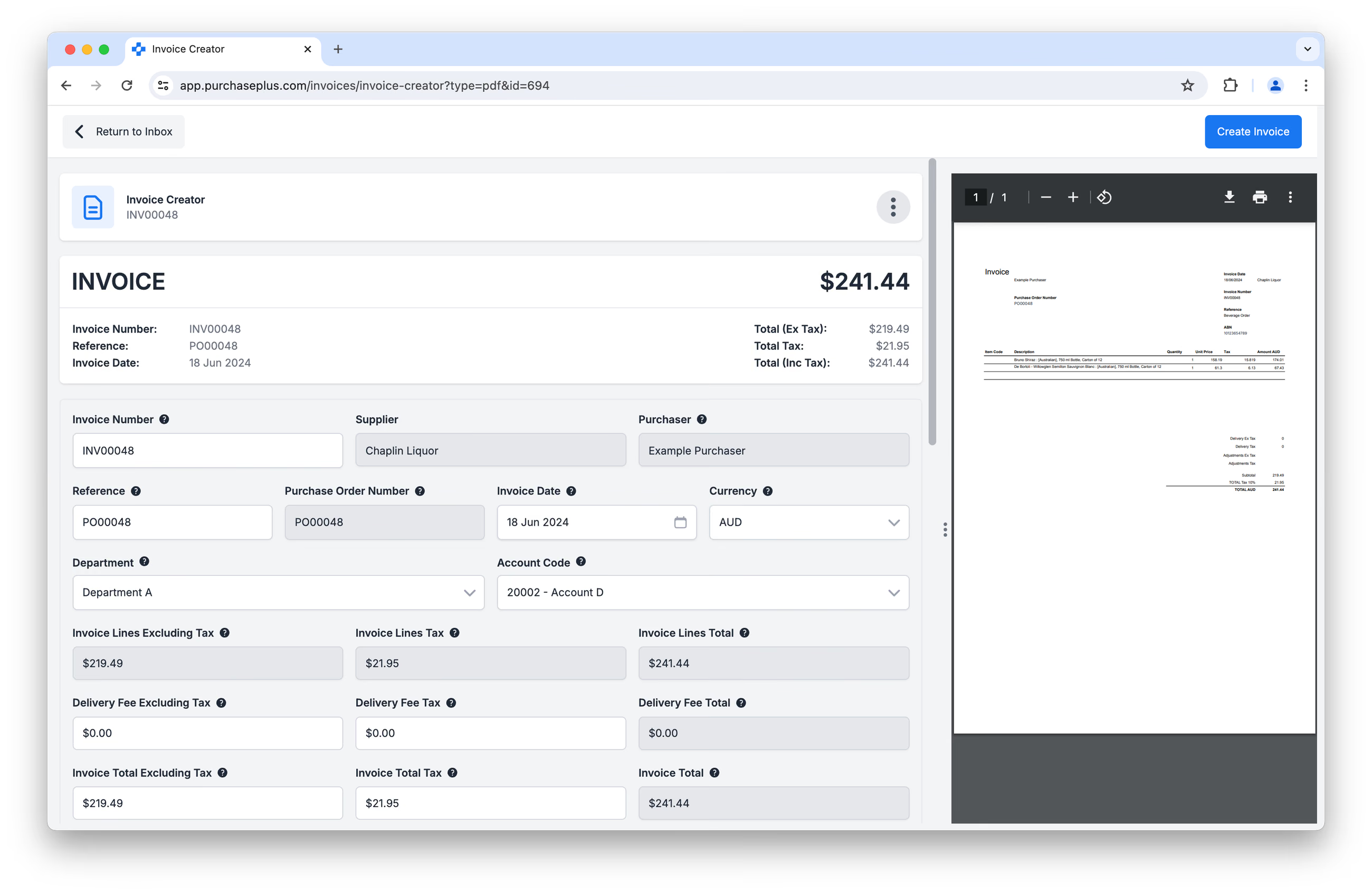
จากมุมมองนี้ คุณสามารถอัปเดตงานสแกนได้หากจำเป็น และกดสร้างใบแจ้งหนี้หรือใบลดหนี้ อ่านเพิ่มเติมได้ด้านล่าง
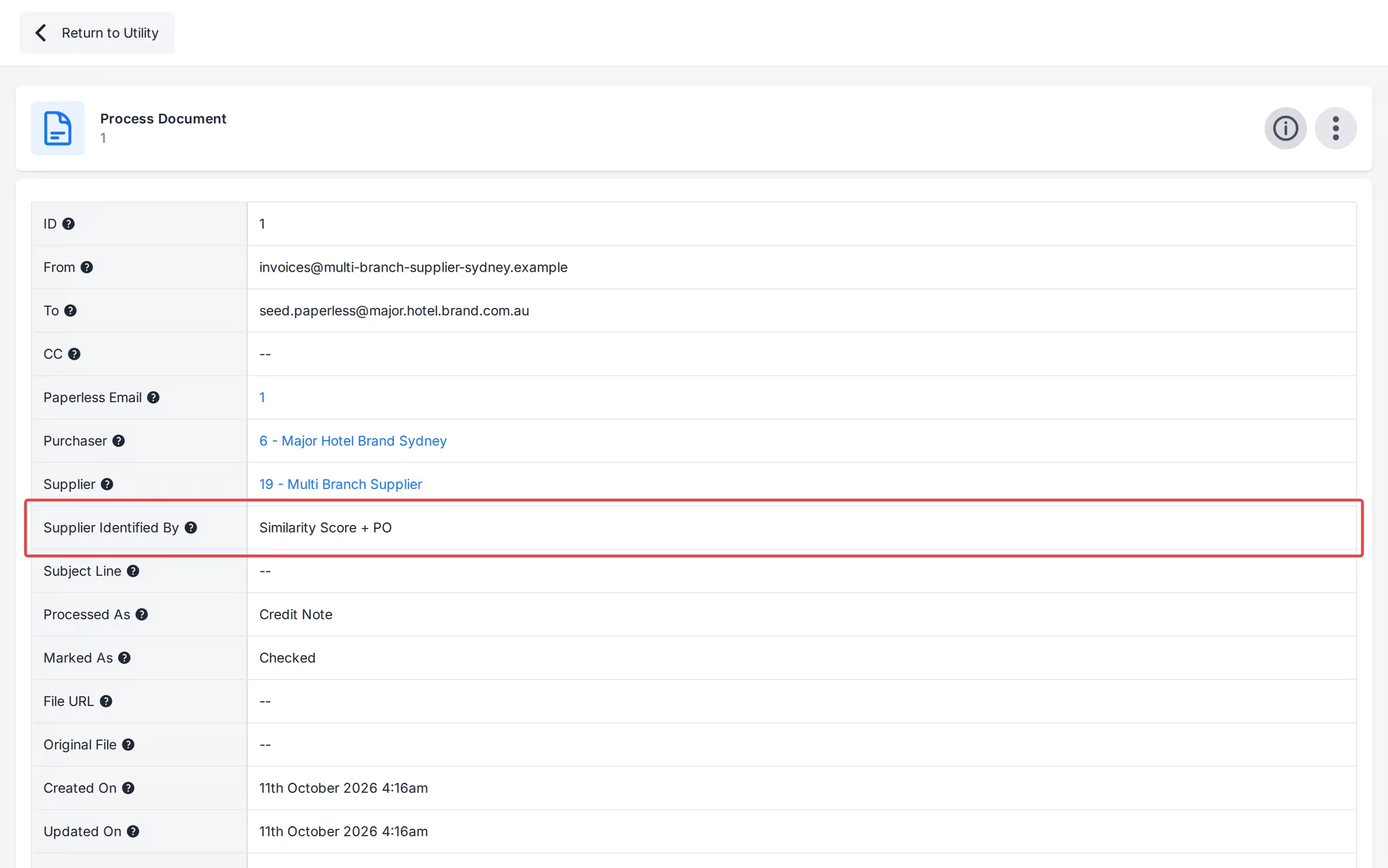
แผงข้อมูลจะแสดง Supplier Identified By ใต้หัวข้อ Supplier (เช่น Hard Coded Email, ABN, Similarity Score + PO หรือ Manual) รายการที่บันทึกไว้ก่อนที่จะมีการจัดเก็บข้อมูลวิธีระบุจะแสดงเป็น Unknown
การล็อกและปลดล็อกงานสแกน
งานสแกนสามารถ 'ล็อก' (Locked) หรือ 'ปลดล็อก' (Unlocked) ได้ ผู้ใช้สามารถล็อกงานสแกนที่กำลังตรวจสอบอยู่ เพื่อให้ผู้ใช้รายอื่นทราบว่ากำลังมีการแก้ไข และปลดล็อกเมื่อดำเนินการเสร็จสิ้น
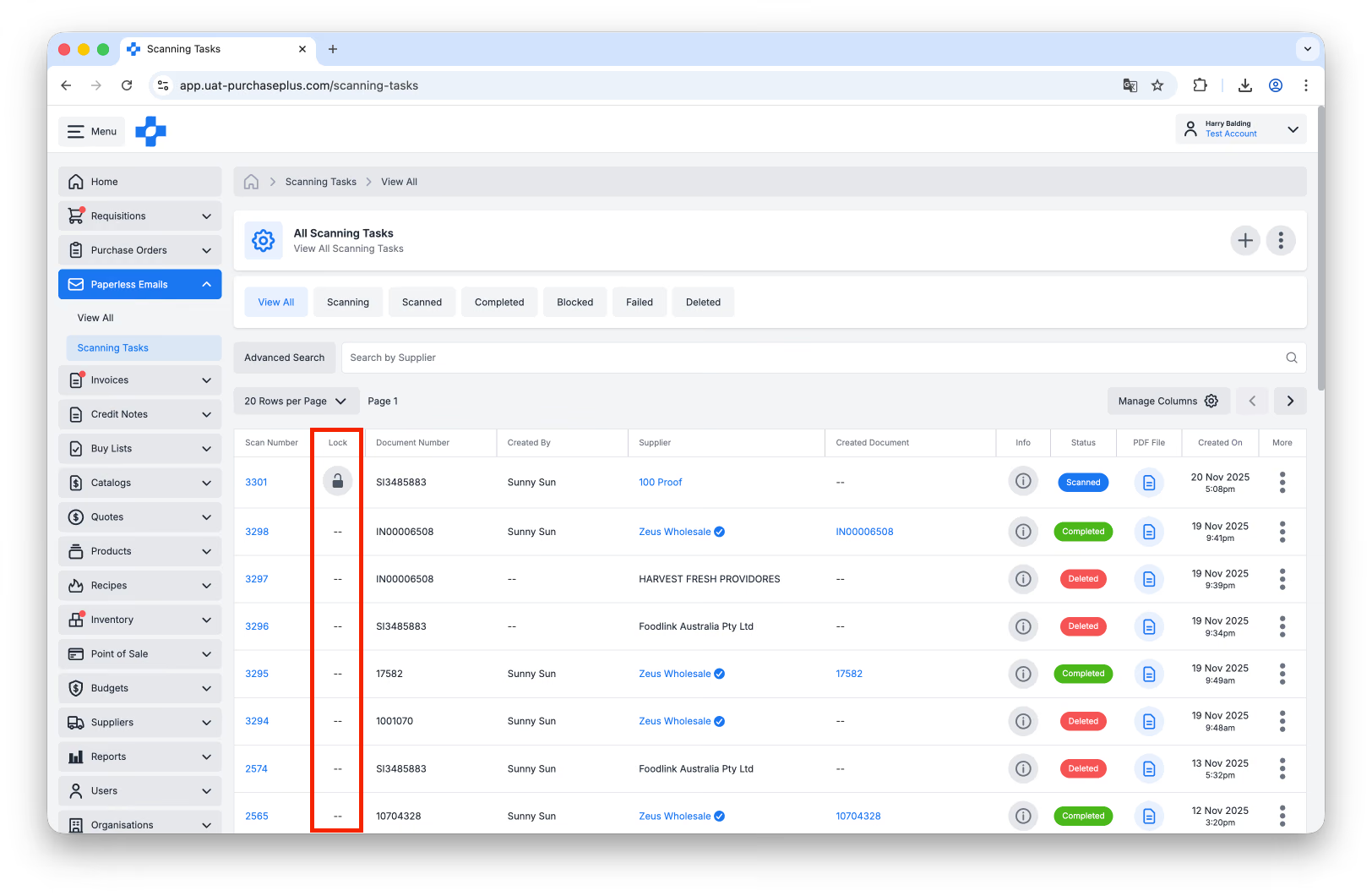
คุณยังสามารถสร้างงานสแกนให้อยู่ในสถานะล็อกได้อีกด้วย
ที่มาของงานสแกน
หน้างานสแกนจะแสดงงานสแกนทั้งหมดที่:
- ได้รับมาเป็นอีเมล (พร้อมไฟล์แนบ PDF) จากซัพพลายเออร์ของคุณ (หรือผู้ใช้ในองค์กรของคุณเอง)
- สร้างขึ้นโดยตรงผ่านหน้างานสแกน (Scanning Tasks) และ
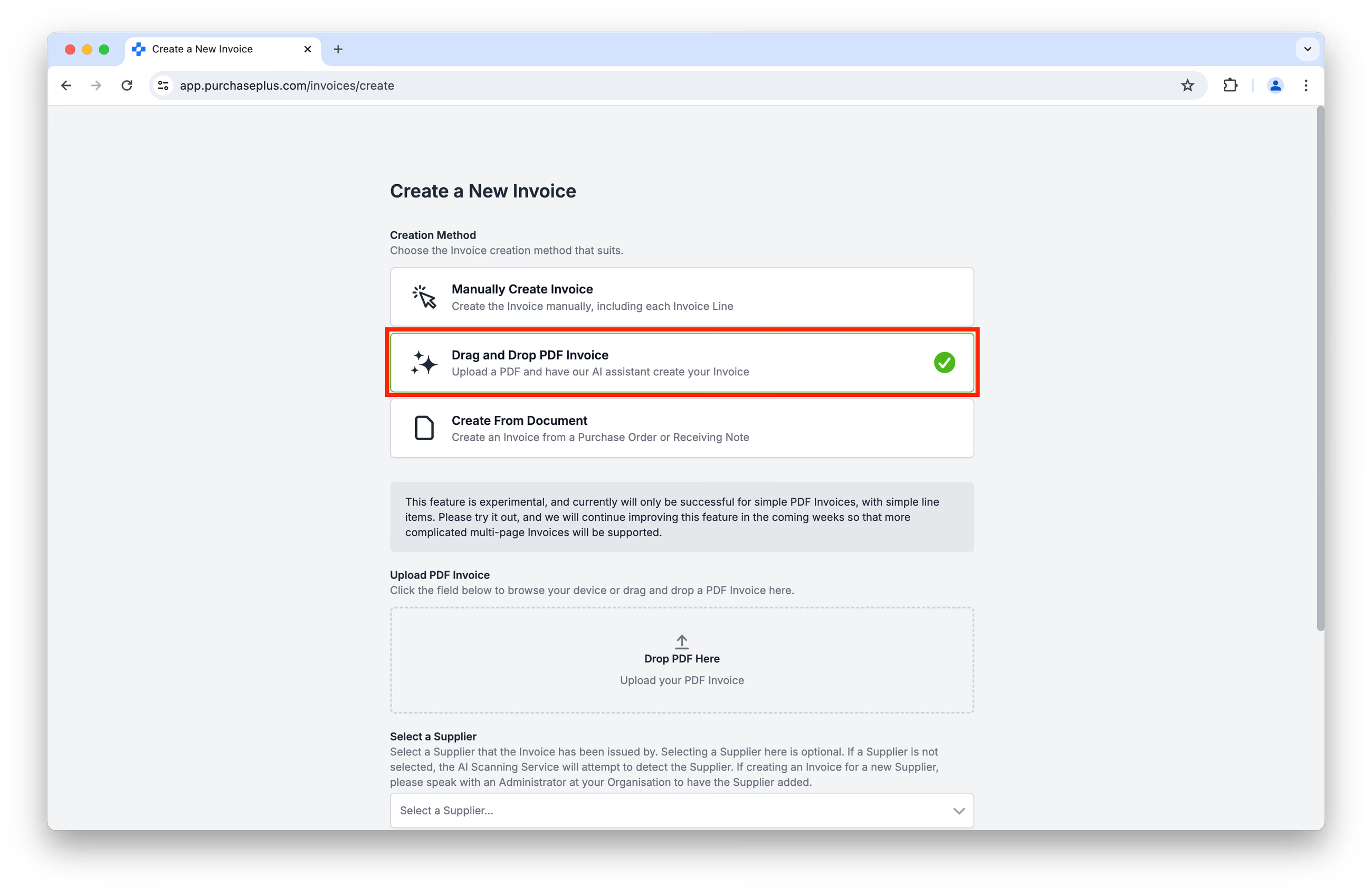
- สร้างขึ้นผ่านขั้นตอนสร้างใบแจ้งหนี้ใหม่และสร้างใบลดหนี้ใหม่ หากผู้ใช้เลือกตัวเลือก [Drag and Drop PDF]:
เคล็ดลับด่วนสำหรับการนำทางในหน้างานสแกน
หน้างานสแกนมีคุณสมบัติช่วยเหลือในการนำทางหลัก 3 ประการ เพื่อช่วยให้ผู้ใช้ค้นหางานสแกนที่ต้องการได้อย่างรวดเร็ว:
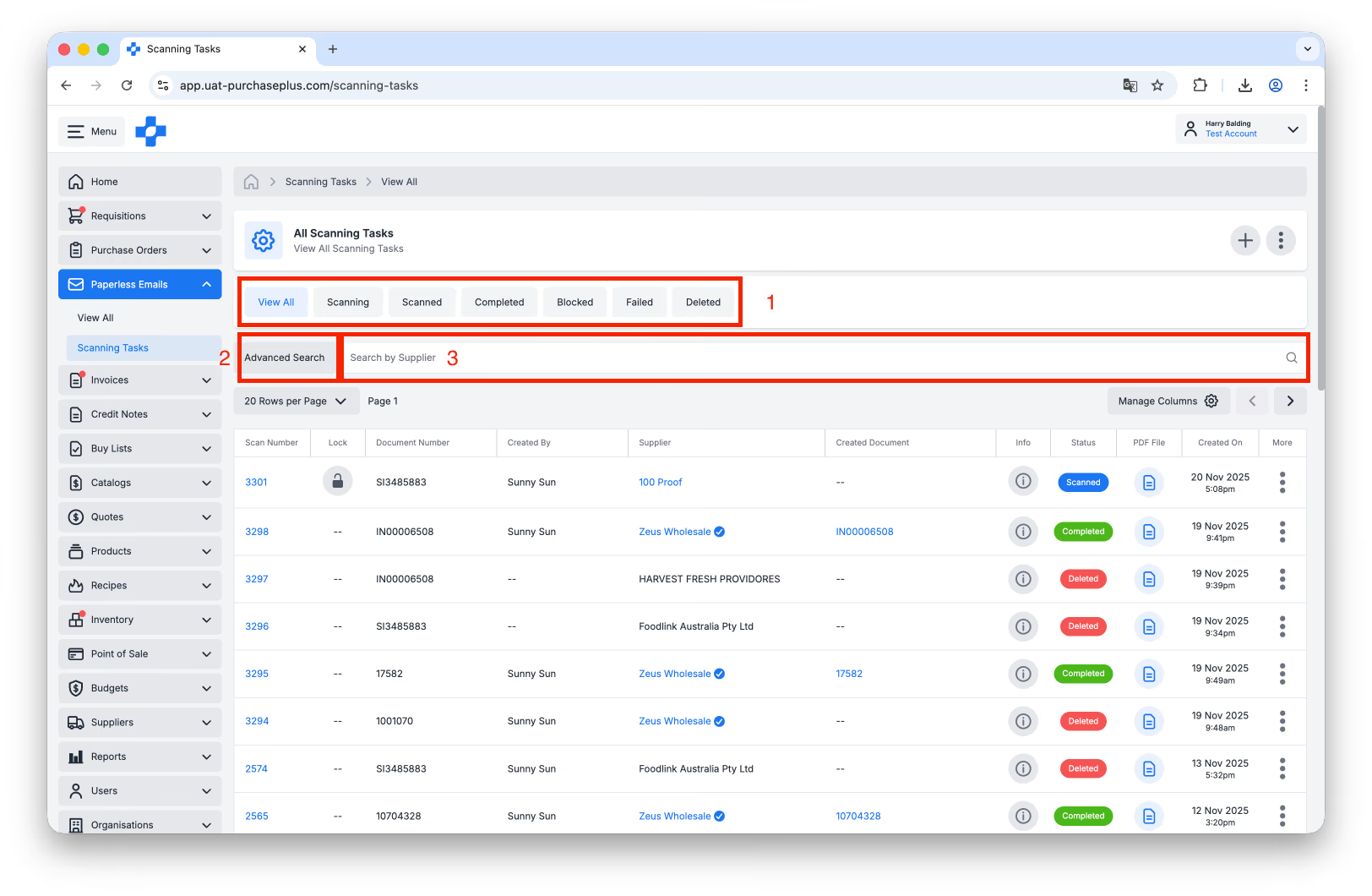
- กรองตามสถานะ (Filter by Status): ผู้ใช้สามารถใช้แท็บที่อยู่ด้านบนของหน้าเพื่อกรองรายการงานสแกนตามสถานะใดสถานะหนึ่งต่อไปนี้ได้อย่างรวดเร็ว: Scanning, Scanned, Completed, Blocked, Failed, Deleted
- การค้นหาขั้นสูง (Advanced Search) ซึ่งประกอบด้วย:
- Search by Document Number: ผู้ใช้สามารถค้นหาโดยใช้หมายเลขเอกสารที่ AI สร้างขึ้นเมื่อทำการสร้างใบแจ้งหนี้หรือใบลดหนี้จากงานสแกน
- Search by From Email: ผู้ใช้สามารถค้นหาโดยใช้ที่อยู่อีเมลของผู้ส่งเพื่อค้นหาใบแจ้งหนี้ใดๆ หรือทั้งหมดที่ส่งมาจากอีเมลนั้นๆ
- กรอง (Filter) ตามใบแจ้งหนี้, ใบลดหนี้ หรือทั้งสองอย่าง
- ค้นหาตามชื่อซัพพลายเออร์ (Search by Supplier Name): ป้อนชื่อของซัพพลายเออร์รายใดรายหนึ่ง (ตามที่ปรากฏใน PurchasePlus) เพื่อดูรายการงานสแกนที่ซัพพลายเออร์รายนี้ถูกระบุว่าเป็นผู้ส่งไฟล์ PDF ต้นฉบับ
การสร้างงานสแกนใหม่
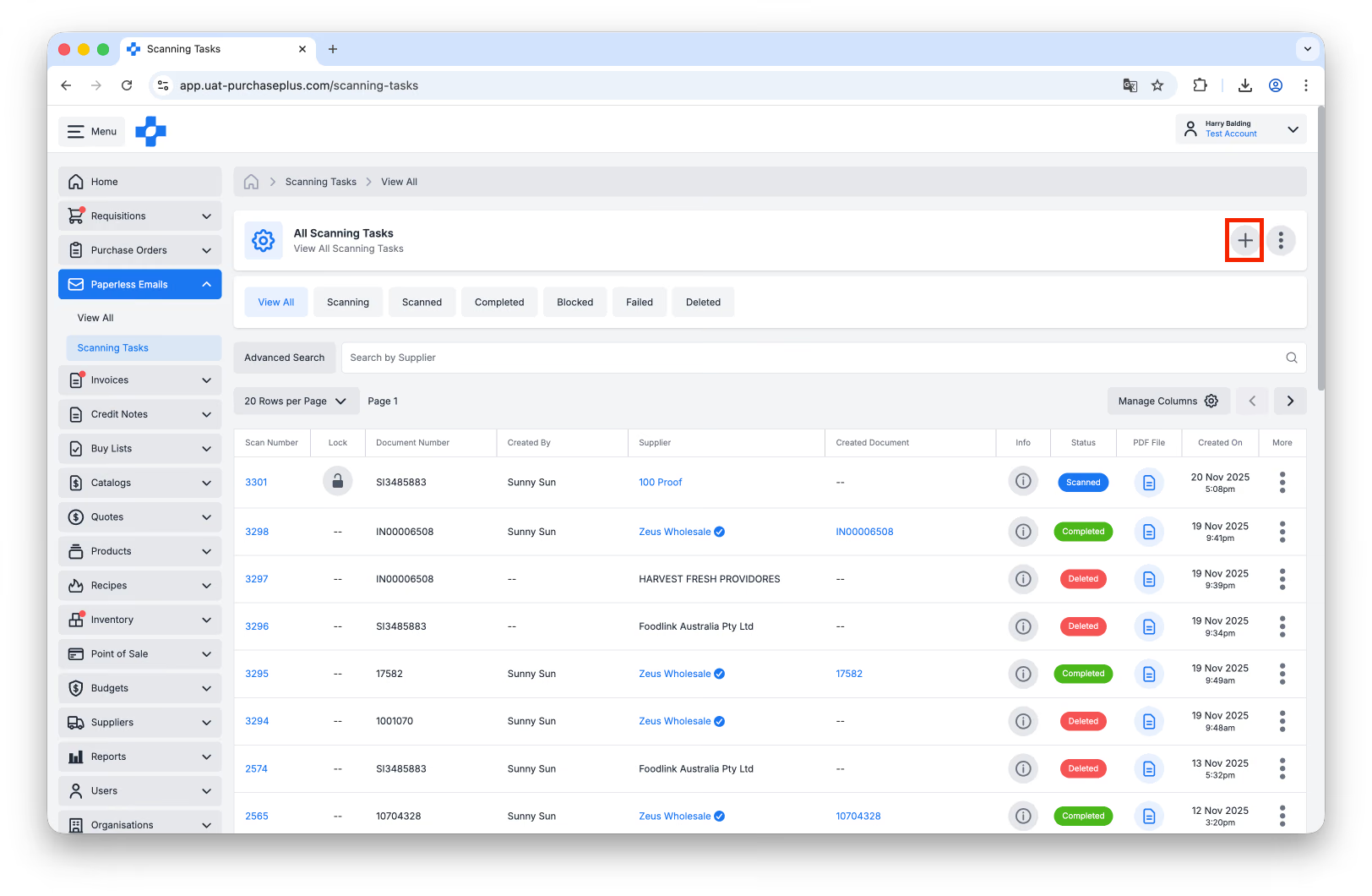
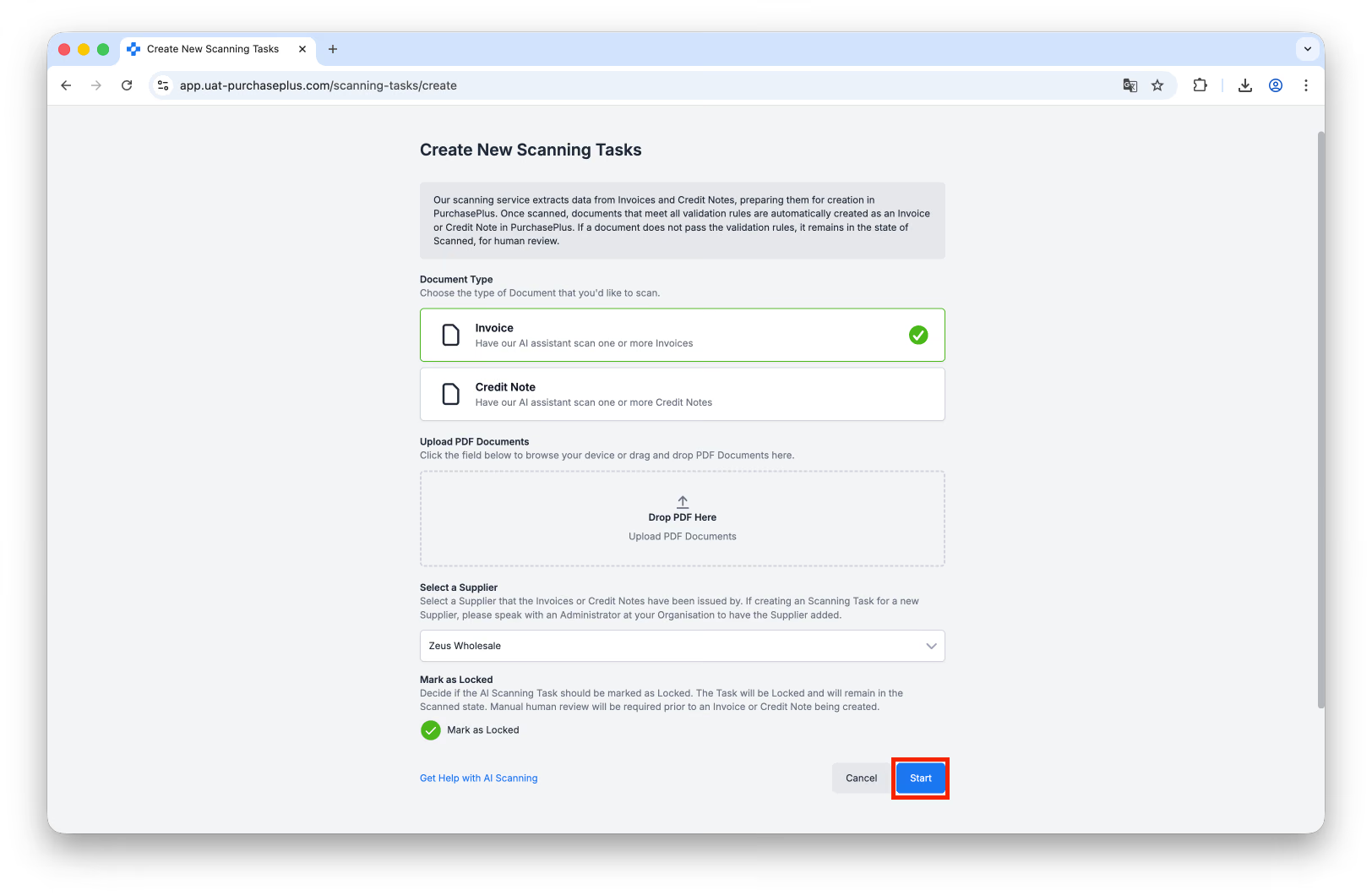
หากต้องการสร้างงานสแกนใหม่ด้วยตนเองจากหน้างานสแกนโดยตรง ให้คลิก [Create New Scanning Tasks]:
คุณจะมีตัวเลือกในการระบุว่างานดังกล่าวเกี่ยวข้องกับใบแจ้งหนี้หรือใบลดหนี้ ก่อนที่จะอัปโหลดไฟล์ PDF เพื่อทำการสแกน เมื่อใช้งานบนโทรศัพท์มือถือ ปุ่ม [Create New Scanning Tasks] ยังมีระบบช่วยถ่ายภาพเอกสารแบบมีคำแนะนำ ให้คลิก [Open Camera] เพื่อถ่ายภาพแต่ละหน้า แล้วเลือก [Use Scan] หรือจะอัปโหลด PDF จากอุปกรณ์ของคุณ จากนั้นคลิก [Start]
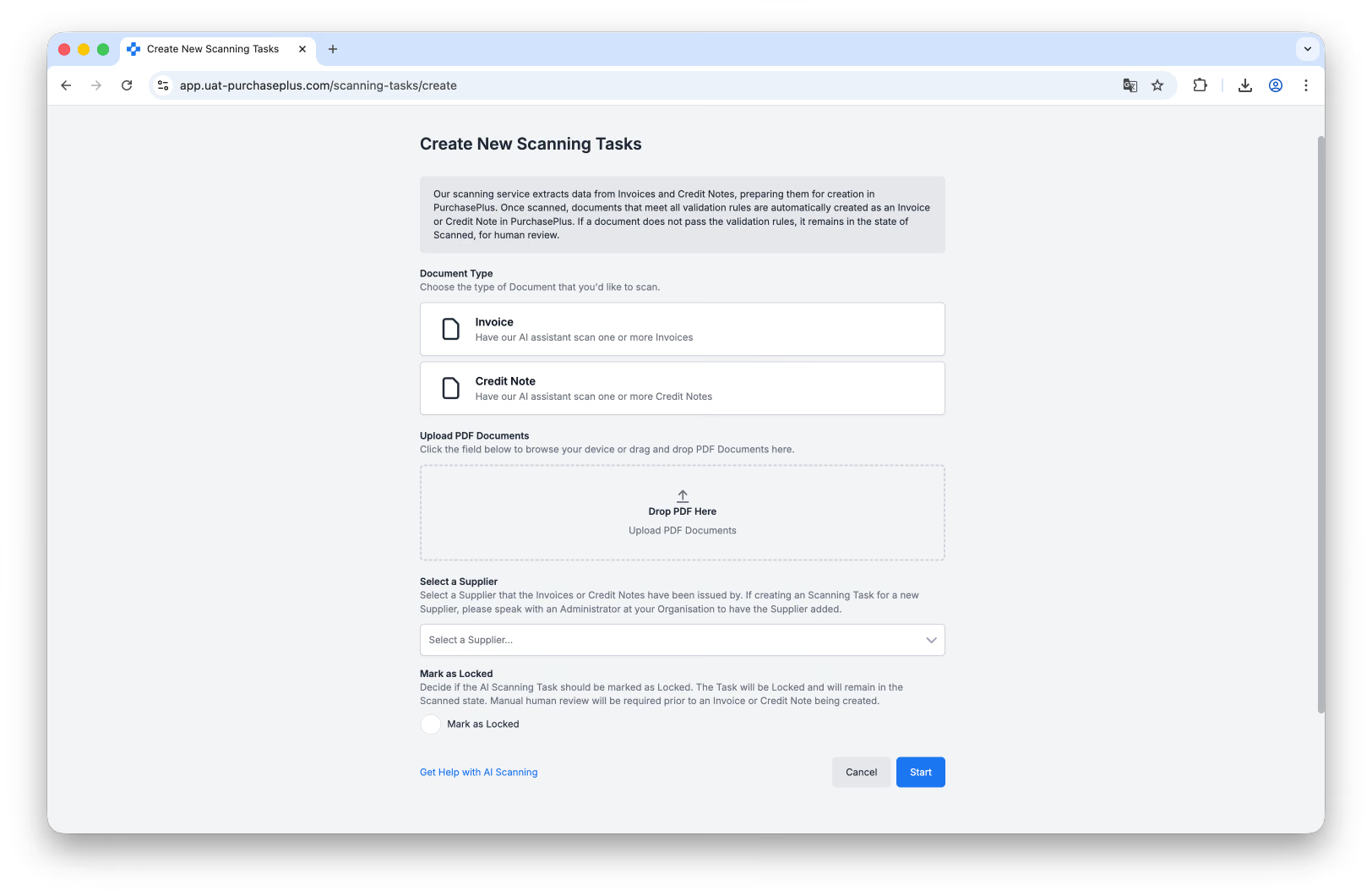
คุณสามารถเลือกระบุซัพพลายเออร์ที่เอกสารนั้นเกี่ยวข้องได้ แต่หากไม่ระบุ ตัวสแกน AI ของเราจะพยายามตรวจหาซัพพลายเออร์ในระหว่างการสแกน
สุดท้าย คุณสามารถเลือกว่าจะกำหนดให้งานสแกนนี้อยู่ในสถานะล็อกหรือไม่
หากเลือกตัวเลือก [Mark as Locked] งานที่ได้จะถูกล็อกและจะยังคงอยู่ในสถานะ Scanned โดยจำเป็นต้องให้คนตรวจสอบด้วยตนเองก่อนที่จะสามารถสร้างใบแจ้งหนี้หรือใบลดหนี้ได้
คลิก [Start] เมื่อคุณพร้อมที่จะเริ่มการสแกน
คุณจะได้รับการแจ้งเตือนหากใบแจ้งหนี้หรือใบลดหนี้ที่คุณกำลังจะสร้างมีแนวโน้มที่จะซ้ำซ้อน มิฉะนั้น งานสแกนจะปรากฏในตาราง [Scanning Tasks] โดยมีสถานะเป็น 'Scanning' และหลังจากนั้นไม่นานจะเปลี่ยนเป็น 'Scanned'
เมื่อ PDF เปลี่ยนสถานะเป็น Scanned แล้ว คุณจะมีโอกาสตรวจสอบข้อมูลที่ถูกดึงออกมาก่อนที่จะคลิก [View Invoice] หรือ [View Credit Note] นอกจากนี้ คุณยังมีโอกาสบันทึกและออกโดยคลิก [Return to Scanning Tasks]
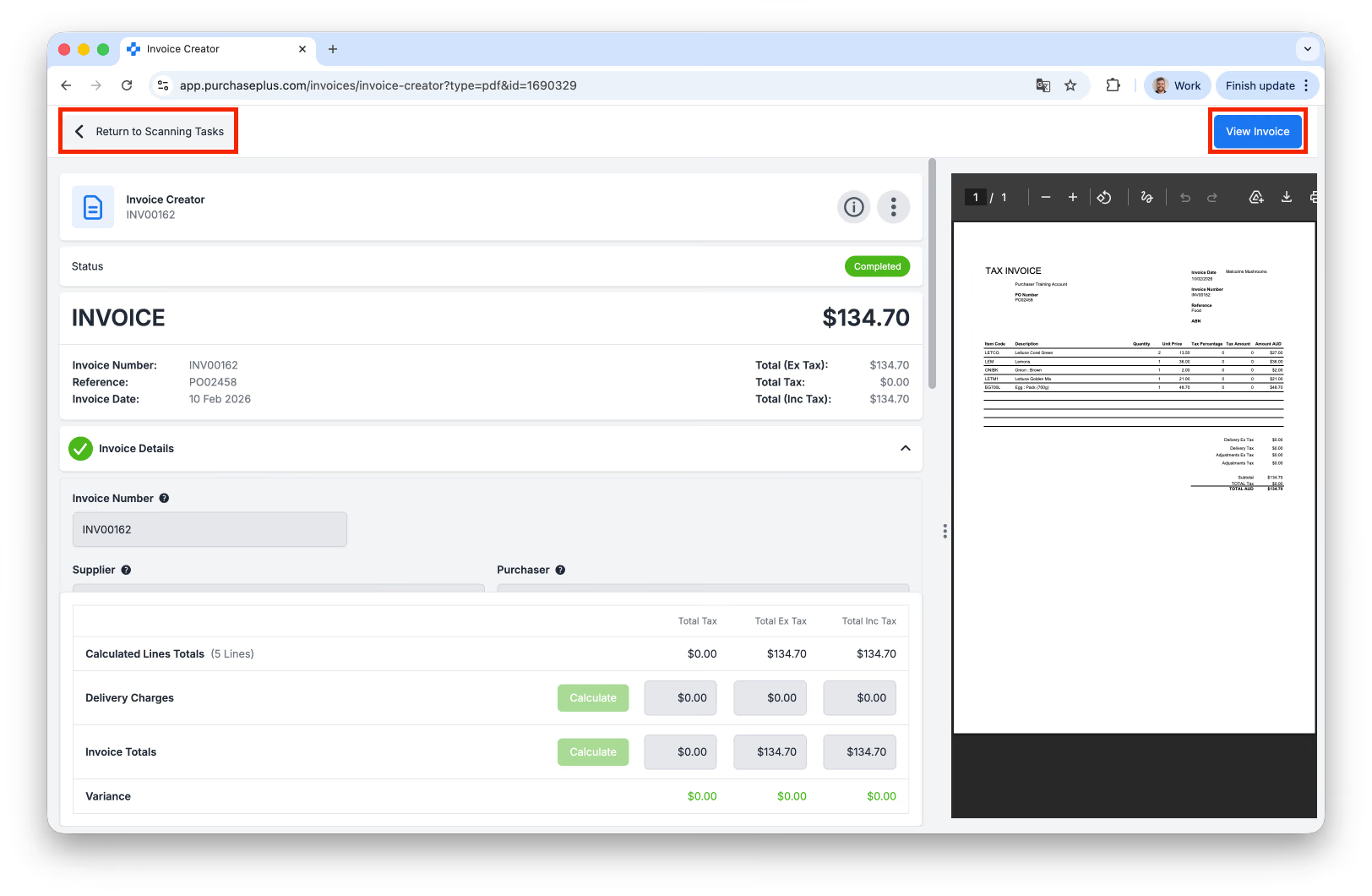
ขณะอยู่ในมุมมองนี้ คุณสามารถเลื่อนลงไปที่แผงด้านซ้ายและตรวจสอบใบสั่งซื้อ (Purchase Order) ที่จับคู่อัตโนมัติได้:
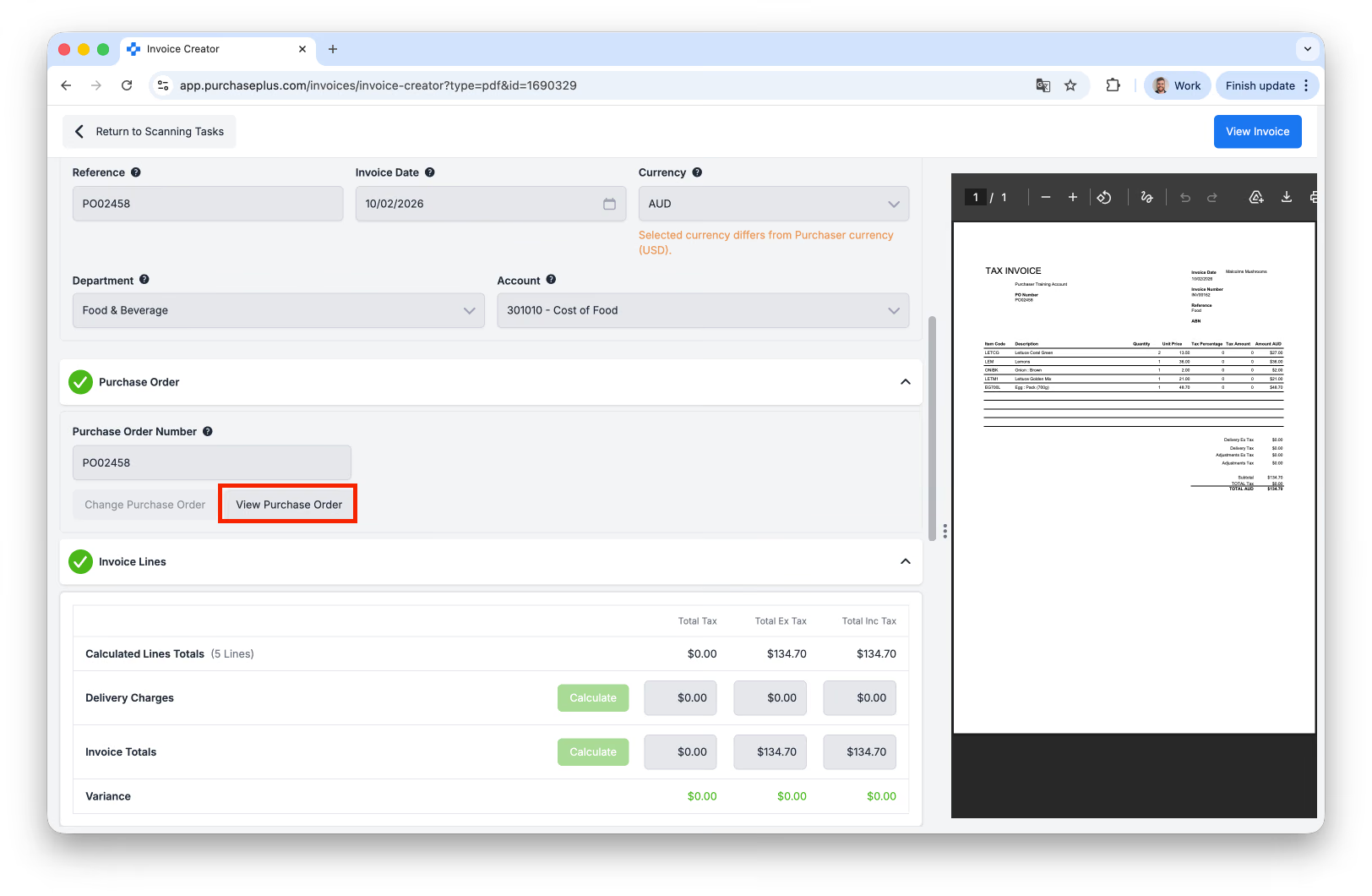
และคุณสามารถแก้ไขรายการแถว (Lines) ของเอกสารก่อนที่จะคลิกดูใบแจ้งหนี้หรือใบลดหนี้ได้:
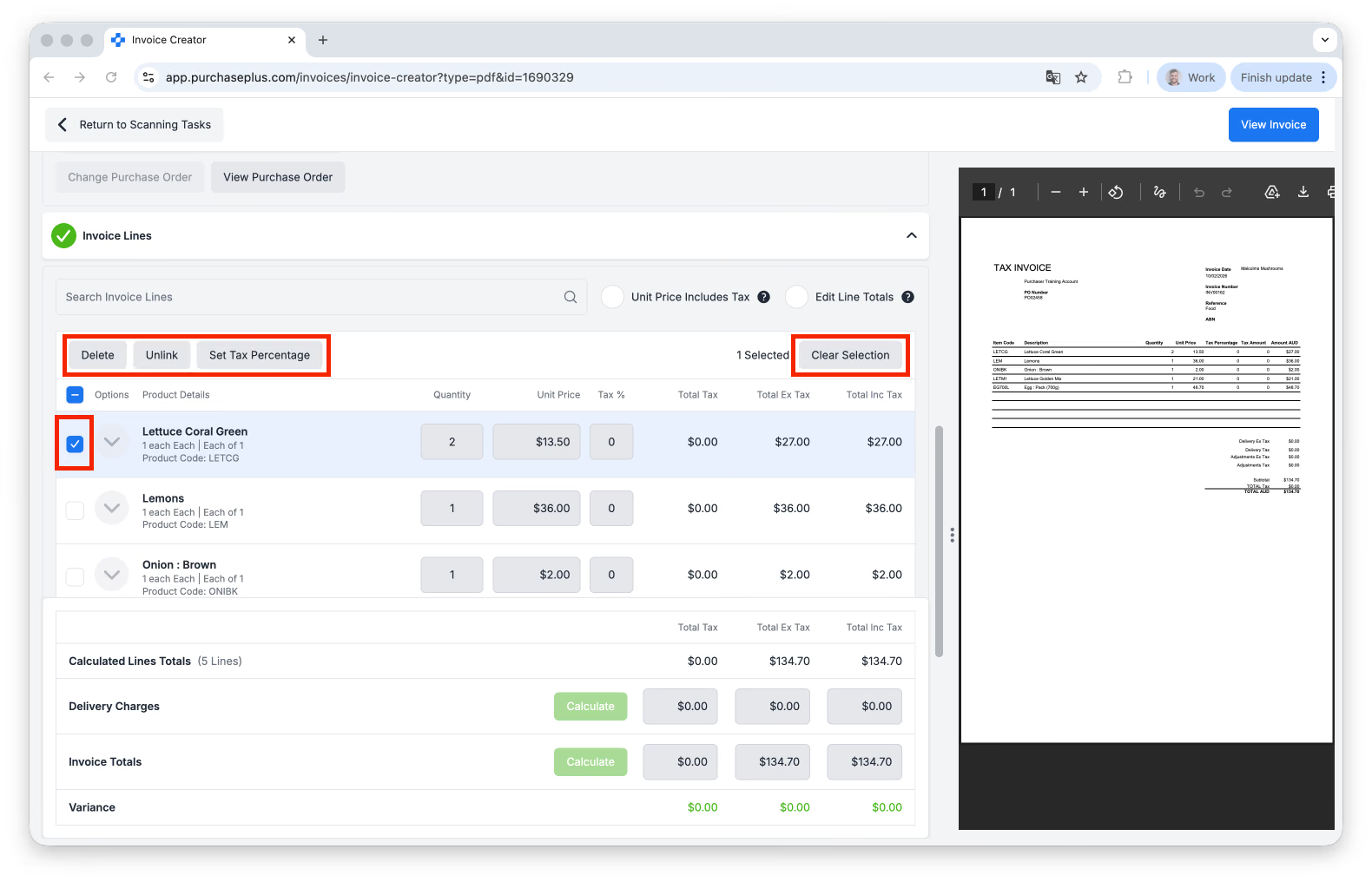
(ภาพด้านบน): คุณสามารถเลือกรายการแถวตั้งแต่หนึ่งรายการขึ้นไปของงานสแกนเพื่อ:
- [Delete] รายการแถว
- [Unlink] รายการแถวเพื่อลบการเชื่อมโยงกับสินค้าในแคตตาล็อก (Catalog) ที่มีอยู่
- [Set Tax Percentage] เพื่ออัปเดตมูลค่าการคำนวณภาษีสำหรับรายการแถวที่เลือก หรือ
- [Clear Selection] เพื่อยกเลิกการเลือกรายการแถวที่เลือกไว้
เมื่อคุณทำการ [Unlink] รายการแถวแล้ว คุณสามารถแก้ไขรายละเอียดบางอย่างของรายการแถวใบแจ้งหนี้ได้โดยการวางเมาส์เหนือรายการแถวแล้วคลิกที่ไอคอนรูปดินสอ:
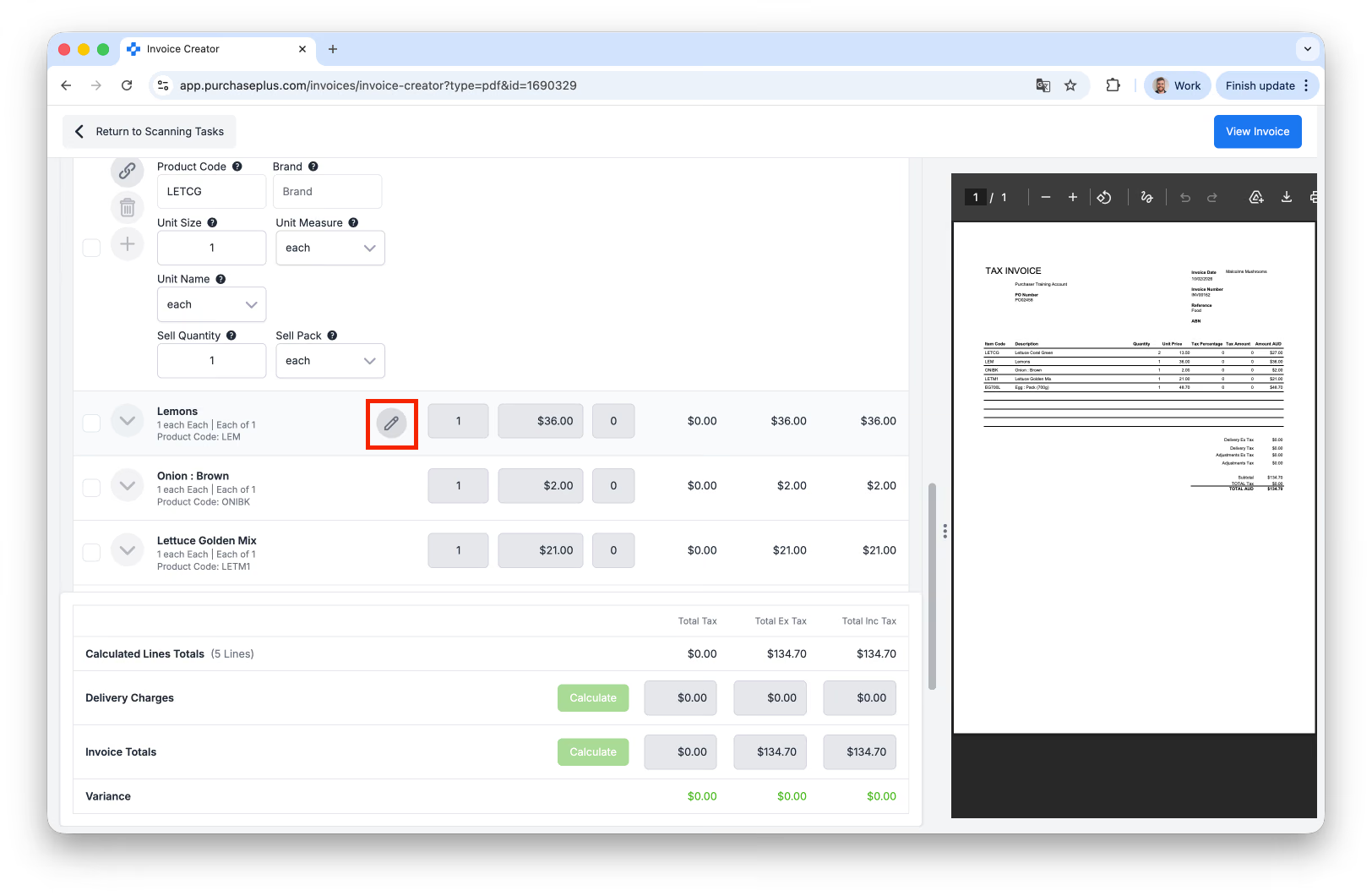
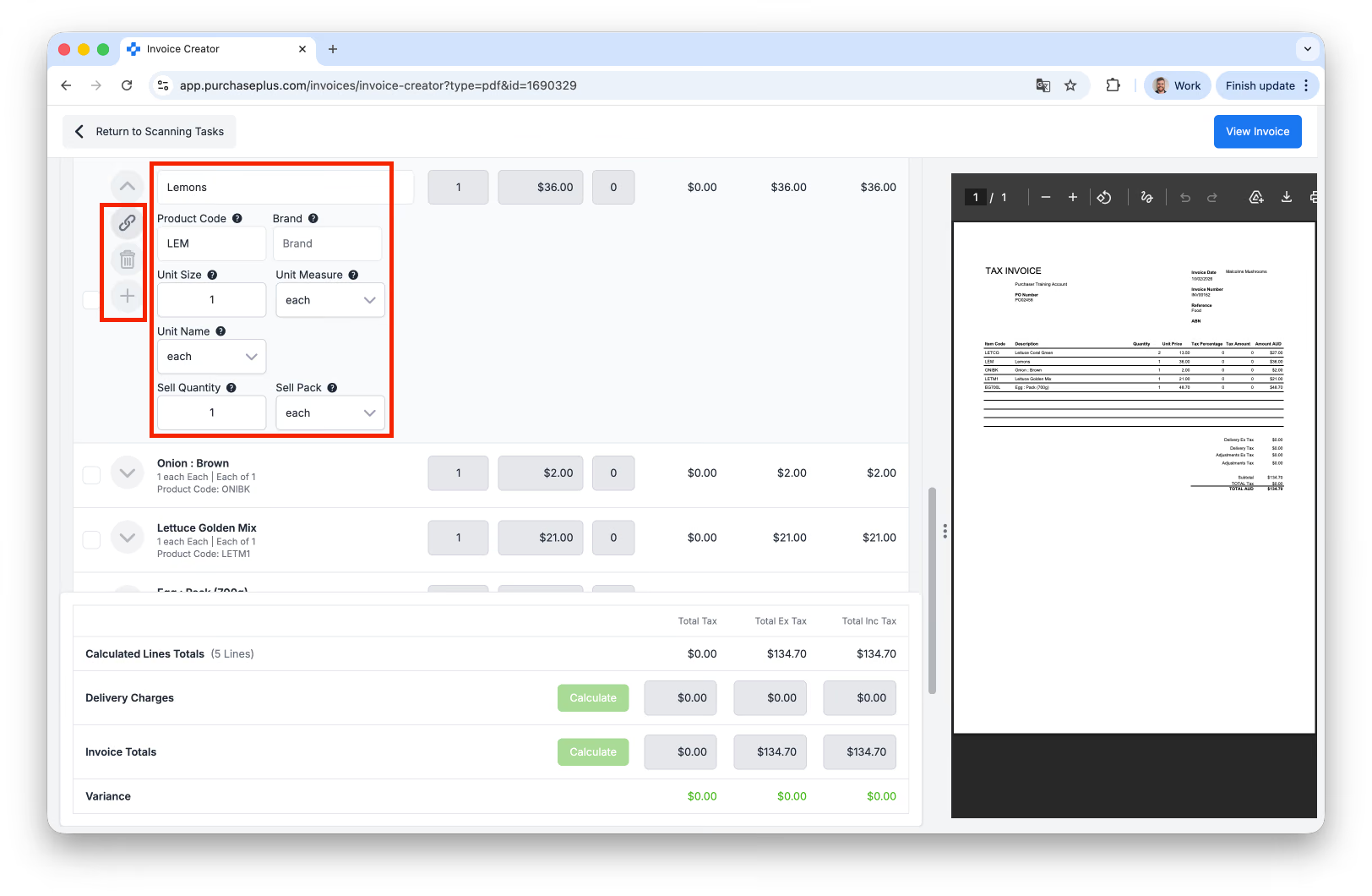
คุณสามารถอัปเดตฟิลด์ได้หลายรายการที่นี่ เช่น รหัสสินค้า (Product Code), แบรนด์, ปริมาณขาย (Sell Quantity) และอื่นๆ นอกจากนี้ คุณสามารถใช้ตัวเลือก [Link], [Delete] หรือ [Insert a Line] (ทางด้านซ้ายของรายการแถว) เพื่อทำการแก้ไขเพิ่มเติมในงานสแกนได้หากจำเป็น
การสร้างงานสแกนหลายรายการพร้อมกัน
คุณสามารถเลือกอัปโหลดไฟล์ PDF หลายไฟล์พร้อมกันในการดำเนินการครั้งเดียวได้ ในกรณีนี้ ตัวสแกน AI ของเราจะสร้างงานสแกนหนึ่งงานต่อหนึ่งไฟล์ PDF นี่เป็นวิธีที่มีประสิทธิภาพอย่างยิ่งในการนำเข้าไฟล์ PDF ใบแจ้งหนี้หรือใบลดหนี้จำนวนมากเข้าสู่ PurchasePlus อย่างรวดเร็ว
เคล็ดลับ: หากคุณเลือก 'Invoice' หรือ 'Credit Note' ในระหว่างการสร้างงานสแกน ตัวเลือกนี้จะถูกนำไปใช้กับงานสแกนทั้งหมดที่สร้างขึ้น และปัจจุบันยังไม่สามารถแก้ไขตัวเลือกนี้ได้หลังจากการสแกน เราขอแนะนำให้อัปโหลดไฟล์ PDF ใบแจ้งหนี้ทั้งหมดและเริ่มงานสแกน จากนั้นค่อยทำขั้นตอนนี้ซ้ำกับไฟล์ PDF ใบลดหนี้ทั้งหมด
ข้อมูลใดบ้างที่สามารถดึงออกมาจาก PDF และกรอกล่วงหน้าโดย AI Scanner ได้?
- ซัพพลายเออร์ (หากพบรายการที่ตรงกัน)
- หมายเลขใบสั่งซื้อ (PO Number) (หากพบหมายเลขใบสั่งซื้อ)
- แผนก (Department) และรหัสบัญชี (Account Code) (ถ้ามี)
- สินค้าในแต่ละรายการแถวของใบแจ้งหนี้ (หากพบรายการที่ตรงกัน) และ
- หมวดหมู่และหมวดหมู่ย่อยของสินค้าใหม่แต่ละรายการในแต่ละรายการแถวของใบแจ้งหนี้
การแปลงงานสแกนเป็นใบแจ้งหนี้หรือใบลดหนี้
งานสแกนจะต้องได้รับการตรวจสอบและแปลงเป็นใบแจ้งหนี้หรือใบลดหนี้ด้วยตนเองโดยผู้ใช้ PurchasePlus ภายในองค์กรของคุณ
ในการดำเนินการ ให้คลิกที่ Scan Number ของงานสแกนในกล่องข้อความ AI Scanning โดยงานสแกนจะต้องอยู่ในสถานะ Scanned:
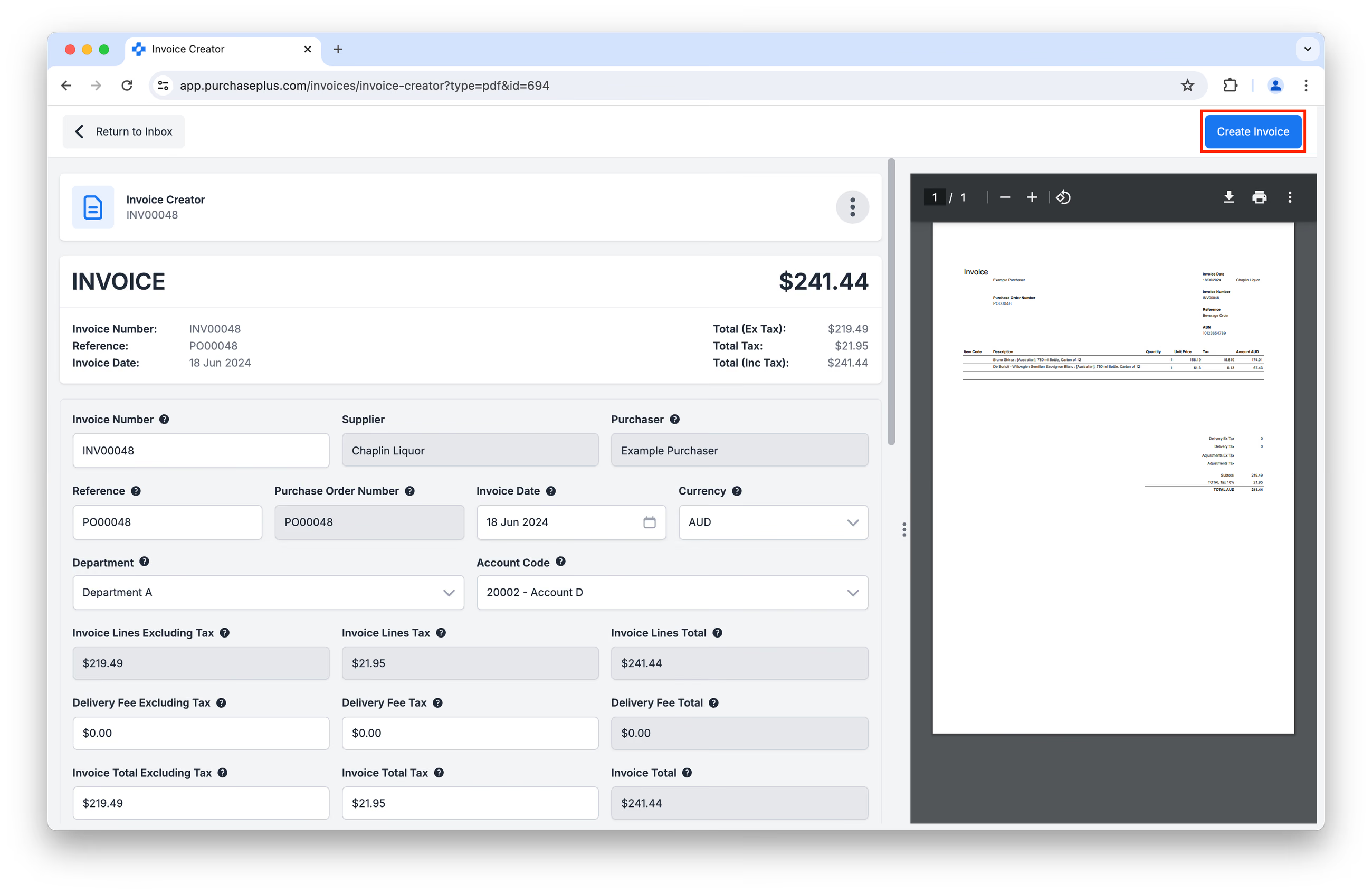
คุณจะเข้าสู่หน้าต่างตัวสร้างใบแจ้งหนี้หรือใบลดหนี้ ซึ่งจะแสดงข้อมูลที่ถูกดึงออกมาและกรอกล่วงหน้าโดย AI Scanner เคียงข้างกับไฟล์ PDF ต้นฉบับ
คุณจะมีตัวเลือกในการตรวจสอบและแก้ไขข้อมูลส่วนใหญ่ที่ดึงออกมา (ตัวอย่างเช่น ข้อมูลอ้างอิง รหัสบัญชี รายการสินค้าในแถว และราคาต่อหน่วย) หากคุณต้องการ
เมื่อคุณตรวจสอบความถูกต้องของข้อมูลเรียบร้อยแล้ว ให้คลิก [Create Invoice] หรือ [Create Credit Note]:
การตั้งค่า: การประมวลผลด้วยตนเอง (Manual) กับการประมวลผลอัตโนมัติ (Automatic)
ขึ้นอยู่กับการตั้งค่าที่ใช้กับองค์กรของคุณ เมื่อคุณคลิก [Create Invoice] หรือ [Create Credit Note] เอกสารที่ได้สามารถประมวลผลโดยอัตโนมัติตามการตั้งค่า Flag และเกณฑ์ขั้นต่ำ (Thresholds) ของคุณ เพื่อให้เอกสารปรากฏในสถานะรอการอนุมัติ (Awaiting Approval) หรือกระทบยอดแล้ว (Reconciled) ตั้งแต่เริ่มต้น หากการตั้งค่านี้ถูกปิดใช้งานสำหรับองค์กรของคุณ ใบแจ้งหนี้หรือใบลดหนี้จะปรากฏในสถานะเปิด (Open) ในตอนแรก
การลบงานสแกน
คุณสามารถลบงานสแกนได้โดยคลิก [Delete] จากเมนู [More] ในหน้างานสแกน:
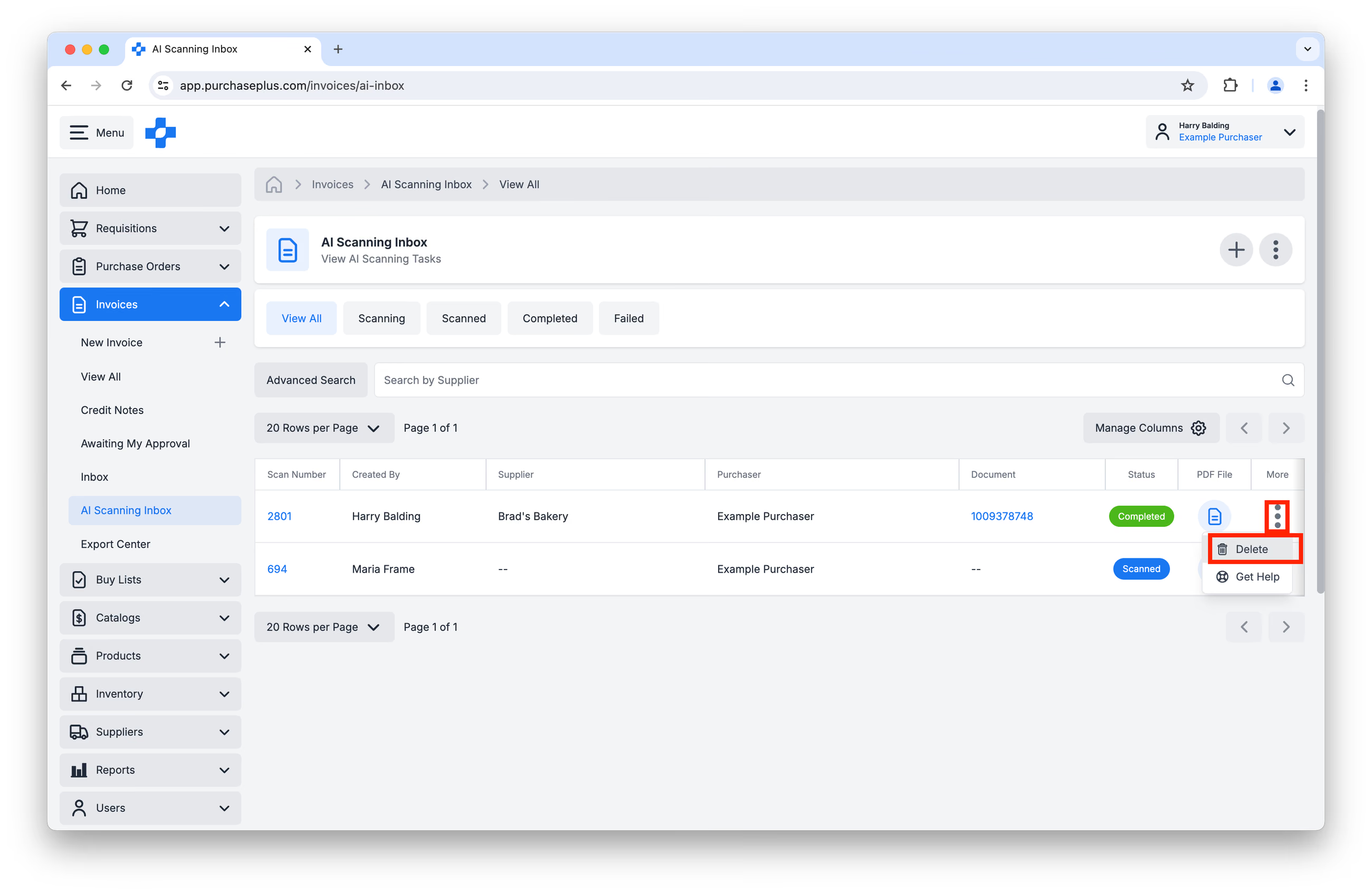
คุณจะมีโอกาสระบุเหตุผลในการลบ ซึ่งผู้ใช้อื่นที่มีสิทธิ์ที่เกี่ยวข้องจะสามารถดูเหตุผลนี้ได้
งานสแกนสามารถลบได้ในทุกสถานะ ยกเว้นสถานะ Completed