

สร้างสินค้า
สร้างสินค้า
สินค้าใน PurchasePlus เป็นตัวแทนของสินค้าและบริการจริงที่องค์กรของคุณซื้อจากผู้จัดจำหน่ายของคุณ และนำไปใช้ในการดำเนินงานทั่วทั้งองค์กร
สินค้าสามารถสร้างได้โดยผู้จัดจำหน่ายของคุณ, โดย PurchasePlus หรือโดยผู้ใช้ในองค์กรผู้จัดซื้อเช่นคุณ คุณอาจต้องการสร้างสินค้าใหม่เพื่อกำหนดให้กับแคตตาล็อกของผู้จัดจำหน่ายที่จัดการด้วยตนเอง (Self-Managed Supplier), เพิ่มลงในรายการซื้อ, รวมเป็นส่วนผสมในสูตรอาหาร หรือเพื่อติดตามจำนวนสต็อกสินค้า (หากคุณใช้งานโมดูลสินค้าคงคลังของเรา)
มีหลายวิธีที่คุณในฐานะผู้จัดซื้อสามารถสร้างสินค้าใหม่ใน PurchasePlus ได้ ก่อนที่เราจะพาคุณไปดูขั้นตอนของวิธีการสร้างเหล่านี้ สิ่งสำคัญอย่างยิ่งคือต้องทำความเข้าใจหลักพื้นฐานในการสร้างสินค้า (ด้านล่าง) และเราขอแนะนำให้อ่านบทความข้อมูลเบื้องต้นเกี่ยวกับสินค้าของเราเพิ่มเติมด้วย
หลักพื้นฐานในการสร้างสินค้า
ข้อกำหนดการตั้งชื่อ
- ใช้แบบแผนการตั้งชื่อที่สอดคล้องกันสำหรับสินค้าที่คุณสร้าง เราขอแนะนำแนวปฏิบัติต่อไปนี้:
- หลีกเลี่ยงการใช้ตัวย่อและคำอธิบายที่ยาวเกินไป ให้ระบุเฉพาะข้อมูลที่จำเป็นในการแยกความแตกต่างของสินค้าออกจากสินค้าที่คล้ายคลึงกัน
- ใช้ตัวพิมพ์แบบ Title Case (เช่น ไม่ใช้ตัวพิมพ์ใหญ่ทั้งหมดหรือตัวพิมพ์เล็กทั้งหมด แต่ใช้อักษรตัวแรกของแต่ละคำเป็นตัวพิมพ์ใหญ่ในภาษาอังกฤษ) ในคำอธิบายของคุณ
- ตัวอย่าง:
- Chicken Breast - Cooked Sliced
- Beef Rump - Grass Fed 5-Star
- Crab Meat - Cooked [Imported]
- Submersible Water Pump - 350W
การจัดหมวดหมู่สินค้า
- เลือกหมวดหมู่และหมวดหมู่ย่อยของสินค้าให้ถูกต้อง เพื่อให้คุณและผู้ใช้อื่นๆ ในองค์กรของคุณสามารถค้นหาสินค้าได้ง่ายขึ้นในอนาคต
- โปรดอ่านบทความเกี่ยวกับหมวดหมู่และหมวดหมู่ย่อยของสินค้าเพื่อดูรายการหมวดหมู่ทั้งหมดที่มีให้เลือกใช้
ข้อมูลหน่วยและแพ็กเกจขาย
- การกำหนดข้อมูลหน่วยและแพ็กเกจขายให้ถูกต้องถือว่ามีความสำคัญอย่างยิ่งสำหรับทั้งการจัดซื้อและการรับสินค้า โดยเฉพาะเมื่อใช้งานโมดูลสินค้าคงคลังของเรา เนื่องจากข้อมูลนี้จะเป็นตัวกำหนดวิธีการนับ (และการคิดต้นทุน) สินค้าเมื่อรับเข้าสู่สถานที่จัดเก็บสินค้าคงคลัง
- ข้อมูลหน่วย (Unit Information) อธิบายถึงหน่วยย่อยที่เล็กที่สุดของสินค้าที่บรรจุอยู่ภายในแพ็กเกจขาย ตัวอย่าง "1 Each" ด้านล่างใช้เมื่อสินค้านั้นไม่มีข้อมูลหน่วยเฉพาะเจาะจง เช่น เก้าอี้สำนักงาน ในกรณีของเก้าอี้สำนักงาน คุณสามารถเว้นว่างชื่อแพ็กย่อย (Item Pack Name) ไว้ได้เช่นกัน
| ขนาดหน่วย (Unit Size) | หน่วยวัด (Unit of Measure) | ชื่อแพ็กย่อย (Item Pack Name) |
|---|---|---|
| 1 | Each | |
| 375 | ml | Can |
| 750 | ml | Bottle |
| 1 | kg | Bag |
- แพ็กเกจขายและจำนวนในแพ็กเกจขาย (Sell Pack and Sell Pack Quantity) คือสิ่งที่จะถูกสั่งซื้อสำหรับจำนวน "1" แต่ละรายการที่เพิ่มลงในใบขอซื้อ ตัวอย่าง "Each of 1" ด้านล่างใช้เมื่อไม่มีแพ็กเกจขายเฉพาะ เช่น เก้าอี้สำนักงาน
| ชื่อแพ็กเกจขาย (Sell Pack Name) | จำนวนในแพ็กเกจขาย (Sell Pack Quantity) |
|---|---|
| Each | 1 |
| Carton | 24 |
| Box | 1000 |
| Bag | 10 |
ตัวอย่างการกำหนดรายละเอียดสินค้าที่ดี
ตัวอย่างที่ 1: Coca-Cola แบบกระป๋อง
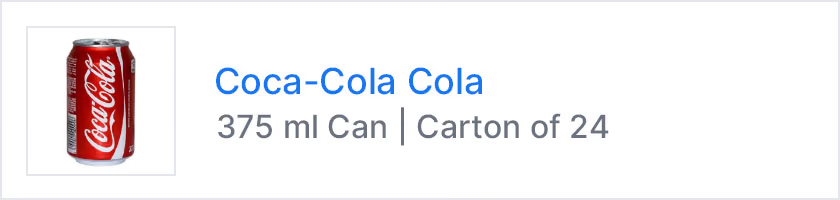
ในตัวอย่างนี้ เราจะสร้างสินค้า "Carton of 24 x 375 ml Coca-Cola Cans" เราต้องการกำหนดสินค้าให้เป็นลังเดี่ยว 1 ลัง ซึ่งบรรจุ 24 หน่วยย่อย เนื่องจากเราต้องการสั่งซื้อสินค้าเป็นลัง และทำการรับรวมถึงนับสต็อกทั้ง 24 หน่วยแยกกันในระบบสินค้าคงคลังของเรา
ใน PurchasePlus แบรนด์จะถูกแทรกไว้ที่ด้านหน้าของชื่อสินค้า ดังนั้นเราจะใช้รายละเอียดต่อไปนี้ในการสร้างสินค้า:
แบรนด์ (Brand): Coca-Cola ชื่อสินค้า (Product Name): Cola ขนาดหน่วย (Unit Size): 375 หน่วยวัด (Unit of Measure): ml ชื่อแพ็กย่อย (Item Pack Name): Can ชื่อแพ็กเกจขาย (Sell Pack Name): Carton จำนวนในแพ็กเกจขาย (Sell Pack Quantity): 24
เมื่อสร้างเสร็จแล้ว สินค้าจะแสดงใน PurchasePlus ดังรูปด้านล่าง ตอนนี้สินค้าสามารถสั่งซื้อได้จากผู้จัดจำหน่ายรายใดก็ได้ของคุณผ่านทางใบขอซื้อ สามารถเพิ่มลงในรายการซื้อ หรือเพิ่มลงในแคตตาล็อกที่จัดการด้วยตนเอง และกำหนดราคาพร้อมเปอร์เซ็นต์ภาษีในนามของผู้จัดจำหน่ายได้
ตัวอย่างที่ 2: กล่องกระดาษ 1,000 แผ่น
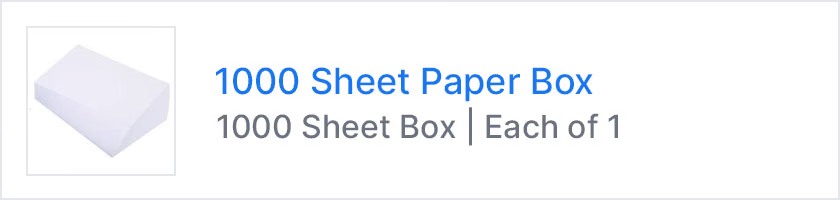
ในตัวอย่างนี้ เราจะสร้างสินค้า "1000 Sheet Paper" เราต้องการกำหนดสินค้าให้เป็นกล่องเดี่ยว 1 กล่อง เพื่อให้เราสามารถสั่งซื้อและรับสินค้าเป็น 1 กล่องได้ (เราไม่ต้องการรับและนับกระดาษแยกเป็นรายแผ่นจำนวน 1,000 แผ่นในสินค้าคงคลัง) ดังนั้น เราจะสร้างสินค้าโดยระบุขนาดหน่วยเป็น 1000 และจำนวนในแพ็กเกจขายเป็น 1 แทนที่จะระบุจำนวนในแพ็กเกจขายเป็น 1000 และขนาดหน่วยเป็น 1
ใน PurchasePlus แบรนด์จะถูกแทรกไว้ที่ด้านหน้าของชื่อสินค้า แต่ในกรณีนี้เราไม่ต้องการระบุแบรนด์ ดังนั้นเราจะเว้นว่างในช่องนี้ไว้ เราจะใช้รายละเอียดต่อไปนี้ในการสร้างสินค้า:
แบรนด์ (Brand): \-- (เว้นว่าง) ชื่อสินค้า (Product Name): 1000 Sheet Paper Box ขนาดหน่วย (Unit Size): 1000 หน่วยวัด (Unit of Measure): Sheets ชื่อแพ็กย่อย (Item Pack Name): Box ชื่อแพ็กเกจขาย (Sell Pack Name): Each จำนวนในแพ็กเกจขาย (Sell Pack Quantity): 1
เมื่อสร้างเสร็จแล้ว สินค้าจะแสดงใน PurchasePlus ดังรูปด้านล่าง ตอนนี้สินค้าสามารถสั่งซื้อได้จากผู้จัดจำหน่ายรายใดก็ได้ของคุณผ่านทางใบขอซื้อ สามารถเพิ่มลงในรายการซื้อ หรือเพิ่มลงในแคตตาล็อกที่จัดการด้วยตนเอง และกำหนดราคาพร้อมเปอร์เซ็นต์ภาษีในนามของผู้จัดจำหน่ายได้
ตัวอย่างที่ 3: สเต๊กคิดราคาเป็นกิโลกรัม
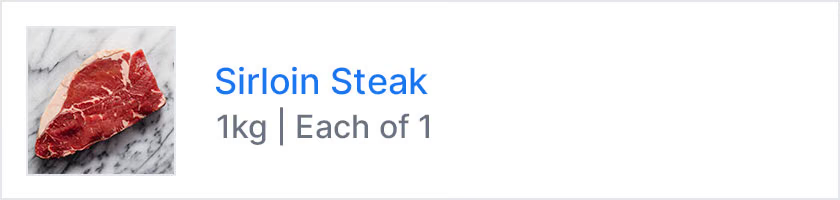
ในตัวอย่างนี้ เราจะสร้างสินค้า "fresh Steak" เราต้องการกำหนดสินค้าโดยมีขนาดหน่วยและหน่วยวัดเป็น 1 กิโลกรัม เพื่อให้เราสามารถซื้อและรับสินค้าเป็นทวีคูณหรือเศษส่วนของขนาดหน่วยนี้ได้
ใน PurchasePlus แบรนด์จะถูกแทรกไว้ที่ด้านหน้าของชื่อสินค้า แต่ในกรณีนี้เราไม่ต้องการระบุแบรนด์ จึงจะเว้นว่างในช่องนี้ไว้ นอกจากนี้ เราไม่จำเป็นต้องระบุชื่อแพ็กย่อย เนื่องจากไม่เกี่ยวข้องกับสินค้านี้ เราจะใช้รายละเอียดต่อไปนี้ในการสร้างสินค้า:
แบรนด์ (Brand): \-- (เว้นว่าง) ชื่อสินค้า (Product Name): Sirloin Steak ขนาดหน่วย (Unit Size): 1 หน่วยวัด (Unit of Measure): kg ชื่อแพ็กย่อย (Item Pack Name): -- (เว้นว่าง) ชื่อแพ็กเกจขาย (Sell Pack Name): Each จำนวนในแพ็กเกจขาย (Sell Pack Quantity): 1
เมื่อสร้างเสร็จแล้ว สินค้าจะแสดงใน PurchasePlus ดังรูปด้านล่าง ตอนนี้สินค้าสามารถสั่งซื้อได้จากผู้จัดจำหน่ายรายใดก็ได้ของคุณผ่านทางใบขอซื้อ สามารถเพิ่มลงในรายการซื้อ หรือเพิ่มลงในแคตตาล็อกที่จัดการด้วยตนเอง และกำหนดราคาพร้อมเปอร์เซ็นต์ภาษีในนามของผู้จัดจำหน่ายได้ เมื่อเพิ่มสินค้านี้ลงในใบขอซื้อ สามารถระบุสินค้าเป็นเศษส่วนของจำนวนเต็มได้โดยใช้ทศนิยม เช่น 0.375 สำหรับ 375 กรัม หรือ 4.750 สำหรับ 4.75 กิโลกรัม
ตัวอย่างที่ 4: เก้าอี้สำนักงาน
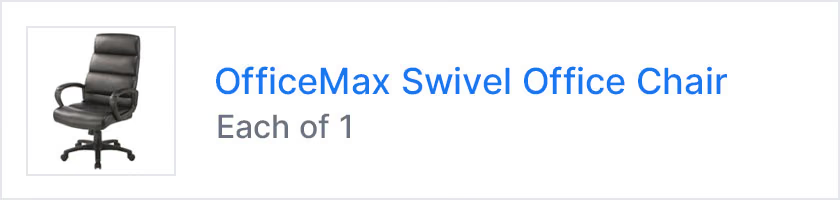
ในตัวอย่างนี้ เราจะสร้างสินค้า "เก้าอี้สำนักงาน" ชิ้นเดี่ยว เราต้องการกำหนดสินค้าให้เป็นชิ้นเดี่ยว 1 ชิ้น เพื่อให้เราสามารถสั่งซื้อและรับสินค้าเป็นรายชิ้นได้
ใน PurchasePlus แบรนด์จะถูกแทรกไว้ที่ด้านหน้าของชื่อสินค้า แต่ในกรณีนี้เราไม่ต้องการระบุแบรนด์ จึงจะเว้นว่างในช่องนี้ไว้ ในกรณีนี้เราไม่จำเป็นต้องระบุชื่อแพ็กย่อย เนื่องจากไม่เกี่ยวข้องกับสินค้านี้ เราจะใช้รายละเอียดต่อไปนี้ในการสร้างสินค้า:
แบรนด์ (Brand): Office Max ชื่อสินค้า (Product Name): Swivel Office Chair ขนาดหน่วย (Unit Size): 1 หน่วยวัด (Unit of Measure): Each ชื่อแพ็กย่อย (Item Pack Name): -- (เว้นว่าง) ชื่อแพ็กเกจขาย (Sell Pack Name): Each จำนวนในแพ็กเกจขาย (Sell Pack Quantity): 1
เมื่อสินค้าเป็นสินค้าเดี่ยวแบบทั่วไปที่มีการกำหนดเป็น "1 Each" และ "Each of 1" PurchasePlus จะลดความซับซ้อนของรายการลง ซึ่งเมื่อสร้างเสร็จแล้วจะแสดงดังรูปด้านล่าง:
สร้างสินค้าใหม่
มีหลายวิธีที่ผู้ใช้ฝั่งผู้จัดซื้อสามารถสร้างสินค้าใหม่ใน PurchasePlus ได้ แต่ละวิธีจำเป็นต้องให้ผู้ใช้ได้รับการเปิดใช้งานสิทธิ์การใช้งาน 'Manage Products'
วิธีที่ 1: สร้างสินค้าใหม่จากมุมมอง [สินค้าทั้งหมด]
1. จากแถบนำทางด้านข้าง ให้เลือก [Products] จากนั้นเลือก [View All] จะมีปุ่ม 'Add' อยู่เหนือตารางสินค้าทางด้านขวามือ หรือคุณสามารถเลือก [New Product] จากแถบนำทางด้านข้างได้เช่นกัน 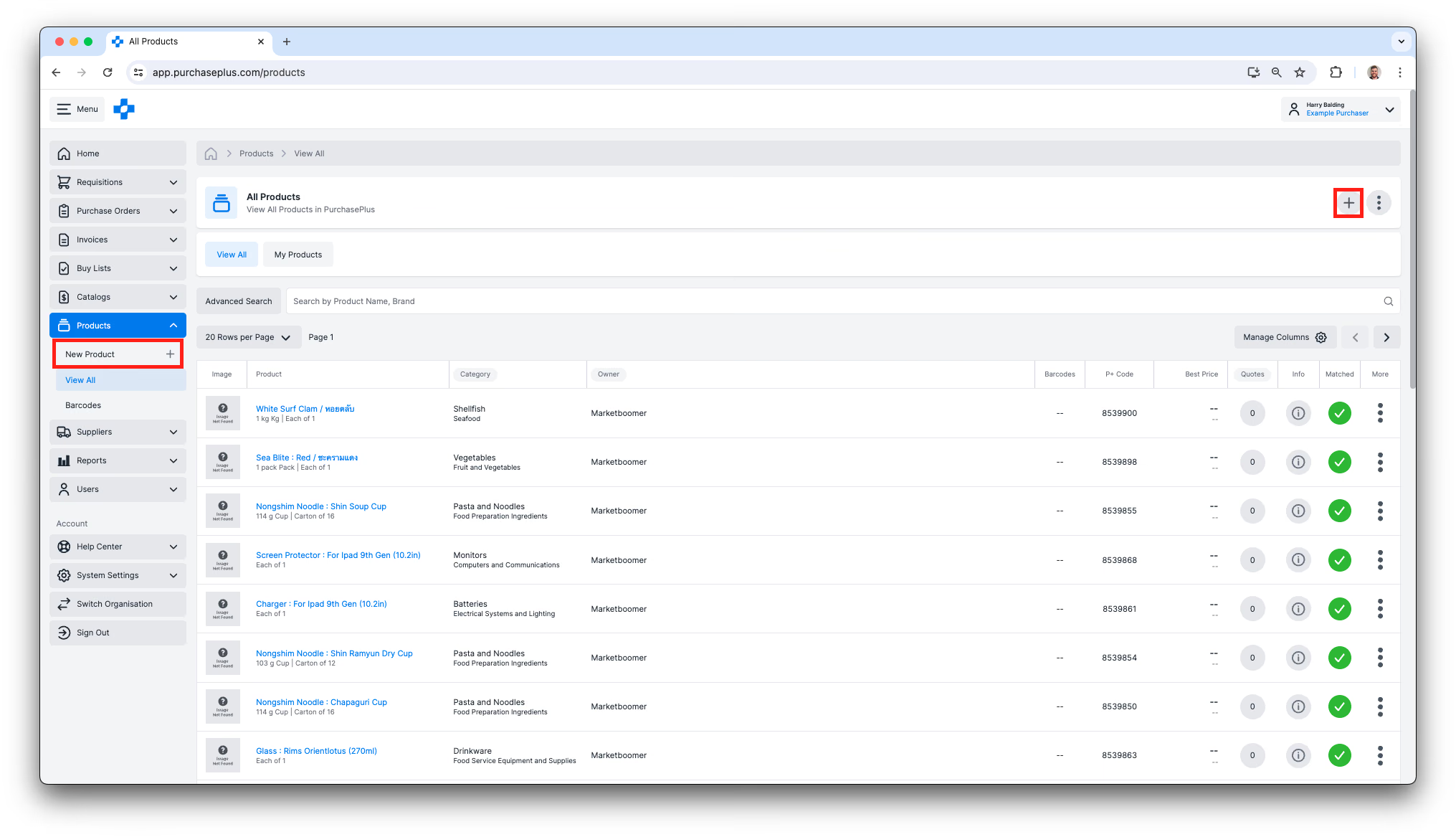
2. การเลือกตัวเลือกใดตัวเลือกหนึ่งจะแสดงหน้าต่างโมดอล 'Add Product': 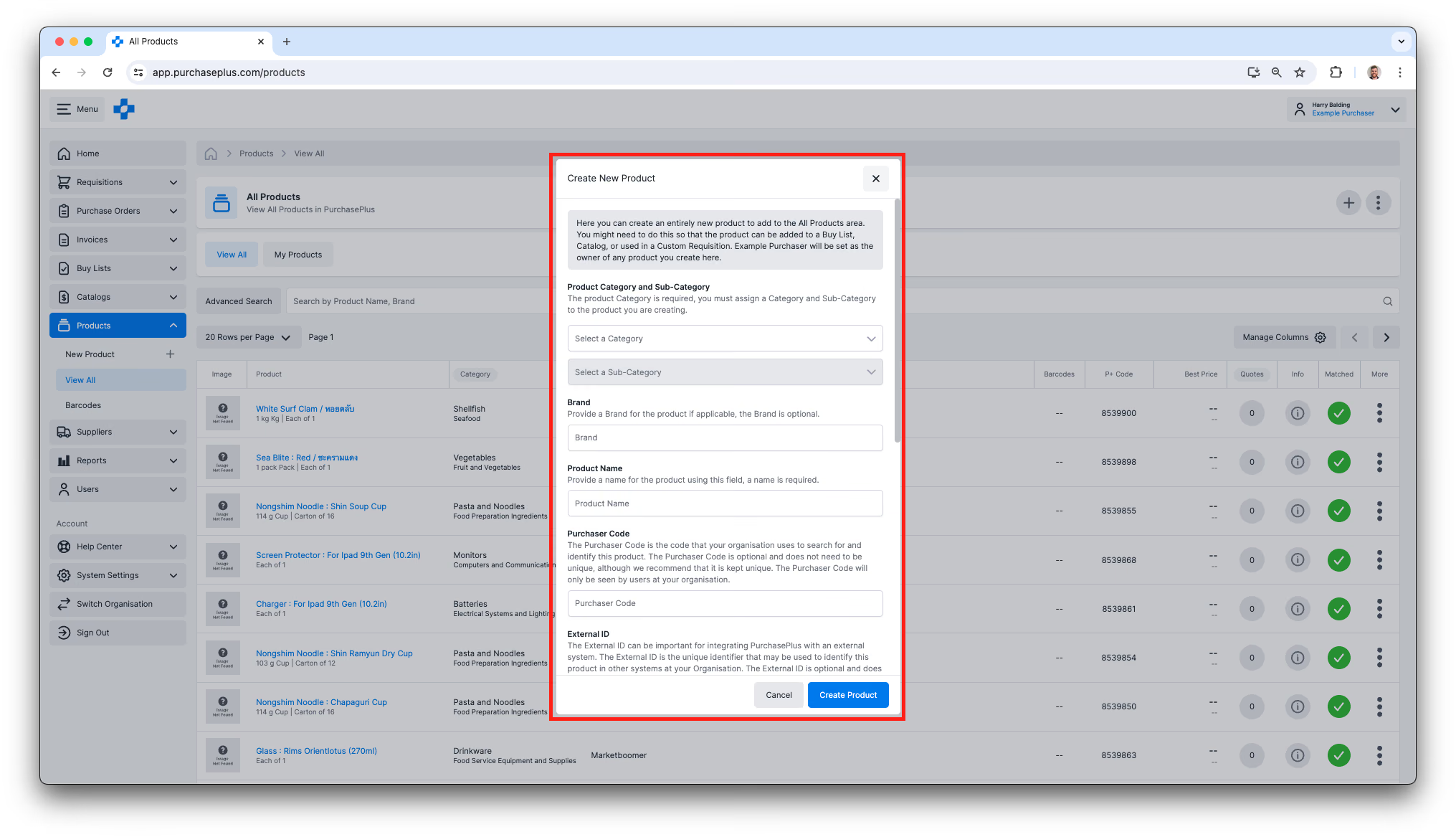
3. กรอกข้อมูลในช่องที่จำเป็นทั้งหมด แล้วคลิก [Create Product] การกรอกข้อมูลในช่องทางเลือก (เช่น Brand, Purchaser Code) ถือเป็นแนวปฏิบัติที่ดีหากมีข้อมูลเหล่านั้นอยู่
วิธีที่ 2: สร้างสินค้าใหม่ขณะเลือกซื้อสินค้าในใบขอซื้อ
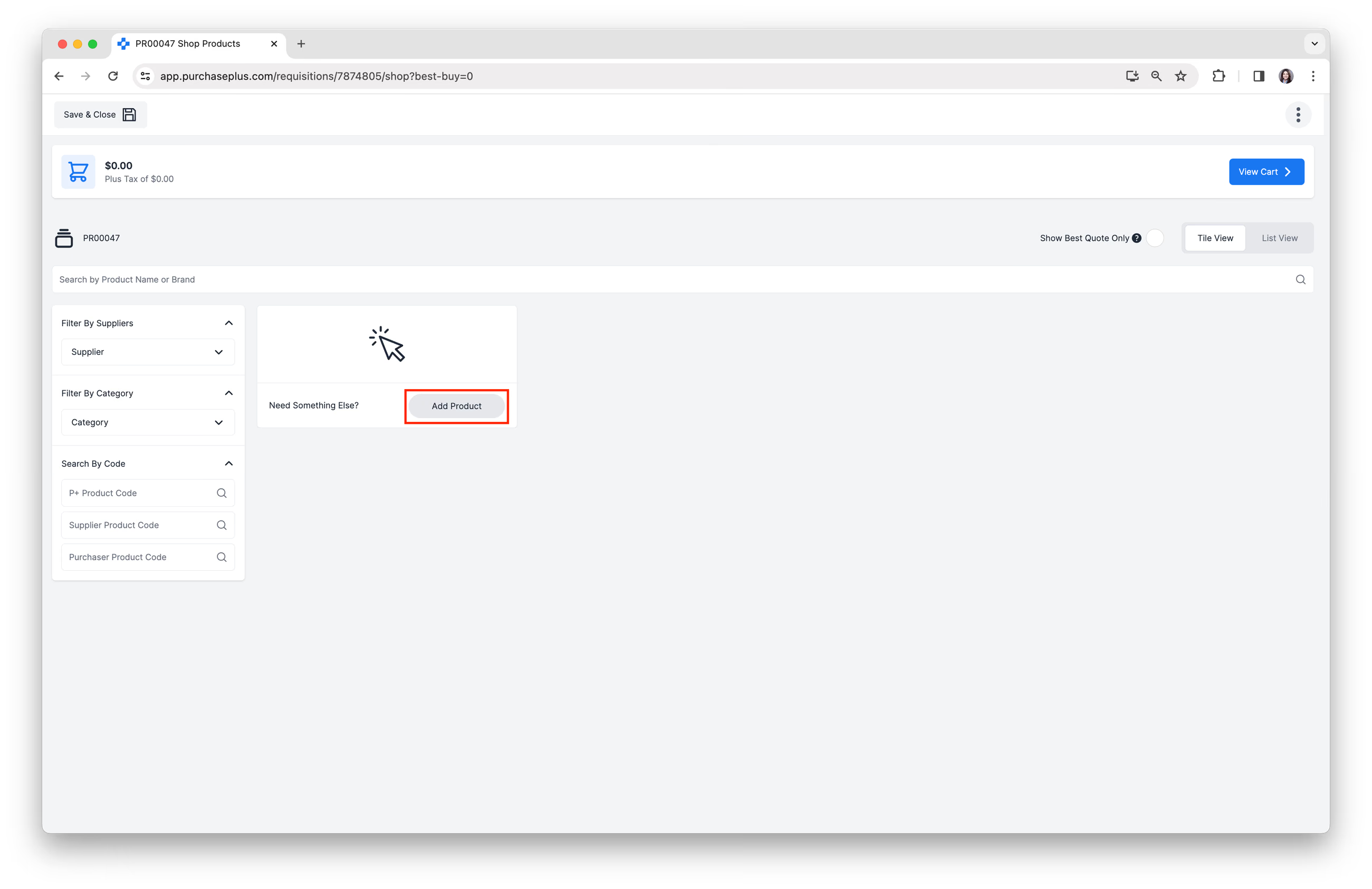
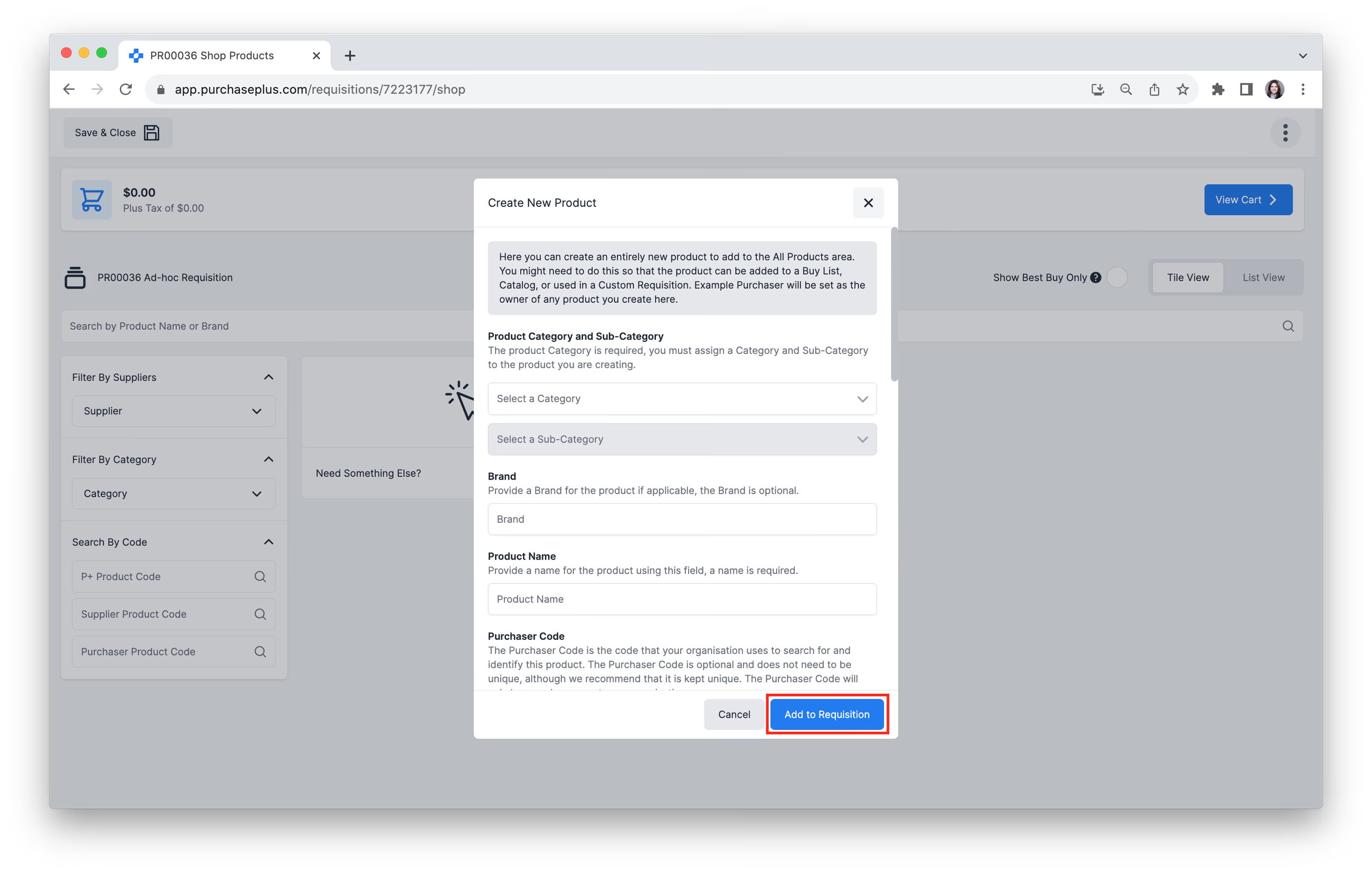
1. ในโหมดการเลือกซื้อแบบพื้นฐาน ให้คลิกปุ่ม [Add Product] ในกล่อง 'Need Something Else?' ดูบทความการเลือกซื้อสินค้าเบื้องต้น หรือการเลือกซื้อสินค้าขั้นสูงของเราเพื่อเรียนรู้เพิ่มเติมเกี่ยวกับการเลือกซื้อสินค้า
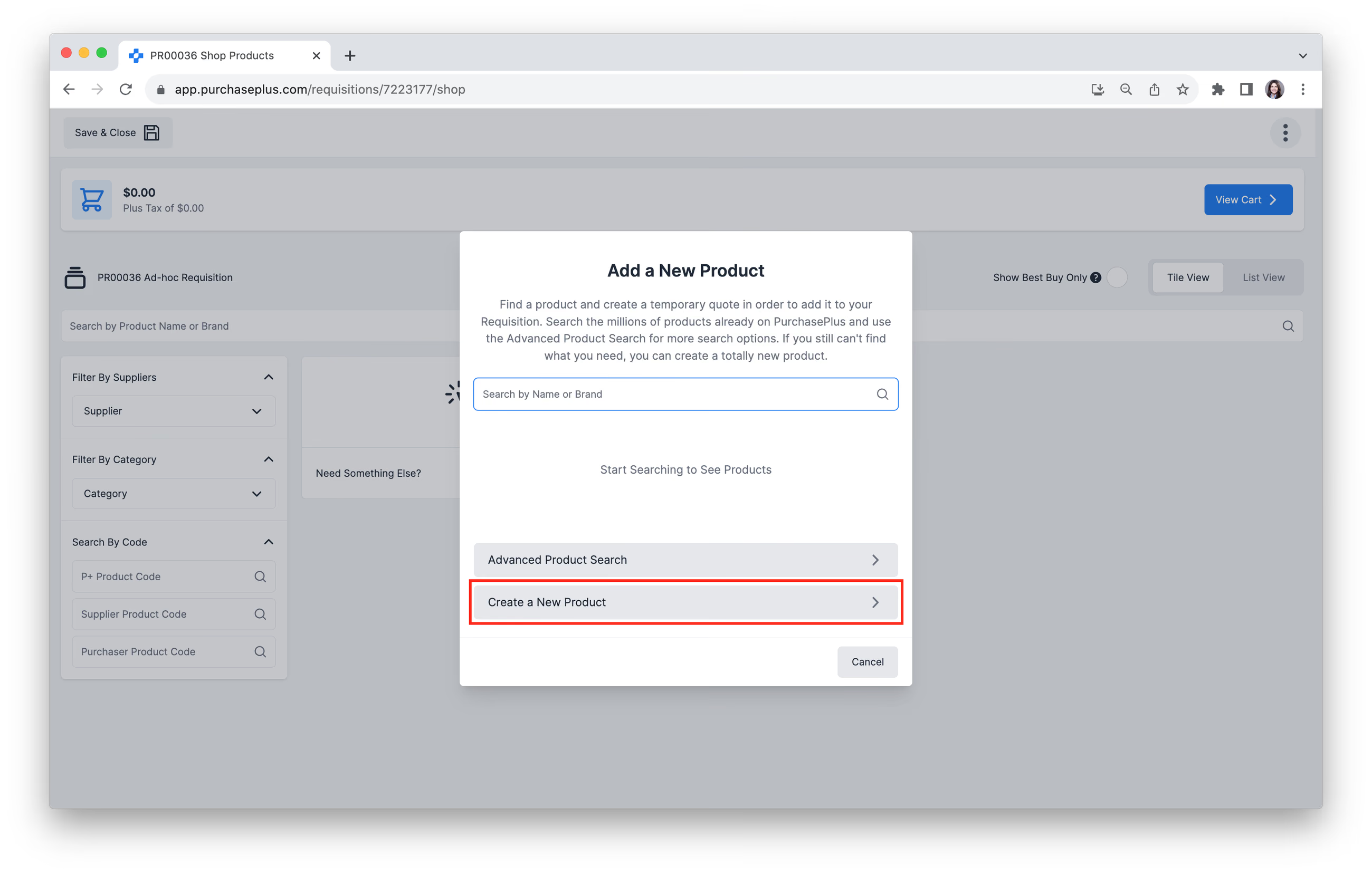
2. เลือก [Create a New Product]
3. กรอกข้อมูลทุกช่องตามที่จำเป็น จากนั้นคลิก [Add to Requisition]
วิธีที่ 3: โคลนสินค้าที่มีอยู่
ในฐานะผู้ใช้ฝั่งผู้จัดซื้อ คุณอาจต้องการโคลนสินค้าที่ผู้จัดจำหน่าย (หรือ PurchasePlus) เป็นเจ้าของ เพื่อให้องค์กรของคุณเป็นเจ้าของรายการสินค้าจำลองที่ตรงกันทุกประการ สำหรับนำไปใช้เป็นสินค้าในสต็อก ส่วนผสมในสูตรอาหาร และอื่นๆ โปรดอ่านบทความข้อมูลเบื้องต้นเกี่ยวกับสินค้าของเราสำหรับข้อมูลเพิ่มเติมเกี่ยวกับการเป็นเจ้าของสินค้า
วิธีโคลนสินค้า:
1. ค้นหาสินค้าจากสินค้าหลายล้านรายการในส่วน [Products] → [View All] ที่องค์กรของคุณไม่ได้เป็นเจ้าของ คุณอาจต้องการใช้ฟีเจอร์การค้นหาขั้นสูงเพื่อดำเนินการนี้ 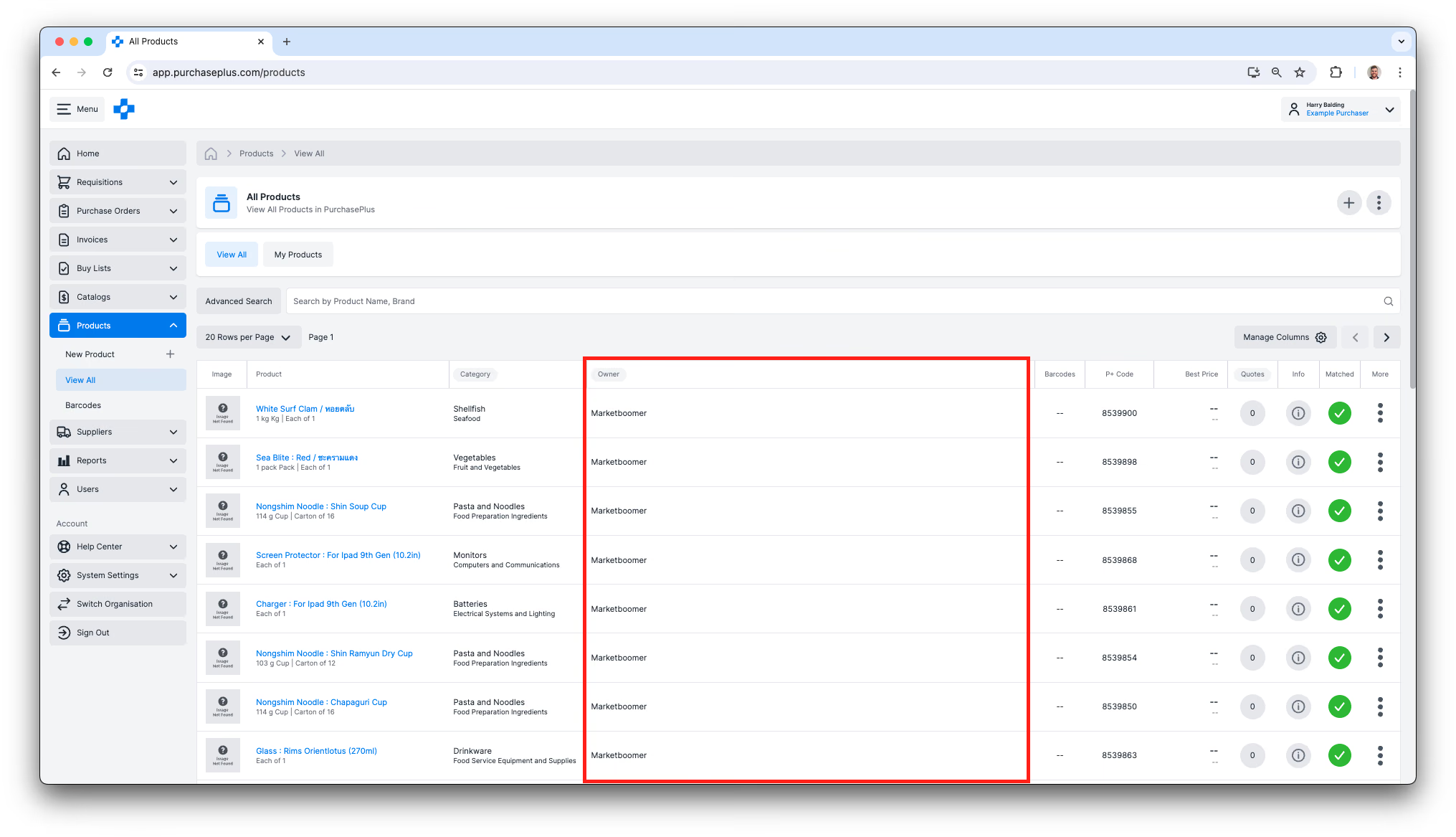
2. คลิกเมนู [More] แล้วเลือก [Clone Product] เพื่อทำสำเนาสินค้าดังกล่าว โดยให้องค์กรของคุณเป็นเจ้าของ 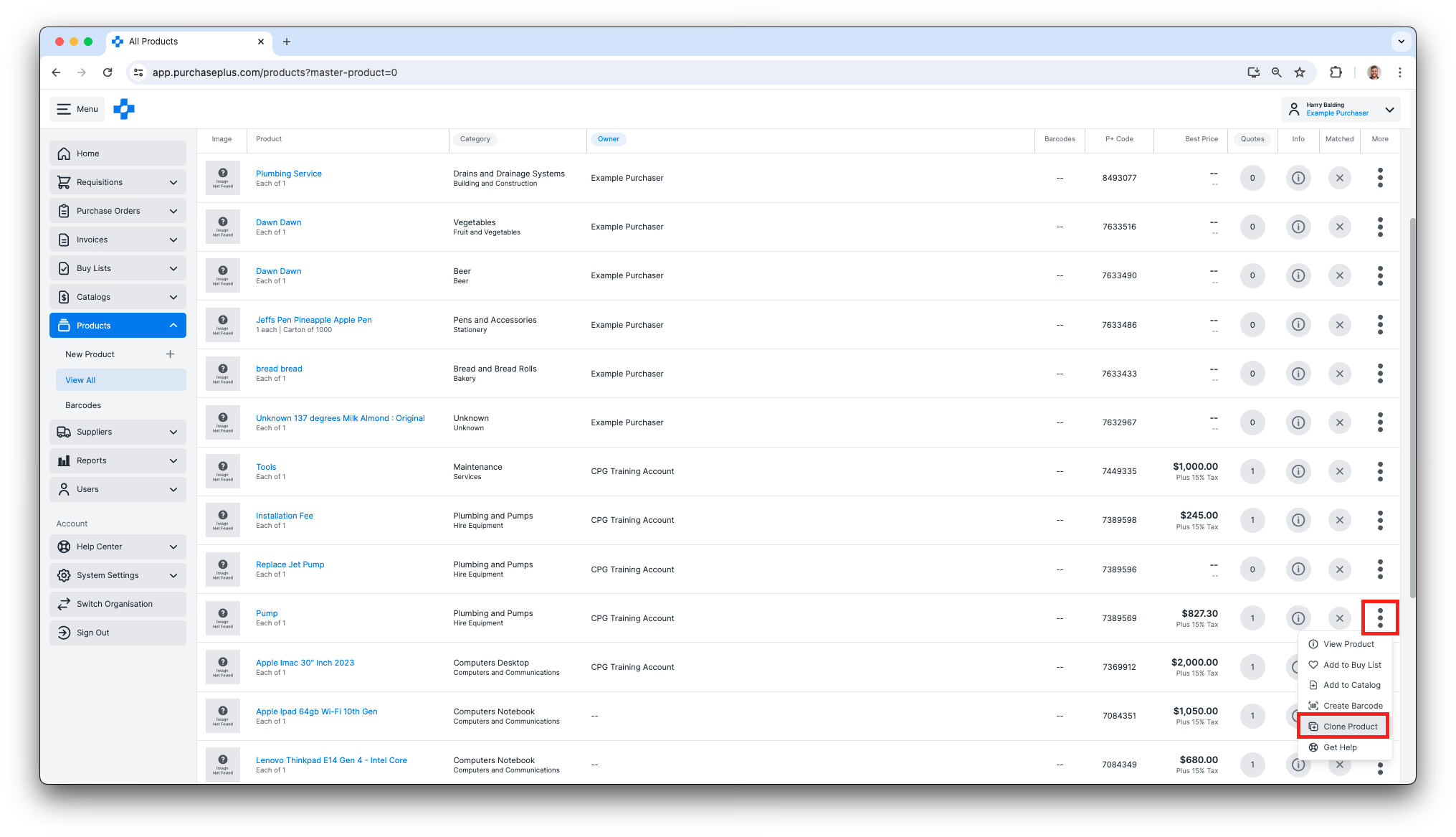
3. คุณสามารถเลือกแก้ไขฟิลด์ต่างๆ สำหรับสินค้าที่โคลนได้ แต่บางฟิลด์จะไม่สามารถแก้ไขได้
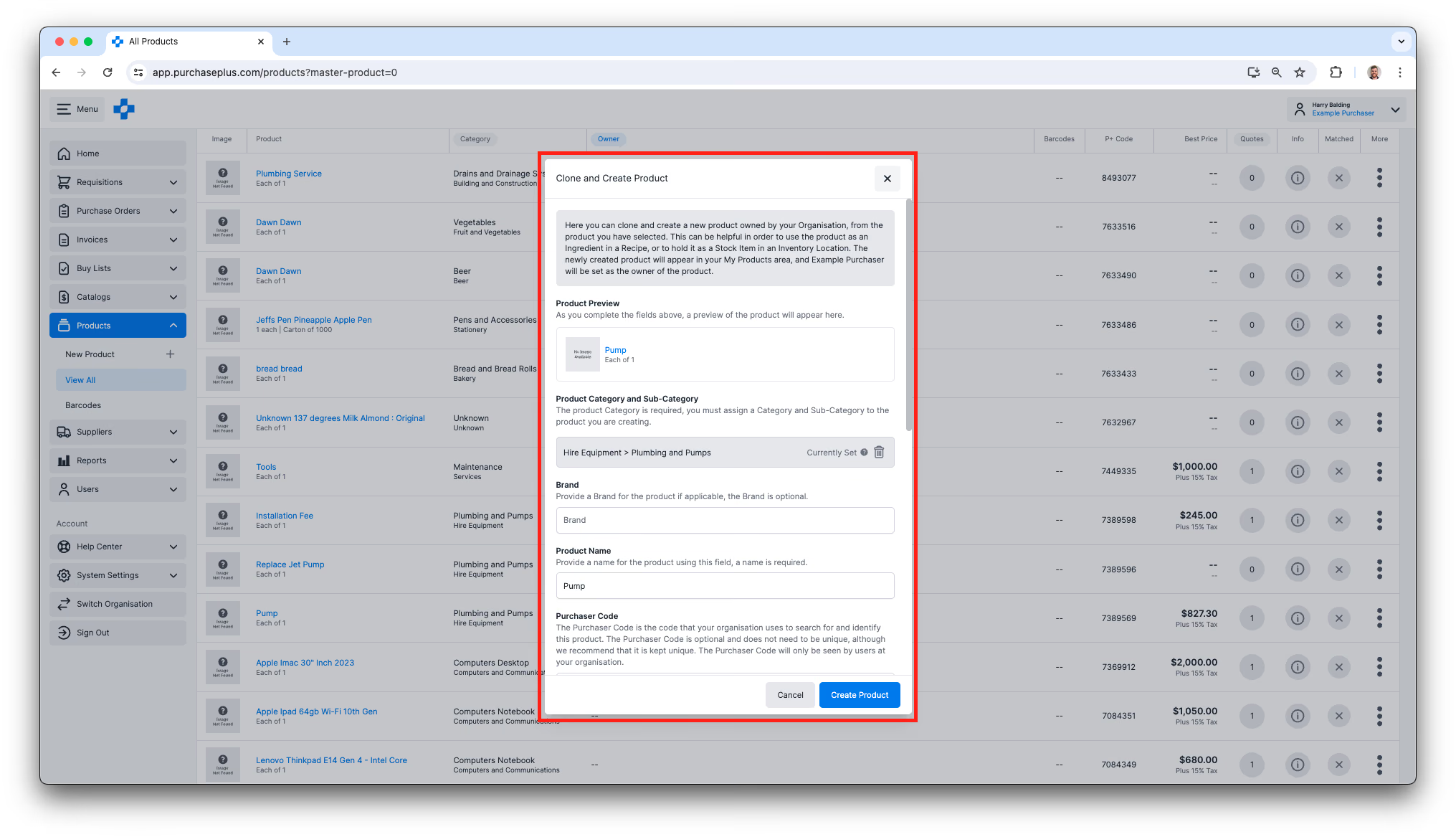
4. คลิก [Create Product] เพื่อเพิ่มสินค้าใหม่ลงในฐานข้อมูลของ PurchasePlus สินค้าใหม่นี้จะ 'เป็นของ' องค์กรของคุณ และจะแยกขาดจากสินค้าต้นฉบับที่ถูกโคลนมาอย่างสมบูรณ์