

การสั่งซื้อและการรับสินค้า
การสั่งซื้อและการรับสินค้า
สร้างใบขอซื้อ
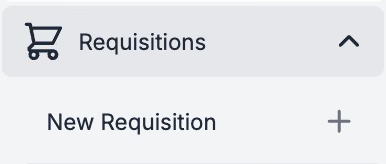
ส่งคำขอซื้อ (ใบขอซื้อ) เพื่อขออนุมัติการใช้จ่ายของแผนก ประเภทของใบขอซื้อมีความหลากหลาย โดยบางประเภทสามารถเปรียบเทียบราคาและสั่งซื้อจากหลายซัพพลายเออร์ได้พร้อมกัน สร้างใบขอซื้อใหม่ได้ที่ [ใบขอซื้อ] → [ใบขอซื้อใหม่] ในเมนูด้านซ้าย
เมื่อได้รับการอนุมัติแล้ว PurchasePlus จะสร้างใบสั่งซื้อสำหรับซัพพลายเออร์แต่ละรายที่รวมอยู่ในใบขอซื้อนั้น
ประเภทของใบขอซื้อ
สำหรับแผนก F&B, แผนกครัว, แผนกบริการส่วนหน้า, แผนกแม่บ้าน และแผนกอื่นๆ ที่สั่งซื้อสินค้าที่จับต้องได้เป็นหลักในเชิงรุก แนวทางปฏิบัติที่ดีที่สุดคือการใช้ประเภท 'รายการซื้อ' (Buy List) เพื่อการสั่งซื้อที่รวดเร็วที่สุด
แผนกอื่นๆ ที่สั่งซื้อเป็นครั้งคราว (ad-hoc) คุณอาจใช้ประเภท 'ซัพพลายเออร์รายเดียว' (Single Supplier) และสำหรับผู้ที่ต้องการสร้างใบสั่งซื้อย้อนหลังจากใบแจ้งหนี้ คุณสามารถใช้ประเภท 'สั่งซื้อซ้ำ' (Re-Order) ได้
| หลาย ซัพพลายเออร์ | การเปรียบเทียบ ราคา | รายการสินค้าที่กำหนดไว้ ล่วงหน้า | |
|---|---|---|---|
| ใบขอซื้อจากรายการซื้อ | ✅ | ✅ | ✅ |
| ใบขอซื้อจากทุกซัพพลายเออร์ | ✅ | ✅ | ❌ |
| ซัพพลายเออร์รายเดียว | ❌ | ❌ | ❌ |
| ใบขอซื้อแบบสั่งซื้อซ้ำ | ✅ | ❌ | ✅ |
ข้อควรจำ
- ระบุ ข้อมูลอ้างอิง เพื่อให้ระบุใบขอซื้อได้ง่ายในภายหลัง เช่น คำอธิบายทั่วไป ชื่องานกิจกรรม ฯลฯ
- เลือก แผนก และ รหัสบัญชี ให้ถูกต้องสำหรับการสั่งซื้อของคุณ
- เพิ่ม ความคิดเห็นภายใน สำหรับเพื่อนร่วมงาน หรือ ความคิดเห็นภายนอก ถึงซัพพลายเออร์
- ตัดสินใจว่าต้องการให้ PurchasePlus ส่งสำเนาใบสั่งซื้อ ให้กับซัพพลายเออร์หรือไม่
- สามารถเพิ่มรายการสินค้า ad-hoc ลงในใบขอซื้อประเภทใดก็ได้ แต่หากเป็นสินค้าที่คุณสั่งซื้อเป็นประจำ คุณหรือ PurchasePlus Champion ขององค์กรคุณสามารถเพิ่มสินค้านั้นลงในแคตตาล็อกรายการใดรายการหนึ่งได้
- ไม่มีเวลาสร้างใบขอซื้อให้เสร็จใช่ไหม? ระบบจะเก็บไว้ในสถานะ แบบร่าง จนกว่าจะส่งเพื่อขออนุมัติ
- สามารถสร้างใบสั่งซื้อย้อนหลังสำหรับใบแจ้งหนี้ที่ได้รับมาแล้วได้ โดยใช้ใบขอซื้อแบบสั่งซื้อซ้ำอ้างอิงกับหมายเลขใบแจ้งหนี้ ตรวจสอบให้แน่ใจว่าได้ ยกเลิกการเลือก (หากคุณไม่ต้องการให้ส่ง PO ไปยังซัพพลายเออร์) ในช่อง [ส่งสำเนา PO ให้กับซัพพลายเออร์]
อนุมัติใบขอซื้อ
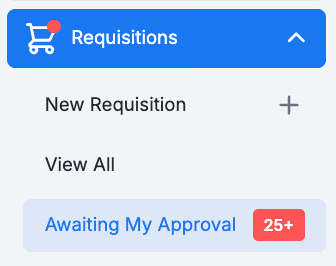
ก่อนที่จะมีการสร้างใบสั่งซื้อ ใบขอซื้อจะต้องได้รับ การอนุมัติ โดยผู้อนุมัติที่กำหนดไว้ หากคุณเป็นผู้อนุมัติ คุณจะเห็นตัวเลขสีแดงในส่วน [ใบขอซื้อ] [รอการอนุมัติจากฉัน]
คุณสามารถ อนุมัติ ใบขอซื้อได้แบบ เป็นชุด หรือ ทีละรายการ นอกจากนี้ คุณยังสามารถ ปฏิเสธ ใบขอซื้อได้อีกด้วย
ข้อควรจำ
ผู้อนุมัติสามารถ ตรวจสอบ และ แก้ไข รายละเอียดของใบขอซื้อก่อนที่จะอนุมัติได้ ซึ่งรวมถึง:
- สินค้า ราคา และจำนวน
- แผนกและรหัสบัญชีในรายการสินค้าและทั้งใบขอซื้อ
- คำแนะนำในการสั่งซื้อถึงซัพพลายเออร์
ส่งใบสั่งซื้อ
หากองค์กรของคุณ ไม่ได้เปิดใช้งาน การส่งใบสั่งซื้ออัตโนมัติ คุณจะต้องดำเนินการ ส่ง ใบสั่งซื้อไปยังซัพพลายเออร์ด้วยตนเอง สามารถดูใบสั่งซื้อได้ที่ [ใบสั่งซื้อ] → [ดูทั้งหมด]
คลิกปุ่มลูกศรสีเทา [ส่ง] ในคอลัมน์ส่งเพื่อส่งไปยังซัพพลายเออร์

ลูกศรสีเขียวหมายความว่าใบสั่งซื้อนั้นถูกทำเครื่องหมายว่าส่งแล้ว ตัวเลขตรงนี้แสดงถึงจำนวนอีเมลหรือเหตุการณ์การส่งอื่นๆ ที่ถูกส่งไปยังซัพพลายเออร์แล้ว

ข้อควรจำ
- ใบสั่งซื้อยังคงต้องได้รับการทำเครื่องหมายว่า ส่งแล้ว แม้ว่าจะยกเลิกการเลือก 'ส่งสำเนา PO ให้กับซัพพลายเออร์' ตอนสร้างใบขอซื้อก็ตาม การทำเครื่องหมายว่าส่งแล้วใน PurchasePlus ระบุว่าคำสั่งซื้อได้รับการดำเนินการแล้ว และสามารถทำการรับสินค้าและออกใบแจ้งหนี้อ้างอิงได้
รับสินค้า
บันทึกยืนยันการรับสินค้าและบริการ ตามใบสั่งซื้อ โดยใช้ปุ่มสีเทา [รูปรถบรรทุก]

ข้อควรจำ
- การติดตาม จำนวน ของสินค้าที่ได้รับอย่างแม่นยำจะช่วยให้คุณมั่นใจได้ว่าจะชำระเงินเฉพาะสิ่งที่ได้รับจริงเท่านั้น