

ดูและอัปเดตใบแจ้งหนี้
ดูและอัปเดตใบแจ้งหนี้
เข้าถึงใบแจ้งหนี้
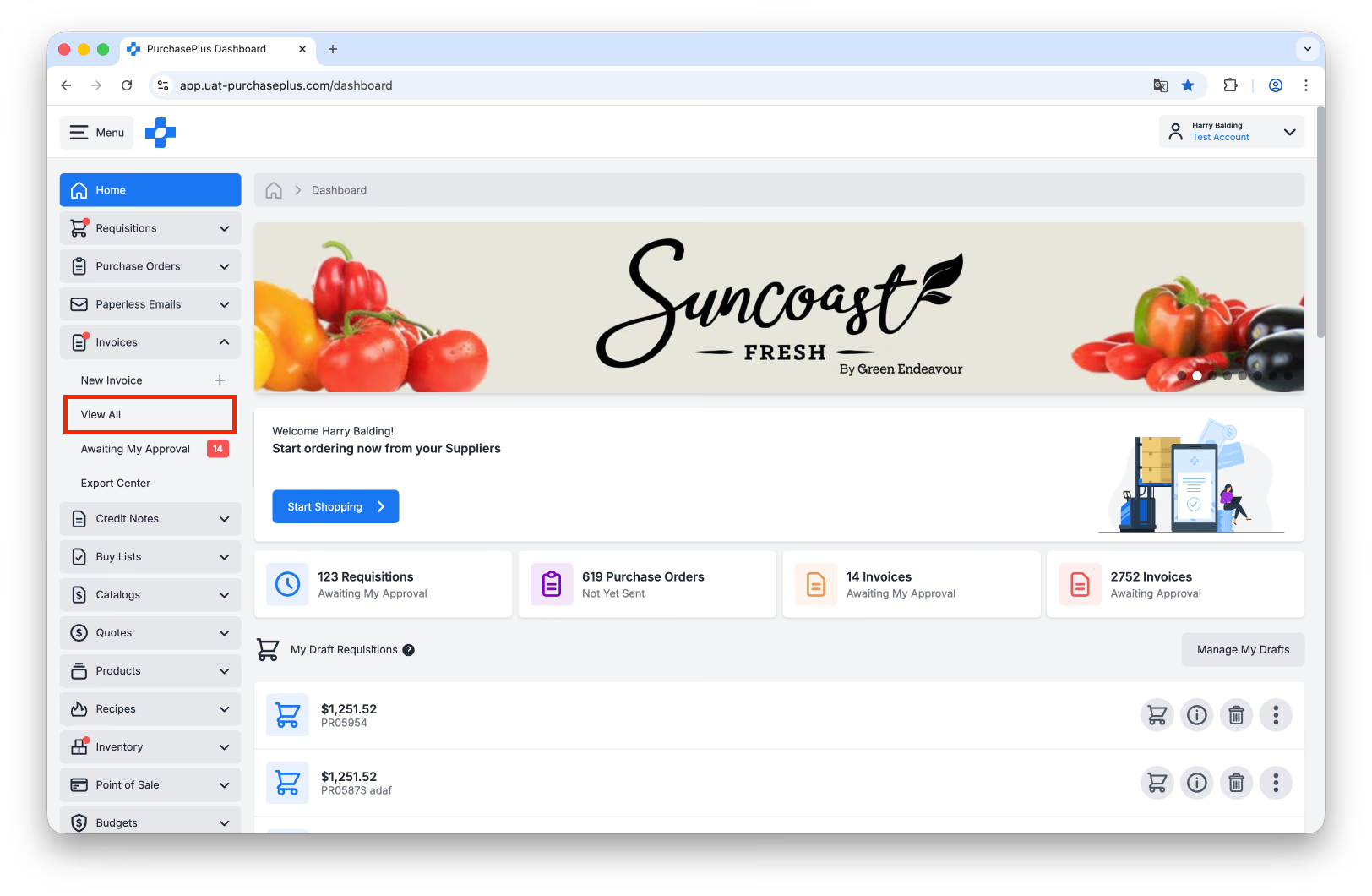
1. เลือก [ใบแจ้งหนี้] → [ดูทั้งหมด] จากแถบนำทางด้านข้าง
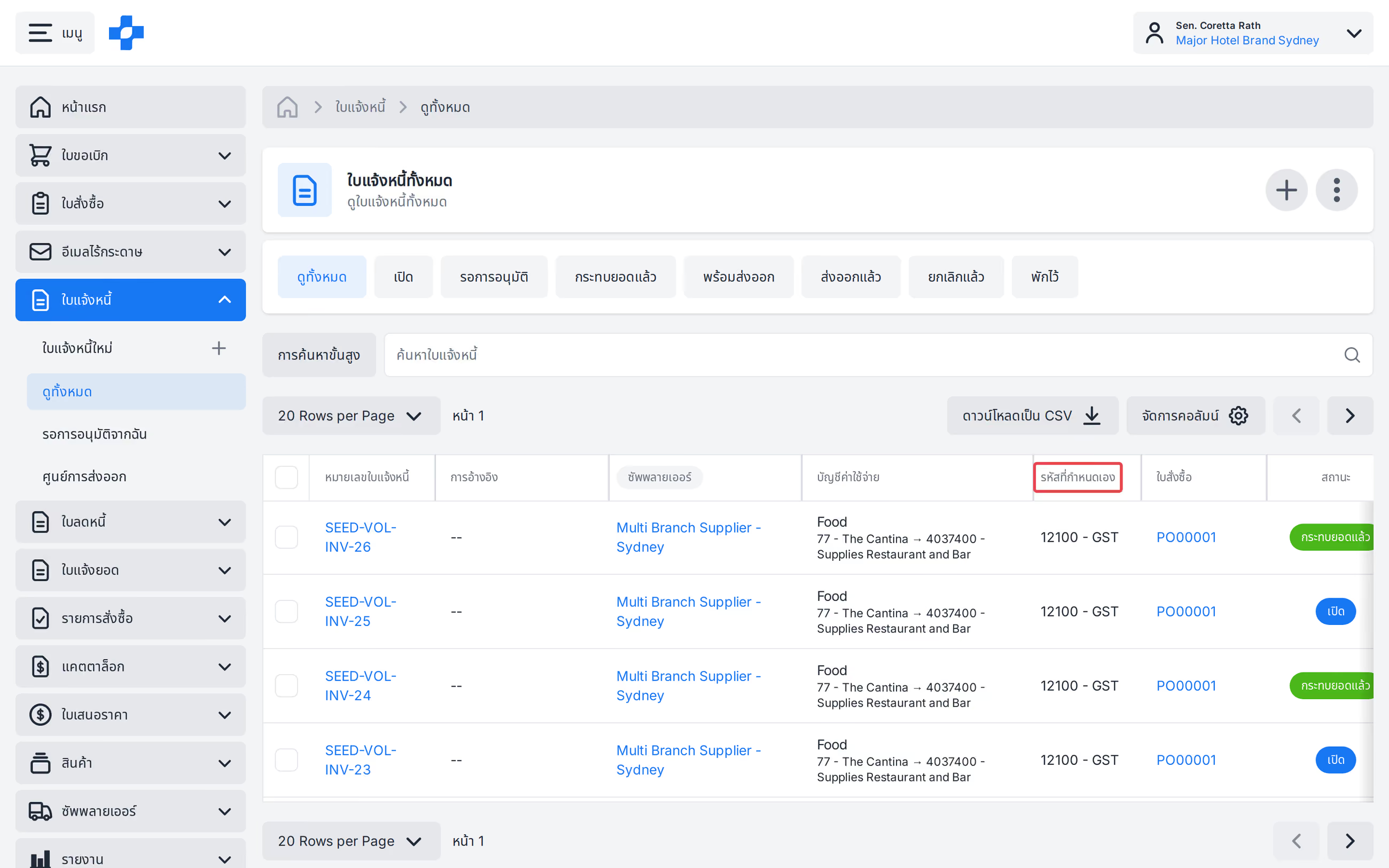
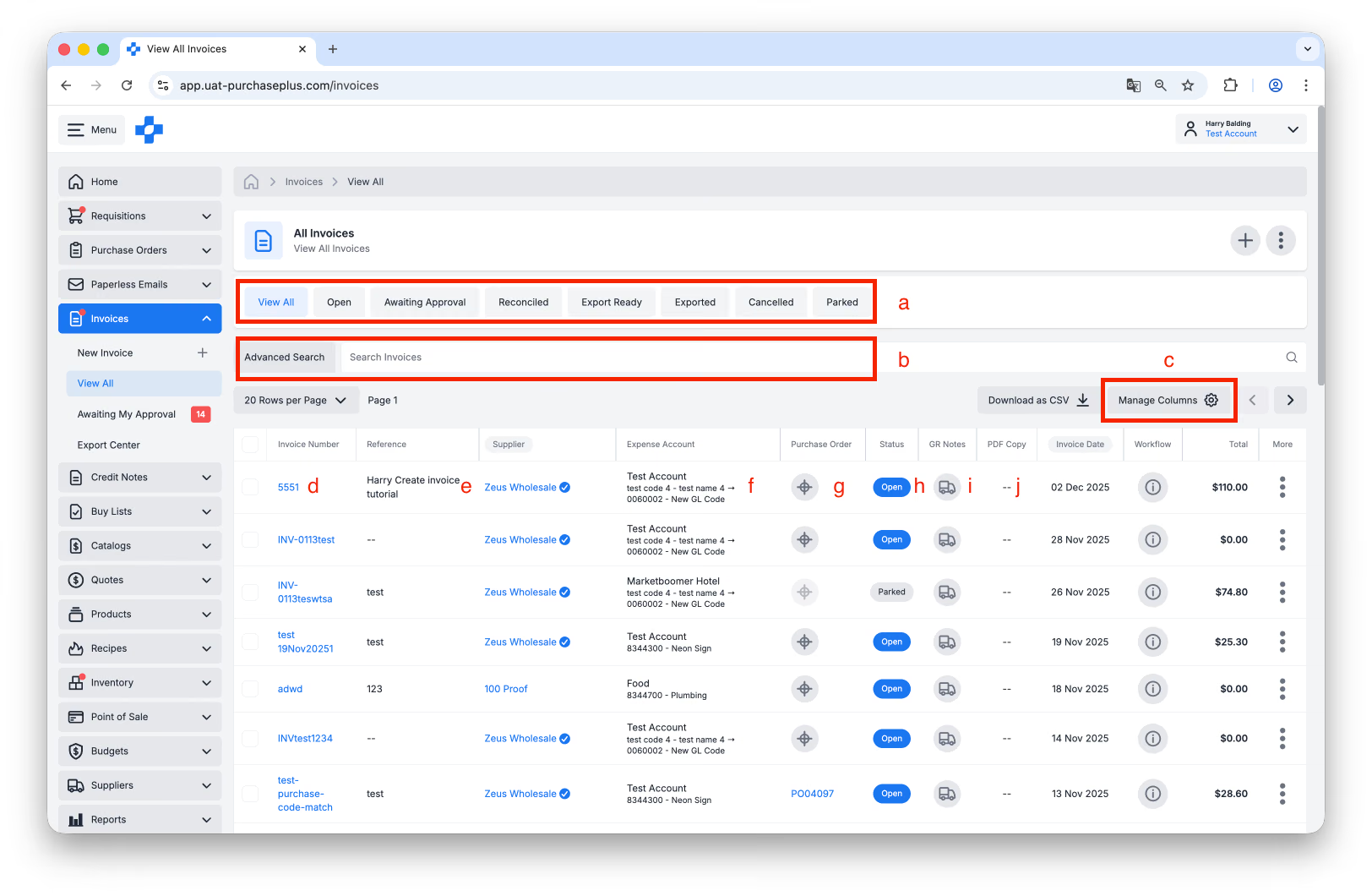
2. จากมุมมองตารางดูใบแจ้งหนี้ทั้งหมด คุณสามารถทำงานต่อไปนี้ได้:
- กรองใบแจ้งหนี้ทั้งหมดตามสถานะ
- ใช้ [ค้นหา] เพื่อค้นหาใบแจ้งหนี้ที่คุณต้องการตรวจสอบ
- [จัดการคอลัมน์] เพื่อแสดงหรือซ่อนคอลัมน์ที่แสดงในตาราง บน [ดูทั้งหมด] และ [รอการอนุมัติจากฉัน] คุณสามารถแสดงคอลัมน์ รหัสที่กำหนดเอง ได้
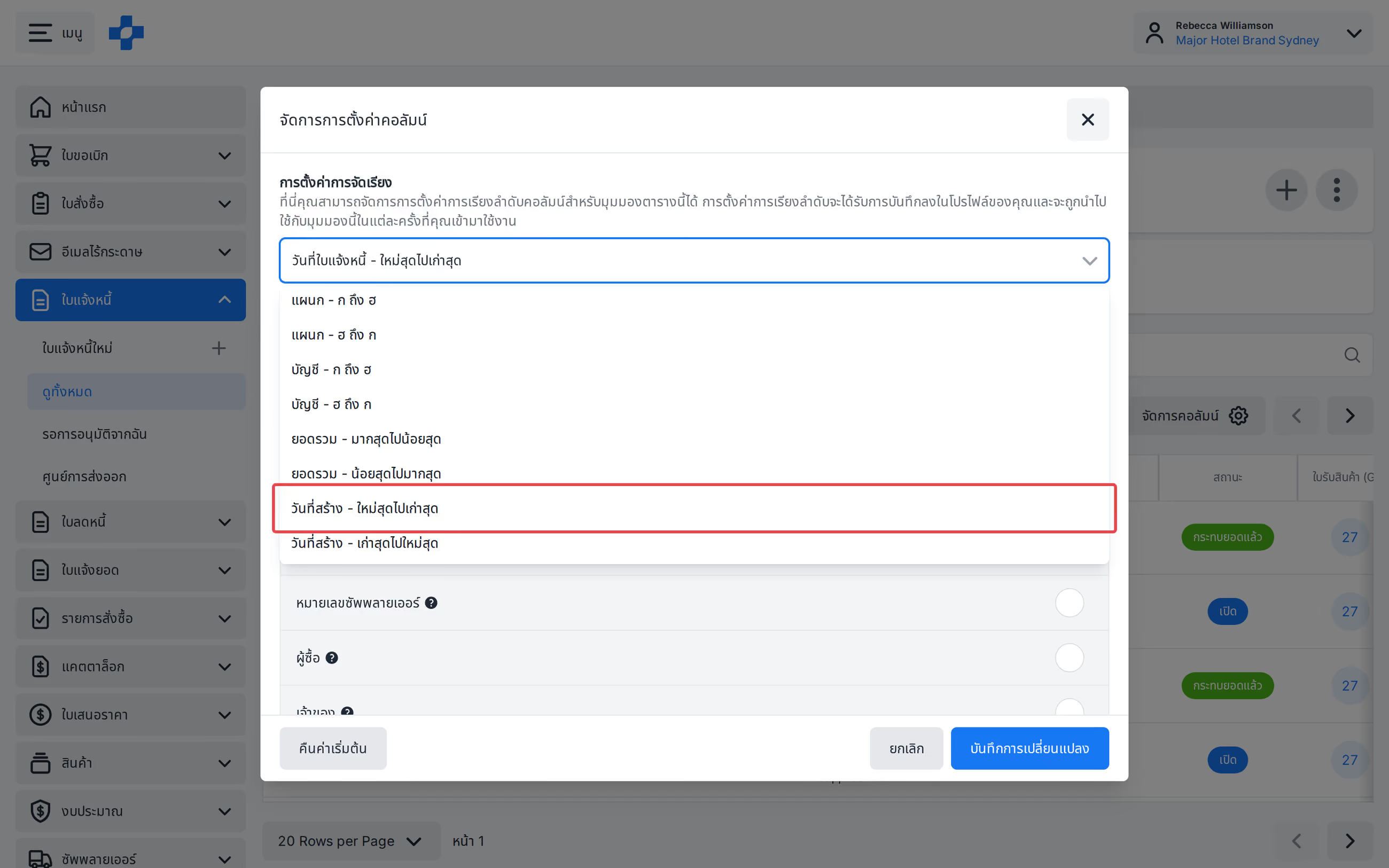
- บน [ดูทั้งหมด] ให้คลิก [จัดการคอลัมน์] เปิด การตั้งค่าการเรียงลำดับ แล้วเลือก [วันที่สร้าง - ใหม่สุดไปเก่าสุด] หรือ [วันที่สร้าง - เก่าสุดไปใหม่สุด] ซึ่งจะตรงกับคอลัมน์ สร้างเมื่อ คลิก [บันทึกการเปลี่ยนแปลง] การเรียงลำดับจะถูกบันทึกไว้สำหรับมุมมองนั้น โดยที่ [ใบแจ้งหนี้ที่รอการอนุมัติจากฉัน] จะมีการบันทึกการเรียงลำดับแยกต่างหาก
- คลิกที่ [หมายเลขใบแจ้งหนี้] เพื่อเปิด ใบแจ้งหนี้
- เลื่อนเมาส์ไปวางเหนือ [ข้อมูลอ้างอิง] เพื่อเพิ่มหรือแก้ไขข้อมูลอ้างอิงใบแจ้งหนี้ ซึ่งทำได้เฉพาะเมื่อใบแจ้งหนี้อยู่ในสถานะ 'เปิด' หรือ 'รอการอนุมัติ' เท่านั้น
- เลื่อนเมาส์ไปวางเหนือ [บัญชีค่าใช้จ่าย] เพื่อเพิ่มหรือแก้ไขแผนกหรือบัญชีที่ลงรายการใบแจ้งหนี้เป็นค่าใช้จ่าย ซึ่งทำได้เฉพาะเมื่อใบแจ้งหนี้อยู่ในสถานะ 'เปิด' หรือ 'รอการอนุมัติ' เท่านั้น
- [ใบสั่งซื้อ] ตรวจสอบว่าใบแจ้งหนี้ได้รับการจับคู่กับใบสั่งซื้อแล้วหรือไม่ ดูบทความ จับคู่ใบสั่งซื้อกับใบแจ้งหนี้ ของเราเพื่อเรียนรู้เพิ่มเติม
- ดู [สถานะ] ของใบแจ้งหนี้
- [ใบรับสินค้า] ดู ใบรับสินค้า ที่เชื่อมโยงกับใบแจ้งหนี้ หรือสร้างใบรับสินค้าใหม่ตามใบสั่งซื้อที่ใบแจ้งหนี้ได้รับการจับคู่ไว้
- ดู [สำเนา PDF] ของใบแจ้งหนี้ ตัวเลือกนี้จะใช้ได้หากใบแจ้งหนี้ถูก สร้างจาก PDF ผ่านโซลูชันระบบใบแจ้งหนี้ไร้กระดาษของ PurchasePlus
การอัปเดตใบแจ้งหนี้
โดยทั่วไป ใบแจ้งหนี้ที่อยู่ในสถานะ 'เปิด' หรือ 'รอการอนุมัติ' สามารถอัปเดตได้โดยผู้ใช้ที่มีสิทธิ์ 'จัดการใบแจ้งหนี้และใบลดหนี้' และ/หรือสิทธิ์ 'จัดการรายการในใบแจ้งหนี้และใบลดหนี้' (ขึ้นอยู่กับสิ่งที่ต้องการอัปเดต) การแก้ไขวันที่ในใบแจ้งหนี้จะแสดงคำเตือนเช่นเดียวกับการสร้างด้วยตนเอง วันที่ล่วงหน้ามากกว่า 1 วันจะแสดงคำเตือนแต่ยังคงสามารถบันทึกได้
หมายเหตุ - วันที่ในใบแจ้งหนี้ที่ย้อนหลังเกินกว่า 6 ปี หรือล่วงหน้าเกินกว่า 6 ปี จะไม่สามารถบันทึกได้
การอัปเดตใบแจ้งหนี้ที่อยู่นอกเหนือจากสถานะเปิดหรือรอการอนุมัติ จะต้องมีขั้นตอนเพิ่มเติมก่อนจึงจะสามารถทำการเปลี่ยนแปลงใดๆ ได้:
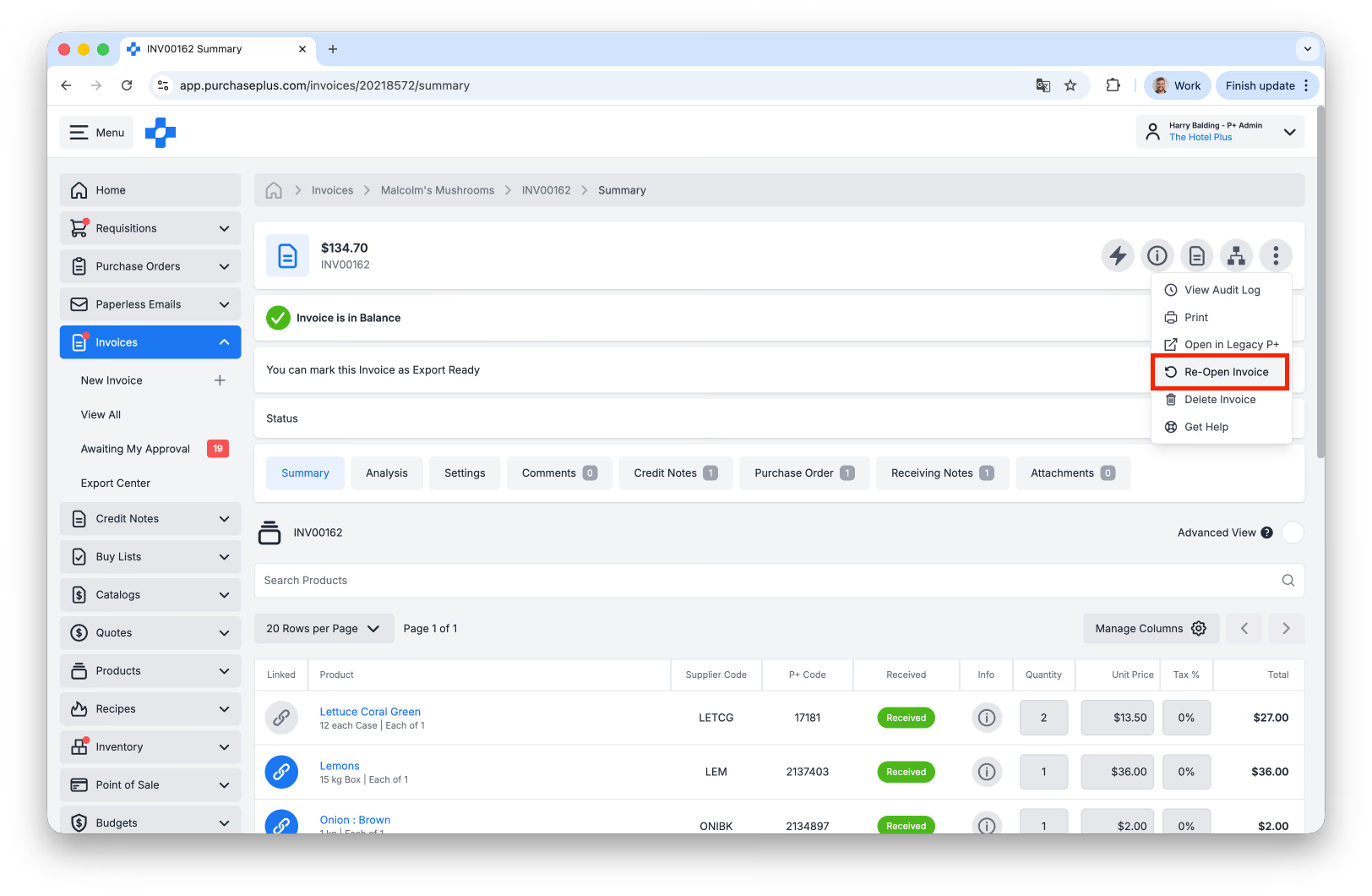
- ในการอัปเดตใบแจ้งหนี้ในสถานะ 'กระทบยอดแล้ว' จะต้องเปิดใบแจ้งหนี้ใหม่อีกครั้งโดยคลิก 'เปิดใบแจ้งหนี้ใหม่อีกครั้ง' ในเมนู [เพิ่มเติม] ที่ส่วนหัวของใบแจ้งหนี้:
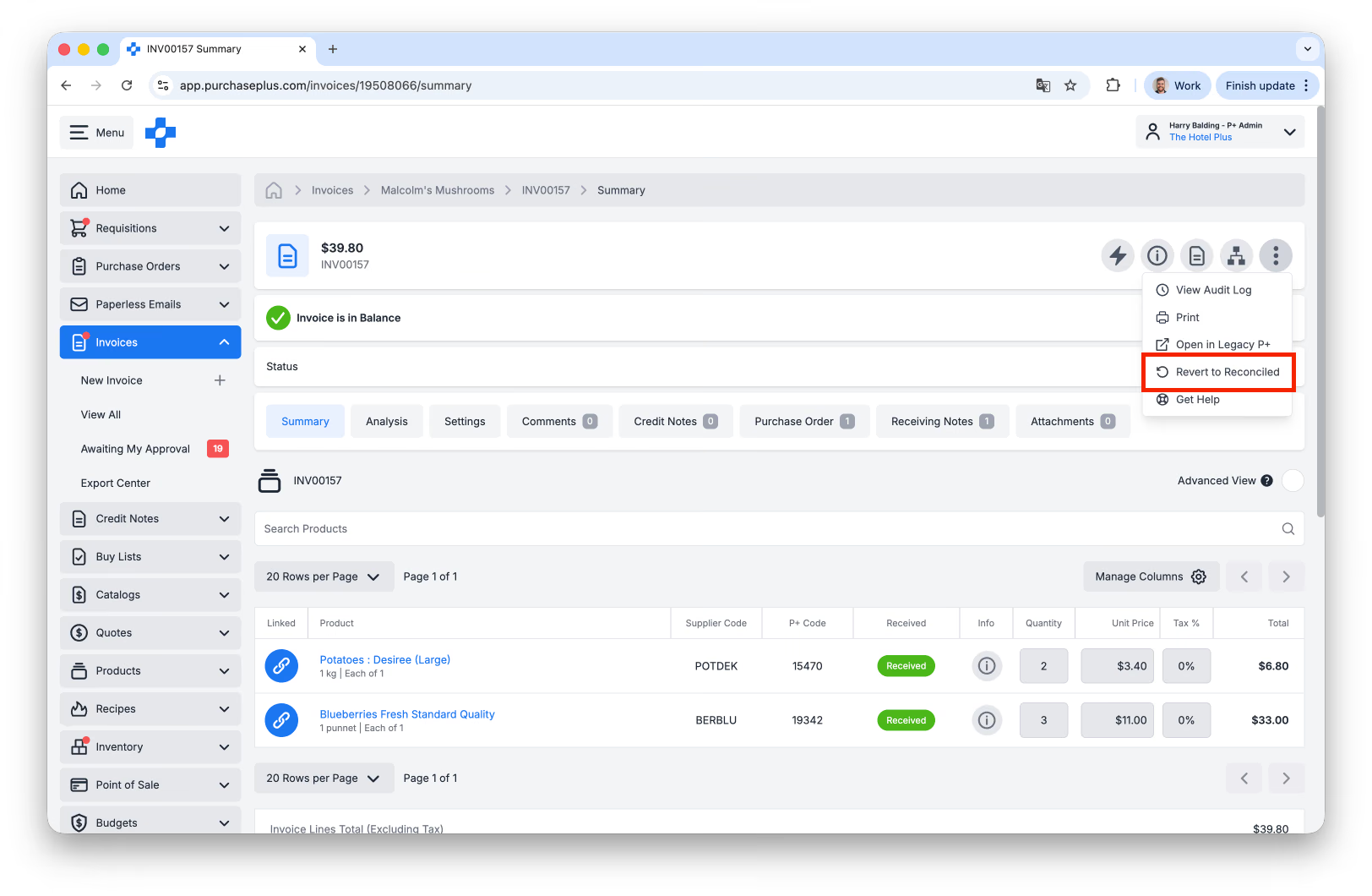
- ในการอัปเดตใบแจ้งหนี้ในสถานะ 'พร้อมส่งออก' หรือ 'ส่งออกแล้ว' ก่อนอื่นจะต้อง [เปลี่ยนกลับเป็นกระทบยอดแล้ว] ในเมนู [เพิ่มเติม] ที่ส่วนหัวของใบแจ้งหนี้ จากนั้นจึง 'เปิดใหม่อีกครั้ง' ตามขั้นตอนด้านบน
เมื่อทำการเปลี่ยนแปลงที่จำเป็นในใบแจ้งหนี้เรียบร้อยแล้ว ใบแจ้งหนี้จะต้องเข้าสู่กระบวนการขั้นตอนการอนุมัติใบแจ้งหนี้ที่กำหนดไว้สำหรับหน่วยงานที่เกี่ยวข้องใหม่อีกครั้ง
การอนุมัติใบแจ้งหนี้
หากใบแจ้งหนี้อยู่ในสถานะ 'รอการอนุมัติ' หมายความว่าจะต้องผ่าน ขั้นตอนการอนุมัติ ให้สำเร็จเพื่อเลื่อนสถานะใบแจ้งหนี้เป็น 'กระทบยอดแล้ว'
มีสาเหตุหลายประการที่ทำให้ใบแจ้งหนี้ ติดการตั้งค่าแจ้งเตือน (Flag) และจำเป็นต้องได้รับการอนุมัติ โดยสาเหตุของการตั้งค่าแจ้งเตือนแต่ละรายการจะแสดงในแท็บการตั้งค่าแจ้งเตือนใบแจ้งหนี้ และการตั้งค่าแจ้งเตือนในแต่ละรายการย่อยของใบแจ้งหนี้จะแสดงในคอลัมน์การแจ้งเตือนของแต่ละรายการ
ในฐานะผู้อนุมัติที่ได้รับมอบหมาย คุณสามารถตรวจสอบสาเหตุของการตั้งค่าแจ้งเตือนแต่ละรายการ และตัดสินใจว่าคุณต้องการแก้ไขสาเหตุของการแจ้งเตือนนั้น หรือ อนุมัติใบแจ้งหนี้ โดยไม่ต้องแก้ไขการตั้งค่าแจ้งเตือนบางรายการหรือทั้งหมด
ขั้นตอนการอนุมัติใบแจ้งหนี้และใบลดหนี้มีรายละเอียดที่ต้องอธิบายในบทความเฉพาะของตนเอง เรียนรู้เพิ่มเติมได้โดย อ่านคู่มือนี้
การใช้ Invoice Power Editor
ผู้ใช้ที่มี สิทธิ์ 'สามารถจัดการใบแจ้งหนี้และใบลดหนี้ได้' สามารถใช้ Invoice Power Editor เพื่อตรวจสอบและอัปเดตใบแจ้งหนี้ใน PurchasePlus ควบคู่ไปกับไฟล์ใบแจ้งหนี้ PDF ที่ได้รับมายังที่อยู่อีเมล ระบบใบแจ้งหนี้ไร้กระดาษ
ในการเริ่มใช้งาน Invoice Power Editor:
- เลือกใบแจ้งหนี้รายการใดก็ได้จากแถบเมนู [ใบแจ้งหนี้] → [ดูทั้งหมด] หรือ [ใบแจ้งหนี้] → [รอการอนุมัติจากฉัน]
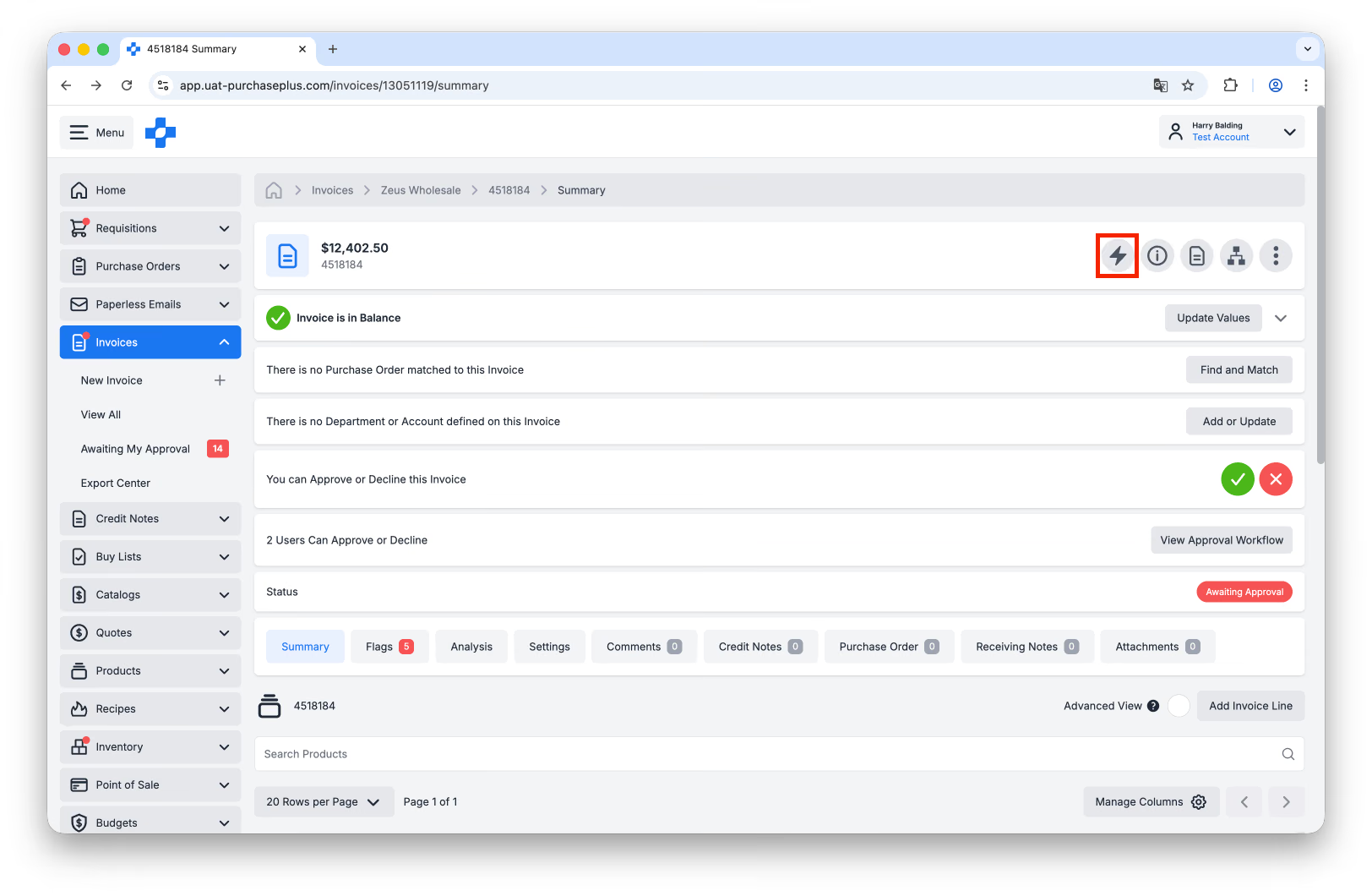
- ที่ส่วนหัวของใบแจ้งหนี้ ให้เลือก [Power Editor]
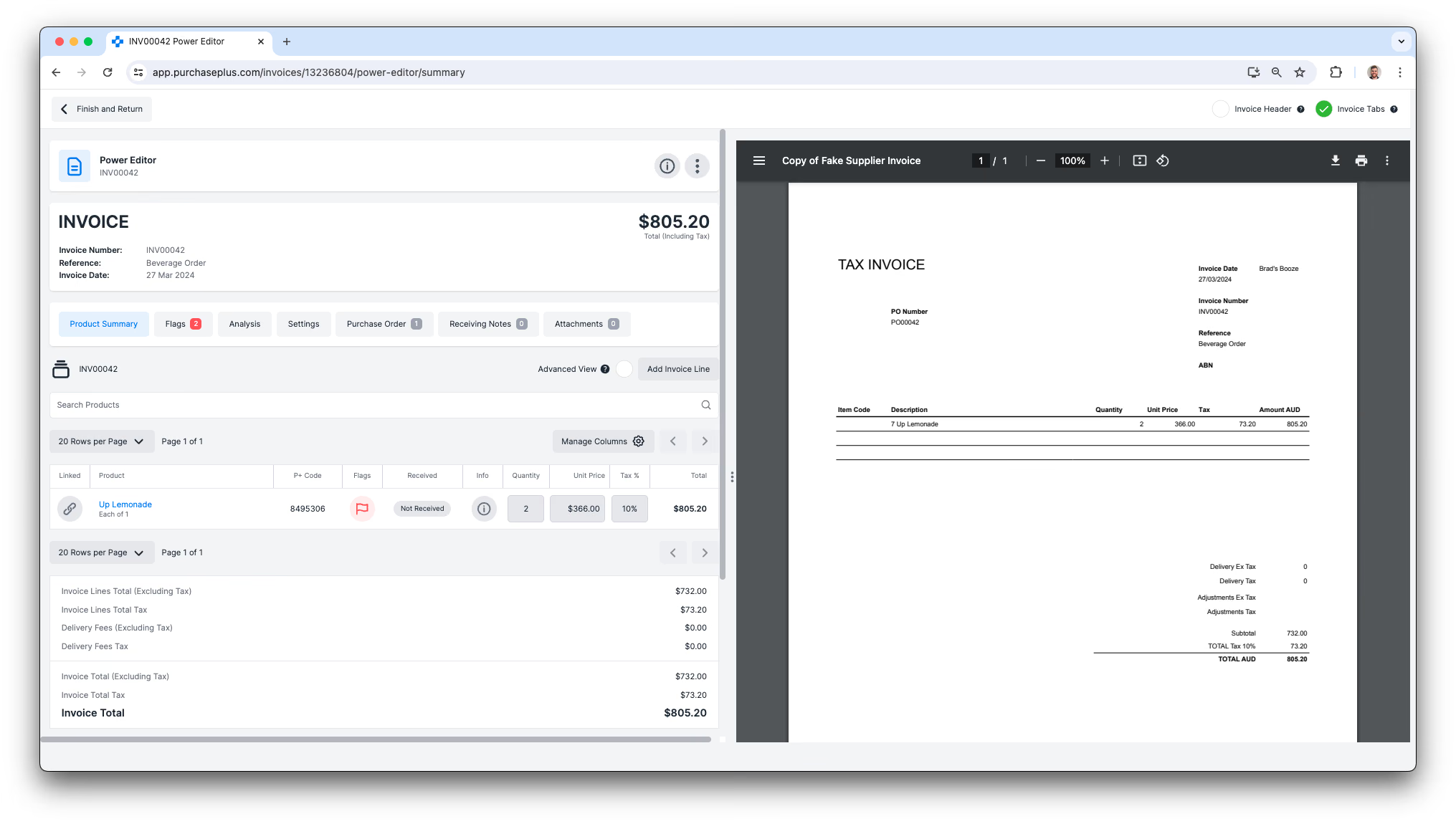
- หากใบแจ้งหนี้ถูกสร้างขึ้นใน PurchasePlus จากการที่ซัพพลายเออร์ส่งอีเมลใบแจ้งหนี้แบบ PDF มายังที่อยู่อีเมลสำหรับระบบใบแจ้งหนี้ไร้กระดาษของคุณ คุณจะสามารถดูไฟล์ PDF ได้ที่ด้านขวามือของหน้า Invoice Editor ใน PurchasePlus เพื่อให้ง่ายต่อการอ้างอิงเมื่ออัปเดตใบแจ้งหนี้
เคล็ดลับในการตรวจสอบ
จับคู่ใบสั่งซื้อและใบแจ้งหนี้
- หากมีผลบังคับใช้กับองค์กรของคุณ ตรวจสอบให้แน่ใจว่าได้จับคู่ใบสั่งซื้อกับใบแจ้งหนี้ก่อนที่จะตรวจสอบสาเหตุของการแจ้งเตือน (Flag)
- เชื่อมโยงรายการสินค้าในใบแจ้งหนี้กับรายการสินค้าในใบสั่งซื้อ หากจำเป็น
รับสินค้าและบริการ
- ตรวจสอบว่าได้รับสินค้าแล้วหรือไม่ หากมีผลบังคับใช้กับองค์กรของคุณ การรับสินค้าตามใบสั่งซื้อถือเป็นขั้นตอนสำคัญในการตรวจสอบให้แน่ใจว่าสินค้าได้รับการจัดส่งแล้ว และเป็นการส่งสัญญาณไปยังผู้อนุมัติใบแจ้งหนี้ว่าใบแจ้งหนี้นั้นพร้อมสำหรับการอนุมัติ
ตรวจสอบรายการในใบแจ้งหนี้ก่อนอนุมัติ
- ในกรณีที่มีส่วนต่างระหว่างราคาในใบสั่งซื้อและราคาในใบแจ้งหนี้ คุณอาจต้องการติดต่อซัพพลายเออร์เพื่อขอใบลดหนี้สำหรับส่วนต่างดังกล่าว