

สร้างและจัดการผู้ใช้งาน
สร้างและจัดการผู้ใช้งาน
ผู้ใช้งานคือบุคคลที่มีบัญชี PurchasePlus ซึ่งใช้ซอฟต์แวร์ของเราในการปฏิบัติงานประจำวัน
หากคุณมีสิทธิ์ 'จัดการผู้ใช้งาน' คุณจะมีสิทธิ์เข้าถึงฟังก์ชันการทำงานระดับผู้ดูแลระบบเพิ่มเติมหลายรายการ
การสร้างผู้ใช้งานใหม่
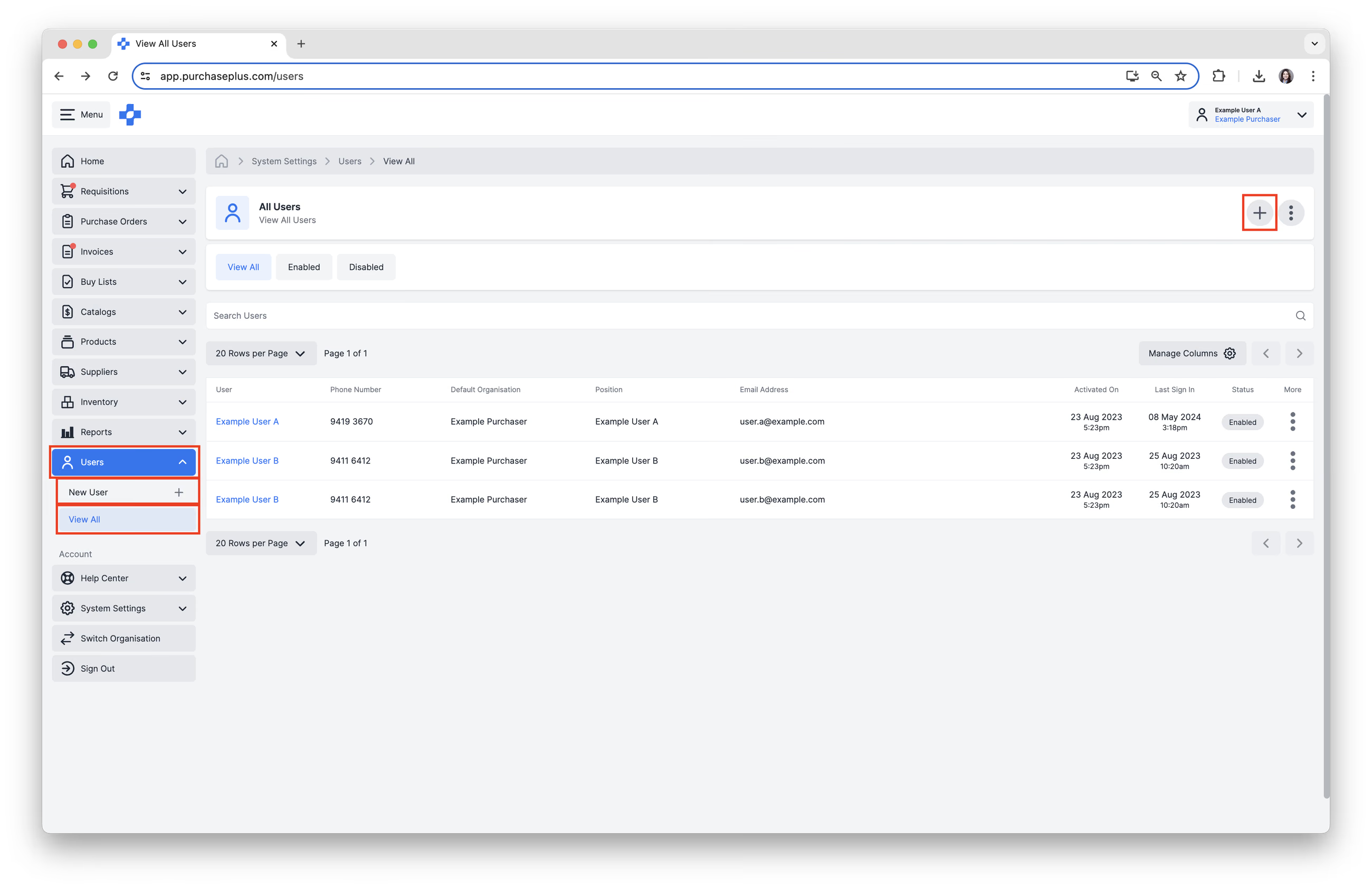
1. เลือก [ผู้ใช้งาน] → [ผู้ใช้งานใหม่] จากแถบนำทางด้านข้าง
2. หรือเลือก [ผู้ใช้งาน] → [ดูทั้งหมด] จากนั้นคลิกที่ [+] ที่มุมขวาบนเพื่อสร้างผู้ใช้งานใหม่
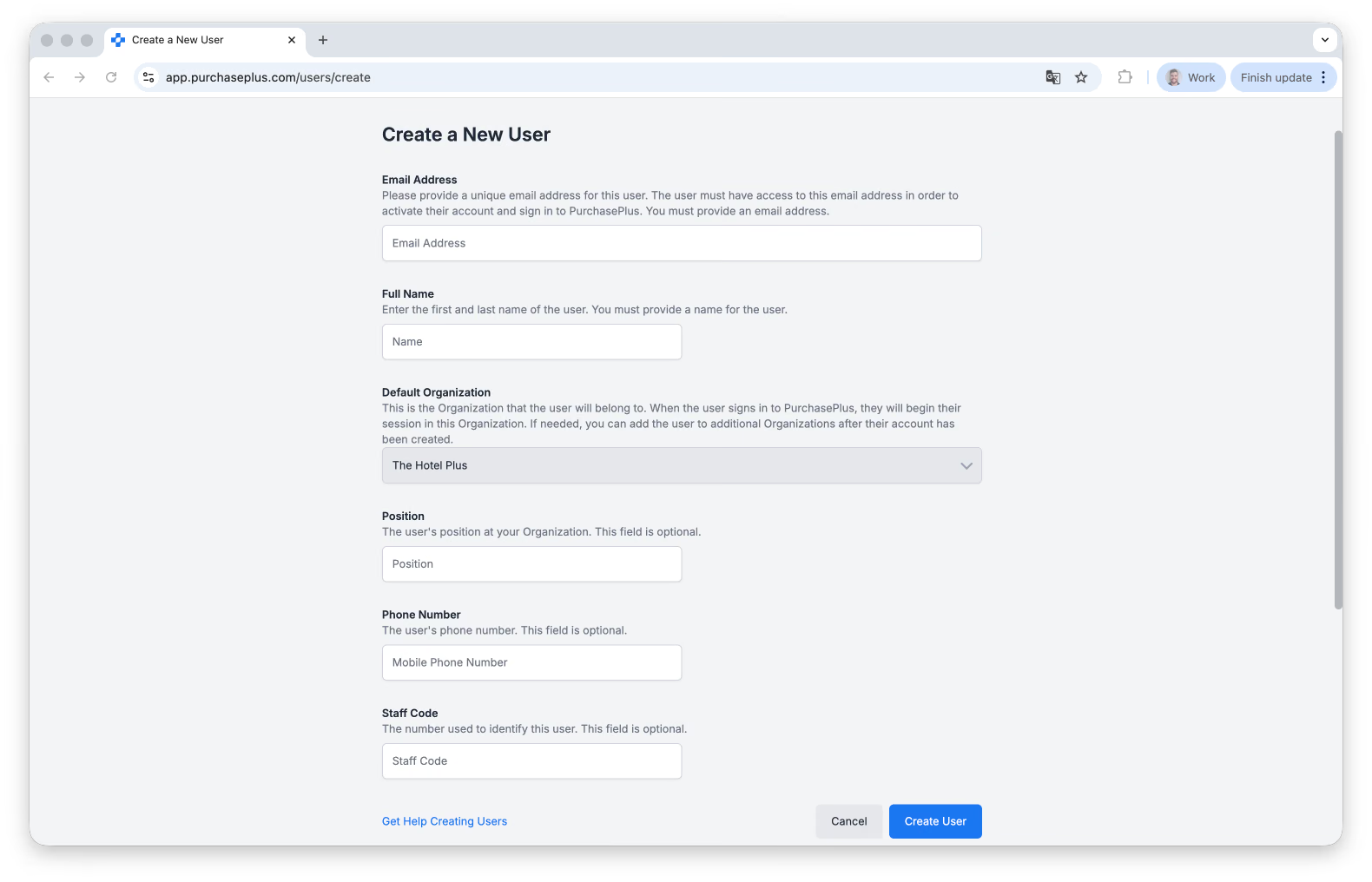
3. กรอกแบบฟอร์ม 'สร้างผู้ใช้งานใหม่'
- ป้อน [อีเมล] และ [ชื่อเต็ม] อีเมลที่ป้อนจะเป็นที่อยู่อีเมลที่ใช้ในการเข้าสู่ระบบ PurchasePlus ช่องเหล่านี้จำเป็นต้องกรอก
ที่อยู่อีเมลหนึ่งสามารถเชื่อมโยงกับโปรไฟล์ผู้ใช้งานได้เพียงโปรไฟล์เดียวใน PurchasePlus หากคุณไม่สามารถสร้างผู้ใช้งานได้ โปรดตรวจสอบแท็บ [ไม่ได้เปิดใช้งาน] ในหน้าผู้ใช้งานเพื่อดูว่าที่อยู่อีเมลนั้นถูกใช้งานแล้วหรือไม่ หากมีอยู่แล้ว คุณสามารถคลิก [เปิดใช้งาน] ผู้ใช้งาน หรือติดต่อ ทีมสนับสนุนของเรา เพื่อให้เราลบผู้ใช้งานให้คุณ
- ตำแหน่ง, หมายเลขโทรศัพท์ และรหัสพนักงาน เป็นช่องที่ไม่บังคับ และสามารถใช้เพื่อช่วยระบุตัวตนของผู้ใช้งานในบางจุดของระบบและเอกสารที่สร้างขึ้น
4. คลิก [สร้างผู้ใช้งาน]
ผู้ใช้งานจะได้รับอีเมลพร้อมคำเชิญให้ตั้งรหัสผ่าน ซึ่งพวกเขาจะใช้เพื่อเข้าสู่ระบบ PurchasePlus จากนั้นเป็นต้นไป เรียนรู้เพิ่มเติม
การจัดการการตั้งค่าทั่วไปของผู้ใช้งาน
มีการตั้งค่าหลายรายการที่ผู้ใช้งานที่มีสิทธิ์ 'จัดการผู้ใช้งาน' สามารถอัปเดตได้สำหรับผู้ใช้งานที่มีอยู่
วิธีแก้ไขการตั้งค่าทั่วไปของผู้ใช้งาน:
1. เลือก [ผู้ใช้งาน] → [ดูทั้งหมด] จากแถบนำทางด้านข้าง
2. [ค้นหา] ผู้ใช้งาน จากนั้นคลิกที่ [ผู้ใช้งาน] เพื่อเปิดการตั้งค่าของผู้ใช้งาน
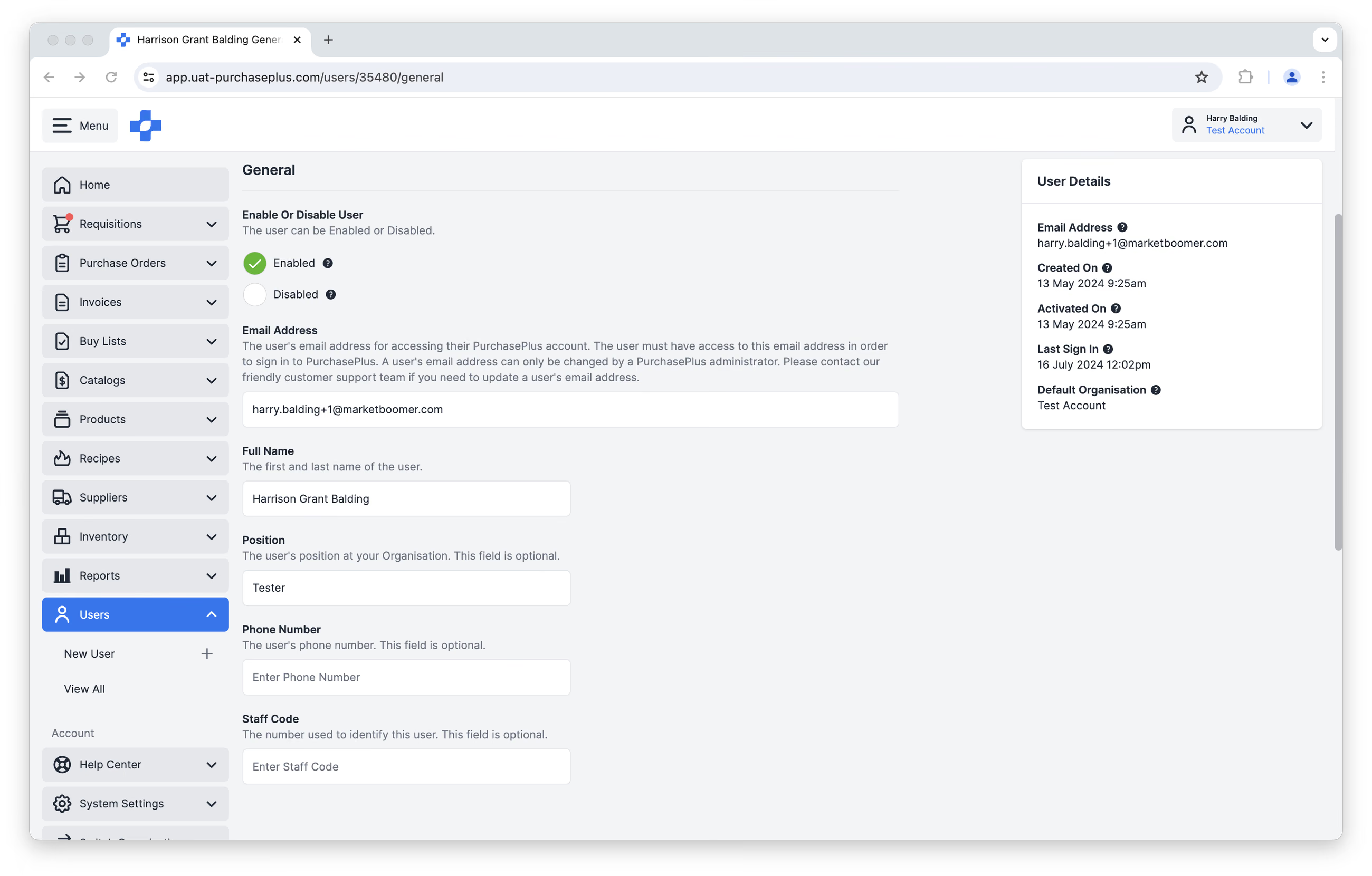
คุณสามารถ:
- เปิดใช้งานหรือปิดใช้งานผู้ใช้งาน
- ผู้ใช้งานที่เปิดใช้งานจะสามารถเข้าสู่ระบบ PurchasePlus และใช้งาน PurchasePlus ในนามขององค์กรของตนได้ตามสิทธิ์ที่ได้รับ ผู้ใช้งานที่เปิดใช้งานสามารถถูกปิดใช้งานได้ตลอดเวลาในอนาคต
- ผู้ใช้งานที่ปิดใช้งานจะไม่สามารถเข้าสู่ระบบ PurchasePlus ได้และจะไม่ได้รับการติดต่อสื่อสารจาก PurchasePlus อีกต่อไป ผู้ใช้งานที่ปิดใช้งานสามารถถูกเปิดใช้งานได้ตลอดเวลาในอนาคต
- ชื่อเต็ม
- ตำแหน่ง
- หมายเลขโทรศัพท์
- รหัสพนักงาน
หมายเหตุ - PurchasePlus สามารถปิดใช้งานผู้ใช้งานที่ไม่มีการเข้าสู่ระบบและไม่มีกิจกรรมที่ผ่านการยืนยันตัวตนเป็นเวลา 180 วันได้โดยอัตโนมัติ โดยข้อมูลผู้ใช้งานจะยังคงอยู่
ที่อยู่อีเมลของผู้ใช้งานสามารถเปลี่ยนแปลงได้โดยผู้ดูแลระบบของ PurchasePlus เท่านั้น โปรด ติดต่อทีมสนับสนุนลูกค้าที่เป็นมิตรของเรา หากคุณต้องการอัปเดตที่อยู่อีเมลของผู้ใช้งาน
การจัดการการตั้งค่ากำหนดของผู้ใช้งาน
1. เลือก [ผู้ใช้งาน] → [ดูทั้งหมด] จากแถบนำทางด้านข้าง
2. [ค้นหา] ผู้ใช้งาน จากนั้นคลิกที่ [ผู้ใช้งาน] เพื่อเปิดการตั้งค่าของผู้ใช้งาน
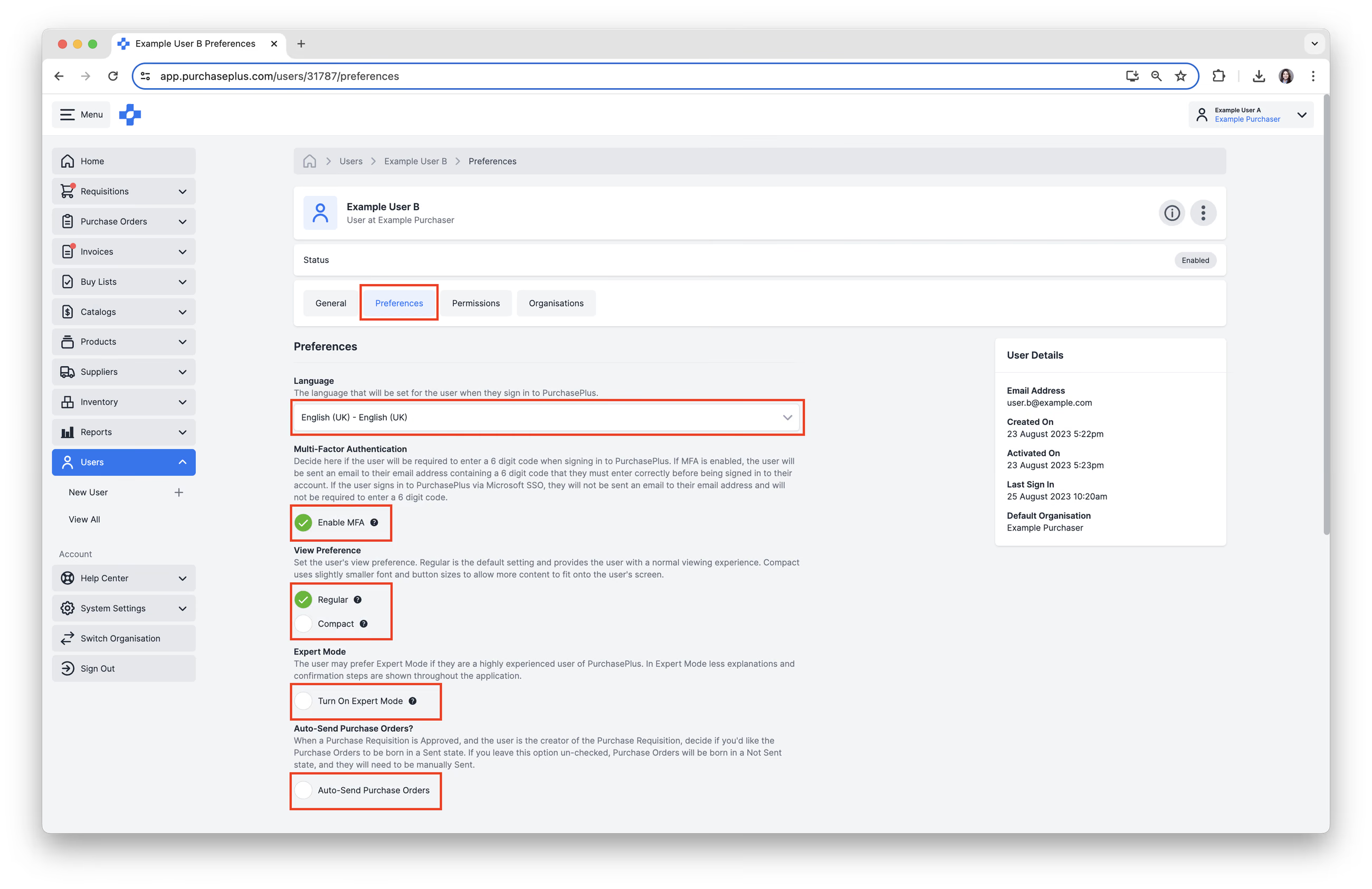
3. เลือกแท็บ [การตั้งค่ากำหนด] คุณสามารถจัดการการตั้งค่ากำหนดของผู้ใช้งานต่อไปนี้ได้:
- เลือก [ภาษา] ที่ผู้ใช้งานต้องการใช้งาน คำแนะนำ: หากคุณกำลังสร้างผู้ใช้งานและไม่แน่ใจเกี่ยวกับภาษาที่ผู้ใช้งานต้องการ แต่คุณทราบประเทศขององค์กรของพวกเขา ให้ตั้งค่าภาษาเป็นภาษาทางการของประเทศนั้น
- เลือกว่าคุณต้องการ [เปิดใช้งาน MFA] หรือไม่ หมายเหตุ - หากผู้ใช้งานเข้าสู่ระบบ PurchasePlus ผ่าน Microsoft SSO การยืนยันตัวตนแบบหลายปัจจัย (MFA) จะไม่สามารถใช้งานได้
- เลือกรูปแบบการแสดงผลเป็น [ปกติ] หรือ [กะทัดรัด] คำแนะนำ: ปล่อยให้การตั้งค่ากำหนดเป็นค่าเริ่มต้น - 'ปกติ' - และอนุญาตให้ผู้ใช้งานเปลี่ยนค่านี้ด้วยตนเอง
- เลือกว่าคุณต้องการ [เปิดโหมดผู้เชี่ยวชาญ] สำหรับผู้ใช้งานหรือไม่ คำแนะนำ: ปล่อยให้การตั้งค่ากำหนดเป็นค่าเริ่มต้น - ‘ปิด’ - และอนุญาตให้ผู้ใช้งานเปลี่ยนค่านี้ด้วยตนเอง
- เลือก [ส่งใบสั่งซื้ออัตโนมัติ] หากเกี่ยวข้อง คำแนะนำ: ปล่อยให้การตั้งค่ากำหนดเป็นค่าเริ่มต้น - ‘ปิด’ - และอนุญาตให้ผู้ใช้งาน (หรือผู้ดูแลระบบที่ได้รับอนุญาตในองค์กรของพวกเขา) เปลี่ยนค่านี้ด้วยตนเอง
การจัดการสิทธิ์ของผู้ใช้งาน
หมายเหตุ - ดาวน์โหลด สิทธิ์ของผู้ใช้งานที่แนะนำใน PurchasePlus ตามกลุ่มผู้ใช้งาน เพื่อเรียนรู้เพิ่มเติมเกี่ยวกับแต่ละสิทธิ์
1. เลือกแท็บ [สิทธิ์] ของผู้ใช้งาน คุณมีสองตัวเลือกในการตั้งค่าสิทธิ์:
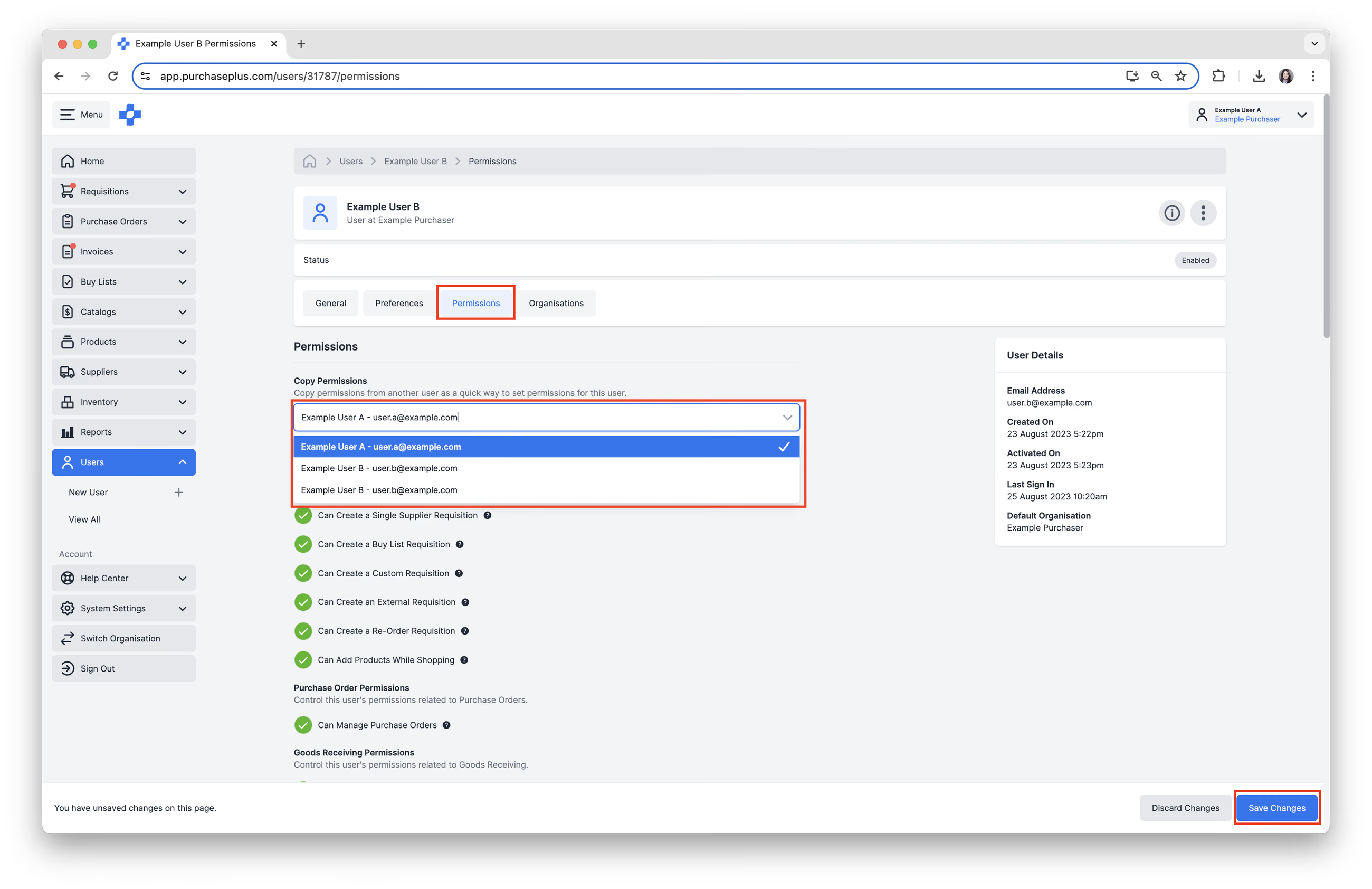
a. คัดลอกสิทธิ์จากผู้ใช้งานที่มีอยู่
1. คลิก [เลือกผู้ใช้งาน...] จากเมนูดรอปดาวน์ภายใต้ 'คัดลอกสิทธิ์'
2. คลิก [บันทึกการเปลี่ยนแปลง] การดำเนินการนี้จะคัดลอกสิทธิ์จากผู้ใช้งานที่เลือก หากตัวเลือก [บันทึกการเปลี่ยนแปลง] ไม่ปรากฏขึ้น แสดงว่าสิทธิ์ดังกล่าวเหมือนกันกับที่ได้ตั้งค่าไว้สำหรับผู้ใช้งานรายนี้แล้ว
b. กำหนดสิทธิ์ทีละรายการ
1. เลือก [สิทธิ์] ที่คุณต้องการมอบหมายให้กับผู้ใช้งาน
2. ยกเลิกการเลือก [สิทธิ์] ใดๆ ที่คุณไม่ต้องการมอบหมายให้กับผู้ใช้งาน
3. คลิก [บันทึกการเปลี่ยนแปลง] เมื่อกำหนดสิทธิ์ทั้งหมดอย่างถูกต้องแล้ว
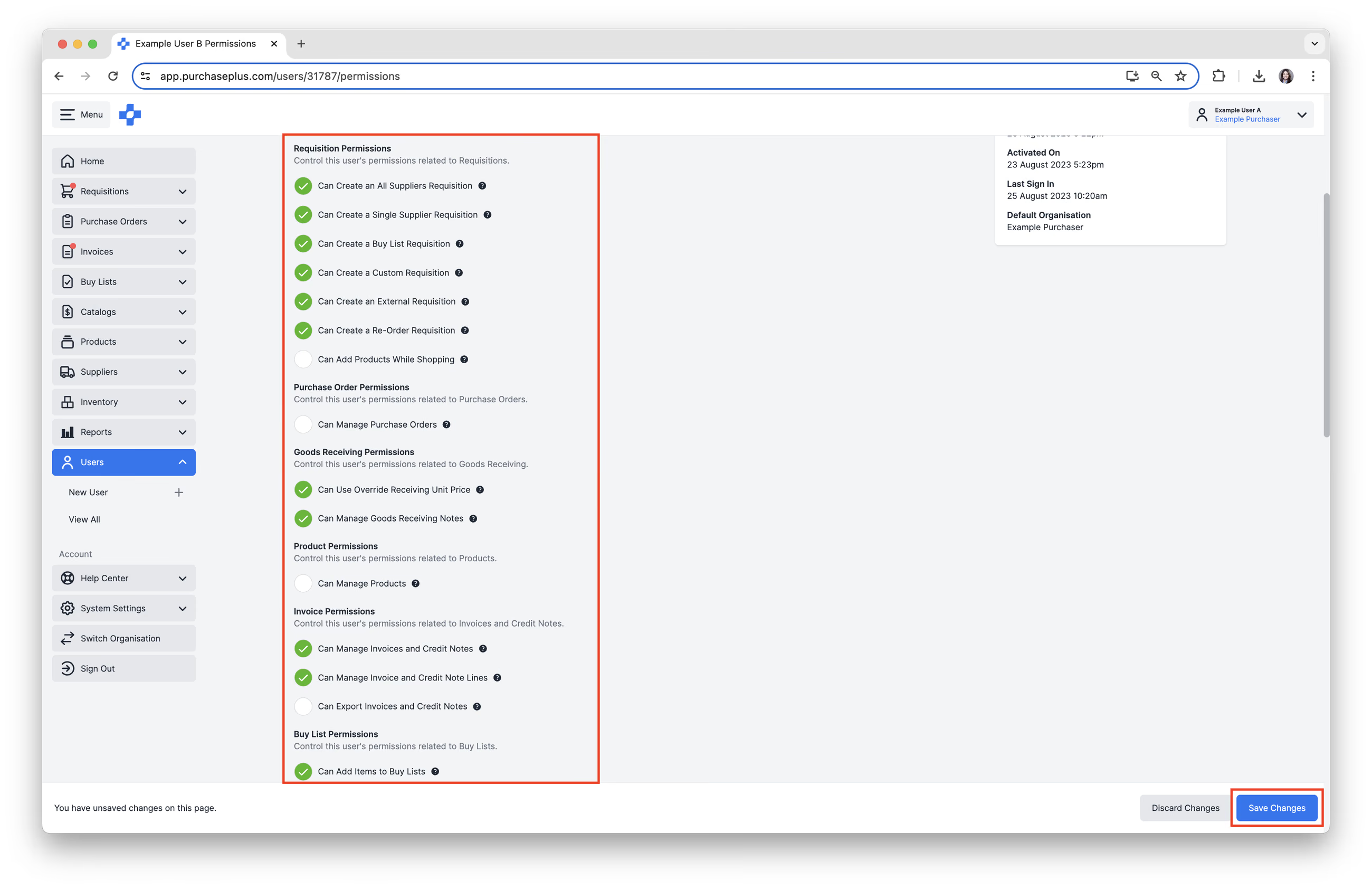
'สามารถเปลี่ยนผู้จัดจำหน่ายในใบขอซื้อได้' เป็นสิทธิ์ที่แยกต่างหากจาก 'สามารถสร้างใบเสนอราคาชั่วคราวขณะเลือกซื้อสินค้าได้' สิทธิ์นี้จะเปิดใช้งานตามค่าเริ่มต้น หากไม่มีสิทธิ์นี้ ผู้ใช้งานจะยังคงสามารถดูใบเสนอราคาและเปลี่ยนจำนวนได้ แต่ไม่สามารถย้ายรายการในใบขอซื้อไปยังใบเสนอราคาของผู้จัดจำหน่ายรายอื่นได้ ดูบทความ 'การเลือกซื้อสินค้าขั้นสูง' ของเราเพื่อเรียนรู้เพิ่มเติม
บทบาทการอนุมัติ
แท็บ [บทบาทการอนุมัติ] ในโปรไฟล์ผู้ใช้งานจะแสดงรายการบทบาทการอนุมัติที่ผู้ใช้งานรายนี้สังกัดอยู่ในองค์กรปัจจุบัน การ์ดรายละเอียดจะแสดงจำนวนบทบาทเหล่านั้น
- เลือก [ผู้ใช้งาน] → [ดูทั้งหมด] จากแถบนำทางด้านข้าง
- [ค้นหา] ผู้ใช้งาน จากนั้นคลิกที่ชื่อของผู้ใช้งาน
- เลือกแท็บ [บทบาทการอนุมัติ]
ผู้ใช้งานที่มีสิทธิ์ 'สามารถจัดการเวิร์กโฟลว์การอนุมัติ' สามารถ [ดูบทบาท] หรือ [ลบออกจากบทบาท] ได้จากเมนูประจำแถว
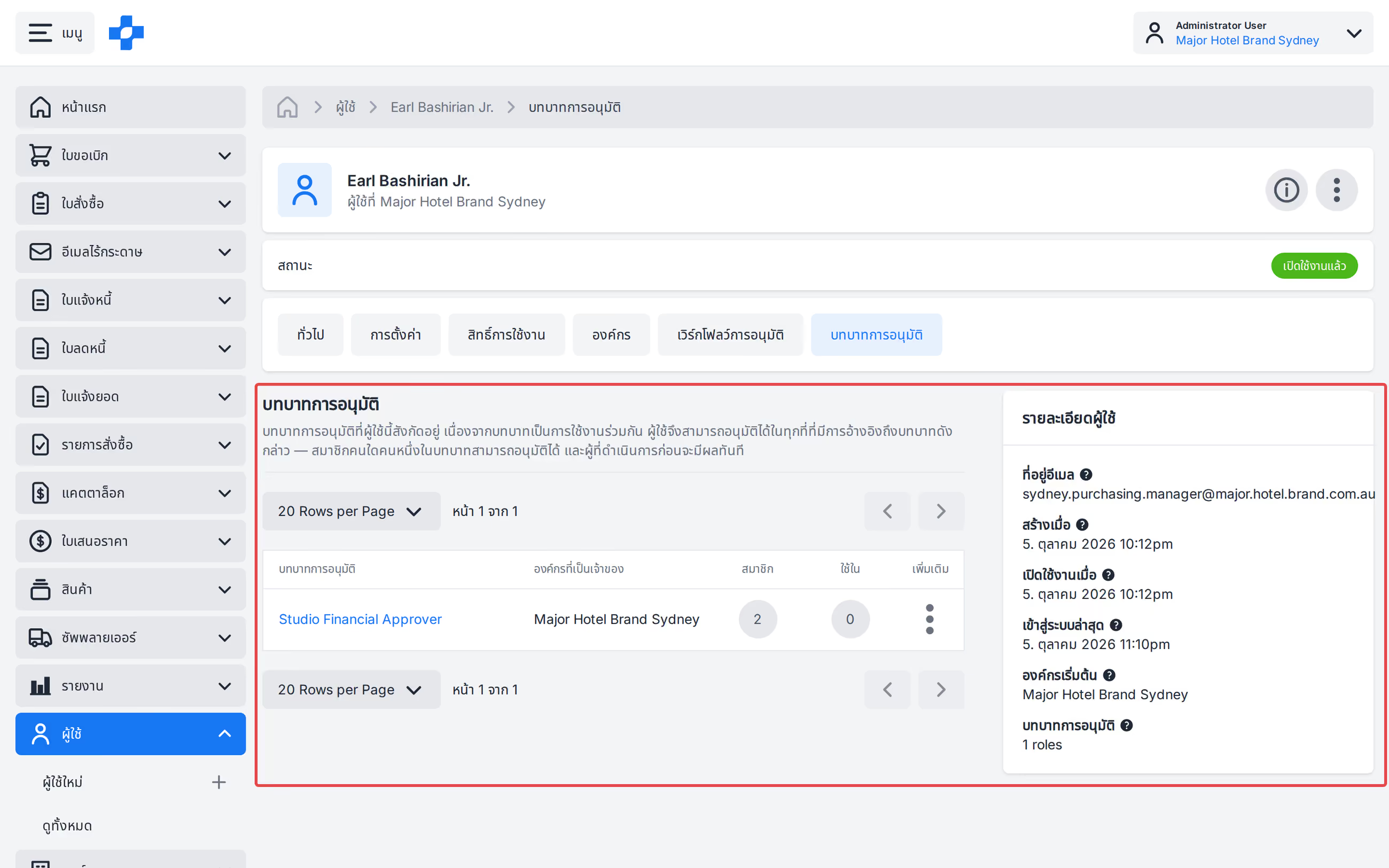
หมายเหตุ - เนื่องจากบทบาทเป็นแบบใช้งานร่วมกัน ผู้ใช้งานจึงสามารถอนุมัติได้ในทุกที่ที่มีการอ้างอิงถึงบทบาทดังกล่าว สมาชิกคนใดคนหนึ่งในบทบาทสามารถอนุมัติได้ และผู้ที่ดำเนินการก่อนจะถือเป็นผู้ดำเนินการสำเร็จ
แผนกและองค์กร
เมื่อผู้ใช้งานเป็นสมาชิกขององค์กรใดองค์กรหนึ่ง พวกเขาจะมีสิทธิ์เข้าถึงทุกระดับองค์กรที่ซ้อนอยู่ภายใต้องค์กรนั้นในลำดับชั้นโดยอัตโนมัติ หากคุณมีสิทธิ์ที่ถูกต้อง คุณสามารถเพิ่มผู้ใช้งานไปยังองค์กรใดๆ ที่คุณเป็นสมาชิกอยู่ หรือองค์กรใดๆ ที่ซ้อนอยู่ภายใต้องค์กรที่คุณเป็นสมาชิกอยู่ได้
1. เลือกแท็บ [องค์กร] คุณสามารถดูแผนกหรือองค์กรที่ผู้ใช้งานมีสิทธิ์เข้าถึงอยู่แล้วได้
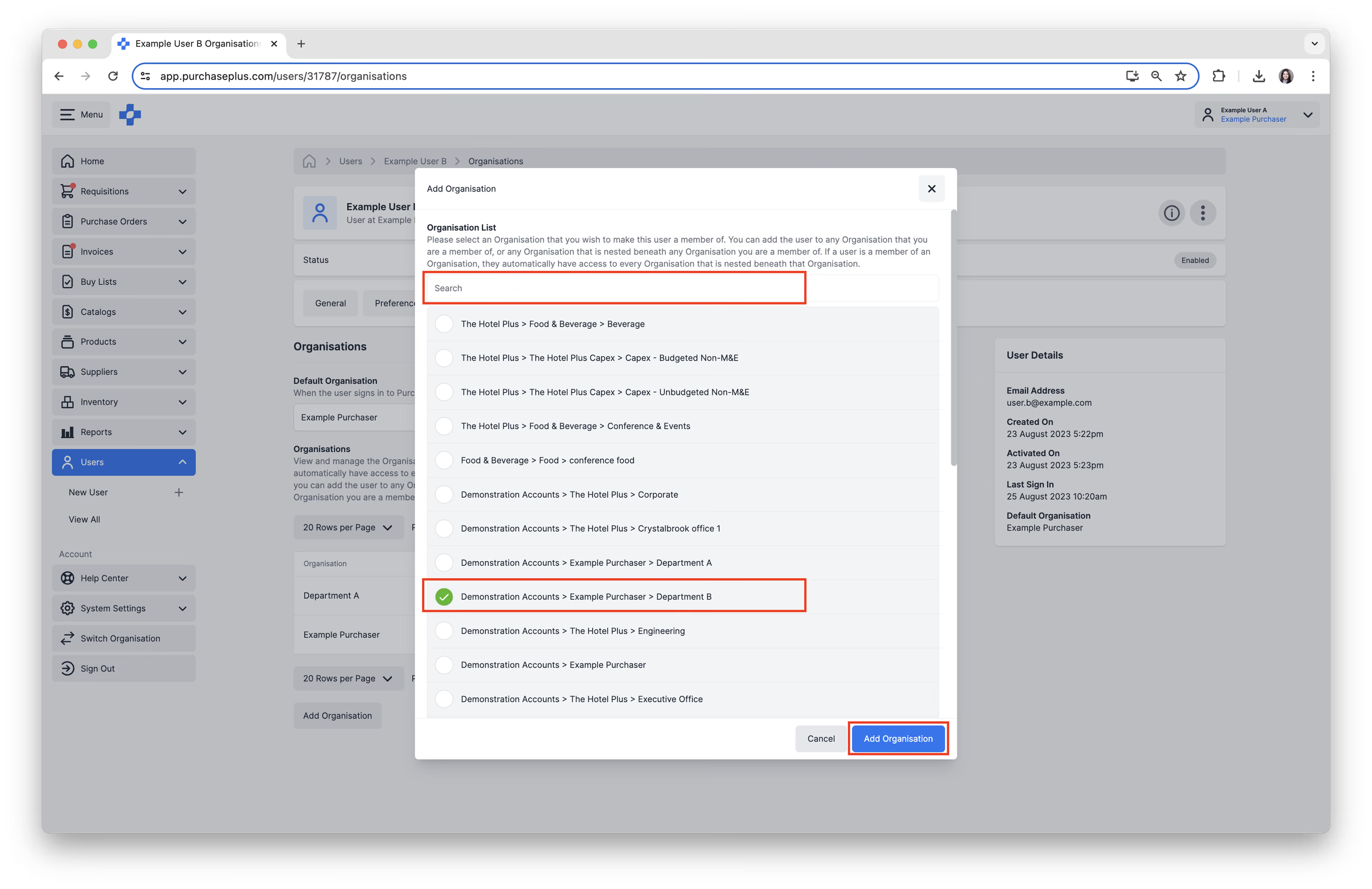
2. คลิก [เพิ่มองค์กร]
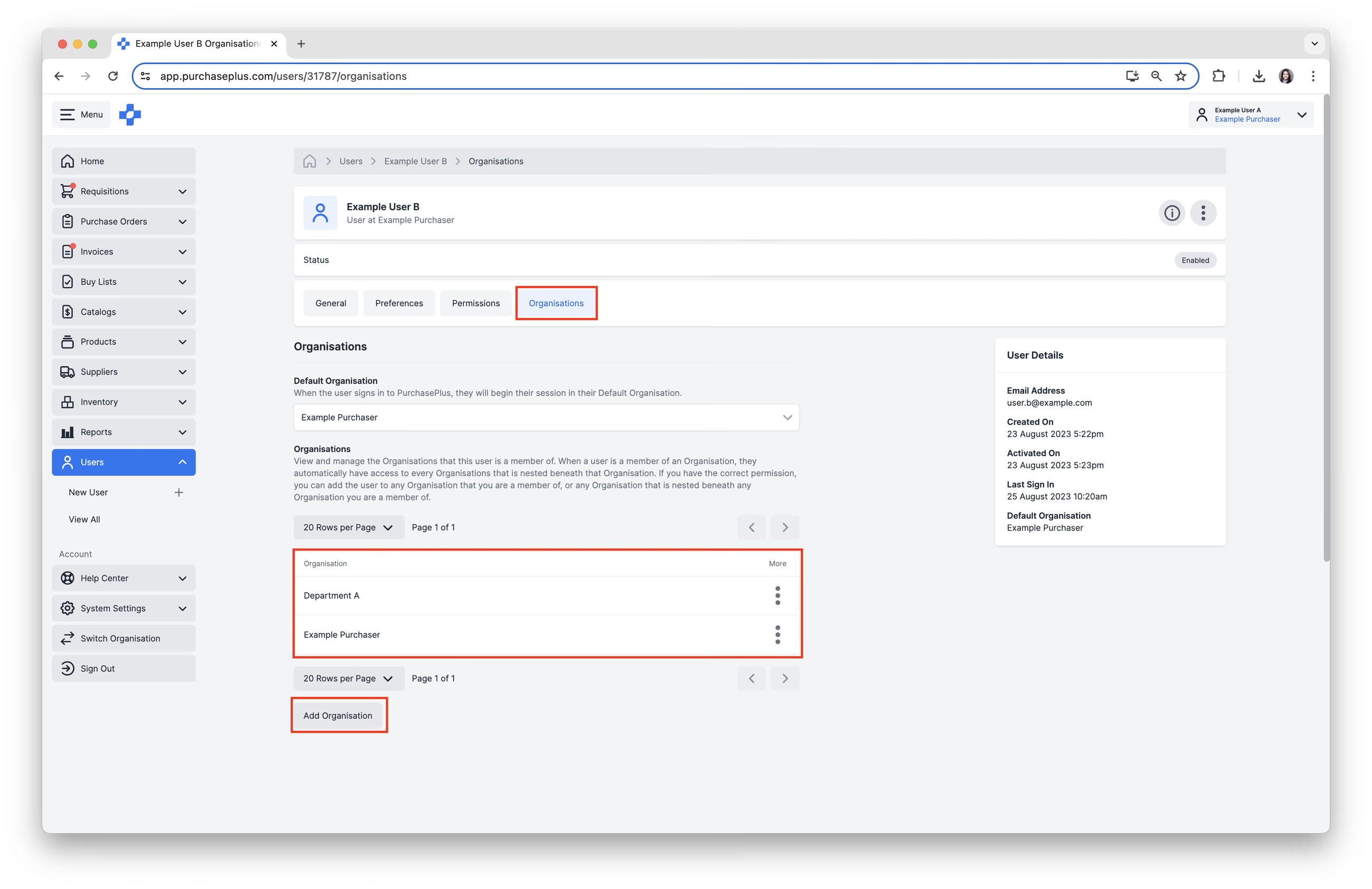
3. [ค้นหา] และ [เลือก] แผนกหรือองค์กรเพิ่มเติมที่คุณต้องการเพิ่ม จากนั้นคลิก [เพิ่มองค์กร]
อัปเดตองค์กรเริ่มต้น
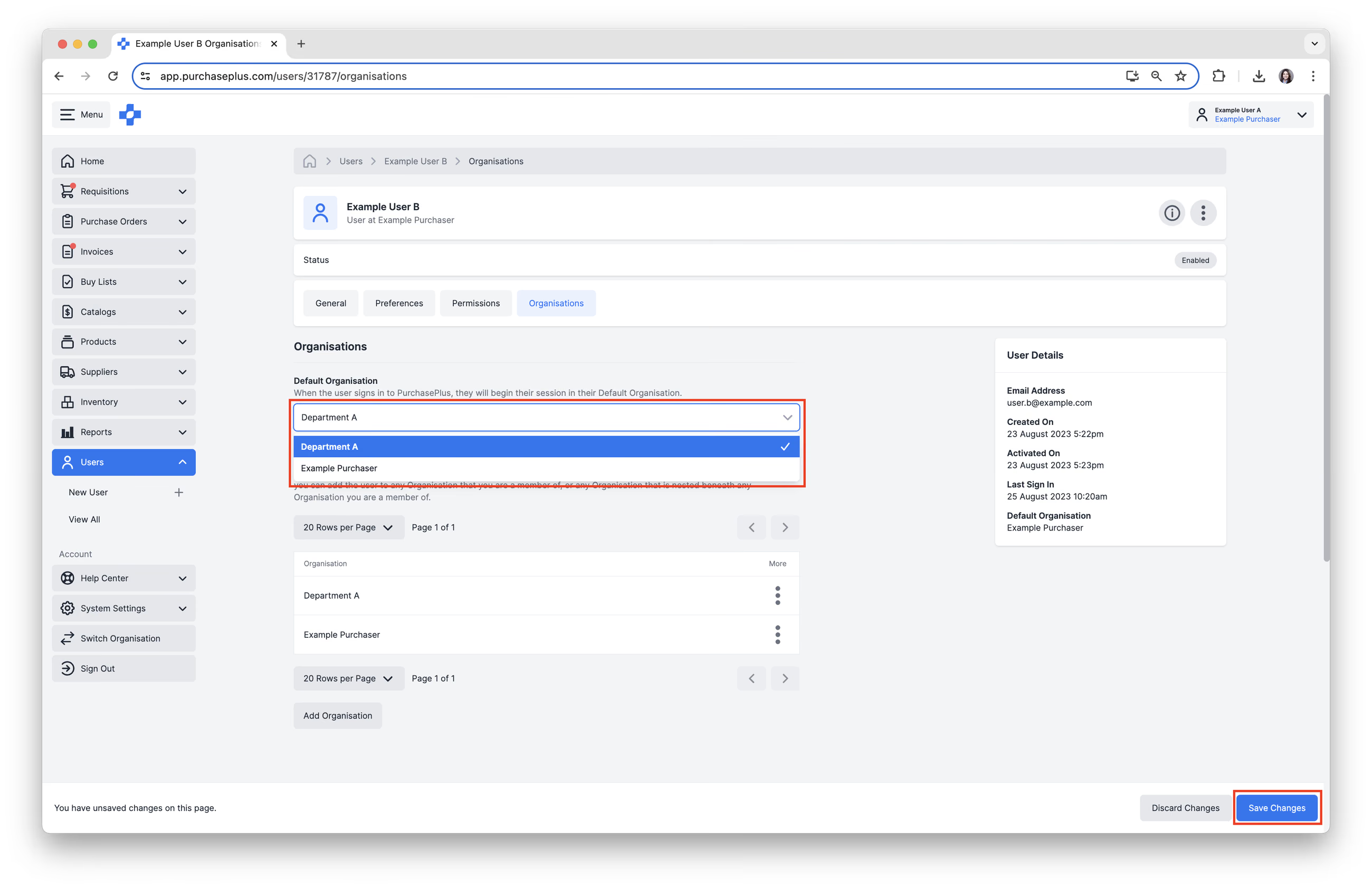
องค์กรเริ่มต้นจะกำหนดองค์กรที่ผู้ใช้งานสังกัดอยู่เมื่อพวกเขาเข้าสู่ระบบ PurchasePlus
- คลิก [องค์กรเริ่มต้น] และเลือกองค์กรเริ่มต้นที่ต้องการจากเมนูดรอปดาวน์
2. คลิก [บันทึกการเปลี่ยนแปลง]
การแจ้งเตือน
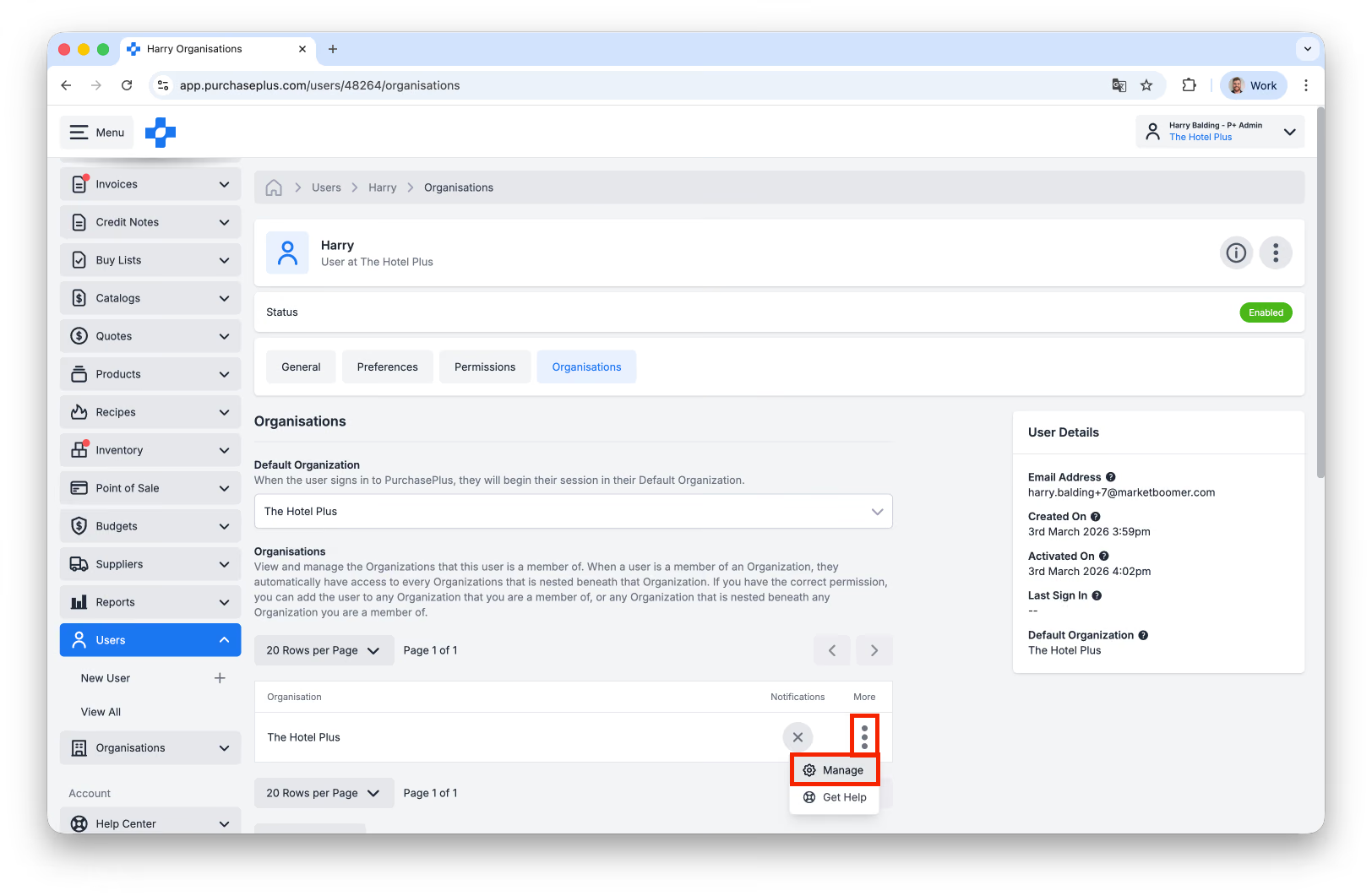
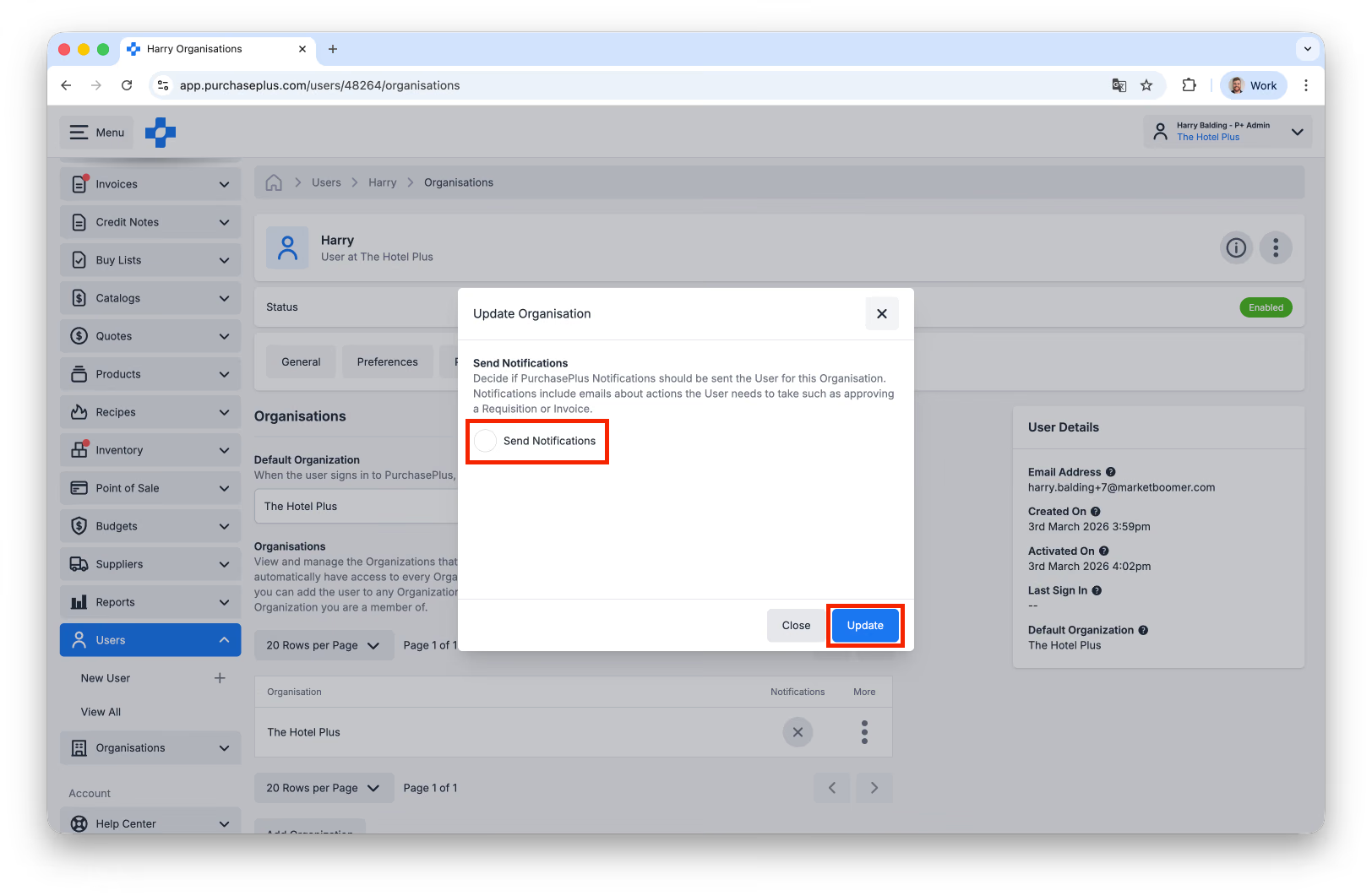
ผู้ใช้งานจะได้รับอีเมลแจ้งเตือน (เช่น การแจ้งเตือนการอนุมัติใบแจ้งหนี้) แยกตามแต่ละองค์กร หากต้องการเปลี่ยนว่าผู้ใช้งานควรได้รับหรือไม่ได้รับการแจ้งเตือน ให้ทำตามขั้นตอนเหล่านี้:
- ไปที่ [ผู้ใช้งาน] → [ดูทั้งหมด] ในแถบนำทางด้านข้าง แล้วเลือกผู้ใช้งานที่ต้องการ คุณอาจต้องการใช้ฟังก์ชันค้นหาสำหรับขั้นตอนนี้
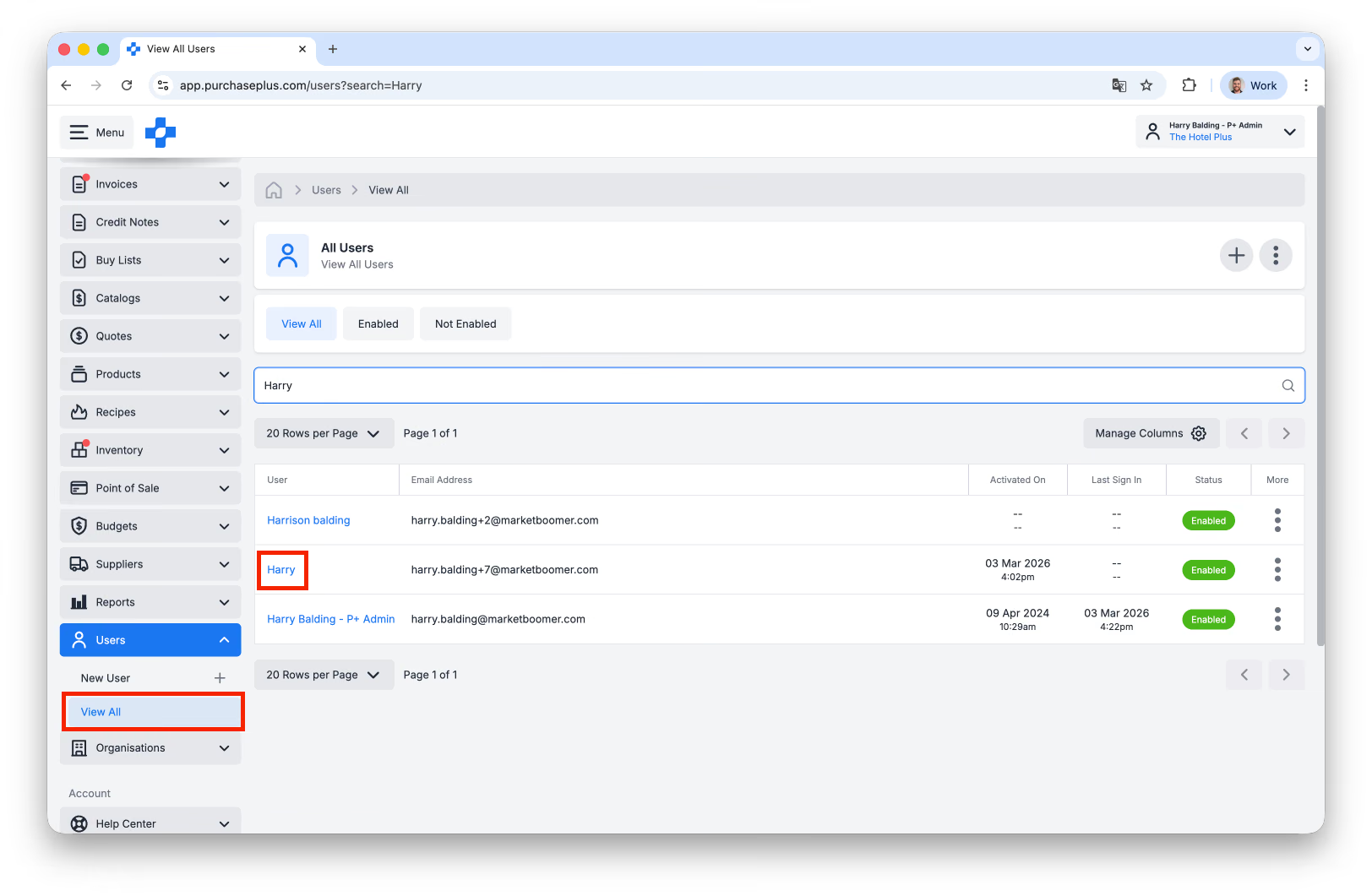
- ไปที่แท็บ [องค์กร] ของผู้ใช้งาน:
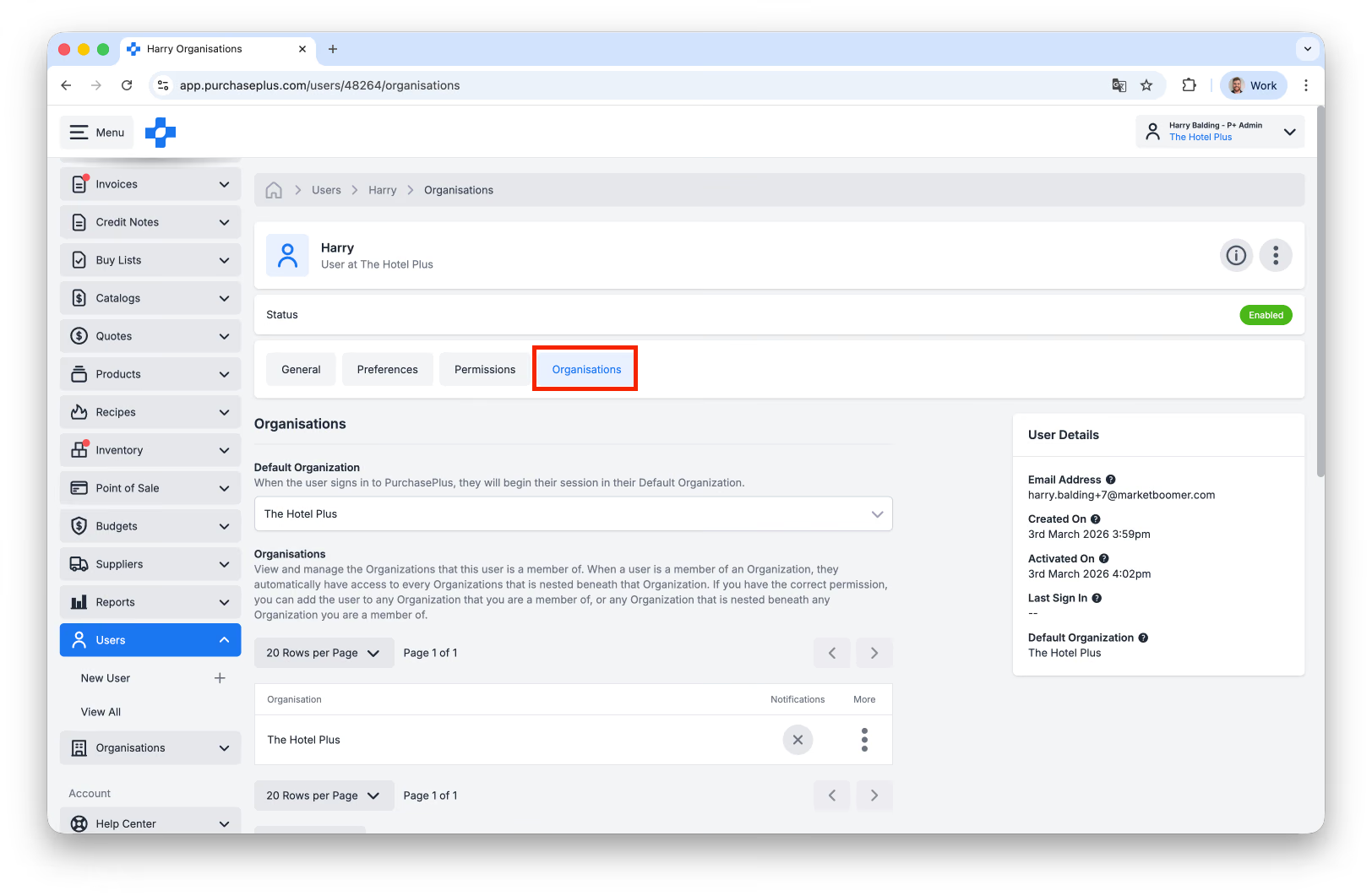
- คลิกที่เมนู [เพิ่มเติม] ในตารางองค์กร แล้วเลือก [จัดการ]:
- สลับช่องทำเครื่องหมาย 'ส่งการแจ้งเตือน' เพื่อเปิดหรือปิด จากนั้นคลิก [อัปเดต]:
***
หากคุณต้องการความช่วยเหลือเพิ่มเติมเกี่ยวกับการสร้างและการจัดการผู้ใช้งาน โปรด ติดต่อทีมสนับสนุนลูกค้าที่เป็นมิตรของเรา ที่ PurchasePlus