

อัปเดตราคา
อัปเดตราคา
การอัปเดตราคาผ่านการนำเข้า CSV
ขั้นตอนที่ 1: ลงชื่อเข้าใช้บัญชีของคุณ ที่นี่
ขั้นตอนที่ 2: คลิกที่ [แคตตาล็อก] → [ดูทั้งหมด] และคลิกที่แคตตาล็อกที่คุณต้องการอัปเดต:
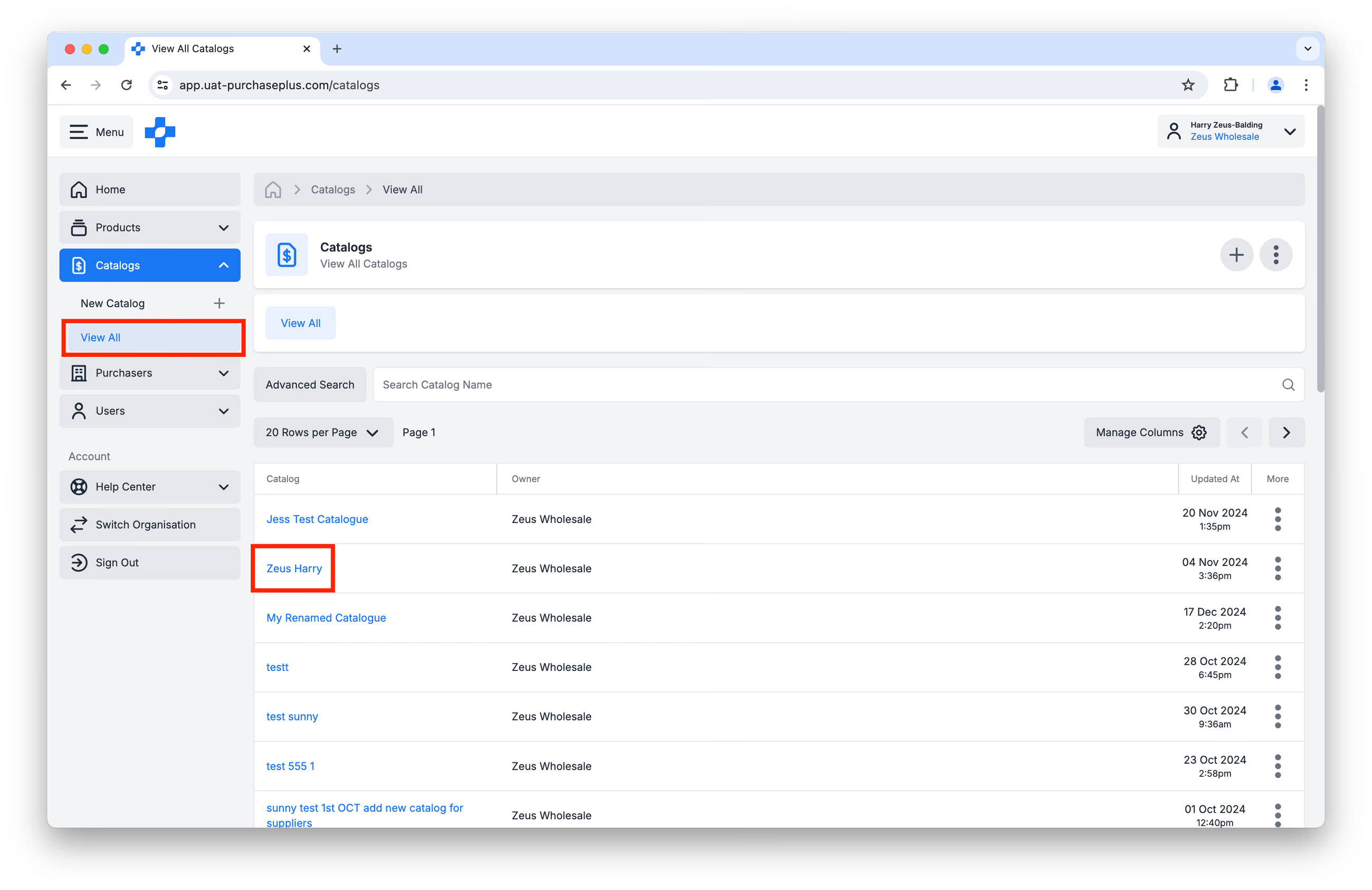
ขั้นตอนที่ 3: คลิกแท็บ [ส่งออก]
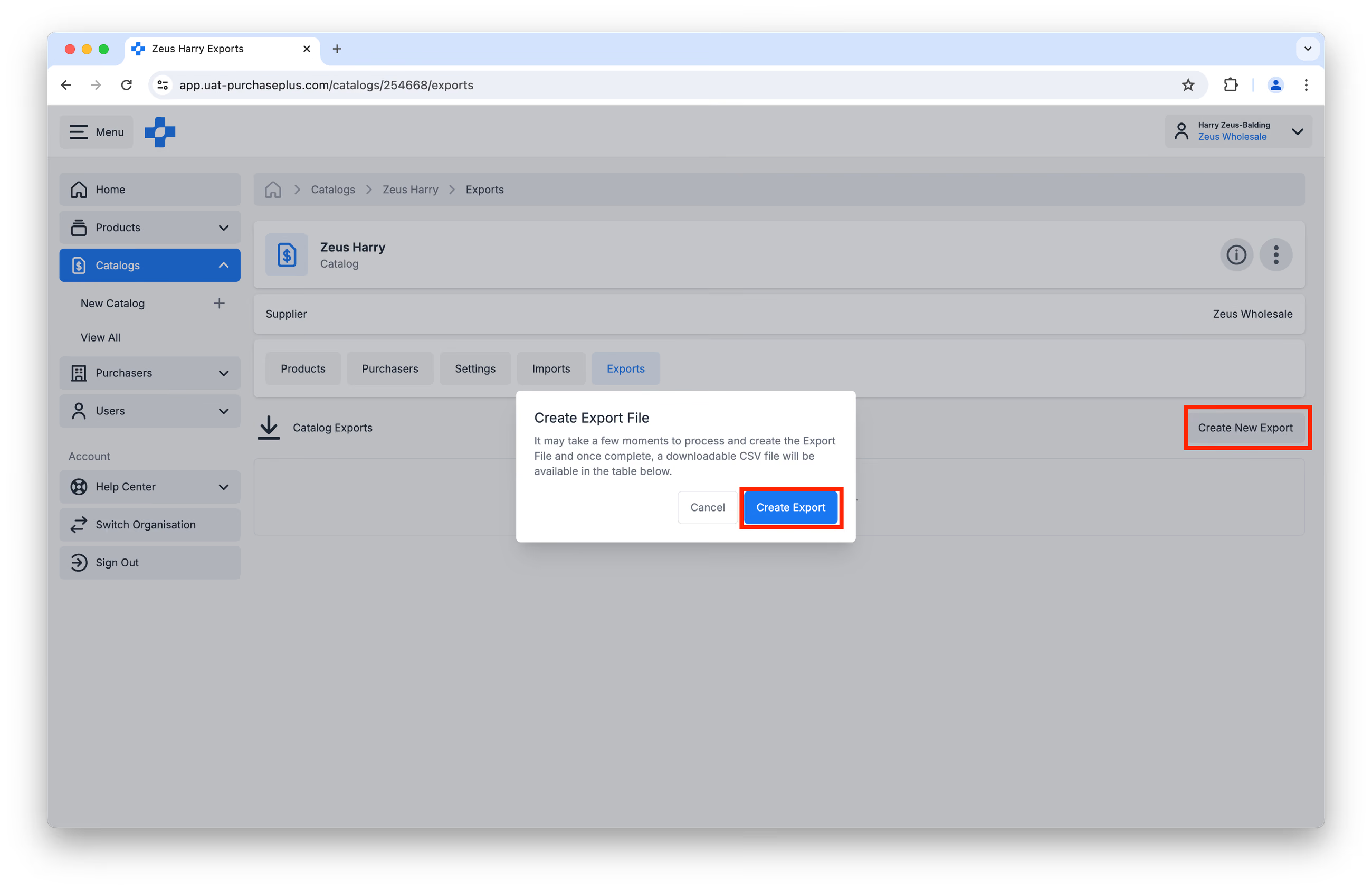
ขั้นตอนที่ 4: คลิกปุ่ม [สร้างการส่งออกใหม่] ทางด้านขวา แล้วยืนยันการดำเนินการ:
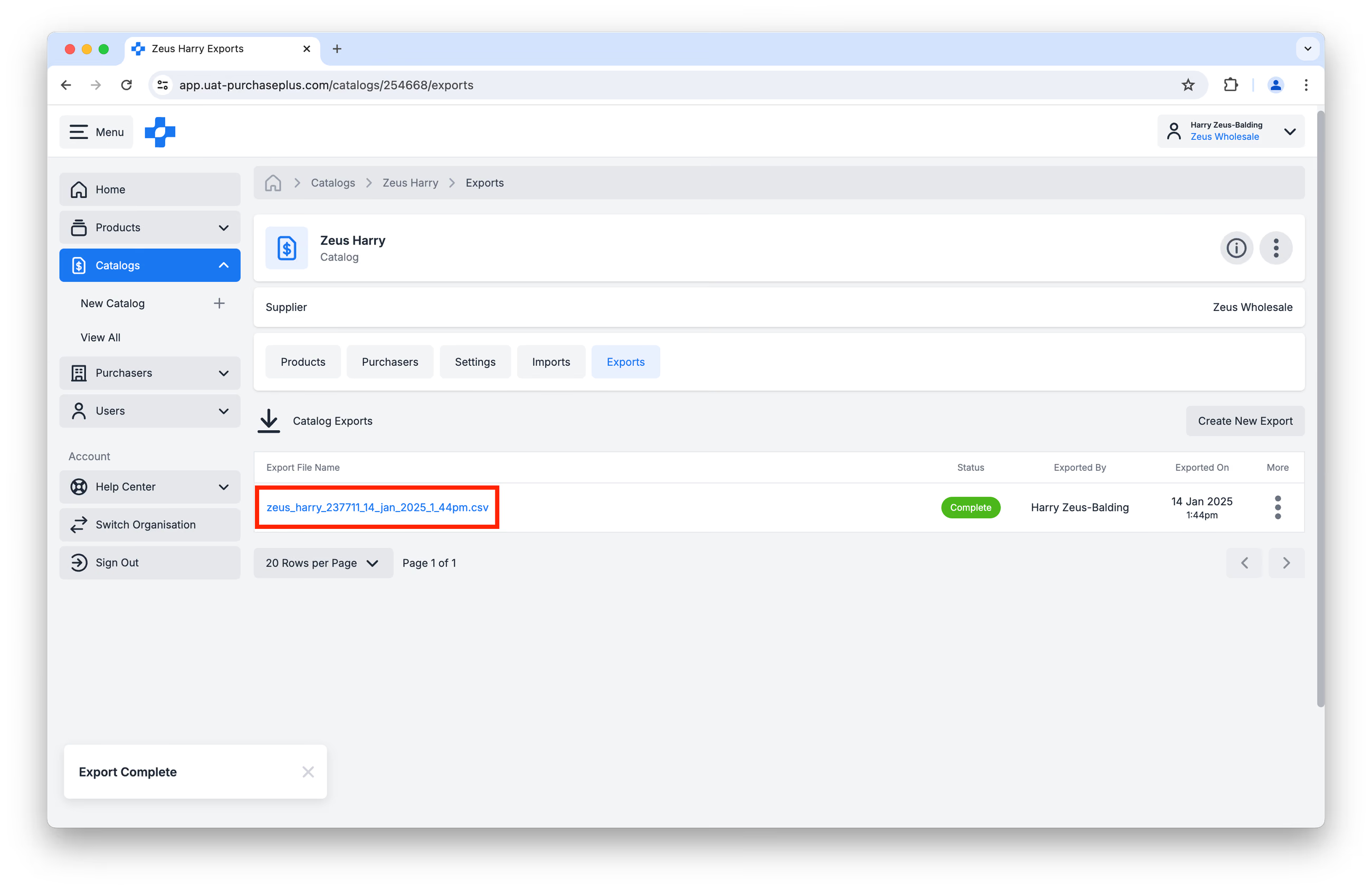
ขั้นตอนที่ 5: เมื่อสถานะของการส่งออกเป็น เสร็จสมบูรณ์ (Complete) คุณสามารถคลิกที่ชื่อไฟล์ส่งออก (สีน้ำเงิน) และเปิดไฟล์ CSV ได้:
 ขั้นตอนที่ 6: ขณะนี้คุณมีสิทธิ์เข้าถึงรูปแบบไฟล์ที่ถูกต้องซึ่งจำเป็นสำหรับการนำเข้าแล้ว
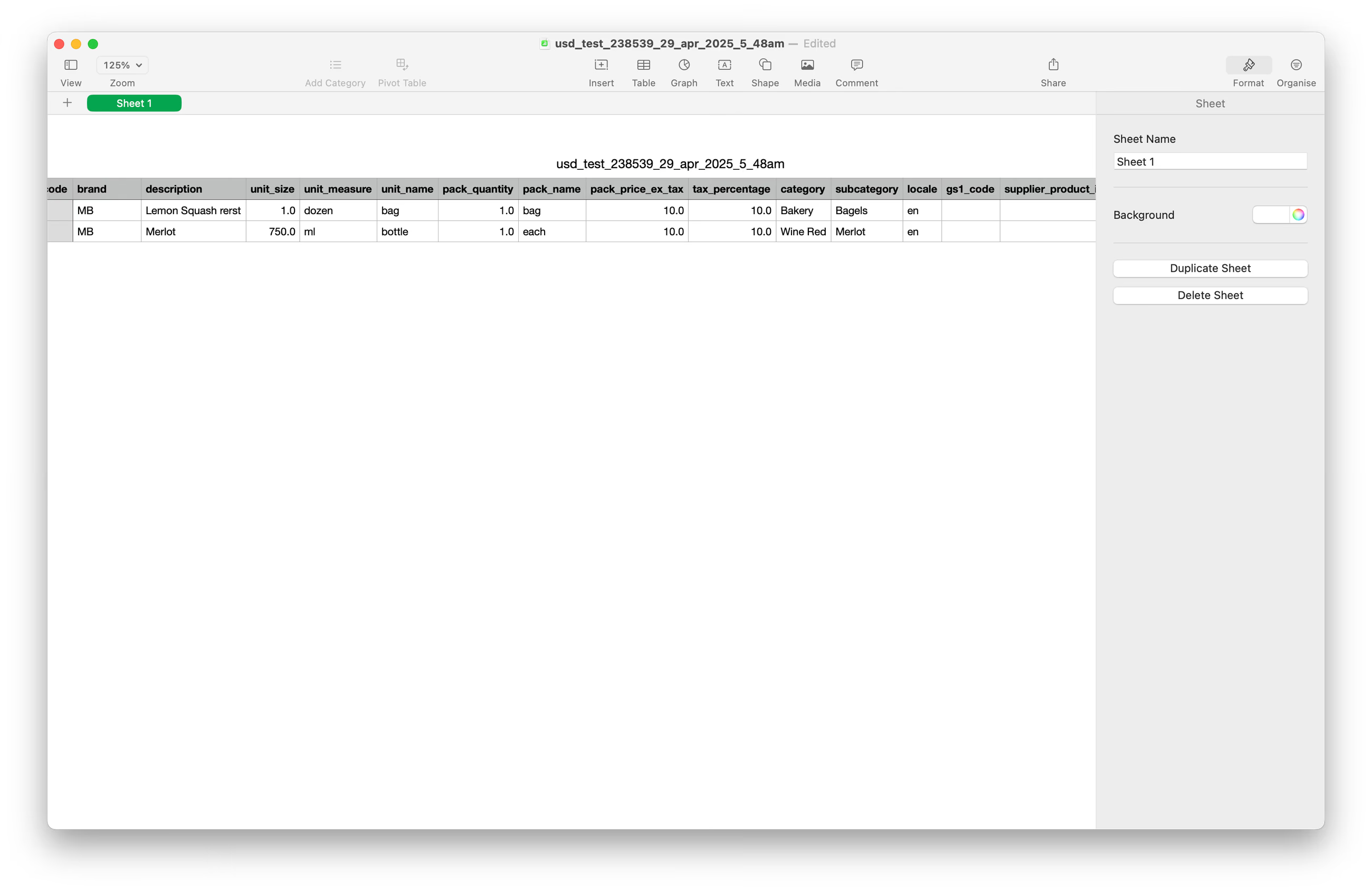
โปรดอัปเดตข้อมูลใน 3 คอลัมน์ต่อไปนี้เท่านั้น:
- คอลัมน์ A:
product_code - คอลัมน์ I:
pack_price_ex_tax - คอลัมน์ J:
tax_percentage
ห้ามแก้ไขหรือลบคอลัมน์ P (pp_product_id) ตัวระบุเฉพาะนี้จำเป็นอย่างยิ่งสำหรับ PurchasePlus ในการนำเข้าราคาใหม่ไปยังแคตตาล็อก PurchasePlus ของคุณ หากคอลัมน์นี้มีการเปลี่ยนแปลงหรือสูญหาย ไฟล์จะไม่สามารถนำเข้าได้
เพื่อหลีกเลี่ยงข้อผิดพลาดระหว่างการนำเข้า ให้ล้างเนื้อหาในคอลัมน์ M และ N โดยคงส่วนหัวไว้ตามเดิม
ขั้นตอนที่ 7: บันทึกแคตตาล็อกที่อัปเดตของคุณเป็นไฟล์ CSV รูปแบบอื่นจะไม่สามารถนำเข้าได้
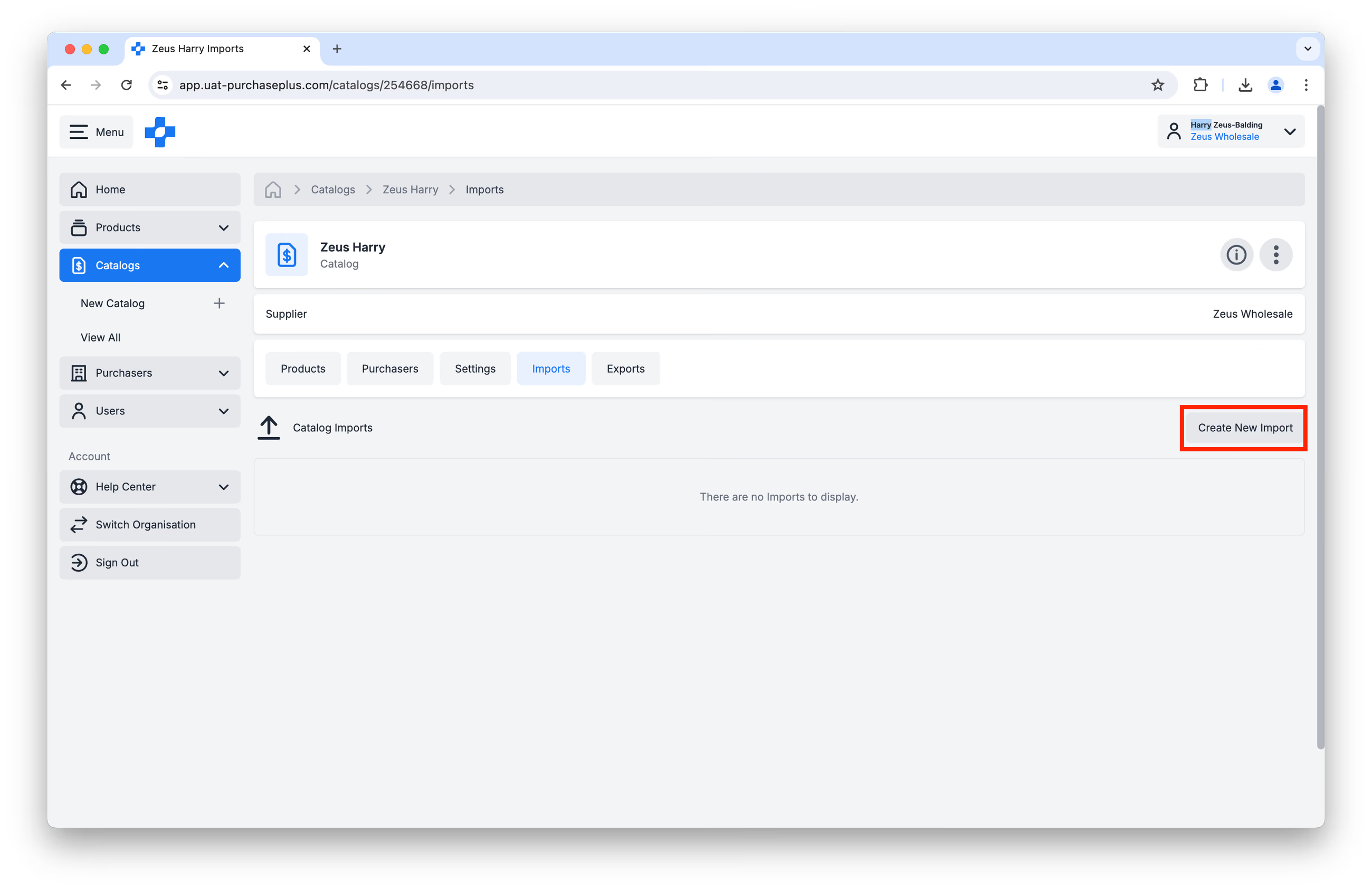
ขั้นตอนที่ 8: กลับไปที่ PurchasePlus คลิก [นำเข้า] → [สร้างการนำเข้าใหม่]:
ขั้นตอนที่ 9: คุณจะได้รับแจ้งให้ระบุข้อมูลและตัวเลือกต่อไปนี้: 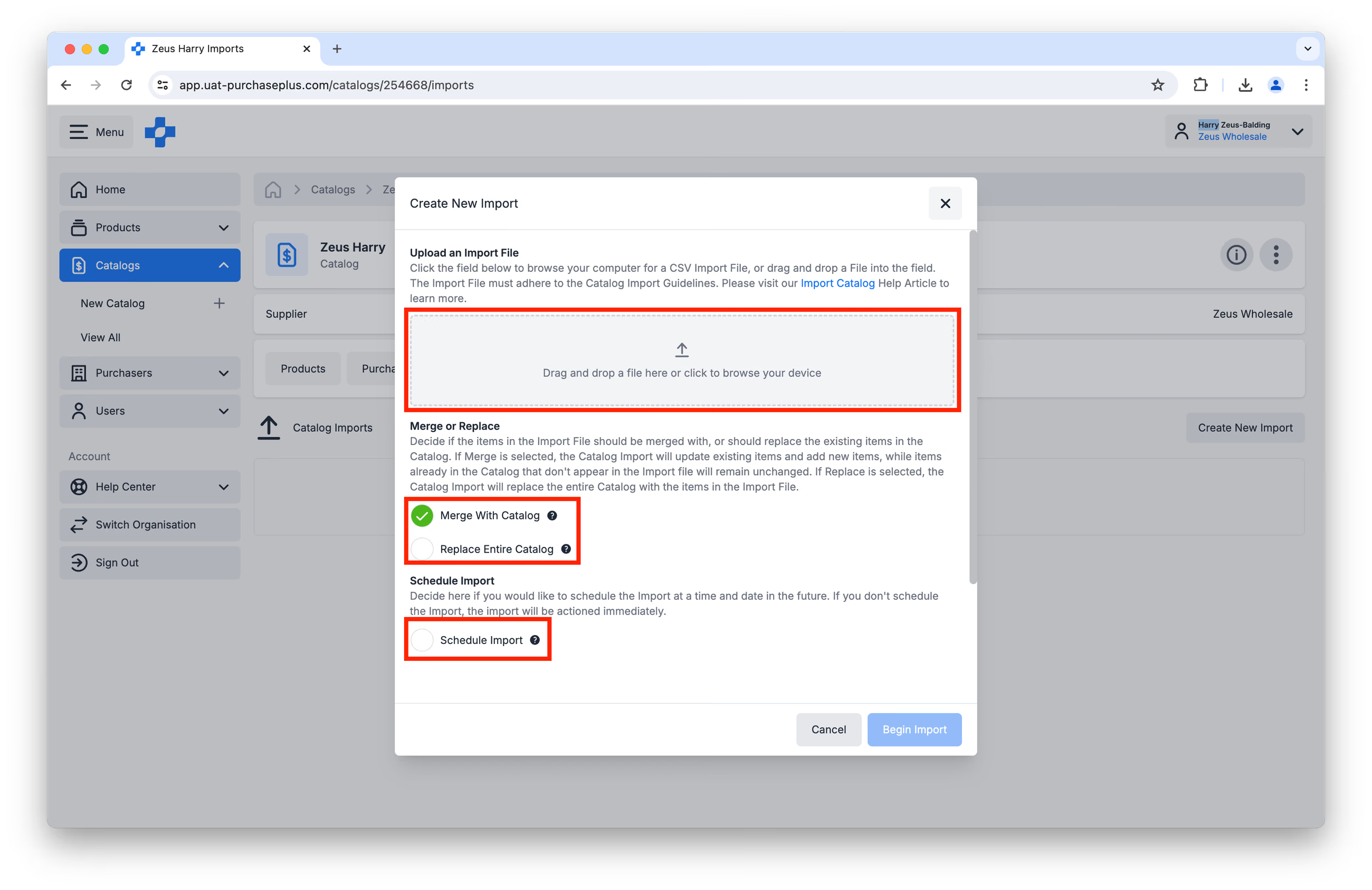
- อัปโหลดไฟล์นำเข้า โดยการลากและวาง หรือคลิกที่กล่องเพื่อเรียกดูไฟล์บนอุปกรณ์ของคุณ
- ตัดสินใจว่าคุณต้องการผสานเข้ากับหรือแทนที่แคตตาล็อกทั้งหมด หากเลือก [ผสาน] การนำเข้าแคตตาล็อกจะอัปเดตรายการที่มีอยู่และเพิ่มรายการใหม่ ในขณะที่รายการที่มีอยู่แล้วในแคตตาล็อกซึ่งไม่ปรากฏในไฟล์นำเข้าจะยังคงไม่เปลี่ยนแปลง หากเลือก [แทนที่] การนำเข้าแคตตาล็อกจะแทนที่ทั้งแคตตาล็อกด้วยรายการในไฟล์นำเข้า - ดังนั้นโปรดแจ้งให้ลูกค้าของคุณทราบว่าคุณได้ลบสินค้าออกจากแคตตาล็อกแล้ว หากเป็นกรณีนี้
- กำหนดเวลาการนำเข้า: ตัดสินใจที่นี่หากคุณต้องการกำหนดเวลาการนำเข้าในวันและเวลาในอนาคต หากคุณไม่ได้กำหนดเวลา การนำเข้าจะดำเนินการทันที คุณสามารถกลับมาดูที่แคตตาล็อกนี้ตามวันและเวลาที่กำหนดเพื่อยืนยันว่าการอัปโหลดสำเร็จแล้ว ฟีเจอร์นี้มีประโยชน์อย่างมากสำหรับการอัปเดต CPI, โปรโมชันช่วงเวลาจำกัด ฯลฯ
ขั้นตอนที่ 10: คลิก [เริ่มนำเข้า] ซึ่งอาจใช้เวลาสูงสุด 30 วินาทีหรือมากกว่านั้น ขึ้นอยู่กับขนาดของแคตตาล็อก
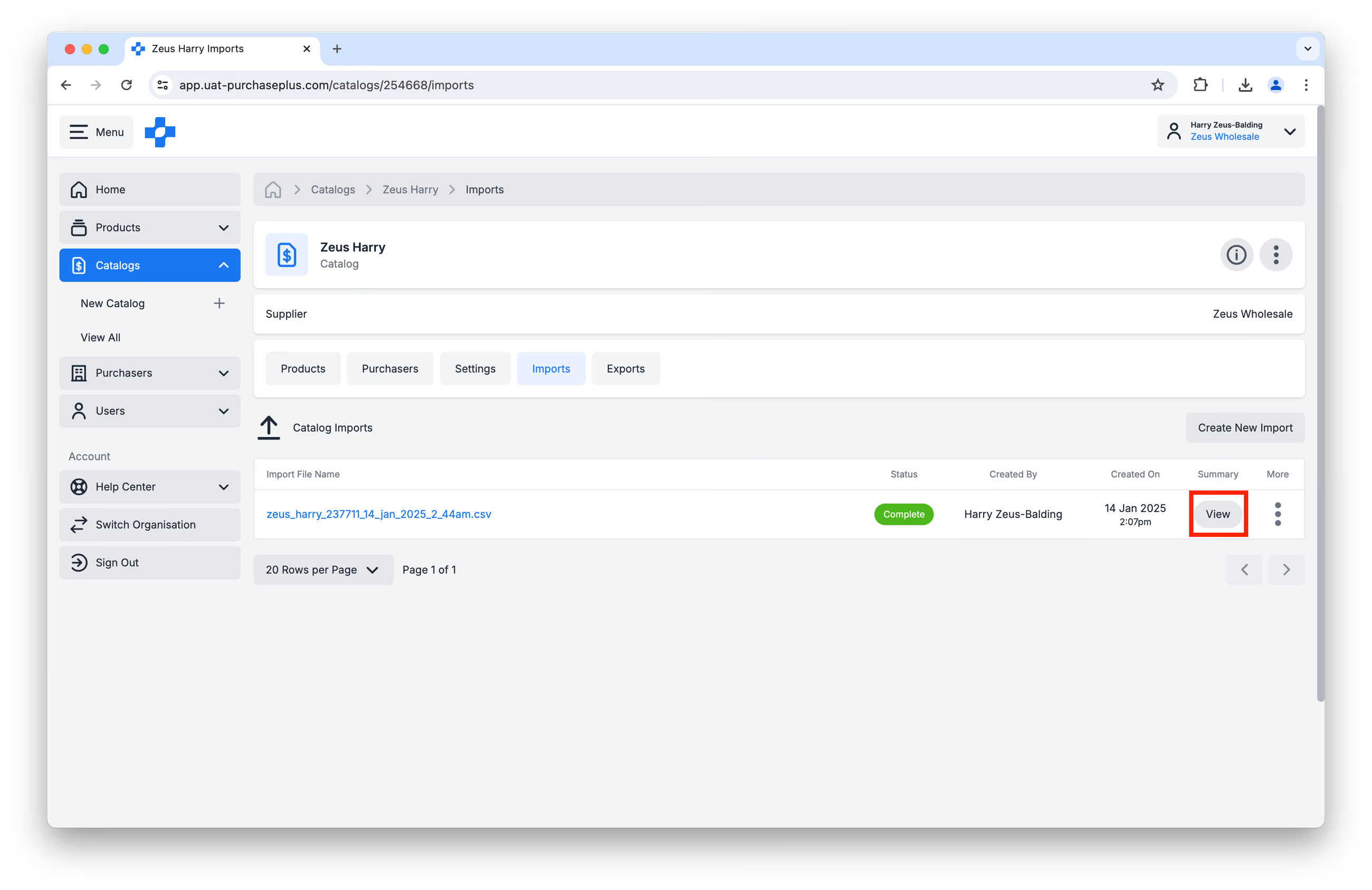
ขั้นตอนที่ 11: ตรวจสอบสถานะการนำเข้าในแท็บ [นำเข้า] ของแคตตาล็อก เมื่อสถานะอัปเดตเป็น เสร็จสมบูรณ์ (Complete) การอัปเดตแคตตาล็อกใหม่ของคุณจะถูกนำเข้าสำเร็จแล้ว สินค้าในแคตตาล็อกจะพร้อมให้บริการในราคาที่อัปเดตสำหรับผู้ซื้อที่ได้รับมอบหมายแคตตาล็อกนี้
ขั้นตอนที่ 12 (ไม่บังคับ): คุณสามารถคลิกที่ [ดู] ในคอลัมน์สรุปเพื่อดูรายละเอียดเพิ่มเติมเกี่ยวกับกระบวนการนำเข้าได้
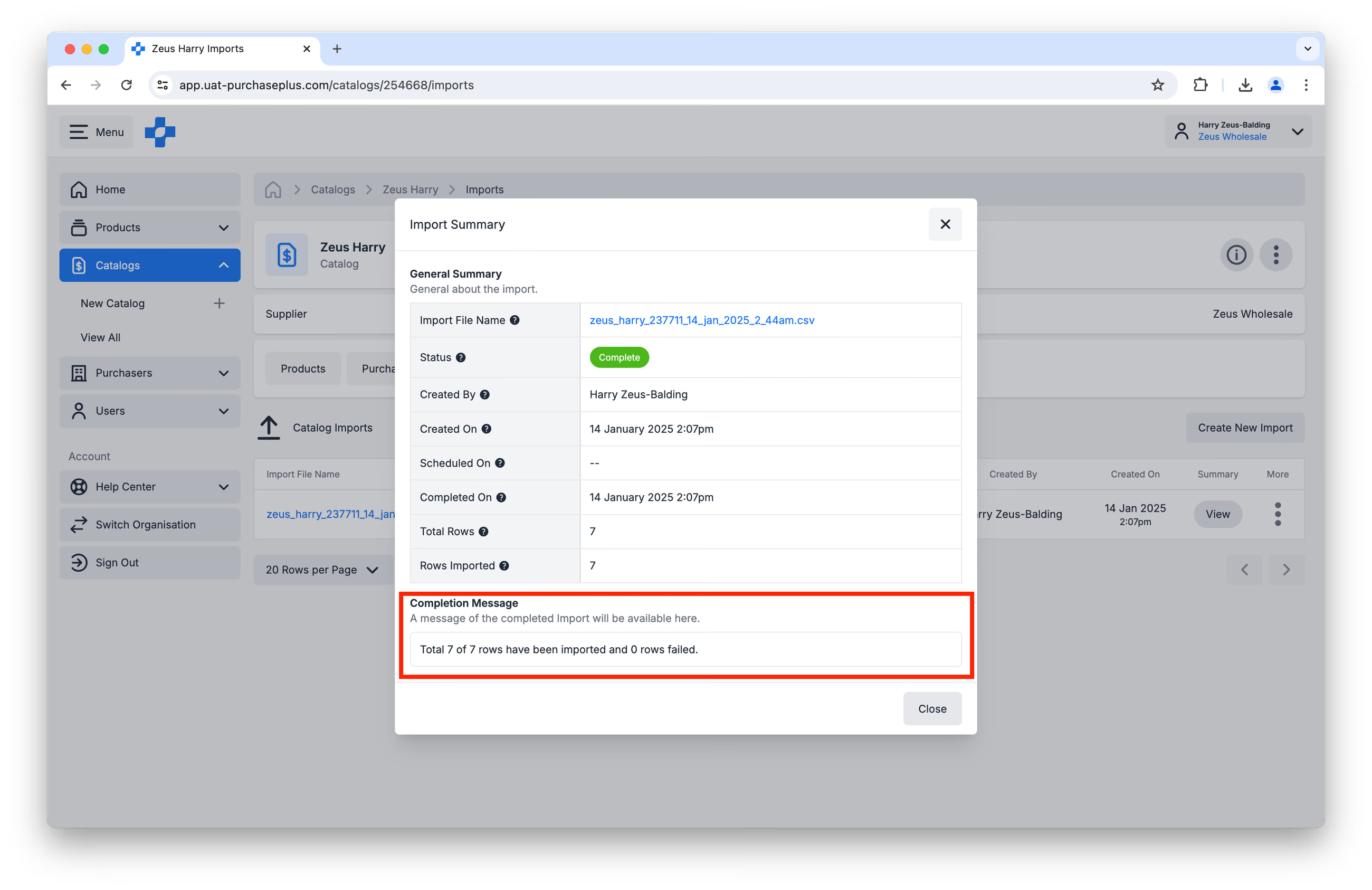
 โปรดสังเกตข้อความการเสร็จสิ้น (Completion Message) เป็นพิเศษ เพื่อให้แน่ใจว่าทุกแถวในไฟล์นำเข้าได้รับการประมวลผลเรียบร้อยแล้ว
ข้อกำหนดขั้นต่ำในการนำเข้า
ต้องการเพียงสามค่าต่อแถวเท่านั้นเพื่อให้สเปรดชีตสามารถนำเข้าได้สำเร็จ:
- pack_price_ex_tax
- tax_percentage
- pp_product_id
ฟิลด์เหล่านี้ หากหายไป จะทำให้เกิดข้อผิดพลาดในการนำเข้า
นอกจากนี้ เราขอแนะนำให้ระบุ product_code รวมถึง external_id (หากมี)
จะไม่เกิดข้อผิดพลาดในการนำเข้าหากฟิลด์อื่นๆ ว่างเปล่า
การค้นหา PPID
หากคุณประสบปัญหาในการยืนยัน (หรือระบุ) PPID สำหรับการนำเข้าแคตตาล็อก คุณสามารถค้นหา PPID ได้:
- ในไฟล์ส่งออกแคตตาล็อกเดิมที่สร้างขึ้นใน ขั้นตอนที่ 5 ด้านบน (ซึ่งคุณสามารถดาวน์โหลดซ้ำได้ในแท็บ [ส่งออก] ของแคตตาล็อกหากต้องการ) และ
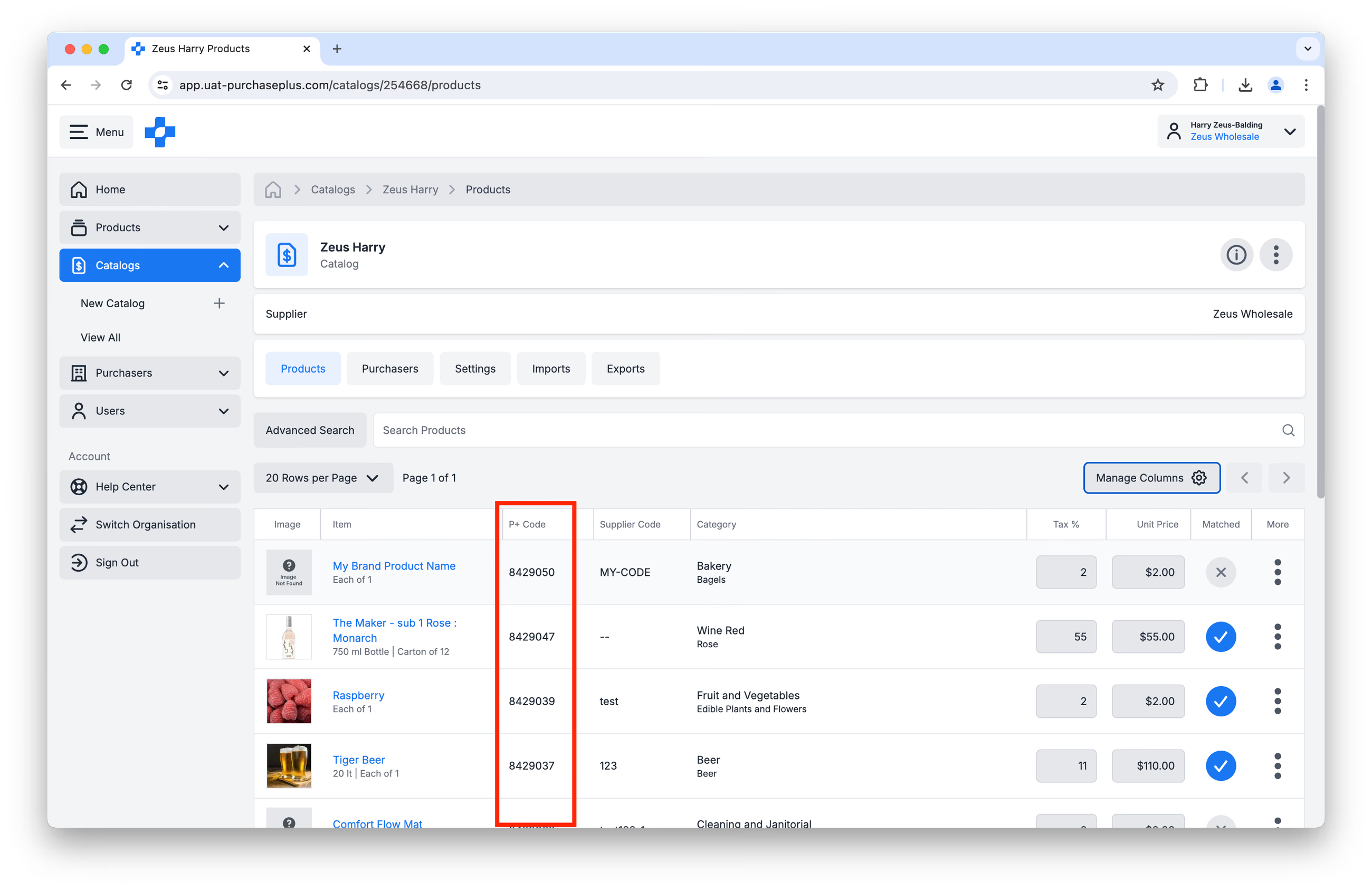
- ในหลายตำแหน่งทั่วทั้ง PurchasePlus เช่น ในแท็บ [สินค้า] ของแคตตาล็อก เพียงตรวจสอบให้แน่ใจว่าคุณได้เปิดใช้งานตัวเลือก [P+ Code] ในฟีเจอร์จัดการคอลัมน์แล้ว
อัปเดตผ่าน API
คุณทราบหรือไม่ว่าขณะนี้ PurchasePlus รองรับการดูแลจัดการแคตตาล็อกผ่านการเชื่อมต่อ API แล้ว?
การเชื่อมต่อแคตตาล็อกมอบการเชื่อมต่อแบบอัตโนมัติที่ราบรื่นระหว่างระบบของคุณกับบัญชี PurchasePlus ซึ่งหมายความว่าจะไม่มีการอัปเดตด้วยตนเองหรือการใช้สเปรดชีตอีกต่อไป!
สนใจหรือไม่? โปรดติดต่อหัวหน้าฝ่ายลูกค้าสัมพันธ์ซัพพลายเออร์ของเรา Sandi Tognolini ได้ที่: sandi.tognolini@purchaseplus.com
หมายเหตุ: องค์กรของคุณต้องมีความสามารถในการเชื่อมต่อ API/EDI จึงจะมีสิทธิ์ใช้บริการนี้ได้
การสนับสนุนเพิ่มเติม
ทีมลูกค้าสัมพันธ์ซัพพลายเออร์ของเราพร้อมให้ความช่วยเหลือเพิ่มเติมตลอดเวลาที่ help.suppliers@purchaseplus.com