

การโอนย้ายยอดยกมา
การโอนย้ายยอดยกมา
การโอนย้ายยอดยกมา
การเพิ่ม สถานที่เก็บสินค้าคงคลัง ของคุณด้วย รายการสินค้าคงคลัง เป็นครั้งแรกในตอนเริ่มต้น สามารถทำได้โดยการทำรายการโอนย้ายยอดยกมาให้เสร็จสมบูรณ์
การโอนย้ายยอดยกมามีคุณลักษณะสำคัญสามประการ:
- ต้นทาง (Origin) ซึ่งเป็นสถานที่ของระบบสำหรับยอดยกมา (Opening Balance System Location),
- ปลายทาง (Destination) ซึ่งเป็นสถานที่เก็บสินค้าคงคลัง (Stock Location) และ
- รายการสินค้าคงคลัง (Stock Items) ตั้งแต่หนึ่งรายการขึ้นไป ซึ่งต้องมีจำนวนและมูลค่าต่อหน่วย
การระบุรายการสินค้าคงคลังทั้งหมดที่จะรวมอยู่ในการโอนย้ายยอดยกมาอาจเป็นงานที่ยุ่งยาก โดยเฉพาะอย่างยิ่งหากคุณมีสินค้าคงคลังจำนวนมาก! คุณสามารถเพิ่มรายการสินค้าคงคลังลงในการโอนย้ายได้โดย:
- ดำเนินการด้วยตนเอง โดยการเพิ่มรายการสินค้าคงคลังลงในการโอนย้ายทีละรายการ หรือ
- ดำเนินการโดยอัตโนมัติ โดยการอัปโหลดไฟล์ CSV ที่มีรายการสินค้าคงคลัง จำนวน และมูลค่าต่อหน่วย เข้าสู่การโอนย้าย
บทความนี้จะเน้นที่วิธีหลัง: การเพิ่มรายการสินค้าคงคลังลงในสถานที่เก็บสินค้าคงคลังโดยอัตโนมัติผ่านการนำเข้า CSV
การสร้างการโอนย้ายยอดยกมาด้วยการนำเข้าไฟล์ CSV
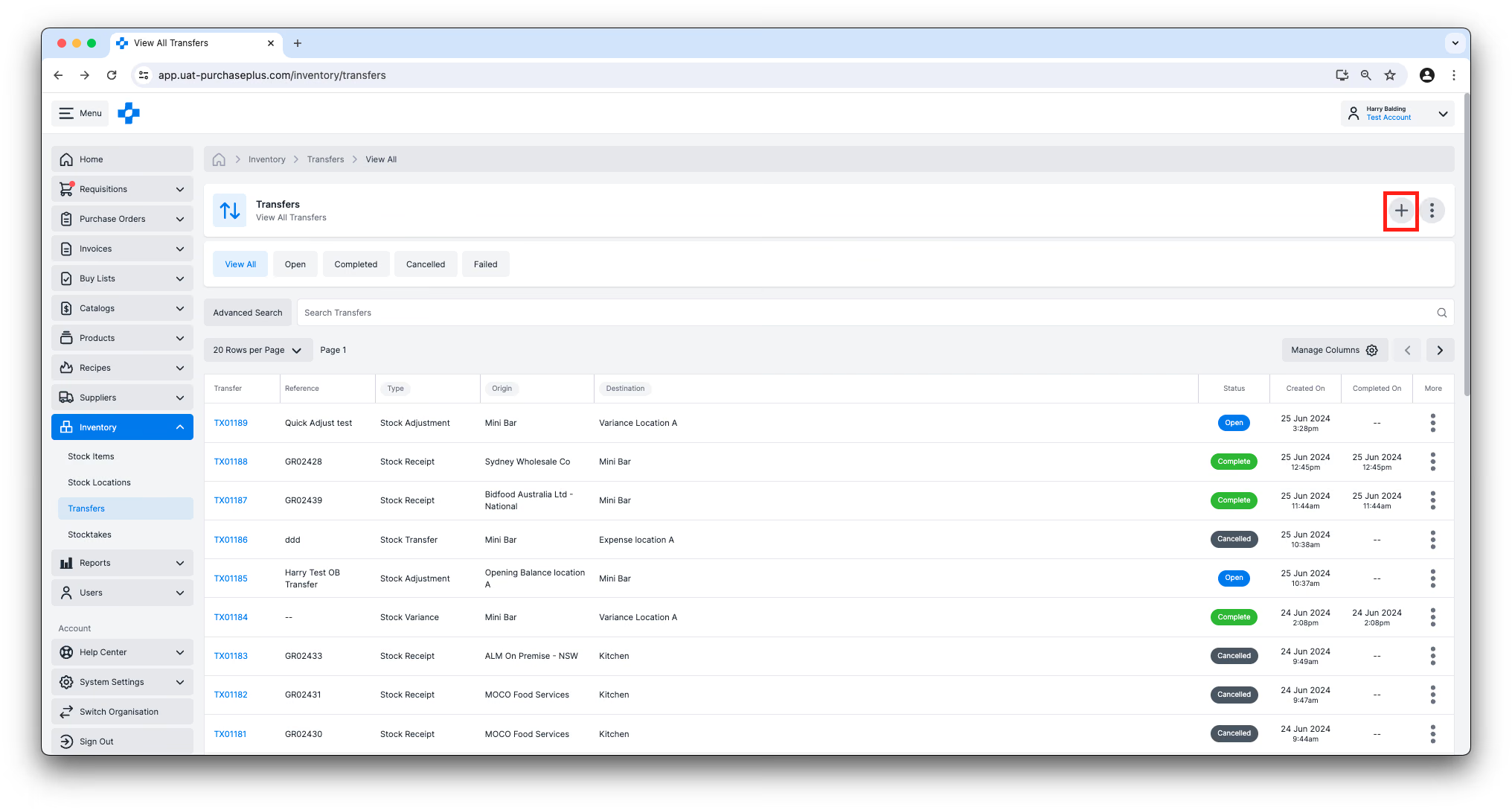
ไปที่ [สินค้าคงคลัง] → [การโอนย้าย] แล้วคลิก [สร้างการโอนย้ายใหม่]:
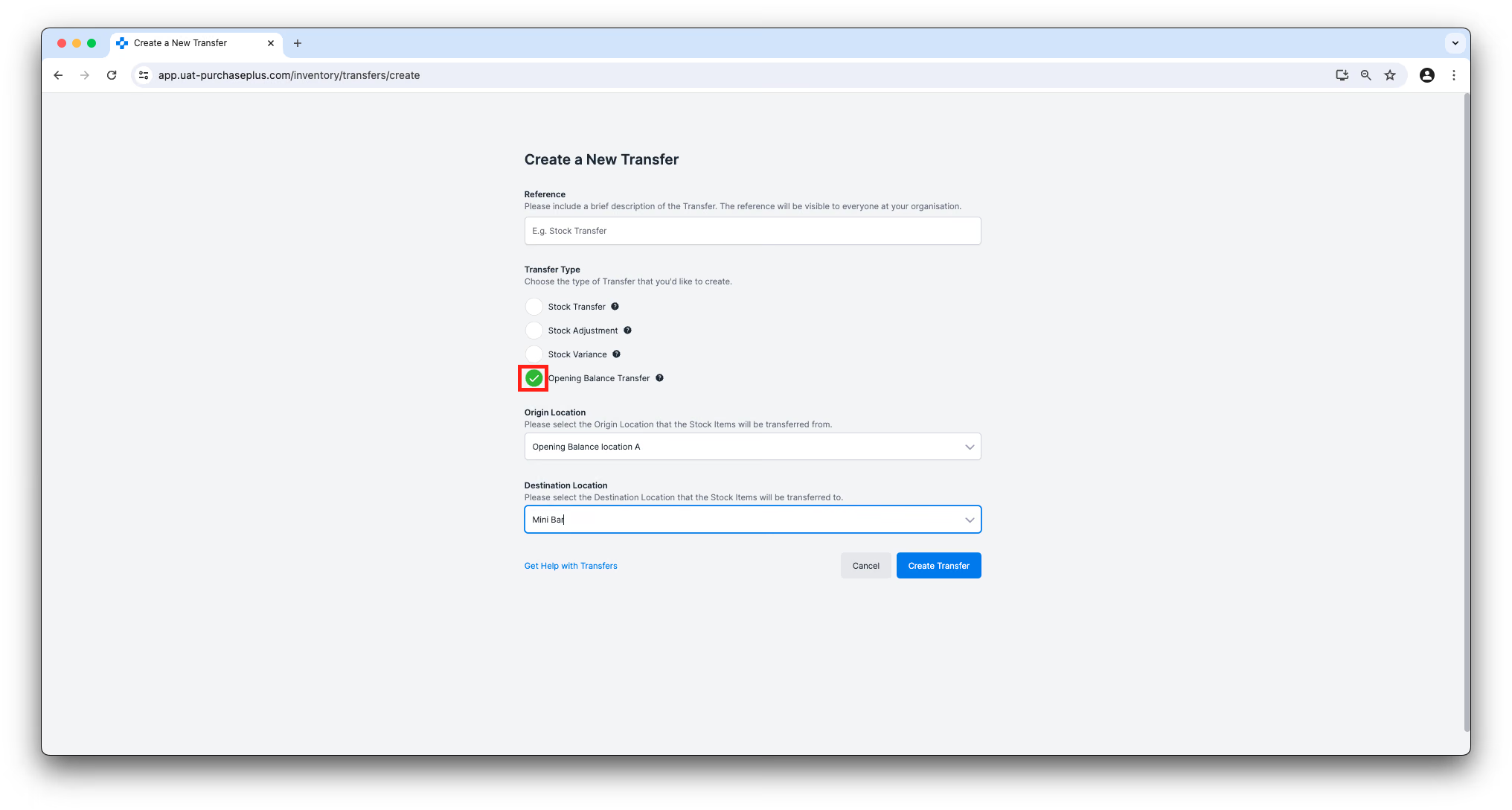
กรอกแบบฟอร์มให้สมบูรณ์ โดยตรวจสอบให้แน่ใจว่าได้ระบุว่าการโอนย้ายนั้นเป็นการโอนย้ายยอดยกมา โปรดทราบว่าตัวเลือกในเมนูดรอปดาวน์สถานที่ต้นทางจะถูกจำกัดเฉพาะสถานที่ของระบบของคุณที่เป็นประเภทสถานที่แบบ 'ยอดยกมา' เท่านั้น ตัวเลือกในเมนูดรอปดาวน์สถานที่ปลายทางจะถูกจำกัดเฉพาะสถานที่เก็บสินค้าคงคลังของคุณ
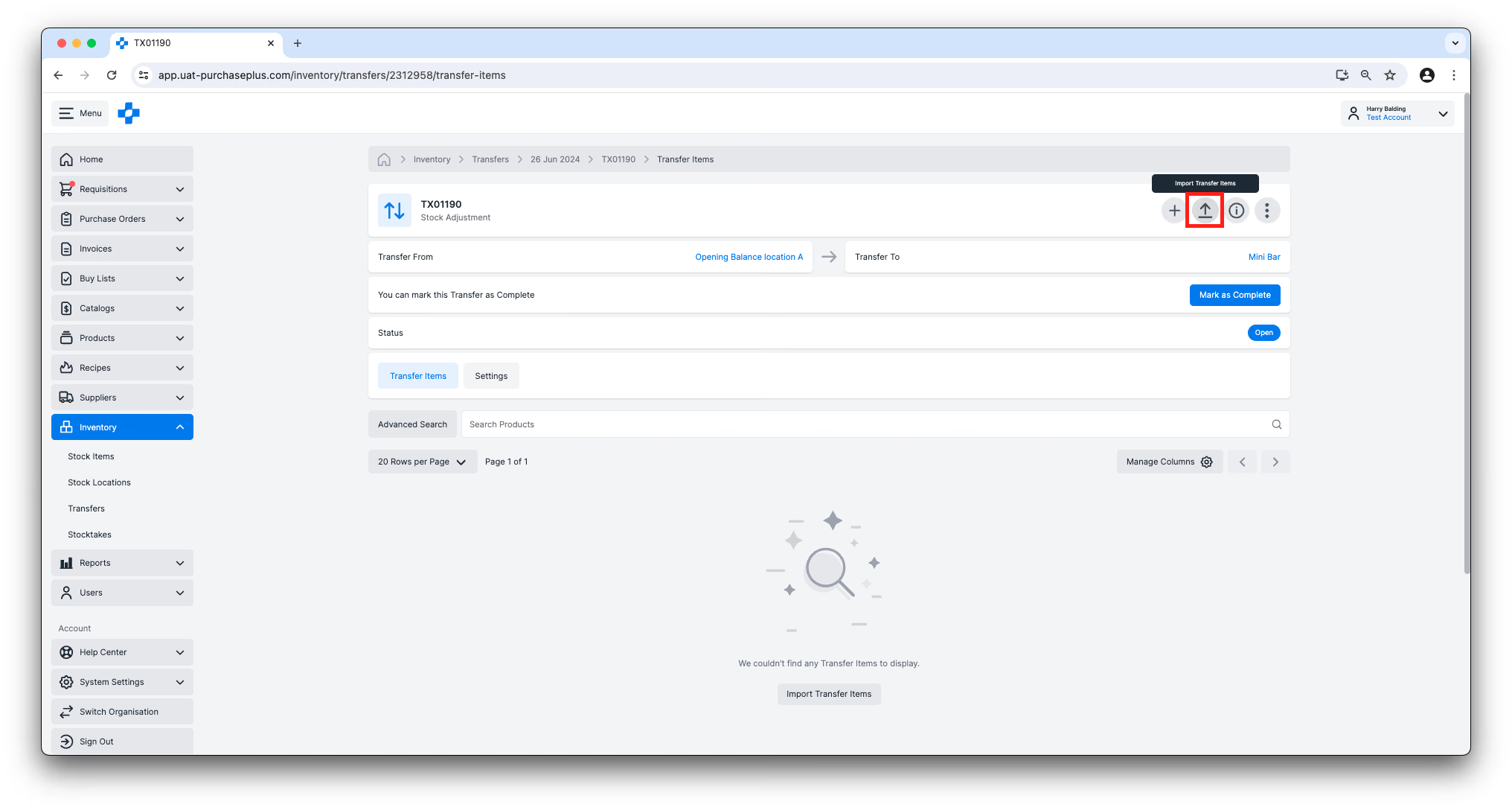
เมื่อคุณสร้างการโอนย้ายแล้ว คุณจะสามารถเพิ่มรายการสินค้าคงคลังได้ทั้งแบบด้วยตนเองทีละรายการ หรือโดยการคลิก [นำเข้ารายการโอนย้าย]:
ในหน้าต่างโมดอลที่ปรากฏขึ้น ให้ลากและวางไฟล์ CSV ของคุณ หรือคลิกช่องอัปโหลดเพื่อค้นหาไฟล์ CSV จากเครื่องของคุณ คุณสามารถใช้ เทมเพลต ของเราสำหรับขั้นตอนนี้ หรือสร้างไฟล์ของคุณเองที่ตรงตาม เกณฑ์สำหรับการนำเข้า CSV ด้านล่างอย่างเคร่งครัด
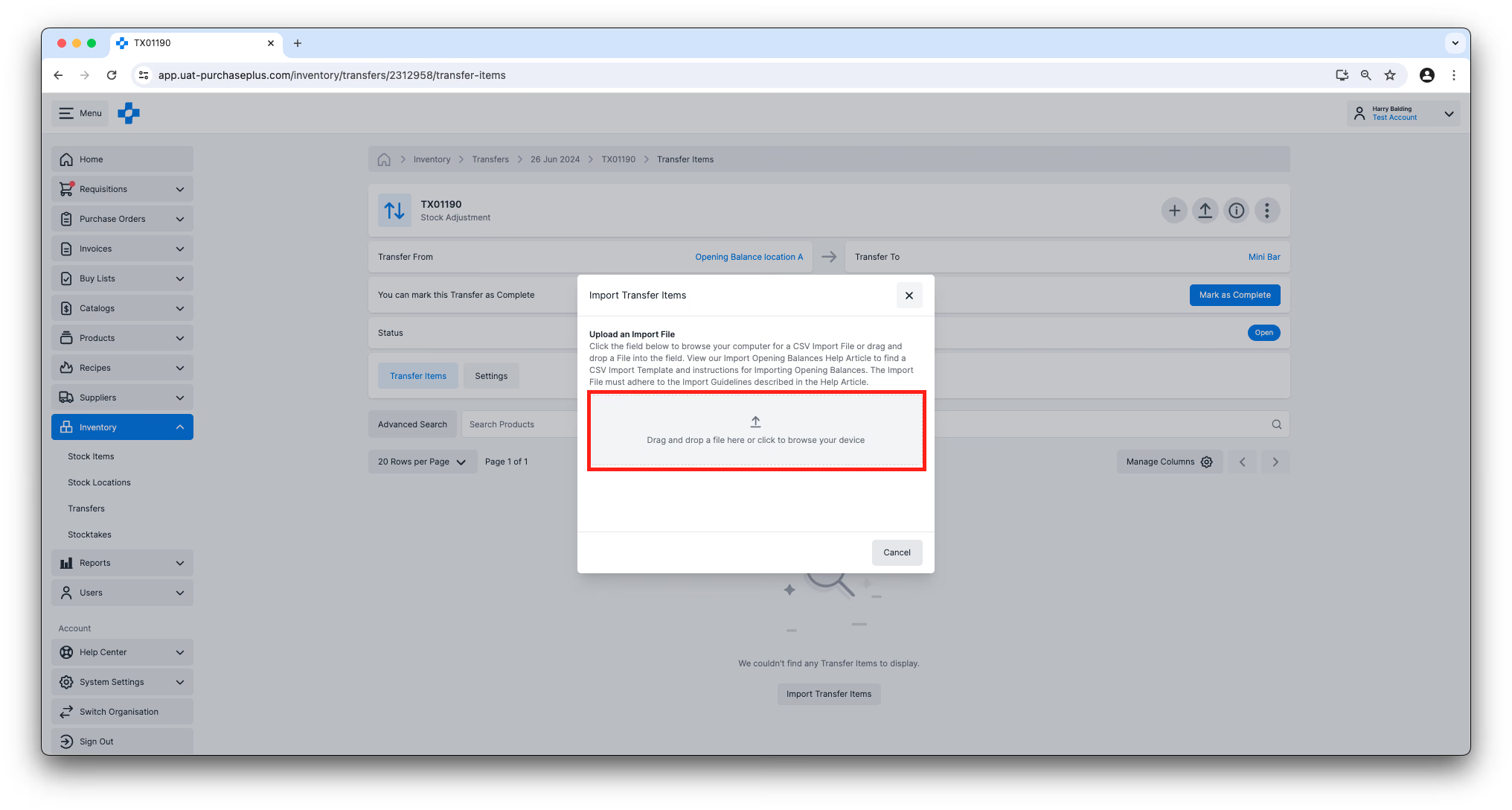
กดยืนยันการอัปโหลด จากนั้นฟังก์ชันการนำเข้าจะเริ่มต้นทำงาน
เกณฑ์สำหรับการนำเข้า CSV
คุณต้องมีเพียง 3 คอลัมน์ในไฟล์ CSV ของคุณ หากคอลัมน์เหล่านี้เรียงลำดับไม่ตรงกันก็ไม่มีปัญหา แต่หัวคอลัมน์ (Column Headers) จะต้องสะกดตรงตามที่กำหนดไว้ด้านล่างนี้อย่างถูกต้องทุกประการ:
- หัวคอลัมน์ A: “Product Id” รหัสสินค้า (Product ID) ทั้งหมดในคอลัมน์นี้จะต้องตรงกับ P+ Product ID (หรือที่เรียกว่า PPID) ทุกประการ
- หัวคอลัมน์ B: “Quantity” ควรเป็นจำนวนของ PPID นั้นๆ โดยให้สังเกตข้อมูลหน่วยนับด้วย
- หัวคอลัมน์ C: “Unit Value” ควรเป็นมูลค่าต่อหน่วย (ในสกุลเงินขององค์กรของคุณ) ของหนึ่งหน่วยสินค้านั้น
กฎการตรวจสอบความถูกต้อง
- หากมีมากกว่า 1,000 แถว เราจะไม่สามารถประมวลผลไฟล์ CSV ได้ และระบบจะแจ้งข้อผิดพลาดแทน
- หากมีเซลล์ใดในแถวใดว่างอยู่ เราจะไม่ประมวลผลไฟล์ CSV และระบบจะแจ้งข้อผิดพลาดแทน หากแถวใดมีเลข 0 ในเซลล์ Quantity หรือ Unit Value ระบบจะยอมรับได้
- สำหรับ Product ID จะต้องเป็นไปตามกฎต่อไปนี้ มิฉะนั้นระบบจะแจ้งข้อผิดพลาด:
- Product Id นั้นจะต้องเป็นรายการสินค้าคงคลังอยู่แล้ว และต้องมีเจ้าของเป็นนิติบุคคลปัจจุบันของคุณ นั่นคือ อาจเป็นองค์กรที่คุณกำลังลงชื่อเข้าใช้ หรือองค์กรที่อยู่เหนือกว่าองค์กรของคุณในลำดับชั้นที่ใกล้ที่สุดซึ่งเป็นนิติบุคคล คุณสามารถตรวจสอบนิติบุคคลปัจจุบันของคุณได้โดยคลิก [เกี่ยวกับ] → [รายละเอียดองค์กร] → [นิติบุคคล]
- สินค้านั้นต้องไม่ใช่สินค้าหลัก (Master Product)
- จำนวนต่อหน่วยแพ็คขาย (Sell Pack Quantity) ของสินค้าต้องเป็น 1 หรือเว้นว่างไว้ (null)
เริ่มต้นใช้งานสินค้าคงคลัง
หากองค์กรของคุณต้องการเริ่มต้นใช้งานโมดูลสินค้าคงคลังของ PurchasePlus โปรดติดต่อผู้จัดการฝ่ายดูแลลูกค้าของคุณ หรือ ทีม Customer Success ที่พร้อมให้บริการของเรา เพื่อขอความช่วยเหลือในการเปิดใช้งานโมดูล และเพื่อจัดเตรียมการฝึกอบรมสำหรับผู้ใช้งานของคุณ
หมายเหตุสำหรับผู้ซื้อที่ใช้งาน Legacy PurchasePlus
โมดูลสินค้าคงคลังใน PurchasePlus ได้รับการออกแบบใหม่ และมีความแตกต่างอย่างมากจากโมดูลสินค้าคงคลังใน Legacy PurchasePlus องค์กรที่กำลังย้ายข้อมูลจาก Legacy PurchasePlus มายัง PurchasePlus จะได้รับการสนับสนุนเพิ่มเติมในการย้ายข้อมูล